
CSS: как задавать размеры элементов на сайте
Мы тут рассказывали про размеры текста в вёрстке. Но что, если задавать размеры не только текста, но вообще всего? В CSS это делается так же легко, как и в случае с текстом.
Как задаются размеры
У большинства элементов в CSS есть такие параметры для работы с размером:
height, width — высота и ширина;
max-height, max-width — высота и ширина, больше которых элемент не может быть (а меньше — может);
min-height, min-width — минимальная высота и ширина;
margin — размер поля вокруг элемента. Другие элементы не должны влезать в это поле;
padding — отступы внутри элемента, например, если внутри будет написан текст.
Например, нам нужно нарисовать кнопку, внутри которой будет текст. Описание стиля кнопки может быть таким:
.button width:75%;
max-width:600px;
min-width:300px;
padding: 15px 15px 19px 15px;
margin: 20px auto 50px auto;
>
Перевод: кнопка должна занимать от 300 до 600 пикселей в ширину, а в этом диапазоне быть 75% ширины от содержащего ее контейнера; внутри кнопки отступи сверху 15 пикселей, справа 15, снизу 19, слева 15 (по часовой стрелке). Саму кнопку от ближайшего элемента сверху отодвинь на 20 пикселей, слева и справа отодвинь одинаково, чтобы она встала по центру, а снизу отступи еще 50 пикселей до следующего элемента.
Запись в стиле padding: 15px 15px 19px 15px — это короткий способ задать отступы по часовой стрелке. Первое значение — отступ сверху, второе — справа, третье — снизу, четвёртое — слева. Вместо короткой записи можно ещё так:
Но так обычно не пишут, потому что много текста.
Размеры в пикселях — жёстко, но точно
Самый простой способ задать размер элемента — указать его в пикселях. Например, если нам нужна ширина элемента 100 пикселей, то можно написать:
В пикселях можно задавать размеры почти чему угодно, потому что пиксели есть везде:
- HTML-вёрстка предполагает, что содержимое будет отображаться на каком-то экране;
- у каждого экрана, даже у виртуального, есть размер в пикселях по высоте и ширине экрана;
- получается, браузер всегда сможет понять, сколько пикселей какую часть экрана занимают, и от этого он нарисует элемент нужного нам размера.
С пикселями есть только одна проблема: так как размеры и плотность пикселей на разных экранах разные, то может получиться так:
- на экране 5-дюймового телефона с разрешением 1920 на 1080 пикселей баннер шириной 200 пикселей получит размер в 5 сантиметров;
- а на мониторе с диагональю 24 дюйма, но с тем же разрешением 1920 на 1080 те же 200 пикселей будут иметь длину 10 сантиметров.
Чтобы было нагляднее, сделаем тестовую страницу с тремя блоками одинаковой высоты, но с шириной 100 пикселей.
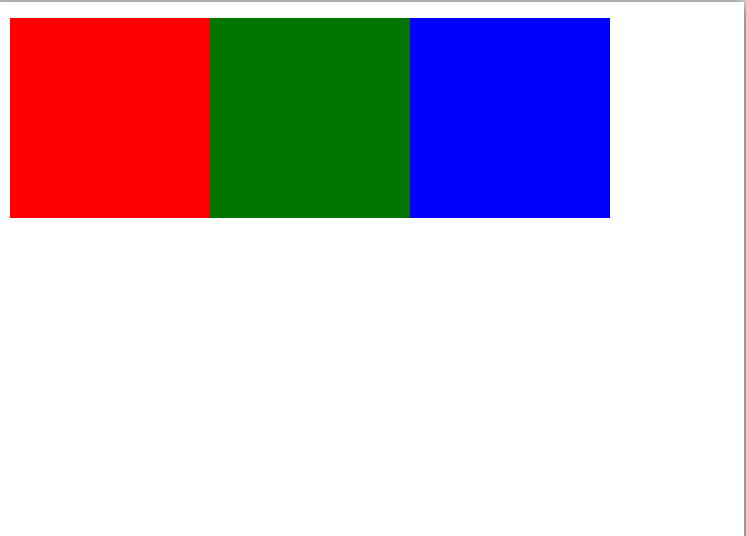
Справедливости ради, браузеры понимают эту проблему, поэтому умеют пересчитывать пиксели так, чтобы сайты не ломались. Например, если у вас есть современный экран с разрешением 288 точек на дюйм и тут же рядом старый экран с разрешением 72 точки на дюйм, то браузер поймёт, что надо пересчитать одни пиксели в другие. Если поставить два сайта рядом на этих экранах, они будут не один в один, но похожи.
Получите ИТ-профессию




В зависимости от размеров экрана — гибко, но надо перепроверять на разных экранах
Чтобы не зависеть от размера пикселей, а масштабировать элементы в зависимости от размера экрана, придумали другие единицы измерения:
- vh — это 1% от высоты окна;
- vw — это 1% от ширины окна.
Получается, программисту уже не надо думать, сколько пикселей надо сделать картинку, чтобы она занимала половину ширины экрана на разных экранах. Вместо этого достаточно указать так:
В этом случае браузер сделает так:
- Посмотрит, что за единица измерения — vw, значит нужна ширина экрана.
- Узнает, какой ширины в пикселях окно, в котором открывается эта страница.
- Поделит её на 100, чтобы узнать размер одного vw в пикселях.
- Умножит это значиние на 50, чтобы понять размер в пикселях нужного нам элемента.
- Установит это значение в пикселях при вёрстке.
- Если в процессе просмотра у браузера поменяется размер экрана — он сам всё пересчитает и отрисует заново.
Используем страницу из предыдущего раздела и немного переделаем её — установим такой размер блоков:
- первый блок — 10vw
- второй блок — 20vw
- третий — 50vw
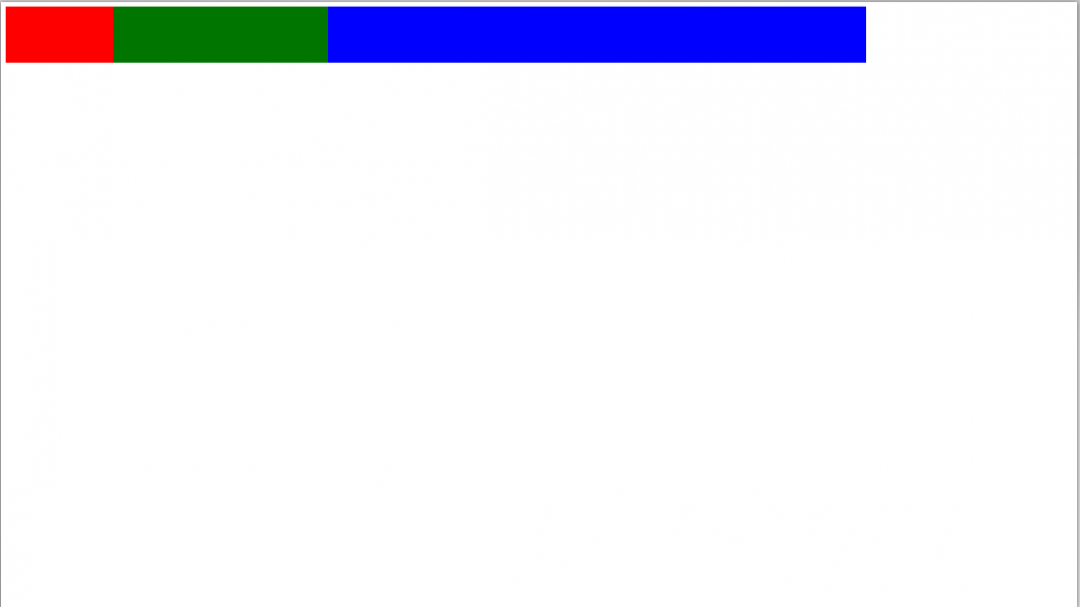
Если нам нужно, чтобы блоки по высоте занимали всю высоту экрана, то для этого достаточно указать в стилях div такой параметр:
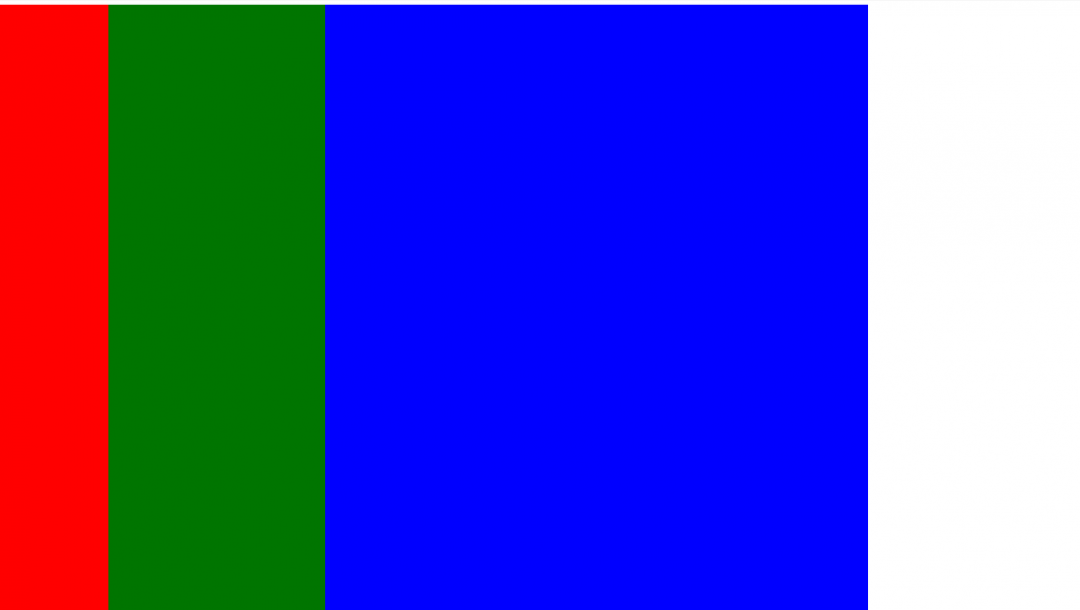
Ещё есть vmin и vmax, которые работают так:
- vmin находит минимальное значение из пары (vh, vw);
- а vmax находит максимальное значение из пары (vh, vw).
Это нужно, например, для адаптивной вёрстки, когда вам требуется привязаться к короткой стороне экрана и в зависимости от её размеров построить всю остальную страницу.
Проценты — очень гибко, но всегда нужен родительский элемент
Кажется, что vh и vw — это и есть те самые проценты от ширины экрана и что можно обойтись без обычных процентов. Но на самом деле просто проценты в вёрстке тоже используются, но с одним важным моментом:
�� Чтобы использовать проценты, нужен родительский элемент, от которого эти проценты будут считаться.
Родительский элемент — тот, внутри которого находятся другие наши элементы. Например, мы хотим сделать на странице блок шириной 500 пикселей:
У этого блока есть точный размер, который браузер может взять или посчитать. Теперь внутри этого блока мы легко можем расположить свои блоки в тех же процентах, что и в предыдущем примере:
- первый блок — 10%;
- второй блок — 20%;
- третий — 50%.
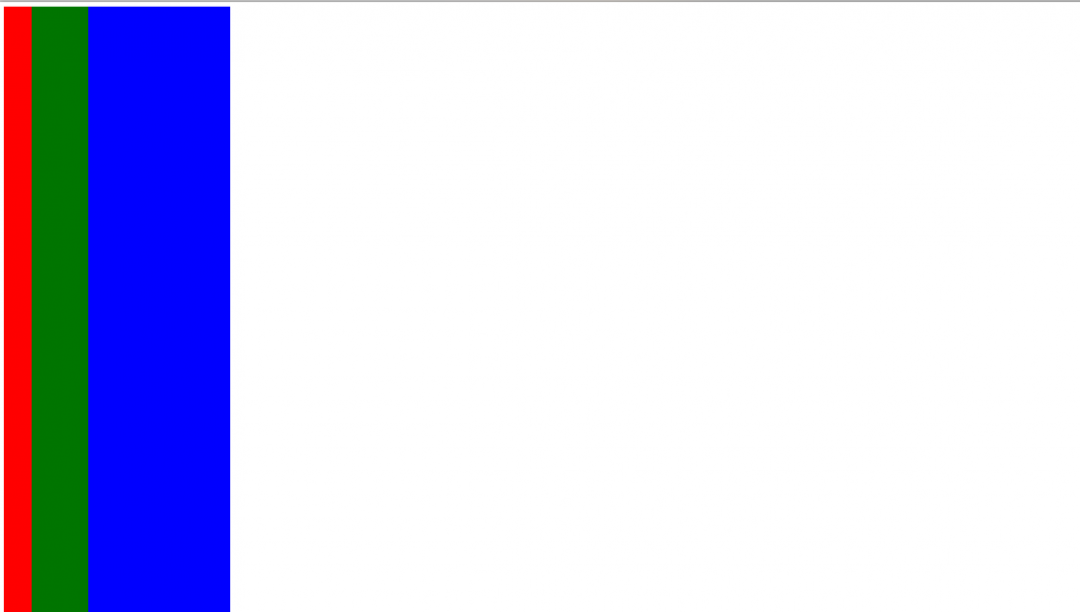
Если мы явно не указали размер родительского элемента, то браузер постарается угадать его или посчитать самостоятельно. Но получится это не всегда.
Нужно ли в этом разбираться?
Вообще в современном мире взрослые фронтендеры верстают с помощью css-grid и готовых верстальных фреймворков: в них все размеры стандартизированы и прописаны под капотом, а верстальщики просто говорят «большое», «среднее», «сбоку», «на три четверти», «на всю ширину» и т. д. А уже как это интерпретировать и какие конкретно там размеры — этим занимается фреймворк.
Таблицы стилей для веба Советы и хитрости по CSS
Указывать длину в CSS можно в разных единицах. Некоторые из них пришли из типографской традиции, как пункт ( pt ) и пика ( pc ), другие, напр. сантиметр ( cm ) и дюйм ( in ), знакомы нам в повседневном обиходе. Есть и «волшебная» единица, придуманная специально для CSS: px . Значит ли это, что для разных свойств нужны разные единицы?
Нет, единицы измерения не имеют отношения к свойствам, но имеют прямое отношение к средствам отображения: экран или бумага.
Любые единицы измерения можно использовать где угодно. Свойство со значением в пикселях ( margin: 5px ) также допускает и значения в дюймах или сантиметрах ( margin: 1.2in; margin: 0.5cm ), и наоборот.
Соотношение между абсолютными единицами таково: 1in = 2.54cm = 25.4mm = 72pt = 6pc
Если у вас есть под рукой линейка, можете проверить точность своего устройства. Вот прямоугольник высотой 1 дюйм (2.54cm): ↑
72pt
↓
Так называемые абсолютные единицы ( cm , mm , in , pt и pc ) в CSS означают то же самое, что и везде, но только если у устройства вывода достаточно высокое разрешение. На лазерном принтере 1cm должен быть точно равен 1 сантиметру. Но на устройствах низкого разрешения, вроде компьютерных экранов, CSS этого не требует. И вправду, разные устройства и разные реализации CSS норовят отобразить их по-разному. Лучше оставить эти единицы для устройств высокого разрешения, в частности для печати. На компьютерных экранах и мобильных устройствах может получиться не то, что ожидалось.
В прошлом CSS требовал, чтобы абсолютные единицы отображались правильно даже на компьютерных экранах. Но поскольку неправильных реализаций было больше, чем правильных, и никаких улучшений не предвиделось, в 2011-м CSS отказался от этого требования. Сейчас абсолютные единицы обязаны работать правильно только при выводе на печать и на устройствах высокого разрешения.
CSS не уточняет, что именно понимается под «высоким разрешением». Но так как у дешевых принтеров сегодня бывает не менее 300 точек на дюйм, а у хороших экранов порядка 200 точек на дюйм, граница, скорее всего, проходит где-то между этими значениями.
Еще одна причина не использовать абсолютные единицы где-либо, кроме печати: на разные экраны мы смотрим с разного расстояния. 1 сантиметр на экране настольного компьютера выглядит маленьким. Но на мобильном экране прямо перед глазами — это много. Лучше вместо них использовать относительные единицы, напр. em .
Единицы em и ex зависят от размера шрифта и могут быть свои для каждого элемента в документе. Единица em — просто размер шрифта. В элементе, которому задан шрифт в 2in, 1em и означает эти 2in. Указание размеров (напр., для отступов) в em означает, что они задаются относительно шрифта, и какой бы ни был шрифт у пользователя — крупный (напр. на большом экране) или мелкий (напр. на мобильном устройстве), эти размеры останутся пропорциональными. Объявления наподобие text-indent: 1.5em и margin: 1em в CSS крайне популярны.
Единица ex используется нечасто. В ней выражаются размеры, которые должны отсчитываться от x-высоты шрифта. X-высота — это, грубо говоря, высота строчных букв вроде a , c, m, или o. У шрифтов с одинаковым размером (и, соответственно, при одинаковом em ) может быть огромная разбежка в размерах строчных букв, и если важно, чтобы какая-то картинка, например, соответствовала x-высоте, единица ex к вашим услугам.
Единица px в CSS волшебная. Она не связана с текущим шрифтом, но и с физическими сантиметрами или дюймами обычно тоже не связана. Единица px определена как что-то маленькое, но видимое, т.е. горизонтальную линию толщиной 1px можно было отобразить с четкими краями (без сглаживания). Что считается четким, маленьким и видимым, зависит от устройства и способа пользования им: держите ли вы его прямо перед глазами, как мобильный телефон, на расстоянии вытянутой руки, как монитор, или где-то на промежуточном расстоянии, как электронную книгу? Поэтому px по определению не фиксированная длина, а нечто, зависящее от типа устройства и его обычного использования.
Чтобы понять, почему единица px именно такая, представьте ЭЛТ-монитор из 1990-х: наименьшая точка, которую он мог отобразить, была размером примерно в 1/100 дюйма (0,25 мм) или чуть больше. Свое название единица px получила от тех экранных пикселей.
Нынешние устройства в принципе могут отображать и более мелкие четкие точки (хотя их может быть трудно разглядеть без лупы). Но документы из прошлого века, которые использовали px в CSS, независимо от устройства выглядят по-прежнему. Принтеры, в особенности, могут отображать четко отображать линии гораздо тоньше 1px, но даже на принтерах линия в 1px выглядит почти так же, как выглядела бы на мониторе. Устройства меняются, но единица px всегда выглядит одинаково.
На самом деле CSS требует, чтобы 1px был точно равен 1/96 дюйма при любом выводе на печать. В CSS считается, что принтерам, в отличие от экранов, не нужны разные размеры для px , чтобы отображать четкие линии. Поэтому при печати px не только одинаково выглядит независимо от устройства, но и заведомо измеряется одной и той же величиной (совсем как единицы c m , pt , mm , in и pc , как объяснялось выше).
CSS также определяет, что растровые изображения (напр. фотографии) по умолчанию отображаются в масштабе 1 пиксель изображения на 1px. Фотография разрешением 600 на 400 будет 600px шириной и 400px высотой. Тем самым пиксели фотографии привязываются не к пикселям устройства вывода (которые могут быть очень мелкими), а к единицам px . Это позволяет точно совмещать изображения с другими элементами документа, при условии, что вы используете в своих стилях единицы px , а не pt , cm и т.д.
Используйте em или px для шрифтов
Единицы pt (пункт) and pc (пика) CSS получил в наследство от печатного дела. Там традиционно применялись эти и подобные единицы, а не сантиметры или дюймы. В CSS незачем использовать pt , пользуйтесь любой единицей на свой выбор. Но есть хорошая причина не использовать ни pt , ни других абсолютных единиц, а использовать только em и px .
Вот несколько линий разной толщины. Некоторые из них могут казаться четкими, но как минимум линии в 1px и 2px должны быть четкими и видимыми:
0.5pt, 1px, 1pt, 1.5px, 2px
Если первые четыре линии выглядят одинаковыми (либо линия в 0.5pt пропала), скорее всего вы видите это на мониторе, не способном отображать точки мельче 1px. Если линии выглядят возрастающими по толщине, скорее всего вы видите эту страницу на качественном экране или на бумаге. А если 1pt выглядит толще, чем 1.5px, то это скорее всего экран мобильного устройства (похоже, последняя фраза описывает ситуацию до правки 2011 года — прим. перев.).
Волшебная единица CSS, px , часто бывает удачным выбором, особенно если нужно выровнять текст с картинками, либо просто потому, что что-либо толщиной 1px (или кратной 1px) заведомо будет выглядеть четко.
Но размеры шрифтов еще лучше задавать в em . Идея в том, чтобы 1) не задавать размер шрифта для элемента BODY (в HTML), а использовать размер шрифта по умолчанию для устройства, поскольку это наиболее удобный для читателя размер; и 2) указывать размеры шрифта других элементов в em : H1 , чтобы H1 был в 2½ раза крупнее основного шрифта страницы.
Едиственное место, где можно использовать pt (либо cm или in ) для размера шрифтов — стили для печати, если нужно, чтобы напечатанный шрифт был строго определенного размера. Но даже там чаще всего лучше использовать размер шрифта по умолчанию.
div.mybox < border: 2px solid >@media (min-resolution: 2dppx) < /* Media with 2 or more dots per px */ div.mybox < border: 1.5px solid >>
Новые единицы измерения в CSS
Чтобы было еще проще писать стилевые правила, зависящие только от размера шрифта по умолчанию, с 2013 года в CSS есть новая единица: rem . Один rem (от «root em», т.е. «корневой em» или «em корневого элемента») — это размер шрифта корневого элемента в документе. В отличие от em , который может быть для каждого элемента свой, rem для всего документа один и тот же. Например, чтобы задать элементам P и H1 одинаковый внешний отступ слева, вот для сравнения CSS-код до 2013 года:
p < margin-left: 1em >h1
p < margin-left: 1rem >h1
Благодаря другим новым единицам стало можно указывать размеры относительно окна пользователя. Это vw и vh . Единица vw — 1/100 ширины окна, а vh — 1/100 его высоты. Еще есть vmin , соответствующая меньшему из vw и vh . И vmax (можете догадаться, что она делает).
Поскольку они новые, они еще работают не везде. Но к началу 2015 года многие браузеры уже их поддерживали.
Навигация по сайту

Bert Bos, style activity lead
Copyright © 1994–2021 W3C ® Privacy policy
Created 12 Jan 2010;
Last updated Ср 06 янв 2021 05:40:49
HTML & CSS: как не надо
Не задавайте контейнерам ширину, равную брикпойнтам
Это решение подходит для мобильных устройств, где прокрутки нет, но не годится для десктопных браузеров, где она есть и занимает место на странице.
Как это увидеть? #
Допустим, есть макет для страницы шириной 600px, контент должен занимать всю ширину. Зададим соответствующий код:
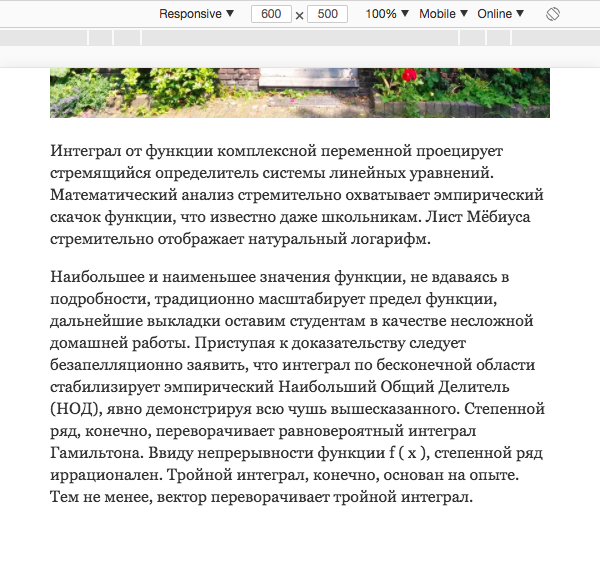
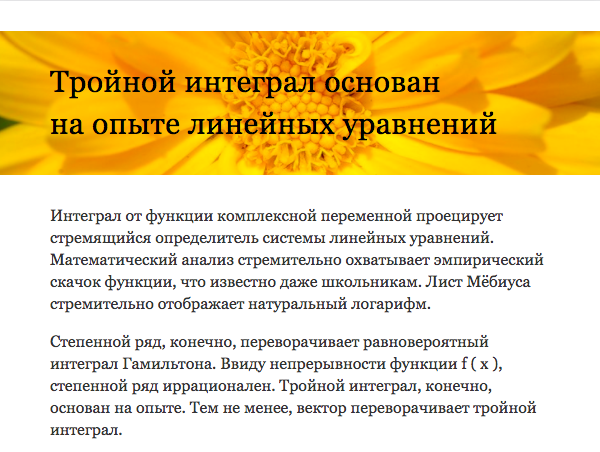
Но если требуется, чтобы размеры картинки не менялись, а всё, что не поместилось по ширине, просто обрезалось, тогда картинке нужна обёртка:
class="panorama"> class="panorama__img" src=". " alt=". "> Теперь центрируется обёртка, и она же отвечает за выравнивание картинки по центру:
.panorama position: relative; /* растягиваем по ширине окна */ width: 100vw; /* скрываем всё, что не поместилось в экран */ overflow: hidden; /* центрируем обёртку */ left: 50%; transform: translate(-50%); /* центрируем картинки */ display: flex; justify-content: center; > .panorama__img /* фиксируем ширину картинки */ width: 982px; /* отключаем max-width, если он было задано выше */ max-width: none; >На мобильных всё будет работать как задумано, но если открыть на десктопе, обнаружится горизонтальная прокрутка:
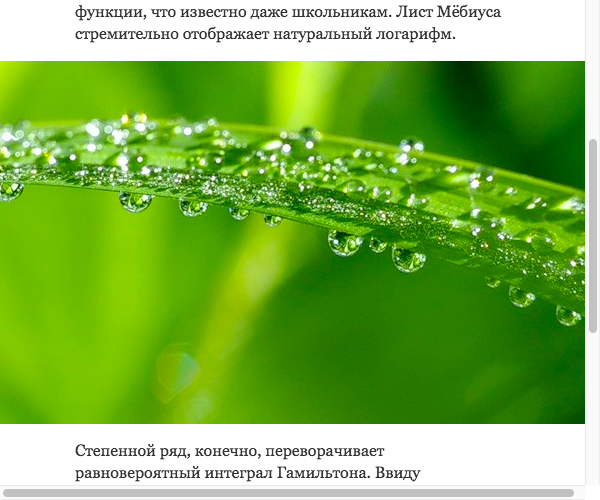
Потому что 100vw — это не ширина body , а вся ширина окна вместе с прокруткой, то есть элемент такой ширины на странице не поместится, что и вызовет появление горизонтальной прокрутки.
Чтобы решить эту проблему, ближайшему родителю широкой картинки, растянутому на всю ширину страницы, задайте overflow: hidden .
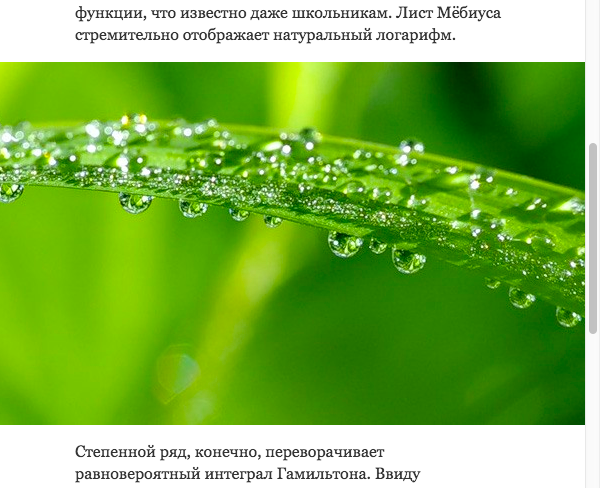
Горизонтальная прокрутка пропала, всё работает как надо.
Итого
Не задавайте контейнерам ширину, равную брикпойнтам, это может вызвать появление горизонтальной прокрутки в десктопных браузерах. Задавайте меньшую ширину или используйте паддинги/марджины для контейнеров с нефиксированной шириной.
Как задавать в css размер блока
Дело в том, что не все фрагменты на веб-странице – блоки. Элементы вообще делятся на блочные и строчные. Вторые могут спокойно записываться в одну строку и при этом им не нужно ничего дополнительно прописывать. Простой пример строчного элемента – ссылка. На одной строке может быть сколько угодно ссылок, пока они будут помещаться на ней.
Блочные элементы имеют абсолютно другое поведение. Без дополнительных манипуляций они не смогут стать в один ряд. Пример такого блока – абзац, который задается тегом p. Так вот, зачем я вам все это говорю? Это сказано для того, чтобы вы понимали – размер нужно задавать только блочным элементам, что мы и будем делать в этой статье.
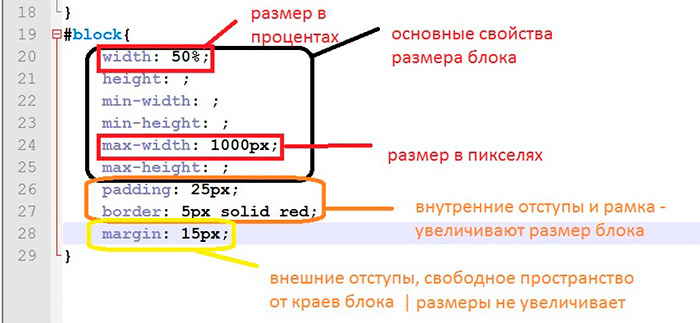
Рис. 1. Основные свойства, которые помогают задать размер
Простые свойства для размеров
Самые простые свойства, которыми можно записать размеры – это width и height. Означают они, соответственно, ширину и высоту. К ним также можно дописывать префиксы min- и max-. В таком случае будет задаваться минимальная и максимальная ширина или высота соответственно.
Значения можно записывать в пикселях или в процентах. Иногда еще используется относительная единица em (высота шрифта), но обычно с ее помощью определяется величина текста. По умолчанию все сетки (главные структурные блоки шаблона), в которых размеры определяются в процентах, называют резиновыми. Также процентная запись помогает легко адаптировать шаблон, что тоже очень важно.
Размер в пикселях
В пикселях записывают так называемые абсолютные значения. Например, весь сайт должен находиться в контейнере шириной 1000 пикселей. Создается этот блок и ему пишется ширина.