
Как создать рамку в CSS
Создание рамки в CSS является одним из основных элементов дизайна веб-страницы. Рамки используются для выделения различных элементов, добавления стиля и улучшения визуального восприятия содержимого.
В CSS существует несколько способов создания рамки. Один из наиболее распространенных способов — использование свойства border. С помощью этого свойства можно задать цвет, ширину и стиль линии рамки. Также, с помощью свойств border-radius и box-shadow можно добавить закругленные углы и тени к рамке соответственно.
Пример использования свойства border:
border: 1px solid black;
В приведенном примере рамка будет иметь толщину 1 пиксель, черный цвет и сплошной стиль линии. Если вы хотите изменить толщину, цвет или стиль линии рамки, вам достаточно изменить значения этих свойств.
Кроме использования свойства border, существуют и другие способы создания рамок в CSS, такие как использование псевдоэлементов ::before и ::after, а также специальные CSS-классы для создания рамок определенного стиля.
Основы создания рамки в CSS
Одним из основных свойств для создания рамок в CSS является border . С помощью этого свойства можно задать толщину, цвет и стиль рамки. Пример использования:
border: 1px solid #000;В данном примере задана рамка с толщиной 1 пиксель, сплошным стилем и черным цветом.
Также можно задавать разные свойства рамки по отдельности:
border-width: 2px; border-style: dashed; border-color: blue;В этом примере задана рамка с толщиной 2 пикселя, пунктирным стилем и синим цветом.
Кроме того, можно добавить скругление углов рамки с помощью свойства border-radius . Пример использования:
border-radius: 5px;Этот код добавит скругление углов рамки на 5 пикселей.
Если необходимо создать более сложную рамку с разными свойствами для каждой стороны, можно использовать свойства border-top , border-right , border-bottom и border-left . Пример использования:
border-top: 1px solid black; border-right: 2px dotted blue; border-bottom: 3px dashed red; border-left: 4px double green;В этом примере заданы разные свойства для каждой стороны рамки, каждая из которых имеет различную толщину, стиль и цвет.
Это лишь основы создания рамки в CSS. С помощью сочетания различных свойств и значений, можно создавать уникальные и стильные рамки для любых элементов веб-страницы.
Типы рамок в CSS
В CSS есть несколько способов создать рамку вокруг элемента на веб-странице. Различные типы рамок позволяют задавать разные стили, цвета и ширины рамки, чтобы достичь нужного визуального эффекта.
Один из самых простых способов создания рамки — это использование свойства border . Чтобы задать рамку, нужно указать ее стиль, цвет и ширину.
С помощью свойства border-style можно задать стиль рамки. В CSS есть несколько предустановленных значений для этого свойства, таких как solid (сплошная линия), dashed (пунктирная линия), dotted (точечная линия) и другие.
Цвет рамки можно задать с помощью свойства border-color . Оно принимает значения в формате HEX (например, #ff0000 — красный), RGB (например, rgb(255, 0, 0) ) или названия предустановленных цветов (например, red ).
Ширину рамки можно задать с помощью свойства border-width . Оно принимает значения в пикселях (например, 2px ) или в процентах от ширины элемента (например, 50% ).
Кроме того, в CSS есть возможность создавать более сложные типы рамок, такие как двойная рамка, закругленные углы, тени и другие эффекты. Для этого используются дополнительные свойства и значения.
Задавая разные комбинации значений для свойств border-style , border-color и border-width , можно создавать уникальные и интересные рамки для своих веб-страниц.
| Свойство | Описание |
|---|---|
| border-style | Задает стиль рамки |
| border-color | Задает цвет рамки |
| border-width | Задает ширину рамки |
Все эти свойства можно комбинировать для создания нужного вам визуального эффекта рамки в CSS.
Примеры создания рамки в CSS
Создание рамок с помощью CSS дает множество возможностей для стилизации и оформления элементов на веб-странице. Рассмотрим несколько примеров того, как можно создавать рамки с использованием CSS.
Создание рамки с цветом фона и отступами:
.border-example
Создание рамки с закругленными углами:
border
Свойство border отвечает за отрисовку видимой границы блока. Часто видимую границу блока называют рамкой.
Само свойство border является шорткатом (короткой записью) и объединяет в себе значение для нескольких полных свойств:
- border — width ;
- border — style ;
- border — color .
Пример
Скопировать ссылку «Пример» Скопировано
Украсим текстовую карточку цветной сплошной рамкой.
Повседневная практика показывает, .
div class="element"> p>Повседневная практика показывает, . p> div>
Зададим рамку толщиной 5 пикселей, сплошную, голубого цвета:
.element border: 5px solid #2E9AFF;>.element border: 5px solid #2E9AFF; >
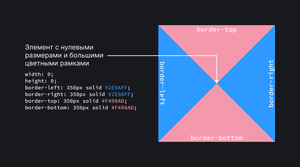
�� Ещё немного про треугольники. А точнее, стрелки. Их тоже можно создать при помощи border , но тут понадобится подключить свойство transform , чтобы повернуть элемент с рамками на 45 градусов в нужную сторону:
div> div class="arrow _prev">div> div class="arrow _next">div> div>
.arrow /* Рисуем квадрат */ width: 50px; height: 50px; /* Задаём левую рамку */ border-left: 5px solid #ff0001; /* Задаём нижнюю рамку */ border-bottom: 5px solid #ff0001;> .arrow._prev /* Поворачиваем квадрат нижним левым углом влево */ transform: rotate(45deg);> .arrow._next /* Поворачиваем квадрат нижним левым углом вправо */ transform: rotate(-135deg);>.arrow /* Рисуем квадрат */ width: 50px; height: 50px; /* Задаём левую рамку */ border-left: 5px solid #ff0001; /* Задаём нижнюю рамку */ border-bottom: 5px solid #ff0001; > .arrow._prev /* Поворачиваем квадрат нижним левым углом влево */ transform: rotate(45deg); > .arrow._next /* Поворачиваем квадрат нижним левым углом вправо */ transform: rotate(-135deg); >
Чем не стрелки для слайдера? ��
�� Часто встречающийся дизайнерский приём — появление рамки вокруг элемента при наведении на него курсора мыши.
Если просто добавлять рамку по селектору :hover , то элемент будет дёргаться. Причина в том, что размер элемента увеличивается на ширину рамки. Чтобы подобных подёргиваний не происходило, изначально задайте рамку нужной толщины, но установите ей прозрачный цвет ( transparent ). А по наведению курсора просто меняйте цвет на нужный. Profit! Вы прекрасны ��
Как задать рамку в css
Свойство border добавляет вокруг элемента рамку заданной толщины, стиля и цвета. Для создания линий на отдельных сторонах элемента используются свойства border-top, border-right, border-bottom и border-left, соответственно устанавливающие линию сверху, справа, снизу и слева. Так же эти свойства могут быть использованы и чтобы убрать линию на определённой стороне.
Здесь имеет значение порядок свойств — сперва устанавливаем рамку, и лишь после этого убираем линии на нужных сторонах.
Сама рамка идёт после содержимого элемента и пустого пространства, создаваемого padding (рис. 1). Если свойство padding не задано, то рамка начинается сразу вокруг содержимого.

Рис. 1. Положение рамки в элементе
В примере 1 показано добавление линии слева от цитаты с помощью свойства border-left .
Пример 1. Использование border-left
Результат данного примера показан на рис. 2.

Рис. 3. Линия поверх фона
Поведение фона в подобных случаях можно изменить с помощью свойства background-clip. К примеру, значение padding-box будет выводить фон внутри границ, а content-box внутри содержимого. Это позволяет создавать интересной формы блоки, если задать единый цвет рамки и фона и воспользоваться свойством background-clip (пример 3).
Пример 3. Использование background-clip
Результат данного примера показан на рис. 4.

Рис. 4. Пунктирная рамка
Свойство border является частью блока и влияет на его размеры. Альтернативой border выступает свойство outline. Вот его особенности:
- outline не влияет на размеры и положение самого элемента;
- outline не занимает место, не влияет на окружающие элементы и отображается поверх них;
- для outline нельзя задать параметры линии на отдельных сторонах элемента, outline применяется сразу ко всем четырём сторонам;
- свойство border-radius, задающее радиус скругления рамки, не действует на outline ;
- outline можно расширять и сжимать с помощью outline-offset, отрицательное значение выводит рамку внутри элемента.
Свойство outline не заменяет border и вполне может существовать вместе с ним. В примере 4 показано сочетание этих свойств.
Как сделать css рамку
Всем привет. На связи coderistu.ru. В этой статье мы рассмотрим, как сделать различные html — рамки на сайте с помощью сss.
Стили рамок
Допустим, у нас есть текстовый блок, который нуждается в простой, но красивой css рамке. Сделать ее нам поможет свойство border:
Пример:
CSS стили:
Отлично, рамка готова. Теперь можно навести немного красоты и поменять ее стиль:
1. Пунктирная рамка:
Привет. Я — текст)
2. Рамка из точек:
Привет. Я — текст)
3. Двойная:
Привет. Я — текст)
4. Двухцветная двухконтурная:
Привет. Я — текст)
5. Двухцветная двухконтурная — зеркальный вариант предыдущей:
Привет. Я — текст)
6. Просто двухцветная:
Привет. Я — текст)
7. Двухцветная — зеркальный вариант предыдущей:
Привет. Я — текст)
Разноцветная рамка с разными границами
Чтобы сделать многоцветную рамку с границами разного цвета, стиля и толщины, необходимо использовать свойства border-style, border-width и border-color.
Пример:
Привет. Я — текст)
Рамка с одной или нескольких сторон
Чтобы сделать рамку с одной или нескольких сторон блока, можно пойти 3 путями:
- Задать нулевую толщину стенки через border-width. Например, border-width: 2px 0px 0px 0px.
- Сделать стенку прозрачной через border-color. Например, border-color: transparent #E91E63 #e2e218 #8BC34A.
- Задать стиль через следующие свойства: border — left (левая), border — right (правая), border — top (верхняя), border — bottom (нижняя).
Пример:
Привет. Я — текст)
Внутренняя рамка
Рамку внутри блока можно сделать при помощи css — свойства outline.
Пример:
Привет. Я — текст)
На это все. Мы научились делать рамки разных стилей с помощью css. Надеюсь, что статья была вам полезной!
CSS свойство border
В языке CSS за оформление рамок или обводок отвечает свойство border, а точнее, четыре свойства, названия которых начинаются с этого слова. Они позволяют вебмастеру управлять цветом, внешним видом, толщиной и формой углов рамки, которая обрамляет содержимое какого-либо блока.
Синтаксис и значения border
Свойств, отвечающих за оформление границы или рамки, – четыре. Вид определяет свойство border-style , ширину можно задать, используя border-width , с помощью border-color назначается цвет, border-radius закругляет углы. Также есть общее свойство border , в котором можно объединить все значения.
Например, создадим элемент и применим к нему свойства:
Значения свойства border здесь указывают, что у элемента должна быть рамка толщиной 2px, сплошная (solid), и красного цвета.
border-style
С помощью border-style можно сделать рамку в виде пунктирной линии, последовательности точек, придать ей объем, а всему блоку эффект выпуклости или вдавленности. Значение по умолчанию – none (отсутствие рамок).
Ниже перечислены значения, которые можно задать свойству, и эффекты, которые при этом появляются.
solid сплошная линия none по умолчанию – линии нет double двойная линия dashed пунктир dotted набор точек groove придание линии вогнутости ridge придание линии выпуклости inset эффект вдавленности блока outset эффект выпуклости блока
На примере ниже показаны все стили рамок, кроме solid , который продемонстрирован выше.
Примечание: при использовании стиля dashed соотношение длины штриха и ширины пробела зависит от браузера, в котором открыт сайт.
border-width
Толщина линии, образующей рамку, может задаваться как словом, так и количеством пикселей.
Числовая величина, измеряемая в px, em, rem, vh и vw. thin Эквивалент 1px medium Эквивалент 3px thick Эквивалент 5px
border-color
Цвет рамки можно задавать несколькими способами:
- словом – названием предустановленного цвета на английском языке – red, green, pink и т.д.;
- с помощью шестнадцатеричного числа, например #ff0099;
- с помощью RGB-модели – rgb (интенсивность каждого из цветов выражается числом от 0 до 255 или в процентах; значения разделяются запятыми).
- Посредством RGBA-модели, при которой четвертый параметр цвета – степень его прозрачности.
Цвет по умолчанию – black (черный). Установка значения transparent (border-color: transparent) означает полностью прозрачную рамку.
Примеры записи цвета:
border-radius
С помощью свойства можно уходить от квадратных углов, вводя величину радиуса скругления.
На примере ниже 2 квадрата. Один залит синим цветом, у вокруг второго нарисована рамка. Для элементов задано скругление:
Для каждого угла можно задать свой радиус скругления.
Так, для квадрата на примере ниже, задано такое свойство:
Значения устанавливаются для углов по часовой стрелке.
Количество значений может быть от 1 до 4. В таблице приведены результаты введения разного количества значений.
| Количество значений свойства | Результат |
|---|---|
| 1 | Все стороны выполнены в одном стиле |
| 2 | Стиль устанавливается отдельно для горизонтальных (1-е значение) и вертикальных границ (2-е значение) |
| 3 | 1-е значение – верх лево; 2-е – верх право и низ лево; 3-е – низ право. |
| 4 | Все границы выполнены в разных стилях. Соответствие значениям (с 1-го по 4-е) – по часовой стрелке, начиная с верхней. |
Интересно, что для каждого угла можно задать два параметра скругления через знак слэша. При этом первая величина – горизонтальный радиус, вторая – вертикальный. Показать это лучше на примере. Вот что получится, если для фигуры задать свойство:
Необходимо иметь в виду, что при задании свойства border-radius форма блока остается прежней, то есть прямоугольной, и при больших значениях радиусов, запланированная рамка вокруг текста может попасть на сам текст.
Радиуса скругления можно задавать в процентах. Это удобно, например, если вы хотите нарисовать круг, то просто задайте для квадрата border-radius: 50%; .
Более детальные свойства
Существует и другой способ сделать обводку или придать ей определенный стиль для конкретной стороны рамки или угла. Для этого предусмотрены специальные расширения свойств, в названия которых входит обозначение стороны границы. Верхняя обозначается как top, нижняя – bottom, левая – left и правая – right.
Границы элемента.
В этой главе мы поговорим о том, как сделать с помощью CSS рамку — бордюр, вокруг того или иного элемента. В HTML эта задача лежала на плечах атрибута border , однако его можно было применить далеко не к каждому тегу (элементу) да и не всегда он мог решить ту или иную дизайнерскую задумку.
В CSS эту задачу берёт на себя одноимённое базовое свойство border и значительно расширяет круг возможностей при работе со стилем границы любого(!) элемента выводимого на экран.
Стиль границы.
Если в HTML бордюр мог быть только в виде сплошной линии вокруг элемента, то в CSS это уже достаточно широкий набор возможных стилей рамок.
Свойство border-style может присваивать элементу один из ниже перечисленных стилей границы.
- none — граница отсутствует (по умолчанию).
- dotted — граница из ряда точек.
- dashed — пунктирная граница.
- solid — сплошная граница
- double — двойная граница
- groove — граница «бороздка»
- ridge — граница «гребень»
- inset — вдавленная граница
- outset — выдавленная граница
Стиль бордюра может быть задан как для всех сторон элемента одновременно, так и для каждой его стороны отдельно в зависимости от того, сколько значений присвоено свойству border- style . Таковых значений может быть от одного до четырёх по числу сторон элемента.
В каждом из четырёх случаев действуют свои «правила» по присуждению стиля рамки той или иной стороне элемента, которые приведены в таблице ниже:
- Первое значение — Устанавливает единый стиль бордюра для всех сторон элемента.
- Первое значение — Устанавливает стиль верхней и нижней границы элемента.
- Второе значение — Устанавливает стиль левой и правой границы элемента.
- Первое значение — Устанавливает стиль верхней границы элемента.
- Второе значение — Устанавливает стиль левой и правой границы элемента.
- Третье значение — Устанавливает стиль нижней границы элемента.
- Первое значение — Устанавливает стиль верхней границы элемента.
- Второе значение — Устанавливает стиль правой границы элемента.
- Третье значение — Устанавливает стиль нижней границы элемента.
- Четвёртое значение — Устанавливает стиль левой границы элемента.
Толщина границы.
Свойство border-width — устанавливает ширину границы элемента.
Ширина бордюра может быть заданна с помощью следующих аргументов:
- thin — тонкая граница
- medium — средняя толщина границы
- thick — толстая граница
А также в пикселях или любых других единицах измерения принятых в CSS.
По аналогии со стилем, толщина бордюра тоже может иметь от одного до четырёх значений и в каждом случае устанавливает ёе для тех или иных сторон бордюра как показано в таблице ниже.
- Первое значение — Устанавливает единую толщину бордюра со всех сторон.
- Первое значение — Устанавливает толщину верхней и нижней границы элемента.
- Второе значение — Устанавливает толщину левой и правой границы элемента.
- Первое значение — Устанавливает толщину верхней границы элемента.
- Второе значение — Устанавливает толщину левой и правой границы элемента.
- Третье значение — Устанавливает толщину нижней границы элемента.
- Первое значение — Устанавливает толщину верхней границы элемента.
- Второе значение — Устанавливает толщину правой границы элемента.
- Третье значение — Устанавливает толщину нижней границы элемента.
- Четвёртое значение — Устанавливает толщину левой границы элемента.
Цвет границы.
Цвет рамки или её сторон по отдельности определяется свойством border-color.
Цвет бордюра может иметь следующие значения:
- #ff0000 — шестнадцатеричное значение цвета RGB.
- red — именное значение цвета.
- RGB(255,0,0) — значение цвета RGB.
- transparent — прозрачная граница.
Ну и так же как и в случаях с толщиной и стилем, цвет бордюра тоже может иметь от одного до четырёх цветовых значений при каждом «раскладе» окрашивая нужные стороны бордюра как показано в таблице ниже.
- Первое значение — Устанавливает единый цвет бордюра со всех сторон.
- Первое значение — Устанавливает цвет верхней и нижней границы элемента.
- Второе значение — Устанавливает цвет левой и правой границы элемента.
- Первое значение — Устанавливает цвет верхней границы элемента.
- Второе значение — Устанавливает цвет левой и правой границы элемента.
- Третье значение — Устанавливает цвет нижней границы элемента.
- Первое значение — Устанавливает цвет верхней границы элемента.
- Второе значение — Устанавливает цвет правой границы элемента.
- Третье значение — Устанавливает цвет нижней границы элемента.
- Четвёртое значение — Устанавливает цвет левой границы элемента.
Что то уж больно много почти идентичных таблиц получилось.. ну не судите строго у каждого читателя свой уровень подготовки, да и учебник этот с маркой: -«CSS для начинающих» так что лучше перестраховаться, рассмотрев каждый случай отдельно, нежеле чем быть непонятым..
Так вот перестраховываясь, привожу пример:
Границы справа слева сверху и снизу отдельно.
Для того, что бы определить стиль, цвет и ширину бордюра для одной из сторон элемента, пользуйтесь свойствами border-bottom, border-left, border-right, border-top и их дочерними «коллегами по цеху» список которых приведён ниже:
- border-bottom-color — Устанавливает цвет нижней границы элемента.
- border-bottom-style — Определяет стиль нижней границы элемента.
- border-bottom-width — Определяет ширину нижней границы элемента.
- border-left-color — Устанавливает цвет левой границы элемента.
- border-left-style — Определяет стиль левой границы элемента.
- border-left-width — Определяет ширину левой границы элемента.
- border-right-color — Устанавливает цвет правой границы элемента.
- border-right-style — Определяет стиль правой границы элемента.
- border-right-width — Определяет ширину правой границы элемента.
- border-top-color — Устанавливает цвет верхней границы элемента.
- border-top-style — Определяет стиль верхней границы элемента.
- border-top-width — Определяет ширину верхней границы элемента.
Не буду описывать каждый из них, думаю и так понятно, что дело обстоит, так же как и с их сородичами, свойствами border-style, border-width и border-color , кроме того факта, что в данном случае свойства указываются для одной из сторон границы элемента.
Border
Свойство border — базовый атрибут одновременно определяет стиль, цвет и толщину границы элемента.
Так как атрибут border является базовым, значения родственных свойств указываются в любом порядке через пробел.
Однако если Вы хотите присвоить разные свойства различным сторонам границы элемента или только одной из них, пользуйтесь свойствами border-bottom, border-left, border-right, border-top.
Границы таблицы.
Свойство CSS border-collapse определяет стиль отображения границ таблицы.
По умолчанию каждая ячейка таблицы имеет собственную рамку (ну если конечно использован атрибут HTML border или одноимённое свойство CSS), так вот в местах соприкосновения ячеек образуется двойная линия, border-collapse заставляет браузер анализировать таковые места и поступать с ними согласно присвоенному значению данному свойству.
Внешний вид границ таблицы может принимать следующий вид:
- separate — ячейки таблицы отделены друг от друга (по умолчанию).
- collapse — ячейки таблицы не имеют промежутков между собой.
- inherit — свойства наследуются у родителя элемента. (работает далеко не во всех браузерах.)
Свойство border-collapse применяется только к тегу и элементам, у которых атрибут display имет значение table или inline-table .О свойстве display расскажу в отдельной главе.
Полезные советы:
Довольно часто слышу вопрос: — «Как сделать вертикальную линию, по аналогии с тегом — горизонтальная разделительная линия?».
Один из способов решения данной задачи является использование блока «пустышки» нужных размеров с левым или правым бордюром (свойства: border-left или border-right ) необходимого стиля, который собственно и будет выступать в роли вертикальной линии.
Похожие публикации:
- Как сделать внешний стиль в css
- Как сделать высоту строки в css
- Как сделать жирность текста в css
- Как сделать изображение квадратным css
Рамки в CSS и способы оформления
В CSS есть возможность красиво оформлять рамки, увеличивать размер и делать рамку как видимой так и не видимой.
Какие свойства мы рассмотрим в сегодняшнем уроке?
Это свойства:
«border-width» — толщина рамки;
«border-color» — цвет рамки;
«border-style» — вид (стиль) рамки;
«border» — сокращенная форма оформления стиля рамки.
Толщина рамки
Толщина рамки задается в пикселях (px). Чтобы задать толщину рамки, для этого в коде CSS пропишите:
Для лучшего ориентирования посмотрите схему, где я указал размеры рамок в пикселях:

Цвет рамки
Чтобы задать цвет рамки в коде CSS пропишите:
Цвет задается шестизначным кодом #cc0000 либо словами red (пример: border-color: red ; ). Кода цветов и как они называются, можете почитать тут.
Вид (стиль) рамки
Существует восемь разновидностей рамок. По крайне мере, я знаю только восемь, это:
solid — сплошная рамка;
dotted — точечная рамка;
dashed — пунктирная рамка;
double — из сплошной двойной линии;
groove — рамка с объемной вдавленной линией;
ridge — рамка с выпуклой линией;
inset — рамка, похожая на вдавленный блок;
outset — рамка делает как бы выпуклый блок
А теперь на примере как выглядят рамки:

Итак, чтобы задать вид рамки в коде CSS пропишите:
Теперь объединим все три свойства (так как они зависят друг от друга) и смотрим результат.

Сокращенная форма оформления стиля рамки
Я пользуюсь сокращенной формой, так как это удобно и быстро. Сейчас вы увидите разницу и поймете, почему я выбрал для себя именно этот способ.
Урок 7. Рамки
Это седьмой урок изучения CSS. В этом уроке мы рассмотрим как задать рамку на CSS, какие бывают рамки и что можно сделать с рамкой.
Перед изучением CSS пройдите предыдущие уроки:
Теория и практика
Рамки являются очень важным атрибутом для того чтобы раскрасить html страницу. Чтобы появилась рамка вокруг какого-то элемента, в CSS необходимо задать свойство которое начинается со слова border. Приведу пример использования данного свойства.
Пример html кода:
Пример CSS кода:
Чтобы создать таблицу необходимо написать три свойства. Позже я расскажу как можно сократить запись.
border-width — отвечает за толщину границы. Подобно тому как мы указывали толщину таблице(border=»2″) в html;
border-style — отвечает за вид границы. Она может быть сплошная(solid), двойная(double), точечная(dotted), штриховая(dashed) и т.д.;
border-color — отвечает за цвет границы. Он обозначается как обычный текст в html, через решетку;
Пример в браузере нашей границы:

Бывает такая необходимость сделать границу только слева, или только справа, или сверху и снизу. На этот случай в CSS также есть решение. Для этого при написании свойства необходимо указывать где должна присутствовать данная граница. Посмотрим пример на нашей html странице. Выделим абзац сверху и снизу:
Как это выглядит в браузере:

Также можно выделить три стороны:
Как это выглядит в браузере:

Но данный код занимает очень много места и в файл CSS будет иметь размер больше Кб. Но его можно сократить:

Также можно сократить запись, где мы указываем какую границу выделяем:

Обычно все кто верстают сайты используют именно сокращенную запись, она экономит время и место. Я решил проверить какой объем файла будет при разных формах записи:

Хоть объем и не очень отличается, ко когда CSS файл будет иметь большой размер, тогда эти мелочи будут играть важную роль.
Итак, сегодня мы рассмотрели создание, оформление рамок и важность написания сокращенного кода. Чтобы лучше запомнить материал пробуйте всё написать руками.
Рамки в css – Как написать на чистом css рамку с «вырезом» для текста? — Хабр Q&A
Рамки — это такие линии, которые окружают элемент (содержащийся в нём контент и отступы вокруг него). Пример, с которым мы уже сталкивались — рамки ячеек внутри таблицы.
CSS предусматривает два типа рамок: внутренние границы и внешние линии. Свойства CSS, отвечающие за оформление рамок, начинаются со слова «border», которое как раз и можно перевести как «Рамка», «Граница». Наличие и формат внешнего контура задаются свойствами, начинающимися словом «outline». Outline, в отличие от border, не влияет на ширину и положение обрамляемого блока. Кроме того, его нельзя установить только с одной стороны, как border — только со всех сторон сразу.
Сначала поговорим об оформлении border, потом перейдём к outline.
border-width
Задаёт ширину границ. Понятно, что по умолчанию элемент окружён рамками с четырёх сторон. Свойство позволяет задать ширину границ как для всех сторон одинаковую, так и разную для каждой стороны. В зависимости от того, какую ширину каким границам нужно присвоить, в правиле можно указать от одного до четырёх значений.
Количество значений
Результат
Одинаковая ширина рамок со всех сторон.
Первое значение задаёт толщину верхней и нижней рамок, второе — левой и правой.
1 — верхняя рамка, 2 — левая и правая, 3 — нижняя.
Значения ширины, начиная с верхней границы по часовой стрелке (верхняя, правая, нижняя, левая).
Задавать ширину можно как с помощью привычных пикселей, процентов и других единиц длины CSS, так и зарезервированными словами thin (2px), medium (4px) и thick
border-style
Определяет стиль рамки. Обратите внимание: если не задать это правило, но указать свойство border-width , то рамок вообще не будет, так что если хотите видимые границы, обязательно укажите border-style.
Значений у свойства может быть довольно много, все они наглядно продемонстрированы рисунком ниже.
Последний абзац показывает, что стиль, как и толщина, у рамки с каждой стороны может быть собственным:
border-color
Работает так же, как и предыдущие свойства, но отвечает за цвет границ. Ему тоже можно задавать от одного до четырёх значений, и результат вы уже знаете. Если правило не установить, рамки будут иметь цвет текста текущего элемента или, если не указан и он, цвет текста элемента-родителя.
border
Упрощает запись и экономит код, позволяя установить все перечисленные свойства для границ со всех сторон элемента одной строкой:
Для настройки разных правил рамкам с разных сторон можно использовать следующие значения:
outline-width
То же самое, что и border-width, только для внешней, а не внутренней рамки. Задаёт толщину контура в тех же значениях, что и border-width. Кроме толщины обрамления элемента нужно указать его стиль, иначе контура не будет.
outline-style
Значения свойства дублируют значения border-style. Правило задаёт стиль внешнего контура.
outline-color
Определяет цвет внешнего контура.
Пример кода ниже задаёт стиль заголовка первого уровня с зелёными внутренними границами и оранжевыми внешними контурами.
outline
Объединяющее три предыдущих свойство, аналог border.
Полезные ссылки:
Создание рамок в CSS. Свойство border.
Свойство для оформления текста и шрифта мы изучили, теперь пришла очередь переходить к другим элементам. В этом уроке мы рассмотрим, создание рамок средствами CSS. Данное свойство используется достаточно часто, поэтому ему стоит уделить немного больше внимания.
И так, давайте предположим, что вокруг какого-то элемента нужно сделать рамку. Например, создадим заголовок и вокруг него сделаем рамку.
Параметры характеризующие рамку: 1) Толщина рамки, 2) Стиль рамки и 3) Цвет рамки. И давайте по порядку:
Какие бывают стили рамок в CSS? Ниже приведены все доступные стили рамок:
Таким образом если мы хотим рамку сделать только снизу абзаца то есть подчеркнуть его то к каждому свойству border добавляем приставку bottom. В результате получится следующая структура кода.
Использование данных стилей для браузера будет означать, что нужно создать рамку только с нижней части, т.е. подчеркивающую заголовок. Точно так же можно и продублировать данный код, задав рамку уже с другой стороны, например верхней.
Теперь заголовок будет обводится красной рамкой сверху и снизу. Аналогично можно сделать и для других сторон.
Как Вы уже наверное заметили, запись получилась достаточно большая, поэтому существует сокращенный вид записи который за частую на практике и используется.
На картинке выше представлена структура сокращённой записи, где указывается свойство border и в качестве значений, через пробел, указывается ширина рамки — border-width, стиль рамки — border-style и цвет рамки — #ff0000.
То есть браузер, увидев такую, сокращенную запись border:2px solid #ff0000;, так же создаст рамку со всех четырех сторон заголовка. Вот такая короткая запись эквивалентна той записи, что мы использовали выше (где применялось три свойства).
Если с помощью короткой записи нужно указать рамку только с одной стороны, то к свойству добавляем простаку указывающую сторону с которой создать рамку.
Вот так, с помощью короткой записи делается рамка с верху, где так же указаны толщина, стиль, и цвет рамки.
Вот таким образом с помощью свойства border делается рамка вокруг любого элемента. Так же с помощью рамки создается подчеркивание ссылок, когда нужен другой цвет подчеркивающей линии. Ну а на этом с рамками все, переходим к следующему важному уроку, где будем рассматривать свойства списков
Отступы и рамки в стилях CSS
Рассмотрим некоторый документ. На нем сформированы (отображены на экране в браузере) html-элементы. Они формируются на основании тегов. Вы расставляете теги, их обрабатывает парсер html (есть в любом браузере) и строит html-элементы. И как будут выглядеть эти элементы, определяет CSS.
Отступы и рамки
У всех html-элементов есть 4 области: область внешних отступов, рамка, внутренние отступы и содержание элемента. Для чего они нужны?
- Внешние отступы (margin) — нужны, чтобы регулировать взаимодействие этого элемента с границами других элементов.
- Внутренние отступы (padding) — это расстояние от рамки до содержания данного элемента.
- Содержание самого элемента. Тут и так понятно. Если есть вложенные элементы, то они в этой области и находятся.
- Рамка (border). Очерчивает границы элемента. Схематично 4 области можно представить так:

Следует понимать, что каждый элемент лежит внутри какой-то области. Эта область для элемента, который лежит внутри нее, называется контейнером. Т.е. контейнер — это область контента родительского элемента. Эта область и определяет пространство для построения внутреннего элемента. Значит внутренний элемент будет подстраиваться под размер этой области.
Внешние отступы
Это когда наш элемент взаимодействует с границами контейнера и с границами соседних элементов (те, которые в коде расположены рядом с ним). Основные правила:
- margin-top: auto|величина|% — отступ сверху.
- margin-right: auto|величина|% — отступ справа.
- margin-bottom: auto|величина|% — отступ снизу.
- margin-left: auto|величина|% — отступ слева.
- margin: margin-top margin-right margin-bottom margin-left – сборное правило.
Значение “auto” — значит самостоятельный разбор браузером этих величин. Размер отступа можно указать в величинах: em, ex, px. Проценты (%) считаются от ширины контейнера (от области контента родительского элемента). Если указать отрицательное значение, то границы элементов внутри родительского контейнера наедут друг на друга.
Правило “margin” — сборное, здесь указываются значения всех 4-х отступов (начиная сверху и по часовой стрелке). Примеры:
Внутренние отступы
Здесь не может быть отрицательных значений, т.к. невозможно контент выдвинуть за пределы рамки элемента. Проценты считаются от ширины контейнера.
- padding-top: величина|%.
- padding-right: величина|%.
- padding-bottom: величина|%.
- padding-left: величина|%.
- padding: padding-top padding-right padding-bottom padding-left — сборное правило. По аналогии с “margin”.
Рамки в CSS
У всех рамок есть следующие характеристики:
- Толщина — border-width: величина (thin|medium|thick). По умолчанию — medium.
- Цвет — border-color: цвет. По умолчанию — цвет шрифта в этом элементе.
- Тип — border-style: none|dotted|dashed|solid|double|groove|ridge|inset|outset. Типы: нет рамки | точками | пунктиром | сплошная | двойная | имитация рельефа.
Сами правила рамки:
- border-top- (width|color|style).
- border-right- (width|color|style).
- border-bottom- (width|color|style).
- border-left- (width|color|style).
- border: border-width border-style border-color. Сборное правило.
как сделать границы вокруг элемента, примеры работы

От автора: допустим, вам нужна градиентная рамка CSS вокруг элемента. Я представляю себе это так: для этого не существует простого очевидного CSS API; я просто создам элемент-оболочку с linear-gradient фоном, а затем внутренний элемент перекроет большую часть этого фона, за исключением тонкой линии вокруг него.
Если вам не нравится идея элемента-оболочки, вы можете использовать псевдо-элемент, если отрицательное значение z-индекса в порядке (этого не сработает, если у вас будет много вложений в родительский элементов с их собственным фоном). Вот пример Стивена Шоу, в котором рассматривается border-radius:

Практический курс по верстке адаптивного сайта с нуля!
Изучите курс и узнайте, как верстать современные сайты на HTML5 и CSS3
Вы можете даже разместить отдельные стороны как тонки прямоугольники с псевдо-элементами, если вам не нужны все четыре стороны.
Но не стоит забывать о border-image, пожалуй, самом бестолковомсвойстве CSS всех времен. Вы можете использовать его, чтобы получить градиентные границы даже на отдельных сторонах:
Использование как border-image, так и border-image-slice, вероятно, является самым простым синтаксисом для создания градиентной границы, только, к сожалению, они несовместимы с border-radius:
Автор: Chris Coyier
Источник: https://css-tricks.com/
Редакция: Команда webformyself.

PSD to HTML
Практика верстки сайта на CSS Grid с нуля
Рамки CSS
Всем доброго времени суток. На связи Алексей Гулынин. В прошлой статье вы узнали, как оформлять текст в CSS. В данной статье я бы хотел рассказать, что такое рамки в CSS и как их использовать. Правила, отвечающие за рамку состоят из трех элементов: толщина рамки, стиль и цвет. Давайте создадим файл index.html со следующим содержимым:
На этой же странице зададим стили для блока с (внутри заголовка страницы добавим следующие строки):

Свойство border-width отвечает за ширину рамки, свойство border-style отвечает за стиль рамки, border-color — за цвет рамки. С первым и третьим свойством всё понятно. Все значения, которые может принимать свойство border-style показаны на рисунке ниже:
Если мы сейчас откроем нашу страницу в браузере, то увидим, что вокруг блока появилась сплошная рамка красного цвета шириной в 1px.
Это я вам показал длинную запись рамки в CSS (данная запись является очень громоздкой и её обычно никто не использует). Все инструкции можно уместить в одной строке. В нашем случае это будет выглядеть вот так:
Т.е. сначала указываем толщину рамки, затем указываем стиль рамки и цвет.
Вы наверняка обратили внимание, что рамка появилась со всех четырех сторон. Рамки можно задавать для любой из сторон в отдельности (на конкретном примере будет понятно):
Вы видите, что все 4 стороны имеют различные рамки. Если для какой-то стороны не задавать рамку, то там, соответственно, рамки не будет.
Рамки применяются абсолютно везде: практически сложно встретить дизайн сайта, на котором не использовались бы рамки. Очень часто пункты меню отделяются вертикальной линией, которая задаётся как раз свойством border-right, либо border-left. Также можно делать интересные эффекты у ссылок. Как раз на эту тему домашнее задание:
Необходимо создать страницу и разместить на ней 2 ссылки. Стиль оформления данных ссылок: сплошная линия, при наведении данная линия должна становиться пунктирной.
Также очень хорошо использовать рамки у элементов при верстке страницы, чтобы лучше понимать, где какой элемент находится. По крайней мере, мне так намного нагляднее и понятнее верстать.
В данной статье вы узнали, что такое рамки в CSS, как их задавать и их наиболее частое использование.
На связи был Алексей Гулынин, оставляйте свои комментарии, увидимся в следующих статьях.
Изучаем рамки на CSS

Время чтения: 3 мин.
Здравствуй, уважаемый читатель.
Это седьмой урок изучения CSS. В этом уроке мы рассмотрим как задать рамку на CSS, какие бывают рамки и что можно сделать с рамкой.
Перед изучением CSS пройдите предыдущие уроки:
Урок 1. Что такое CSS?
Урок 2. Базовые селекторы
Урок 3. Групповые селекторы и селекторы потомков
Урок 4. Псевдоселекторы ссылок
Урок 5. Шрифты
Урок 6. Оформление текста
Теория и практика
Рамки являются очень важным атрибутом для того чтобы раскрасить html страницу. Чтобы появилась рамка вокруг какого-то элемента, в CSS необходимо задать свойство которое начинается со слова border. Приведу пример использования данного свойства.
Пример html кода:
Пример CSS кода:
Чтобы создать таблицу необходимо написать три свойства. Позже я расскажу как можно сократить запись.
border-width — отвечает за толщину границы. Подобно тому как мы указывали толщину таблице(border=»2″) в html;
border-style — отвечает за вид границы. Она может быть сплошная(solid), двойная(double), точечная(dotted), штриховая(dashed) и т.д.;
border-color — отвечает за цвет границы. Он обозначается как обычный текст в html, через решетку;
Пример в браузере нашей границы:

Бывает такая необходимость сделать границу только слева, или только справа, или сверху и снизу. На этот случай в CSS также есть решение. Для этого при написании свойства необходимо указывать где должна присутствовать данная граница. Посмотрим пример на нашей html странице. Выделим абзац сверху и снизу:
Как это выглядит в браузере:

Также можно выделить три стороны:
Как это выглядит в браузере:

Но данный код занимает очень много места и в файл CSS будет иметь размер больше Кб. Но его можно сократить:

Также можно сократить запись, где мы указываем какую границу выделяем:

Обычно все кто верстают сайты используют именно сокращенную запись, она экономит время и место. Я решил проверить какой объем файла будет при разных формах записи:

Хоть объем и не очень отличается, ко когда CSS файл будет иметь большой размер, тогда эти мелочи будут играть важную роль.
Итак, сегодня мы рассмотрели создание, оформление рамок и важность написания сокращенного кода. Чтобы лучше запомнить материал пробуйте всё написать руками.
Больше практикуйтесь!
Рамки в CSS и способы оформления
В CSS есть возможность красиво оформлять рамки, увеличивать размер и делать рамку как видимой так и не видимой.
Какие свойства мы рассмотрим в сегодняшнем уроке?
Это свойства:
«border-width» — толщина рамки;
«border-color» — цвет рамки;
«border-style» — вид (стиль) рамки;
«border» — сокращенная форма оформления стиля рамки.
Толщина рамки
Толщина рамки задается в пикселях (px). Чтобы задать толщину рамки, для этого в коде CSS пропишите:
Для лучшего ориентирования посмотрите схему, где я указал размеры рамок в пикселях:

Цвет рамки
Чтобы задать цвет рамки в коде CSS пропишите:
Цвет задается шестизначным кодом #cc0000 либо словами red (пример: border-color: red;). Кода цветов и как они называются, можете почитать тут.
Вид (стиль) рамки
Существует восемь разновидностей рамок. По крайне мере, я знаю только восемь, это:
solid — сплошная рамка;
dotted — точечная рамка;
dashed — пунктирная рамка;
double — из сплошной двойной линии;
groove — рамка с объемной вдавленной линией;
ridge — рамка с выпуклой линией;
inset — рамка, похожая на вдавленный блок;
outset — рамка делает как бы выпуклый блок
А теперь на примере как выглядят рамки:

Итак, чтобы задать вид рамки в коде CSS пропишите:
Теперь объединим все три свойства (так как они зависят друг от друга) и смотрим результат.

Сокращенная форма оформления стиля рамки
Я пользуюсь сокращенной формой, так как это удобно и быстро. Сейчас вы увидите разницу и поймете, почему я выбрал для себя именно этот способ.
Тег border в CSS. Как правильно применить?
Сегодня мы с Вами будем учиться делать рамки для вашего сайта. Что это значит? Все очень просто. Рамку можно задать вокруг любога элемента: абзац, заголовок, таблица, одна из строк или колонок в таблице и т.д. Сейчас на практике вы это поймете сами.
Каждая рамка имеет всего три свойства:
Комбинирую в различных сочетаниях эти свойства можно создавать множество разных стилей и придать эти стили разным элеменам.
В первом уроке по CSS мы очистили код нашей web-страницы от тегов форматирования HTML, там у нас была создана рамка вокруг нашей странички. Давайте создадим подобную рамку с помощью CSS. Открываем наш файл таблицы стилей style.css и создаем новый стиль для рамки главной таблицы.
Этот стиль у нас будет предназначен для создания рамки главной таблицы назовем его .main_border прописываем в таблице стилей следующий код в сокращенном виде:
Что мы написали в коде? Рамка вокруг главной таблицы, окаймляющей нашу web-страницу — толщиной в 2px черного цвета. Сохраняем файл таблицы стилей и переходим в код страницы index.html . Здесь (в начале кода, сразу после тега body ) находим открывающей тег table и прописываем ему только что созданный стиль. Теперь код нашего тега table выглядит так:
Сохраняем файл index.html , обновляем, смотрим . Согласитесь смотрится симпатичнее.
Далее если Вы помните уроки по HTML у нас идет вложенная таблица, которая состоит из двух столбцов: в первом расположено меню нашего сайта, а во втором текст самой страницы. Давайте сохраним общий стиль оформления web-страницы и обрамим каждый столбец рамкой черного цвета толщиной в 1px. Coздадим для каждого из этих столбщов свой стиль. Стиль для левого столбца (где меню) назовем .lefttd (левый столбец). Кроме того хорошо бы придать этому столбцу другой цвет вспоминайте преведущий урок, выбираем не очень темный цвет например #f6f6f6 , и дописываем в таблице стилей следующий код:
Создаем отдельный стиль для правого столбца (в котором расположен текст основной страницы) назовем его .righttd (правый столбец). Отличаться этот стиль от преведущего будет только цветом фона в столбце, оставим его белым. Ранее мы уже с Вами упоминали что по умолчанию цвет и так белый, но все же лучше задать цвет фона. Если в браузере пользователя будет включена своя таблица стилей, цвет в этом столбце может оказаться каким угодно, например черным и просто сольется с цветом шрифта. Итак код для этого стиля будет выглядеть так:
Сохраняем файл таблицы стилей и переходим в файл index.html . Находим теги td левого иправого столбцов вложенной таблицы и прописываем новые классы.
Рамки можно создавать не только совсех сторон элемента но и с любой стороны например только сверху или снизу , слева или справа. Прописав в стиле следующее свойство border-bottom:1px solid black; мы получим рамку толщиной в 1 пиксель снизу элемента, border-top — сверху , border-left — слева , border-right — справа .
И в заключении для сохранения общего стиля давайте придадим рамку черного цвета толщиной в один пиксель нижнему графическому элементу. Создаем простенький стиль .footer для футера сайта (нижнего графического элемента).
Вот что у нас получилось. Согласитесь так смотрится гораздо приятнее. Я надеюсь что Вам все понятно, а для закрепления навыков потренируйтесь самостоятельно с остальными файлами тестового сайта, а именно Ауди , БМВ , Рено , Тойота.
Похожие публикации:
- Как отключить замедление ipad
- Как открыть html код страницы
- Как отменить действие в adobe illustrator
- Как очистить input в javascript