
Первичная настройка смартфона Samsung
Вашему вниманию представляется небольшая информация о том, как же настроить новеньких смартфон, а именно телефон от компании Samsung. В телефоне созданный на основе Андроид, необходимо совершить основные настройки, это установка даты и времени, параметры интернета, аккаунт Google и Самсунг. Установив все необходимые параметры, вы почувствуете все прелести устройства. Первичная настройка очень проста сама по себе, так что больших усилий не потребуется.
1. Настройка интернета
Первое с чего следует начать это настройки Wi-Fi. Для начала совершим некие функции:
- В вашем меню найдите ярлык с надписью “Настройка” и нажмите на него;
- Затем из предложенного списка выберите раздел «Сетевые подключения»;
- Следом вы обнаружите клавишу , самостоятельно передвиньте ее.
После того как вы совершили данную процедуру, на экране появятся доступные точки с информацией о возможности свободного подключения к сети. Многие сети защищены паролем, но если же доступ к Wi-Fi доступен, он подключается автоматически. Это первый способ для получения интернета на вашем смартфоне.
Второй способ 3G модем, настроить в Галакси его можно включив передачу данных, которая находится в “Настройках”, но перед этим следует подключить услугу мобильного интернета в соответствии с требованиями мобильного оператора. Если у вас произошли осложнения, советуем связаться с оператором и он подскажет, что необходимо для данной операции.
2. Создание аккаунта Google.
Иметь личную учетную запись это всегда есть дополнительные возможности, также у вас будет в наличии доступ к таким сервисам как почта Gmail; магазин приложений Play Маркет; видеохостинг YouTube; хранилище файлов Google Диск. Для того, чтобы создать учетную запись, вам необходимо опять открыть “Настройки” и выбрать пункт из списка “Учетные записи”, затем выберете из списка раздел «Добавить аккаунт».
После чего выберите тип «Google» и перейдите в окно, предлагающее создать нового пользователя. После того как вы проделали вышеперечисленные рекомендации, в этом самом окне укажите своё имя и фамилию. В дальнейшем написав свои персональные данные нажмите клавишу “Далее”.
Вам понадобиться ввести уникальный логин, возле строфы будут находится некие подсказки, например какие буквы, цифры и знаки вы можете использовать. В случае совпадения с чьим-то логинов, вас об этом предупредят, но придется проявить смекалку, дабы придумать единственный и неповторимый логин. Если вам удалось подобрать корректный логин, нажмите снова кнопку “Далее”. Но на этом мы не останавливаемся, следом за логином нужно поразмыслить над паролем, старайтесь записать его в таком виде, чтобы никто не мог взломать вашу запись, используйте латиницу и цифры в разнобой и чередуйте маленькие буквы с заглавными. А чтобы легко запомнить пароль, придумайте ассоциативный ряд с той или иной буквой и цифрой. После всей проделанной работы, у вас могут запросить номер телефона, советуем его ввести, так как впоследствии, если вы все таки забыли пароль или логин, вам было бы проще восстановить учетную запись.
3. Настройка аккаунта Samsung
Но на создании учетной записи Гугл мы не останавливаем, следует зарегистрировать еще одну запись, это аккаунт Samsung. Сам процесс выполняется идентично предыдущему. Итак, заходим в меню, нажимаем значок с надписью “Настройки”, снова находим подраздел “Учетные записи”. Опять нажимаем пункт “Добавить учетную запись” и в отличии от вышеназванного подзаголовка, нажимаем вместо Гугл, Самсунг.
Регистрируем свои персональные данные, вводим адрес электронной почты, он так же может являться и логином, придумываем пароль, вы конечно можете использовать вариант как в учетной записи Гугл, но для большей безопасности, введите новый. После чего вам следует заполнить небольшую анкету о себе, позволяющую идентифицировать пользователя в системе, указав имя, фамилию и дату рождения. И финал в создании учетной записи, происходит нажатием на клавишу “Регистрация”. Последним штрихом остается согласиться с условиями пользовательского соглашения, перед тем как поставить галочку, внимательно прочтите соглашение, но имейте ввиду, если вы с чем-то не согласны и не отметите той самой галочкой, то регистрация не произойдет, поэтому следует нажать кнопку “Принимаю”, дабы операция была завершена. Теперь надо войти в аккаунт и подтвердить учётную запись, иначе впоследствии не удастся ей пользоваться. Воспользуйтесь с этой целью почтовым ящиком, указанным при процедуре регистрации, куда послано письмо.
4. Настройка даты и времени.
С основными настройками мы разобрались, теперь осталось самое простое, настроить время и дату. С такой задачей справится даже ребенок. Регулирование таких данных зачастую происходит автоматически, при доступном интернете, но если же время и даты ошибочны, то исправить это можно в ручную.
Просто откройте “Настройки”, с этим ярлыком мы уже знакомы, так что никаких трудностей в поисках у вас не будет. Находим пункт который называется “Общие”, следом мы сразу увидим раздел “Дата и время”. Уберите галочку с ячейки «автоматическое определение» и установите параметры, который вам нужны.
Перенос контактов со старого аппарата
Что, ж в принципе можно сказать что сама первичная настройка окончена и смартфон готов для максимального использования. Но иногда появляется вопрос, как перенести контакты со предыдущего устройства? Если это не первый ваш Android смартфон, то все контакты, скорее всего, уже и так хранятся в облачном сервисе Google. Если, конечно, на вашем старом смартфоне вы не отключали их синхронизацию. Для того, что убедиться в наличии сохраненных контактов, воспользуйтесь своим компьютером. Зайдите на свой почту Gmail и выбирете один из пунктов “Контакты”. Но если вы ранее пользовались телефоном на другой операционной системе то перенести контакты можно несколькими методами:
- Все контакты записать на SIM-карту, таким способом пользуются уже не один год. Но к сожалению он немного устарел, так как если контакты хранятся на симке, то нельзя записать дополнительную информацию об контакте, нельзя поставить фотографию или мелодию. А также не всегда формат сим карты подходит к современным моделям, сейчас используются формат micro- или nano.
- Другой вариант переноса контактов это экспортировать их старого телефона в виде vCard (.*vcf файлов). Таким методом можно пользоваться на многих современных моделях, но все же могут попадаться и исключения. Итак, такой вид файла можно записать на microSD карту или передать на смартфон любым другим образом, к примеру возьмем почту. А вот для импорта vCard контактов в тот самый новенький гаджет, откройте адресную книжку. Нажав клавишу “Меню”, зайдите в раздел под названием «Управление контактами», после чего выберите из списка «Экспорт и импорт».Отсюда можно как сохранить контакты на карту памяти, так и восстановить их из резервной копии.
Вывод
Выполнив все пункты из нашей инструкции, пользователь, сможет полноценно эксплуатировать гаджет. Вы легко можете теперь попасть в интернет, скачивайте игры и приложения предлагаемые в PLAY Маркете. Теперь ваш смартфон это центр, в котором есть множество доступов, которые вам необходимы. Вы запросто можете пользоваться социальными сетями и многим другим. Все вышесказанное это далеко не все, вы также можете после приобретения установить мелодию звонка, обои на рабочий стол, изменить размещения ярлыков в меню, или вообще поменять тему. Как вы поняли совершить начальную настройку смартфона Самсунг способен каждый, даже дилетант в сфере технике и тот справится. Благодарим за внимание, надеемся, что в данной статье вы нашли что-то полезное для себя.
Подтвердите подписку на email-рассылку.
Как настроить Samsung Pay
Samsung Pay – это удобный и безопасный мобильный платежный сервис. Он позволяет совершать быстрые и безопасные платежи смартфоном на любых терминалах, где принимаются банковские карты.
В этой статье рассказываем, как начать пользоваться Samsung Pay.
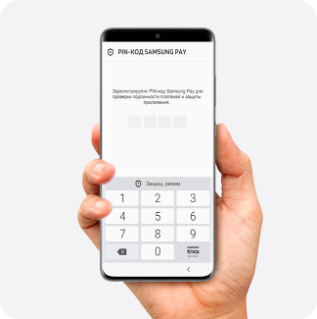
Последняя версия приложения Samsung Pay доступна в Galaxy Store.
1 Обновите прошивку смартфона до последней версии.
2 Найдите в меню приложение Samsung Pay и запустите его.
Если приложения нет на смартфоне, установите его из из Galaxy Store.
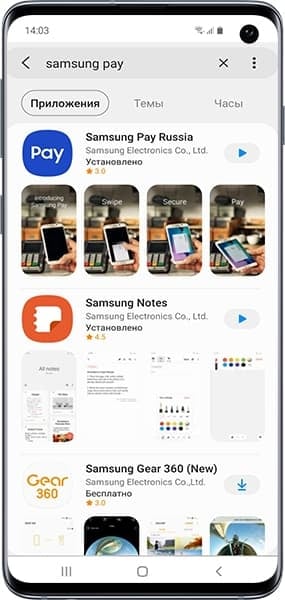
Если приложения нет в Galaxy Store:
-
Возможно, ваш смартфон не предназначен для российского или белорусского рынка. Для подробной информации по поддержке сервиса Samsung Pay на вашем устройстве обратитесь в службу поддержки Samsung .
3 В Samsung Pay нажмите Вход.
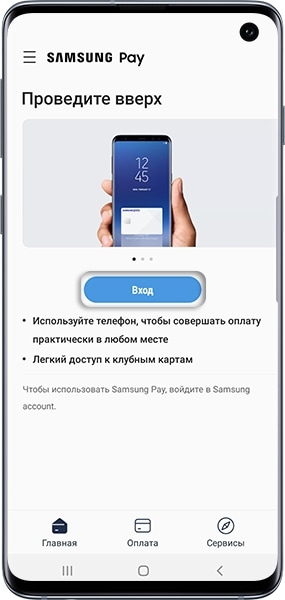
4 Войдите с учетной записью Samsung Account.
Если у вас нет учетной записи, нажмите Регистрация и создайте её.
5 В случае появления сообщения Использовать биометрию в следующий раз? вы можете настроить Samsung Pass или нажмите Не сейчас.
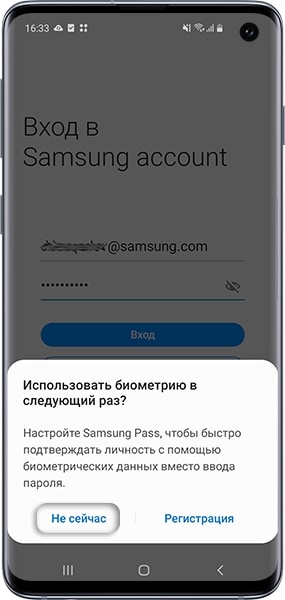
6 Настройте метод проверки. Вы можете использовать PIN-код Samsung Pay, отпечаток пальца и радужки глаз (если ваше устройство поддерживает этот способ). Если вы выбираете радужки или отпечаток, PIN-код Samsung Pay все равно нужно установить – в качестве запасного метода.
7 Установите четырехзначный PIN-код Samsung Pay. В целях безопасности он должен отличаться от кода разблокировки экрана смартфона.
Как найти и настроить эфирные и кабельные каналы на телевизоре Samsung
Чтобы телевизор начал показывать каналы, запустите автонастройку. Автонастройка помогает быстро найти и расставить каналы по порядку. Ниже вы найдете инструкцию, как это сделать на телевизоре Samsung.
Примечание:
Скриншоты могут отличаться в зависимости от серии телевизоров.
1 Подключите провод от антенны к разъему AIR/CABLE
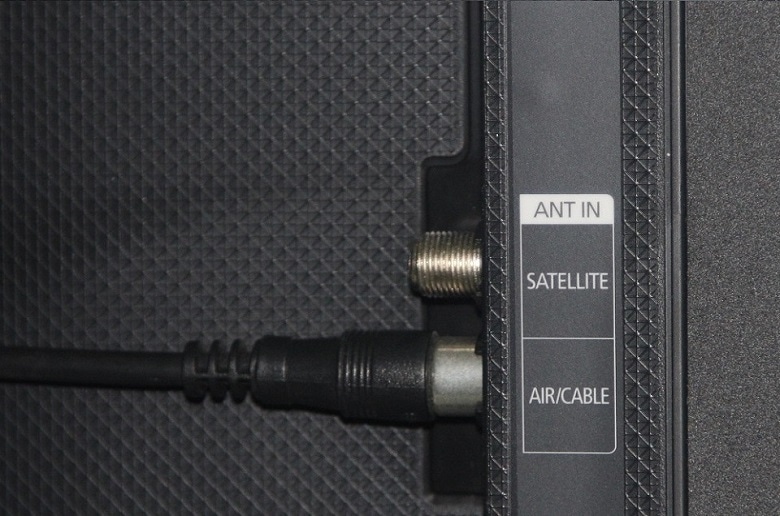
2 Включите телевизор
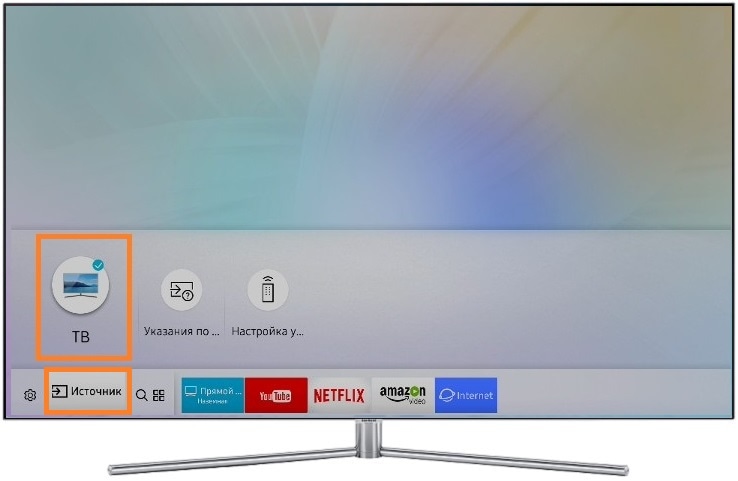
3 Выберите источник
В зависимости от пульта нажмите либо кнопку Source, либо кнопку Home и выберите Источник, затем ТВ.
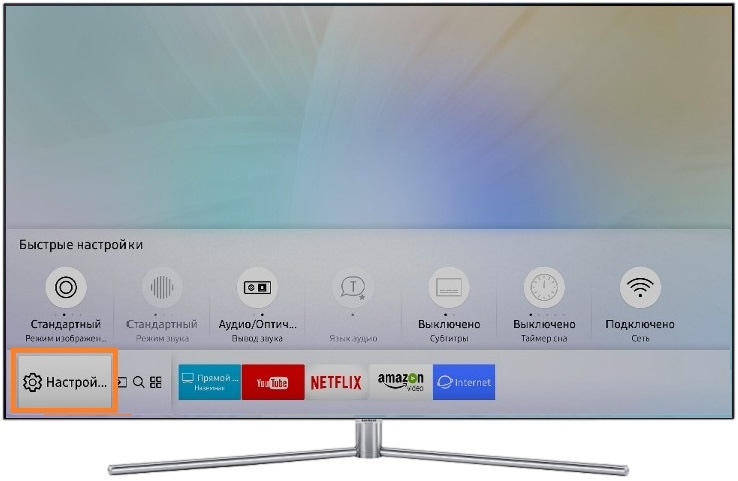
4 Войдите в меню телевизора
В зависимости от пульта нажмите либо кнопку Menu, либо кнопку Home (Keypad, Menu/123, More) и выберите Настройки на экране телевизора.
5 Выберите Трансляция
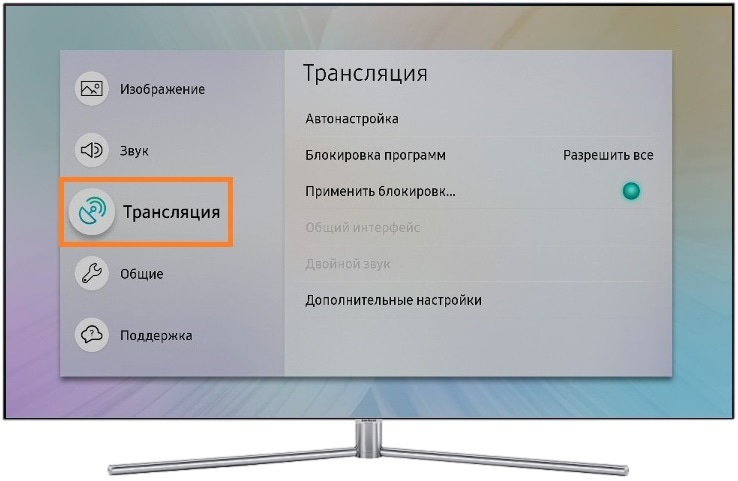
6 Выберите Автонастройка
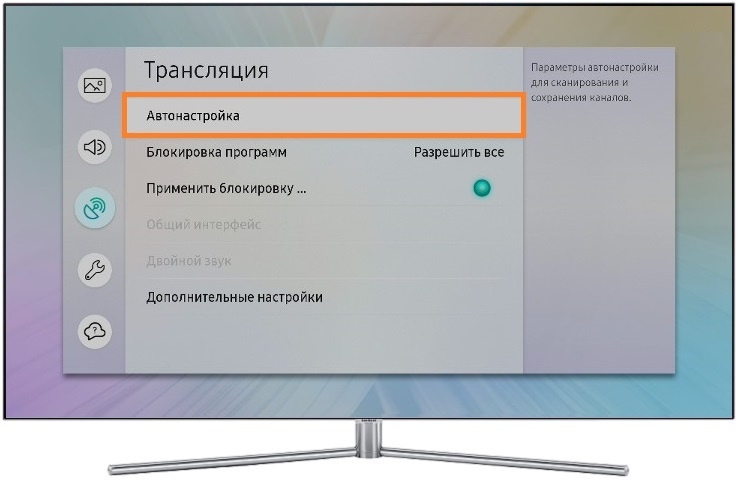
7 Выберите Пуск
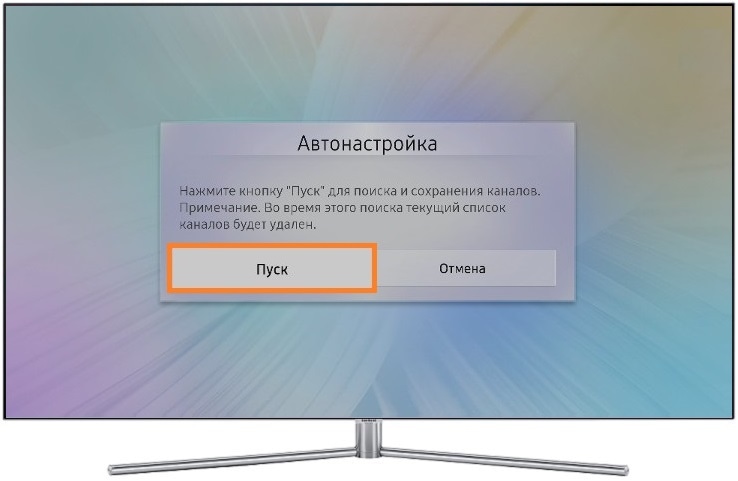
8 Выберите источник
- Антенна (если используете общедомовую или комнатную антенну)
- Кабель (если используете кабельное телевидение).
Телевизор может получать бесплатные (эфирные) каналы по общедомовой (стоит на крыше и ей пользуется весь дом), комнатной антенне (переносная антенна, обычно выглядит как два металлических прута) или от кабельного оператора (может использоваться общедомовая антенна или отдельный провод). Если вы не знаете, какое именно у вас телевидение, обратитесь в управляющую домовую компанию.
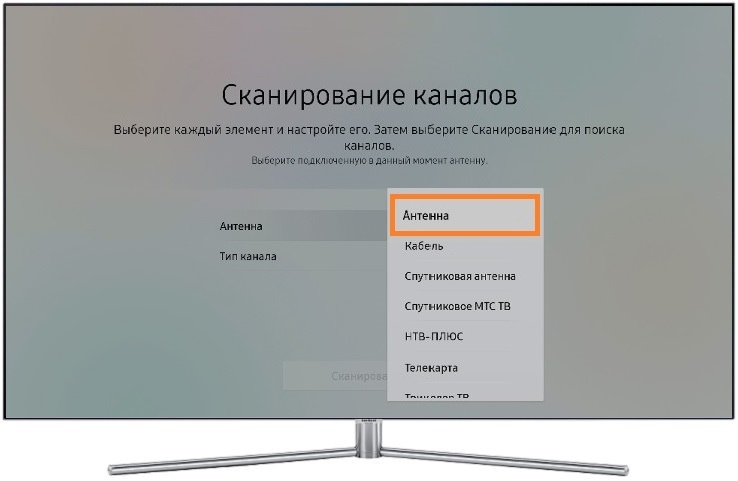
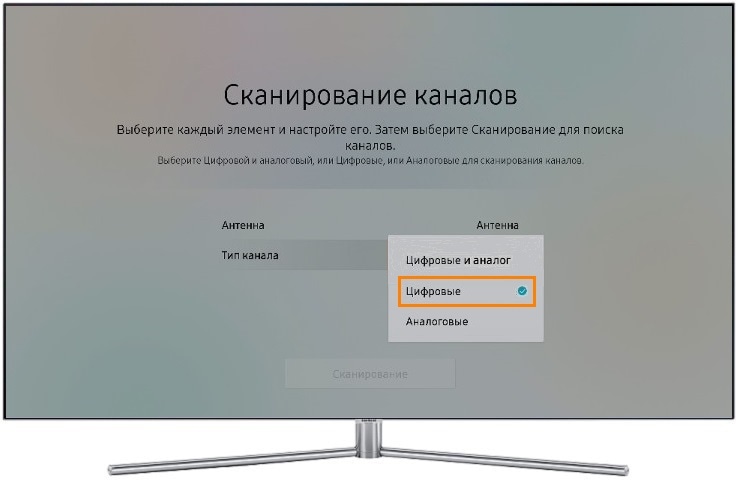
9 Выберите тип каналов и оператора
Для настройки телевизора выберите тип канала — Цифровые.
Если настраиваете кабельное телевидение, установите:
Выбор оператора — Другие.
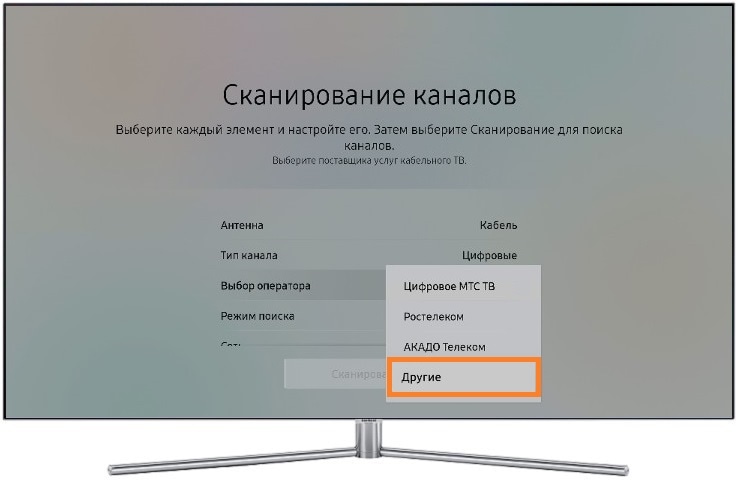
Для вкладки Режим поиска выберите опцию Полный и нажмите Далее, если это требуется.
Как настроить мобильный интернет на смартфоне или планшете Samsung Galaxy
Автоматическая настройка интернета (рекомендуемый способ)
При установке SIM-карты интернет настраивается автоматически.
Если этого не произошло, выполните следующие рекомендации:
1 Попросите сотового оператора прислать специальное сообщение с настройками. Такое сообщение маркируется значком конверта с шестерней.
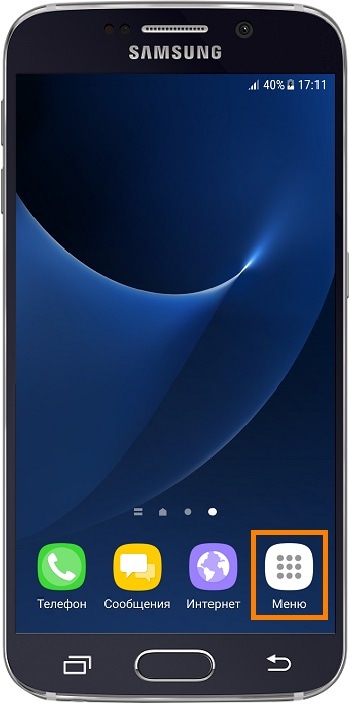
2 Откройте поступившее сообщение.
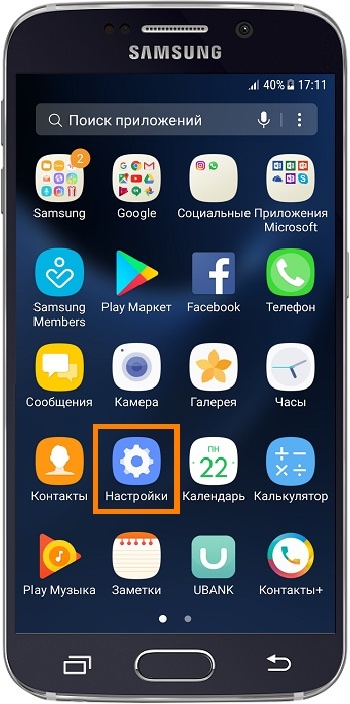
3 Выберите пункт с подписью «Приложение: Интернет».

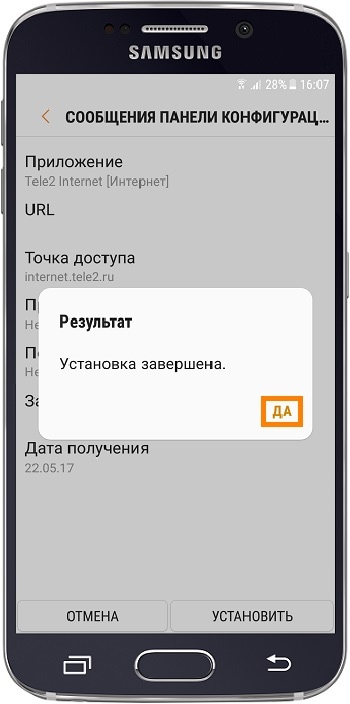
4 Нажмите кнопку «Установить».
5 Если требуется пин-код, введите 1234 или 0000. Если этот код не подходит, позвоните оператору сотовой связи и узнайте правильный пин-код.
6 Нажмите кнопку «Да».
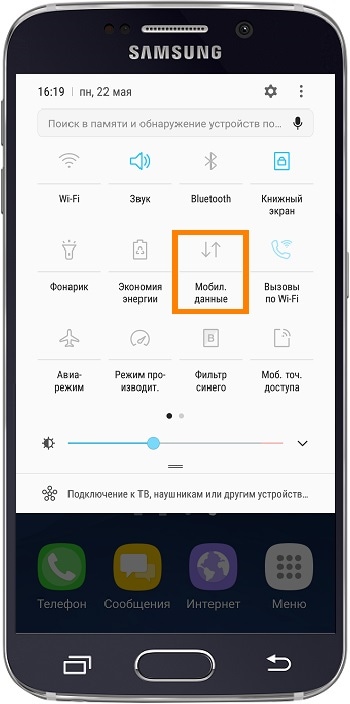
7 Включите в меню пункт «Мобильные данные».
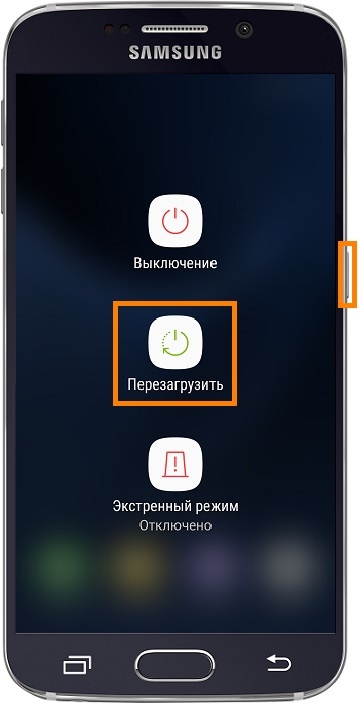
8 Перезагрузите устройство.
9 Теперь можно пользоваться интернетом.
Ручная настройка интернета
Если автоматически настроить устройство не получается, сделайте это вручную:
1 Уточните у оператора сотовой связи настройки, которые необходимо внести в смартфон или планшет.
Для этого свяжитесь с оператором или посмотрите настройки на сайте.
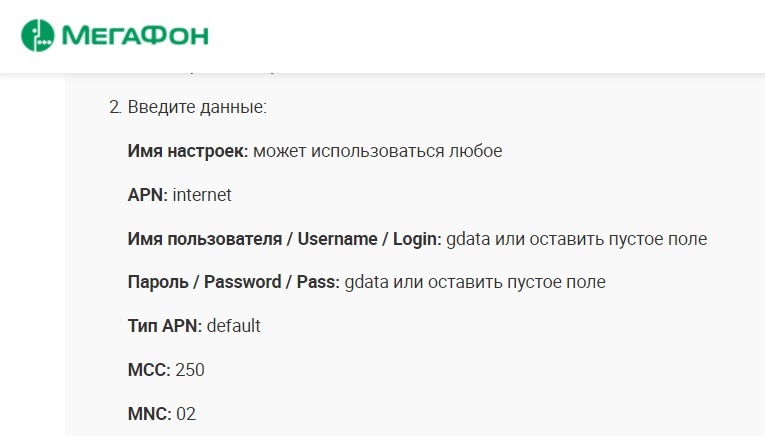
Пример настроек с сайта Мегафона
2 Откройте меню устройства.
3 Выберите пункт «Настройки».
4 Выберите пункт (вкладку) «Подключения». Если такого пункта (вкладки) нет, перейдите к следующему шагу.
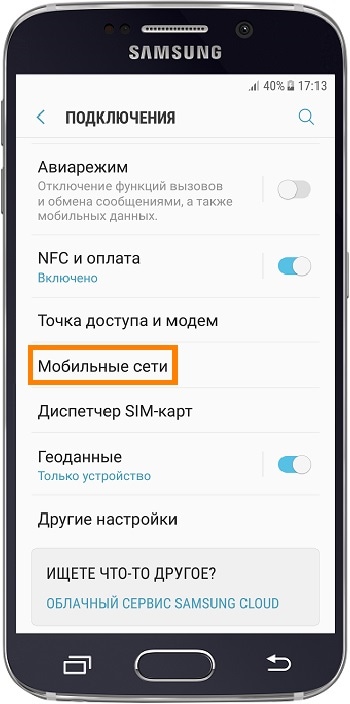
5 Выберите пункт «Мобильные сети» («Другие сети», «Еще»).
6 Выберите пункт «Точки доступа».
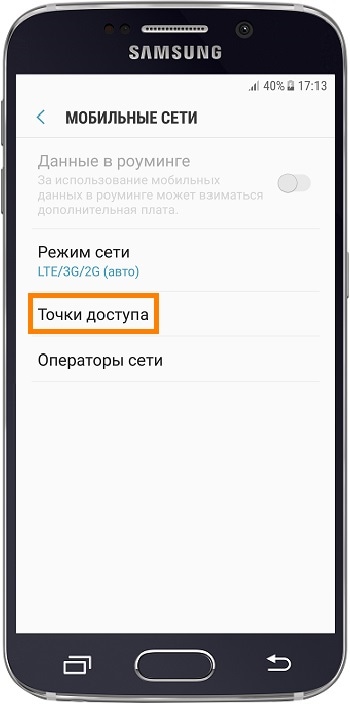
7 Нажмите кнопку «Добавить». Если ее нет, то необходимо нажать кнопку «Опции» (может выглядеть как три точки сверху справа).
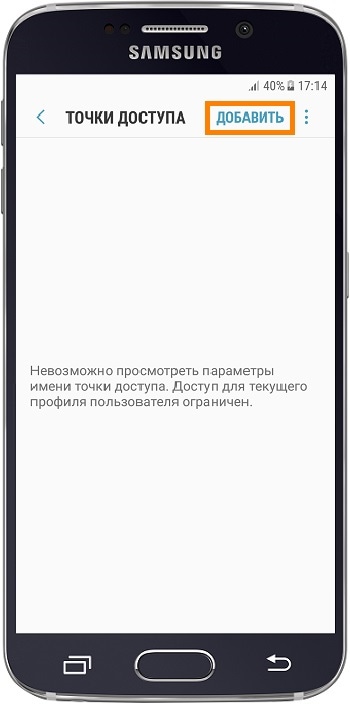
8 Откроется новый профиль, заполните его в соответствии с рекомендациями оператора.
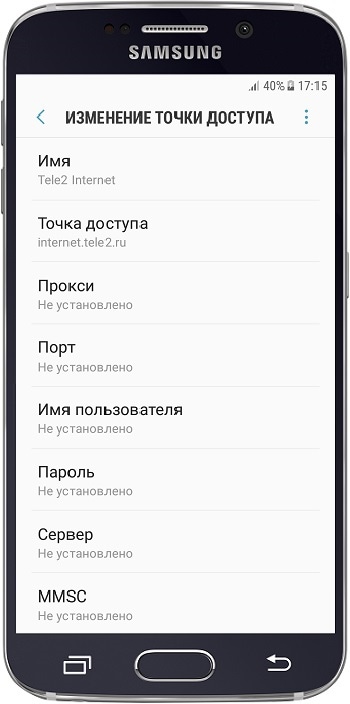
Подсказка: некоторые операторы называют поле «Точка доступа» как «APN».
9 Нажмите кнопку «Опции» (может выглядеть как три точки сверху справа) и выберите пункт «Сохранить».
Если кнопки «Опции» или «Сохранить» нет, то нажмите кнопку «Назад».
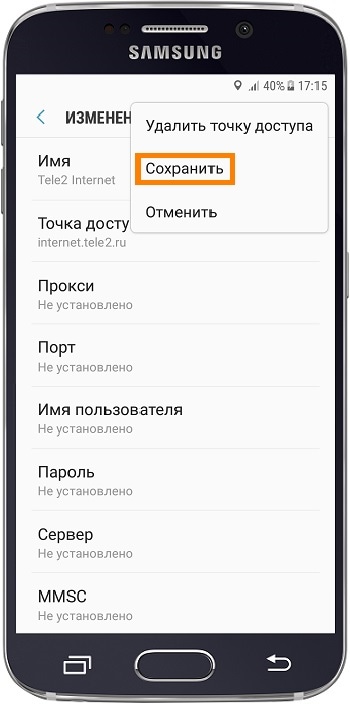
10 Отметьте созданный профиль точкой.
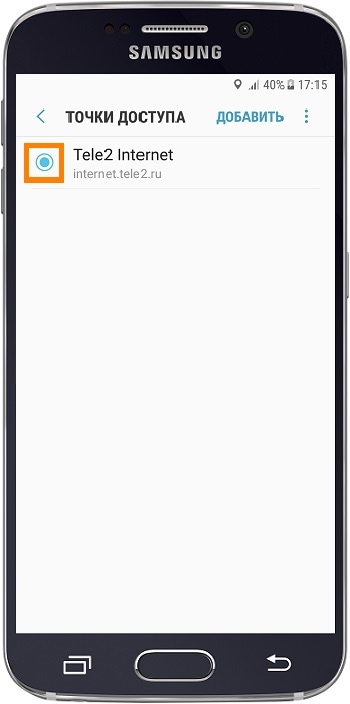
11 Включите в меню пункт «Мобильные данные».
12 Перезагрузите устройство.
13 Теперь можно пользоваться интернетом.
Как настроить интернет, если в смартфоне две SIM-карты
Интернет настраивается точно так же, как и на смартфонах с одной SIM-картой. Настройки нужно получить только для того оператора, с SIM-карты которого будете выходить в интернет.
Если планируете пользоваться интернетом с двух SIM-карт разных операторов, то получать настройки нужно от обоих операторов.
Одновременно можно выходить в интернет только с одной SIM-карты.