
Как настроить samsung pay
Samsung Pay совместим с некоторыми картами и устройствами Samsung. Найти более подробную информацию можно здесь.
© 2018 Samsung Electronics America, Inc. Samsung, Samsung Pay, Samsung Galaxy и Galaxy S являются торговыми марками или зарегистрированными торговыми марками компании Samsung Electronics Co., Ltd. Использование только в соответствии с законом. Другие названия компаний и продуктов, упомянутые, могут являться товарными знаками соответствующих владельцев. Экран изображения имитированы; Фактический внешний вид может отличаться. Samsung Pay доступна на Samsung Galaxy S8 и S8+, Samsung Galaxy S7 edge и S7, Galaxy S6 Edge+, Samsung Galaxy S6 и S6 Edge (только NFC), Samsung Galaxy Note5, Samsung Galaxy A7 (2017), Samsung Galaxy A5 (2017), Samsung Galaxy A3 (2017), Samsung Galaxy A7 (2016), Samsung Galaxy A5 (2016), а также Samsung Gear S3 classic | frontier. Могут применяться определенные ограничения.
Как начать пользоваться Samsung Pay на носимых устройствах
Сервис Samsung Pay продолжает свою работу в Российской Федерации.
Использование карт «Мир» в Samsung Pay на носимых устройствах пока не поддерживается.
В Республике Беларусь может быть недоступно добавление и оплата карточками международных платежных систем Visa и Mastercard санкционных банков. Карточки других банков работают в Samsung Pay (на смартфонах и носимых устройствах) внутри Республики Беларусь, при бесконтактной оплате и снятии наличных BYN.
Подробную информацию о текущих ограничениях мы рекомендуем уточнять в поддержке вашего банка.
Как начать пользоваться Samsung Pay на носимых устройствах (Samsung Gear, Samsung Galaxy Watch)
Обратите внимание, что, начиная с Watch 6, приложение для оплаты с носимого устройства Samsung Pay не поддерживается. Для оплаты с носимого устройства используйте приложение Samsung Wallet.
- На смартфоне войдите в аккаунт, если он у вас уже есть, или зарегистрируйте новый, если у вас его еще нет.
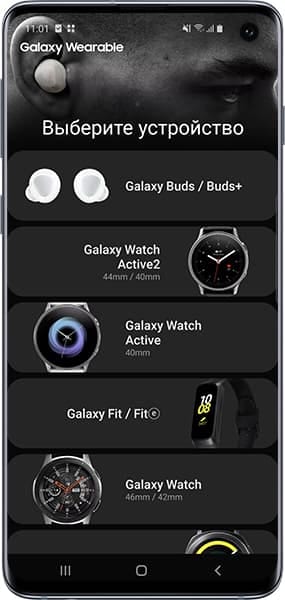
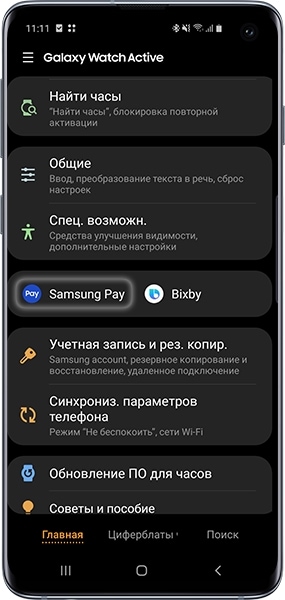
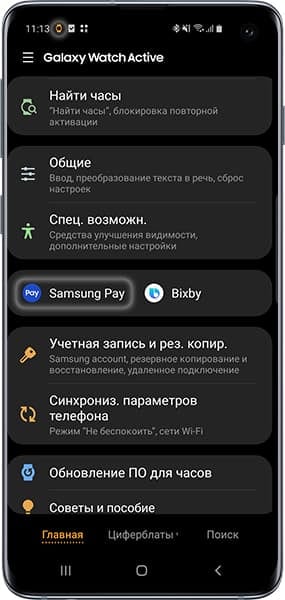
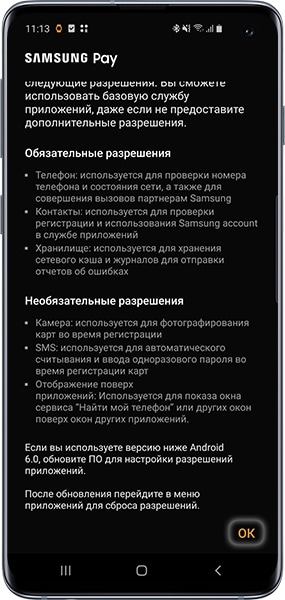
Если нет раздела Samsung Pay: а) попробуйте вручную установить Samsung Pay Watch Plug-in из Play Маркет; б) возможно, ваш смартфон и/или ваше носимое устройство не предназначено для российского или белорусского рынка; Для подробной информации по поддержке сервиса Samsung Pay на Вашем устройстве обратитесь в службу поддержки Samsung . в) на смартфоне или устройстве стоит неоригинальная прошивка; г) смартфон или носимое устройство не поддерживает Samsung Pay. Cписок совместимых устройств – по ссылке.
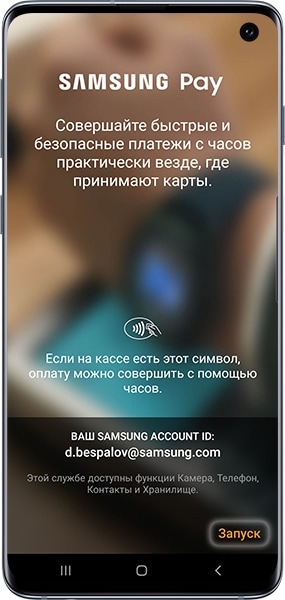
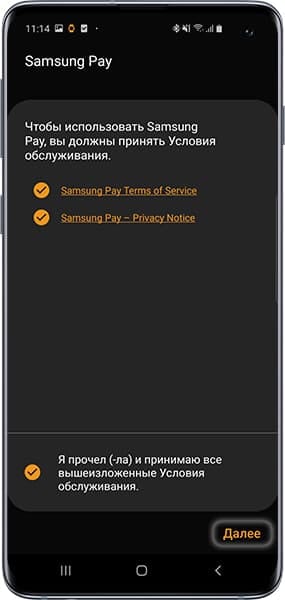
Samsung Pay: как использовать, обзор, список банков, смартфонов, часов
Сервис Samsung Pay продолжает свою работу в Российской Федерации.
Однако из-за ограничений международных платежных систем в отношении российских банков недоступны некоторые операции:
— Добавление карт Mastercard и Visa российских банков в Samsung Pay;
— Платежи и денежные переводы с помощью Samsung Pay картами Mastercard и Visa российских банков;
— Выпуск новых билетов транспортной карты Виртуальная Тройка в приложении Метро Москвы. Билеты Виртуальной Тройки, ранее выпущенные и уже добавленные в Samsung Pay, продолжат работать в транспорте Москвы.
Более подробную информацию о текущих ограничениях мы рекомендуем уточнять в поддержке вашего банка.
Вы можете совершать платежи по картам «Мир» российских банков. Список банков можно посмотреть здесь.
Samsung Pay – это удобный и безопасный мобильный платежный сервис. Он позволяет совершать быстрые и безопасные платежи смартфоном на любых терминалах, где принимаются банковские карты.
Какие устройства поддерживают Samsung Pay?
Какую комиссию удерживает Samsung при оплате через Samsung Pay?
Samsung не взымает комиссий за использование сервиса и совершение транзакций.
На какие устройства можно добавить карту «Мир» в Samsung Pay?
Совершение оплаты через Samsung Pay с картой «Мир» доступно только на совместимых смартфонах.
* Карты «Мир» можно добавить в Samsung Pay только на оригинальных смартфонах Samsung, предназначенных для распространения на территории Российской Федерации и Республики Беларусь.
* Использование карт «Мир» в Samsung Pay на носимых устройствах, а также для оплаты онлайн и в приложениях пока не поддерживается.
Какие карты поддерживаются
Какие карты можно добавить в Samsung Pay в России?
Какие карты можно добавить в Samsung Pay в Республике Беларусь?
Когда будет поддержка того или иного банка, той или иной платежной системы?
Подробная информация о Банках и платежных системах, карты которых можно добавить в Samsung Pay, доступна на странице https://www.samsung.com/ru/samsung-pay/ и в приложении Samsung Pay в меню «Уведомления» — «Какие карты поддерживаются».
Если вашего Банка нет в списке, обратитесь в службу поддержки клиентов Банка за информацией о поддержке сервиса Samsung Pay.
Безопасность Samsung Pay
Почему Samsung Pay безопасен?
Данные вашей карты не хранятся на устройстве и серверах Samsung. Вместо реального номера карты при оплате используется специальный цифровой код, созданный случайным образом — токен.
Каждая операция обязательно подтверждается по вашему отпечатку пальца, радужке глаз или PIN-коду приложения — только вы можете совершать покупки.
Встроенная система безопасности Samsung Knox обеспечивает защиту данных независимо от операционной системы на устройстве, и блокирует доступ к данным Samsung Pay при обнаружении вредоносного ПО, Root прав или неофициальной прошивки.
Есть ли у Samsung Pay доступ к банковскому счету?
Нет. У Samsung Pay нет доступа к банковскому счету.
Данные вашей карты не хранятся в Samsung Pay ни на устройстве, ни на серверах Samsung. Для совершения транзакций используются только данные токена карты.
Забыл PIN-код от Samsung Pay. Как восстановить?
Что можно сделать, если смартфон украден или утерян?
Если устройство потеряется или его украдут, платежная информация будет защищена: для совершения каждой операции с помощью Samsung Pay требуется подтверждение пользователя по отпечатку пальца, радужке глаз или PIN-коду приложения.
В случае утери устройства или подозрений на несанкционированное использование устройства или Samsung Pay –
- Незамедлительно обратитесь в Банки, выпустившие ваши платежные карты (добавленные в Samsung Pay на устройстве), с просьбой заблокировать токены этих карт. Либо заблокируйте карты с помощью личного кабинета на сайтах Банков или в мобильных приложениях Банков.
- Удалённо заблокируйте смартфон или удалите с него все данные с помощью сервиса SmartThings Find (Find My Mobile) (smartthingsfind.samsung.com)*. Сервис позволяет определить местоположение устройства, заблокировать или выполнить полный сброс устройства до заводских настроек (удаление всех личных данных, приложений и данных Samsung Pay). Для этого в Find My Mobile нужно авторизоваться с учетной записью Samsung Account, которая используется на устройстве. * На смартфоне предварительно должна быть включена функция «Удаленная разблокировка» (меню «Настройки – Безопасность – Поиск устройства (Найти телефон)»).
Останется ли информация из Samsung Pay (данные карты и т.д), если на устройстве сбросить настройки?
Нет. В случае сброса настроек все данные из Samsung Pay удалятся.
На смартфоне установлена неоригинальная прошивка или получены root-права. Будет ли работать Samsung Pay?
Нет. Samsung Pay — это платежный сервис, который должен надежно защищать платежные данные. Встроенная система безопасности Samsung Knox обеспечивает защиту данных независимо от операционной системы на устройстве, и блокирует доступ к данным Samsung Pay при обнаружении вредоносного ПО, root-прав или неофициальной прошивки.
Первый запуск Samsung Pay и добавление карты
Как начать пользоваться Samsung Pay на смартфоне?
Как добавить карту в Samsung Pay на смартфоне?
Как начать пользоваться Samsung Pay на носимых устройствах Samsung
Как добавить банковскую карту в Samsung Pay на носимых устройствах
Какая карта в Samsung Pay устанавливается по умолчанию?
В Samsung Pay нет карты по умолчанию. Проведите по экрану снизу вверх, чтобы выбрать карту — появится та карта, которую вы использовали или просматривали последней.
Что делать, если карта была перевыпущена?
Удалите старую карту и добавьте перевыпущенную карту.
Убедитесь, что для добавления карты в Samsung Pay у перевыпущенной карты подключены все необходимые услуги в вашем Банке (уточнить это необходимо в службе поддержки клиентов вашего Банка).
Не добавляется карта. Что делать?
- Убедитесь, что ваше устройство – оригинальное. Карты «Мир» можно добавить в Samsung Pay только на оригинальных смартфонах Samsung, предназначенных для распространения на территории Российской Федерации и Республики Беларусь.
- Проверьте, что вы добавляете карту поддерживаемого банка. Список карт, поддерживаемых в России и Беларуси, доступен на сайте (https://www.samsung.com/ru/mobile/samsungpay/) и в приложении Samsung Pay (Боковое меню – Уведомления – «Какие карты поддерживаются»).
- Убедитесь, что во время добавления карты на смартфоне есть стабильное соединение с сетью Интернет. Попробуйте изменить источник связи (Wi-Fi, мобильные данные).
- Некоторые банки могут ограничивать свои сервисы (в т.ч. добавление их карт в Samsung Pay), если в момент попытки включено VPN-соединение. Попробуйте изменить настройки соединения (отключить VPN) и добавить карту еще раз.
- Свяжитесь с Банком и уточните есть ли по этой карте ограничения на использование в сервисе Samsung Pay.
Если ограничений нет, но ошибка повторяется, обратитесь в службу поддержки Samsung.
Можно ли добавить карту в Samsung Pay из мобильного приложения Банка?
Как платить с помощью Samsung Pay
Как платить смартфоном Samsung Galaxy?
- Проведите по экрану снизу вверх, чтобы выбрать карту в Samsung Pay
- Авторизуйтесь по отпечатку пальца, радужке глаз или PIN-коду приложения
- Поднесите смартфон к терминалу для оплаты
*Оплату смартфоном рекомендуется совершать при уровне зарядки не менее 5%.
Как платить с помощью носимых устройств Samsung?
- Чтобы открыть Samsung Pay нажмите и удерживайте клавишу «Назад»
- Выберите карту поворотом безеля
- Нажмите «Оплатить» и поднесите к терминалу
*Оплату носимым устройством рекомендуется совершать при уровне зарядки не менее 15%.
Оплату на любом терминале с помощью технологии Samsung MST можно совершать устройством Samsung Gear S3.
Как платить с помощью Samsung Pay в интернет-магазинах и приложениях?
При оформлении заказа в интернет-магазине* или в мобильном приложении магазина** нажмите «Оплатить Samsung Pay», введите ваш Samsung Account и подтвердите покупку на вашем смартфоне (по отпечатку пальца, радужке или PIN-коду Samsung Pay).
*Веб-страницу интернет-магазина можно открыть на любом устройстве (смартфон или компьютер) в любом браузере. Подтверждение онлайн-покупок доступно только на смартфонах, совместимых с Samsung Pay, для карт Mastercard и Visa.
**Только на смартфоне с активированным Samsung Pay.
Список онлайн-магазинов и приложений, поддерживающих оплату с помощью Samsung Pay будет расширяться в ближайшем будущем.
Обязательно ли подключение к интернету, чтобы использовать Samsung Pay?
Подключение к интернету обязательно только для добавления карты в приложение.
Для оплаты на платежных терминалах в торговых точках Интернет на устройстве не нужен.
Как посмотреть историю покупок в Samsung Pay?
Samsung Pay отображает 10 последних покупок. Для ее просмотра выберите карту из списка и откройте ее.
Отображение информации о совершенных покупках в истории транзакций Samsung Pay зависит от данных, полученных в уведомлении от торговых точек и платежной системы (при условии подключения устройства к сети Интернет).
Настройки > О Samsung Pay или через Galaxy Store).
- Установите приложение Метро Москвы и авторизуйтесь в нем.
- Откройте Samsung Pay >Транспортные карты, нажмите Купить билет. Откроется форма приложения Метро
- Выберите тип билета и способ оплаты, нажмите Выпустить.
- Следуйте инструкциям на экране для оплаты билета и добавления его в Samsung Pay.
- Убедитесь, что Samsung Pay – платежное приложение по умолчанию: Настройки смартфона >Подключения >NFC и платежи >Бесконтактные платежи.
Какие билеты можно записать на виртуальную Тройку?
Поддерживаются билеты «Единый» на 30, 90, 365 дней (для Москвы и Пригорода) и ТАТ.
Стоимость билетов определяется ГУП Московский метрополитен.
Как совершать поездки?
Тройка в Samsung Pay работает в фоновом режиме – смартфон можно прикладывать даже с заблокированным или выключенным экраном. Подключение к сети Интернет в момент поездки не требуется.
Виртуальная Тройка работает только на турникетах, которые поддерживают банковские карты с NFC. На них наклеены специальные стикеры.
- Не запуская Samsung Pay, поднесите смартфон к турникету.
- Удерживайте смартфон у считывателя карт, пока не появится зеленый индикатор успешного прохода.
ВАЖНО — При совершении поездок убедитесь:
• Samsung Pay настроен платежным приложением по умолчанию (проверить можно в Настройках смартфона > Подключения > NFC и платежи > Бесконтактные платежи).
• На смартфоне включен NFC.
• В меню Samsung Pay > Настройки (значок шестеренки) – «Транспортная карта» должна быть включена.
• Нужно удерживать смартфон несколько секунд у считывателя карт для обработки операции (так же, как по бесконтактным пластиковым банковским картам).
• В наземном транспорте может потребоваться показать контролеру билет Виртуальной Тройки в приложении Samsung Pay с экрана вашего смартфона, рекомендуется следить за уровнем заряда смартфона во время поездки.
Как проверить билет и историю поездок?
Они находятся в разделе Samsung Pay > Транспортные карты. История поездок обновляется только при подключении к сети Интернет – после совершения операции или при открытии информации о билете.
Денежные переводы в Samsung Pay
Как в Samsung Pay совершить денежный перевод с карты на карту?
Дополнительные возможности
Как добавить клубные карты в Samsung Pay?
В Samsung Pay можно добавить клубные карты со штрихкодом. Выберите на Главной странице «Клубные карты» и нажмите «Добавить». Затем, выберите из списка карт необходимую Вам клубную карту, отсканируйте штрихкод карты либо введите ее данные вручную.
Чтобы воспользоваться добавленной клубной картой на кассе, добавьте ее в раздел «Оплата» (в «Меню» – «Настройки» – «Быстрый доступ»), либо выберите ее из списка «Клубные карты». При нажатии на поле «Нажмите для использования» на экране отобразится штрихкод и номер карты. Предъявите штрихкод (или номер карты) на экране смартфона для сканирования на кассе.
Можно ли в Samsung Pay выбрать финансовый продукт (кредит, кредитную карту или депозит) и отправить заявку на его оформление?
Да, для этого в главном меню Samsung Pay нажмите «Дополнительно» и выберите интересующую вас категорию сервисов (кредитная карта, кредит, депозит).
Вы можете выбрать продукт, наиболее подходящий по вашим условиям поиска, или выбрать другие продукты из списка ниже (который можно отсортировать по банку). Также вы можете сравнить продукты между собой.
После нажатия кнопки «Оставить заявку» вы будете перенаправлены на веб-страницу организации (банка), предоставляющей данный финансовый продукт, чтобы заполнить заявку на него. Получить детальную информацию о продукте вы можете, обратившись в организацию по контактным данным, указанным в деталях продукта.
Функция «Финансовые сервисы» доступна в приложении Samsung Pay версии 3.6.22 и выше.
Информация об активных предложениях организаций предоставлена и передача заявок в кредитные организации обеспечивается ООО ИА «Банки.Ру».
Samsung Pay в Беларуси — инструкция по использованию
Многие жители Беларуси получили на свои мобильные телефоны Самсунг предложение воспользоваться сервисом Samsung Pay. Подозревать дешевую рассылку не приходилось, т.к. источником сообщений были крупнейшие банки Республики.
Однако простого согласия для использования Samsung Pay оказалось мало. Система заработала не у всех, требовала настройки и подготовки. Разберемся, что это Samsung Pay, для чего служит и что обещает.
Samsung Pay, что это?
Это система платежей средствами карт-счета используя вместо карты мобильное устройство Самсунг. Уже настроенная система Samsung Pay довольно проста, но чтобы наладить работу и не бояться подвоха, стоит разобрать некоторые теоретические вопросы.
Последние новости:
Как телефон может заменить банковскую карту?
Если записать в мобильное устройство информацию, содержащуюся на карте, то устройства читающие карту смогут также считывать телефон.
Работу Самсунг Пей с платежными терминалами обеспечивают две технологии:
- Near field communication (NFC) – передача данных на очень малые расстояние, действует подобно блютуз, но в «в ближнем поле». Принимается специально оборудованными новыми терминалами.
- Magnetic Secure Transmission (MST) – безопасная передача магнитного поля. Работает с терминалами, принимающими карты с магнитной полосой (таких много).
Потом платежные данные передаются в банк, проверяются и становятся основанием для перевода денег.
Samsung Pay – это устанавливаемая на телефон программа, которая пользуется информацией банковской карты для денежных операций. Однако другие системы телефона и компания Самсунг не получают информации для доступа к деньгам карт-счета.
Как подключить Samsung Pay?
Для этого нужно лишь последовательно и точно выполнить некоторые операции.
- Обновить операционную систему (прошивку) устройства до последней версии.
- Создать или войти в уже существующий аккаунт Самсунг.
- Найти в Google Play программу Samsung Pay.
Здесь у владельцев мобильных устройств Самсунг может возникнуть проблема – программа Samsung Pay не появится в результатах поиска. Этому есть 3 причины:
- мобильное устройство не подходит для работы с Самсунг Пей;
- на смартфоне (планшете) установлена не оригинальная операционная система (прошивка);
- операционная система предназначена для другой страны (может коснуться всех неофициально ввезенных устройств).
- Установить Samsung Pay на мобильное устройство.
Установка происходит автоматически, нужно только соглашаться с условиями и давать разрешения.
- Запустить программу Самсунг Пей. Приступить к настройке программы.
Обязательный элемент настройки – определение способа идентификации в системе. Это может быть вход по отпечатку пальца, ПИН-код, в некоторых устройствах – сканирование радужки глаза.
- Добавить в программу карты для платежей.
На данном этапе в Samsung Pay может принять до 10 карт одновременно. Добавление карты возможно двумя способами:
- сканировать (сфотографировать) карту в программе;
- или ввести данные карты вручную.
Процесс добавления карты займет несколько минут, пока система свяжется с банком, пройдут необходимые проверки и подтверждения.
- Принять пользовательское соглашение.
- Получить СМС-сообщение от банка. Ввести полученный и отправить код. При необходимости – расписаться.
- Дождаться ответа и завершить регистрацию.
Как работает Samsung Pay?
Samsung Pay в Беларуси и других странах работает по одинаковым принципам, но со своими особенностями и разрешениями. В каждой стране Самсунг Пей принимает к работе определенные карты сотрудничающих с системой банков и не принимает другие. Об этом мы поговорим ниже, а пока опишем общий алгоритм оплаты с Samsung Pay.
- Открываем приложение Samsung Pay.
- Выбираем карту для платежа.
- Авторизуемся отпечатком пальца или через ПИН-код.
- Держим телефон около терминала до подтверждения операции.
- Вводим ПИН-код карты или расписываемся, если того требуют техники и правила продавца.
- Заканчиваем операцию. Забираем чек.
Важный практический момент – если оплата идет не через NFC, а с помощью MST, то нужно телефон нужно прикладывать к терминалу поближе к тому месту, где проводят карту магнитной полосой.
Включать интернет для работы с Samsung Pay не нужно. Однако банки, ради безопасности, могут требовать периодического выхода мобильного устройства в сеть. Платить за пользование Самсун Пей тоже не нужно.
Особенных ограничений по работе с системой нет. Трудностью при оплате Samsung Pay может быть неумение продавца принять такой платеж.
Другое ограничение – для работы Самсунг Пей подходят не все мобильные устройства, не все терминалы, не все карты не всех банков.
Это требует особого рассмотрения.
Какие устройства поддерживают Samsung Pay?
Чтобы пользоваться Самсунг Пей нужно совпадение 4 обязательных моментов:
- устройство должно поддерживать Samsung Pay;
- банк должен работать с Samsung Pay;
- карта этого банка должна подходить к Samsung Pay;
- платежный терминал должен быть оборудован NFC или MST.
Последний пункт списка придется уточнять у продавца, а о трех первых можно осведомиться заранее.
Какие устройства работают с Самсунг Пей?
Со всеми терминалами работают:
- Гэлэкси A3 (2017);
- Гэлэкси A5 (2016);
- Гэлэкси A5 (2017);
- Гэлэкси A7 (2016);
- Гэлэкси A7 (2017);
- Гэлэкси A8;
- Гэлэкси A8+;
- Гэлэкси J5 (2017);
- Гэлэкси J7 (2017);
- Гэлэкси Note 5;
- Гэлэкси Note 8;
- Гэлэкси S6 edge+;
- Гэлэкси S7;
- Гэлэкси S7 edge;
- Гэлэкси S8;
- Гэлэкси S8+;
- Гэлэкси S9;
- Гэлэкси S9+;
- Gear S3.
Только с терминалами оборудованными NFC работают:
- Гэлэкси S6;
- Гэлэкси S6 Edge;
- Gear Sport.
Этот список будет добавляться новыми моделями, однако самые простые устройства Самсунг вряд ли смогут заменить карту.
Какие банки работают с Samsung Pay?
Список белорусских банков, карты которых подходят для Samsung Pay, на сегодня таков:
- ЗАО «Альфа-Банк» (Mastercard и Visa);
- ОАО «Белагропромбанк» (Mastercard и Visa);
- ОАО «Белгазпромбанк» (Mastercard и Visa);
- ЗАО «БСБ Банк» (Mastercard и Visa);
- ОАО «Приорбанк» (Mastercard и Visa);
- ЗАО «МТБанк» (Mastercard и Visa);
- ОАО «БНБ-Банк» (Mastercard и Visa);
- ЗАО «Банк «Решение» (Visa)
При этом сервис предупреждает, что оплата карточками санкционных белорусских банков может быть недоступна. К этим банкам относятся:
- ОАО АСБ «Беларусбанк» (Mastercard и Visa);
- ОАО «Белинвестбанк» (Mastercard, Visa);
- ОАО «Сбер Банк» (Mastercard, Visa);
- ЗАО «Банк ВТБ» (Беларусь) (Mastercard и Visa);
- ОАО «Банк Дабрабыт» (Mastercard и Visa);
Подходит ли для работы с Самсунг Пей конкретная карта лучше уточнить у сотрудников выпустившего ее банка. В некоторых банках возможны ограничения по определенным продуктам и тарифам.