
AllShare Cast — зеркальный экран Samsung на телевизоре для большего и четкого отображения
Очень часто вы видите фотографии и видео, которые вы берете с Samsung на компьютер, для большего видения. Вы рассматривали зеркальное отображение экрана телефона Samsung на HDTV для обмена фотографиями или видео на встрече или семейной вечеринке? Если да, то вы не пропустите AllShare Cast — аппаратное устройство Samsung, которое позволяет транслировать контент с определенных мобильных устройств Samsung на HDTV с портом HDMI.
- Часть 1. Что такое ключ AllShare Cast и AllShare Cast
- Часть 2. Что нужно сделать перед использованием AllShare Cast на зеркальном экране
- Часть 3. Как использовать AllShare Cast для зеркалирования экрана Samsung на телевизор / Samsung Smart TV
- Часть 4. Часто задаваемые вопросы об AllShare Cast для Samsung
Часть 1. Что такое ключ AllShare Cast и AllShare Cast
AllShare Cast — это сервис Samsung, который позволяет вам передавать по беспроводной сети видео и фото со СПЕЦИАЛЬНЫХ мобильных устройств Samsung на телевизор.
Samsung AllShare Cast Dongle (EAD-T10UDEGXEU) — это аксессуар, который можно подключить к порту HDMI вашего HDTV, чтобы обеспечить потоковую передачу контента с мобильных телефонов и планшетов Samsung Galaxy.
Оба они будут осуществлять беспроводную передачу, оба нуждаются в Wi-Fi. Первый способ позволяет легко выполнять зеркалирование без аппаратного обеспечения. Более поздний способ требует от вас подготовить ключ и кабель, но он может быть более стабильным.
Часть 2. Что нужно сделать перед использованием AllShare Cast на зеркальном экране
1. Аксессуары AllShare Cast
Помимо телевизора Samsung HDTV с портом HDMI вам потребуются следующие аксессуары.
| Картина | Продукт | функции |
|---|---|---|
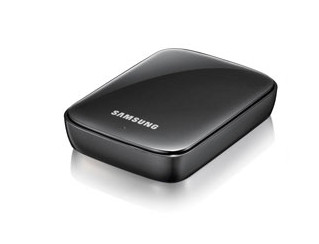 |
Электронный ключ All-Share Cast | Это просто для потоковой передачи изображений, фильмов, музыки и других материалов с совместимых устройств на дисплей HDTV или HDMI®. |
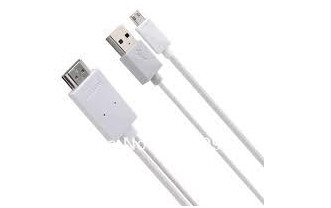 |
Кабель HDMI | Он передает медиаданные высокой четкости с мобильного устройства на любой принимающий дисплей, например HDTV, этот кабель оказывается незаменимым. |
2. Настройки на Samsung для AllShare Cast
После того, как вы сделаете все аксессуары для зеркалирования экрана, вам нужно будет выполнить настройки на Samsung. Только определенный телефон Samsung поддерживает зеркальный экран с AllShare Cast.
Совместимое устройство : Galaxy S III, Galaxy Note II, Galaxy S 4, Galaxy S 4 Active, Galaxy S 4 Zoom, Galaxy Note 10.1 «(издание 2013 и 2014 гг.), Galaxy Note Pro 12.2», Galaxy Note 8 «, Galaxy Tab 3 8» , Galaxy Tab 3 Lite, Galaxy Tab Pro 8.4 / 10.1 / 12.2 «, Galaxy Tab S 8.4» / 10.5 «, Galaxy Note 3, Galaxy Mega, Galaxy Mega 2, Galaxy Avant, Galaxy S 5, Galaxy S 5 Active, Galaxy S 5 Sport, Galaxy S 5 mini, Galaxy Alpha, Galaxy Note 4, Galaxy Note Edge, Galaxy S 6 и Galaxy S 6 Edge.
Настройки: На вашем телефоне Samsung выберите «Приложения»> «Настройки»> «Зеркальное отображение экрана». Тем временем, чтобы ваш телевизор был включен.
3. вай-фай
Стабильное Wi-Fi соединение очень важно. Ваш телефон Samsung и телевизор должны подключаться к одному и тому же Wi-Fi.
Часть 3. Как использовать AllShare Cast для отражения экрана Samsung на Samsung Smart TV
Если вы хотите отразить экран Samsung на обычном телевизоре или Smart TV от Samsung, вам понадобятся следующие шаги. Этапы использования AllShare Cast немного сложнее. Вы должны принять с осторожностью.
1. Шаги использования AllShare Cast без ключа
Шаг 1. На пульте Smart TV выберите «Меню»> «Сеть»> «Зеркальное отображение экрана»> «Зеркальное отображение экрана».
Шаг 2. Включите зеркальное отображение на вашем телефоне Samsung.
Шаг 3. Выберите Smart TV из списка доступных устройств.
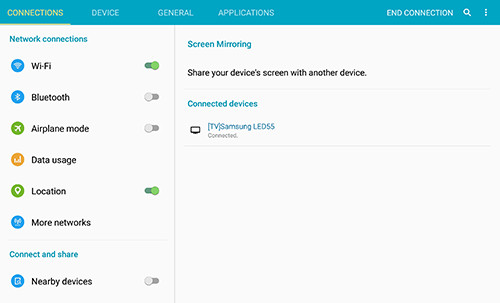
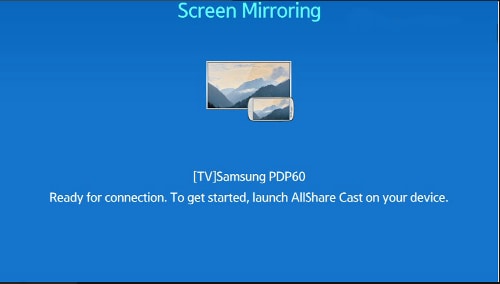
Когда ваш телефон обнаружит все близлежащие устройства, выберите имя ключа AllShare Cast и введите PIN-код, как показано на экране телевизора. После этого ваше устройство автоматически подключится к вашему экрану.
2. Шаги по зеркальному отображению экрана Samsung на телевизор с помощью AllShare Cast Dongle
Шаг 1. Подключите зарядное устройство к разъему питания беспроводного концентратора AlllShare Cast. Через несколько секунд индикатор состояния станет красным.
Шаг 2. Используйте кабель HDMI для подключения концентратора AllShare Cast Wireless и HDTV.
Шаг 3. Отрегулируйте входной ресурс на вашем HDTV, чтобы он соответствовал входному порту, используемому кабелем HDMI.
Шаг 4. Когда индикатор состояния начнет мигать красным (это может занять до 30 секунд), нажмите кнопку «Сброс». Индикатор состояния должен теперь появиться синим цветом.
Шаг 5. Выберите беспроводной концентратор AllShare Cast из списка ДОСТУПНЫХ УСТРОЙСТВ. Введите PIN-код, как показано на экране телевизора.
Теперь AllShare Cast доступен для вашего использования.
3. Как отразить содержимое Samsung на телевизоре не Samsung
Услуга AllShare Cast ограничена только брендом Samsung. Если вы хотите отразить свой телефон / планшет Samsung на другом телевизоре, например Apple TV, Sony TV и т. Д., Вам могут потребоваться другие методы.
Лично я предпочитаю AirPlay (которое называется Screen Mirroring после iOS 10), а не AllShare Cast, потому что он более совместим. Практически любой умный телевизор, который можно подключить к Wi-Fi, может использовать его. Поэтому, если у вас есть телефон / планшет Samsung и вы хотите отобразить видео / фотографии на смарт-телевизор, не принадлежащий Samsung, я рекомендую перенести контент с Samsung на iPhone и зеркальное отображение содержимого iPhone на вашем телевизоре, Если вы не знаете, как это сделать, читайте дальше.
Шаг 1. Переместите контент с Samsung на iPhone. У вас есть множество способов сделать это: электронная почта, Bluetooth, приложение для чата и т. Д. Среди этих способов я рекомендую профессиональную мобильную программу передачи — foneКопировать, Установите его на свой компьютер, и он поможет вам выполнить передачу между Android и iPhone, включая контакты, музыку, видео, плейлисты, голосовые заметки и т. Д.
Шаг 2. После передачи содержимого с Samsung на iPhone, теперь перейдите на ваш iPhone. В качестве примера я беру iPhone X, проведу по центру от правого верхнего угла экрана, чтобы открыть Центр управления. Включить зеркальное отображение экрана. Тогда ваш iPhone будет искать ваш умный телевизор. Почти забудьте, что ваш iPhone и ваш умный телевизор подключены к одному и тому же Wi-Fi.
Шаг 3. После обнаружения телевизора коснитесь его на вашем iPhone, и ваша операция на вашем iPhone будет отражена на телевизоре. Откройте любой файл и наслаждайтесь им на своем телевизоре.
Совет. Расположение меню «Зеркалирование экрана» может отличаться. Пожалуйста, обратитесь к руководству вашего телевизора или симулятора, если вышеуказанные указания не совпадают.
Часть 4. Часто задаваемые вопросы об AllShare Cast для Samsung
1. Почему мой телефон Samsung не подключается к телевизору?
Если ваш телефон Samsung не воспроизводится на телевизоре, возможно, он не получил разрешения от телевизора. Вам следует перезагрузить телефон и телевизор Samsung, а затем снова подключить их. Выберите Разрешить, когда он появится на экране телевизора.
2. Есть ли в Samsung Smart TV Bluetooth?
Да. Некоторые телевизоры Samsung Smart TV поддерживают Bluetooth. Вы можете подключить их к колонкам, наушникам и другим устройствам.
3. Как мне избавиться от AllShare на моем Samsung?
Перейдите в папку установки Samsung AllShare и найдите файл uninstall.exe или unins000.exe. Дважды щелкните программу удаления и следуйте инструкциям по удалению Samsung AllShare.
Что вы думаете об этом посте.
Рейтинг: 4.8 / 5 (на основе голосов 298)
23 октября 2020 года 08:31 / Обновлено Айрис Уокер в Советы по Android
Более Чтение

Оставьте свой комментарий и присоединяйтесь к нашему обсуждению
Главная Советы по Android AllShare Cast для Samsung

Авторские права © 2023 Aiseesoft Studio. Все права защищены.
AllShare Samsung — обмен медиаконтентом на любом устройстве за пару секунд
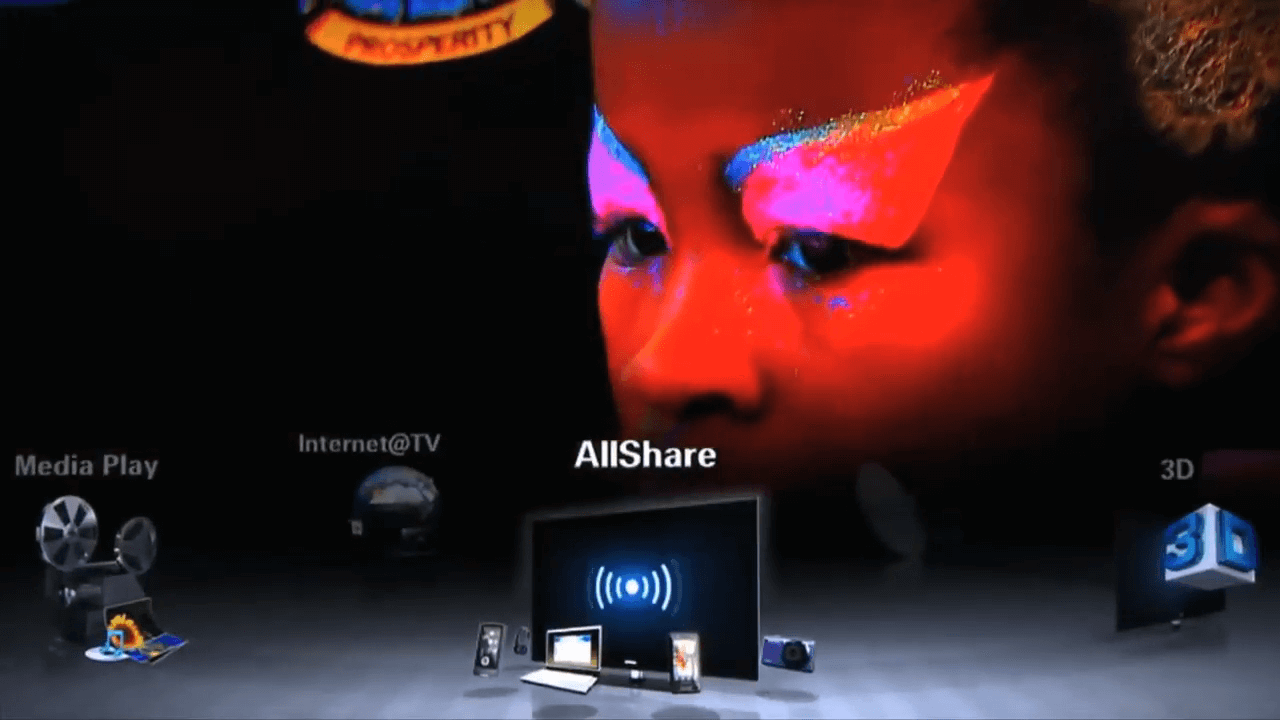
Возможность просмотра медиаконтента, сохраненного в памяти телефона или планшета, на большом экране телевизора существенно расширяет потенциал любого девайса: благодаря такому подходу, не нужно переносить данные с одного устройства на физический носитель и подключать его к Смарт ТВ. Весь этот процесс заменяется одним действием в приложении AllShare от Samsung.
Что такое AllShare от Samsung?
Samsung AllShare — технология на базе функции DLNA, позволяющая транслировать медиаконтент между устройствами, подключенными к одной домашней сети. Таким образом, можно, например, просматривать фото или видео с телефона, камеры или ноутбука на экране телевизора или домашнего кинотеатра.
Появление AllShare в маркетплейсах в 2011 году спровоцировало дальнейшее развитие и внедрение DLNA-стандартов: разработка стала одной из первых удачных реализаций для стриминга медиаконтента через Wi-Fi.
Однако сейчас некогда передовому продукту южнокорейской компании пришли на смену более современные решения, как, например, Samsung Link и Samsung SmartView. В силу этого AllShare используется уже преимущественно на старых устройствах.
Возможности AllShare Samsung
Функционал приложения позволяет обмениваться данными между устройствами Samsung Smart — девайсами, которые аппаратно поддерживают стандарты, используемые в AllShare. Настроив соединение между несколькими девайсами, можно:
- Расшаривать медиа напрямую на телевизор и прочие устройства;
- Удаленно управлять воспроизводимым контентом;
- Искать и проигрывать медиафайлы на подключенном устройстве с ТВ.
Все это возможно в рамках одного приложения без подключения донглов и других внешних контроллеров. Единственное условие при этом — устройства должны быть подключены к одной Wi-Fi-сети или соединены через Ethernet-интерфейс для синхронизации данных.
Например, типовой вариант использования AllShare — демонстрация фото и видео, сделанных на смартфон серии Samsung Galaxy, на экране Smart TV. При этом следует понимать, что возможности приложения и число поддерживаемых кодеков сильно ограничено, поэтому многие файлы нераспространенного медиаформата попросту не будут распознаны при попытке трансляции.
Как подключить AllShare к телевизору, ПК, ноутбуку, смартфону?
Синхронизация данных может осуществляться сразу между несколькими устройствами — например, телефоном и планшетом с телевизором. Для расшаривания контента необходимо предварительно настроить как источник потоковой передачи, так и устройство, на котором будет запускаться воспроизведение.
Подготовка телевизора и AllShare Cast Dongle
Чтобы воспользоваться преимуществами AllShare и управлять воспроизведением медиаконтента непосредственно со смарт-ТВ, достаточно выполнить три действия:
- Включить Samsung Smart TV;
- Перейти в сервис Smart Hub. Для этого нажмите на кнопку, расположенную по центру пульта дистанционного управления;
- Активировать AllShare Play. При первом использовании войдите или создайте профиль в приложении, заполнив все поля.
Если источник медиа уже подключен, то управлять воспроизведением можно и через интерфейс телевизора: просто выберите тип данных — фото, видеофайлы или музыка — и при помощи одного пульта можно будет найти и запустить любой поддерживаемый файл из выбранной категории.
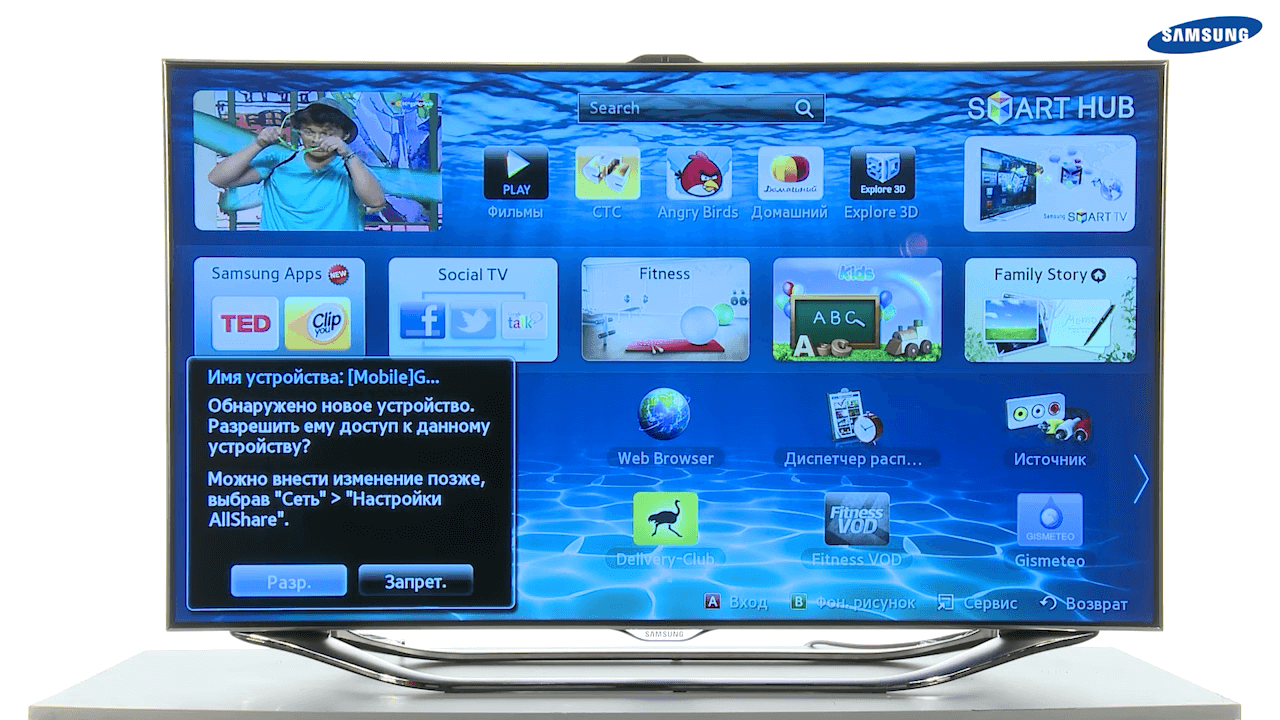
Для поддержки технологии на телевизорах производства других компаний может потребоваться адаптер AllShare Cast. После установки беспроводного модуля появится возможность демонстрации медиа, как в случае с телевизорами Samsung.
Обмен данными на смартфоне через AllShare
Во-первых, для обеспечения возможности синхронизации данных подключите телефон к домашней точке Wi-Fi. Приложение AllShare уже предустановлено на смартфонах Samsung, поэтому устанавливать сторонний софт в ходе настройки не потребуется.
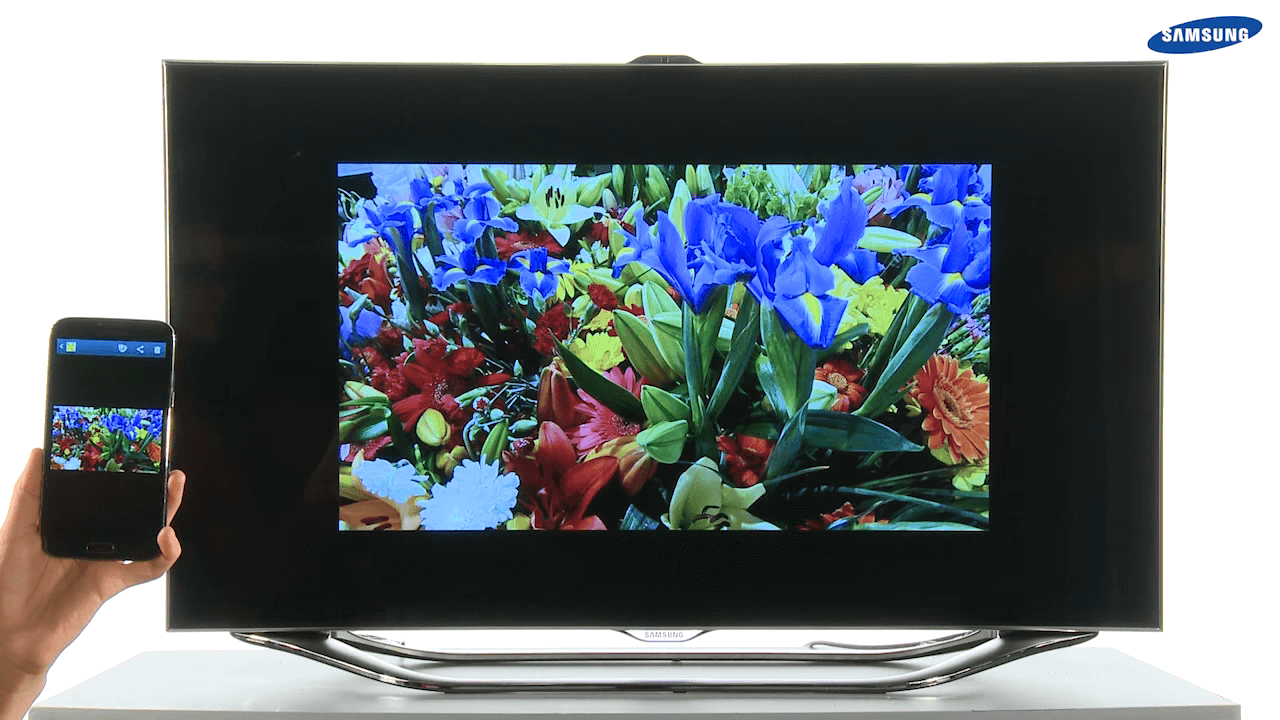
Для расшаривания данных:
- Запустите приложение AllShare;
- На экране выберите пункт меню «Воспроизвести файл на другом проигрывателе»;
- На следующем экране определите тип медиа, который хотите воспроизвести — видео, музыка или фото;
- Добавьте в список один из файлов;
- Выберите устройство для воспроизведения.
Если список устройств пуст или на экране телевизора не началось воспроизведение, в интерфейсе приложения перейдите в меню настроек и поставьте галочку напротив пункта «Обмен данными» в разделе «Доступные устройства».
Соединение с ПК или ноутбуком
Передать медиаданные на большой экран через AllShare можно и с компьютера — для этого потребуется воспользоваться программой Samsung PC Share Manager.
В интерфейсе утилиты необходимо указать путь к папке для обеспечения общего доступа со смарт-ТВ, предварительно добавив программу в исключения фаервола во избежание блокировки соединения.
Преимущества и недостатки AllShare
- Легкий и интуитивно простой интерфейс;
- Поддержка сразу нескольких типов устройств;
- Возможность одновременных подключений.
- Аппаратная совместимость только с техникой Samsung;
- Отсутствие поддержки облачных сервисов;
- Ограниченный функционал;
- Приложение больше не поддерживается на новых смартфонах.
Аналоги программы AllShare
Несмотря на то, что Samsung одним из первых выпустил для своих устройств софт для беспроводной потоковой передачи данных, есть немало и других разработок, имеющих схожий функционал.
AirPlay. Технология, используемая в устройствах Apple, для расшаривания медиаданных между девайсами. Программное обеспечение отличается простотой в использовании — предварительно настраивать устройства не требуется, достаточно того, чтобы они находились в одной локальной сети.
Chromecast. В отличие от AllShare и Airplay, где модули для беспроводного стриминга уже встроены в аппаратную часть девайсов, в технологии, представленной Google в 2013 году, используется специальный приемник для подключения к HDMI-разъему телевизора и трансляции экрана браузера Google Chrome на ТВ через Wi-Fi.
AllCast. Функционал приложения позволяет расшаривать медиа на целый ряд устройств, поддерживающих стандарты DLNA. С поддержкой облачных сервисов воспроизводить медиаконтент можно напрямую из онлайн-хранилищ.
AllShare — устаревшая технология?
Используя DLNA в качестве отправной точки, AllShare от Samsung качественно расширил возможности для стриминга цифрового мультимедийного контента на домашних кинотеатрах, компьютерах и мобильных устройствах. Однако Samsung вскоре отказалась от AllShare и объединила ее функции в «более умные» платформы: сначала приложение сменил Samsung Link, затем — SmartView.
Однако несмотря на то, что приложение больше официально не поддерживается разработчиками Samsung, оно предустановлено и еще используется в моделях устройств, выпущенных не позднее 2015 года. Наравне с другими решениями, официальный софт предлагает весь необходимый функционал для потоковой передачи данных внутри локальной сети.
Как использовать AllShare на телевизоре Samsung.
Сегодня передача информации с одного устройства на другое является обычным делом и не привлекает внимания пользователей. Вы вряд ли столкнетесь с трудностями, если вам понадобится перенести фотографии или видео с одного телефона на другой. Однако, если Вам необходимо отправить файлы с телефона на телевизор, то процесс займет немного больше времени и усилий, чем между устройствами того же типа.
Как использовать AllShare на телевидении Samsung?
Для использования AllShare на Samsung TV необходимо сделать несколько простых шагов. Они помогут вам справиться с этой, казалось бы, сложной, но на самом деле простой задачей. Вы должны сделать следующее:
- Прежде всего, убедитесь, что телевизор Samsung, как и телефон, уже имеет функцию AllShare. На вашем телефоне она может называться Samsung Link.
- Далее убедитесь, что телефон и телевизор подключены к одной и той же сети Wi-Fi.
- Перейдите в настройки телефона и введите близлежащие устройства. При необходимости включите эту функцию. Там должен появиться телевизор.
- Далее необходимо включить AllShare на телевизоре и нажать кнопку SmartHub на пульте ДУ.
- Иди в приложение «AllShare Play».
Вы готовы к потоковой передаче данных и мультимедиа на вашем телефоне через телевизор.
Как использовать Allshare Cast для включения зеркального отображения экрана на Samsung Galaxy
Зеркалирование экрана на устройствах Samsung Galaxy сегодня стало довольно распространенным явлением. Простой факт заключается в том, что S5 или даже S6 из серии Galaxy от Samsung поставляются с одним из самых мощных и желанных процессоров, доступных в настоящее время.
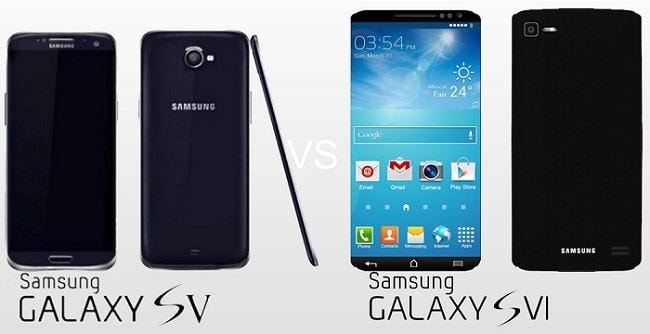
В дополнение к этому, 16-мегапиксельная камера и множество других функций также заботятся о здоровье и фитнесе. Чтобы найти наиболее эффективные решения, найдите несколько замечательных советов, приемов, инструкций и учебных пособий, чтобы максимально эффективно использовать свой телефон.
- Часть 1. Зачем вообще использовать Screen Mirroring?
- Часть 2. Как включить дублирование экрана на Samsung Galaxy
- Часть 3. Как отразить экран с Samsung Galaxy S5 на Samsung Smart TV
- Часть 4. Рекомендация Wondershare MirrorGo Android Recorder читателям
Часть 1. Зачем вообще использовать Screen Mirroring?
Причина, по которой зеркальное отображение экрана на Samsung Galaxy в моде, заключается в том, что вы хотите, чтобы дисплей вашего телефона отображался на больших дисплеях, таких как телевизоры и компьютерные мониторы. Чтобы включить Screen Mirroring, попробуйте подключить к дисплею ключ All-Share Cast, устройство Miracast, кабель HDMI или HomeSync. Когда зеркальное отображение экрана закончится, наслаждайтесь играми, мультимедийными файлами и множеством другого контента на телефоне с красивым и большим дисплеем.
Что вам нужно
Это полностью зависит от метода, который вы хотите использовать. В основном вам нужно будет настроить соответствующие внешние аксессуары, например:
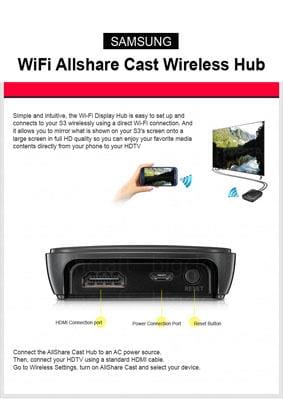
Беспроводной концентратор All-Share Cast : это позволит вам зеркально отображать экран вашего Galaxy прямо на HDTV.
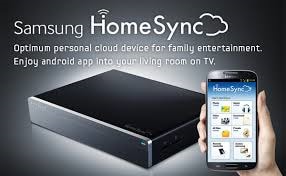
HomeSync : с помощью этого вы можете транслировать домашний экран вашего Samsung Galaxy на телевизор. Кроме того, вы можете хранить свои мультимедийные файлы в домашнем облаке большой емкости.
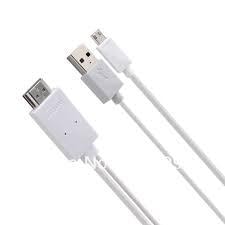
Кабель HDMI : для передачи мультимедийных данных высокой четкости с мобильного устройства на любой принимающий дисплей, такой как HDTV, этот кабель незаменим.
Miracast: работает как приемное устройство для потоков с вашего телефона. В то же время вы можете декодировать их для своего телевизора или любого другого поддерживаемого дисплея.
Часть 2. Как включить дублирование экрана на Samsung Galaxy
Внимательно выполните следующие действия:
-Перейти к «быстрым настройкам»
-Нажмите на значок «Зеркальное отображение экрана» и включите его.
Только после этого вы можете включить процесс зеркального отображения экрана с помощью AllShare Cast.
Как вывести зеркало с Samsung Galaxy на телевизор с помощью AllShare Cast
Во-первых, подключите AllShare Cast к телевизору. Вот как:
Включите телевизор: Убедитесь, что телевизор включен, прежде чем все остальное.
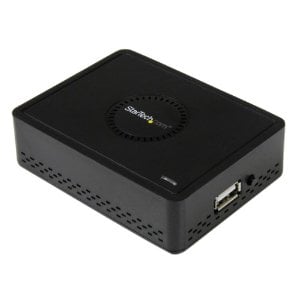
Подключите зарядное устройство к розетке питания устройства AlllShare Cast. Лишь немногие модели имеют встроенный аккумулятор или получают питание от телевизора без какого-либо другого внешнего источника питания. Однако, чтобы избежать каких-либо проблем, убедитесь, что зарядное устройство подключено к устройству AllShare Cast.
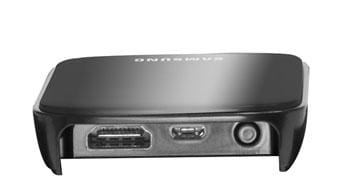
Подключите телевизор к устройству AllShare Cast с помощью кабеля HDMI.
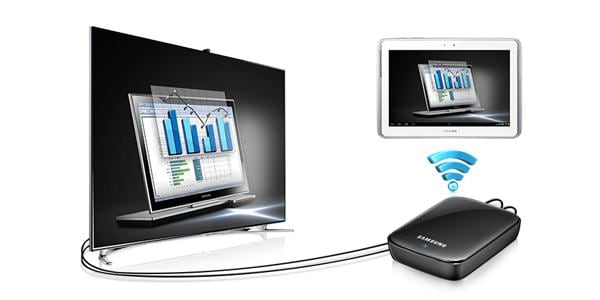
Если вход не настроен правильно, отрегулируйте его в соответствии с портом, используемым кабелем HDMI.
Когда индикатор состояния устройства AllShare Cast начнет мигать красным, нажмите кнопку «Сброс».
Теперь устройство AllShare Cast и HDTV подключены.
Теперь, чтобы включить зеркальное отображение экрана на Samsung Galaxy S5.
Нажмите кнопку «Домой» на главном экране телефона.
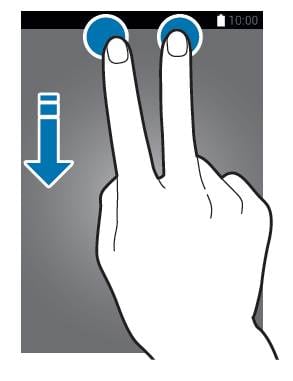
На главном экране двумя пальцами потяните «панель быстрых настроек».
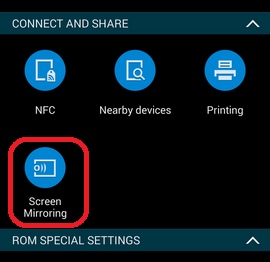
Нажмите на значок «зеркальное отображение экрана», чтобы включить процесс на вашем Samsung Galaxy S5.
Когда ваш телефон обнаружит все близлежащие устройства, выберите имя ключа AllShare Cast и введите PIN-код, как показано на экране телевизора.
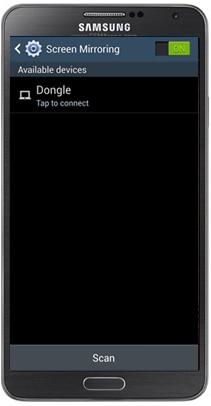
Зеркальное отображение экрана завершено.
Часть 3. Как отразить экран с Samsung Galaxy S5 на Samsung Smart TV
Выполните следующие процедуры:
Нажмите кнопку «вход» или «источник» на пульте дистанционного управления Samsung SmartTV.
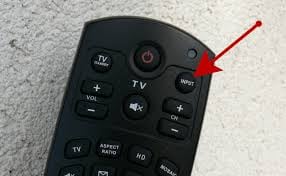
Выберите «Screen Mirroring» на экране Smart TV.
Перейдите к «быстрым настройкам», нажав на дублирование экрана.
Ваш телефон составит список всех доступных устройств, которые присутствуют для зеркального отображения экрана.
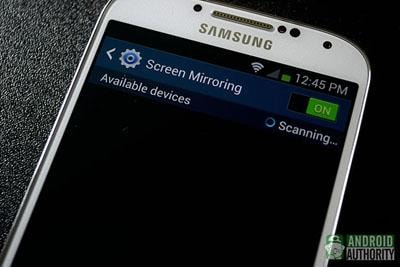
Выберите Смарт ТВ Самсунг.
Итак, процесс завершен, и вы можете приступить к нему. Тем не менее, могут возникнуть проблемы, и вы сможете решить свои вопросы, если будете следить за тем, что происходит с другими, а также получать информацию в сети.
Часть 4. Рекомендация Wondershare MirrorGo Android Recorder читателям
Wondershare MirrorGo Android Recorder — это инструмент, с помощью которого вы можете зеркально отразить Sumsang Galaxy на ПК. С помощью MirrorGo Android Recorder вы также можете легко и без проблем играть в самые популярные игры (такие как Clash royale, clash of clans, Hearthstone. ) на своем ПК. Вы не пропустите ни одного сообщения с MirrorGo, вы можете быстро ответить на него.

Android-рекордер MirrorGo
Отразите свое устройство Android на своем компьютере!
- Играйте в мобильные игры Android на своем компьютере с помощью клавиатуры и мыши для лучшего контроля.
- Отправляйте и получайте сообщения с помощью клавиатуры вашего компьютера, включая SMS, WhatsApp, Facebook и т. д.
- Просматривайте несколько уведомлений одновременно, не поднимая трубку.
- Используйте приложения для Android на своем ПК для полноэкранного режима.
- Запишите свой классический геймплей.
- Захват экрана в критических точках.
- Делитесь секретными приемами и обучайте игре следующего уровня.