
Как перенести лицензию Windows 10 на другой компьютер или жесткий диск
Обычно, когда вы покупаете новое устройство, оно уже поставляется с предустановленной и активированной копией Windows 10. Однако, если вы решили самостоятельно собирать систему из отдельных компонентов, то вам потребуется лицензия Windows 10, стоимость которой может достигать внушительных сумм в зависимости от редакции.
Если новый, собранный вами компьютер предназначен для замены старой системы, то вы можете перенести ключ продукта Windows 10 на новое устройство, чтобы сэкономить средства.
Перенос лицензии также выручит, когда вы собираетесь продавать компьютер, хотите сохранить ключ продукта или решили повторно использовать лицензию для активации виртуальной машины.
Независимо от основной причины, вы имеете право перенести лицензию Windows 10 на другой компьютер. Данная процедура не нарушает правила Microsoft, но всегда будет зависеть от того, каким образом лицензия была получена изначально.
В данном руководстве приведем шаги по переносу лицензионного ключа продукта Windows 10 на новый компьютер.
Как определить, можно ли перенести лицензию Windows 10
Microsoft используют разные каналы для распространения лицензий Windows 10, но обычным потребителям доступно два основных канала: розничная торговля и от «оригинального производителя оборудования» (OEM).
Если вы получили розничную лицензию Windows 10, то вы имеете право переносить ключ продукта на другие устройства. Если вы обновились до Windows 10 с систем Windows 7 и Windows 8.1, приобретенных по розничной лицензии, то вам также разрешается переместить ключ продукта на другой компьютер.
Как правило, нет никаких временных ограничений по переносу лицензии, при условии, что вы правильно деактивируете предыдущую установку. В отдельных случаях вы можете столкнуться с ошибками активации, которые вы не сможете устранить, пока не обратитесь в службу поддержки и не объясните проблему.
Если вы являетесь обладателем устройства, на котором была предустановлена Windows 10 (например, ноутбуки Surface Laptop 3 или Dell XPS 13), то вам доступна только OEM-лицензия. В этом случае ключ продукта не подлежит переносу и использовать его для активации другого устройства запрещено.
Если вы перешли на Windows 10 Pro с Windows 10 Домашняя, купив обновление через магазин Microsoft Store, то вы можете перенести лицензию на новый компьютер, потому что ключ продукта будет преобразован в цифровую лицензию, привязанную к вашей учетной записи Microsoft.
Как перенести ключ продукта на новый компьютер Windows 10
Итак, если на вашем компьютере активирована розничная лицензия Windows 10, то вы можете перенести ее на новое устройство. Для этого вам нужно правильно удалить лицензию с предыдущего ПК и применить тот же ключ продукта на новом устройстве.
Как удалить лицензию Windows 10 со старого компьютера
Чтобы удалить ключ продукта в установке Windows 10, выполните следующие шаги:
- Откройте меню «Пуск»
- Выполните поиск по запросу «Командная строка». Кликните правой кнопкой мыши по результату и выберите пункт Запуск от имени администратора.
- В окне консоли введите следующую команду для удаления текущего ключа продукта и нажмите Enter:
slmgr /upk
Совет: Если сообщение «Ключ продукта успешно удален» не появилось, то вам нужно несколько раз запустить команду, пока не появится это сообщение.
- Введите следующую команду для удаления информации о лицензии из системного реестра и нажмите Enter:
slmgr /cpky

Вы увидите сообщение «Ключ продукта успешно удален из реестра». Теперь вы можете использовать ключ продукта для активации копии Windows 10 той же редакции на другом компьютере.
Описанные выше шаги удаляют ключ продукта, но не удаляют активацию с серверов Microsoft. Данные меры лишь позволяют предотвратить обнаружение того же ключа на нескольких устройствах, что позволит вам повторно активировать другое устройство.
Если вы планируете использовать новое устройство из-за того, что другой компьютер вышел из строя, то выполнять описанные выше действия нет необходимости. Вы можете беспрепятственно установить ключ продукта на новый компьютер.
Как активировать Windows 10 на новом компьютере
После освобождения лицензионного ключа вы можете использовать его для активации установки Windows 10 вручную. Если ручной способ не сработает, вы можете обратиться в службу поддержки Microsoft.
Установка лицензии с помощью командной строки
- Откройте меню «Пуск»
- Выполните поиск по запросу «Командная строка». Кликните правой кнопкой мыши по результату и выберите пункт Запуск от имени администратора.
- В окне консоли введите следующую команду для повторного использования ключа продукта Windows 10 и нажмите Enter:
slmgr /ipk xxxxx-xxxxx-xxxxx-xxxxx-xxxxx
Примечание: Символы «x» замените на ключ продукта, которые используется для активации Windows 10.

- Введите следующую команду для проверки активации и нажмите Enter:
slmgr /dlv
- Убедитесь, что в строке Состояние лицензии обозначен статус имеет лицензию. Это значит, что активация прошла успешна.

Если статус лицензии оказался: «уведомление», перезагрузите компьютер и снова проверьте статус с помощью командной строки и в приложении Параметры > Обновление и безопасность > Активация.
Установка лицензии при обращении в техническую поддержку Microsoft
Если процесс активации с использованием командной строки не сработал, то вы можете обратиться в техническую поддержку Microsoft, чтобы выполнить активацию. Для этого выполните следующие шаги:
- Откройте меню «Пуск»
- Выполните поиск по запросу «Командная строка». Кликните правой кнопкой мыши по результату и выберите пункт Запуск от имени администратора.
- В окне консоли введите следующую команду для активации копии Windows 10 и нажмите Enter:
slui 4

- В открывшемся мастере активации выберите ваш регион, например, Россия.
- Нажмите кнопку Далее.
- Воспользуйтесь бесплатным номером, чтобы связаться с техподдержкой Microsoft.
Совет: Кроме прямого звонка в службу поддержки, вы также можете использовать приложение «Быстрая помощь» для активации установки. Когда вы находитесь в приложении, поделитесь подробностями о проблеме и отправьте «Код установки», как указано в мастере. Затем специалист Microsoft сможет выдать вам код подтверждения» для активации Windows 10.
- Подтвердите «Код установки».
- Нажмите кнопку Введите код подтверждения

- Введите код подтверждения, предоставленный Microsoft
- Нажмите кнопку Активация Windows

После выполнения этих действий Windows 10 будет успешно активирована.
Если вы планируете перенести существующий ключ продукта на другое устройство, убедитесь, что он соответствует редакции Windows 10, который активирует лицензия. Например, если вы удаляете ключ продукта Windows 10 Pro, вы можете использовать его только для активации другой установки Windows 10 Pro. Вы не можете использовать лицензию Pro для активации машины с Windows 10 Домашняя.
Данное руководство предназначено для потребительских версий Windows 10, но существует множество других каналов лицензирования, регулируемых другими правилами.
Удаляем ключ активации Windows из реестра

15.01.2016

itpro

Windows 10

комментариев 7
При установке Windows, система записывает ключ активации системы в реестр в зашифрованном виде, но алгоритм шифрования не стойкий и позволяет без особых трудностей дешифровать его. В случае необходимости пользователь может с помощью простого vbs или PowerShell скрипта получить ключ текущий установки Windows (мы уже рассматривали эти скрипты в статье Как узнать ключ установки Windows). Это может быть полезно, если по какой–то причине утеряна наклейка, договор или коробка с ключом активации. Однако, хранение ключа в реестре также несет определенный риск, т.к. в случае компрометации вашей системы, злоумышленник может так же легко получить ваш ключ и использовать его в своих целях.
Так, например, этот ключ может быть использован для активации других систем, или в составе неких сборок Windows. Потенциально это может привести к тому, что ваш ключ может попасть в черный список и вы не сможете использовать его для повторной активации своей системы, а также перестанете получать обновления системы через Windows Update.
Примечание. В группе риска находятся в первую очередь корпоративные пользователи, системы которых были активированы с помощью одного ключа многократной активации (MAC) ключа ( UPD. MAK ключ не сохраняется в системе при установке ), а также обладатели коробочных (Retail) лицензий Windows. В случае с использованием KMS активации – удаление ключа из реестра не имеет смысл, т.к. для активации на KMS сервере в любом случае используется общедоступный GVLK ключ.
Защитить свой ключ от кражи и использования сторонними лицами можно путем его удаления из реестра. Рассмотрим процедуру удаления сохраненного ключа продукта для Windows 10 (инструкция применима также к Windows 8.1, Windows 7 и Vista).
Удаление ключа из реестра – процедура безопасная и не повлияет на статус активации системы, т.е. ключ используется только один раз при активации. В дальнейшем система его не использует и не проверяет. Перед удалением ключа из реестра желательно получить его с помощью скрипта и сохранить (распечатать), чтобы в будущем иметь возможность активировать систему при переустановке.
- Откроем командную строку с правами администратора
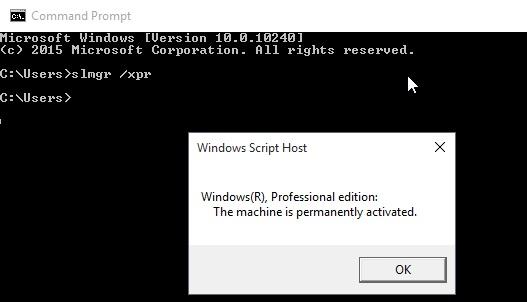
- Убедимся, что система активирована корректно: slmgr /xpr
- Удалим ключ командой: slmgr /cpky
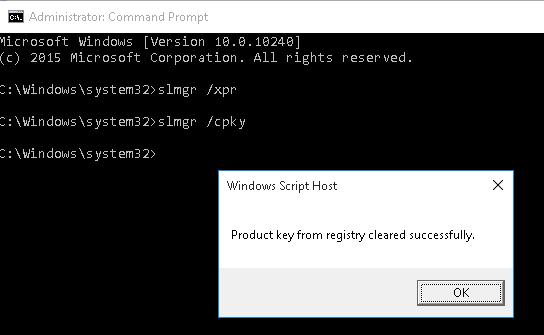
- Сообщение Product key from registry cleared successfully – говорит о том, что ключ удален.
После выполнения указанной команды активация системы сохраняется.
Совет. Даже в случае удаления ключа из реестра, можно получить его последние 5 символов ключа (Partial Product Key) с помощью команды:
slmgr /dlv
Как удалить ключ продукта и деактивировать Windows
Как вводить ключ и активировать Windows все вы наверняка знаете, а вот обратная ситуация встречается гораздо реже. К примеру вы продаете (отдаете) свой компьютер, а лицензию хотите оставить себе. В этом случае полностью сносить систему необязательно, можно просто удалить из нее ключ продукта.
Для удаления ключа воспользуемся старым добрым скриптом slmgr.vbs. Для начала открываем окно командной строки с правами администратора и проверяем наличие ключа командой:
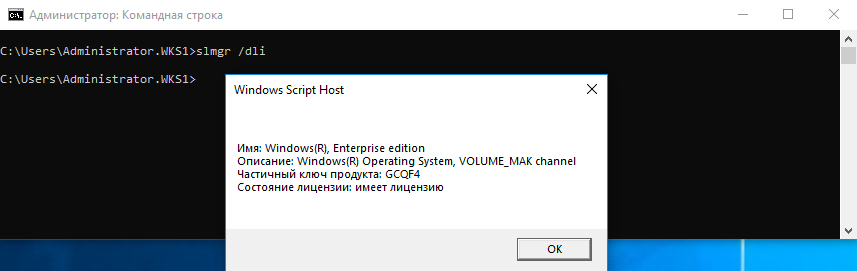
Убедившись в том, что система активирована, удаляем ключ командой:
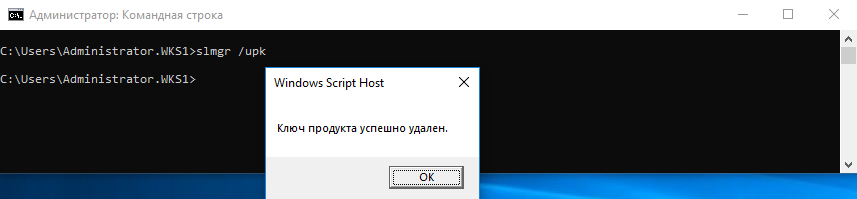
Затем удалим ключ из реестра командой:
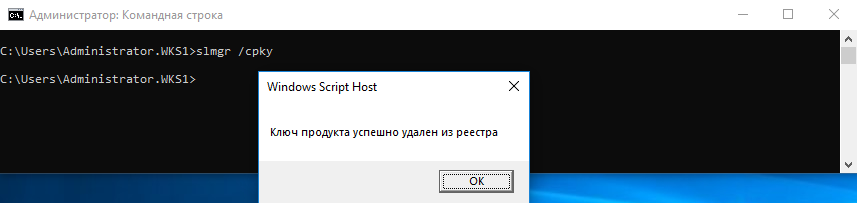
И сбросим таймер активации:
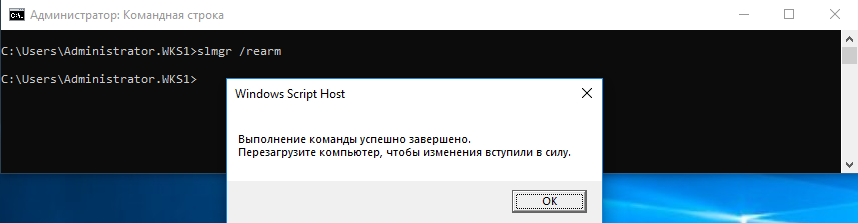
После перезагрузки еще раз проверим, что ключ успешно удален и система вернулась в первоначальное состояние.
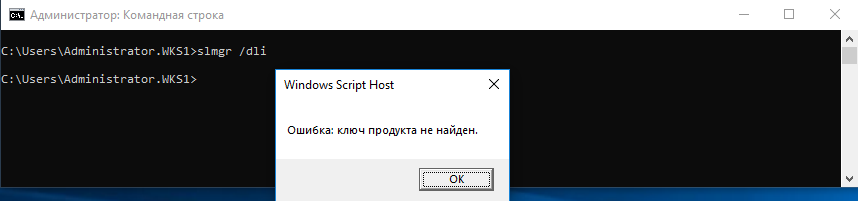
В заключение скажу, что если система была активирована не ключом продукта, с помощью цифровой лицензии (Digital Entitlement), то такой номер может не пройти. При использовании цифровой лицензии активация привязывается непосредственно к оборудованию (HardwareID), а данные активации хранятся на серверах Microsoft. Напомню, что цифровую лицензию можно (было) получить при бесплатном обновлении с Windows 7 или 8.1 до Windows 10, при покупке Windows в магазине Windows Store или будучи участником программы Windows Insider.
Как удалить ключ активации в Windows 10?

В прошлой статье мы написали об активации Windows 10 по телефону. А теперь напишем про удаление лицензионного кода из операционной системы.
Windows 10 Pro Купить Ключ активации
- Как удалить ключ?
- Как проверить удаление ключа?
Откройте командную строку от имени администратора:
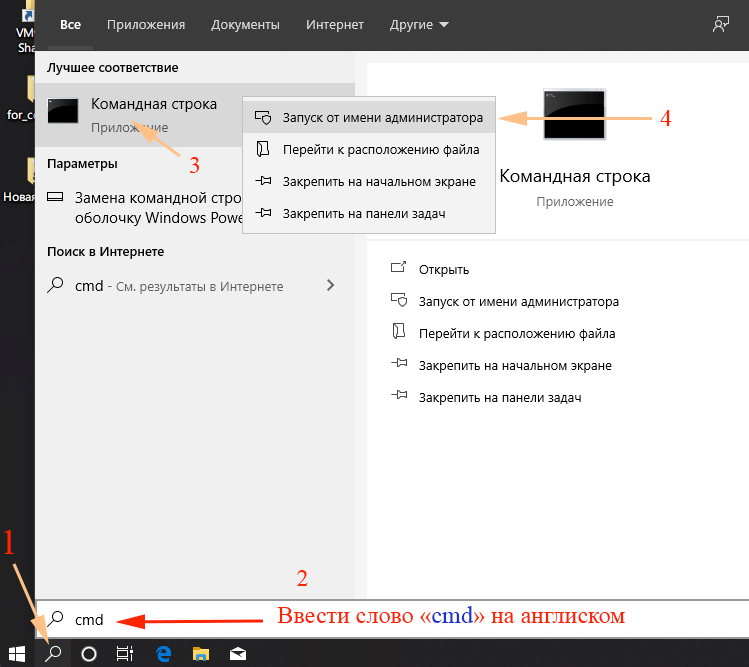
- Наводим курсор «Лупу»
- Вводим слово «cmd» на английском
- Жмём на «Правую кнопку» мыши
- Открыть от «Имени Администратора»
Ввести команду:
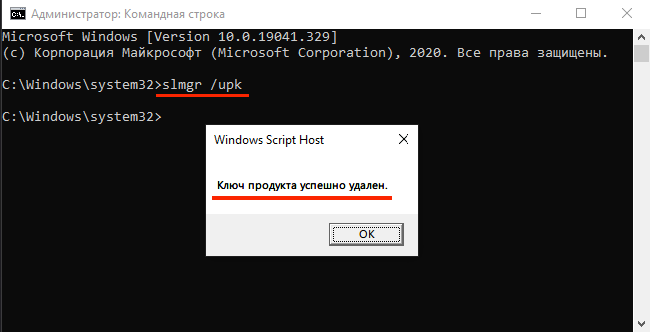
slmgr /upk
Чтобы полностью удалить из системы ключ. Нужно еще удалить его из реестра!
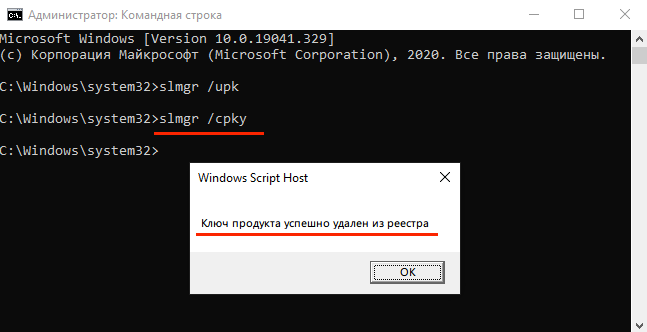
Для этого ввести команду:
slmgr /cpky
Проверить полное удаление кода лицензии можно введя эту команду:
slmgr /dli
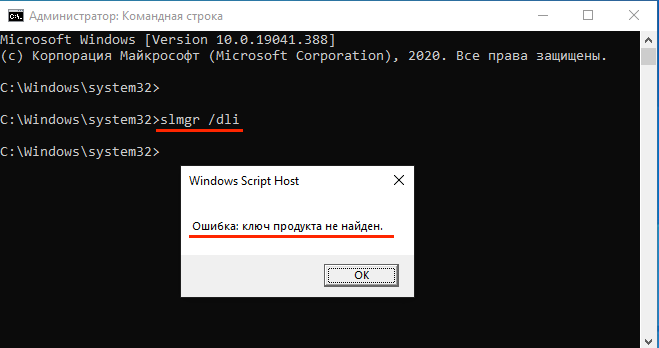
Если вам открылась такое окно, значит ключ активации у вас удалён!