
Удаление лицензии автокад
Удаление лицензии автокад может потребоваться например в том случае если автокад не принял у вас лицензию.
Такое часто случается при смене железа (материнской платы, жёсткого диска и т.д.), либо при переносе операционной системы на другой компьютер например средствами Acronis True Image.
Часто уничтожают лицензию для ввода новой, например у вас была студентческая версия autocad, а потребовалась другая лицензия.
- Автокад не запускается — вылетает на стадии проверки лицензиии
- Autocad выдаёт различные ошибки связанные с лицензией
- Переходим в каталог «C:\ProgramData\»
- Переименовываем папку «FLEXnet» например в «FLEXnet-old»
- Запускаем Autocad и при запросе лицензии вводим новую
Папку «FLEXnet» можно просто удалить, но переименов её мы сможем восстановить старую лицензию.
Created by Lipkiy. All right reserved.
Как удалить ключ активации Microsoft Office
Microsoft Office — это пакет программ, включающий Word, Excel, PowerPoint и другие приложения. Иногда, по различным причинам, вам может потребоваться изменить ключ продукта или управлять активацией Office. Это можно сделать с помощью скрипта ospp.vbs. В этом руководстве мы разберемся, как это сделать шаг за шагом.
Что вам потребуется
- Компьютер с установленным Microsoft Office.
- Доступ администратора на этом компьютере.
Шаг 1: Запуск командной строки с правами администратора
- Нажмите на кнопку «Пуск» или на клавиатуру нажмите кнопку с логотипом Windows, расположенную в левом нижнем углу вашего экрана.
- В появившемся меню введите ’cmd’. Это вызовет поиск командной строки на вашем компьютере.
- После того как в результате поиска появится «Командная строка» или «Command Prompt», щелкните правой кнопкой мыши по этому результату и выберите «Запустить от имени администратора».
- В открывшемся окне командной строки вы сможете вводить команды с правами администратора.
Шаг 2: Переход в каталог установки Office
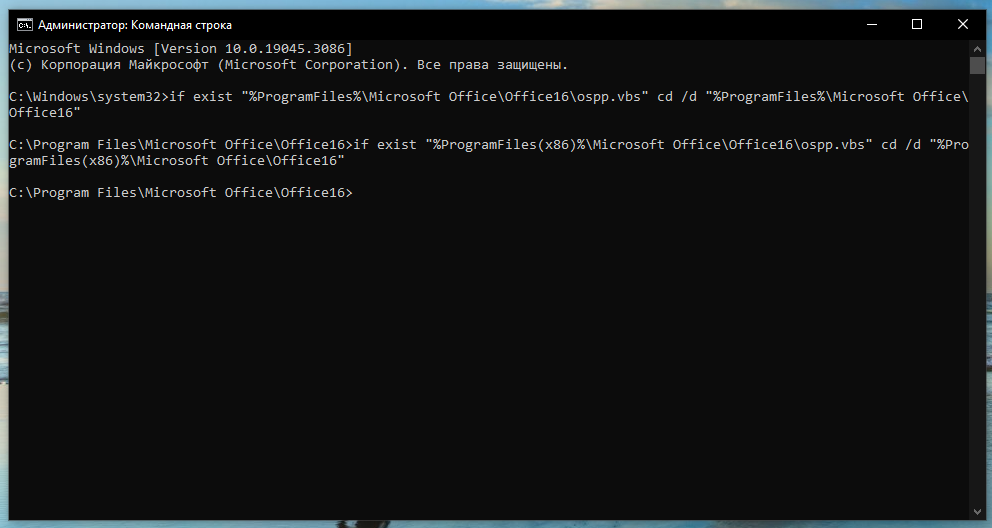
Скопируйте и вставьте в командную строку следующие команды и нажмите Enter:
if exist «%ProgramFiles%\Microsoft Office\Office16\ospp.vbs» cd /d «%ProgramFiles%\Microsoft Office\Office16»
if exist «%ProgramFiles(x86)%\Microsoft Office\Office16\ospp.vbs» cd /d «%ProgramFiles(x86)%\Microsoft Office\Office16»
Одна из этих команд должна поменять путь в командной строке на папку, где установлен Office.
Шаг 3: Проверка статуса активации
Скопируйте и вставьте в командную строку следующую команду и нажмите Enter:
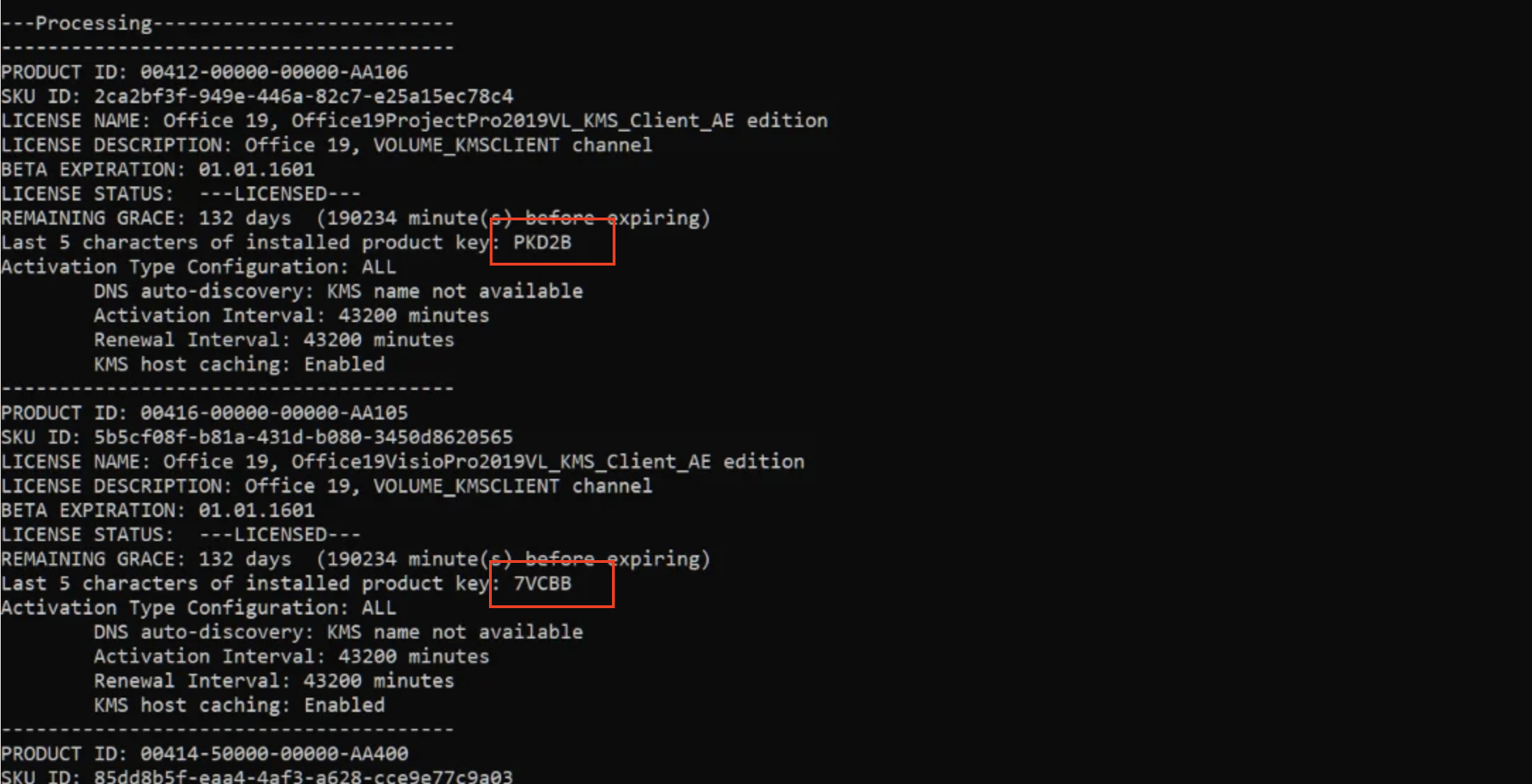
cscript ospp.vbs /dstatus
Эта команда покажет вам статус активации вашего Office и ключи продуктов для каждого приложения. Запишите последние пять символов ключа продукта, который вы хотите удалить.
Шаг 4: Удаление ключа продукта
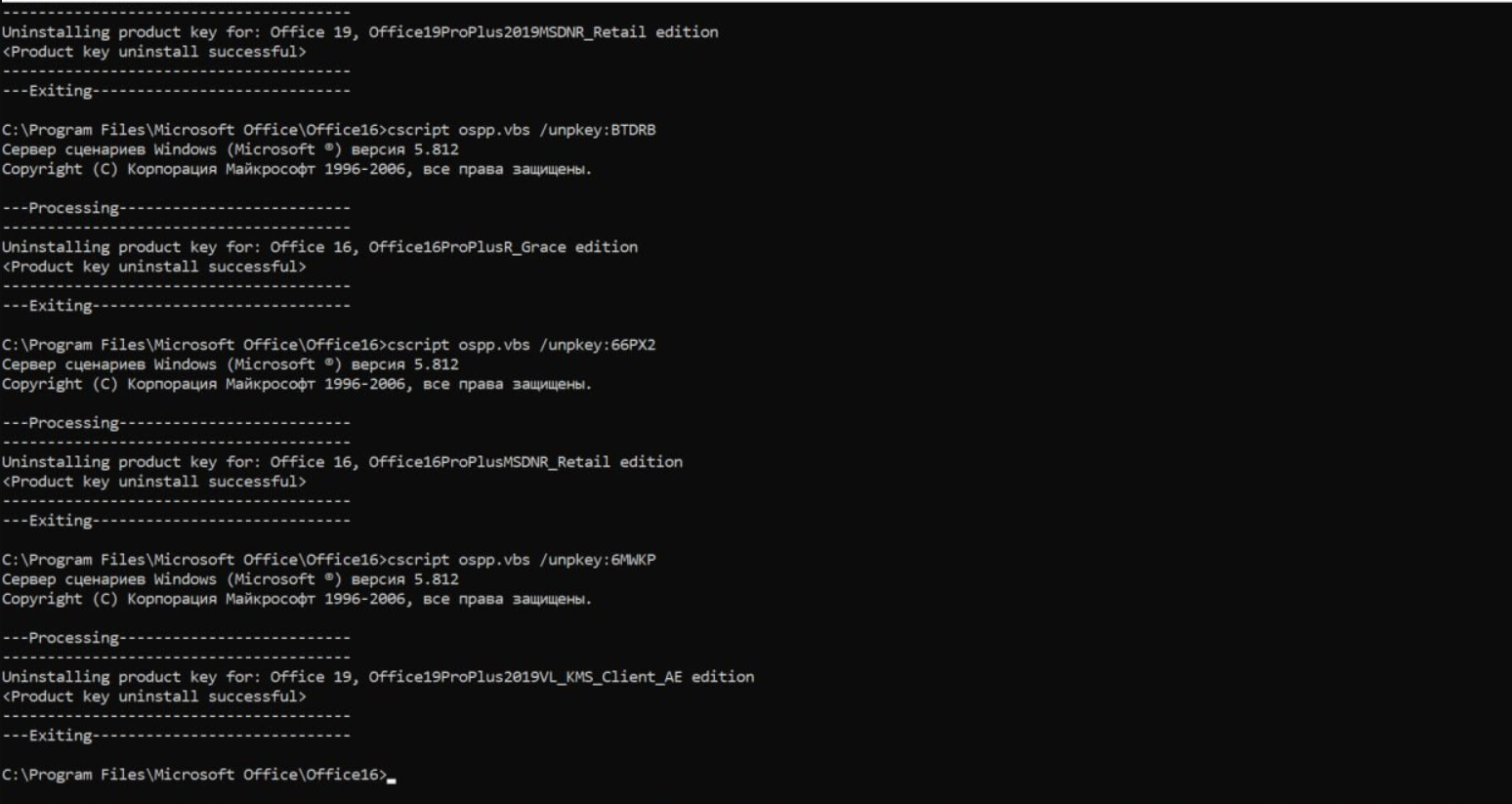
Чтобы удалить ключ продукта, введите следующую команду, заменив ’xxxxx’ на последние пять символов ключа продукта, который вы хотите удалить:
cscript ospp.vbs /unpkey:xxxxx
Нажмите Enter, и ключ продукта будет удален.
Важно: Будьте осторожны при удалении ключей продукта. Если вы случайно удалите действующий ключ, вам придется заново активировать Office.
Шаг 5: Проверка и повторение процесса
После того как вы удалили ключ, важно проверить, действительно ли он был удален. Это можно сделать, повторно запустив команду, которую мы использовали для проверки статуса активации:
cscript ospp.vbs /dstatus
Если ключ продукта все еще отображается, повторите процесс удаления (Шаг 4). Возможно, придется повторить эти шаги несколько раз, если у вас есть несколько ключей продукта, которые требуют удаления.
Продолжайте повторять Шаг 4 и Шаг 5 до тех пор, пока не будут удалены все ненужные ключи продукта.
УДАЛЕНИЕ ФАЙЛОВ АКТИВАЦИИ AUTOCAD ВРУЧНУЮ
Если при выполнении активации замечательного продукта от компании, что-то пошло не так и активация не удалась. Перед выполнением повторной активации можно удалить файлы активации AutoCAD вручную.
Сделать это не сложно. Нужно просто удалить следующие два файла:
Для Windows XP
C:\Documents and Settings\All Users\Application Data\FLEXnet\adskflex_*_tsf.data
C:\Documents and Settings\All Users\Application Data\FLEXnet\adskflex_*_tsf.data_backup.001
Для Windows Vista/7/8/8.1
C:\ProgramData\FLEXnet\adskflex_*_tsf.data
C:\ProgramData\FLEXnet\adskflex_*_tsf.data_backup.001
* — тут будут некие цифры, значение которых мне не известно.
Не уверен для всех ли версий это подходит, но точно подходит для версии с 2009 до 2014.
Ошибка при активации Autodesk. Запрашивает серийный номер.
При запуске продукта Autodesk он запрашивает серийный номер, даже если в учетной записи Autodesk Account отображается кнопка «Войти».
- Программное обеспечение могло быть активировано в качестве триал версии перед покупкой лицензии по подписке Subscription.
- Лицензия на основе серийного номера закончилась, а новая лицензия приобретается по подписке Subscription (вход в систему по логину).
Перед началом закройте все продукты Autodesk, работающие на компьютере.
Перед сбросом лицензий сделайте все файлы видимыми.
Решение для Windows
Чтобы сделать все файлы видимыми в Windows, см. Показать скрытые файлы .
Решение для macOS
Чтобы сделать все файлы видимыми для macOS, сделайте следующее:
- Откройте окно Finder.
- Выберите Go> Home.
- Выберите «View»> «Show View Options».
- Выберите Show Library Folder.
Сбросьте тип лицензии с Серийного номера на Вход по логину.
Решение для Windows
Для программного обеспечения Autodesk версии 2020 и новее:
- Откройте командную строку Windows (введите cmd в поле поиска Windows и нажмите клавишу Enter).
- Выполните следующие команды:
cd C:\Program Files (x86)\Common Files\Autodesk Shared\AdskLicensing\Current\helper
AdskLicensingInstHelper change -pk 057L1 -pv 2020.0.0.F -lm USER
Примечание . Во второй команде 057L1 — это ключ продукта для AutoCAD LT 2020. Измените его соответственно на ключ продукта программного обеспечения Autodesk (см. Поиск ключей продукта ).
Для версий программного обеспечения Autodesk от 2017 до 2019:
- Используя проводник Windows, перейдите в следующую папку:
C: \ ProgramData \ Autodesk \ CLM \ LGS \ _ .0.0.F
должен соответствовать продукту, вызывающему ошибку. Например, если это ошибка AutoCAD 2017, используйте ключ продукта 001I1. Для AutoCAD Architecture 2017 используйте ключ продукта 185I1. Это верно, даже если продукт был установлен из набора (см. Поиск ключей продукта ).
должна соответствовать Версии продукта (2017, 2018 и т. Д.)
- Если указанной выше папки не существует, создайте ее. Если он существует, откройте его и удалите содержимое.
- Откройте папку и добавьте файл LGS.data, прикрепленный внизу этой статьи.
- Снова запустите продукт Autodesk. Откроется окно входа в систему. Введите учетные данные Autodesk, и программа запустится.
- Проверьте наличие последних обновлений исправлений для программного обеспечения Autodesk и убедитесь, что приложение Autodesk для ПК вошло в систему с идентификатором Autodesk и паролем.
Решение для MacOS
Для программного обеспечения Autodesk версии 2020 и новее:
- Откройте окно терминала (перейдите в Finder> Приложения> Утилита> Терминал).
- Выполните следующую команду:
sudo / Library / Application \ Support / Autodesk / AdskLicensing / Current / helper / AdskLicensingInstHelper change -pk 777L1 -pv 2020.0.0.F -lm USER
Примечание . Во второй команде 777L1 — это ключ продукта для AutoCAD LT 2020. Измените его в соответствии с ключом продукта программного обеспечения Autodesk (см. Поиск ключей продукта ).
Для версий программного обеспечения Autodesk от 2017 до 2019:
- Откройте Finder> Перейти в папку, введите /Library/Application Support/Autodesk/CLM/LGS и нажмите Перейти.
- Удалите содержимое папки.
- Снова запустите продукт Autodesk. Появится окно «Приступим к работе».
- Выберите вариант входа (версия 2018 и более ранняя) или вариант для одного пользователя (версия 2019 и новее), введите учетные данные Autodesk, и программа запустится.
______________________________________
LGS.data
Рассказать друзьям:

Инструкция по установке библиотеки ГОСТ для русскоязычных пользователей SOLIDWORKS. Библиотеки стандартных изделий ГОСТ Toolbox. Расширение для создания спецификаций по ГОСТ.




По запросам наших клиентов мы подготовили данную статью, которая посвящена аналогам программы AutoCAD LT, которые можно приобрести в виде постоянной лицензии.
Большие мощности для «тяжелых» программ или как сэкономить на графической станции?
6 октября 2022
Компания Autodesk разработала интерактивного помощника для клиентов, у которых есть технические вопросы и потребности
6 октября 2022


25 октября 2022

● nanoCAD Организация. Команды

При запуске продукта Autodesk он запрашивает серийный номер, даже если в учетной записи Autodesk Account отображается кнопка «Войти».

nanoCAD Организация. Установка и настройка

Одной из важных составляющих построения бизнес-процессов компании является разработка регламента использования лицензионного программного обеспечения в организации.
Теперь и в России вы можете протестировать пакеты обновления SOLIDWORKS онлайн из своего браузера, установка не требуется!

Компания Autodesk вводит новые тип лицензии с названием Premium Subscription (Премиум подписка).

В этой статье мы поговорим о программном обеспечении для дизайнеров, художников, иллюстраторов и полиграфистов.

2 декабря 2021


SMath Studio — это российское математическое программное обеспечение, которое может использоваться для решения сложных математических задач. Программа имеет простой интерфейс и предоставляет широкий спектр математических функций, которые можно использовать для различных целей.

- nanoCAD Электро – российская BIM система. Доказательства и факты.
Если Вам приходится часто составлять и редактировать документы в данной программе, и Вы хотите делать это быстро, тогда представляем Вашему вниманию перечень полезных советов, секретов и функций редактора Microsoft Word, которые в разы облегчат Вам работу в данной программе.

Здравствуйте, уважаемые читатели! В этой статье, я хочу показать, как добавлять кнопку макроса SOLIDWORKS на панель инструментов, а также как её удалять и редактировать.





MySolidWorks — это веб-портал (https://my.solidworks.com), где можно найти обучающий материал и воспринять опыт всего сообщества SolidWorks, чтобы в дальнейшем оперативно и качественно создавать собственные проекты.








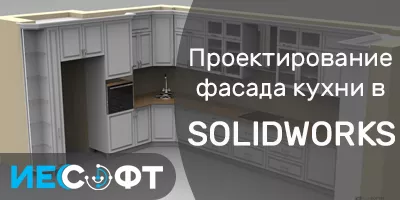
Как спроектировать фасад кухни самостоятельно с помощью программы SOLIDWORKS с интегрированием профилей из AutoCAD


Если Вам необходимо подобрать программу для проектирования печатных плат, то Вы можете ответить на несколько вопросов из данной статьи, обратиться к нашим менеджерам и они подберут Вам подходящий вариант.

Статья создана из методических материалов по поставкам, лицензированию и подпискам продуктов СиСофт Девелопмент
- Номер лицензии
- Файл лицензий, ключи аппаратной защиты
- Читаем файл лицензий
- Лицензии INCREMENT
- Перевыдача ранее выданных файлов лицензий
1 ноября 2021

9 января 2023
26 января 2023
Сложно представить себе любого специалиста it-сферы, который сможет работать без компьютера и соответствующего софта. Качество выполнения обязанностей напрямую зависит от выбранных для работы программ. Хороший специалист всегда сам знает, какая программа лучше будет подходить для выполнения его обязанностей и задача руководителя предоставить специалисту все нужные программы.
Важно выбирать именно лицензионные программы, поскольку они имеют техническую поддержку от разработчиков и возможность своевременного обновления, что очень важно для правильного и своевременного выполнения всех поставленных задач.
Мы предлагаем самые необходимые программы, которые могут понадобиться в работе it-специалистам. Все представленные у нас программы лицензионные и имеют все необходимые подтверждения этого. Мы предлагаем удобные варианты оплаты, а при возникновении любых вопросов, вы можете проконсультироваться с нашими менеджерами.