
Как удалить сохраненные результаты игр из аккаунта гугл плей? Чтобы в игру не подгружался старый сохранённый прогресс.
Вот это не работает:
Если вы хотите удалить с сервера всю информацию о своих сохраненных играх, выполните указанные ниже действия. Откройте настройки Google Google Settings на мобильном устройстве.
В правом верхнем углу нажмите на значок меню Menu и выберите Удалить данные приложения.
Захожу в игру и снова старые данные по игре, не очищенные
Откройте настройки Google Google Settings на мобильном устройстве.
В правом верхнем углу нажмите на значок меню Menu и выберите Удалить данные приложения.
На различных устройствах значок меню может выглядеть по-разному.
Лучший ответ
Xxxxx XxxxxУченик (168) 4 года назад
И что ты выложил? тут нет ответа на вопрос
ВольдычПрофи (744) 2 года назад
ты потратил свои жалкие минуты своей никчёмной жизни, чтобы скинуть ЭТО? прими мою искреннюю жалость, пожалуйста
Остальные ответы
Не помогло
1. Открыть на телефоне приложение Play Игры
2. Перейти в настройки и выбрать пункт «Удалить данные Play Игр»
3. Далее у вас появится список приложений, которые были скачаны на вашем телефоне и были синхронизированы с вашей учётной записью
4. Нажать на кнопку удалить
Всё. Ваши игровые данные (именно с той игры, которые вы удалили) должны удалится в течении суток
голдовый голдовыйУченик (95) 4 года назад
И в итоге жди сколько хочешь а сохран. не удалится. Жду 2 день ни*** не чё не удалили пошёл 3-й денёк
Как удалить аккаунт Play Игр вместе со всеми данными
Вы можете удалить данные Play Games из своей учетной записи Google, связанной с одной игрой или даже со всеми ранее запущенными играми. Если вы удалите данные игры, это может привести к удалению ваших достижений и прогресса в игре (в зависимости от того, как разработчик создал игру).
Удалить данные Play Game для конкретной игры
- На вашем телефоне или планшете Android откройте приложение Play Игры.
- В верхней части экрана нажмите Вертикальное троеточие → Настройки.
- Нажмите Удалить аккаунт Play Игр и данные
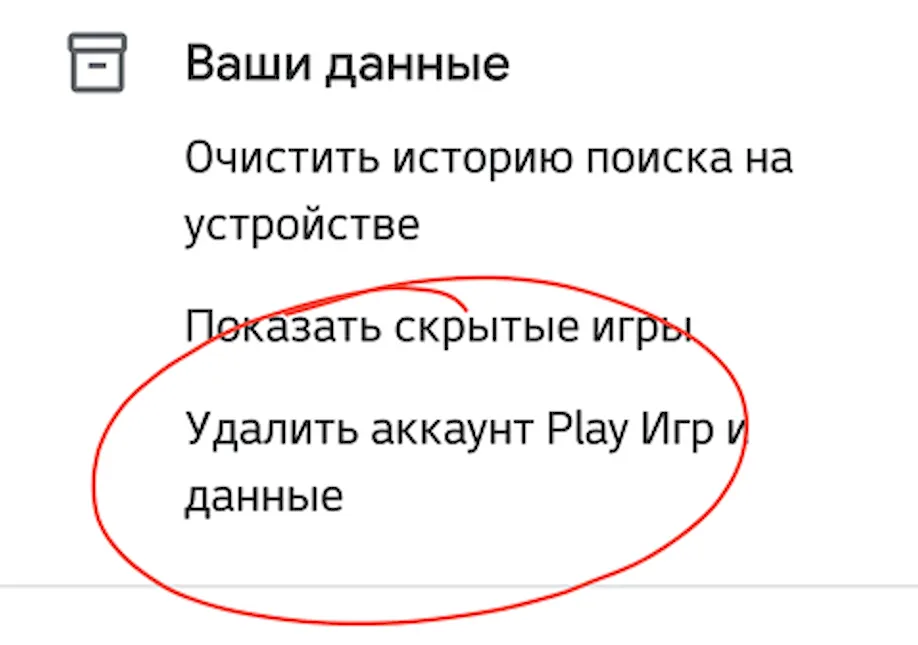
- В разделе «Удалить данные отдельных игр» найдите игру, данные которой вы хотите удалить, и нажмите Удалить .
Удалить профиль и все данные Play Games
Если вы удалите свой профиль Play Games, это приведет к удалению всех данных, сохраненных этим сервисом, из вашей учетной записи Google, и ваш идентификатор игрока будет доступен другим.
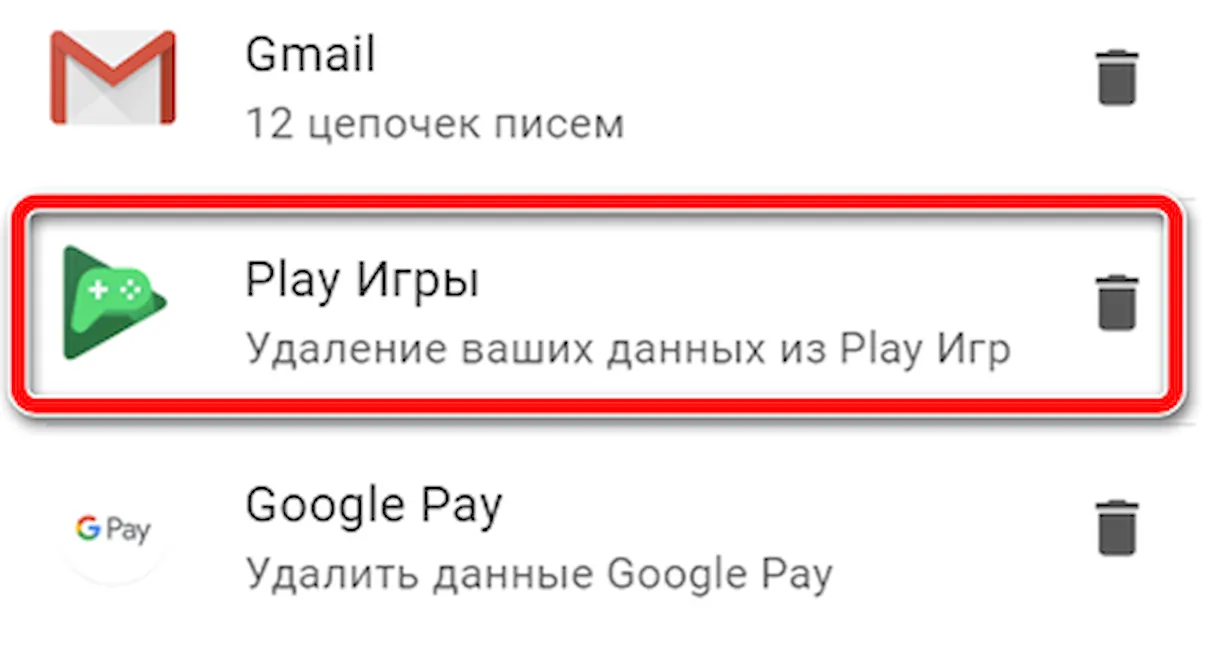
- Перейдите на страницу удаления службы Google .
- Нажмите Play Игры.
- Прочтите сообщение и подтвердите свой выбор.
- Нажмите Удалить Play Игры.
Удаление профиля Play Игры через Android-устройство
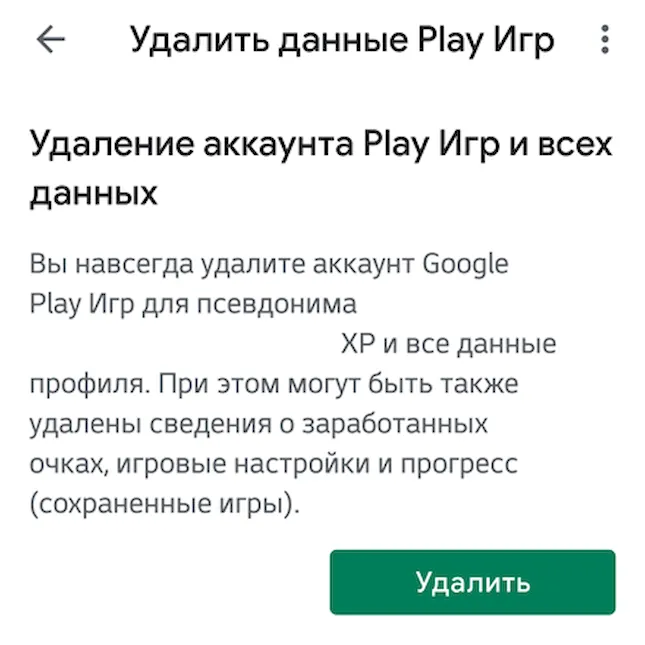
- На вашем телефоне или планшете Android откройте приложение Play Игры.
- В верхней части экрана нажмите Вертикальное троеточие → Настройки.
- Нажмите Удалить аккаунт Play Игр и данные → Удаление аккаунта Play Игр и всех данных → Удалить → Удалить навсегда.
Как отвязать игру от Google Play Игр
Некоторые игры на Android требуют установки Google Play Игр , например, чтобы получать достижения и повышать этим свой уровень в аккаунте Play Игр. Если Play Игры подключаются к нужной игре, то открывается окно с разрешениями, которые получит игра или приложение после подключения. И тут вы уже решаете — подключать или все же отказаться.
Но что делать, если по какой-то причине вам необходимо отвязать игру от Play Игр?
Первым делом, зайдите в свой личный кабинет Google (myaccount.google.com), войдите в свой аккаунт, и перейдите во вкладку «Безопасность».
Далее листаем вниз, до пункта «Сторонние приложения с доступом к аккаунту», потом кликаем по ссылке «Настроить доступ для сторонних приложений».
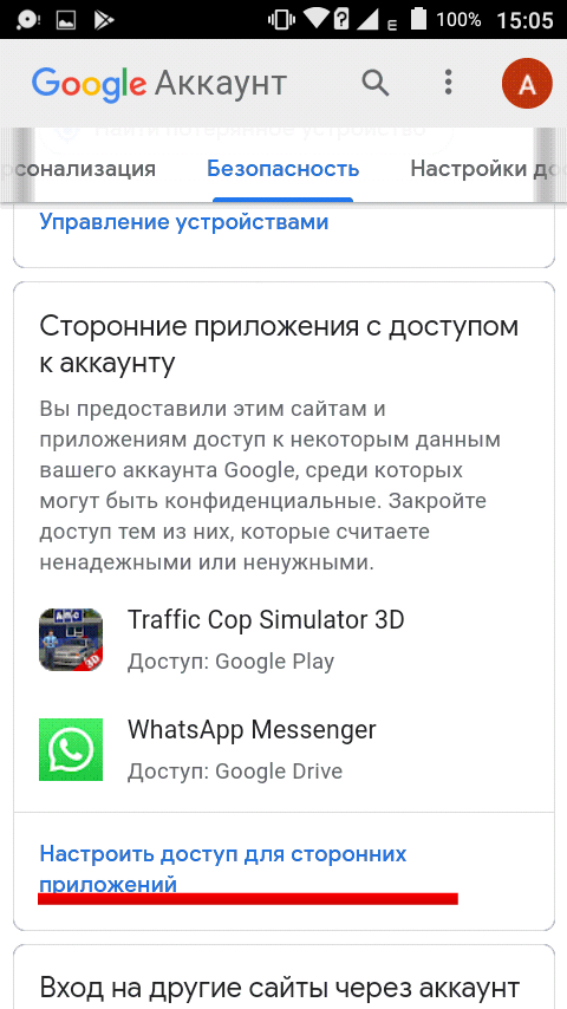
Затем выбираем приложение, которое нужно отвязать от вашего аккаунта. Высветится список, к каким вашим данным получило доступ приложение. Если вас что-то не устраивает, то просто нажмите «Закрыть доступ», и все, вы отвязали игру от всех сервисов Google, к которым она получила доступ.
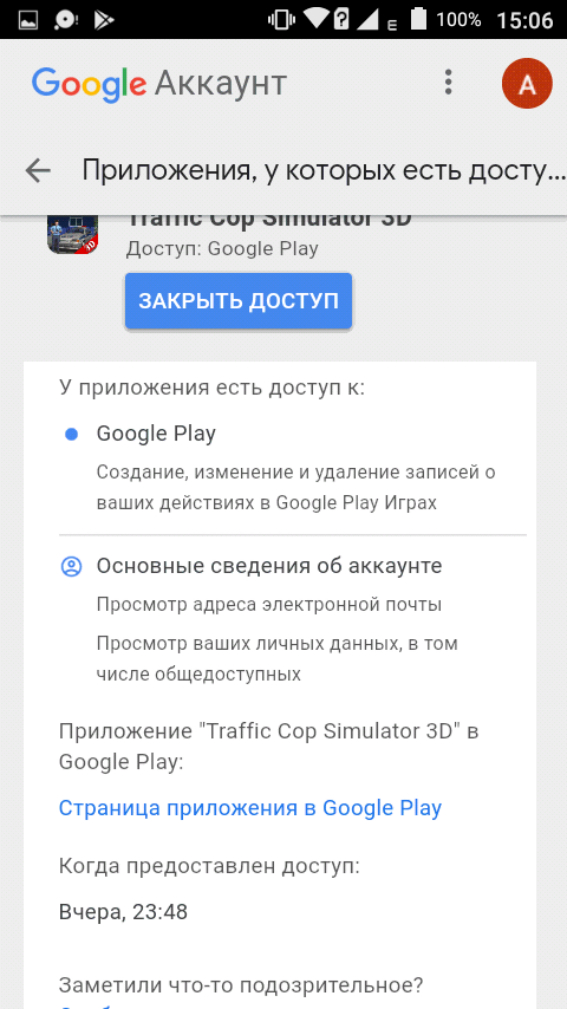
Ну, а на этом все! Надеюсь, данный совет вам помог.
Устранение ошибок при установке приложений из Google Play Маркета
При загрузке приложений Office из Google Play Маркета может возникнуть ошибка с произвольным номером. Команда Google Play знает об этой проблеме и работает над ее решением. Однако если вы все-таки получили сообщение об ошибке, ознакомьтесь с этой статьей и попробуйте использовать предложенные обходные пути.
Какие ошибки встречаются в Google Play Маркете?
Ошибкам магазина «Google Play Маркет», обычно возникающим при скачивании приложений, присваиваются произвольные номера. Эти ошибки могут возникать из-за обновления Google Play Маркета, а также из-за проблем с кэшем, данными Google Play Маркета или учетной записью Google.
Чаще всего в магазине Google Play Маркете встречаются следующие ошибки:
- ошибка 18;
- ошибка 20;
- ошибка 103;
- ошибка 194;
- ошибка 492;
- ошибка 495;
- ошибка 505;
- ошибка 506;
- ошибка 509;
- ошибка 905.
Исправление ошибок Google Play Маркета
Для исправления ошибок Google Play Маркета попробуйте использовать описанные ниже обходные пути.
Очистка кэша Google Play Маркета
- На своем устройстве откройте меню Настройки.
- Перейдите в раздел Приложения или Менеджер приложений. Название этого раздела зависит от вашего устройства.
- Откройте вкладку Все и найдите в списке приложение Google Play Маркет.
- Откройте меню приложения и нажмите кнопку Остановить.
- Нажмите кнопку Очистить кэш.
- Повторите предыдущие действия, выбрав на шаге 3 вместо приложения Google Play Маркет пункт Сервисы Google Play.
- Попробуйте повторно скачать приложение.


Очистка данных Google Play Маркета
Если очистка кэша не решила проблему, попробуйте удалить данные Google Play Маркета:

- На своем устройстве откройте меню Настройки.
- Перейдите в раздел Приложения или Менеджер приложений. Название этого раздела зависит от вашего устройства.
- Откройте вкладку Все и найдите в списке приложение Google Play Маркет.
- Откройте меню приложения и нажмите кнопку Остановить.
- Нажмите кнопку Стереть данные.
После очистки кэша и удаления данных ошибка Google Play Маркета должна исчезнуть. Если проблема все-таки не решилась, перейдите к следующему шагу.
Удаление и повторное создание учетной записи Google
Если после очистки кэша и удаления данных снова появляется сообщение об ошибке, удалите с устройства свою учетную запись Google, перезагрузите его и добавьте учетную запись еще раз.
- На своем устройстве откройте меню Настройки.
- В разделе Аккаунты выберите учетную запись, которую хотите удалить. Если вы используете учетную запись Google, выберите пункт Google, а затем свою запись.
- Коснитесь значка Меню в правом верхнем углу экрана.
- Выберите команду Удалить аккаунт.
- Перезапустите устройство и снова добавьте учетную запись. После этого попробуйте снова скачать приложение.


Дополнительная справка
Если эти действия не помогли устранить ошибку, обратитесь к следующим страницам:
- Средство устранения неполадок в Google Play
- Справочный центр Google Play