
Как удалить аккаунт Яндекс
Несмотря на все удобство, которое есть в приложениях Яндекса, иногда он все равно оказывается лишним: например, аккаунт Яндекса был создан для краткосрочных целей, чтобы был еще один почтовый ящик. Или же вы попросту решили сменить основную почту вместе с подпиской, перейдя на другой сервис: логичнее будет сразу удалить аккаунт Яндекса, чтобы он не мешался, не был подвержен взлому и утечке личных данных. Говорят, что удалить профиль в Яндексе нельзя, но это не так! Сегодня мы расскажем, как это сделать и случайно не запутаться в настройках.
Рассказываем, как удалить аккаунт Яндекса насовсем
Удаление аккаунта Яндекса
Удалить учетную запись в Яндексе довольно легко, вот только перед этим нужно проверить, не осталось ли у вас важных данных в нем. После удаления пропадут все данные, которые вы вводили, включая доступ к Почте, подписки в Дзене, плейлисты и медиатека в Яндекс.Музыке, а также файлы из Яндекс.Диска.

Удалить профиль в Яндексе иногда нужно по разным причинам
Обратите внимание на то, что у вас также пропадут и баллы Плюса, поэтому перед удалением аккаунта нужно их потратить, чтобы они не пропадали зря. В целом, пользователи удаляют учетную запись в Яндексе по следующим причинам.
- Ваш ящик оказался взломан или вы переживаете, что им может воспользоваться кто-то еще.
- Удалить личную информацию, включая платежные данные, и профиль целиком из всех сервисов Яндекса.
- На почту все время приходит спам и вы ею не пользуетесь.
- Вы не пользуетесь сервисами Яндекса, так как используете более выгодные предложения.
- У вас уже накопилось несколько аккаунтов Яндекса с похожим названием, из-за которых вы путаетесь.
На самом деле, все причины удаления профиля из Яндекса понятны, однако важно знать, что поддержка аккаунта Яндекса прекращается через 30 дней, но создать новый с таким же названием можно лишь спустя 6 месяцев.
Как удалить профиль в Яндексе
Удалить Яндекс ID можно двумя способами: через браузер на ПК и с помощью смартфона. Попробуем сделать это с компьютера.
- Откройте стартовую страницу ya.ru.
- Отключите старый дизайн, если пользуетесь им, нажав на переключатель внизу экрана.
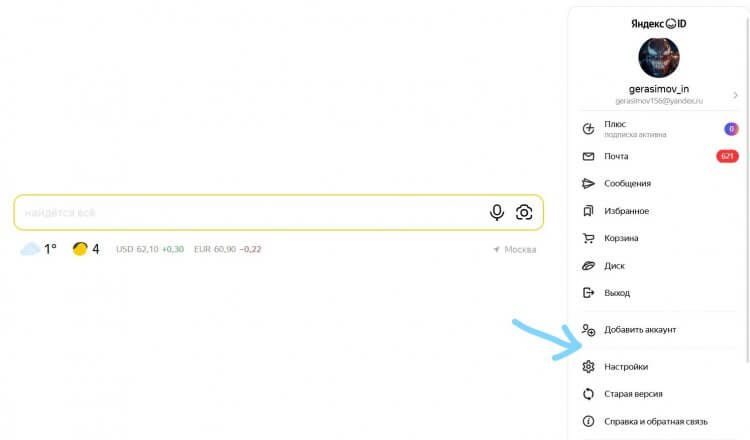
После того, как стартовая страница стала Дзеном, найти настройки Яндекса не так-то просто
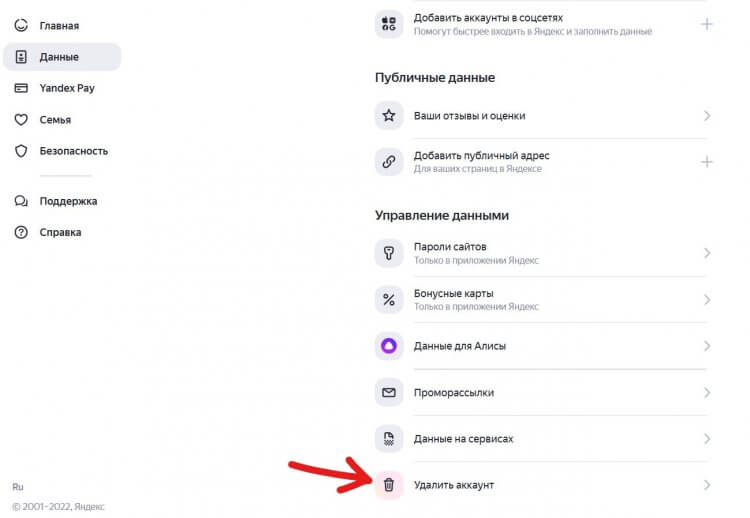
На самом деле, кнопка удаления находится не так уж и далеко
Обратите внимание, что удалить с первого раза аккаунт не получается: система предупреждает, что нужно закрыть счет в Яндекс.Банке. Просто нажмите на ссылку «Узнать подробнее», после чего свяжитесь со службой поддержки, чтобы счет был закрыт. Кстати, на нем не должно быть средств, так что, заранее обнулите его.
Как удалить аккаунт Яндекса с телефона
Если компьютера под рукой нет, вы всегда можете удалить профиль в Яндексе с телефона. Способ аналогичен предыдущему, но мы на всякий случай покажем, как это делается.
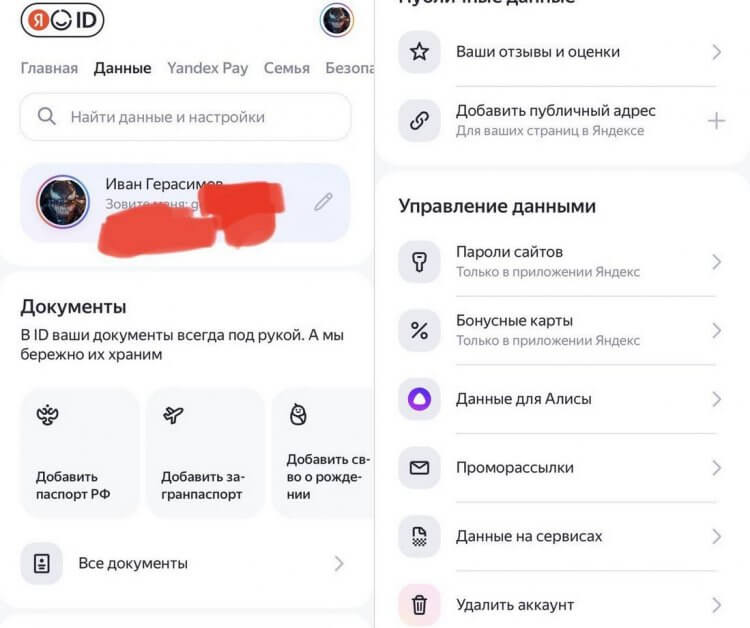
На самом деле, процесс удаления аккаунта Яндекса через смартфон ничем не отличается от удаления через компьютер
- Откройте страницу ya.ru.
- Нажмите на значок профиля в правом верхнем углу.
- Выберите «Настройки, затем — «Настройки аккаунта».
- Вверху страницы нажмите «Данные» и прокрутите страницу до конца.
- Нажмите «Удалить аккаунт», после чего ознакомьтесь с информацией об удалении.
Следуйте подсказкам системы, после чего ваша страница будет удалена. Но учтите, что сразу страница насовсем не удаляется.
Как восстановить аккаунт Яндекса
Как уже говорилось выше, учетная запись Яндекса после удаления работает еще 30 дней: то есть, в течение этого времени вы можете восстановить его и вернуть все данные, кроме Почты. Фактически профиль остается замороженным, чтобы никто не мог занять название.
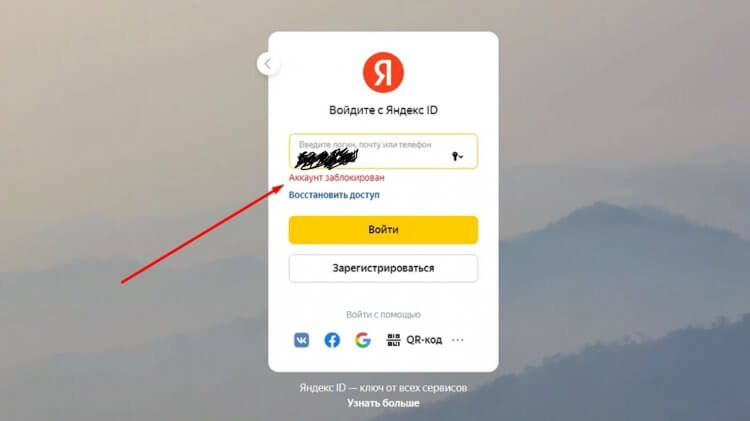
Восстановить аккаунт в Яндексе достаточно просто
- Зайдите на ya.ru, введите логин своего профиля и нажмите «Войти».
- У вас появится подпись «Аккаунт заблокирован». Нажмите на ссылку «Восстановить доступ».
- После этого введите капчу и подтвердите привязанный к профилю номер телефона, введя код из СМС.
- После этого вам потребуется ввести новый пароль для аккаунта, чтобы обезопасить его.
Как видите, удаление аккаунта в Яндексе напоминает удаление странички в соцсетях. Первоначально вы также удаляете данные, но разница в том, что, например, во ВКонтакте у вас намного больше времени на восстановление — 210 дней или 7 месяцев, после чего данные стираются окончательно. На восстановление аккаунта Яндекса дается всего 30 дней, поэтому лучше заранее запланировать восстановление, если не хотите остаться без своей страницы.

Теги
- Мобильные технологии
- Новичкам в Android
- Приложения для Андроид
Удаление аккаунта в Яндекс

Необходимость избавиться от профиля в Яндекс и всех его сервисов может возникнуть по разным причинам: взлом, спам или даже просто от ненадобности. Разберемся более подробно, как удалить аккаунт Яндекс.
Может быть очень веская причина для этого, как например — спам. Если больше нет сил с ним бороться, то многие прибегают к удалению старого аккаунта и созданию нового. Со взломом, конечно, немного иная ситуация, можно защитить свой аккаунт и вовсе не обязательно удалять его. Ну а от ненадобности удалять можно, например, для той же защиты, чтобы никто не воспользовался Вашей почтой, на которой быть может ценная информация, пароли от аккаунтов соц сетей, например, или этот e-mail привязан к какому-нибудь сервису, в таком случае мошеннику ничего не стоит узнать пароль и от других аккаунтов.
Надо понимать, что удалив страницу в Яндексе, Вы не сможете пользоваться его сервисами, где необходима авторизация — почта, диск, фотки, деньги, музыка и т.п., а также удалятся все настройки главной страницы, в том числе и виджеты, а баннер появится под строкой обратно (если он был отключен в настройках).
Удаление аккаунта Яндекс.
Конечно же, Вы прочли, написанное выше и сто раз обдумали свое решение. И если все-таки решились на удаление почтового ящика на Яндексе, тогда следуйте дальнейшей инструкции.
Восстановить аккаунт уже будет невозможно!
Инструкция по удалению.
- Перейти на сайт Яндекса — www.yandex.ru
- Войти в свой аккаунт, введя действующие логин и пароль.
- В верхнем углу справа нажать на свой логин.
- Нажать на «Паспорт».
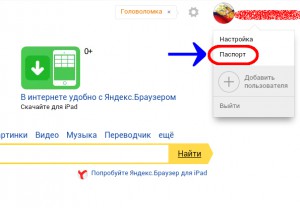
После этого Вас перекинет на страницу Яндекс Паспорт, где кстати можно изменить все настройки своего профиля: персональные данные, адреса доставок (Яндекс.Маркет), аватарку, при желании можно сменить и пароль на более надежный.
Так же, можно воспользоваться очень полезным инструментом «Выйти на всех компьютерах», чем он полезен? А тем, что если Вы когда-нибудь заходили в свой аккаун в Яндекс (проверить почту, например) с чужого ПК и забыли выйти из него, то с любого другого устройства (будь хоть компьютер, ноутбук или планшет) есть возможность выйти со всех этих устройств. То есть щелкнув левой кнопкой мыши на эту самую ссылку будет произведен выход со всех компьютеров и мобильных устройств, от куда ранее был произведен вход в свой аккаунт на Яндексе.
Вернемся к удалению аккаунта на Яндексе. И так, на этой же странице, чуть ниже есть ссылка «Удалить аккаунт».
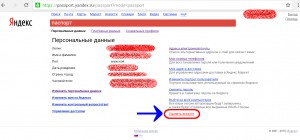
Нажав на эту ссылку появится вот такая форма для заполнения:
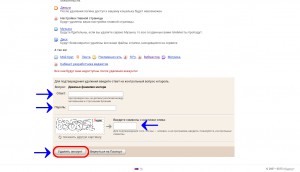
Сначала будет перечислено то, какими сервисами Вы больше не сможете пользоваться после удаления, что в используется чаще всего, например — почта, диск, музыка. Ну а заполнив все поля: секретный вопрос, пароль и капча (изогнутые буквы и цифры), необходимо нажать на «Удалить аккаунт».
После этого удалится и почтовый ящик на Яндексе и весь аккаунт целиком.
Заново зарегистрироваться с тем же логином возможно только спустя месяц, но как понимаете, это уже будет совершенно новый (пустой) аккаунт.
Как удалить аккаунт Яндекс: простая инструкция
В интернете много слухов на эту тему: кто-то пишет о том, что удаленный профиль не получится восстановить. В других источниках указано, что кнопку «Удалить» в настройках нельзя найти. Рассказываем, как удалить аккаунт в Яндекс быстро и легко.

Ч тобы получить ответы на все вопросы и понять, как удалить аккаунт в Яндексе навсегда или вернуть его обратно, стоит познакомиться с небольшой инструкцией.
Причины удаления аккаунта
Перед тем, как удалить аккаунт Яндекс почты полностью, следует убедиться, нужно ли это пользователю на самом деле. Список основных причин для удаления включает:
- отсутствие необходимости в почте, на которую постоянно приходит спам и рекламные письма;
- взлом электронного ящика для получения конфиденциальной информации — или даже просто попытки взломать аккаунт;
- желание полностью удалить всю информацию и связанные с электронной почтой профили в других сервисах Яндекс;
- заведение нового почтового адреса, по какой-то причине больше подходящего пользователю (например, из-за более запоминающегося названия).
Часть таких проблем, из-за которых пользовали задумываются об удалении, легко решить, оставив старый профиль. Так, со спамом и не слишком полезной рекламой можно бороться, отписавшись от рассылок и настроив фильтр. Тем более что в новом ящике тоже со временем появится реклама.
Попытки взлома можно предотвратить, заменив пароль более надежной комбинацией и не сохраняя новые данные. Также стоит знать о том, что поддержка удаленного профиля прекращается уже через 30 дней. А завести вместо него новый с тем же названием получится не раньше, чем через 6 месяцев.
Авторизуйтесь, чтобы продолжить чтение. Это быстро и бесплатно.
Как удалить аккаунт Яндекс с Телефона Как удалить Яндекс почту

В этом видео я покажу как удалить аккаунт Яндекс навсегда с телефона в 2022 году. В месте с аккаунтом удалиться Яндекс почта и все связанные сервисы. Если вдруг вы захотите вернуть аккаунт, Яндекс дает возможность восстановить аккаунт в течении 30 дней, просто авторизуйтесь под логином и паролем. Группа Вконтакте: https://vk.com/protutorial Канал в Телеграм: https://t.me/+GyXuJsjzHyQwMDRi Поддержать канал): https://bit.ly/3oXcPNS #яндекс #яндексаккаунт #яндекспочта
Показать больше
Войдите , чтобы оставлять комментарии.