
Удаление управляемого домена доменных служб Microsoft Entra
Если вам больше не нужен управляемый домен доменных служб Microsoft Entra, его можно удалить. Невозможно отключить или временно отключить управляемый домен доменных служб. Удаление управляемого домена не удаляет или не влияет на клиент Microsoft Entra.
В этой статье показано, как использовать Центр администрирования Microsoft Entra для удаления управляемого домена.
Удаление необратимо, и его невозможно отменить. Ниже перечислены этапы удаления управляемого домена.
- Контроллеры домена для управляемого домена удаляются и удаляются из виртуальной сети.
- Данные управляемого домена удаляются без возможности восстановления. К ним относятся организационные подразделения, объекты групповой политики, пользовательские записи DNS, субъекты-службы, групповые управляемые учетные записи службы и другие созданные вами данные.
- Компьютеры, присоединенные к управляемому домену, теряют отношение доверия с доменом и должны отключиться от него.
- Вы не сможете войти на эти компьютеры, используя корпоративные учетные данные AD. Вместо этого используйте учетные данные локального администратора для компьютера.
Удаление управляемого домена
Для удаления управляемого домена выполните следующие действия.
- Войдите в Центр администрирования Microsoft Entra в качестве глобального Администратор istrator.
- Найдите и выберите доменные службы Microsoft Entra.
- Выберите имя управляемого домена, например aaddscontoso.com.
- На странице Обзор выберите Удалить. Чтобы подтвердить удаление, снова введите имя управляемого домена и нажмите Удалить.
Удаление управляемого домена может занять 15–20 минут или более.
Следующие шаги
Рассмотрите возможность обмена отзывами о функциях, которые вы хотите увидеть в доменных службах.
Если вы хотите снова приступить к работе с доменными службами, см. статью «Создание и настройка управляемого домена доменных служб Microsoft Entra».
Обратная связь
Были ли сведения на этой странице полезными?
Удаление домена
Если вы не нашли то, что вы ищете, обратитесь к разделу вопросы и ответы по доменам.
Вы удаляете домен, так как хотите добавить его в другой план подписки Microsoft 365? Или вам нужно просто отменить свою подписку? Вы можете сменить план или подписку либо отменить подписку.
Если вам нужна помощь с действиями в этом разделе, рассмотрите возможность взаимодействия со специалистом Майкрософт по малому бизнесу. С помощью бизнес-помощника вы и ваши сотрудники получаете круглосуточный доступ к знаниям специалистов по малому бизнесу по мере развития вашего предприятия: от начальных этапов до повседневной работы.
Шаг 1. Перемещение пользователей в другой домен
Перемещение пользователей
- Перейдите в Центр администрирования.
- Перейдите в Центр администрирования.
- Выберите Пользователи>Активные пользователи.
- Установите флажки рядом с именами всех пользователей, которые нужно переместить.
- В верхней части страницы выберите Изменить домены.
- В области Изменение доменов выберите другой домен.
Это нужно сделать и для вашей учетной записи, если она находится в домене, который вы хотите удалить. Чтобы продолжить работу после изменения домена для своей учетной записи, выйдите из службы и снова войдите в нее, используя новый домен.
Переместить себя
- Перейдите в Центр администрирования.
- Перейдите в Центр администрирования.
- Перейдите в раздел Пользователи>Активные пользователи и выберите свою учетную запись в списке.
- На вкладке Учетная запись выберите Управление именем пользователя, а затем выберите другой домен.
- В верхней части страницы выберите имя учетной записи, а затем выберите Выйти.
- Войдите с новым доменом и тем же паролем.
Вы также можете использовать PowerShell для перемещения пользователей в другой домен. Дополнительные сведения см. в разделе Set-MsolUserPrincipalName . Чтобы задать домен по умолчанию, используйте Set-MsolDomain.
Шаг 2. Перемещение групп в другой домен
- В Центре администрирования перейдите на страницу Группы>группы .
- В Центре администрирования перейдите на страницу Группы>группы .
- Выберите имя группы, а затем на вкладке Общие в разделе Email адрес, Основной выберите Изменить.
- Используйте раскрывающийся список, чтобы выбрать другой домен.
- Нажмите кнопку Сохранить, а затем — Закрыть. Повторите эти шаги для всех групп или списков рассылки, связанных с доменом, который вы хотите удалить.
Шаг 3. Удаление старого домена
Если вы удаляете личный домен, см. статью Удаление личного домена , прежде чем продолжить.
- В Центре администрирования перейдите на страницу Параметры Домены>.
- В Центре администрирования перейдите на страницу Настройка>доменов .
- На странице Домены выберите домен, который нужно удалить.
- В области справа выберите Удалить.
- Следуйте всем дополнительным запросам и нажмите кнопку Закрыть.
Удаление личного домена
Если вы отменяете подписку и используете личный домен, необходимо выполнить несколько дополнительных действий, прежде чем отменить подписку.
Изменение записей сервера доменных имен (при необходимости)
При настройке личного домена вы добавили записи DNS, чтобы домен работал со службами Microsoft 365. Перед удалением домена обновите записи DNS, например запись MX домена, на вашем узле DNS.
Например, измените запись MX на своем узле DNS. Сообщения электронной почты, отправляемые на ваш домен, перестают приходить на ваш адрес Microsoft и вместо этого будут отправляться вашему новому поставщику услуг электронной почты. (Запись MX определяет, куда необходимо отправлять почту для вашего домена.)
- Если записи сервера имен указывают на серверы имен Microsoft 365, то изменения записи MX не вступят в силу, пока вы не измените записи сервера имен так, чтобы они указывали на новый узел DNS (см. этап 2).
- Перед обновлением записи MX сообщите пользователям дату, когда вы планируете переключить их электронную почту, и нового поставщика услуг электронной почты, который планируете использовать. Кроме того, если пользователи хотят перенести существующую электронную почту Майкрософт к новому поставщику, им необходимо предпринять дополнительные действия.
- В день изменения записи MX обязательно сохраните данные и при необходимости удалите Microsoft 365.
Обновите запись MX и другие записи DNS вашего домена (если вы используете личный домен)
Если ранее при настройке домена вы переключили записи сервера имен на Microsoft 365, то вам потребуется настроить или обновить запись MX и другие записи DNS на узле DNS, который вы планируете использовать, а затем изменить запись сервера имен, чтобы она указывала на этот узел DNS.
Если в процессе настройки домена при изменении записи MX вы не переключали запись сервера имен, то ваша почта сразу же начнет приходить на новый адрес.
Время, необходимое для удаления домена
Удаление домена в Microsoft 365 может занять всего пять минут, если на него не ссылаются группы безопасности, списки рассылки, пользователи, псевдонимы, общие почтовые ящики, почтовые ящики ресурсов и группы Microsoft 365. Если же домен используется очень широко, на его удаление может потребоваться несколько часов или один день.
Если у вас есть сотни или тысячи пользователей, используйте PowerShell для запроса всех пользователей, а затем переместите их в другой домен. В противном случае в пользовательском интерфейсе может быть пропущено несколько пользователей, а затем, когда вы перейдете к удалению домена, вы не сможете и не будете знать, почему. Дополнительные сведения см. в разделе Set-MsolUserPrincipalName . Чтобы задать домен по умолчанию, используйте Set-MsolDomain.
Требуется дополнительная помощь?
Не удается удалить домен «.onmicrosoft.com» из вашей учетной записи. При удалении домена учетные записи пользователей будут отменить изменения обратно на адрес «.onmicrosoft.com» в качестве основного SMTP/UserprincipalName.
Не получилось? Возможно, ваш домен необходимо удалить вручную. Позвоните нем, и мы поможем вам это сделать.
Вы не можете удалить домен «.partner.onmschina.cn» из учетной записи. При удалении домена учетные записи пользователей будут отменить изменения обратно на адрес «.partner.onmschina.cn» в качестве основного SMTP/UserprincipalName.
Не получилось? Возможно, ваш домен необходимо удалить вручную. Позвоните нем, и мы поможем вам это сделать.
Как вывести Windows 10 из домена, все методы
Добрый день! Уважаемые читатели и гости, одного из крупнейших IT блогов рунета Pyatilistnik.org. В прошлый раз я вам показал, все методы ввода Windows 10 в домен, сегодня я хочу показать обратную задачу, и научу вас правильно выводить компьютеры из домена, будь то клиентские версии Windows 7, 8.1 или же серверные Windows Server. Расскажу для чего, это нужно уметь и почему нельзя просто забить на такие компьютеры. Уверен, что данная информация окажется для начинающих системных администраторов полезное, ее кстати любят спрашивать на собеседованиях. Ну приступаем.
Для чего выводить компьютеры из домена?
И так если вы задались этим вопросом, то у вас как минимум есть домен Actvie Directory и вы хотели бы в нем навести порядок (Если не знаете, что такое Active Directory, то читайте об этом по ссылке слева). Наверняка многие пользователи могут спросить, зачем вообще проводить эту процедуру, на это есть ряд причин:
- Обычно операцию вывода из домена (Unjoin Windows) производят в ситуациях, когда компьютер может вылетать из домена, пример он не был активен более одного месяца, был банальный ремонт, а потом его решили ввести в эксплуатацию, в таких ситуациях люди ловят ошибку » отсутствуют серверы, которые могли бы обработать запрос».
- Просто для правильного соблюдения рекомендаций Microsoft, чтобы у вас не оставались лишние, ненужные объекты в AD, в противном случае, вам придется производить самостоятельный поиск неактивных компьютеров в Active Directory и вычищать все вручную.
- Третья причина, это переустановка сервера, например, обновление редакции, и если до этого вы правильно не вывели компьютер из домена, то при попытке ввести в домен Windows Server вы получите ошибку, что такой компьютер уже есть.
Методы исключения компьютера из домена
- Первый метод, это классический, через оснастку свойства системы
- Второй метод, это применимый для Windows 10 и Windows Server 2016
- Второй метод вывода компьютера из домена, это использование PowerShell
- Третий метод, это через утилиту netdom, но это для Windows Server платформ, хотя вам никто не мешает ее закачать отдельно, она идет в составе Windows Server 2003 Resource Kit Tools, про него я вам рассказывал в статье про утилиту Robocopy, принцип ее получения такой же.
Меры предосторожности
Вывод компьютера из домена классическим методом
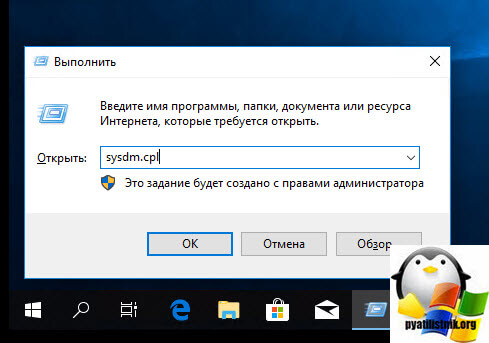
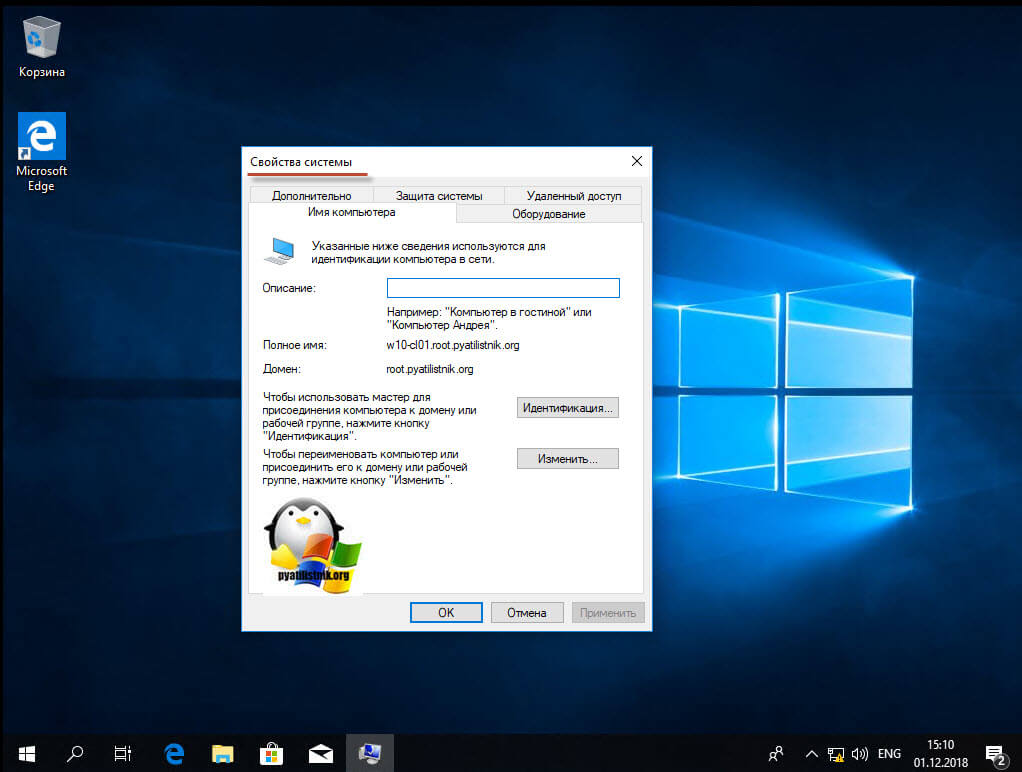
У вас откроется окно «Свойства системы — Имя компьютера»
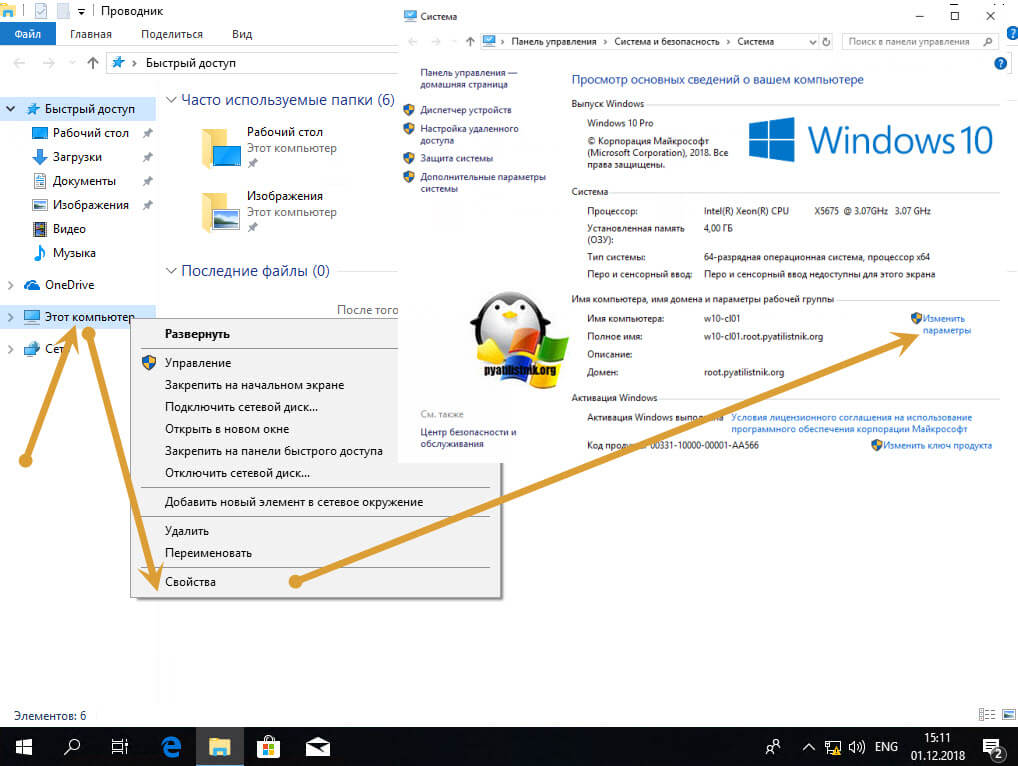
Так же в него можно попасть и другим методом, через свойства значка «Этот компьютер». Щелкните по нему правым кликом и выберите свойства. В открывшемся окне «Система» выберите пункт «Изменить параметры»
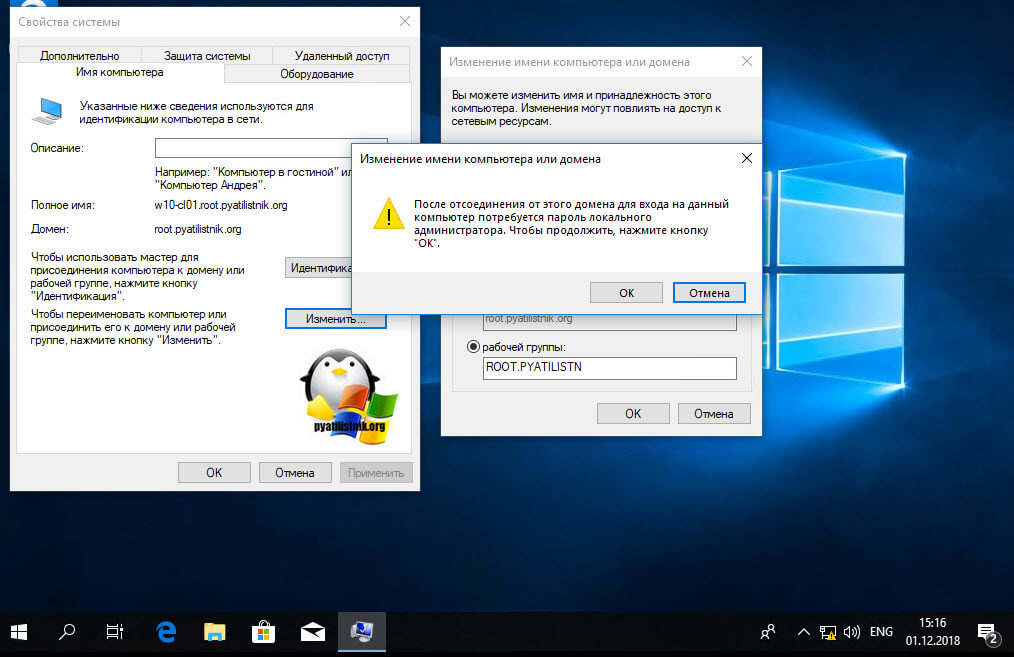
В окне «Имя компьютера» нажмите кнопку «Изменить», далее в открывшемся окошке «Изменение имени компьютера или домена» деактивируйте поля «Является членом домена» и выставите рабочей группы.
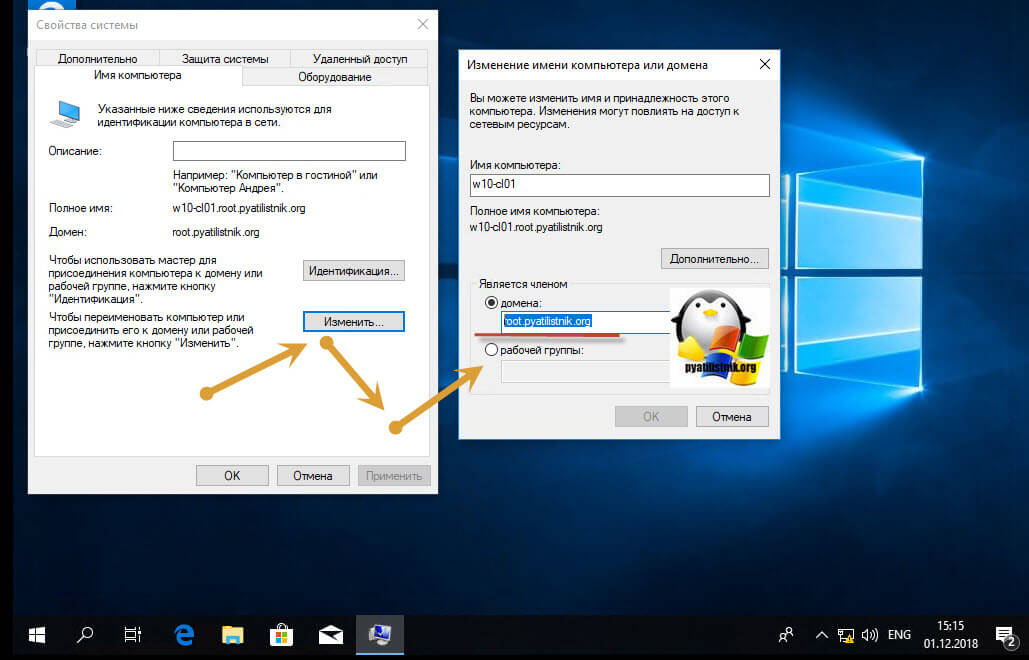
Заполните поле имени рабочей группы и нажмите кнопку «OK», у вас появится окно:
После отсоединения от этого домена для входа на данный компьютер потребуется пароль локального администратора. Чтобы продолжить, нажмите кнопку «OK»
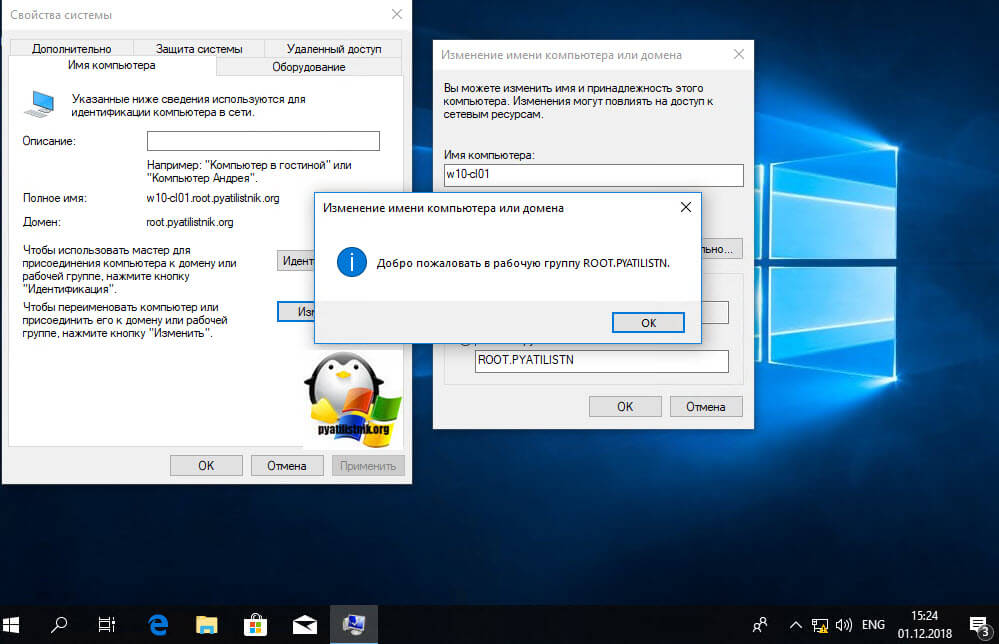
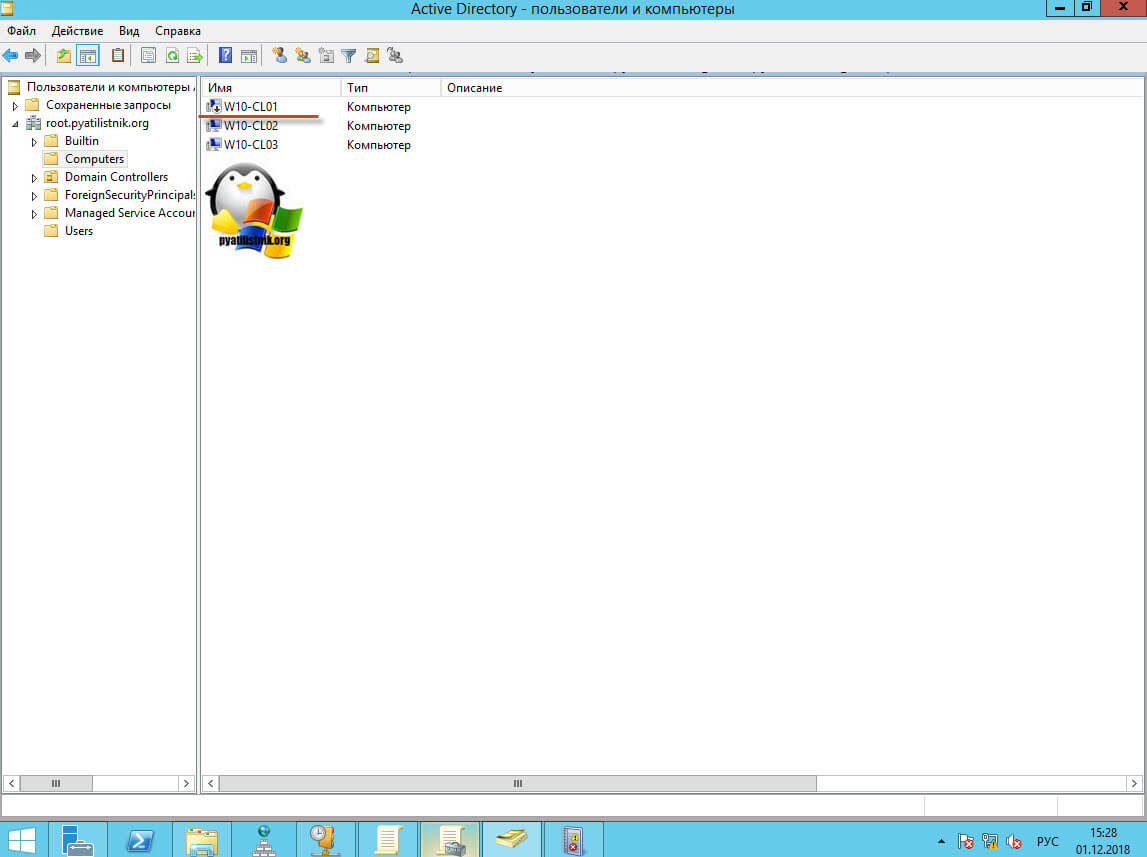
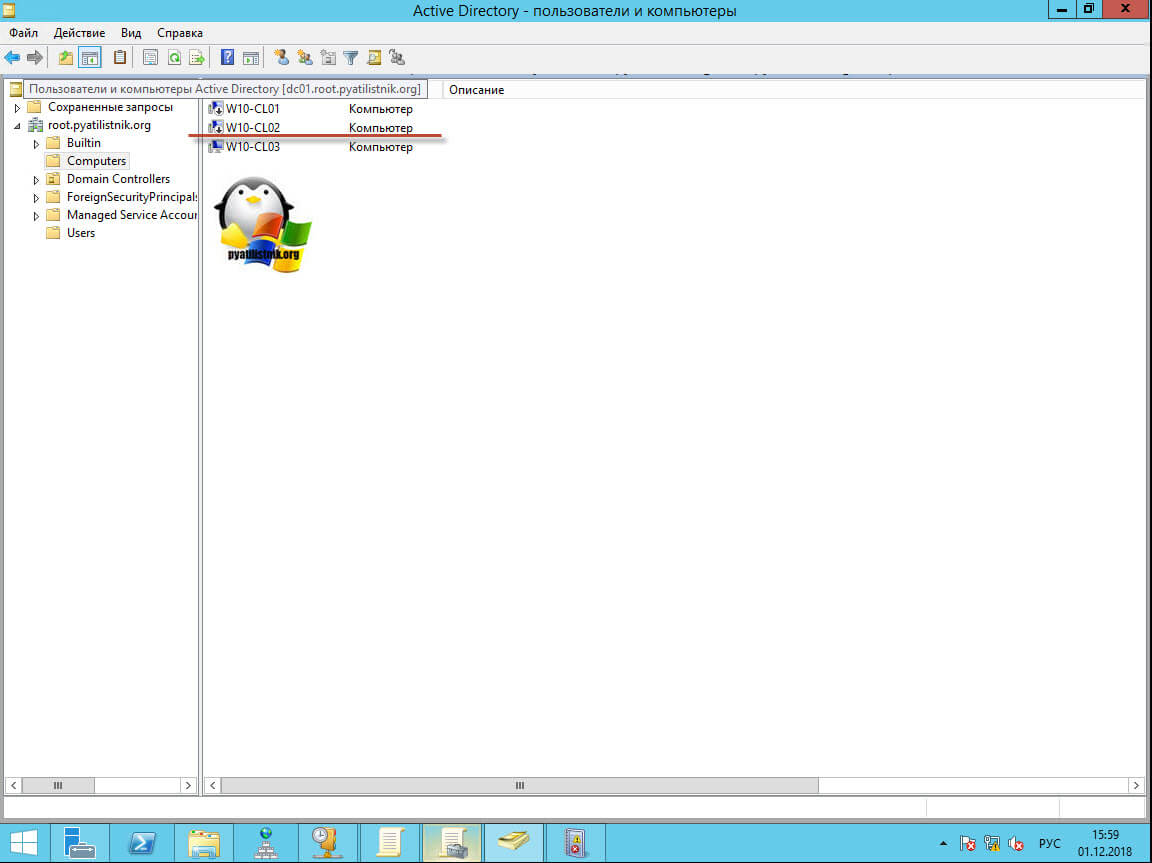
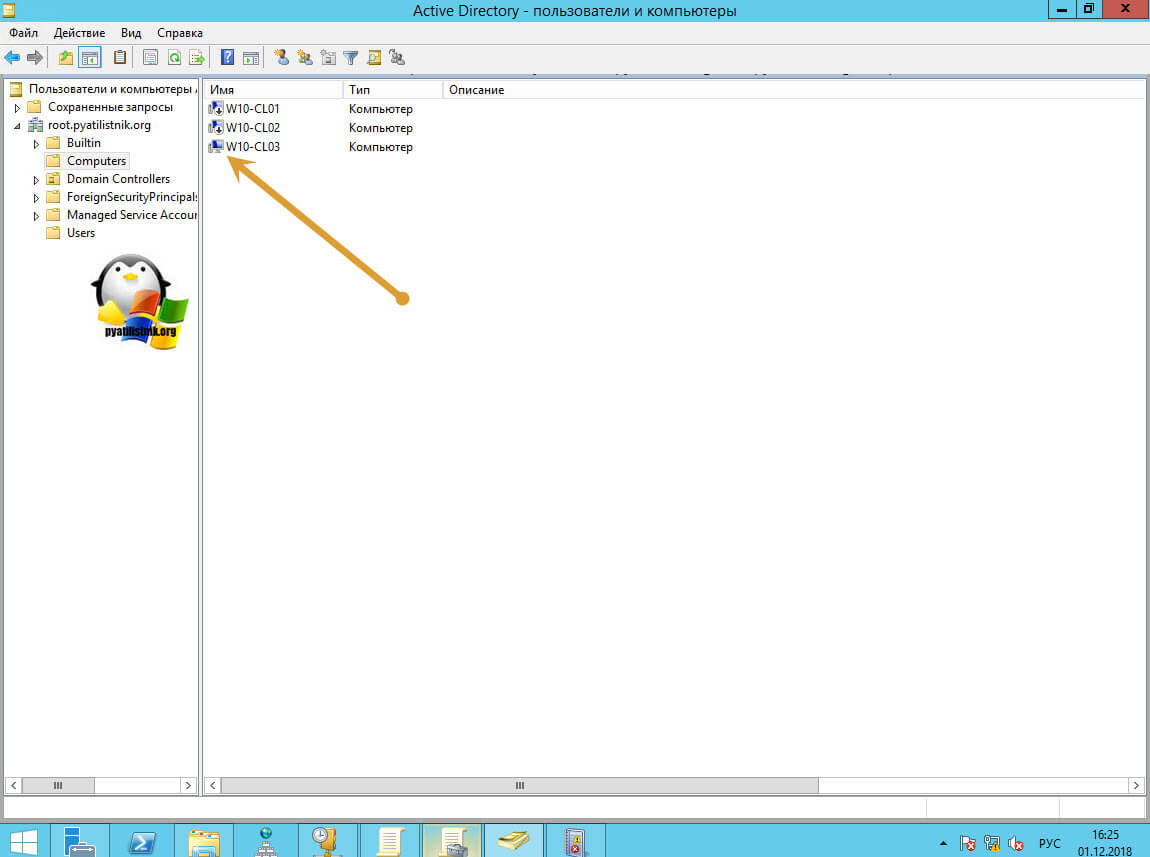
При правильном выводе компьютера из Active Directory, вы увидите, что в оснастке ADUC, данный компьютер будет отключен в контейнере, где он располагался. Об этом будет говорить стрелка вниз на его значке. Напоминаю, что это классический метод исключения из AD, подходит абсолютно для всех систем Windows.
Исключение из домена Windows 10 и Windows Server 2016
Данный метод, будет подходить исключительно для последних версий систем Windows 10 и Windows Server 2016, на момент написания статьи. В случае с десяткой, где интерфейс кардинально меняется от версии к версии, последовательность действий будет разниться.
Метод вывода для Windows 10 версий 1503-1511
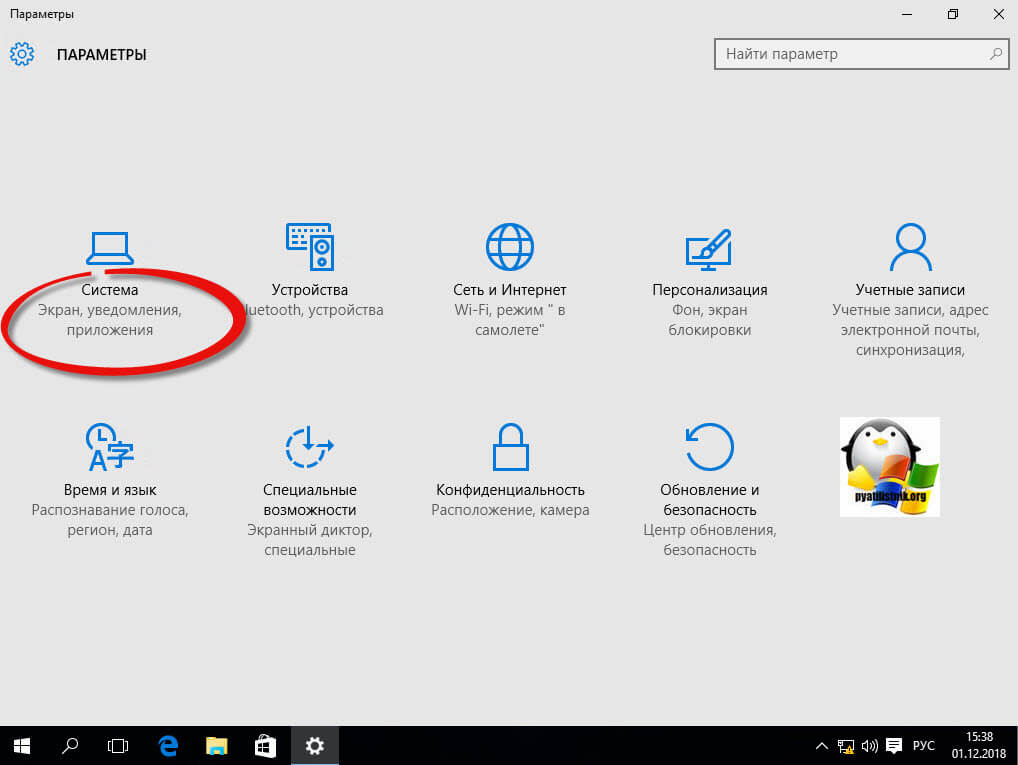
Данный метод для Windows 10 Threshold и Threshold 2. Если не знаете, какая у вас версия, то вот вам статья, как определить версию Windows. Вам необходимо открыть параметры системы, делается, это либо через кнопку «Пуск» или же сочетанием клавиш WIN и I одновременно. Находим там пункт «Система».
В самом низу находим пункт «О Системе» и видим кнопку «Отключиться от организации», нажимаем ее.
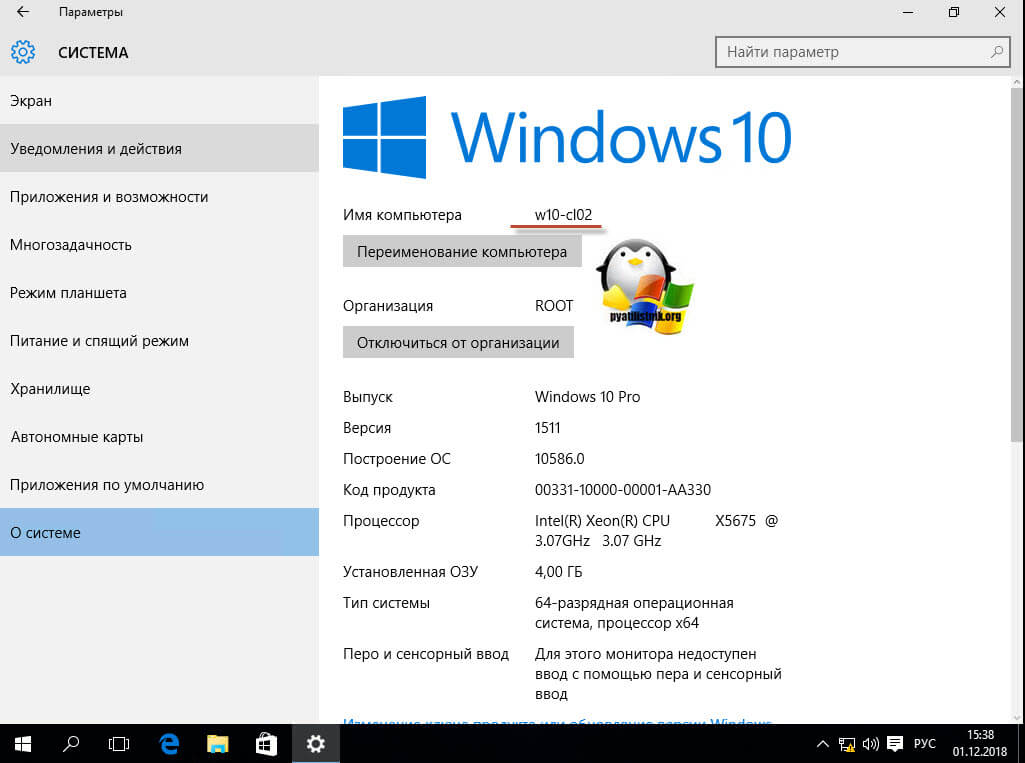
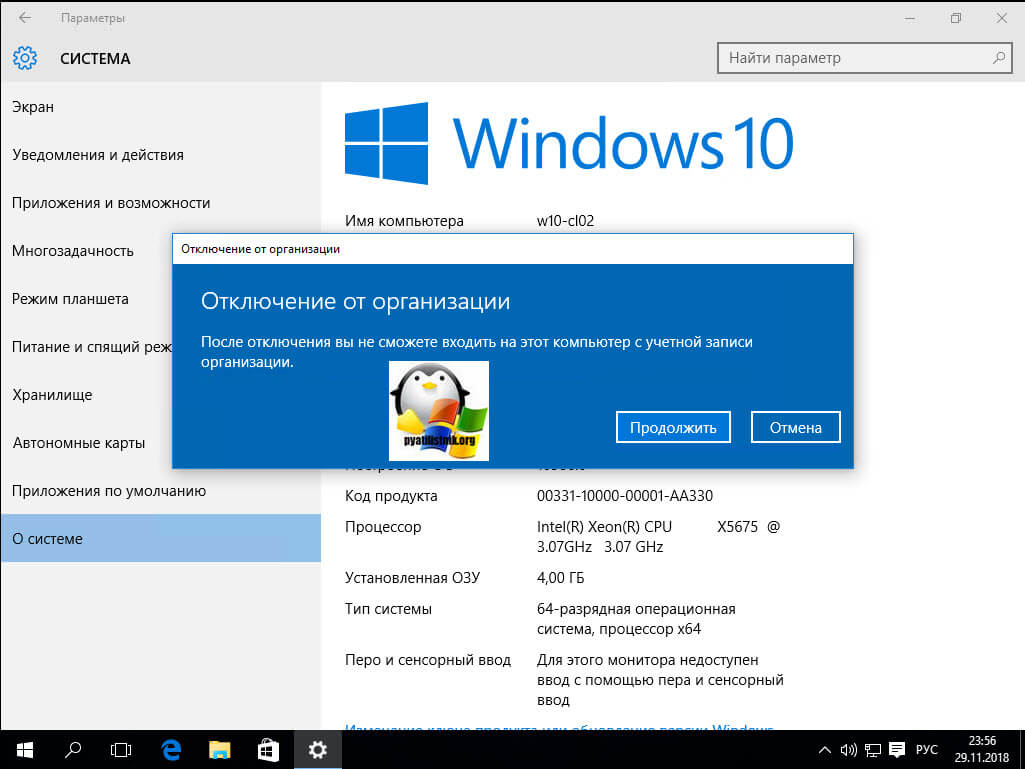
В окне «Отключение от организации» просто нажмите продолжить.
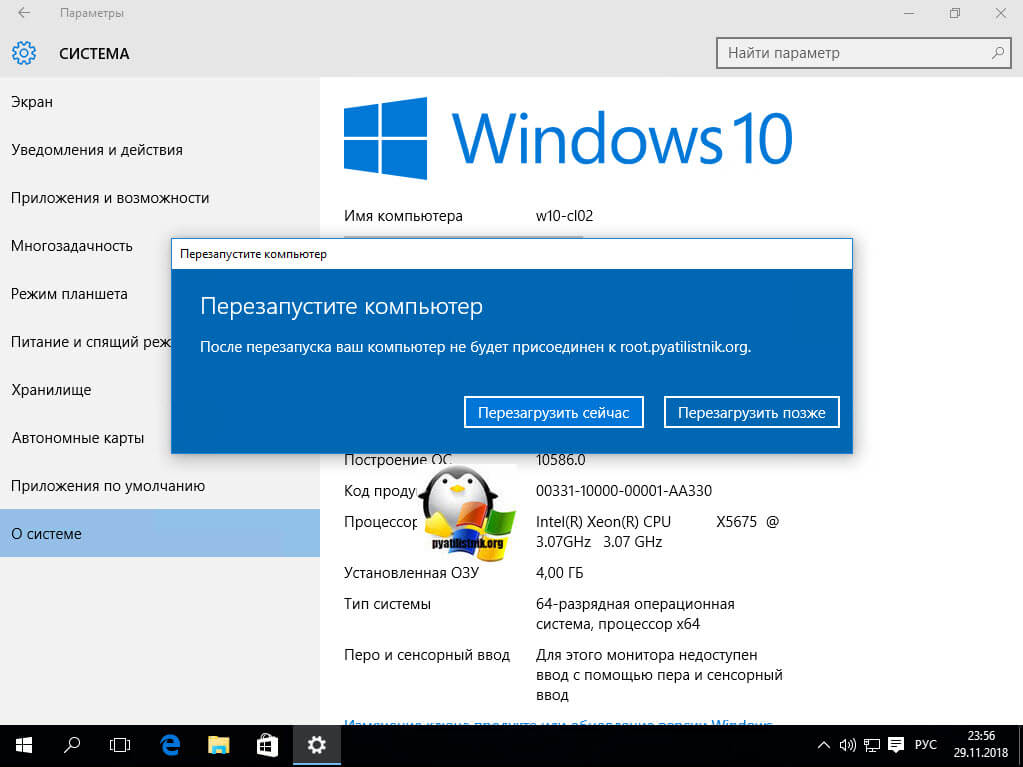
У вас просто появится окно с предложением о перезагрузке, соглашаемся.
В оснастке ADUC данный компьютер так же был отключен.
Метод вывода для Windows 10 версий 1607 и выше
Данный метод будет рассмотрен для версии Windows 10 1803, так как я писал, что концепция изменилась, функционал перенесли в другое место. Вы все так же открываете «Параметры Windows 10», но уже переходите в пункт «Учетные записи»
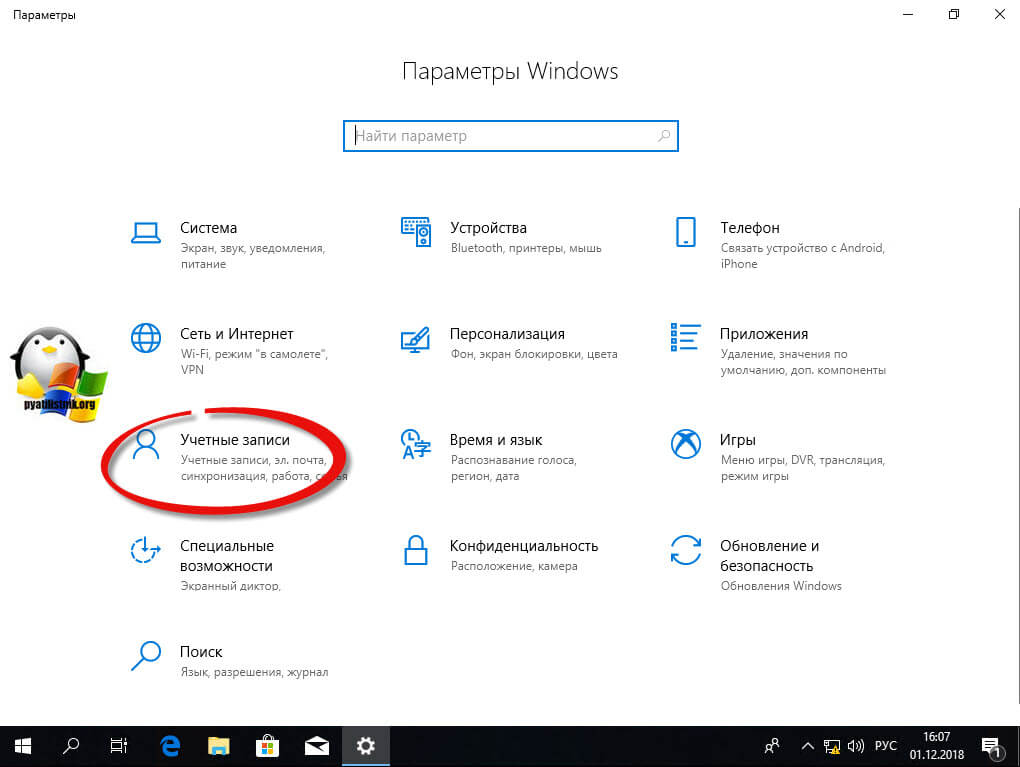
Далее находите пункт «Доступ к учетной записи места работы или учебного заведения» и нажимаете отключиться.
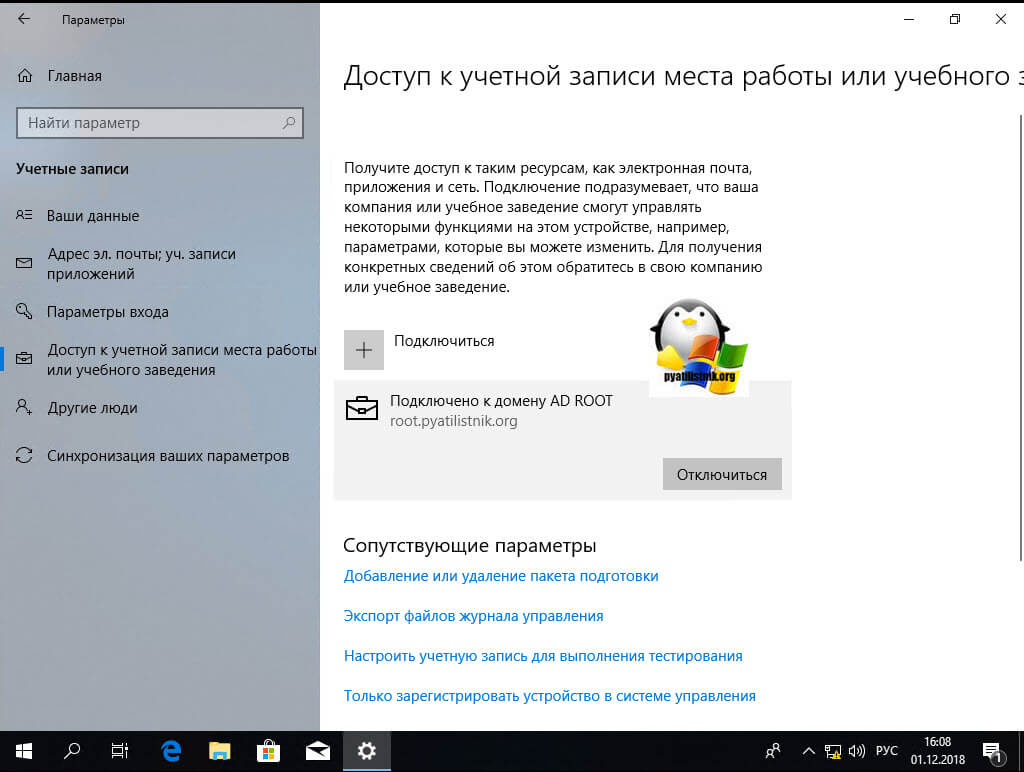
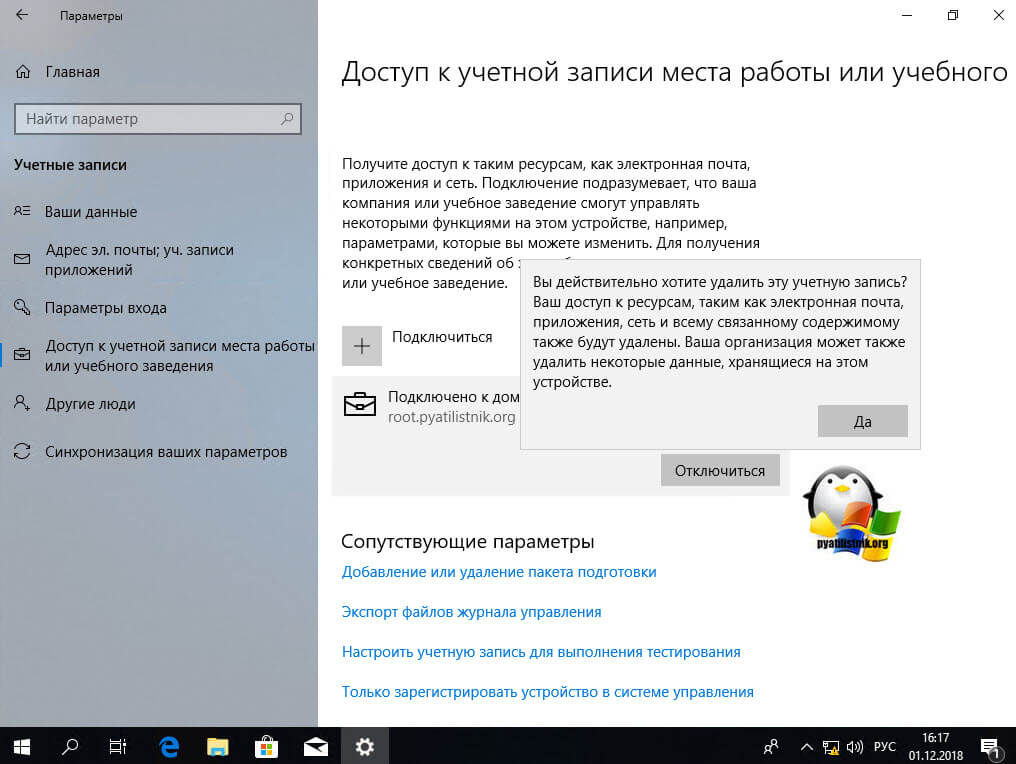
У вас выскочит окно с уведомлением:
Вы действительно хотите удалить эту четную запись? Ваш доступ к ресурсам, таким как электронная почта, приложения, сеть и всему связанному содержимому также будет удалены. Ваша организация может также удалить некоторые данные, хранящиеся на этом устройстве.
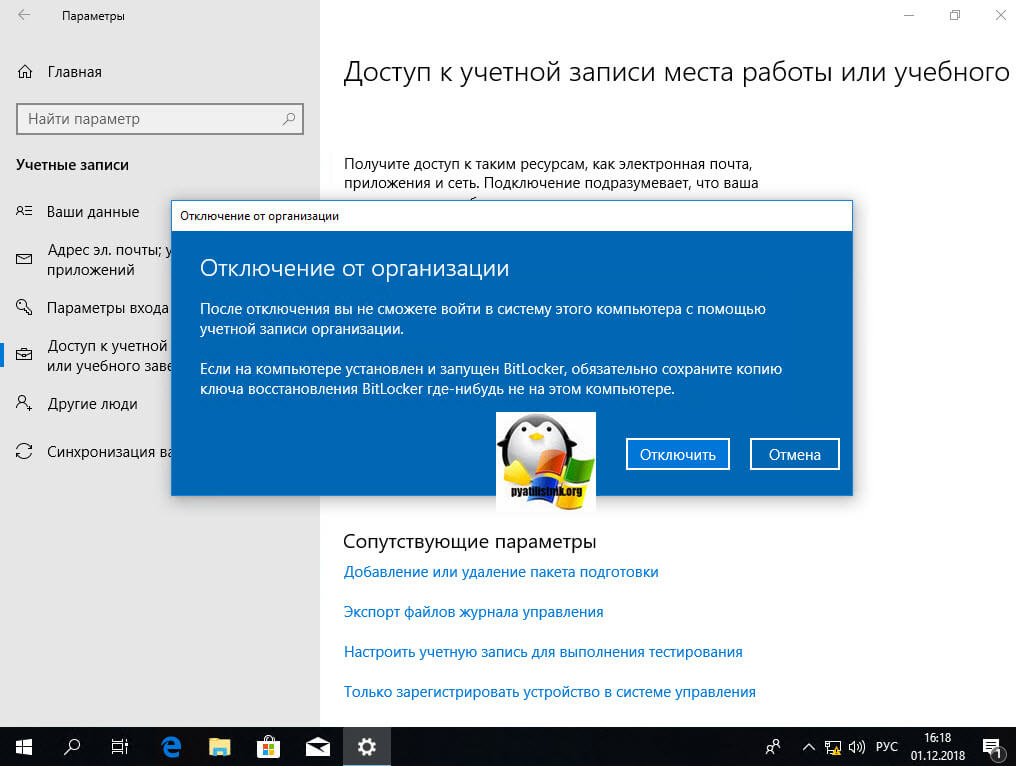
После подтверждения, у вас появится еще одно окно, в котором вас еще раз уведомят и захотят удостовериться в ваших действиях.
После отключения вы не сможете войти в систему этого компьютера с помощью учетной записи организации. Если установлен и запущен Bitlocker, обязательно сохраните копию ключа восстановления Bitlocker где-нибудь не на этом компьютере
Нажимаем кнопку «Отключить»
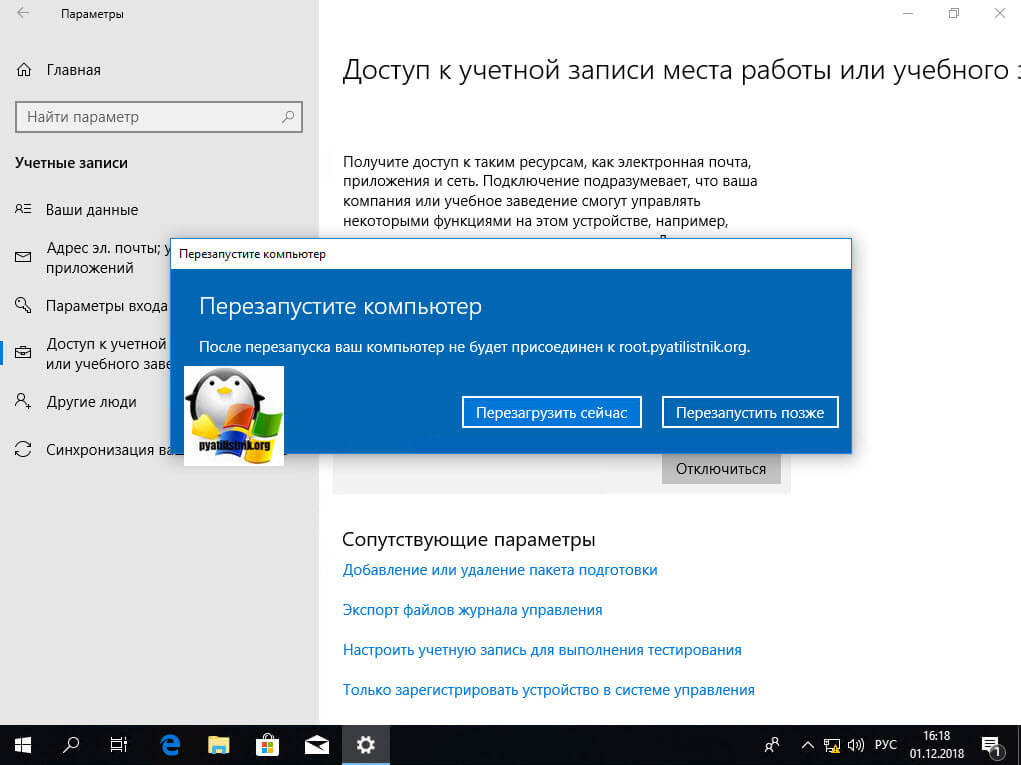
Открыв оснастку ADUC, я обратил внимание, что учетная запись компьютера, которого я вывел из домена, не отключилась, что очень странно, поэтому сделайте это в ручную.
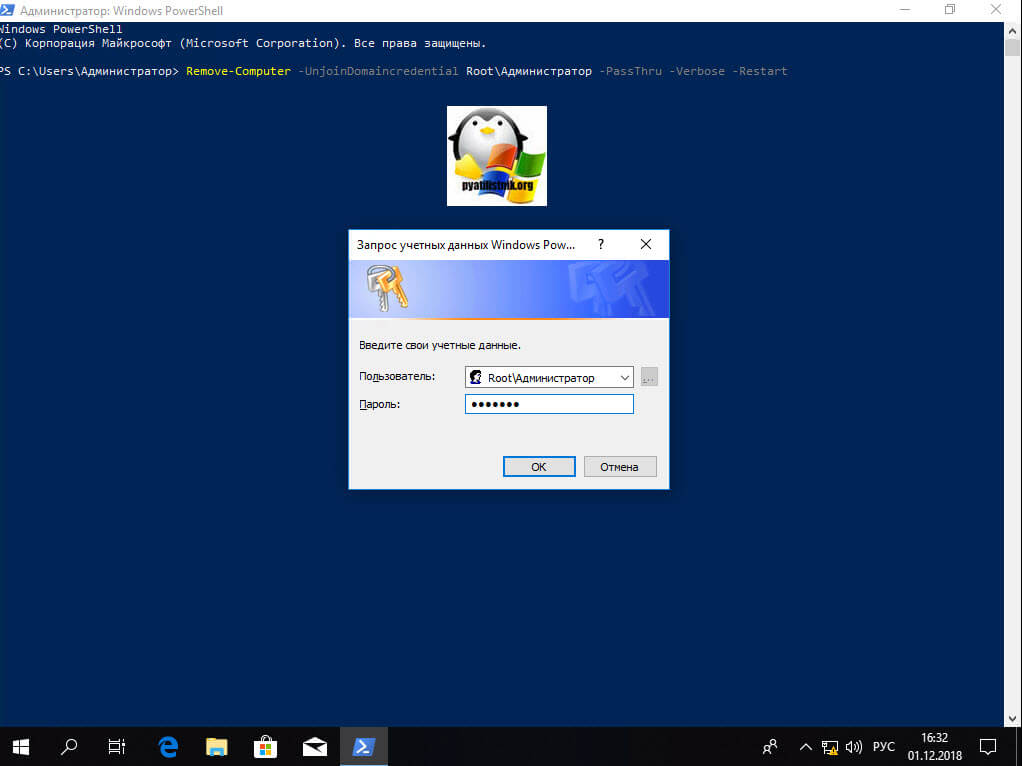
Исключение из домена через PowerShell
Remove-Computer -UnjoinDomaincredential имя домена\логин учетной записи -PassThru -Verbose -Restart
У вас откроется форма с вводом пароля учетной записи,что вы указали для вывода рабочей станции из AD, указываем пароль и нажимаем «OK»
У вас спросят подтверждения на ваши действия, соглашаемся и вводим Y.
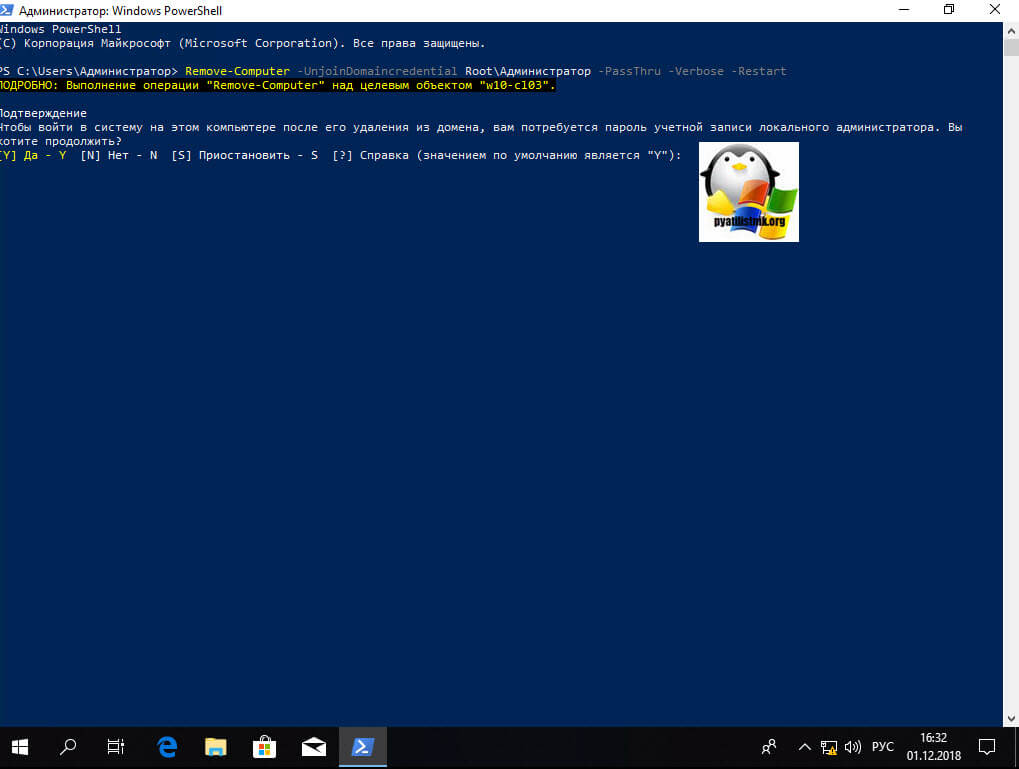
Все ваш Windows 10 с помощью PowerShell был выведен из состава домена Active Directory. В оснастке ADUC, данный компьютер был отключен, в отличии от предыдущего метода.
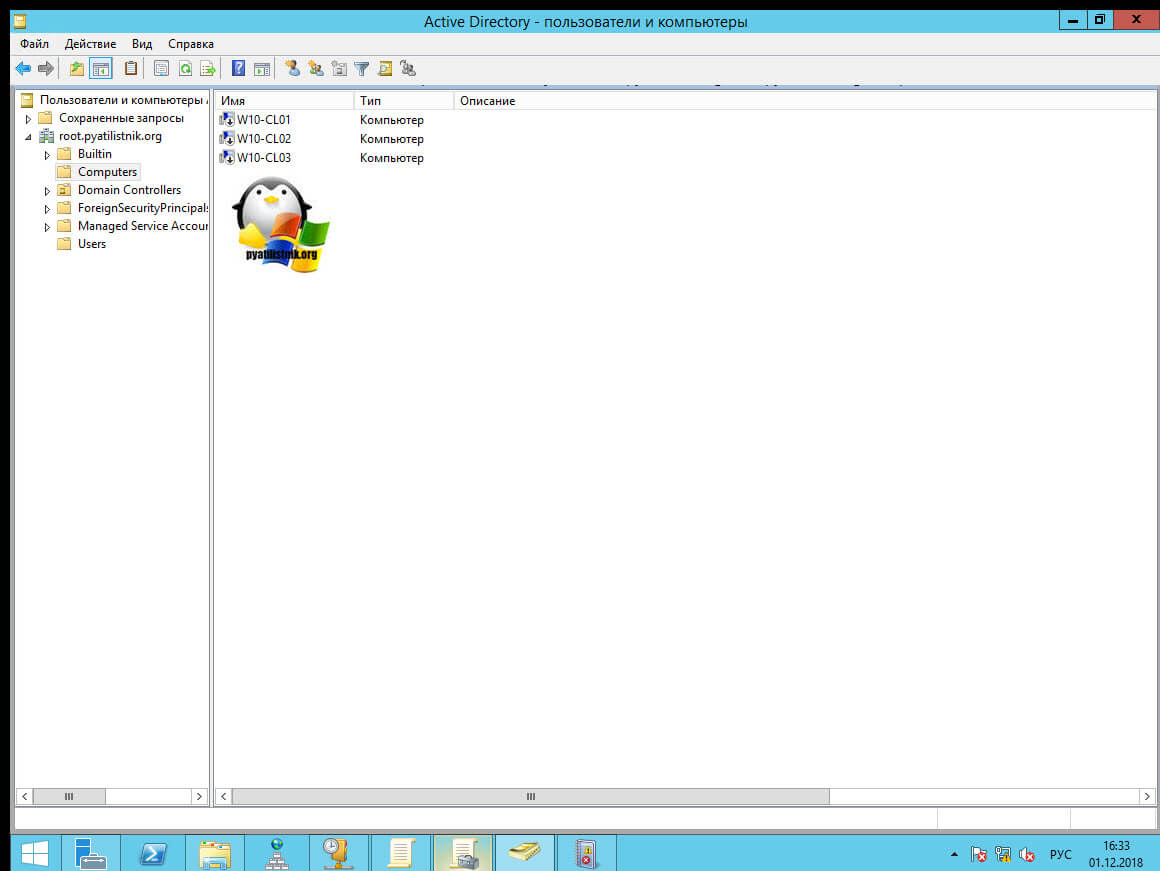
Исключение из домена через NETDOM.EXE
NETDOM.EXE REMOVE machinename /Domain:имя домена
На этом все, надеюсь, что вы почерпнули для себя разное поведение в оснастке ADUC для разных методов вывода операционных систем Windows из домена Active Directory, а с вами был Иван Семин, автор и создатель портала Pyatilistnik.org, всем удачи.
Популярные Похожие записи:
 Не удалось назначить SPN учетной записи, ошибка 0x21c7/8647
 База данных диспетчера учетных записей на сервере не содержит записи
 Как дать права на Deleted Objects в Active Directory
- Ошибка репликации (2148074274) The target principal name is incorrect
- Ошибка NETLOGON 5719: Перестал отвечать дочерний домен
- Не удается отобразить объект Active Directory
Я ИТ специалист или Жизнь ИТшника
Это блог о моей работе, жизни и увлечениях! Решим ИТ проблемы вместе!
Как выгнать (вывести) компьютер из домена
Мне часто попадается вопрос Как выгнать компьютер из домена? Очень просто!
Есть два пути, один для любителей командной строки и скриптов :
выполняем команду NETDOM.EXE REMOVE machinename /Domain:domain
Для работы необходимо иметь права Администраора домена ли оператора домена, команда работает с любого компьютера в домене, пациент должен быть в сети.
Ну а для обыденных случаев вполне пойдет и обычный старый добрый рецепт:
Клик правой кнопкой мыши на значке Мой компьютер — > Свойства — > Имя компьютера
заполняем рабочую группу и нажимаем ОК. Также необходимо быть администратором.
Напомню что если вы хотите перименовать компьютер то после вывода из домена и переименовыванием вам необходима будет перезагрузка. Без нее если вы попытаетесь опять загнать компьютер в домен, он зайдет под старым именем. А вообще вам сюда если нужно переименовать компьютер в домене.
2 комментария
Шамиль 30.01.2012 в 3:25 пп
>Ну а для обыденных случаев вполне пойдет и обычный старый добрый рецепт:
>Клик правой кнопкой мыши на значке Мой компьютер — > Свойства — > Имя компьютера
>заполняем рабочую группу и нажимаем ОК. а если неактивные кнопки изменения рабочей группы и имени компьютера?
Александр 19.11.2014 в 12:11 пп
>а если неактивные кнопки изменения рабочей группы и имени компьютера? Значит вы используете не локального администратора