
Вывод Windows 10 из домена
Дружище, в статье покажем простой способ, как вывести виндовую тачку на базу Windows 10 из домена с помощью PowerShell. Ничего лишнего, только конфиги. Погнали.
А еще у нас есть статья про ввод машины на базе Windows 10 в домен 🙂
Удаление через PowerShell
Первое, что необходимо сделать, эту запустить PowerShell от имени администратора. Открываем меню пуск и вводим в поиск фразу PowerShell, а далее запускаем утилиту от имени администратора:
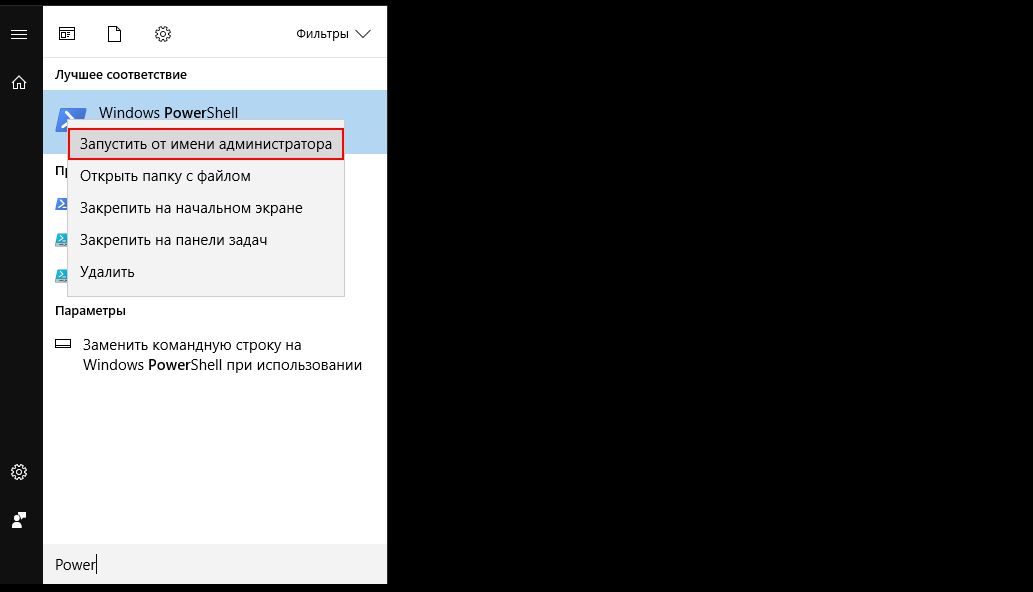
Как только открыли павэр шел, дайте туда следующую команду:
Remove-Computer -UnjoinDomaincredential доменлогин -PassThru -Verbose -Restart
- домен — домен, из которого вы хотите выйти;
- логин — учетная запись, под которой вы подключены к контроллеру домена;
Remove-Computer -UnjoinDomaincredential mydomain.localAdministrator -PassThru -Verbose -Restart
Нажимаем Enter, система:
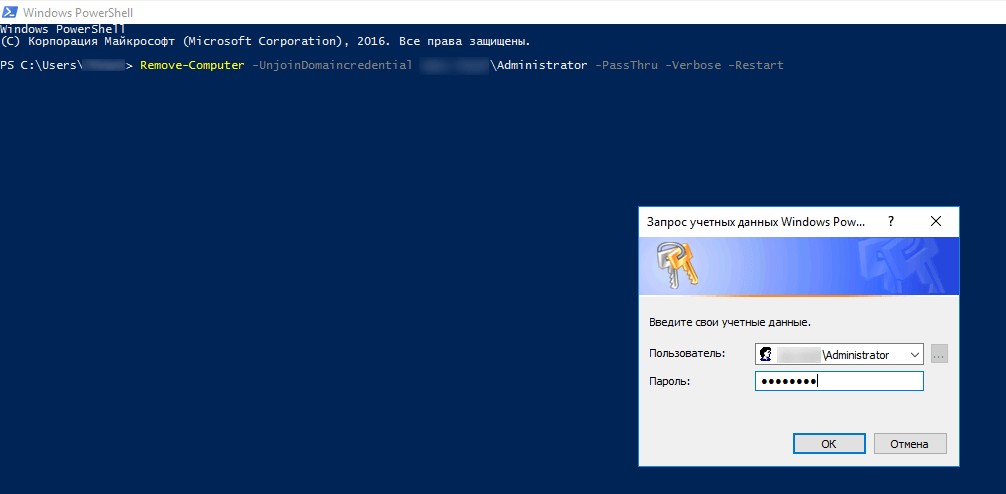
Вас попросят указать пароль от пользователя, которого вы указали в команде. Вводим его и нажимаем Enter:

На этом этапе можно просто нажать Enter, или указать Y. Как только перейдете на следующий шаг, инструмент выведет машину и отправит ее в перезагрузку. Готово!
Как корректно выйти из домена в Windows?
Собственно сабж. имеется машинка, которая состоит в определенном домене. Необходимо корректно вывести машинку из этого домена и перевести ее в рабочую группу, при этом сохранив данные учетной записи (избранное, мои документы, рабочий стол и т.д.). Как это можно сделать? Для справки: машинка на Windows XP.
Отслеживать
задан 11 ноя 2012 в 12:24
43 1 1 золотой знак 3 3 серебряных знака 7 7 бронзовых знаков
2 ответа 2
Сортировка: Сброс на вариант по умолчанию
Корректно вывести ПК из домена можно тем же путем, что и ввести в домен — в свойствах системы, указав, что ПК является членом рабочей группы.
Что касается профиля пользователя, то можно воспользоваться программой ProfileWizard — она не переносит данные из одной учетной записи в другую (локальной папки учетной записи в другую), а заменяет пути и разрешения для целевой учетной записи таким образом, что эта учетная запись использует локальную папку профиля уже существующей учетки (надеюсь понятно написал :))
Ссылка на ProfileWizard
Отслеживать
ответ дан 12 ноя 2012 в 4:21
688 4 4 серебряных знака 10 10 бронзовых знаков
Насколько я знаю, для «пользователя в домене» создается свой профиль. Отличный от профиля обычного юзера. Поэтому, если вы даже выведете машину из домена в рабочую группу, просто перевести юзера из домена не получится.
Впрочем, у меня срабатывал вариант — при отсутствии доступа к домену, как таковому, вход по «юзеру из домена» все равно возможен на локальной машине.
Если же вас именно это не устраивает и хочется просто иметь юзера на локальной машине из рабочей группы, то можно его создать, перенести соответсвующие документы из папки доменного юзера в папку обычного, и по необходимости — изменить владельца и права доступа к документам. Учтите, что переносить и менять права придется все равно придется: 1. действуя под админом. 2. Исключая использование проводника (он весьма трепетно относится к работе с системными папками), заменив его тоталкоммандером или far.
Как вывести Windows 10 из домена, все методы

Добрый день! Уважаемые читатели и гости, одного из крупнейших IT блогов рунета Pyatilistnik.org. В прошлый раз я вам показал, все методы ввода Windows 10 в домен, сегодня я хочу показать обратную задачу, и научу вас правильно выводить компьютеры из домена, будь то клиентские версии Windows 7, 8.1 или же серверные Windows Server. Расскажу для чего, это нужно уметь и почему нельзя просто забить на такие компьютеры. Уверен, что данная информация окажется для начинающих системных администраторов полезное, ее кстати любят спрашивать на собеседованиях. Ну приступаем.
Для чего выводить компьютеры из домена?
И так если вы задались этим вопросом, то у вас как минимум есть домен Actvie Directory и вы хотели бы в нем навести порядок (Если не знаете, что такое Active Directory, то читайте об этом по ссылке слева). Наверняка многие пользователи могут спросить, зачем вообще проводить эту процедуру, на это есть ряд причин:
- Обычно операцию вывода из домена (Unjoin Windows) производят в ситуациях, когда компьютер может вылетать из домена, пример он не был активен более одного месяца, был банальный ремонт, а потом его решили ввести в эксплуатацию, в таких ситуациях люди ловят ошибку » отсутствуют серверы, которые могли бы обработать запрос».
- Просто для правильного соблюдения рекомендаций Microsoft, чтобы у вас не оставались лишние, ненужные объекты в AD, в противном случае, вам придется производить самостоятельный поиск неактивных компьютеров в Active Directory и вычищать все вручную.
- Третья причина, это переустановка сервера, например, обновление редакции, и если до этого вы правильно не вывели компьютер из домена, то при попытке ввести в домен Windows Server вы получите ошибку, что такой компьютер уже есть.
Методы исключения компьютера из домена
- Первый метод, это классический, через оснастку свойства системы
- Второй метод, это применимый для Windows 10 и Windows Server 2016
- Второй метод вывода компьютера из домена, это использование PowerShell
- Третий метод, это через утилиту netdom, но это для Windows Server платформ, хотя вам никто не мешает ее закачать отдельно, она идет в составе Windows Server 2003 Resource Kit Tools, про него я вам рассказывал в статье про утилиту Robocopy, принцип ее получения такой же.
Меры предосторожности
Вывод компьютера из домена классическим методом
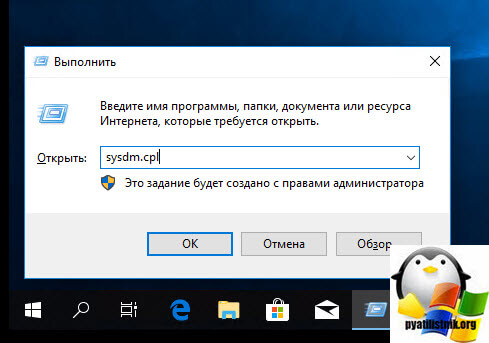
У вас откроется окно «Свойства системы — Имя компьютера»
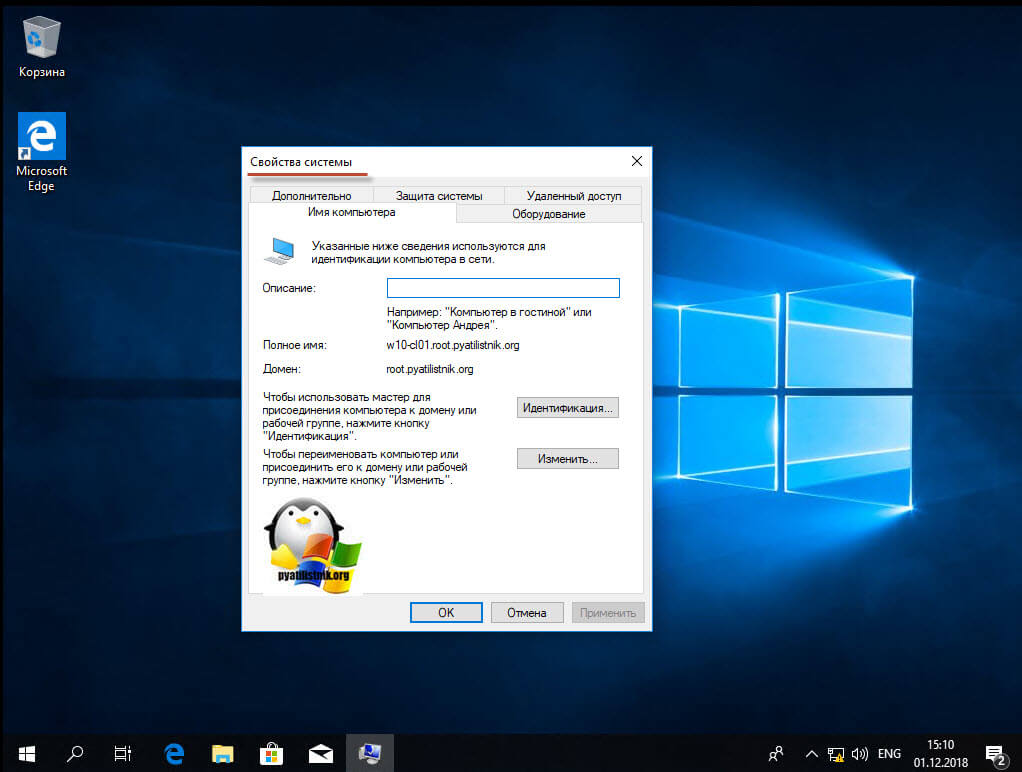
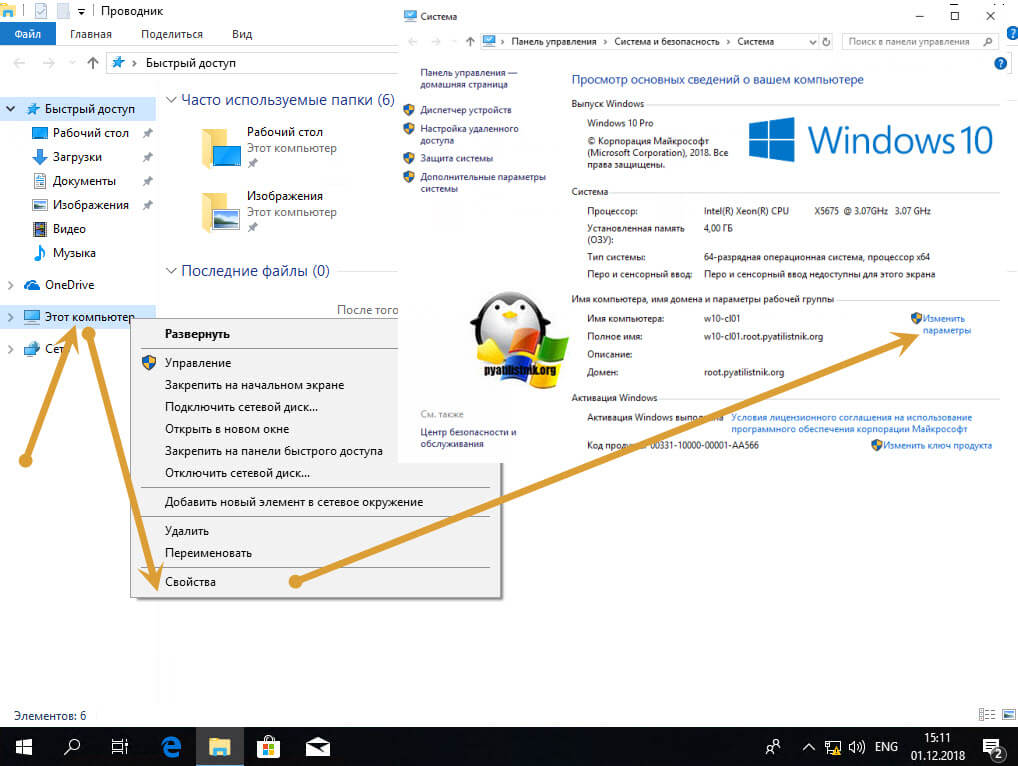
Так же в него можно попасть и другим методом, через свойства значка «Этот компьютер». Щелкните по нему правым кликом и выберите свойства. В открывшемся окне «Система» выберите пункт «Изменить параметры»
В окне «Имя компьютера» нажмите кнопку «Изменить», далее в открывшемся окошке «Изменение имени компьютера или домена» деактивируйте поля «Является членом домена» и выставите рабочей группы.
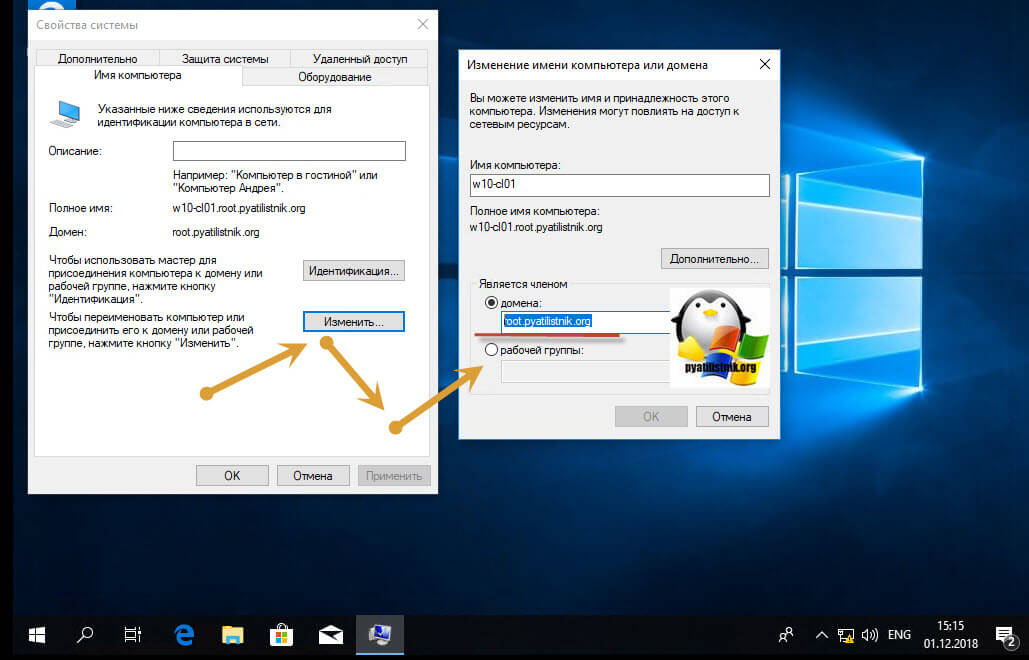
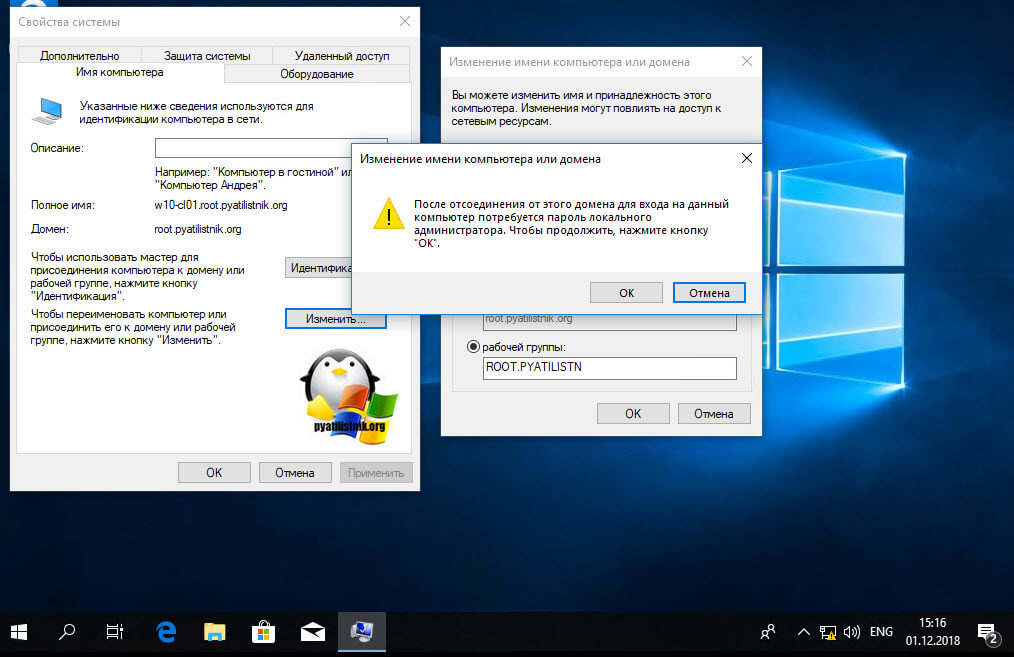
Заполните поле имени рабочей группы и нажмите кнопку «OK», у вас появится окно:
После отсоединения от этого домена для входа на данный компьютер потребуется пароль локального администратора. Чтобы продолжить, нажмите кнопку «OK»
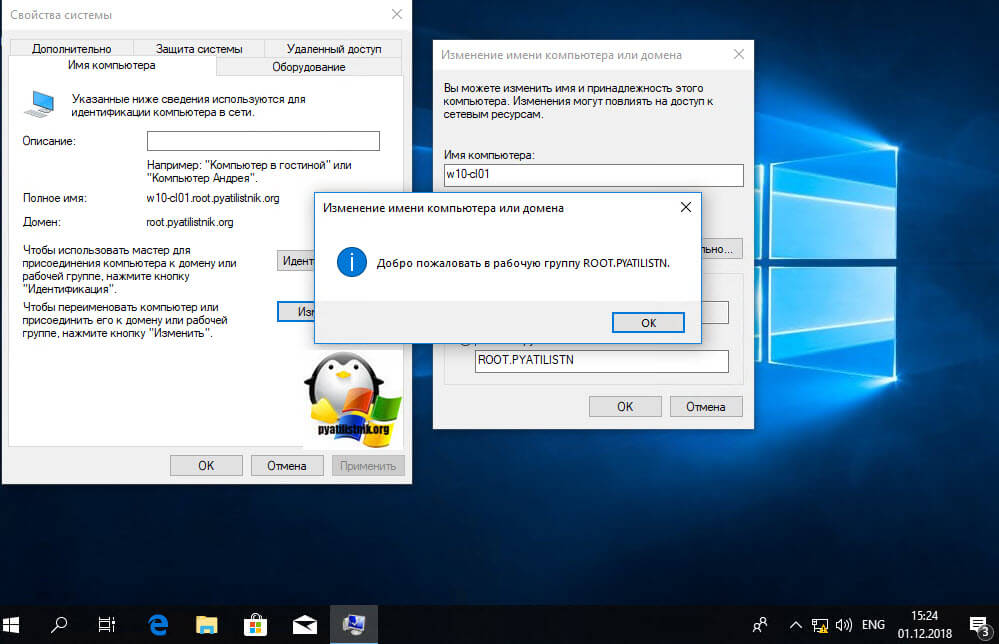
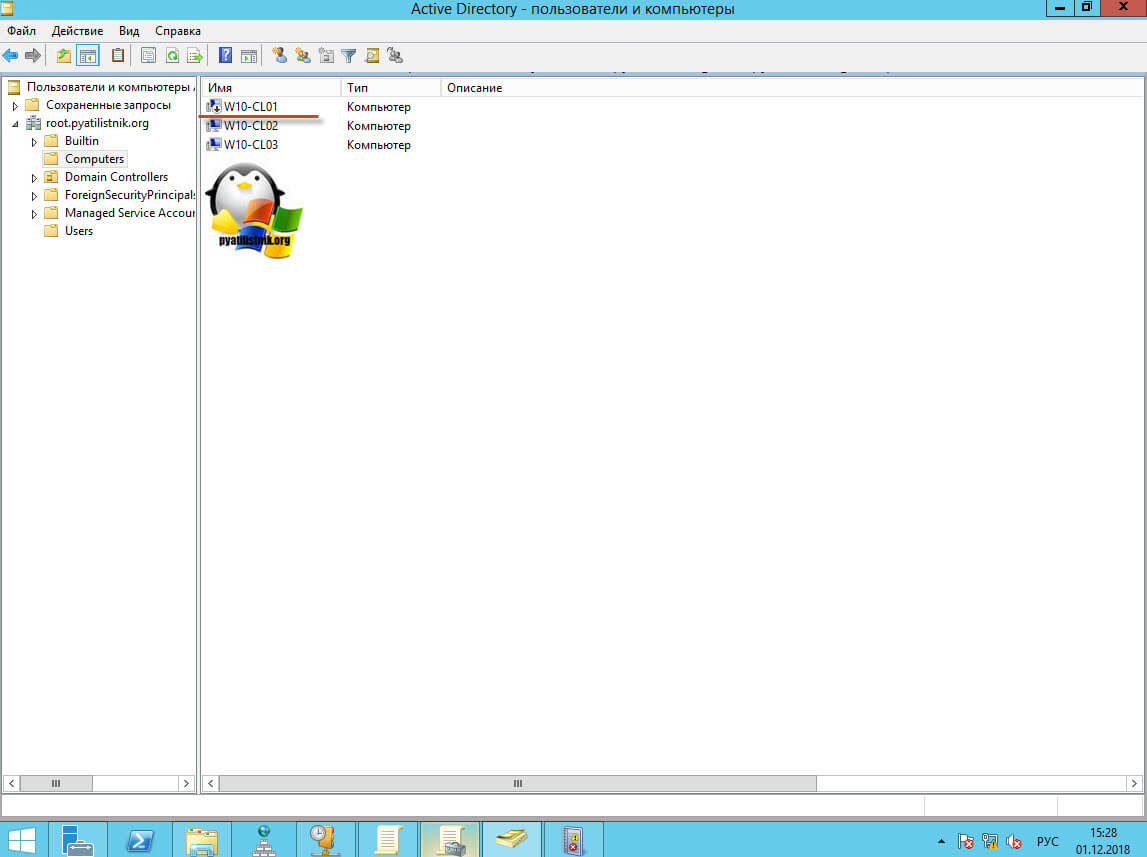
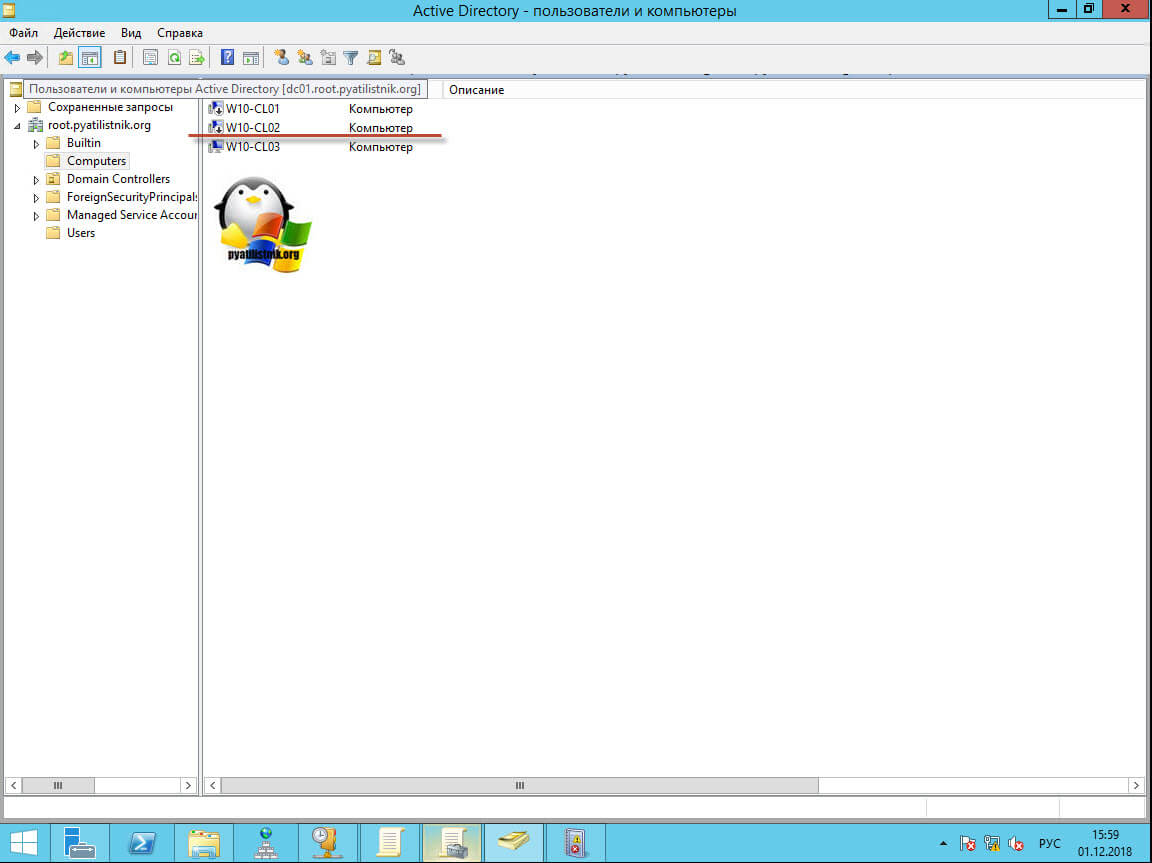
При правильном выводе компьютера из Active Directory, вы увидите, что в оснастке ADUC, данный компьютер будет отключен в контейнере, где он располагался. Об этом будет говорить стрелка вниз на его значке. Напоминаю, что это классический метод исключения из AD, подходит абсолютно для всех систем Windows.
Исключение из домена Windows 10 и Windows Server 2016
Данный метод, будет подходить исключительно для последних версий систем Windows 10 и Windows Server 2016, на момент написания статьи. В случае с десяткой, где интерфейс кардинально меняется от версии к версии, последовательность действий будет разниться.
Метод вывода для Windows 10 версий 1503-1511
Данный метод для Windows 10 Threshold и Threshold 2. Если не знаете, какая у вас версия, то вот вам статья, как определить версию Windows. Вам необходимо открыть параметры системы, делается, это либо через кнопку «Пуск» или же сочетанием клавиш WIN и I одновременно. Находим там пункт «Система».
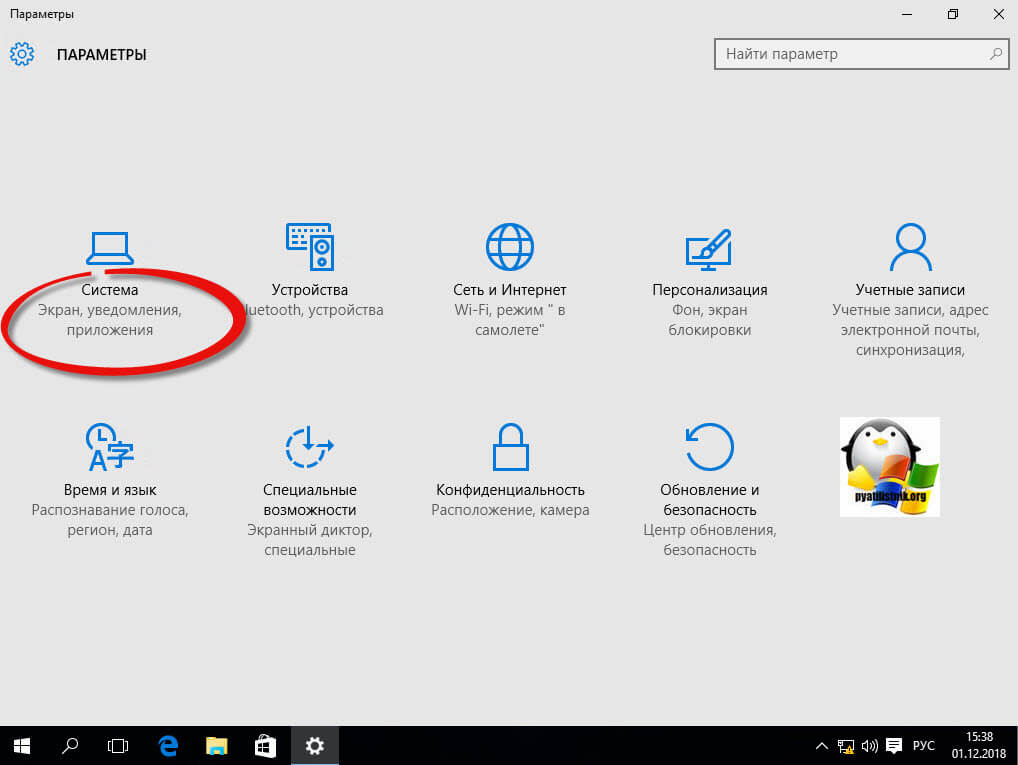
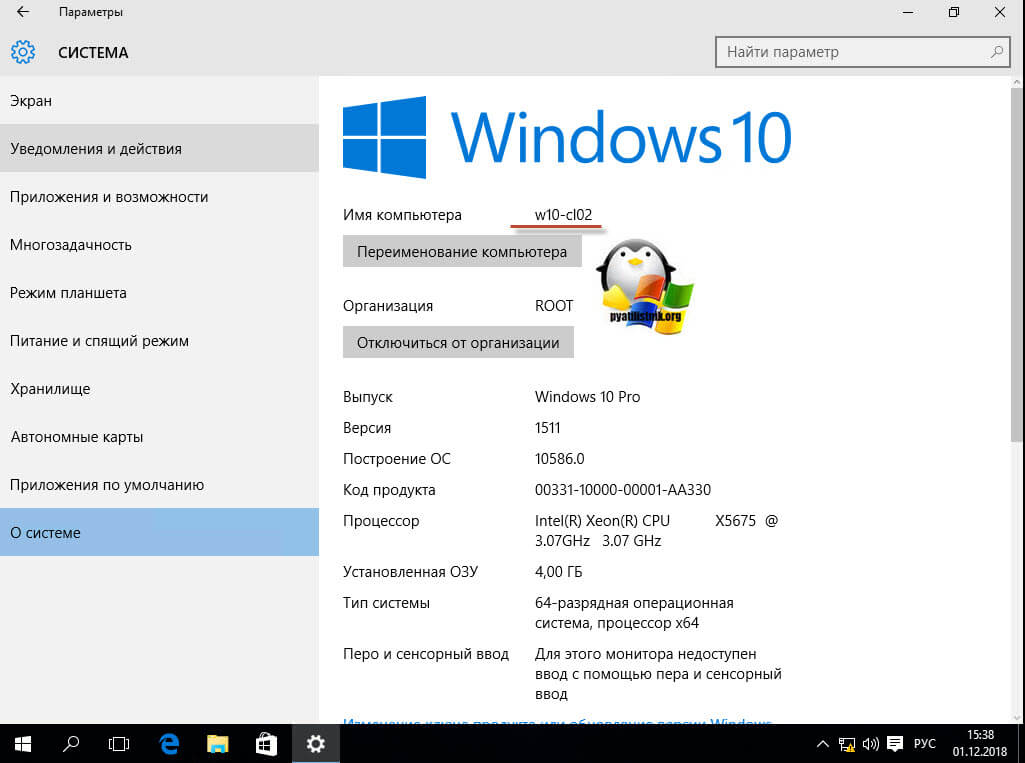
В самом низу находим пункт «О Системе» и видим кнопку «Отключиться от организации», нажимаем ее.
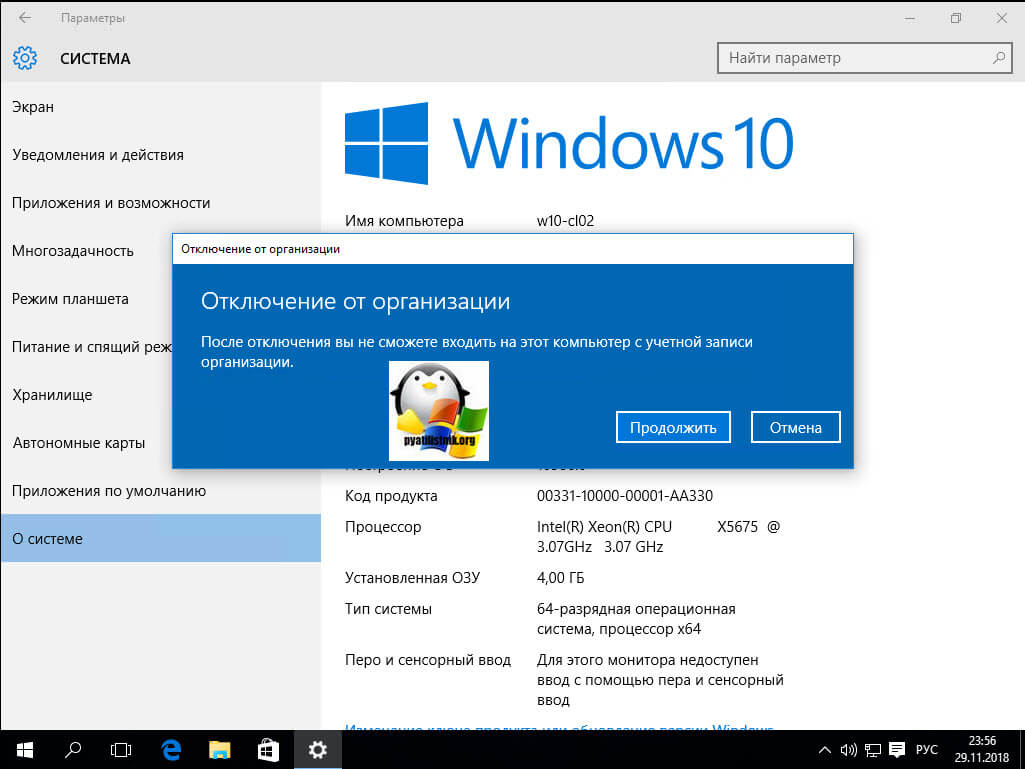
В окне «Отключение от организации» просто нажмите продолжить.
У вас просто появится окно с предложением о перезагрузке, соглашаемся.
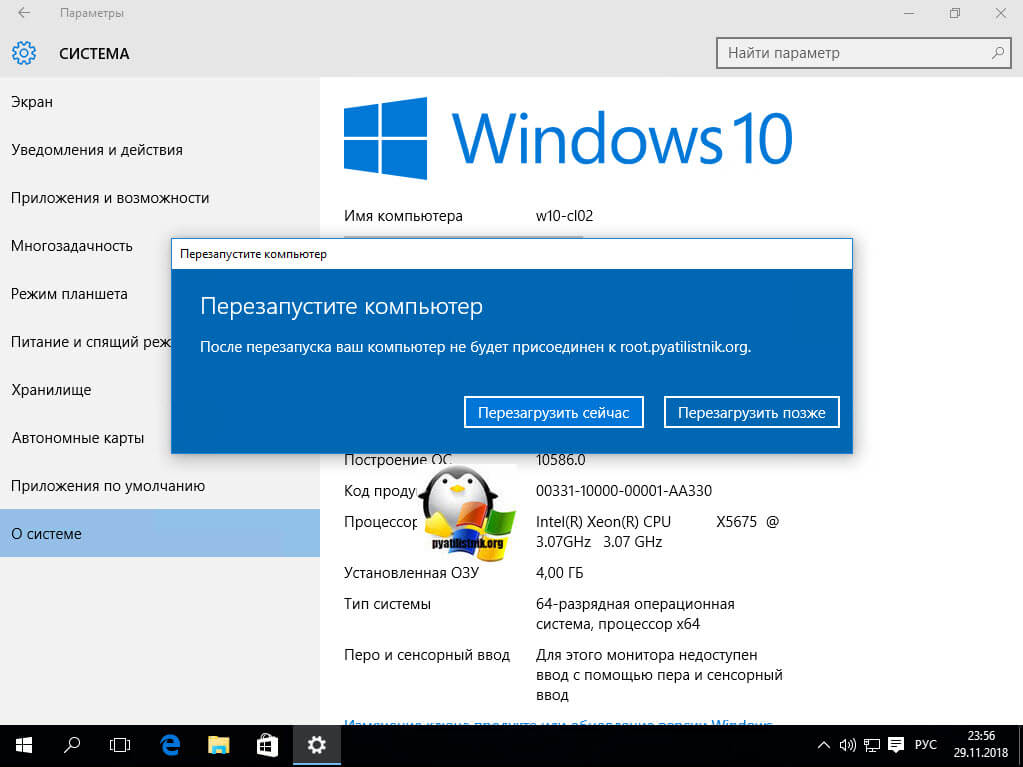
В оснастке ADUC данный компьютер так же был отключен.
Метод вывода для Windows 10 версий 1607 и выше
Данный метод будет рассмотрен для версии Windows 10 1803, так как я писал, что концепция изменилась, функционал перенесли в другое место. Вы все так же открываете «Параметры Windows 10», но уже переходите в пункт «Учетные записи»
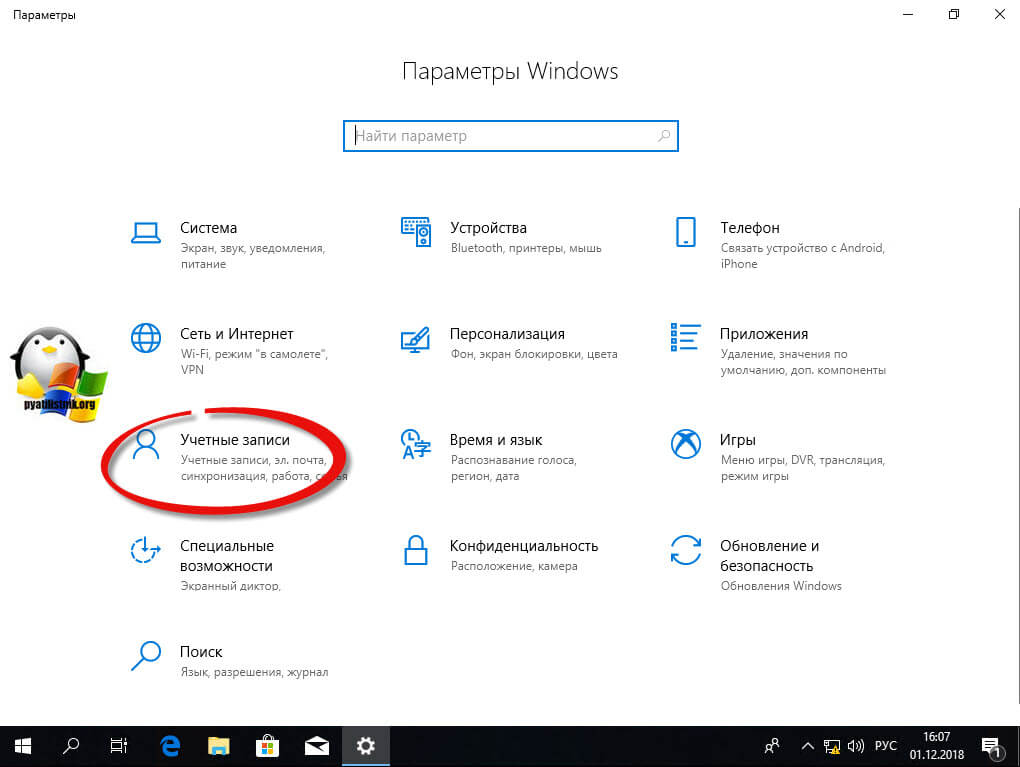
Далее находите пункт «Доступ к учетной записи места работы или учебного заведения» и нажимаете отключиться.
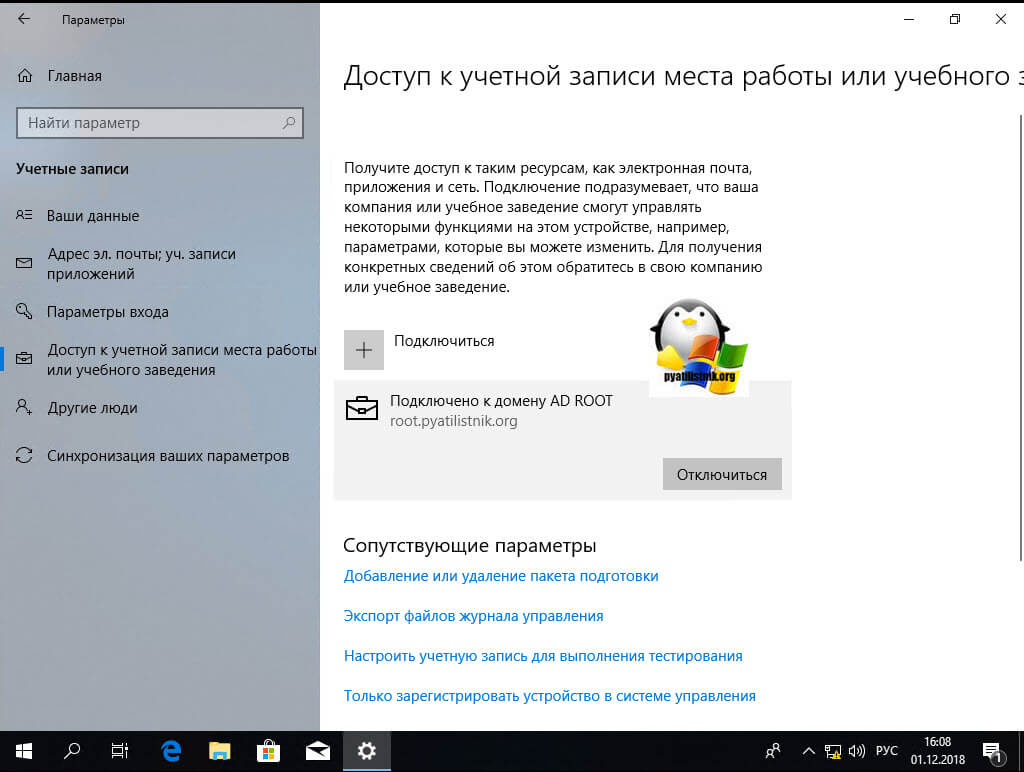
У вас выскочит окно с уведомлением:
Вы действительно хотите удалить эту четную запись? Ваш доступ к ресурсам, таким как электронная почта, приложения, сеть и всему связанному содержимому также будет удалены. Ваша организация может также удалить некоторые данные, хранящиеся на этом устройстве.
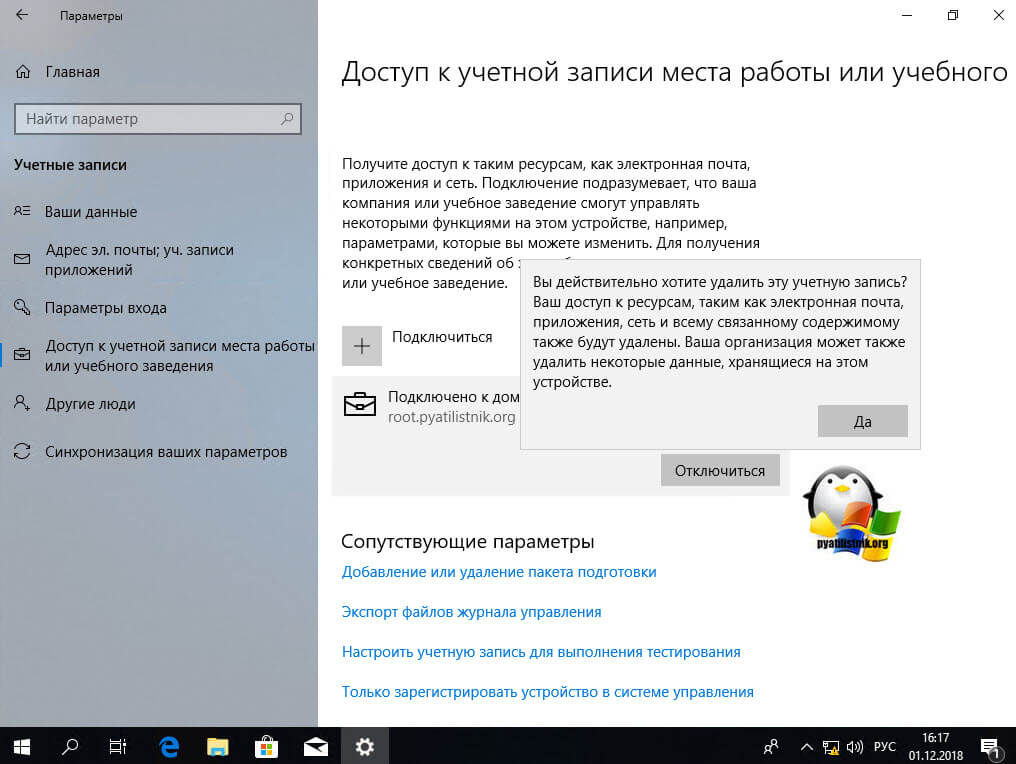
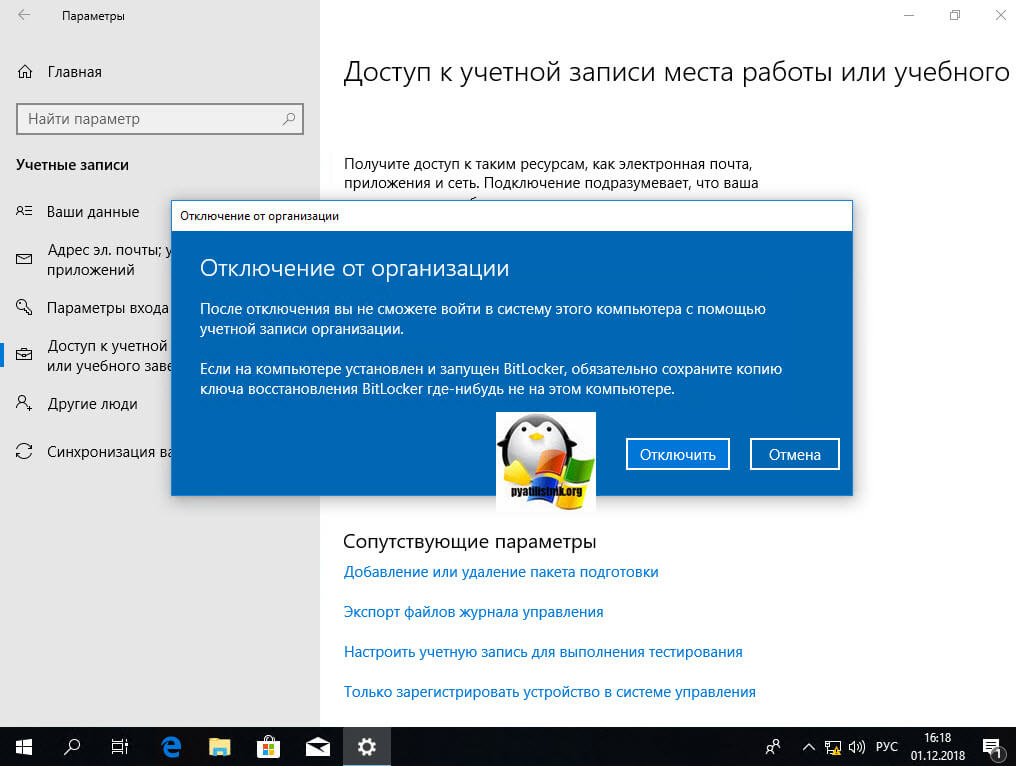
После подтверждения, у вас появится еще одно окно, в котором вас еще раз уведомят и захотят удостовериться в ваших действиях.
После отключения вы не сможете войти в систему этого компьютера с помощью учетной записи организации. Если установлен и запущен Bitlocker, обязательно сохраните копию ключа восстановления Bitlocker где-нибудь не на этом компьютере
Нажимаем кнопку «Отключить»
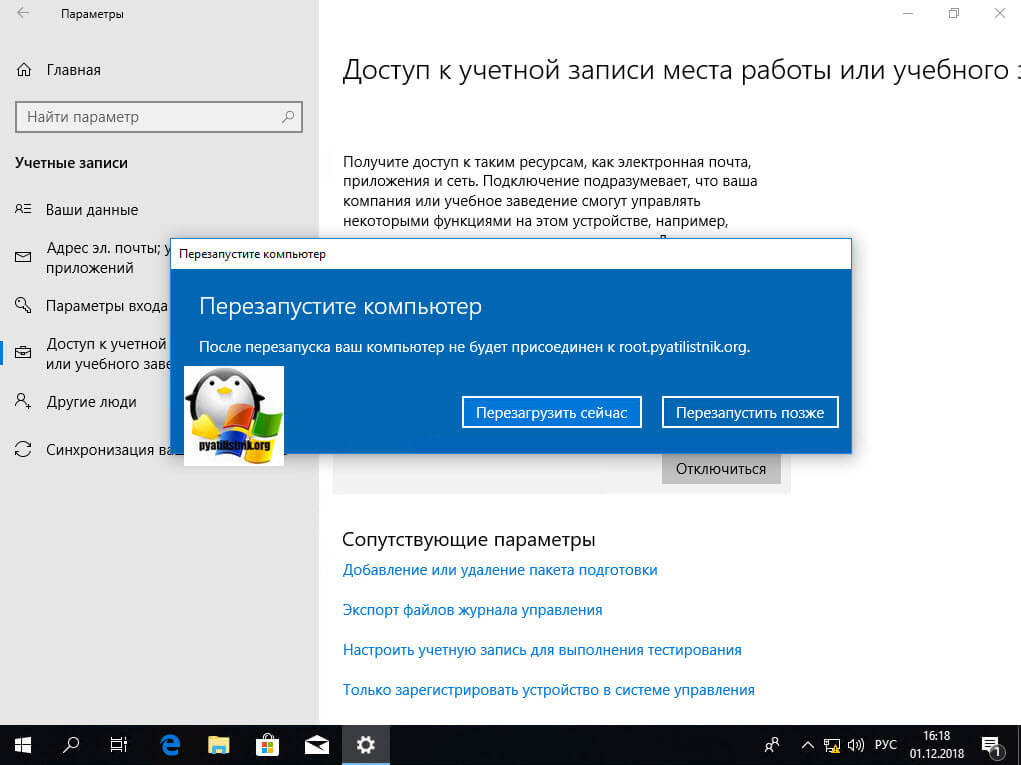
Открыв оснастку ADUC, я обратил внимание, что учетная запись компьютера, которого я вывел из домена, не отключилась, что очень странно, поэтому сделайте это в ручную.
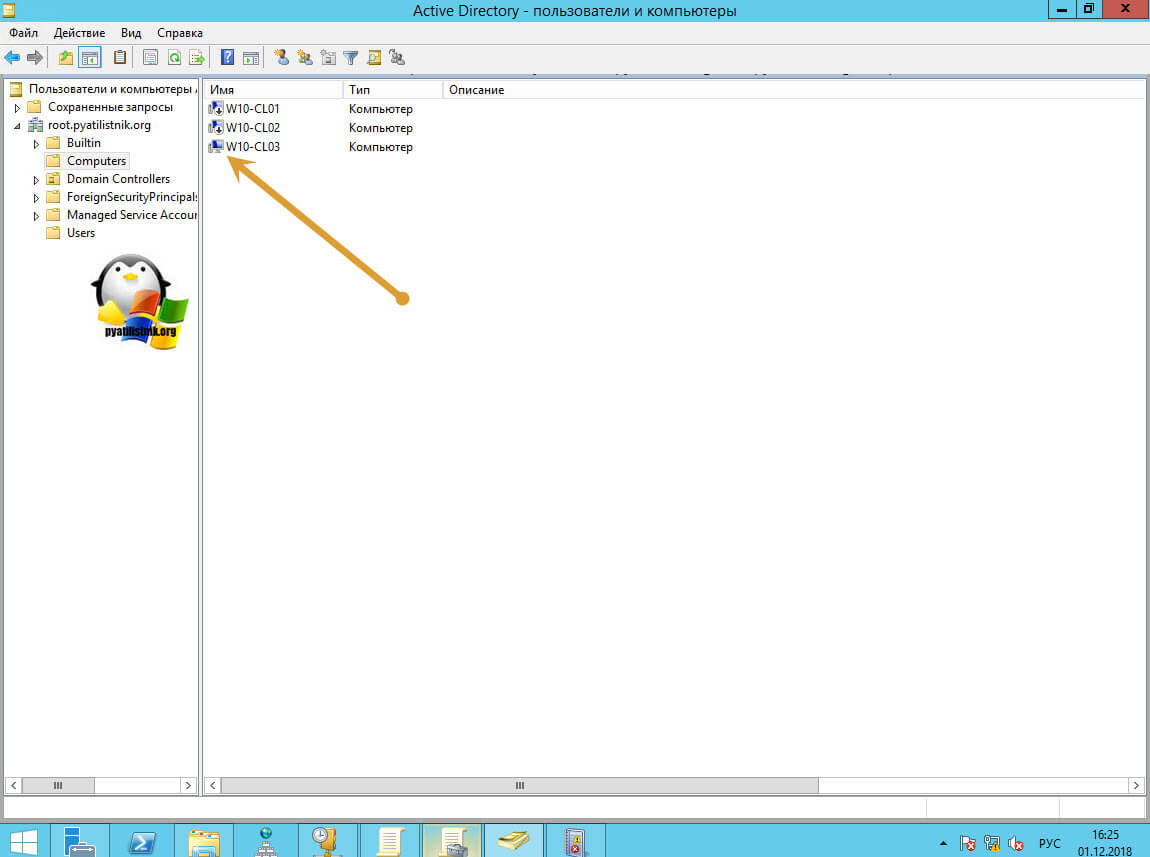
Исключение из домена через PowerShell
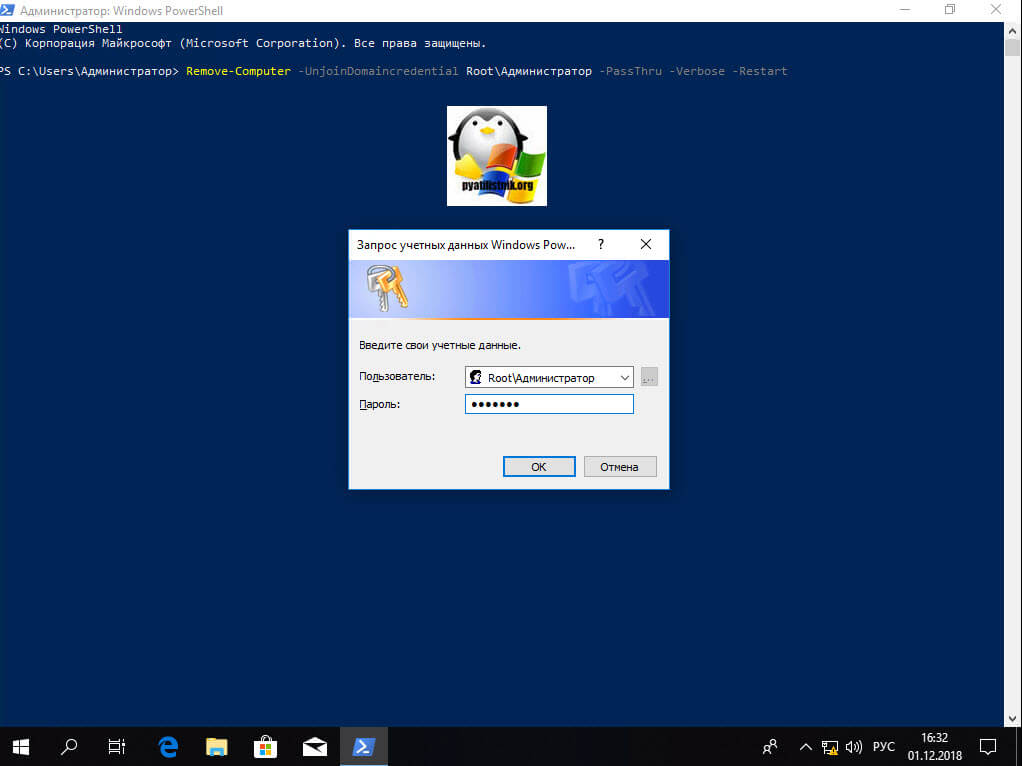
Remove-Computer -UnjoinDomaincredential имя домена\логин учетной записи -PassThru -Verbose -Restart
У вас откроется форма с вводом пароля учетной записи,что вы указали для вывода рабочей станции из AD, указываем пароль и нажимаем «OK»
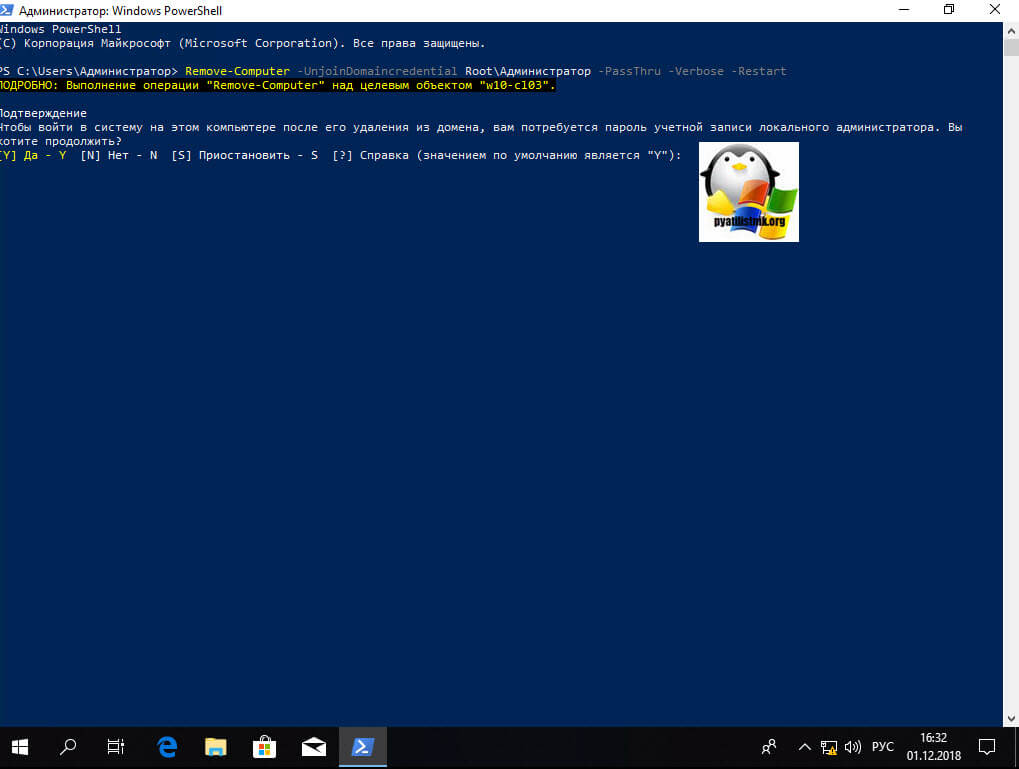
У вас спросят подтверждения на ваши действия, соглашаемся и вводим Y.
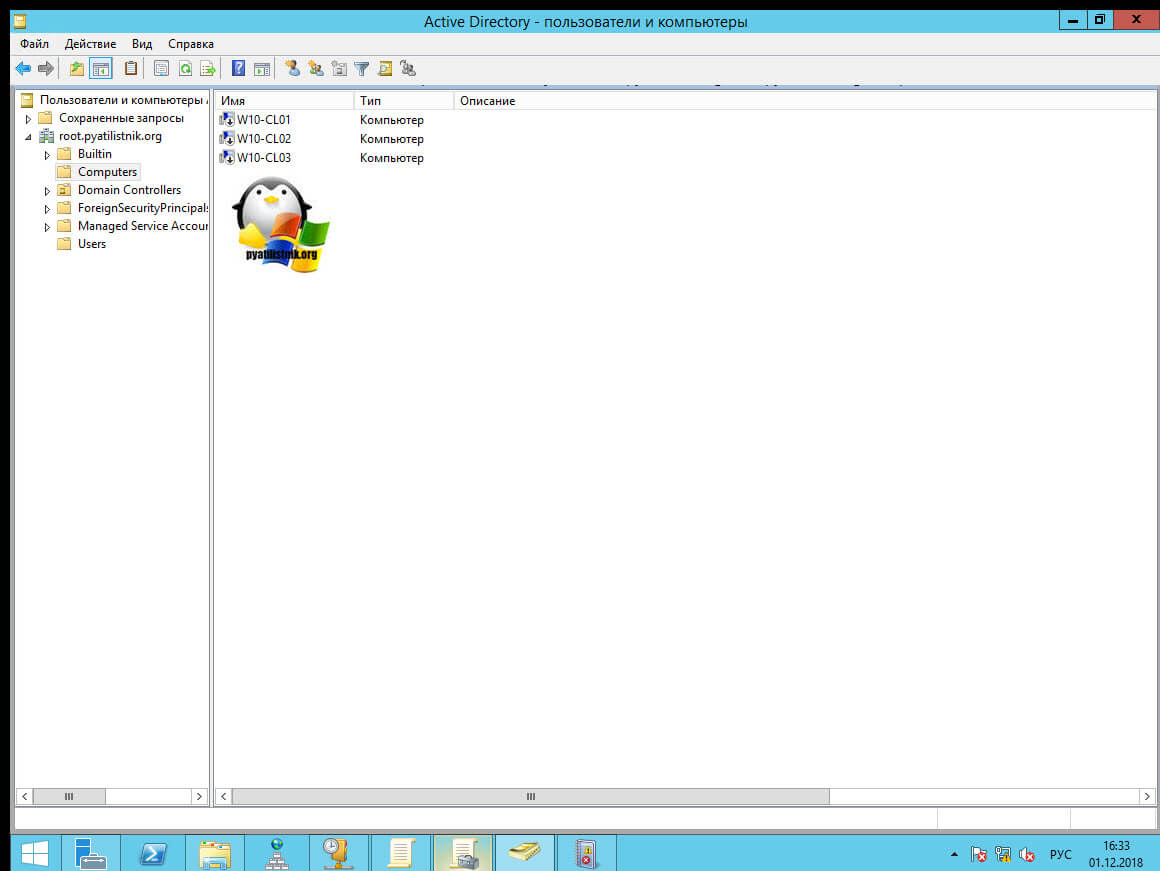
Все ваш Windows 10 с помощью PowerShell был выведен из состава домена Active Directory. В оснастке ADUC, данный компьютер был отключен, в отличии от предыдущего метода.
Исключение из домена через NETDOM.EXE
NETDOM.EXE REMOVE machinename /Domain:имя домена
На этом все, надеюсь, что вы почерпнули для себя разное поведение в оснастке ADUC для разных методов вывода операционных систем Windows из домена Active Directory, а с вами был Иван Семин, автор и создатель портала Pyatilistnik.org, всем удачи.
Популярные Похожие записи:
 Не удалось назначить SPN учетной записи, ошибка 0x21c7/8647
 База данных диспетчера учетных записей на сервере не содержит записи
 Как дать права на Deleted Objects в Active Directory
- Ошибка репликации (2148074274) The target principal name is incorrect
- Ошибка NETLOGON 5719: Перестал отвечать дочерний домен
- Не удается отобразить объект Active Directory
Удаление домена

Случаются ситуации, когда владелец сайта хочет его удалить из сети или сделать редирект с одного домена на другой. Причины могут быть различные – ресурс неэффективен, малая посещаемость, проблемы с администрированием.
Удаление домена
Если хозяин хочет отказаться от сайта в зоне .ru и .рф, достаточно не продлевать регистрацию домена на следующий срок. После 30 дней с момента окончания периода оплаты домен прекращает действие. Имя ресурса будет свободным, его может купить другой пользователь.
В случаях, когда удалить домен необходимо до срока окончания регистрации, нужно уведомить компанию, зарегистрировавшую имя ресурса. Необходимо направить письменное заявление.
Пример заявления для физического лица или ИП
Форма заявления о прекращении действия доменного имени не утверждена законодательством РФ. Компания-регистратор разрабатывает бланк и утверждает правила заполнения самостоятельно.
Директору ООО «ХХХ»
От Иванова Виктора Степановича 11.08.1973 г.р
ИНН (для индивидуальных предпринимателей)
Паспорт серии 75 12 № 999999, выдан 02.01.2012 г. УФМС по Советскому р-ну г. Советска.
Зарегистрирован г. Советск, ул. Ленина 8, кв. 3
Я, Иванов Виктор Степанович, прошу остановить предоставление услуг (доменное имя, хостинг, другие услуги) по договору № 123/456 от 29.02.2019 г. с 01.05.2020 г.
Подпись, расшифровка, дата.
Доменное имя удаляется только на основании оригинального письма, подписанного владельцем ресурса и заверенного нотариально. К заявлению должны прилагаться копии паспорта – стр. 2, 3, 5. Это правила для почтового отправления.

Если клиент предоставит заявление лично, нотариальное заверение не требуется. При вручении бланка владелец сайта должен предъявить представителю компании-регистратора паспорт.
Пример формы для юридического лица
Доменное имя может быть зарегистрировано на организацию. Форма сходна с заявлением физического лица или ИП, но должно быть на фирменном бланке.
Исх. № 123 от 12.03.2020 г.
Директору ООО «ХХХ»
Организация ООО «Нужда» в лице генерального директора Иванова Виктора Степановича, действующего на основании _____, просит остановить предоставление услуг (доменное имя, хостинг, другие услуги) по договору № 456/123 от 28.03.2019 г.
Должность, подпись, расшифровка, печать организации.
К заявлению прилагается копия свидетельства ЕГРЮЛ.
Прекращение действия домена в международной зоне
Удаление домена в международных зонах проводится компанией-регистратором согласно правилам ICANN . Владельцу ресурса направляется уведомление сначала за 30, затем за 5 дней до наступления срока окончания договора.
Если после срока окончания соглашения прошло 70 дней, и от владельца не поступило заявление на продление или не представлены причины отсрочки, согласно правилам ICANN , домен удаляется.
Для досрочного прекращения действия договора по инициативе администрации ресурса предусмотрено обращение в службу поддержки компании-регистратора. Заполняется специальная форма на сайте, к ней прикладываются:
- фотография владельца с открытым паспортом на 2 и 3 страницах и листом бумаги с написанной текущей датой и наименованием компании-регистратора;
- сканированные документы, подтверждающие адрес, указанный в договоре регистрации домена – паспорт, договор аренды жилья;
- если паспорт владельца менялся, необходима фотография сведений о ранее выданных паспортах – 19 страница.
Домен не аннулируется, если идет судебное разбирательство с упоминанием наименования ресурса.
Удаление вторичного контроллера
Контроллеры домена – серверы в операционной системе Microsoft, которые выступают администраторами сетевой зоны и запускают службу Active Directory (AD). Различают основной (DC1) и вторичный (DC2) блоки, работающие в ОС Windows server 2008 r2.
Контроллер – уязвимый узел DNS -сети. Чтобы работа была бесперебойной, создают резервный сервер, называемый вторичным. Блоки синхронизируются и в случае выхода из строя заменяют друг друга.
Если резервный сервер неисправен, его нужно удалить из AD. Удаление вторичного контроллера домена в ОС 2008 r2 происходит автоматически с помощью консоли ADUC, затем выполняется полная очистка данных в системе.
Ручное удаление резервного сервера
После удаления вторичного контроллера домена в ОС 2008 r2 необходимо вручную очистить метаданные и удалить сервер из оснасток AD.
Удаление метаданных
Очистка данных – необходимая процедура после автоматического удаления вторичного контроллера с помощью консоли ADUC. Удаление производится:
- сервисом сайта и службы AD;
- командной строкой, программой Ntdsutil.exe.
Перед очисткой метаданных необходимо убедиться, что на контроллере отключена защита от случайного удаления.
Удаление сервера из оснасток
После очистки метаданных и завершения репликации нужно вручную удалить вторичный сервер из контейнера службы AD. Этапы проведения работы:
- Активируют оснастку сайта и службы, находят сервер и правой клавишей мыши удаляют.
- Открывают службу «Пользователи и компьютеры», проверяют контейнер с контроллерами. В нем не должно быть вторичного сервера.

Если сервер присутствует, его повторно удаляют.
Домен с редиректом
Домен с редиректом – это сайт, осуществляющий перенаправление, выполненное автоматически с одного ресурса на другой или с одной страницы на другую. Процедура происходит без ведома посетителей.
Редирект с одного домена на другой применяется в случаях:
- При смене домена. Если создается или приобретается новый сайт, со старого происходит автоматическое перенаправление посетителей.
- Использование алиасов – доменных синонимов. Применяется в случае, когда есть домены в разных зонах (.ru, .org, .com) или написание наименований ресурсов различное – redirect.ru, re-direct.ru.
Настройка редиректа с одного домена на другой производится в корневом каталоге сайта с помощью файла .htaccess. В зависимости от вида переадресации в регистр вносят определенные команды. Компании-регистраторы доменов предлагают платные услуги перенаправления. Как правильно выбрать регистратора домена.
Вывод компьютера из домена
Для корректной работы Active Directory, необходимо правильно выводить сервер из домена. От этого зависит бесперебойная работа системы и устойчивая связь с доменом. Причины, по которым компьютер выводится:
- сервер неактивен более месяца;
- для бесперебойной работы ActiveDirectory, чтобы в системе не было неактивных CD-объектов;
- переустановка программного обеспечения на сервере.
На компьютере необходимо своевременное проведение технического обслуживания и тестирование работы систем управления доменами.
Вывод сервера без прав администратора
Если вход в Windows server 2008 r2 осуществлен доменным пользователем, ему можно присвоить права администратора. Для этого необходимо:
1. Выбрать «Управление», щелкнув правой клавишей мыши по пиктограмме «Этот компьютер».
- Ввести пароль администратора домена.
- В появившемся окне последовательно необходимо выбрать «Локальные пользователи», «Группы» и справа в меню – «Администраторы».
- Добавить пользователя с новыми правами.
Чтобы изменения вступили в силу, компьютер необходимо перезагрузить. После этого можно вывести сервер из домена уже с правами администратора.
Вывод через командную строку
Вывести из домена через командную строку можно через меню «Пуск», далее пункт «Выполнить». После этого необходимо:
- В командной строке прописать команду cpl, действие подтвердить.
- Открыть «Свойства системы», активировать пункт «Имя компьютера».
- Изменить параметры – удалить «Является членом домена», прописать – «…рабочей группы».
- Внести имя группы, затем действие подтвердить.

Появляется окно с подтверждающей изменения надписью, и компьютер перегружается.
Использование утилиты Netdom
Программа входит в состав ОС Windows server 2008 r2. Запуск производится через командную строку от имени администратора:
- В меню «Пуск» активировать пункт «Выполнить».
- Указать – cmd, подтвердить действие.
- Во всплывшее окно внести команду netdom.exe, затем пробел remove, снова пробел machinename/Domain: указать имя домена.
ПК будет выведен из домена.
Выведение с сохранением данных пользователей
Вывести компьютер из домена можно с помощью программы User Profile Wizard 3.16. Заранее необходимо:
- сохранить закладки, пароли, логины;
- создать профили пользователей, через них осуществить контрольный вход;
- проверить наличие сохраненных данных для сетевого доступа.
Запустить программу User Profile Wizard 3.16 от имени администратора и выбрать учетное имя для переноса – corp/comp8. Далее:
- Выбрать название компьютера, активировать запись Set as default logon.
- Ввести название учетной записи – comp8 в поле Enter The Account Name.
- Подтвердить действие.
Запускается процесс копирования данных учетной записи из домена в локальную версию. После завершения переноса необходимо проверить работоспособность. Нужно зайти по локальной записи.
Выведение из домена в Windows 7 и 10
В Windows 7 выход осуществляется с помощью меню «Дополнительные параметры системы». В свойствах системы находится вкладка «Имя компьютера». Этот параметр необходимо изменить. Компьютер будет выведен.
В Windows 10 выйти можно с использованием программы PowerShell. Утилиту запускают в командной строке от имени администратора. В открывшейся строке вводят команду Remove–Computer –UnjoinDomaincredential. Далее указывают имя домена, из которого нужно выйти. Через знак \ пишут учетную запись, затем – PassThru–Verbose–Restart.
Нажимают ввод и во всплывшем окне указывают пароль пользователя. Подтверждают действие, и компьютер перезагружается. Будет осуществлен корректный выход из домена.
На нашем сайте вы можете найти домены, с помощью которых продвижение ресурсов в поисковых системах будет намного эффективнее. Но для этого рекомендуем прочитать отзывы.