
Как запретить другим писать в канале Discord
Discord является очень популярным мессенджером. Его активно используют геймеры для того, чтобы общаться друг с другом. Среди множества функций Дискорд есть возможность создавать различные каналы, распределяя участников по интересам. При большом количестве игроков нередко возникают ситуации троллинга и хейта. В этой статье описан вариант устранения данной проблемы. Здесь вы найдете описание того, как в Дискорде запретить писать в канале. Эта опция ограждает людей от негативного общения.
Как в Дискорде запретить писать в канале: алгоритм действий
В текстовых чатах пользователи обмениваются не только сообщениями, но и активно присылают друг другу картинки и даже видео. Если на канале появился нежелательный участник, то можно ограничить его действия в данном чате. Для этого необходимо сделать следующее:
- Войдите в меню аккаунта;
- Выберите пункт «Отключить отправку личных сообщений».
Данная функция распространяется на тех пользователей, которые не являются друзьями. При этом запрет на сообщения будет наложен на приватный чат. В общем чате функция отправки сообщений сохранится.

Блокировка участника
Это действенный способ отстранения конкретного участника от чата. Что нужно сделать:
- Нажмите на аватар собеседника;
- Нажмите на три вертикальные точки справа;
- Выберите пункт «Заблокировать».
Можно не блокировать участника полностью, а отправить его в бан. Необходимо выполнить все указанные выше действия, но вместо кнопки «Заблокировать» выбрать пункт «Забанить». Пи этом есть возможность выбора времени бана.

Ограничение прав пользователя
Запрет на отправку сообщений можно выполнить посредством настройки ролей. Для этого необходимо выполнить такие действия:
- Нажмите на название сервера;
- Выберите нужный канал;
- Нажмите значок «Настройки»;
- Выберите раздел «Права доступа»;
- Настройте разрешение для конкретной роли.

Запрет на отправку голосовых сообщений в Discord
Участники сервера могут общаться не только в текстовом чате, но и отправлять друг другу голосовые послания. Здесь также могут возникать конфликтные ситуации и происходить нежелательные действия. Для запрета участникам говорить в таком чате, необходимо сделать следующее:
- Выберите нужный канал;
- Нажмите на пункт «Настройки»;
- Выберите пункт «Подключаться»;
- Сделайте его неактивным.

Это вариант отключения голосовых сообщений для всех участников канала. Сделать подобное ограничение можно для конкретного человека, нажав на его никнейм и отключив его от общего чата.
Дискорд разрабатывался как эффективное средство для общения между геймерами, повышения интереса к игре и обмена опытом. Как и в любом обществе, здесь возможно возникновение спорных ситуаций. Если пользователь злоупотребляет вниманием других или ведет себя аморально, то его можно заблокировать буквально в несколько кликов.
Частые вопросы:
- Как в Discord запретить другим людям писать в чат
- Как в Discord использовать телефон в качестве микрофона
- Что такое Дискорд Онлайн, и как им пользоваться
- Как сделать бота, выдающего роли в Discord
Как посмотреть упоминания в Discord

Общение в Discord становится еще более удобным благодаря системе упоминаний. Можно обратиться к конкретному пользователю или сделать так, чтобы уведомления получили исключительно обладатели нужной роли или находящиеся онлайн участники сервера. Однако как быть, если вы являетесь членом многих серверов и просто не успеваете разобраться в упоминаниях – как важных, так и не очень? В этой статье я постараюсь дать ответ на этот вопрос, продемонстрировав систему фильтрации: она поможет быстро разобраться во всех новостях, что произошли за время вашего отсутствия в мессенджере.
Возможные виды упоминаний в Discord
Сначала проведу краткий экскурс по тому, какие сейчас есть упоминания в Дискорде. Это поможет понять, для каких пользователей и целей были распространены сообщения на серверах, а также позволит быстро отфильтровать ненужное в дальнейшем.
- @User_name – обычное упоминание пользователя. Если после знака «@» указывается имя пользователя, то упоминание получит исключительно он. В его мессенджере такое сообщение будет выделено оранжевой рамкой, а также возле значка с сервером появится уведомление.
- @everyone – упоминание всех пользователей на сервере. Сообщения с таким упоминанием обычно оставляет администрация или модерация. Позволяет уведомить всех участников о предстоящем событии или донести другие новости.
- @here – упоминание для тех, кто сейчас в сети. Работает точно так же, как и предыдущий тип упоминаний, но уведомление получат только те участники сервера, которые сейчас находятся онлайн.
- @Role_name – упоминание для владельцев ролей. После знака «@» указывается название роли тех пользователей, которых нужно тегнуть. Обладатели других ролей на сервере уведомления не получат. Удобно применять такое упоминание, когда нужно разослать важное сообщение конкретной группе участников проекта.
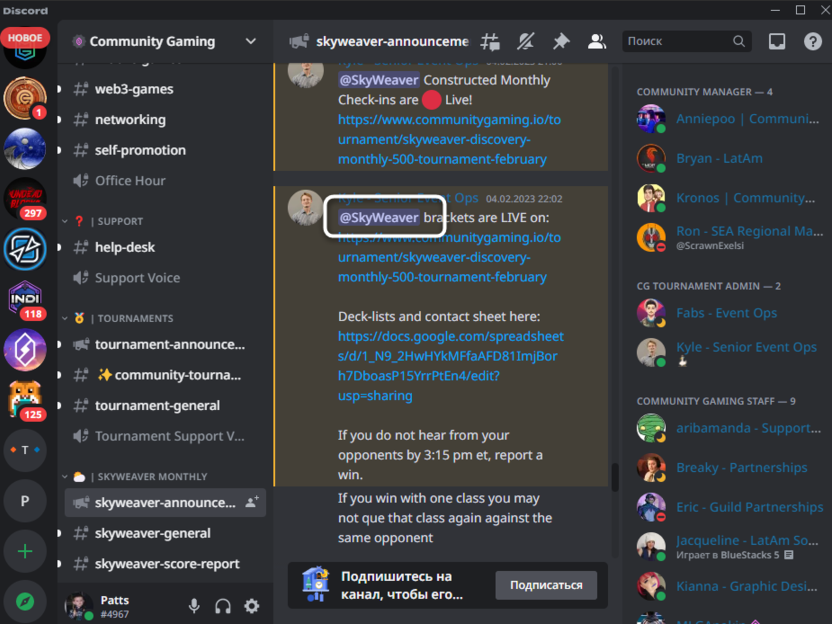
Конечно, все эти виды упоминаний вы можете отслеживать самостоятельно, вручную переходя к каждому серверу и пытаясь найти среди остальных сообщений нужное. Однако благодаря функции «Почты» такая необходимость отпадает.
Комьюнити теперь в Телеграм
Подпишитесь и будьте в курсе последних IT-новостей
Использование «Почты» для просмотра упоминаний
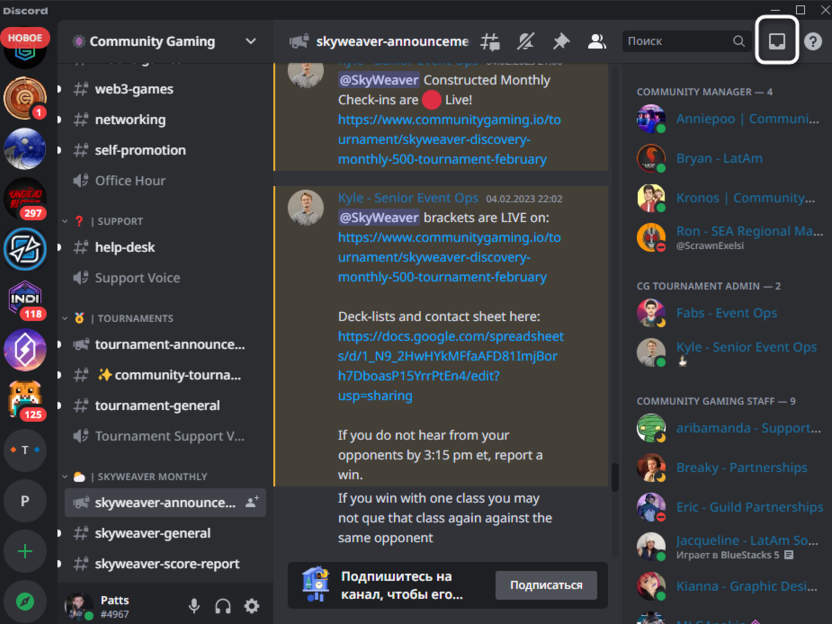
Давайте разберемся с тем, где в мессенджере найти окно с почтой и как с его помощью отслеживать упоминания и переходить к нужным сообщениям. Сразу отмечу, данное окно не отображается в полном формате, поэтому придется потратить немного больше времени, чтобы разобраться во всех сообщениях, если их много.
- В программе нажмите по кнопке в правом верхнем углу, которая выделена на следующем изображении.
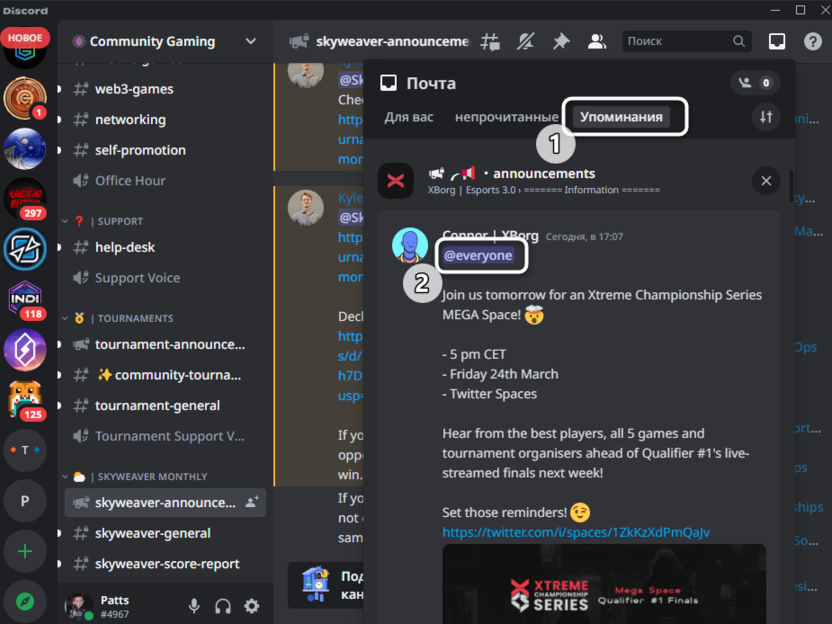
- В появившемся окне с названием «Почта» перейдите на вкладку «Упоминания» и начните просматривать сообщения. По умолчанию вы видите все варианты тегов, о которых шла речь выше, если вы подпадаете под категорию уведомлений.
- Далее вы можете открыть настройки фильтрации и выбрать, какие упоминания стоит показывать.
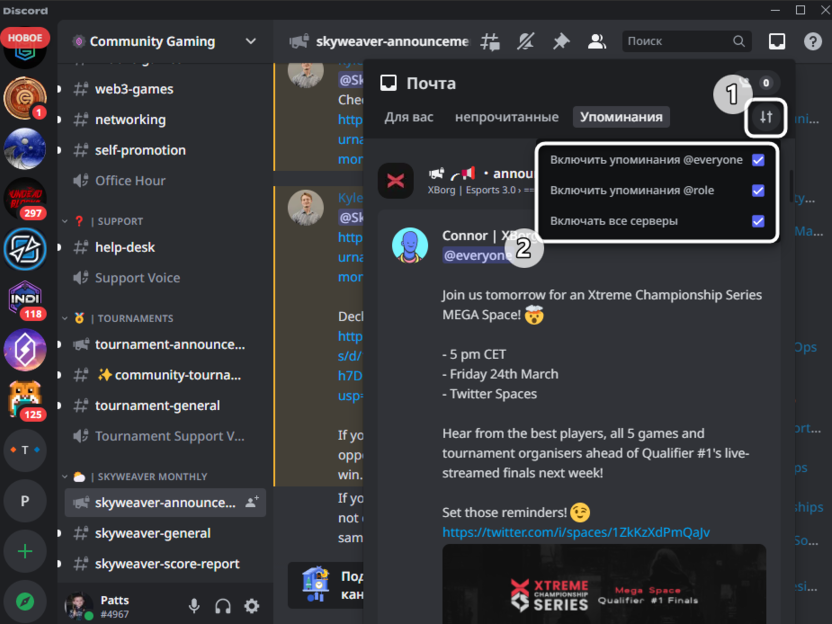
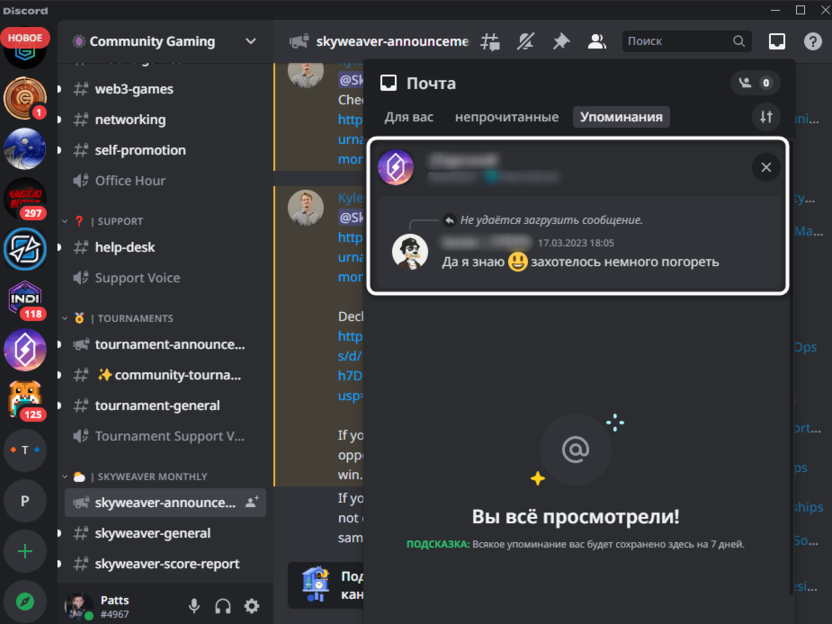
- Если снять все галочки, то останутся только те упоминания, где были тегнуты именно вы. Появится само сообщение или ответ на ваше предыдущее, а также сервер с каналом, где оно было оставлено. Вы сможете скрыть уведомление или перейти к каналу для ответа.
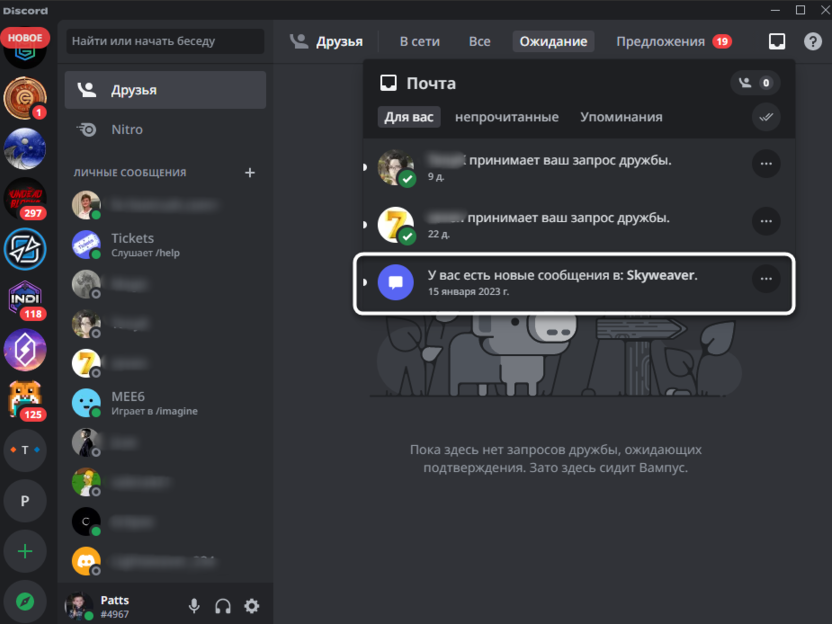
- Еще личные упоминания отображаются на вкладке «Для вас» с пометкой «У вас есть новые сообщения в: «Название сервера»». Можете использовать такой метод быстрого перехода к чтению ответов или упоминаний.
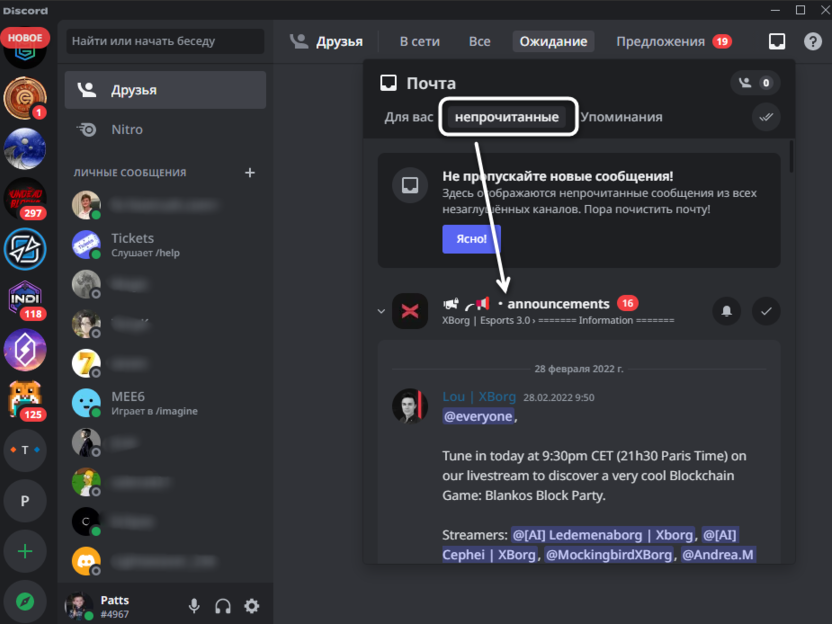
- Все сообщения из незаглушенных каналов отображаются на вкладке «Непрочитанные», даже если вы не были упомянуты. Эту функцию стоит использовать в том случае, если вы хотите просто прочитать письма без дополнительного перехода по каждому отдельному серверу.
Вот так при помощи всего лишь одной небольшой вспомогательной функции можно значительно ускорить процесс чтения новостей в Discord и быть уверенным в том, что вы не пропустили ни одного важного упоминания. А в статье по ссылке ниже вы сможете разобраться с темой настройки уведомлений от серверов на рабочем столе и в виде сообщений по почте, если что-то хотите отключить, а что-то наоборот – активировать.
Как в Discord запретить другим людям писать в чат
Мессенджер Discord, устанавливается как приложение на смартфон, или используется через веб-ресурс. Здесь можно создавать текстовые каналы с большой аудиторией, и вести личную переписку. В беседах могут появляться хейтеры, троллящие вас. Однако, используя специальные настройки, вы сможете контролировать данную ситуацию, и не допустить общения с нежелательным собеседником. Расскажем, как запретить писать в чат в Дискорд.

Как запретить писать в чат в Discord блокировкой собеседника
Текстовые каналы в месенджеры созданы для обмена сообщениями, видео и картинками. Вы можете отсеять нежелательных собеседников разными способами:
- Заблокировать.
- Установить выборочный запрет.
- Настроить переписку.

Начнем с отсева нежелательных собеседников способом блокировки. Для этого придерживайтесь простой инструкции:
- Кликните на иконку пользователя, которого будете блокировать.
- Нажмите на кнопку в виде трех точек.
- Будет вызвано контекстное меню.
- В нем выберите пункт «Заблокировать».
Также вы можете установить запрет на отправку сообщений не всем пользователям в текстовом канале, а только выборочно. Для этого используйте клик по никнейму пользователя, и снова вызов контекстного меню. В списке опций установите запрет на отправку сообщений. Здесь же модно поставить блок на то, чтобы он не мог видеть отправления других участников.

Бан можно установить на определенное время, необязательно это делать как постоянный запрет. В этом случае примените следующий алгоритм:
- Наведите курсор на никнейм пользователя.
- Выберите вариант блокировки.
- Установите временной отрезок для бана.
- Нажмите кнопку «Запустить».
Обратите внимание! Вы можете выбрать варианты блокировки отправки вам сообщений как постоянно, так и установить бан на конкретный временной промежуток.

Дополнительный способ запретить писать в чат Дискорда
В текстовом чате вы можете использовать специальные настройки, которые позволяют ставить некоторые фильтры. Чтобы ими воспользоваться, придерживайтесь следующего алгоритма:
- Под списком собеседником находится кнопка в виде шестеренки, нажмите на нее.
- Откроется окно «Конфиденциальность».
- Можно выбрать пункт «Разрешить личные сообщения от участников сервера», переведя бегунок в положение «Отключено».
- Дополнительно воспользуйтесь маркером напротив пункта «Оберегайте меня».
- Завершив настройки, нажмите на значок крестика в правом верхнем углу.

Описанный метод отключить прием сообщений в личной переписке ото всех кто является участником вашего сервера. При этом в общем канале возможность переписки сохранится. Если же вы желаете, чтобы кто-то из общего чата мог написать вам в личку, то просто добавьте его в друзья.
Все нужные нам параметры собраны в меню «Настройки пользователя». Оно откроется если нажать на шестеренку рядом с именем пользователя. Имеющийся здесь фильтр содержимого, однако, не спасет при цензуре текста. Он создан для ограничений по отправке изображений и видео. Реально отфильтровать ненормативную лексику поможет приобретение бота, который наделен функцией фильтрации по словам.
Частые вопросы:
- Как в Discord сделать правила на сервере
- Как в Discord поставить статус «Играет в игру»
- Как в Discord включить музыку через бота-помощника
- Как в Discord обойти бан на сервере
Можно ли сделать запрет для бота, писать только в отдельном канале? discord.py
Я делаю бота для дискорд с помощью discord.py, и хочу сделать ему запрет отвечать на команды во всех каналах кроме тех которые я укажу. У меня есть небольшой код, но его приходиться писать в каждой команде, а ето не удобно. Можно ли сделать такой запрет, или может можно сделать мой код сразу для всех команд? Вот мой код:
channell = ctx.message.channel channel1 = client.get_channel(929090952763703316) if channell != channel1: await ctx.send("Тут нельзя!") await ctx.channel.purge(limit = 1) else: Отслеживать
задан 8 янв 2022 в 11:48
3 1 1 бронзовый знак
1 ответ 1
Сортировка: Сброс на вариант по умолчанию
Можно сделать как декоратор:
def predicate(ctx: commands.Context): channel = nextcord.utils.get(ctx.guild.text_channels, ) if ctx.channel != channel: return False else: return True has_channel = commands.check(predicate) @commands.command() @has_channel async def test(self, ctx): pass Можете ещё добавить обработчик ошибок
Отслеживать
ответ дан 8 янв 2022 в 12:31
2,287 1 1 золотой знак 4 4 серебряных знака 10 10 бронзовых знаков
- discord
- бот
- discord.py
-
Важное на Мете
Похожие
Подписаться на ленту
Лента вопроса
Для подписки на ленту скопируйте и вставьте эту ссылку в вашу программу для чтения RSS.
Дизайн сайта / логотип © 2023 Stack Exchange Inc; пользовательские материалы лицензированы в соответствии с CC BY-SA . rev 2023.11.21.1314
Нажимая «Принять все файлы cookie» вы соглашаетесь, что Stack Exchange может хранить файлы cookie на вашем устройстве и раскрывать информацию в соответствии с нашей Политикой в отношении файлов cookie.