
Как запретить обновление конкретного приложения на Android устройстве (Обновлено: или всех приложений сразу)
Разработчики приложений для мобильных устройств постоянно совершенствуют свои детища, но иногда слишком рьяные попытки улучшить их приводят к прямо противоположному результату.
Поэтому нам зачастую приходится пользоваться старыми версиями программ, которые нас, в отличие от обновленных, устраивают целиком и полностью. Однако, операционная система Android постоянно норовит обновить устаревшие по её мнению приложения, регулярно предлагая нам скачать новые версии из Play Маркет или делая это самостоятельно. Как этого избежать?
С некоторых пор в Android появилась возможность отключать автоматическое обновление конкретного приложения, установленного на вашем устройстве.
Для этого вам нужно открыть приложение Play Маркет, перейти в раздел «Мои приложения», выбрать нужную вам программу и открыть её страницу. В открывшемся окне нажмите на кнопку меню в виде вертикального троеточия и уберите отметку напротив пункта «Автообновление»:
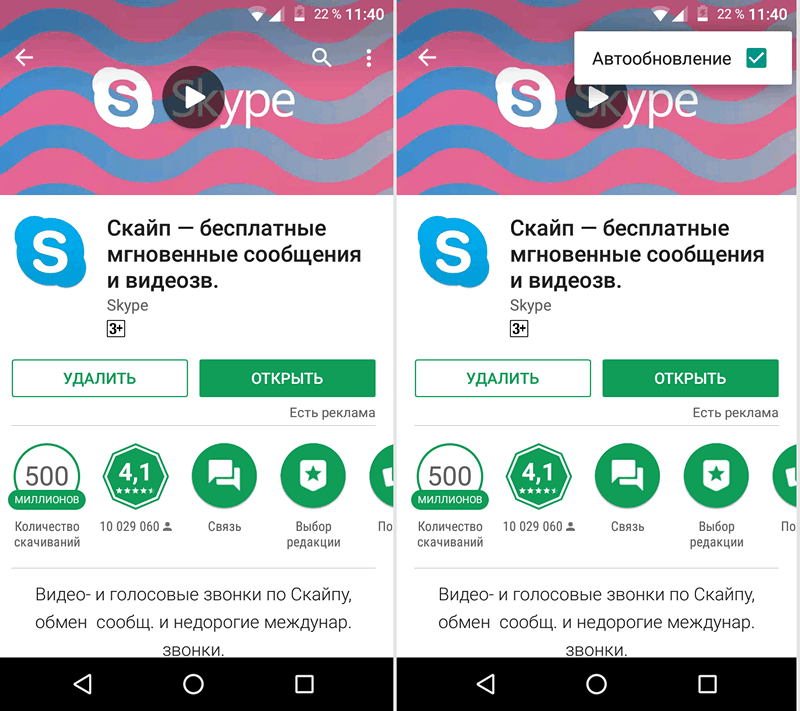
Всё. Теперь приложение не должно будет автоматически обновляться на вашем устройстве. Тем не менее всегда существует риск того, что вы случайно обновите его вместе с другими приложениями, установленными на вашем устройстве. Как избежать этого?
Как запретить обновления для конкретного приложения, установленного на Android устройстве
Для того, чтобы Play Маркет не предлагал больше устанавливать обновления для конкретного приложения и автоматически не обновлял его вам нужно будет удалить подпись разработчика из его APK файла, подписать APK файл новым ключом и установить его.
Для неопытного пользователя всё это звучит непонятно, но делается оно очень просто:
1. Найдите APK файл нужной вам версии приложения. Скачать APK файл нужной вам версии можно либо на этом ресурсе, либо на различных тематических форумах.
По сути APK файл представляет собой обычный zip-архив, в котором размещен код приложения, изображения, которые вы видите на экране во время его работы, тексты переводов на различные языки, и цифровую подпись его издателя. Первое, что нам нужно сделать — это удалить цифровую подпись.
2. Для этого откройте APK файл в приложении 7zip или любом другом архиваторе или приложении, умеющем работать с Zip-архивами, и удалите имеющуюся внутри него папку с наименованием META-INF, в которой, собственно, и расположена эта подпись:
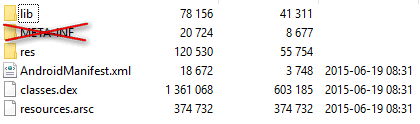
Возможно, что предварительно вам придется сменить у файла расширение c apk на zip, а затем, после удаления подписи, вернуть его обратно.
3. Если вы скачивали APK файл и удаляли их него подпись на своем ПК или ноутбуке, то теперь вам нужно будет скопировать его на свое Android устройство.
4. Установите на свое Android устройство бесплатное приложение ZipSigner, установочный APK файл которого доступен для скачивания по этому адресу.
5. Запустите ZipSigner и откройте в нем APK файл, который нам нужно подписать новой подписью.
Для этого нажмите на кнопку «Выбрать файл» и в открывшемся окне проводника перейдите к местоположению APK файла, который мы будем подписывать и выберите его.
С помощью кнопки «Конечный» вы можете задать имя, которое получит подписанный файл.
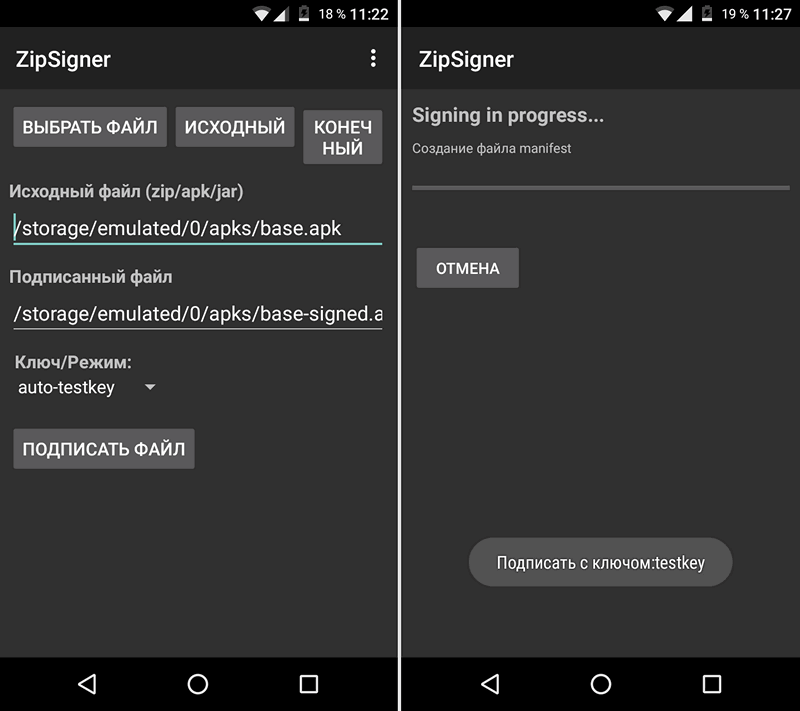
5. Нажмите на кнопку «Подписать файл» и дождитесь окончания процедуры подписи.
6. Выйдите из приложения ZipSigner и откройте любой менеджер файлов, в котором вам нужно будет просто запустить свежеподписанный APK файл чтобы установить его на ваш смартфон или планшет.
По окончанию установки вы сможете пользоваться приложением как обычно, и Google Play Маркет не будет больше предлагать вам обновить его или установить из онлайн-магазина Google более свежую версию.
Напомню также, что вы можете получить переподписанное Android приложение и с помощью еще одной бесплатной программы: App Cloner, которая умеет делать копии приложений. Полученную с помощью него копию вам нужно будет оставить на смартфоне, а оригинал, при желании, удалить. При этом копия с помощью Google Play Маркет обновляться не будет.
Добавлено:
Если вы решили не обновлять приложения на своем устройстве вообще, то вы можете запретить обновления сразу для всех приложений. Для этого:
1. Запустите Play Маркет
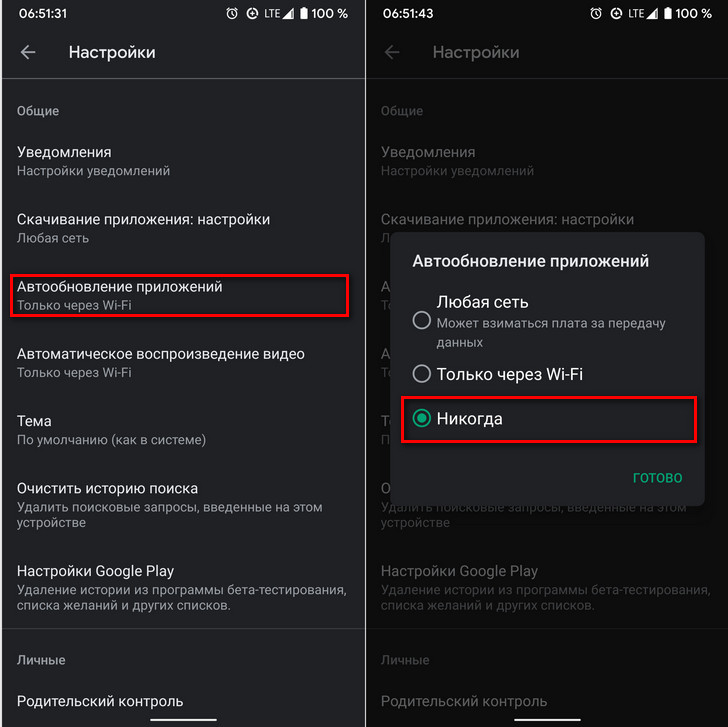
2. Коснитесь значка профиля в верхнем правом углу приложения и в открывшемся меню выберите «Настройки»
3. Выберите «Настройки подключения» -> «Автообновление приложений»
4. В открывшемся меню поставьте отметку напротив пункта «Отключить» или «Никогда»
Похожие материалы:
- Как сменить телефонный номер в Viber и не потерять все данные
- Как включить возможность делать скриншоты в Telegram для Android
- Как включить Android смартфон или планшет с неисправной кнопкой включения
- Как включить режим плавающего окна в приложении Телефон Google на любом Android устройстве
- Как задать приложение, которое ассистент Google использует для будильников и таймеров по умолчанию на Android устройствах
- Советы Android. Скачать Full HD видео с Youtube, Facebook, Vimeo и еще около 20 различных сервисов можно с помощью KeepVid
Как отключить обновления на андроид?
Абсолютно все устройства, работающие на системе Android, дополнены функцией автоматического обновления приложений и самой системы. Большинство владельцев таких гаджетов вполне устраивает подобное положение вещей. Однако в некоторых случаях данная функция очень мешает. Ведь устройство самостоятельно проводит апдейт всех установленных приложений, даже если владелец не планирует проведение каких-либо изменений. Если вы относитесь к числу таких пользователей, данная публикация обязательно пригодится вам. Ниже мы расскажем о том, как отключить обновления на Андроид и тем самым сохранить удобный режим работы техники.
Зачем отключать функцию?
Перед тем как отключить автообновление на Андроид, необходимо ознакомиться с плюсами и минусами апдейта. Плюсом установки новой версии ПО является понижение вероятности возникновения критических ошибок в работе устройства. Но к сожалению на этом преимущества заканчиваются, и далее следуют моменты, которые делают пользу отключения автообновлений очевидной:
• текущий пакет автообнобновлений далеко не всегда помогает устранить грехи предыдущих версий;
• в большинстве случаев разработчики незначительно обновляют утилиты, поэтому новые версии не всегда улучшают работу программы;
• полномасштабные апдейты перегружают работу процессора, что тормозит выполнение устройством основных задач.
Поэтому перед тем как включать обновления, следует понять, что именно и для чего вы решили обновить. И если острой надобности в проведении процедуры нет, с ее выполнением лучше повременить.
Отключение апдейта для операционной системы
Самые объемные автообновления разрабатываются прежде всего для операционной системы, на которой работают гаджеты. В некоторых случаях новый утилит может иметь весьма солидный вес (несколько гигабайт), что не самым лучшим образом сказывается на свободном объеме памяти девайса. Поэтому если острой необходимости в скачивании новой заплатки нет, лучше обойтись без нее.
Как отключить обновления на Андроид?
Очень просто! Для этого совершите следующую цепочку действий:
• откройте меню операционной системы;
• войдите в раздел настроек и кликните по пункту «О телефоне»;
• перейти в пункт «Обновления по Wi-Fi»;
• выбрать в настройках команду «Загружать автоматически» и отключить галочку напротив нее.
Теперь вы знаете, как отключить автообновление на Андроид. Если вдруг у вас возникнет желание восстановить автоматическую функцию в своем смартфоне, необходимо будет установить галочку напротив команды «Загружать автоматически», проследовав по этой же цепочке.
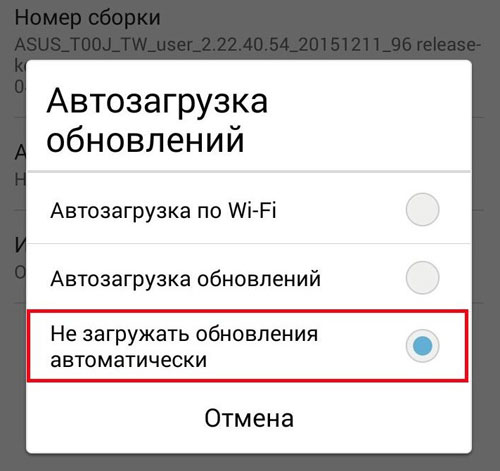
Отключение автообновлений приложений на Андроид
Если приложение ранее было скачано при помощи магазина Play Market, автообновления для ранее полученных версий софта будут также скачиваться посредством этого сервиса. Соответственно, самым простым, быстрым и надежным способом, позволяющим убрать данную функцию, является внесение соответствующих настроек в свой профиль в Google Play. Для этого необходимо:
• открыть Google Play;
• войти в раздел настроек;
• выбрать раздел «Автообновление приложений»;
• выбрать команду «Никогда» и установить напротив нее галочку.
При необходимости восстановить автоматические обновления, вернув измененные настройки в прежнее состояние, можно будет в любое удобное время.
Теперь вы знаете, как отключить обновления для приложений.
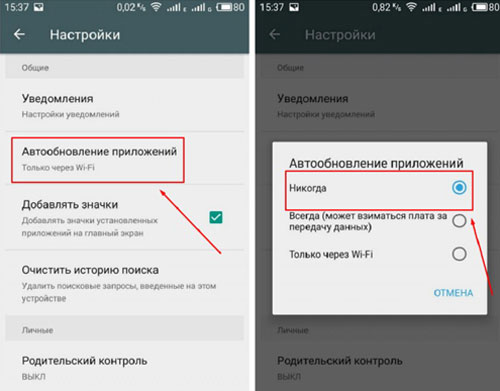
Как отключить апдейт для онлайн сервисов
Это еще один вопрос, ответ на который часто ищут обладатели работающих на системе Android гаджетов. В данную категорию входят приложения для социальных сетей, мессенджеров и почты. Система синхронизирует их с календарем, поэтому обновления проводятся в строгом соответствии с установленными разработчиками датами.
Не знаете, как отключить обновления на Андроид для онлайн сервисов?
Следуйте приведенным ниже инструкциям:
• войдите в раздел настроек;
• выберите раздел «Аккаунты»;
• перейдите в появляющееся слева окошко с функциями;
• напротив пункта «Автоматическая синхронизация данных» уберите галочку.
Если вы решили отключить обновления Андроид, не стоит переживать относительно того, что онлайн приложения замедлят свою работу. Система по-прежнему будет функционировать без сбоев и погрешностей. Зато нагрузка на «железо» существенно снизится, а мобильный трафик будет сэкономлен.
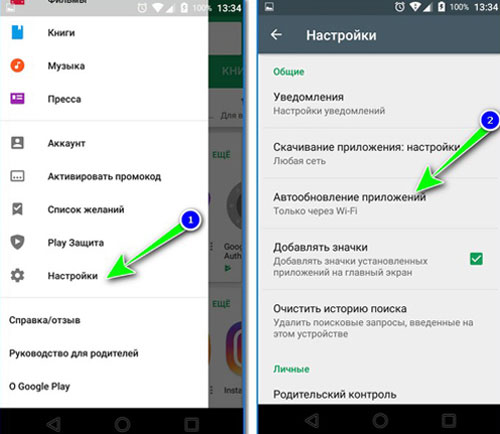
Как отключить или включить апдейт для какого-либо одного приложения?
Иногда владельцу гаджета необходимо, чтобы новые версии скачивались только для какого-то одного приложения или наоборот, для всех используемых, кроме какого-то определенного. Сделать это довольно просто. Для этого нужно:
• войти в Play Market, выбрать пункт «Мои приложения и игры» и открыть список «Установленные»;
• выбрать интересующий софт и кликнуть по его названию;
• кликнуть в правой верхней части экрана кликнуть по кнопке с дополнительными параметрами и убрать или добавить «Автообновление».
После этого устройство будет использовать приложение в соответствии с внесенными настройками.
Теперь вы знаете, как отключить автообновление на гаджете и сделать его работу более удобной и продуктивной. Как видите, в этом нет ничего сложного!
Как отключить автообновление Android?
Зайдите в настройки Android и откройте раздел «Обновление системы». На некоторых прошивках он может прятаться внутри подменю «О телефоне». Нажмите на кнопку с тремя точками в правом верхнем углу, выберите «Настройки» и отключите автоматическую загрузку пакетов обновлений. После этого вам придётся проверять наличие обновлений вручную.


Отключение автообновления приложений
Запустите приложение Play Market. Проведите по экрану от левой грани или нажмите на кнопку с тремя полосками в поисковой строке. Зайдите в «Настройки».


Откройте настройки уведомлений. Убедитесь, что оповещение о наличии обновлений включено. Если они отключены, то вы узнаете о новой версии приложения, только открыв его страницу в Google Play. Затем вернитесь в «Настройки» и откройте раздел «Автообновление приложений». Выберите значение «Никогда».


Проверять наличие обновлений можно самостоятельно через приложение Play Market. В разделе «Мои приложения и игры» есть вкладка «Обновления», в которой собираются все доступные для скачивания обновления. Вы можете обновить сразу все игры и программы или выбрать отдельные приложения и устанавливать их новые версии постепенно.
Как запретить телефону обновляться
Будь в курсе последних новостей из мира гаджетов и технологий
iGuides для смартфонов Apple

Как запретить автообновление Android на любых смартфонах

Денис Черкашин — 4 сентября 2019, 18:30
Бывает так, что свежевышедший апдейт Android приносит на устройства больше проблем, чем нововведений. И везет в таком случае тем, кто узнает об этом еще до установки обновления — и успевает принять меры. Еще более верный способ обезопасить свой смартфон он неожиданных сюрпризов — отключение автоматического обновления системы.
Способ отключения автообновления может отличаться от устройства к устройству в незначительных деталях, поэтому, если инструкция не подходит вам в точности до шага, просто возьмите ее как основу и внимательно изучите настройки системы.
Как запретить Android обновляться автоматически
- Чтобы отключить автообновление Android, зайдите в «Настройки»;
- Пролистайте меню вниз и откройте раздел «О телефоне» → «Система»;
В некоторых случаях, например на Samsung, нужный пункт может находиться вверху списка и называться иначе: «Обновления системы», «О системе», «Параметры ОС» и др. - Теперь найдите раздел «Обновление ПО», а в нем кнопку с тремя •••;
- В появившемся меню нужно убрать галку с пункта «Автоматическое обновление».
Когда вы все-таки решитесь на установку апдейта, нужно прости зайти в раздел с обновлениями, нажать поиск и, когда он появится, принять правила установки.
Смартфоны на Android и многое другое вы можете купить у наших друзей из Big Geek. Скидка по промокоду iGuides