
Отключить HTML-элемент ввода, применяя пользовательский класс CSS
Что ж, .prop(‘disabled’,true) — это то, как вы должны это делать с текущей версией jQuery, что соответствует вашему запросу о способе избежать .attr() .
nnnnnn 08 авг. 2012, в 11:26
+1 для .prop (‘отключено’, правда)
DerWaldschrat 08 авг. 2012, в 11:27
Нет свойства CSS, чтобы указать disabled . jQuery .prop() — лучший метод. Хотя я предполагаю, что вы хотите избежать этого так же, как и attr() . Могу я спросить, почему?
David Thomas 08 авг. 2012, в 11:29
Вы не можете отключить элемент только с помощью CSS, но вы МОЖЕТЕ принять ответ на каждый из 8 предыдущих вопросов, которые вы разместили здесь.
Скрытие элементов средствами CSS
В CSS существует несколько способов скрыть элемент. При этом скрытие может быть как полным, так и чисто визуальным. Разберем по порядку каждый вариант.
Скрытие элемента с помощью opacity: 0
Если быть точным, свойство opacity не скрывает элемент, а лишь определяет его степень прозрачности. Значение 1 означает полную непрозрачность объекта, а значение 0 , соответственно, приводит к полной прозрачности, в результате чего элемент перестает быть виден для посетителя. Последняя часть предложения важна: элемент будет скрыт лишь визуально, но при этом он будет занимать свое место на странице, влиять на положение других элементов, и с ним можно будет взаимодействовать (к примеру, он станет непрозрачным при наведении мыши, если определить соответствующий стиль для состояния :hover ). Скрин-ридеры также будут видеть данный элемент.
Преимуществом свойства opacity является его совместимость с transition . Это значит, что можно заставить элемент изменять свою прозрачность плавно, а не рывком. Тем самым можно создать красивое появление элемента.
Скрытие элемента с помощью visibility: hidden
В отличие от свойства прозрачности, свойство visibility специально предназначено для визуального скрытия элементов. Значение hidden скрывает элемент, а значение visible — показывает. Как и в случае с opacity , элемент продолжает занимать свое место на странице, однако взаимодействовать с элементом, скрытым с помощью visibility: hidden , нельзя. Скрин-ридеры не видят такой элемент.
Свойство visibility не реагирует на свойство transition , а это означает, что изменение значения с hidden на visible (либо наоборот) будет происходить мгновенно.
На практике для временного скрытия элементов часто используется два свойства сразу — visibility и opacity (в одном из практических уроков мы уже показывали этот прием). При этом убивается сразу несколько зайцев: с помощью visibility элемент скрывается как положено (в т. ч. от скрин-ридеров), а с помощью opacity обеспечивается плавное появление элемента в необходимый момент.
Скрытие элемента с помощью display: none
Свойство display со значением none стоит использовать в том случае, если вам нужно полностью скрыть элемент. Такой объект (и все его дочерние элементы) не только перестает быть виден посетителю и скрин-ридеру, но и не занимает места на странице и не влияет на расположение других элементов. Всё выглядит так, словно элемента и нет. Естественно, взаимодействовать с элементом, который скрыт данным образом, тоже невозможно.
Как и в случае со свойством visibility , свойство display не поддерживает плавные переходы transition .
Скрытие элемента с помощью position: absolute
Еще один способ скрыть элемент исключительно визуально — задать ему абсолютное позиционирование, выдернув из общего потока документа, и затем переместить далеко за пределы видимой области путем установки больших отрицательных значений для свойств top и left . Например:
Логично предположить, что спрятать таким образом элемент от скрин-ридеров нельзя, да и в целом не рекомендуется применять этот вариант скрытия, поскольку есть более надежные и правильные способы, описанные выше. Однако в некоторых нетривиальных ситуациях веб-разработчики всё же используют его.
Далее в учебнике: CSS Grid Layout — будущее уже здесь.
Пять способов скрыть элементы в CSS
Есть несколько способов скрыть элемент в CSS. Вы можете скрыть его, установив opacity на 0 , visibility на hidden , display на none или установив крайние значения для абсолютного позиционирования.
Задумывались ли вы, почему у нас так много способов скрыть элемент, когда кажется, что все они делают одно и то же? Все эти методы на самом деле немного отличаются друг от друга, и это различие диктует, какой из них следует использовать в конкретной ситуации. В этом руководстве будут рассмотрены незначительные различия, которые необходимо учитывать при сокрытии элемента любым из перечисленных выше способов.
помутнение
opacity свойства предназначена для установки прозрачности элемента. Он не был разработан, чтобы каким-либо образом изменить ограничивающую рамку элемента. Это означает, что установка непрозрачности на ноль только скрывает элемент визуально. Элемент по-прежнему занимает свою позицию и влияет на макет веб-страницы. Он также будет реагировать на взаимодействие с пользователем.
.hide
Если вы намереваетесь использовать свойство opacity чтобы скрыть элемент от программ чтения с экрана — к сожалению, это невозможно. Элемент и весь его контент будут читаться программами чтения с экрана, как и все остальные элементы на веб-странице. Другими словами, элемент ведет себя так же, как если бы он был непрозрачным.
Следует также отметить, что свойство opacity можно анимировать и использовать для создания великолепных эффектов. Любой элемент с opacity меньше 1 также создаст новый контекст стека.
Взгляните на следующую демонстрацию:
Когда вы наводите курсор на скрытый второй блок, элемент плавно переходит из состояния полной прозрачности в состояние полностью непрозрачного. Блок также имеет cursor pointer чтобы показать, что с ним можно взаимодействовать.
видимость
Следующее свойство в нашем списке — visibility . Установка его hidden скрывает наш элемент. Как и свойство opacity , скрытый элемент будет по-прежнему влиять на макет нашей веб-страницы. Единственное отличие состоит в том, что на этот раз он не будет захватывать взаимодействие с пользователем, если он скрыт от пользователя. Кроме того, элемент также будет скрыт от программ чтения с экрана.
Это свойство также может анимироваться, если начальное и конечное состояния имеют разные значения. Это гарантирует, что переход между состояниями видимости может быть плавным, а не резким.
.hide
Эта демонстрация показывает, как visibility отличается от opacity :
Обратите внимание, что потомки элемента со hidden visibility все еще могут быть видимыми, если их свойство visibility явно установлено visible . Попробуйте навести курсор мыши только на скрытый элемент, а не на абзац внутри, вы увидите, что курсор не меняется на указатель. Более того, если вы попытаетесь нажать на элемент, ваши клики также не будут зарегистрированы.
Тег
внутри нашего прежнему будет захватывать все события мыши. Как только вы наводите курсор на текст, сам становится видимым и начинает регистрировать события.
дисплей
Свойство display скрывает элемент в истинном смысле слова. Если для параметра display значение none это гарантирует, что блочная модель не будет создана вообще. Используя это свойство, после скрытия элемента не остается пустого пространства. Не только это, но и любое прямое взаимодействие с пользователем будет невозможно, пока на display не установлено none . Более того, программы чтения с экрана также не будут читать содержимое элемента. Это как если бы элемент не существовал.
Все потомки нашего элемента тоже будут скрыты. Это свойство нельзя анимировать, поэтому переход между различными состояниями всегда будет резким.
Обратите внимание, что элемент по-прежнему доступен через DOM. Вы сможете манипулировать им, как и любым другим элементом.
.hide
Посмотрите на CSS этой демонстрации:
Вы увидите, что у второго блока есть абзац со свойством display установленным на block но этот абзац все еще невидим. Это еще одно различие между visibility: hidden и display: none . В первом случае любой потомок, который явно устанавливает visibility visible , станет видимым, но это не то, что происходит с display . Все потомки остаются скрытыми независимо от значения их собственного свойства отображения.
Теперь наведите несколько раз на первый блок в демоверсии. Готов завис? Нажмите на этот первый блок. Это должно сделать второй блок видимым. Число внутри теперь должно быть числом, отличным от нуля. Это связано с тем, что этот элемент, даже если он скрыт от пользователей, все же можно использовать с помощью JavaScript.
Позиция
Предположим, у вас есть элемент, с которым вы хотели бы взаимодействовать, но вы не хотите, чтобы он влиял на макет вашей веб-страницы. Никакое свойство до этого момента не может справиться с этой ситуацией должным образом. Единственное, что вы можете сделать в этой ситуации, это переместить элемент из области просмотра. Таким образом, это не повлияет на макет и все равно будет действовать. Вот CSS для этого:
.hide
Следующая демонстрация иллюстрирует, как абсолютное позиционирование скрывает элементы и работает так же, как и предыдущая демонстрация:
Основная идея здесь состоит в том, чтобы установить отрицательное верхнее и левое значения достаточно высоко, чтобы элемент больше не был виден на экране. Одно из преимуществ (или потенциального недостатка) этого метода заключается в том, что контент абсолютно позиционированного элемента может быть прочитан программами чтения с экрана. Это вполне понятно, потому что вы только переместили элемент из области просмотра, чтобы пользователи не могли его видеть.
Вы должны избегать использования этого метода, чтобы скрыть любые элементы, которые могут получить фокус, потому что это приводит к неожиданному переходу, когда пользователь фокусируется на этом элементе. Этот метод часто используется для создания пользовательских флажков или переключателей.
Clip-путь
Еще один способ скрыть элементы — это обрезать их. Раньше это можно было сделать с помощью свойства clip но оно устарело в пользу лучшего свойства, называемого clip-path . Нитиш Кумар недавно представил свойство clip-path здесь, в SitePoint, так что не стесняйтесь проверить его для более расширенного использования свойства!
Имейте в виду, что свойство clip-path используется ниже, еще не полностью поддерживается в IE или Edge . При использовании внешних файлов SVG для вашего clip-path , поддержка еще более ограничена (что не применимо ниже) . Свойство clip-path при использовании для скрытия элемента выглядит так:
.hide
Вот демонстрация, чтобы показать это в действии:
Если вы наведите курсор мыши на первый элемент, он все равно сможет воздействовать на второй элемент, даже если он скрыт через clip-path . Если вы щелкнете по элементу, он удалит скрытый класс, чтобы показать наш элемент, который был там все время. Этот текст по-прежнему читается программами чтения с экрана и является решением, используемым (наряду с clip ) на многих сайтах WordPress для чтения с экрана.
Даже если наш элемент больше не виден, элементы вокруг него ведут себя так, как если бы он имел свои первоначальные прямоугольные размеры. Имейте в виду, что взаимодействие с пользователем, например при наведении или щелчке, также невозможно за пределами области обрезки. В нашем случае это означает, что пользователи не смогут напрямую взаимодействовать со скрытым элементом. Кроме того, это свойство может быть анимировано различными способами для создания новых эффектов.
Вывод
В этом уроке мы рассмотрели пять различных способов скрытия элементов с помощью CSS. Каждый из них так или иначе отличается друг от друга. Знание того, чего вы хотите достичь, может помочь вам решить, какое свойство использовать, и со временем станет второстепенным для веб-разработчиков. Если у вас есть какие-либо вопросы относительно методов скрытия элементов, сообщите нам об этом в комментариях.
Как отключить элемент в css
CSS свойства display и visibility позволяют скрывать элементы (делать их невидимыми) и полностью убирать элементы из HTML разметки (в этом случае браузер игнорирует элемент, при построении разметки страницы).
Блочные и строчные элементы
Большинство элементов в CSS классифицируются как блочные ( block ) или строчные ( inline ), и это влияет на то, как эти элементы будут отображаться по умолчанию на веб-странице.
Важно знать к какому типу относится элемент, так как не все CSS свойства работают с обоими типами элементов. Некоторые CSS свойства работают только с блочными элементами, другие только со строчными.
CSS свойство display позволяет переопределить тип элемента, заданный по умолчанию. Что в свою очередь, позволят по необходимости изменять тип элемента со строчного на блочный или с блочного на строчный.
Строчные элементы
Элемент определённый как строчный, будет занимать только необходимое количество места на веб-странице (занимаемое место зависит от содержимого строчного элемента), кроме этого такие элементы:
- игнорируют верхний и нижний внешний отступ, если он применен
- игнорируют свойства height и width
- могут быть выровнены с помощью свойства vertical-align
Строчный элемент можно сделать блочным если установить для свойства display значение block или если сделать элемент плавающим. Плавающие элементы автоматически становятся блочными, то есть появляется возможность регулировать размер элемента и задавать внешние отступы.
Блочные элементы
Блочные элементы всегда начинаются с новой строки и занимают всю доступную ширину, если ширина для элемента не была установлена. Кроме этого блочные элементы:
- могут иметь внешние и внутренние отступы
- растягиваются по высоте под свое содержимое
- не выравниваются свойством vertical-align
Строчно-блочные элементы
Строчно-блочное отображение элемента задается значением inline-block . В основном это способ сделать элемент строчным, но сохранить его «блочные» возможности: изменение высоты и ширины элемента, регулирование размеров внешних и внутренних отступов.
Примечание: значение inline-block не поддерживается в IE7 и более ранних версиях.
Скрытие элементов
В CSS есть возможность временного или постоянного скрытия некоторых элементов веб-страницы. Стоит обратить внимание на то, что скрытые элементы не будут отображаться только на веб-странице, но их можно будет посмотреть в исходном коде HTML-документа. Для скрытия элементов используется или свойство display со значением none или свойство visibility со значением hidden :
Как скрыть элемент?
1. С помощью display: none; . Элемент полностью исчезает с веб-страницы, не оставляя и следа.
2. Задав для элемента visibility: hidden; . Данный способ убирает элемент из вида, при этом не затрагивая поток html-документа, оставляя пустое пространство в том месте, где данный элемент должен был находиться.
3. С помощью свойства opacity . Значение opacity: 0; делает прозрачным весь элемент целиком, включая его содержимое, а не только фон элемента. Данный способ действует аналогично с visibility: hidden , отличие состоит лишь в том, что свойство opacity введено в спецификацию CSS3.
Для абсолютно позиционированных элементов visibility: hidden и display: none ведут себя одинаково.
Чтобы показать невидимый элемент, можно использовать псевдокласс :hover , например:
CSS-свойство, отвечающее только за видимость элементов — это свойство visibility . Оно принимает следующие значения:
visibility: visible; — элемент видимый по умолчанию;
visibility: hidden; — элемент становится невидимым, находясь при этом на своем месте. В то же время элементы-потомки невидимого элемента можно сделать видимыми, например:
visibility: collapse; — данное свойство применяется для табличных элементов, делая ячейки таблицы невидимыми. Если это свойство используется для остальных элементов, то оно работает аналогично с visibility: hidden; ;
visibility: inherit; — наследует это свойство от родительского элемента.
Свойства CSS display и visibility: как скрыть элемент CSS или элемент HTML?
Свойства display и visibility используются, чтобы вывести или скрыть элемент HTML или CSS. Но тогда какая между ними разница? Чтобы понять это, посмотрите на приведенный ниже рисунок, здесь я использовал три элемента div :

Мы используем три элемента div , которые показаны в разделе 1 ( с левой стороны ). Изначально все элементы div выводятся без применения свойств display или visibility .
Посмотреть онлайн демо-версию и код
Во второй части рисунка отображаются только div 1 и div 3 . Для div 2 задано visibility: hidden , но мы все равно видим пространство, которое занимает этот элемент.
Посмотреть онлайн демо-версию и код
В третьем разделе также отображаются только div 1 и div 3 , в то время как div 2 скрыт с помощью свойства HTML display none . Можно увидеть разницу: div 3 смещается вверх и для div 2 больше не отводится пространство.
Посмотреть онлайн демо-версию и код
Синтаксис свойства CSS visibility
Вот, как использовать свойство CSS visibility :
Значение по умолчанию для свойства CSS visibility — visible . Также можно использовать:
Данное значение используется в HTML-таблицах .
Синтаксис свойства CSS display
Это позволяет скрыть элемент, для которого задано значение данного свойства. Именно его я применил для раздела 3 в приведенном выше примере.
Свойство HTML display также используется, чтобы изменить поведение строчных или блочных элементов:
Этот код задает для блочного элемента поведение строчного. Например, div представляет собой блочный элемент. Применив к нему display: inline , мы задаем для него поведение строчного элемента:
Значение block делает противоположное. Например, элемент span является строчным. Если мы применим к нему display: block , он будет вести себя как блочный элемент.
Пример применения свойства display для отображения / скрытия меню
-
, элементы списка и гиперссылки. Ссылки представляют собой пункты меню.
Для разработки этого меню использовался ряд других свойств CSS . Свойство display изначально задано не было. Это означает, что меню будет отображаться.
При клике по ссылке скрыть меню для события клика используется код JQuery , чтобы применить свойство display: none к родительскому элементу div :

Посмотреть онлайн демо-версию и код
Если после этого вы нажмете на ссылку показать меню, код jQuery добавит значение display: initial . Это сделает меню видимым, а ссылки сместятся вниз.
Демо-версия меню с использованием свойства visibility
Я использую тот же пример, что и выше, но на этот раз применю свойство CSS visibility , чтобы показать и скрыть меню. Разница заключается в используемом коде jQuery :
При нажатии на ссылку скрыть меню, меню скрывается. При клике по ссылке показать меню, добавляется свойство visibility: visible , и меню снова отображается:

Посмотреть онлайн демо-версию и код
В этом примере можно увидеть разницу. Когда нажимается ссылка скрыть меню, меню исчезает. При клике по ссылке показать меню, оно вновь становится видимым. Но ссылки при этом остаются на своих местах и не смещаются ( в отличие от HTML display ).
Пример использования свойства CSS visibility для HTML-таблицы
В следующем примере мы создадим HTML-таблицу с помощью фреймворка Bootstrap . Таблица содержит пять строк, которые первоначально отображаются. На данном этапе таблица выглядит следующим образом:

Посмотреть онлайн демо-версию и код
Для строк таблицы использованы разные классы, чтобы задать их стили. Например, danger , active , warning и т.д. Строки таблицы пронумерованы от 1 до 5 ( первый столбец слева ).
Теперь я использую свойство visibility для второй строки, чтобы скрыть ее. Это делается следующим образом:
Таким образом значение collapse также используется для элементов таблицы. Оно применяется для удаления строки, при этом структура таблицы не изменяется. Посмотрите на приведенный ниже рисунок и на код демо-версии:

Посмотреть онлайн демо-версию и код
Вторая строка не видна, но структура таблицы остается неизменной. Если вы используете значение collapse для любых других элементов, оно будет работать, как значение hidden .
Применение свойства CSS display к таблице
Теперь тот же самый пример, за исключением того, что я буду использовать свойство HTML display , чтобы скрыть строку в таблице:

Посмотреть онлайн демо-версию и код
Вторая строка исчезла, а третья строка перемещается вверх, чтобы занять ее место.
Использование display для строчных элементов
Свойство CSS display также используется для изменения поведения строчных и блочных элементов.
Напомню, что блочные элементы занимают все доступное им пространство и начинаются с новой строки. Например, абзацы или блоки div — это блочные элементы.
Строчные элементы занимают только необходимое для отображения пространство и не начинаются с новой строки. В качестве примеров строчных элементов можно привести span , тег ссылки и т.д.
Свойство HTML display позволяет изменять поведение строчных и блочных элементов.
Чтобы изменить поведение блочного элемента на поведение строчного:
Чтобы изменить поведение строчного элемента на поведение блочного:
В следующем примере поведение элемента span изменяется на поведение блочного элемента. А поведение абзаца с помощью свойства CSS display изменяется на поведение строчного элемента.
Чтобы понять, в чем заключается разница, сначала посмотрите на приведенный ниже рисунок и исходный код, в котором свойство HTML display еще не применено:

Посмотреть онлайн демо-версию и код
На странице демо-версии отображен родительский div , а внутри него span и абзац. Изначально их поведение является стандартным для этих элементов:
- Родительский div очерчен черной рамкой и занимает всю доступную ширину;
- span очерчен синей рамкой, внутри div он занимает только необходимое для отображения пространство и начинается с той же самой строки;
- Абзац, который очерчен красной рамкой, также занимает все доступное пространство и начинается с новой строки.
Теперь с помощью HTML display block я изменю поведение span на поведение блочного элемента, а поведение абзаца на поведение строчного. Родительский div остается без изменений. Смотрите результат и демо-версию:

Посмотреть онлайн демо-версию и код
span начинается с новой строки и границы абзаца заканчивается там, где заканчивается его текст. Он не занимает всю доступную ширину, как div или span .
Пожалуйста, оставьте ваши отзывы по текущей теме статьи. Мы крайне благодарны вам за ваши комментарии, отклики, лайки, подписки, дизлайки!
CSS стили: способы скрыть элемент CSS
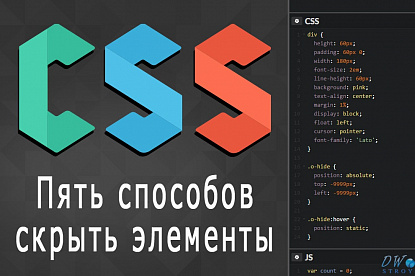
Скрыть элементы в css можно, используя стили CSS множеством способов. Ты можешь скрыть при помощи установки opacity на 0, visibility на hidden, display на none или установить крайние значения до самого конца.
Вы когда-либо задавались вопросом, почему так много методов сокрытия элементов, хотя конечная цель у них одна?
Но на самом деле все методы различаются друг от друга, и их особенности подскажут нам когда использовать тот или иной метод. В данной статье будут рассмотрены лишь небольшие различия методов, которые Вы должны учесть при их использовании, когда хотите пользоваться стилями CSS скрыть элемент.
1 метод скрываем элемент с помощью: Opacity — (непрозрачность)
Данное свойство Opacity устанавливает прозрачность элемента. Он не предназначен изменять саму контурную рамку у элемента. Это значит, что установив Opacity до 0, визуально элемент скроется, но по прежнему буде занимать свое место на веб-странице и влиять ее макет. А также будет реагировать на действие пользователя.
Если собираетесь использовать свойство Opacity для скрытие элемента от чтения, то это неудачный метод, так как он будет доступен для чтения как и остальные элементы веб-страницы, другими словами вы не ощутите разницу с использованием Opacity и без него.
Хотелось бы отметить, что свойство opacity можно анимировать и использовать несколько отличных эффектов.
Взгляните на следующее html и css
При наведении курсора на скрытый второй блок, элемент переходит плавно от непрозрачности к полной прозрачности. Блок имеет cursor для pointer чтобы показать возможность взаимодействия.
2 метод скрытия элемента с помощью стилей CSS: Visibility — (видимость)
Следующим свойством нашего списка — Visibility , установив который поможет скрыть наш элемент. Данное свойство, как и opacity по прежнему влияет на макет нашей веб — страницы. Отличительной чертой является то, что он не будет фиксировать любое взаимодействие пользователя, когда на элементы установлено свойство — скрытое от пользователей. Элемент будет не доступен для чтения с экрана. Данное свойство можно настроить, задавая начальные и конечные значения, таким образом переход между различным состоянием видимости будет мягким, плавным, без резкости.
В примере можно наблюдать различия visibility от opacity
Обратите внимание, что будущие элементы с установленным visibility скрыты до их обнаружения. попробуйте навести через скрытый элемент, а не на содержание внутри, вы обнаружите, что курсор не изменился на указатель. Кроме того если вы попытаетесь щелкнуть на элементе, то клик не отменятся.
Через тег
, внутри тега , по-прежнему улавливаются все события мыши.
Как только вы наведете курсор на текс в то он сам становится видимым и начинает регистрировать на события.
3 метод, скрываем с помощью: Display — (отражение)
Свойство display скрывает элемент в прямом смысле этого слова. Установка display на none гарантирует, что box-model не формируется вовсе. Используя это свойство, при скрытии элемента, после не остается пустого пространства. Отличительным остается тот момент, что взаимодействие с пользователем невозможно пока стоит display на none , таким образом доступность для чтения будет невозможна, как — будто этот элемент и не существует.
Все будущие наши элементы также скрыты. Данное свойство не может быть анимировано, поэтому переходы между статусами всегда резкие.
Обратите внимание, что элемент доступен через DOM , Вы можете с ним работать как с любым другим элементом.
Посмотрите на CSS:
Вы увидите, что у второго блока есть пункт с набором свойств display , но он остается невидимым. Это еще одно отличие между visibility:hidden и display:none . В первом случае происходящее с установленным свойством visibility остается видимым, это не то что происходит с display . Все блоки остаются скрытыми независимо от определенного свойства display .
Теперь наведите курсор несколько раз для сравнение с первым блоком в демо. Задержались? Нажмите на первом блоке. Это должно сделать второй блок невидимым. Внутреннее значение это число отличное от нуля. Это происходит потому, что на элемент, несмотря на то, что он скрыт, можно влиять с помощью JavaScript .
4 метод, скроем при помощи: Position — (позиционирование)
Предположим, Вы хотите поработать с элементом, но не хотите чтобы это отразилось на макете веб-страницы. Никакое свойство, рассмотренное ранее, не могло справиться с этим должным образом. Единственное, что Вы можете сделать в этой ситуации — вынуть данный элемент их окна просмотра. Это действие не повлияет на макет веб — страницы и будет по прежнему активным.
Используя СSS можно сделать:
В предложенной демонстрации иллюстрируется как нужное перемещение скрывает элемент и работает в основном также как и в предыдущем примере:
Здесь основная задача — установить отрицательные крайние верхнее и нижнее значения максимально для долгого исчезновения с экрана нужного элемента. Одним из преимуществ (потенциальный недостаток) метода — это то, что содержимое — абсолютно позиционируемый элемент и читается с экрана.
Это вполне понятно, так как вы переместили элемент из окна просмотра и его не может увидеть пользователь.
Нельзя использовать данный метод на элементы, которые могли бы получить фокус, поскольку может привести неожиданным переходам, при фокусировании на данном элементе. Этот метод часто используется для создания пользовательских переключателей или кнопок радио.
5 метод, скрываем элемент с помощью: Clip-path — (скрепленный путь)
Eще одним из способов скрытие элементов — это скрепление их. Раньше это можно было сделать с помощью свойства clip , но это устаревшее свойство, гораздо современнее признано — clip-path .
Имейте ввиду, что свойство clip-path , которое используется ниже, сейчас может не поддерживаться в IE.
Если используете внешние файл SVG в ваших clip-path , поддерживание еще более ограничено (что не относится к нижеперечисленному). Свойство clip-path для скрытия элементов выглядит так:
Здесь можно посмотреть действие:
Если Вы наведете курсор на первый элемент, это повлияет на второй элемент, не смотря на то, что он скрыт свойством clip-path . Если Вы щелкните на элемент это выведет скрытый тип, чтобы показать наш элемент, которые были там вместе. Этот текст останется доступным для чтения с экрана и это свойство используется вместе с clip во многих сайтах на WordPress.
Даже, если скрытый элемент не видно, все элементы вокруг работают также и имеют первоначальные прямоугольные размеры. Имейте ввиду, что взаимодействие пользователя как при наведении так и при клике невозможно за пределами определенной области. В нашем случае это означает, что нет прямого взаимодействия пользователя со скрытым элементом. Это свойство может быть анимировано различными способами для создания новых эффектов.
Вывод:
В этой статье было рассмотрено 5 методов скрытия элементов с помощью CSS . Каждое свойство отличается друг от друга, и зная, что Вы хотите достичь, можете уже пользоваться конкретным свойством, что достаточно важно для веб — разработчиков.
Похожие публикации:
- Как изменить текст в css
- Как изменить цвет картинки при наведении css
- Как установить модули node js
- Как формируется css в october cms