
Как добавить (или убрать) смайлы эмодзи (Emoji) на клавиатуру iPhone или iPad
Эмодзи (переводится с японского, как «картинка») – это своеобразный графический язык идеограмм и смайликов, где нет ни одного слова, только лишь изображения. Изначально эмодзи (Emoji) появились в Японии, где получили огромную популярность, а позже распространились по всему миру.
На сегодняшний день смайлы и пиктограммки эмодзи поддерживают большинство программ для обмена сообщений, среди которых Telegram и WhatsApp, также поддерживают и мобильные операционные системы iOS и Android. Более того, на iPhone и iPad эмодзи даже устанавливать не нужно (по формальным признакам), набор смайлов просто добавляется в настройках клавиатуры. Итак, приступим:
- необходимо зайти в настройки iOS;
- после чего проследовать в раздел «Основные – Клавиатура – Клавиатуры»;
- проматываем список клавиатур в самый низ и выбираем «Эмодзи (Emoji)».
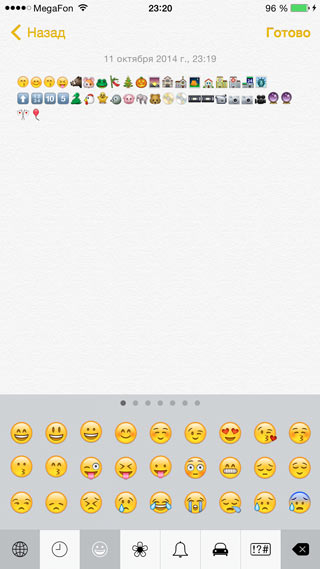
Таким образом вы установили (включили) новую раскладку в список клавиатур и переключается она привычным способом. Зайдите в Sadari или в приложение «Заметки» и просто переключите клавиатуру, одна из них будет «клавиатура Эмодзи». Тут вы увидите несколько вкладок, на каждой из которых есть еще несколько страниц. Приятного общения!
Порядок вывода комментариев:
Как отключить смайлики (эмодзи) на клавиатуре iPhone
Стандартная клавиатура с эмодзи на iPhone многих сильно раздражает. Мало того, что она зачастую встревает между клавиатур с языками, открываясь не по порядку, так еще и притормаживает при открытии. Это не дело. В этой инструкции рассказали о том, как отключить эмодзи на iPhone, но при этом сохранить возможность отправки смайликов.
Как отключить смайлики (эмодзи) на клавиатуре iPhone
Шаг 1. Перейдите в меню «Настройки» → «Основные» → «Клавиатура» → «Клавиатуры».
❗ Добраться до этого меню можно прямо клавиатуры. Для этого необходимо зажать на иконке глобуса и выбрать в открывшемся меню «Настройки клавиатуры».
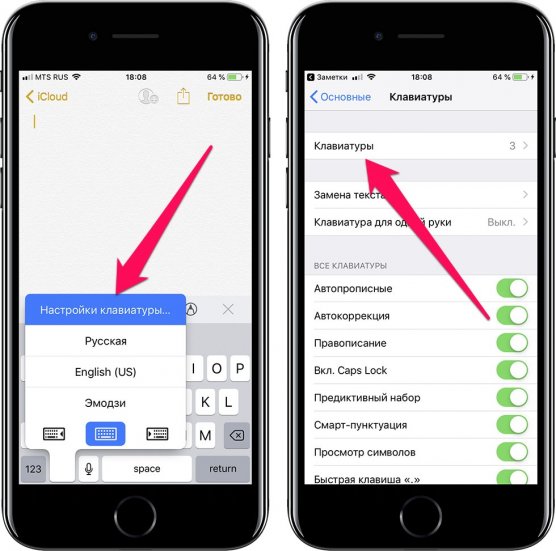
Шаг 2. Нажмите «Править» в правом верхнем углу.
Шаг 3. Удалите клавиатуру «Эмодзи» и нажмите «Готово» для подтверждения операции.
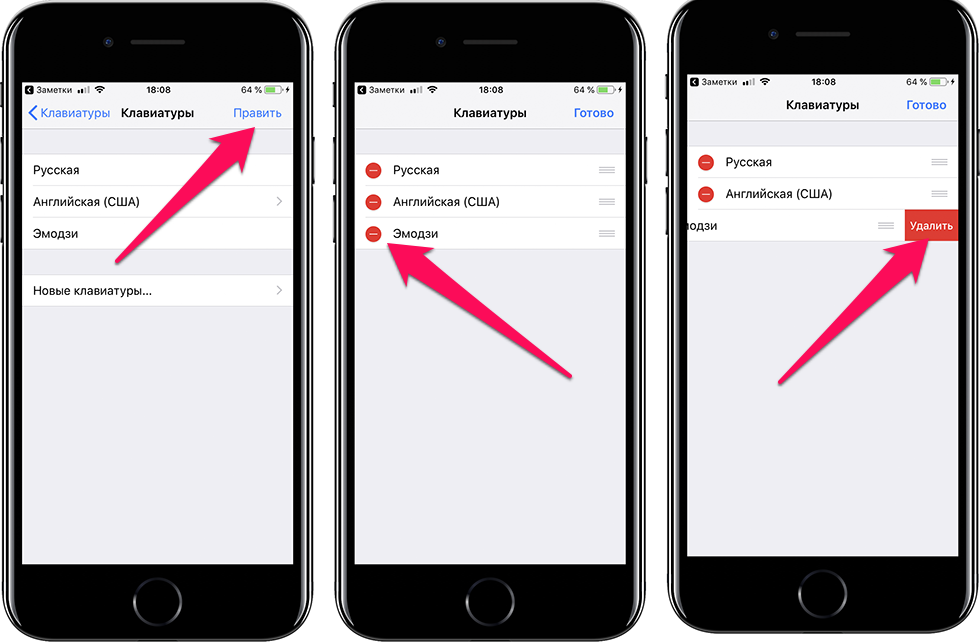
После этого клавиатура с эмодзи перестанет то и дело открываться при смене языков и раздражать вас.
Но что делать в таком случае с эмодзи? Как их отправлять, если сильно хочется? Существует один способ сделать так, чтобы эмодзи оставались доступными для отправки даже без включенной клавиатуры со смайликами.
? Как остаться с эмодзи, но избавиться от клавиатуры
Для того, чтобы отправлять эмодзи без тормозящей клавиатуры со смайликами на iPhone, можно правильным образом настроить сокращения. Покажем на примере.
Перейдите в меню «Настройки» → «Основные» → «Клавиатура» и выберите пункт «Замена текста». Нажмите «+» для добавления нового сокращения.
В качестве фразы введите нужный смайлик (да, клавиатуру с эмодзи придется вновь включить), а в поле «Сокращение» укажите удобное для ввода сокращение. Например, выберите эмодзи сердечка и сокращение «лю».

Для сохранения сокращения нажмите «Сохранить».
Теперь у вас появилась новая возможность. При вводе указанного сокращения клавиатура iPhone будет предлагать быстрый ввод эмодзи! Это действительно удобно и позволяет избавиться от ужасной клавиатуры с эмодзи, пусть для этого и требуется позаниматься присвоением сокращений для часто используемых смайликов.

- Что нового появилось в iOS 13
- Самые низкие цены на Айфон в России
- Новый Айфон 2019: что нового
Теги: Инструкции для iPhone и iPad Инструкции для iPhone и iPad Эмодзи
Как отключить эмодзи на iphone
Будь в курсе последних новостей из мира гаджетов и технологий
iGuides для смартфонов Apple

Как сбросить часто используемые эмодзи на клавиатуре iPhone

Егор Морозов — 19 ноября 2019, 14:32
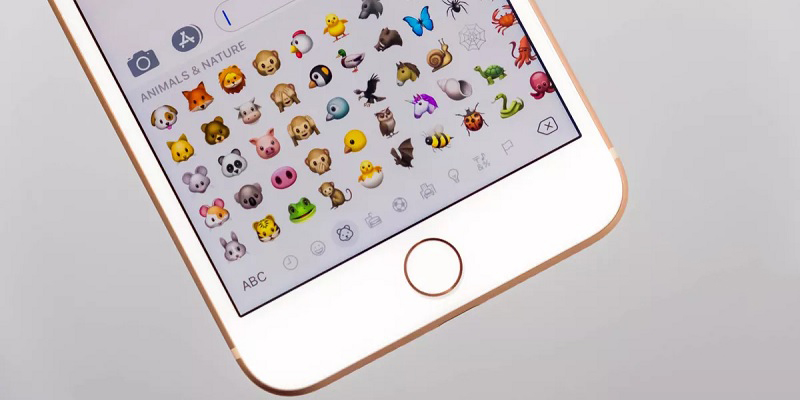
Часто используемые эмодзи — странное место: там смесь как часто, так и недавно используемых смайлов. Более того — там могут быть смайлики, которые вы вообще ни разу не использовали. Также нередко бывает, что вы один раз использовали ужасный эмодзи, и теперь он висит там и мозолит глаза.
В общем, причин, по которым вы хотите вернуть стандартный набор смайлов, может быть много. Главное тут то, что вы можете это сделать, хотя и не очень удобным способом. Он заключается в том, что вы можете сбросить словарь клавиатуры — это сбросит и эмодзи, однако нужно понимать, что удалится и пользовательский словарь. Так что если вы долго и упорно обучали предикативный ввод ругательствам и сленгу — увы, этот способ вам не подойдет, а другого просто нет.
Если же вы не создавали пользовательский словарь клавиатуры, то зайдите в Настройки > Основные > Сброс > Сбросить словарь клавиатуры и подтвердите это действие:
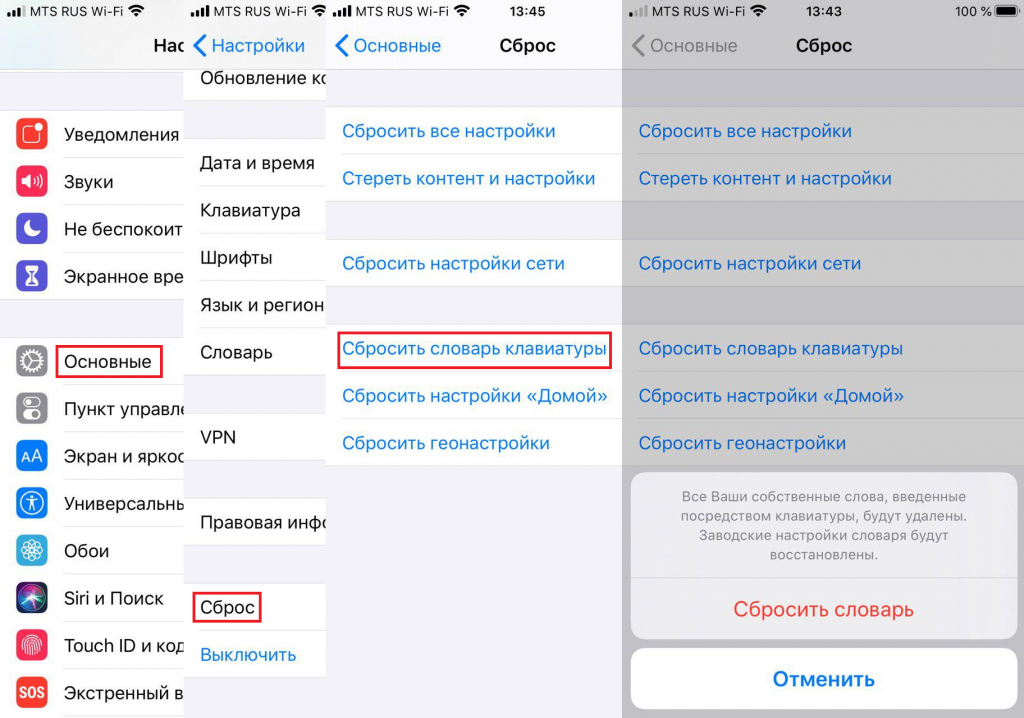
Все, после этого набор часто используемых эмодзи сбросится на стандартный:
Как удалить стикеры мимоджи с клавиатуры iOS (оставив только эмодзи) на iPhone и iPad
Начиная с iOS 13 (iPadOS 13) на виртуальной клавиатуре появились стикеры мимоджи. Теперь, при открытии клавиатуры эмодзи на iPhone или iPad в левой ее части можно увидеть отдельный раздел со стикерами. Такой шаг кажется разумным, вот только стикеры при этом заменяют собой панель, еще недавно отображавшую последние использованные вами смайлики.
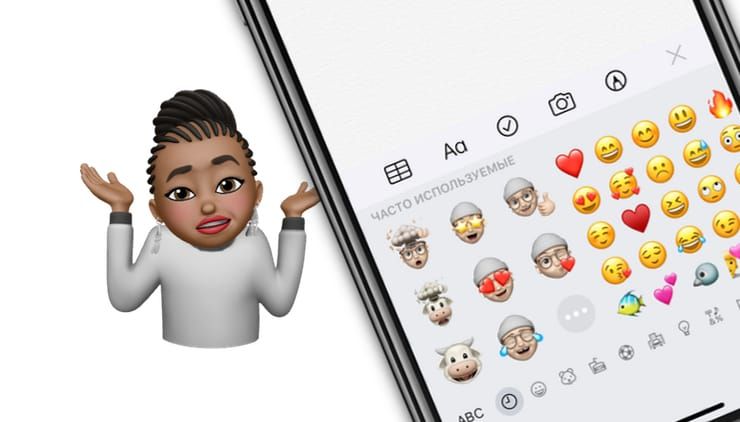
Если вам не нравится текущее положение дел – волноваться не стоит. Ничто не мешает быстро удалить панель стикеров мимоджи с клавиатуры.
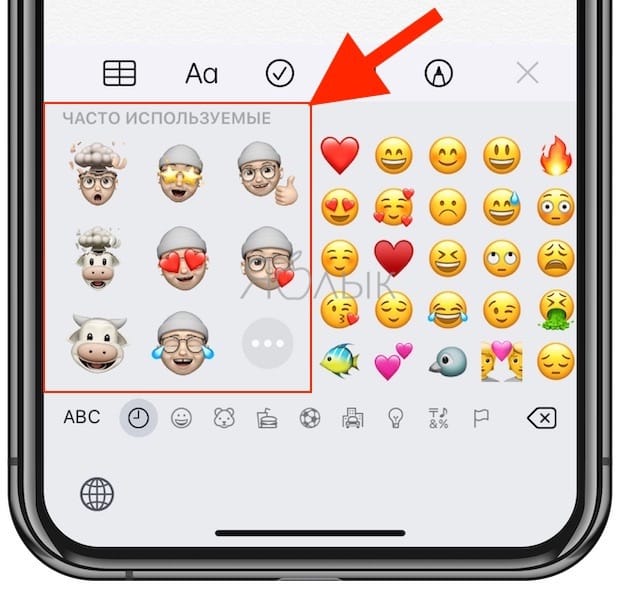
Apple запустила мимоджи – настраиваемые анимационные картинки, дающие возможность пользователям создавать анимированные версии своих смайликов, еще в iOS 12. Автоматически сгенерированные пакеты стикеров мемоджи, которые работают в сообщениях, почте и других приложениях, присутствуют и в iOS 13.
Начиная с iOS 13.3 Apple предоставила пользователям возможность довольно просто отключать стикеры мемоджи на клавиатуре. Эта возможность, несомненно, понравится людям, которым не нравятся такие стикеры.
Как отключить стикеры мимоджи в клавиатуре iPhone или iPad
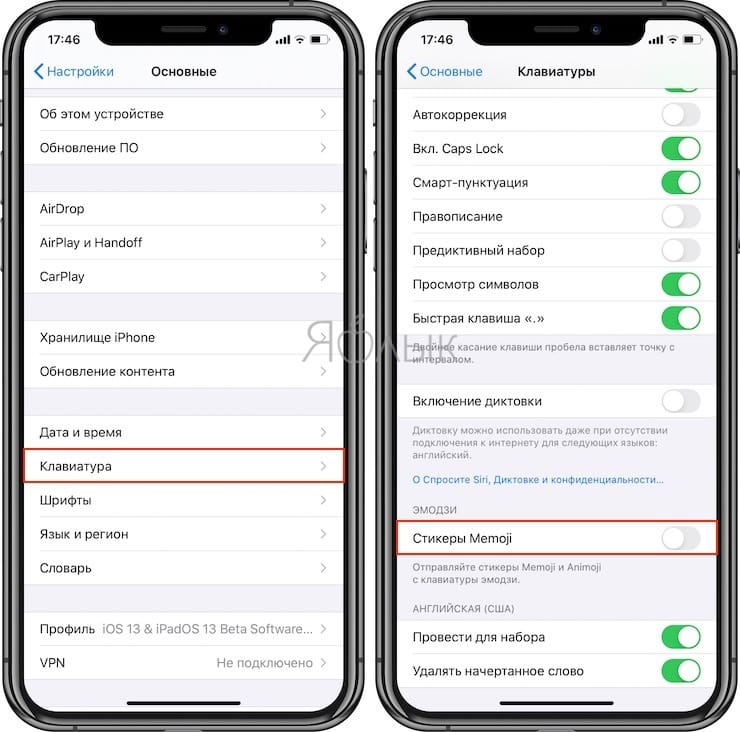
Чтобы удалить стикеры мимоджи с клавиатуры эмодзи в iOS, перейдите в Настройки → Основные → Клавиатура и прокрутите экран до конца вниз. Установите переключатель Стикеры Memoji в положение Выключено.
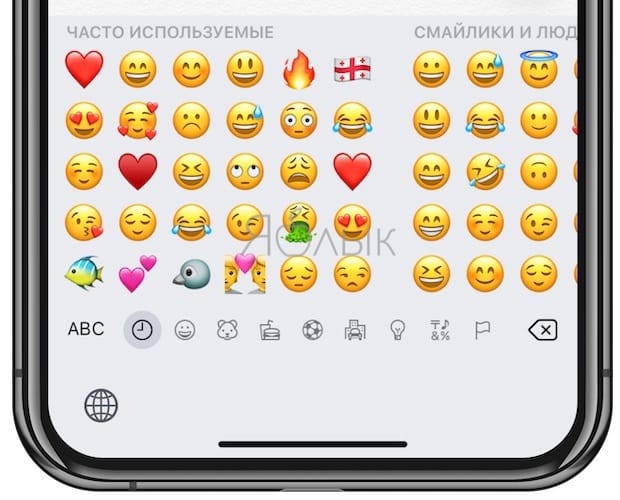
Теперь, когда вы открываете клавиатуру эмодзи в любом приложении, вы не увидите на ней стикеров мимоджи. Как и в старые добрые времена, слева окажется панель последних используемых смайликов.
Нельзя сказать, что стикеры мимоджи оказались плохими и никому не нужными. Если вам нравится делиться своим супер-индивидуальным аватаром, похожим на другие картинки мимоджи, то продолжайте делать это. Вы даже можете подчеркнуть свой индивидуализм, добавив в свои мимоджи еще и изображение AirPods.
�� Смотрите также:
- Как убрать / показать иконку микрофона на клавиатуре iPhone.
- Как опускать экран iPhone, чтобы дотягиваться пальцем одной руки до верхней части дисплея.
- Как скрывать от посторонних текст уведомлений с экрана блокировки на iPhone или iPad.
�� Мы в Telegram и YouTube, подписывайтесь!