
Как разрешить демонстрацию экрана на маке
Copyright (c) 2023, Intercom, Inc. (legal@intercom.io) with Reserved Font Name «Noto Sans». This Font Software is licensed under the SIL Open Font License, Version 1.1. Copyright (c) 2023, Intercom, Inc. (legal@intercom.io) with Reserved Font Name «Noto Sans». This Font Software is licensed under the SIL Open Font License, Version 1.1.
Как разрешить демонстрацию экрана на Mac во время урока на Preply
Как разрешить демонстрацию экрана на Mac во время урока на Preply
Узнайте, как разрешить демонстрацию экрана во время урока на Preply, если у вас macOS Catalina версии 10.15 и выше
Автор: Stacy
Обновлено больше недели назад
Шаг №1. Чтобы демонстрировать экран во время урока на Preply на macOS Catalina версии 10.15 и выше, вам нужно будет разрешить Запись экрана в Google Chrome.
Когда вы увидите это окно, нажмите «Открыть системные настройки».
В случае, если вы не видите окно, показанное выше, и все еще не можете демонстрировать экран, вручную откройте «Системные настройки» на вашем Mac. Нажмите «Защита и безопасность», затем нажмите «Конфиденциальность», и выберите «Запись экрана» в меню сбоку.
Шаг №2. В разделе «Запись экрана» установите флажок напротив Google Chrome, чтобы разрешить демонстрацию экрана во время уроков на Preply. При необходимости нажмите на значок замка в левом нижнем углу.
Шаг №3. Далее выберите «Выйти сейчас». Выйдите из Google Chrome и перезапустите его, чтобы начать демонстрацию экрана.
Следует помнить, что нажав на «Выйти сейчас», вы также автоматически выйдете из видеоурока на Preply и на несколько секунд будете отключены от соединения с вашим учеником или репетитором.
Шаг №4. Откройте Google Chrome и заново войдите в видеоурок на Preply. Теперь вы можете демонстрировать экран.
Внимание: если позже вы запретите запись экрана в системных настройках вашего Mac, вам нужно будет разрешить ее снова.
Простая демонстрация экрана на виртуальных конференциях
Независимо от цели видеовызова (виртуальная презентация, обслуживание клиентов, демонстрация продукции или координирование работы с удаленными командами), отдельным лицам и организациям нужна функция совместного использования содержимого на экране. С помощью демонстрации экрана Zoom можно удобно транслировать содержимое с любого устройства во время конференции, чтобы все участники могли легко следить за ходом встречи.
Бесплатная демонстрация экрана одним нажатием кнопки
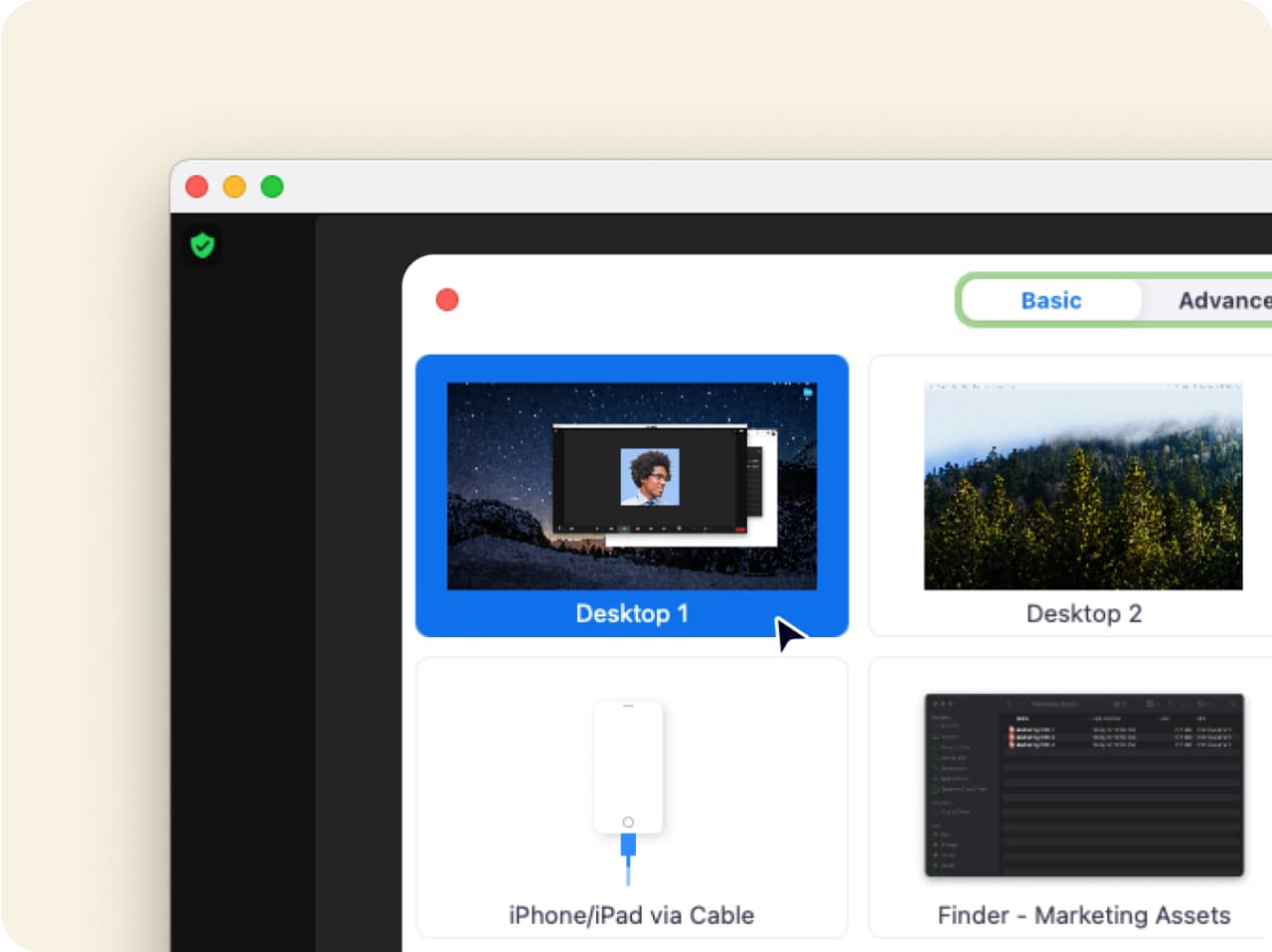
Чтобы транслировать экран на платформе Zoom, просто щелкните зеленый значок Демонстрация экрана на панели инструментов в Zoom Meetings и выберите нужный экран. Эта передовая функция доступна в бесплатной и платной версиях, поэтому ей может пользоваться кто угодно, независимо от типа учетной записи.
Кроме того, можно совместно использовать множество видов содержимого на экране, в том числе следующие:
весь экран компьютера или устройства;
звук устройства;
одно или несколько выбранных приложений;
изображение со второй камеры;
часть экрана;
пустая доска сообщений для проведения мозгового штурма в реальном времени;
видео и аудио, хранящиеся локально или в интернете.
Демонстрация экрана способствует коллективной работе
Когда вы демонстрируете экран участникам конференции, они могут видеть в реальном времени то, о чем вы говорите, поэтому вам не нужно передавать файлы или искать сообщения электронной почты. Однако демонстрация экрана — это лишь одна из доступных возможностей. Ниже представлены дополнительные.
Демонстрация нескольких экранов
Организатор конференции также может разрешить нескольким участникам демонстрировать свои экраны одновременно, что создает динамичную атмосферу для коллективной работы и мозгового штурма. Участники с несколькими экранами могут видеть все демонстрируемые экраны одновременно, а участники, у которых только один экран или которые используют мобильное устройство, будут видеть самый последний из демонстрируемых экранов.
Коллективное комментирование на конференции
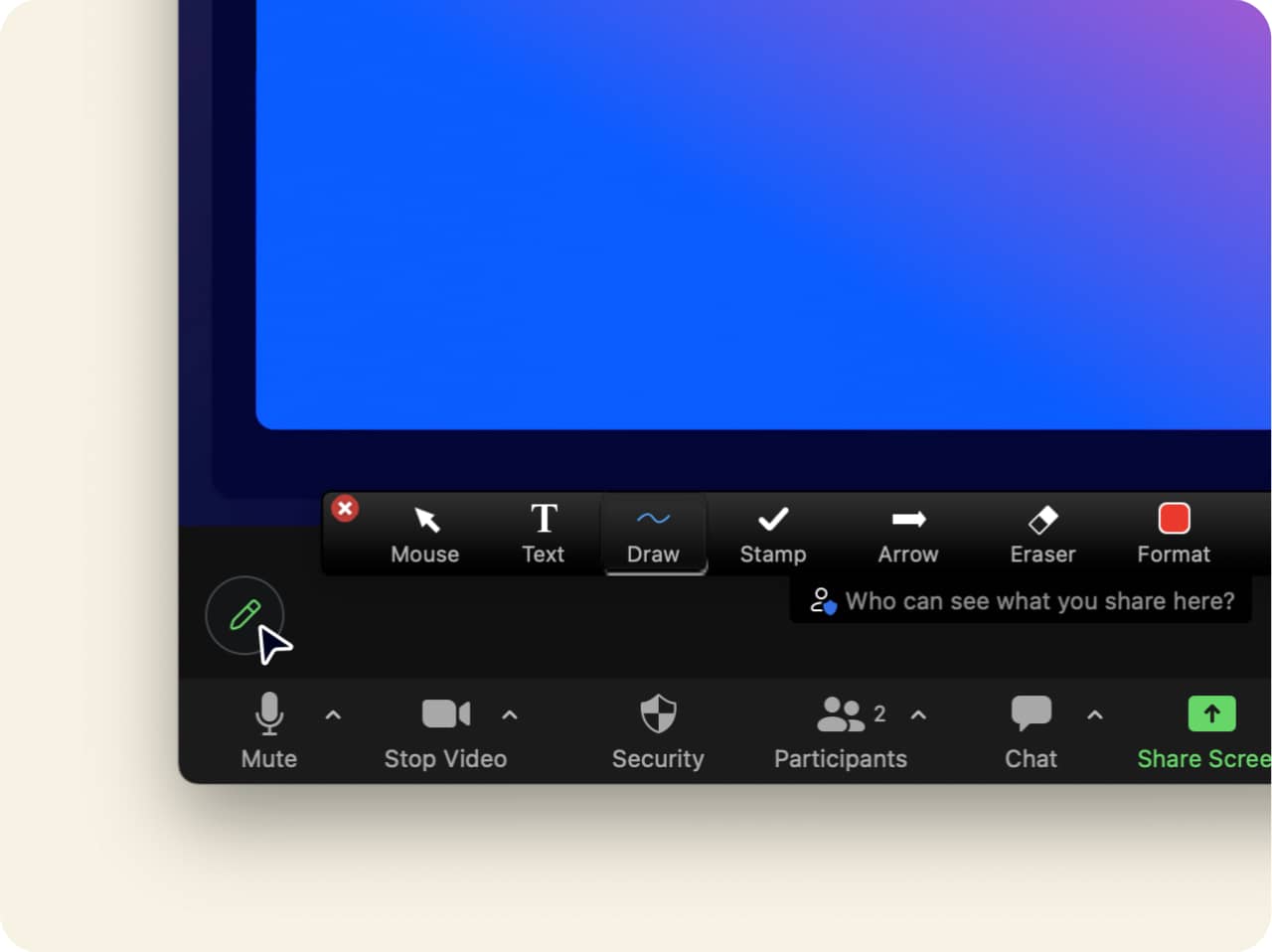
Еще одна расширенная функция демонстрации экрана — возможность использовать на демонстрируемом экране или доске сообщений инструменты комментариев. Благодаря ей участники могут с легкостью использовать инструменты комментариев, чтобы отмечать, выделять совместно используемое содержимое и добавлять к нему примечания. Это помогает вести коллективную работу над документом или частью содержимого в реальном времени.
Ведение презентации и управление слайдами
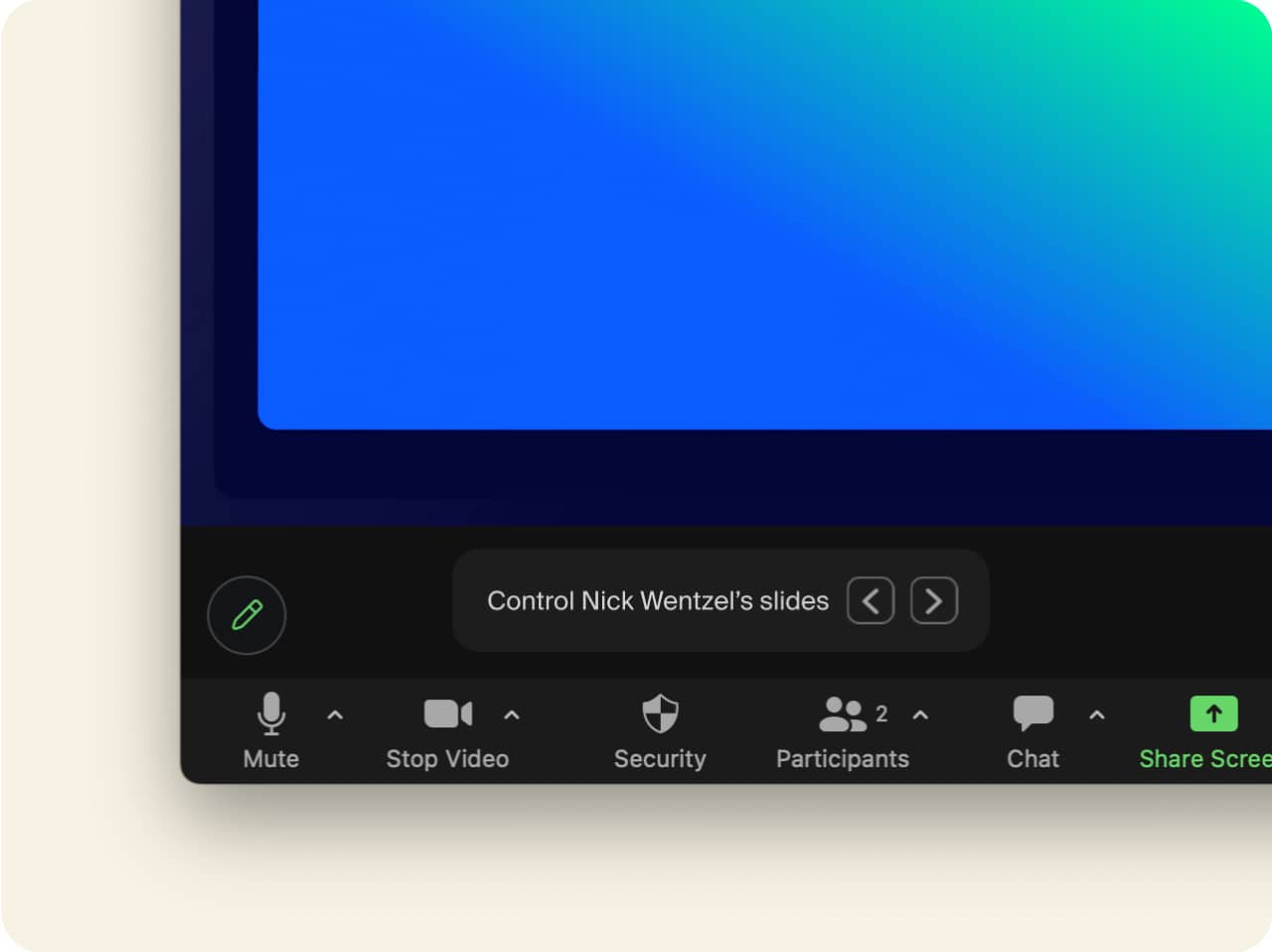
Если ведущий презентации, является организатором конференции, он может разрешить другим участникам управлять слайдами, после чего они смогут перелистывать слайды, не прерывая конференцию или презентацию. Таким образом, ведущему презентации, не надо будет менять слайды по запросу, поскольку у многих участников будет возможность управлять ими.
Повышение продуктивности онлайн-конференций
Когда вы демонстрируете экран участникам конференции, они могут видеть в реальном времени то, о чем вы говорите, поэтому вам не нужно передавать файлы или искать сообщения электронной почты. Это значительно повышает продуктивность конференций, а также упрощает работу пользователей с платформой и помогает эффективно использовать время конференции.

Индивидуальная настройка демонстрации экрана
Zoom также предлагает ряд дополнительных параметров, чтобы предоставить клиентам динамичные и настраиваемые возможности демонстрации экрана. Они представлены ниже.
Ограничение количества кадров в секунду во время демонстрации экрана
Благодаря ограничению количества кадров в секунду функция демонстрации экрана доступна пользователям, которые не соответствуют требованиям к пропускной способности.
Выделение совместно используемого содержимого
Вокруг совместно используемого содержимого будет отображаться зеленая рамка, так что можно будет легко определить, какая часть экрана демонстрируется.
Демонстрация только окна выбранного приложения
Демонстрируйте содержимое только выбранного приложения на экране, сохраняя свою конфиденциальность и не позволяя участникам видеть другой контент.
Режим снимка экрана
Этот параметр позволяет выбрать предпочтительный способ снимка экрана, чтобы вы и присутствующие на вашей конференции могли работать максимально эффективно.
Советы и рекомендации по демонстрации экрана
Работать с функцией демонстрации экрана на платформе Zoom довольно просто, но мы предлагаем ряд советов и рекомендаций, чтобы использовать ее наиболее эффективно.
Выбор соответствующего экрана
Если у вас есть несколько экранов, убедитесь, что выбран экран с необходимым содержимым, чтобы защитить свою конфиденциальность и оптимизировать взаимодействие на конференции.
Просмотр настроек демонстрации экрана
Если вы организатор конференции, устанавливайте настройки демонстрации экрана в соответствии с целями конференции, например включайте для участников функцию демонстрации экрана или отключайте комментарии к содержимому, а также просматривайте настройки снимка экрана.
Подготовка материалов перед конференцией
Перед началом конференции подготовьте в веб-браузере или на компьютере содержимое, которое собираетесь транслировать, чтобы потом не тратить время на его поиск.
Зарегистрируйтесь на бесплатную демонстрацию продукта, проводимую специалистом Zoom, чтобы посмотреть, как функция демонстрации экрана может преобразить ваши конференции!
Часто задаваемые вопросы
Как включить функцию демонстрации экрана?
Чтобы использовать функцию демонстрации экрана во время конференции, необходимо включить ее в настройках. Чтобы включить функцию демонстрации экрана:
- Войдите в учетную запись Zoom на веб-сайте zoom.us/signin.
- Щелкните «Настройки» и перейдите на вкладку «Конференции».
- Прокрутите страницу до раздела «На конференции (базовые)».
- Включите переключатель «Демонстрация экрана», чтобы включить функцию демонстрации экрана.
Кроме того, в настройках можно разрешить использовать функцию демонстрации экрана только организатору или всем участникам. Если во время конференции вы хотите продемонстрировать свой экран, но не можете этого сделать, можно попросить организатора предоставить вам разрешение на демонстрацию экрана.
Безопасно ли демонстрировать экран?
Демонстрировать экран во время конференции Zoom безопасно. Тем не менее необходимо обезопасить конференцию, чтобы нежелательные участники не могли присоединяться и комментировать совместно используемое содержимое либо демонстрировать собственное содержимое. Далее описано, как повысить уровень безопасности и эффективности конференции Zoom.
- Включите настройки безопасности Zoom. Функции и параметры безопасности Zoom можно найти, перейдя на вкладку «Настройки» в профиле или щелкнув значок «Безопасность» на панели инструментов конференции. Там можно задать, кто может демонстрировать экран, отключить возможность участников комментировать совместно используемое содержимое и просмотреть настройки снимка экрана.
- Не публикуйте ссылку на конференцию в открытом доступе. Делитесь ею только с участниками, которые планируют посетить конференцию. Если вы опубликуете ссылку на конференцию в открытом доступе, вашу конференцию могут посетить несанкционированные пользователи.
- Разрешайте участвовать в конференции только зарегистрированным пользователям или пользователям с проверенного домена. При планировании конференции можно ввести обязательную регистрацию участников с указанием адреса электронной почты, имени и контрольных вопросов. Можно даже установить ограничение, чтобы к конференции Zoom могли присоединяться только те пользователи, в чьих адресах электронной почты присутствует определенный домен.
Зарегистрируйтесь на демонстрацию продукта, проводимую специалистом Zoom, чтобы увидеть, каким образом такие функции, как демонстрация экрана (и многие другие!), помогут вам проводить эффективные, динамичные и продуктивные конференции.
Как остановить демонстрацию экрана?
После запуска демонстрации экрана отобразится всплывающая небольшая панель инструментов с параметрами конференции и демонстрации экрана, такими как «Пауза демонстрации», «Комментировать» и «Новая демонстрация».
Под этой панелью инструментов находится красная кнопка «Остановить демонстрацию». Просто щелкните ее, чтобы остановить демонстрацию экрана.
Как разрешить демонстрацию экрана на маке
Шаг №1. Чтобы демонстрировать экран во время урока на Preply на macOS Catalina версии 10.15 и выше, вам нужно будет разрешить Запись экрана в Google Chrome.
Когда вы увидите это окно, нажмите «Открыть системные настройки».
В случае, если вы не видите окно, показанное выше, и все еще не можете демонстрировать экран, вручную откройте «Системные настройки» на вашем Mac. Нажмите «Защита и безопасность», затем нажмите «Конфиденциальность», и выберите «Запись экрана» в меню сбоку.
Шаг №2. В разделе «Запись экрана» установите флажок напротив Google Chrome, чтобы разрешить демонстрацию экрана во время уроков на Preply. При необходимости нажмите на значок замка в левом нижнем углу.
Шаг №3. Далее выберите «Выйти сейчас». Выйдите из Google Chrome и перезапустите его, чтобы начать демонстрацию экрана.
Следует помнить, что нажав на «Выйти сейчас», вы также автоматически выйдете из видеоурока на Preply и на несколько секунд будете отключены от соединения с вашим учеником или репетитором.
Шаг №4. Откройте Google Chrome и заново войдите в видеоурок на Preply. Теперь вы можете демонстрировать экран.
Внимание: если позже вы запретите запись экрана в системных настройках вашего Mac, вам нужно будет разрешить ее снова.
Как на iPhone или Mac показать экран другому человеку онлайн. Работает даже с Android и Windows

В закладки
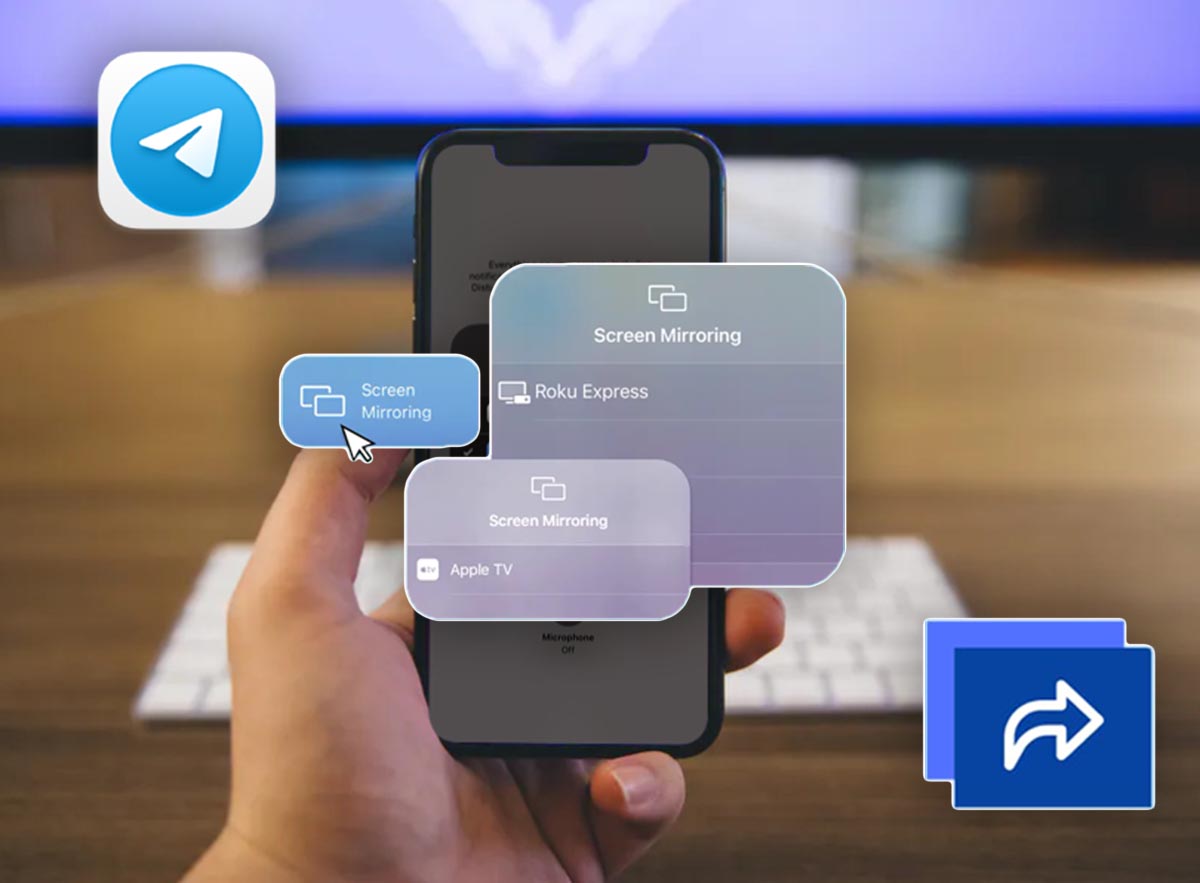
Еще недавно возможность транслировать экран своего гаджета другому пользователю была эксклюзивной фишкой приложений для удаленного управления компьютерами. С развитием мобильных ОС опция перекочевала на смартфоны и планшеты.
Год назад с релизом iOS 15 купертиновцы презентовали набор возможностей SharePlay, одной из фишек которого была демонстрация экрана другому пользователю во время видеовызова по FaceTime.
К сожалению, опция работала только с гаджетами Apple и при общении с пользователями на Windows или Android была недоступна.
Оказывается подобная фишка есть в популярном мессенджере Telegram и работает она вне зависимости от используемого гаджета и операционной системы.
Как включить демонстрацию экрана на iPhone
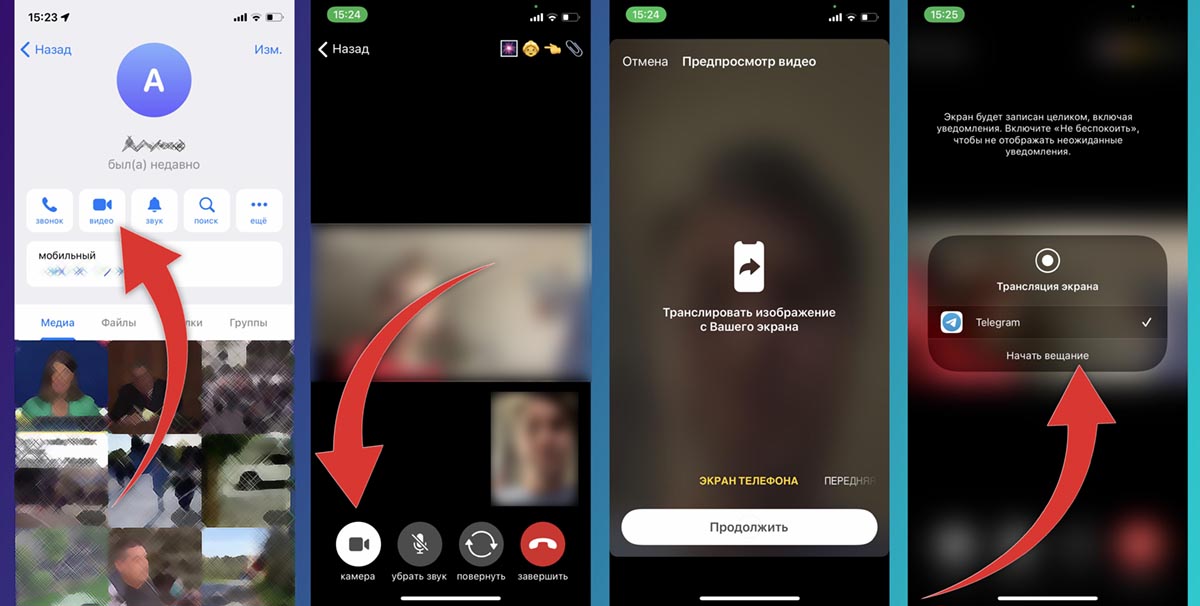
▶ В приложении Telegram откройте чат с одним или несколькими абонентами, которым хотите транслировать экран устройства.
▶ Откройте окно дополнительной информации об абоненте или чате и начните видеовызов.
▶ Во время общения по видеосвязи нажмите кнопку Камера.
▶ Переключитесь в режим Экран телефона боковым свайпом и нажмите Продолжить.
▶ Нажмите Начать вещание и сможете транслировать происходящее на экране смартфона одному или нескольким абонентам.
Для прекращения трансляции завершите вызов или переключитесь в режим камеры в том же меню.
Как включить демонстрацию экрана на Mac
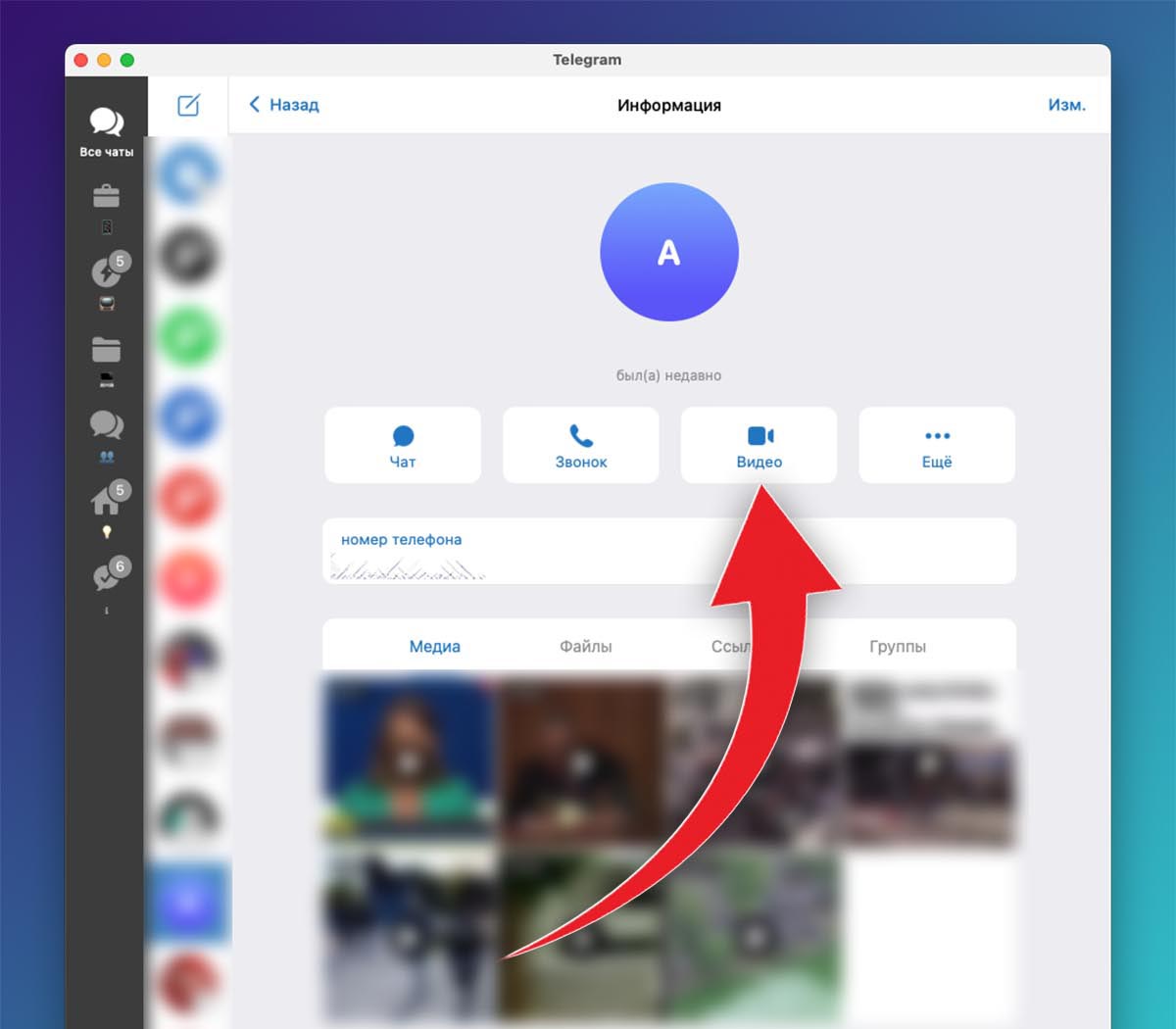
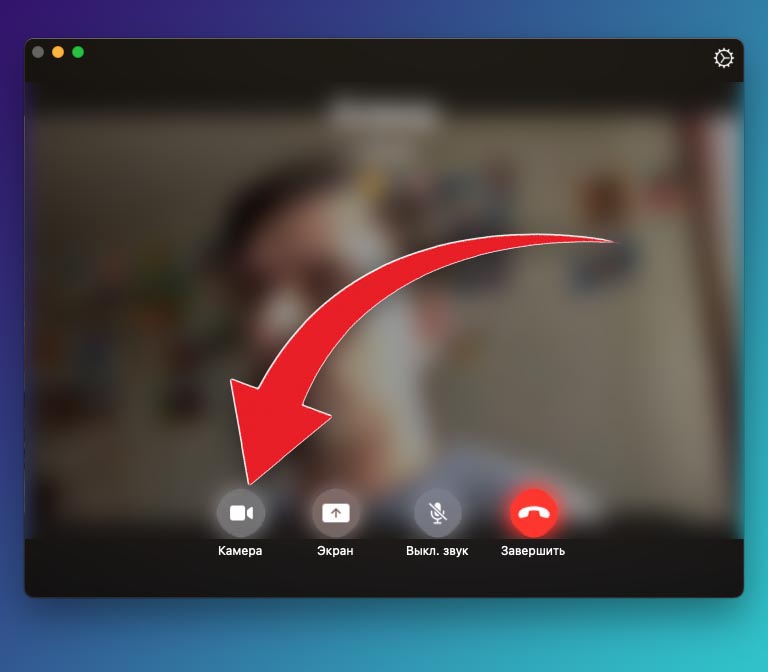
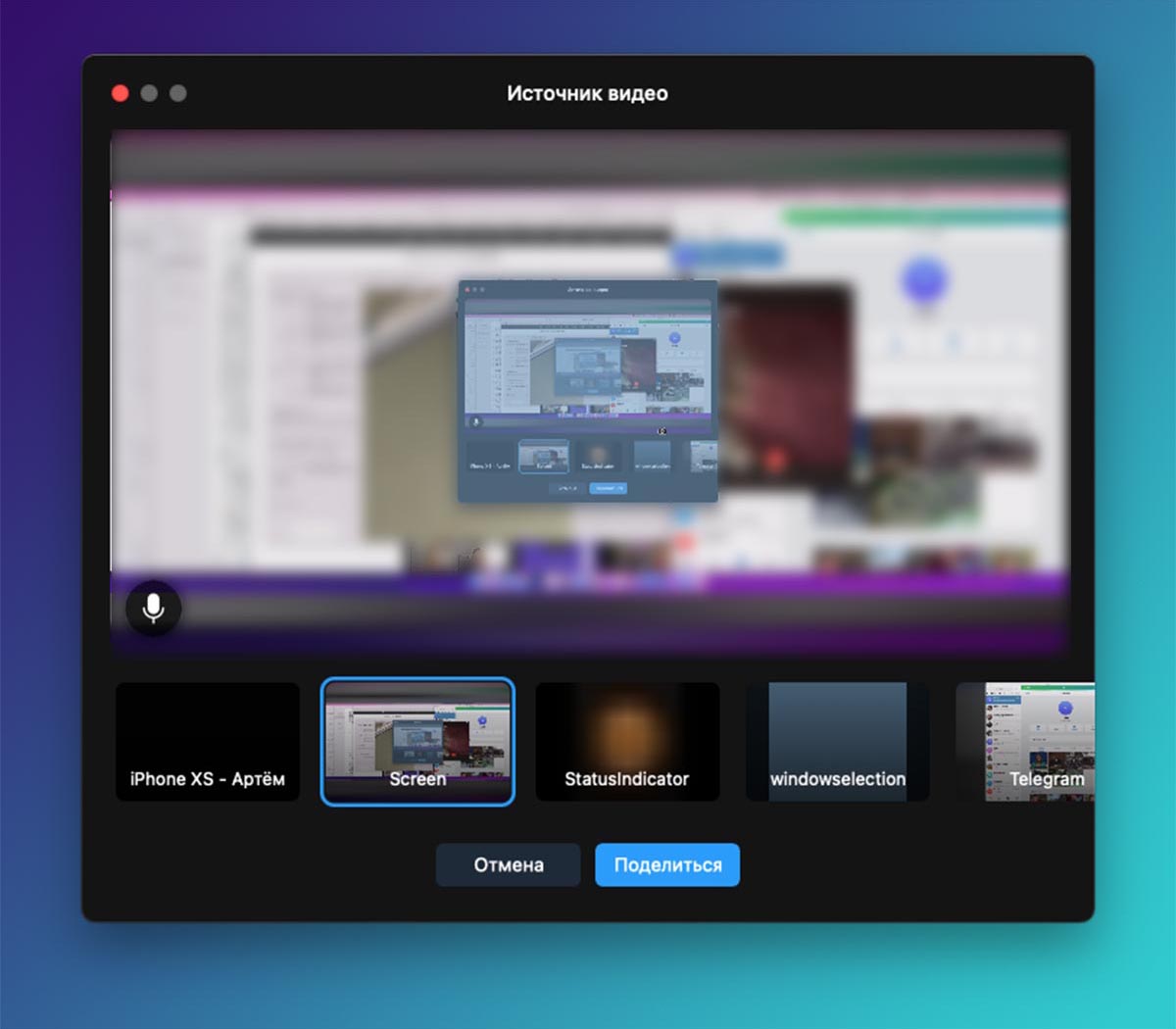
Данная опция работает и на компьютере, позволяя включить демонстрацию экрана.
◈ В приложении Telegram откройте нужный чат, участникам которого вы хотите транслировать экран компьютера.
◈ В параметрах чата начните видеовызов.
◈ Во время вызова нажмите кнопку Камера и выберите режим трансляции. Доступен вариант трансляции окна одного приложения или всего экрана целиком.
Чтобы завершить трансляцию, завершите вызов или переключитесь на камеру компьютера в том же меню, откуда инициировали трансляцию.
Теперь вы сможете с легкостью продемонстрировать интересную фишку со смартфона, помочь в решении проблем родственникам или похвастаться прохождением игры перед друзьями.
В закладки
Как поделиться экраном на MacBook с другими экранами [телефон и Mac]
Во время командной работы сотрудничество, мозговой штурм и командное сотрудничество неизбежны. Таким образом, чтобы сделать процесс более продуктивным, изучение того, как делиться экраном на Mac, также является важным навыком для вас. Совместное использование экрана может часто использоваться в таких сценариях, как командная работа, удаленное управление вашим офисным Mac дома или устранение неполадок Mac с помощью технических специалистов в Интернете. Поэтому, когда такие вещи случаются, вы должны знать лучший способ поделиться экраном на Mac. Более того, экран Mac — не единственный экран, которым можно поделиться, экран вашего телефона также можно проецировать на ваш Mac, поэтому вам больше не нужно будет переключаться между двумя экранами, а сосредоточиться на одном.
- Часть 1. Лучший способ поделиться экраном на Mac с другим Mac
- Часть 2. Как поделиться экраном на Mac [Зеркало экрана телефона]
- Часть 3. Часто задаваемые вопросы о демонстрации экрана на Mac
Часть 1. Лучший способ поделиться экраном на Mac с другим Mac
Чтобы поделиться экраном на Mac с другим MacBook Pro или Air для совместной работы, вам не нужно устанавливать какие-либо дополнительные приложения, поскольку на вашем MacBook уже есть предустановленная программа. – Совместное использование экрана – чтобы помочь вам легко проверить содержимое на двух компьютерах Mac. Вы можете легко использовать эту программу для выполнения задач Mac-to-Mac, таких как удаленное устранение неполадок, совместная работа, обмен файлами и т. д. Однако шаги могут быть немного сложными, чтобы включить совместное использование экрана на Mac, поэтому вы можете пристегнуться и прочитать шаги ниже, чтобы увидеть подробности.
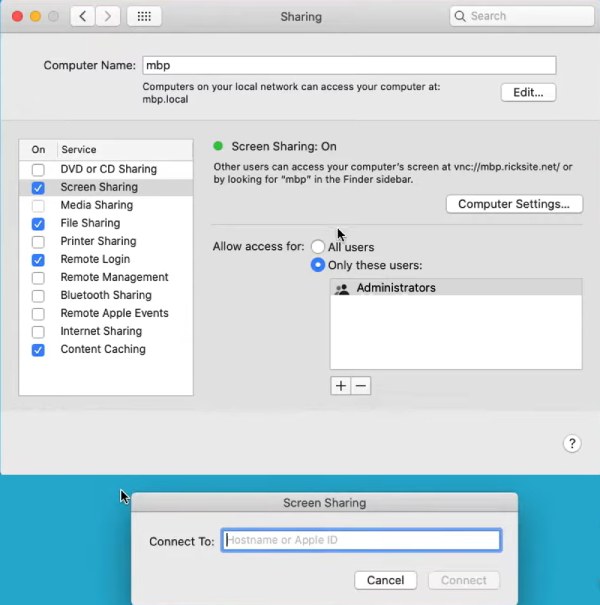
Другой способ подключиться к Mac для демонстрации экрана — открыть Safari. Затем введите VNC://[IP-адрес] или VNC://[Имя.Домен]. Нажмите кнопку «Разрешить», чтобы запустить общий экран на Mac.
Часть 2. Как поделиться экраном на Mac [Зеркало экрана iPhone]
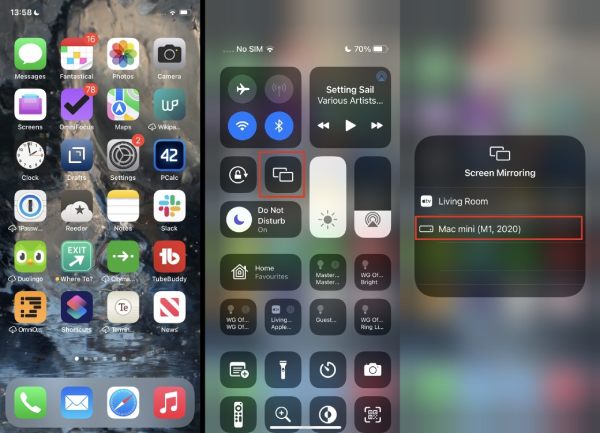
Вы можете легко поделиться экраном iPhone на Mac через AirPlay, чтобы просматривать контент и проверять сообщения или электронные письма с вашего iPhone на MacBook. Итак, как поделиться экраном на Mac и отразить экран iPhone с помощью AirPlay? Ответ — подробные шаги, которые вы должны выполнить ниже.
Примечание: Для некоторых моделей, таких как iPhone 8, вам нужно провести снизу, чтобы увидеть Центр управления .
Бонусный совет: поделитесь экраном iPhone на ПК
Помимо совместного использования экрана на Mac или зеркального отображения экрана iPhone, вы также можете отразить свой iPhone на компьютере с Windows, что позволит вам проверять сообщения во время работы и использовать приложения, доступные только на вашем iPhone. Зеркало телефона Aiseesoft это именно такая программа, которая позволяет вам легко проецировать экран вашего iPhone на компьютер с Windows. Поддержка моделей от новейшего iPhone 14 до старого iPhone 4, Зеркало телефона Aiseesoft предлагает стабильный опыт литья без каких-либо перерывов.

- Предлагайте гибкие способы трансляции iPhone на компьютер.
- Играйте в игры для iPhone на большом экране. на ПК без проблем.
- Отразите экран своего iPhone на ПК с хорошим качеством изображения.
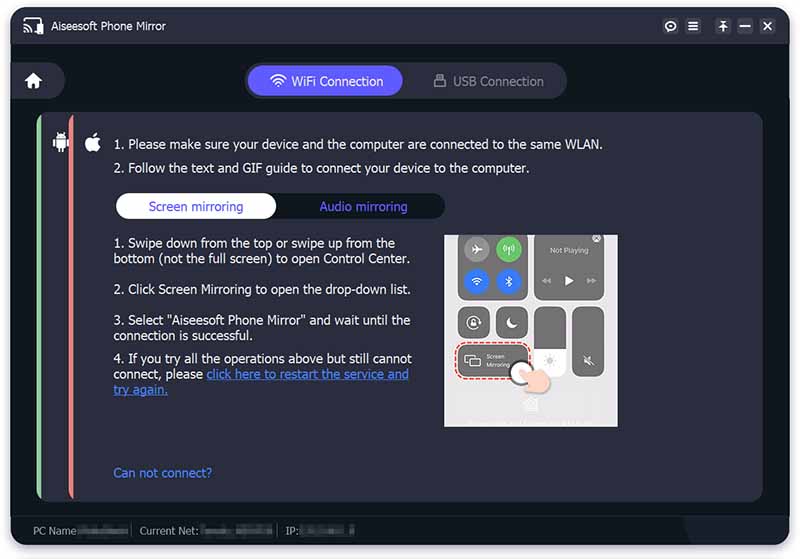
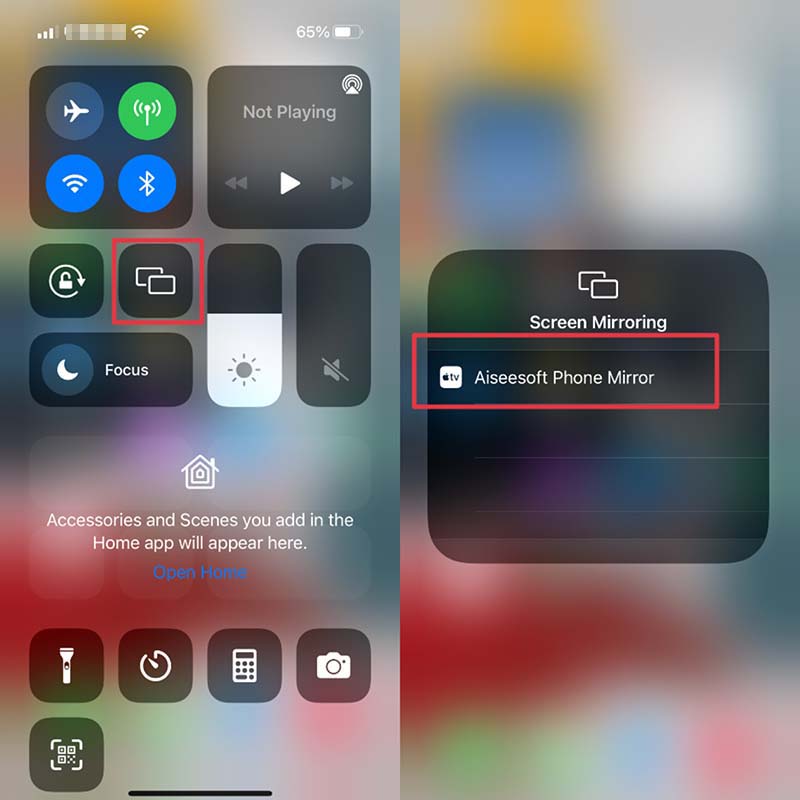
Вы также можете напрямую подключить свой iPhone к компьютеру с помощью USB-кабеля, который может быстро транслировать ваш экран на ПК в Phone Mirror. Кроме того, кроме зеркальное отображение видео с вашего iPhone на ПК, вы также можете воспроизводить музыку с вашего iPhone на ПК через Зеркалирование аудио опцию.
Часть 3. Часто задаваемые вопросы о демонстрации экрана на Mac
Как поделиться экраном на Mac с телевизором?
Вы можете поделиться своим Mac с телевизором через AirPlay. Откройте Центр управления на своем iPhone и коснитесь значка Screen Mirroring. Затем прокрутите вниз, чтобы найти название вашего телевизора. Прежде чем сделать это, вам также необходимо убедиться, что ваш смарт-телевизор совместим с AirPlay-2. Если это соответствует требованиям, вы можете просматривать видео с iPhone с телевизора.
Как настроить разрешение для демонстрации экрана на Mac?
Если вы делитесь экраном на Mac с другим MacBook меньшего или большего размера, зеркальное отображение экрана может показаться вам неудобным. Чтобы решить эту проблему, вы можете настроить разрешение, перейдите к Системные настройки , и нажмите Монитор кнопка. Затем вы можете нажать кнопку Чешуйчатый вариант и выберите подходящее разрешение из списка.
Как обмениваться файлами во время демонстрации экрана на Mac?
При использовании Общий доступ к экрану программы для просмотра экрана другого Mac, вы можете отправлять файлы с вашего Mac на этот Mac. Вы можете увидеть Общий доступ к файлам вариант, когда вы следуете руководству выше, чтобы включить Общий доступ к экрану на вашем Mac. После того, как вы войдете в разделение окно в Системные настройки , вы можете поставить галочку рядом с Общий доступ к файлам чтобы включить его. Затем вы можете обмениваться файлами, перетаскивая их на зеркальный экран.
Как поделиться экраном на Mac становится простой проблемой с этого момента после того, как вы прочитаете этот пост. С помощью приведенных выше лучших способов совместного использования экранов на Mac для просмотра как другого Mac, так и iPhone, вы можете без проблем использовать свои устройства Apple и иметь возможность делиться своей работой или сотрудничать с коллегами.
Что вы думаете об этом посте.
Рейтинг: 4.9 / 5 (на основе голосов 317) Подпишитесь на нас в
Можете ли вы поделиться экраном в Skype? Вы можете сказать «да», но некоторые могут жаловаться, что Skype не может использовать общий экран в Windows. Здесь мы покажем вам, как поделиться экраном Skype в Windows 10/8/7.
Все еще чувствуете раздражение, делясь музыкой между своими iPhone? Эта статья поможет вам показать вам три способа свободно делиться музыкой с iPhone.
Из этой статьи вы можете научиться шаг за шагом делиться своим экраном iPhone с ПК. Таким образом, зеркальное отображение экрана iPhone на большом дисплее больше не доставляет хлопот.

Оставьте свой комментарий и присоединяйтесь к нашему обсуждению
Зеркало телефона
Зеркало телефона может помочь вам транслировать экран телефона на компьютер для лучшего просмотра. Вы также можете записывать экран своего iPhone/Android или делать снимки по своему усмотрению во время зеркалирования.
How to Set Up Screen Sharing on Mac: A Guide for Beginners

Sharing your PC or Mac computer’s screen can be really convenient. Perhaps you’re working remotely and want to show your colleagues something, or maybe you want to explain how to set up a program to your friend.
The point is, that knowing how to share screens on Mac is a handy skill to know.
The problem is that Macs don’t have this feature active by default. Most Mac users won’t even be aware that their computer is capable of screen sharing.
On the other hand, you might be one of those users who want to share their screen and knows that their Mac can do so, but you also have no idea where to begin.
We’re here to help, and after reading through this article, you’ll learn exactly what to do to fix how to share screens on Mac.
Click to learn the best fixes for the Mac lock screen.
Set Up Screen Sharing Mac
Before you start screen sharing on mac, you have to set it up. Again, Macs don’t have this feature active, and if you haven’t set this up before, you’ll have to use this guide now.
#1 – At the top of your Mac’s screen, click on the Apple icon at the top-left.

#2 – From the drop-down menu, click “System Preferences” and locate the “Sharing” setting icon.

#3 – On the left side of the window which appears, check the box next to “Screen Sharing.” You must also uncheck the “Remote Management” box if it has a tick.

That’s all there is to it, but your average computer user might not know how to enable this setting. Here are a couple of notes to take into consideration when you are enabling screen sharing on Mac:
- While you’re on the “Sharing” menu, you can define which users can use the screen-sharing feature. Either add more users to the list, leave it as only the “Administrators,” or check the box “All Users.”
- If you decide to share your screen with another Mac computer, the other user will be able to use yours remotely. This means they can see, access, edit, and control your Mac.
- When you are on the “Sharing” menu, click on the “Computer Settings” button. With the pop-up menu, you can change two settings in regard to users controlling your screen.

Once you read each of these points and you’re happy with the settings, you can move on. You’ll now learn how to share screen on Mac and see it in action.
How to See Another Mac’s Screen
Remember that unless the other Mac user enables the screen-sharing Mac feature like we’ve shown you above, you won’t be able to see the screen. But when they have, use the steps below.
#1 – Start by opening up a “Finder” window, and from the left of the window, under the “Shared” section, all available computers will be on a list.
Note: if you don’t see the target Mac on this list, hover your cursor over the Shared text and click “Show” when it appears.
#2 – Locate the other Mac on the list of available computers and double-click it to continue.
#3 – You’ll now see a bar at the top of the Finder window with the two buttons: “Share Screen” and “Connect As.” Press the “Share Screen” button for this method.
#4 – A notification box will now appear, prompting you to sign in with a username and password. These details must be the account details of a Mac user from the other computer who is authorized to share the Mac’s screen.
Note: you won’t see a box requesting login details if you use the same iCloud/Apple account on both Macs.
#5 – Finally, the screen sharing will begin on the other Mac computer, and users can cease the screen share at any point.
Things get a bit trickier when multiple Macs start requesting a screen share from the same computer, but it isn’t difficult. If you’re having difficulties learning how to share screen on Mac using this guide, another method is available.
However, remember that this is the easiest and quickest way of screen sharing Mac’s display.
Alternative Solution to Screen Sharing Mac
This approach is a bit more technical but is a great way to remotely see the screen of a computer. You’ll need the IP address of the Mac you want to connect to and the DNS address.
#1 – On the Mac, that’s the screen you want to see; guide yourself to “System Preferences.”
#2 – Select the “Network” icon; at the top-right, you’ll see the IP Address. Take note of this IP address, as you’ll need it soon.
#3 – Click on “Advanced” at the bottom right of this same menu. When the popup window appears, press the button “DNS” to view the DNS Address.
#4 – Now that we have both addresses, you must open a “Finder” window.
#5 – Click the drop-down menu from the bar at the top and locate the “Connect to server” option from this list.
#6 – In the window which appears, type one of the following entries into the “Server Address” box:
A connection will now be made, and screen sharing Mac will now be a possibility. You may need to repeat these steps every so often because IP addresses change periodically. But that aside, this can make sharing screens remotely a very easy job.
Using the Mac Screen Share Features
Finally! You’ve got the screen-sharing feature working, and you’re starting to get the hang of the different features. Here’s a quick introduction to some of the features for anyone new to using Mac screen sharing.
1. Screen Share Multiple Displays
If you have more than one monitor for your Mac computer, you can change which monitor you’re sharing. This allows you to use one monitor for private use and another for sharing with others.
2. Screen Sharing Video Quality
Just like watching YouTube videos or live streams, screen sharing on Mac is stressful for computer networks. Fortunately, some settings allow you to decrease the video quality to prevent network problems.
Note that a “Full Quality” setting is available. That said, most home networks cannot support this setting, so we recommend that you avoid using it.
3. Clipboard Sharing
Do you want to share text, images, or websites with the Mac whose screen you are sharing? Instead of uploading files and then downloading them on the target Mac, screen sharing also allows clipboard sharing.
4. Fullscreen Viewing
Like watching Netflix, you can put screen sharing on fullscreen. Doing this hides the border of the screen-sharing window and makes it look like you’re sitting in front of the Mac with which you’re sharing the screen.
5. Screen Scaling
Another useful feature is screen scaling. When you enable this setting, it will “squash” or stretch the target Mac’s display to fit into the screen-sharing window’s size.
If you choose to turn this feature off, the display could be too small or too big for you to look at properly. Thus, enabling this is ideal.
Mac’s built-in screen-sharing solution has quite a bit of customizability. Even just having control over the video quality is great, especially if you don’t have the best internet speeds.
A More Effective and User-Friendly Solution
Now, all of this is a lot to take in. Unlike on a Windows computer, discovering how to share a screen on Mac is quite the ordeal.
As such, we recommend looking into some third-party options which yield a more user-friendly experience. One particular option is Dead Simple Screen Sharing which offers a lot of benefits to the user:

- It doesn’t require an install (it’s a complete online solution)
- Users can access and view a screen from any type of device, including smartphones
- It is free to use, and you won’t need to sign up for an account either
This is a free alternative, so you won’t have to take out your wallet if you prefer to use Dead Simple Screen Sharing. Another free screen-sharing solution for both Mac and Windows computers is Join.me.
Again, it’s free to use this, so if the built-in Mac screen-sharing tools don’t work for you, check these out.
Troubleshooting Screen Sharing Issues
If you encounter any issues while setting up or using screen sharing on your Mac, here are some common troubleshooting steps:
- Ensure both Macs are connected to the same network.
- Verify that screen sharing is enabled on both Macs.
- Check for any firewall or security settings that may be blocking screen sharing.
- Restart your Mac and try again.
- Update your Mac to the latest macOS version to ensure compatibility.
If the problem persists, you may need to seek further assistance from Apple Support or online forums dedicated to Mac-related issues.
Q1. Can I screen share with someone who is not using a Mac? Yes, you can screen share with someone using a compatible device or software. However, the steps and methods may vary depending on the platform they are using.
Q2. Is screen sharing secure? Screen sharing on Mac incorporates security measures such as authentication and password protection. It is generally considered secure, but it’s always recommended to exercise caution and share your screen only with trusted individuals or in secure environments.
Q3. Can I control the shared screen during a screen sharing session? Yes, if the screen sharing session allows remote control, you can control the shared screen as if you were physically using the remote Mac.
Q4. Can I share only a specific application window instead of the entire screen? Yes, Mac provides the option to share either the entire screen or specific application windows during a screen sharing session. You can choose the desired option based on your requirements.
Q5. Is there a limit to the number of participants in a screen sharing session? The number of participants may vary depending on the screen sharing software or platform you are using. Some applications may have limitations on the number of concurrent participants, while others may offer larger capacities for virtual meetings or webinars.
To Conclude
Screen sharing is great in many situations. Lots of businesses are using screen sharing for training purposes and letting their employees work remotely. But the benefits aren’t just to businesses – there are a lot of perks to individuals too.
Screen sharing on Mac can take a bit of work, and if you have a Windows computer, you’ll know that it’s not a cakewalk on the Windows platform either. Whether you go for the built-in option or choose a third party, hopefully, this guide helps.
Skilled software testing specialist with expertise in comparisons and research, passionate about blogging, reviews, and creating video tutorials.
Похожие публикации:
- Боковая панель windows 10 где находится
- Как подключить кинект к пк
- Как восстановить ярлыки игр steam
- Как запустить manhunt на windows 10