
Где в 1С указать общий стаж сотрудника для расчета больничных


Как правило, на момент трудоустройства большинство сотрудников имеют определенный стаж работы на предыдущих местах, который необходим для расчета больничных. Если эти данные не внести в программу, то процент оплаты больничных будет установлен в размере 60% и бухгалтер должен все время помнить, что этот процент необходимо проверить и при необходимости скорректировать перед расчетом. Намного удобнее один раз внести информацию в программу при приеме сотрудника на работу и не вспоминать об этом при расчете каждого больничного.
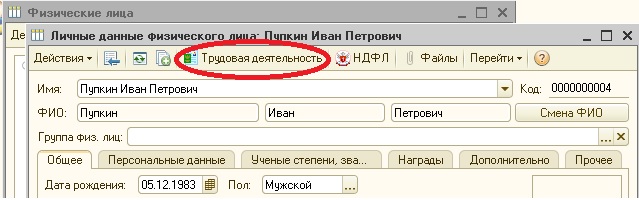
Для того, чтобы указать общий трудовой стаж сотрудника необходимо зайти в справочник «Физические лица» и выбрать необходимого человека. На верхней панели нажимаем кнопку «Трудовая деятельность».
Нас интересует нижняя таблица «Стажи общего характера». Щелкаем на ней правой кнопкой мыши и выбираем «Добавить».
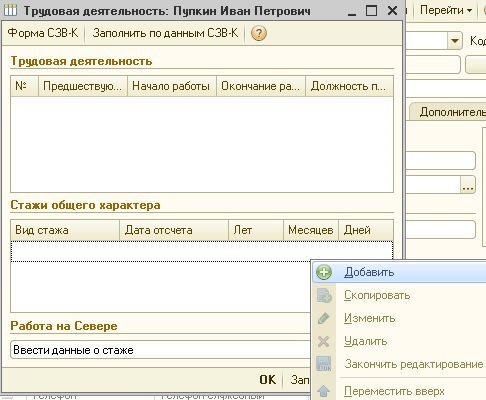
В графе вид стажа лучше выбрать «Страховой стаж для оплаты больничных листов». Обратите внимание, что в справочнике есть еще вид » Страховой стаж для оплаты больничных листов с учетом нестраховых периодов», этот стаж учитывает периоды службы в армии и при необходимости может быть добавлен в качестве второй строки в этой таблице, но не в качестве единственной.
Дальше мы указываем дату отсчета — это может быть дата приема на работу или любая другая удобная дата. Главное, что нам нужно рассчитать общий трудовой стаж именно на эту дату, а затем уже от неё программа будет осуществлять расчет сама. Соответственно в следующих двух графах указываем количество лет, месяцев и дней по состоянию на выбранную дату.
Ну вот и всё, после выполнения таких несложных манипуляций общий трудовой стаж сотрудника будет верно проставляться в больничные листы.
Понравилась статья? Подпишитесь на рассылку новых материалов
Калькулятор стажа в 1С: Зарплата и управление персоналом 8
Теперь в 1С есть возможность автоматического подсчёта трудового стажа, полученного на предыдущих рабочих местах. Она появилась, начиная с релиза 3.1.9.106. Доступна в конфигурациях 1С: Зарплата и кадры государственного учреждения, редакция 3 и 1С: Зарплата и Управление Персоналом. Появления этого инструментария давно ждали пользователи программы. Статья расскажет, как работать с данным функционалом.
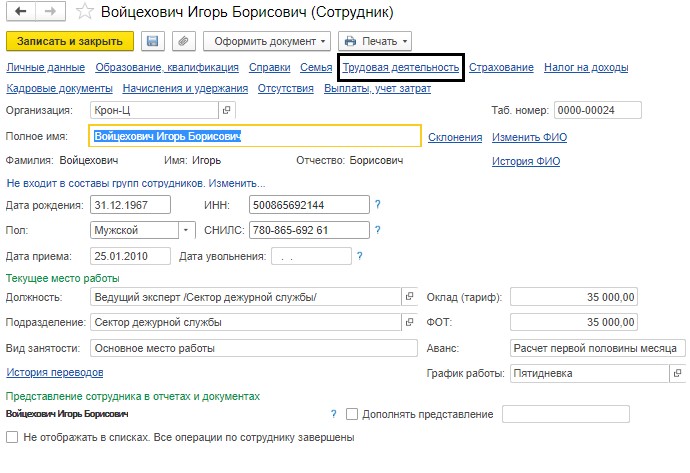
Чтобы посмотреть в программе информацию о стаже, следует перейти к карточке сотрудника. Там нужно кликнуть по гиперссылке «Трудовая деятельность». После этого надо заполнить поля по каждому виду стажа. Если нужен расчёт периода трудовой деятельности в автоматическом режиме, надо отразить данные в таблице «Места работы». Теперь для получения информации достаточно кликнуть по кнопке «Рассчитать стажи».
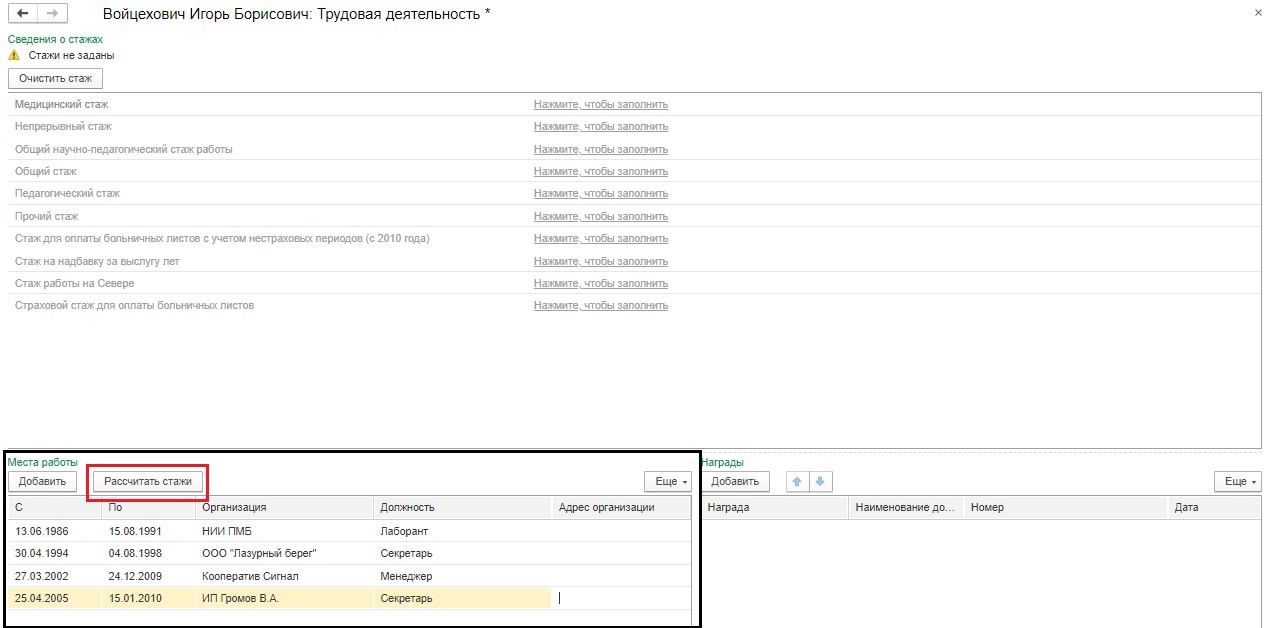
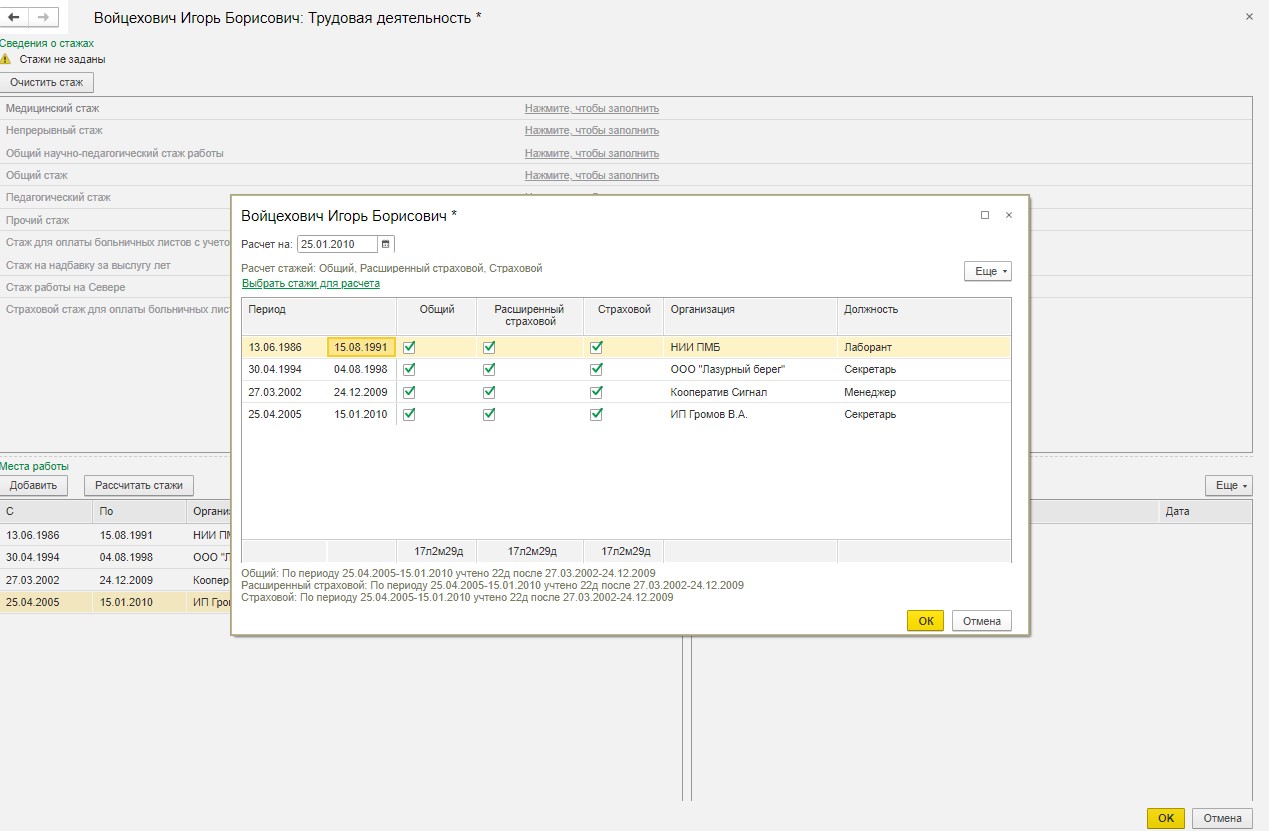
Откроется окно, в котором отразятся различные виды стажа. Следует выбрать тот, в который требуется занести информацию. По умолчанию стоят страховой, расширенный страховой и общий стажи.
Общим стажем называется продолжительность всей трудовой деятельности сотрудника. Кроме периодов фактического присутствия на рабочем месте, сюда входят периоды отсутствия по уважительной причине.
Расширенным страховым стажем называется стаж, в котором учтены нестраховые периоды. Они указаны в законе, определяющем пенсионное обеспечение лиц, находившихся на различной государственной службе. Это военная или противопожарная служба, а также другие организации, занимающиеся обеспечением правопорядка. В данном законе речь идет не только о самих сотрудниках, но и об их семьях.
Страховым стажем называются периоды, в которые сотрудник пользовался пособиями по временной нетрудоспособности. Они определены правилами, обозначенными в постановлениях регулирующих органов.
Таблица «Сведения о стажах» заполняется после нажатия кнопки Ок. Расчёт делается на дату трудоустройства сотрудника в организацию.
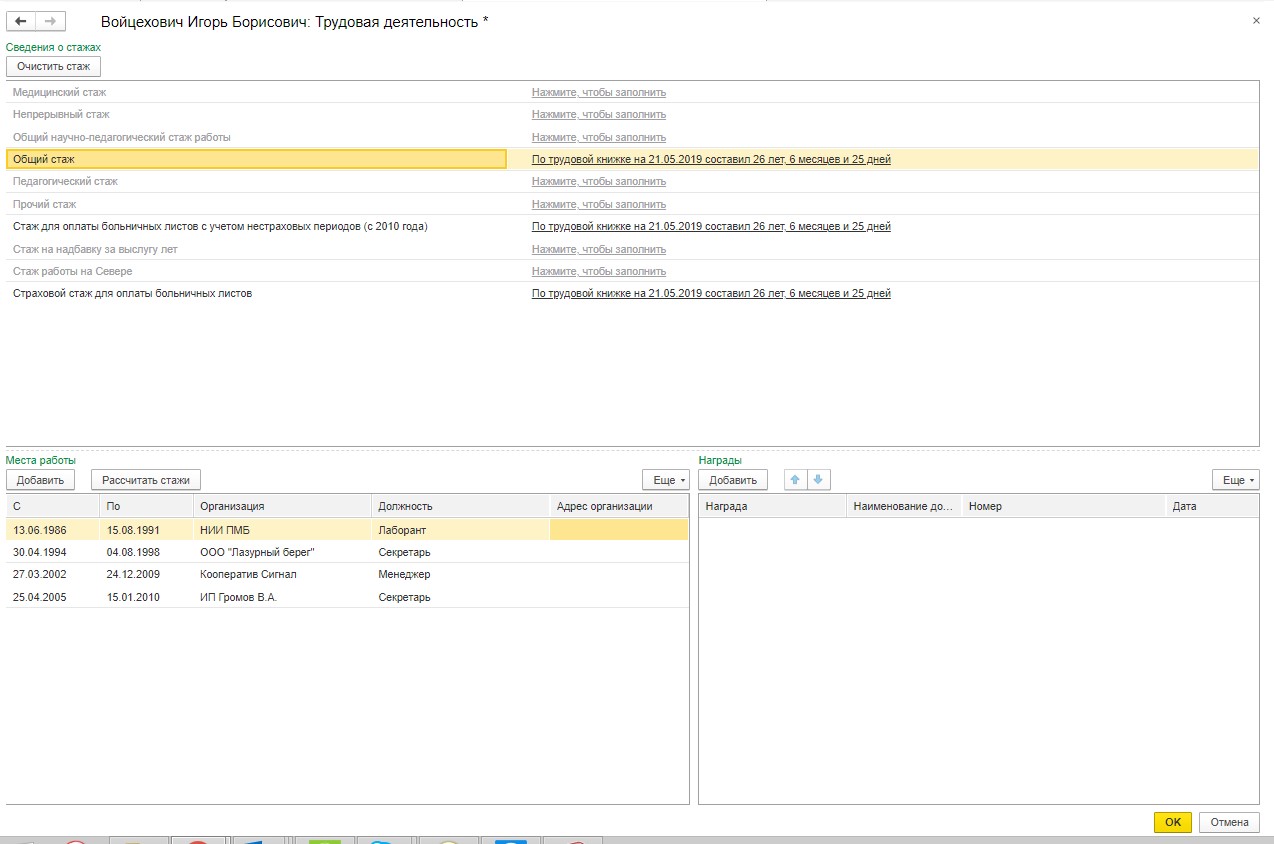
Теперь на закладке «Оплата», находящейся в документе «Больничный лист», сведения, использующиеся для оплаты больничных листов сотрудников, будут появляться в автоматическом режиме. Это значительно упрощает процедуру оформления пособия по временной нетрудоспособности.
Чтобы определить сумму выплат по временной нетрудоспособности, система произведёт два расчёта. Один будет исходить из стажа с учётом страховых периодов, другой не будет учитывать эти периоды при расчёте.
Ещё одним полезным функционалом является поле «Стаж на надбавку за выслугу лет». Эти данные можно включить в расчёт общего стажа сотрудника.
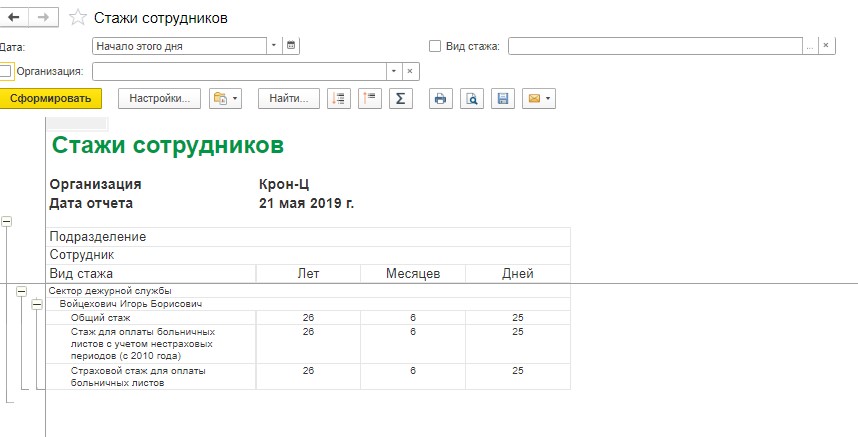
В разделе Кадры можно получить отчёт «Стажи сотрудников». В нём можно посмотреть развёрнутую информацию о стажах. Система предоставляет широкие возможности по формированию данного отчёта. Он может отражать определённые даты и конкретных сотрудников, целые подразделения, виды деятельности.
Хотите получать подобные статьи по четвергам?
Быть в курсе изменений в законодательстве?
Подпишитесь на рассылку
ЗУП 8: Как ввести сведения о страховом стаже работников для пособий
Для этого в карточке «Физического лица» нажмите кнопу «Трудовая деятельность». В разделе «Стажи общего характера» нужно ввести строчку с видом стажа «Страховой стаж для оплаты больничных листов». Указать дату отсчета (например, дату приема на работу) и стаж на указанную дату.
Для того чтобы получить информацию о стаже на текущую дату, можно сформировать отчет «Списки сотрудников организации» с вариантом «Стаж работы».
________________________________________
До 5 бесплатных консультаций по 1С ежемесячно пользователям сервиса e-office24.ru
Страницы: 1
Форма ответов

Мы хотим принести в Россию самые передовые облачные технологии и заботимся о каждом пользователе. Политика конфиденциальности Антикоррупционная политика Договор-оферты
Array ( [0] => Array ( [TEXT] => Продукты [LINK] => /arenda-1c/ [SELECTED] => [PERMISSION] => R [ADDITIONAL_LINKS] => Array ( ) [ITEM_TYPE] => D [ITEM_INDEX] => 0 [PARAMS] => Array ( ) [CHAIN] => Array ( [0] => Продукты ) [DEPTH_LEVEL] => 1 [IS_PARENT] => 1 ) [1] => Array ( [TEXT] => Аренда 1С [LINK] => /arenda-1c/ [SELECTED] => [PERMISSION] => R [ADDITIONAL_LINKS] => Array ( ) [ITEM_TYPE] => D [ITEM_INDEX] => 0 [PARAMS] => Array ( ) [CHAIN] => Array ( [0] => Продукты [1] => Аренда 1С ) [DEPTH_LEVEL] => 2 [IS_PARENT] => ) [2] => Array ( [TEXT] => Аренда 1С:Фреш [LINK] => /arenda-1c/1c-fresh/ [SELECTED] => [PERMISSION] => R [ADDITIONAL_LINKS] => Array ( ) [ITEM_TYPE] => D [ITEM_INDEX] => 1 [PARAMS] => Array ( ) [CHAIN] => Array ( [0] => Продукты [1] => Аренда 1С:Фреш ) [DEPTH_LEVEL] => 2 [IS_PARENT] => ) [3] => Array ( [TEXT] => Аренда сервера 1С [LINK] => /arenda-serverov/ [SELECTED] => [PERMISSION] => R [ADDITIONAL_LINKS] => Array ( ) [ITEM_TYPE] => D [ITEM_INDEX] => 2 [PARAMS] => Array ( ) [CHAIN] => Array ( [0] => Продукты [1] => Аренда сервера 1С ) [DEPTH_LEVEL] => 2 [IS_PARENT] => ) [4] => Array ( [TEXT] => Аренда виртуального сервера [LINK] => /arenda-serverov/arenda-virtualnogo-servera/ [SELECTED] => [PERMISSION] => R [ADDITIONAL_LINKS] => Array ( ) [ITEM_TYPE] => D [ITEM_INDEX] => 3 [PARAMS] => Array ( ) [CHAIN] => Array ( [0] => Продукты [1] => Аренда виртуального сервера ) [DEPTH_LEVEL] => 2 [IS_PARENT] => ) [5] => Array ( [TEXT] => Облако 1С [LINK] => /oblako-1c/ [SELECTED] => [PERMISSION] => R [ADDITIONAL_LINKS] => Array ( ) [ITEM_TYPE] => D [ITEM_INDEX] => 4 [PARAMS] => Array ( ) [CHAIN] => Array ( [0] => Продукты [1] => Облако 1С ) [DEPTH_LEVEL] => 2 [IS_PARENT] => ) [6] => Array ( [TEXT] => 1С онлайн [LINK] => /online-1c/ [SELECTED] => [PERMISSION] => R [ADDITIONAL_LINKS] => Array ( ) [ITEM_TYPE] => D [ITEM_INDEX] => 5 [PARAMS] => Array ( ) [CHAIN] => Array ( [0] => Продукты [1] => 1С онлайн ) [DEPTH_LEVEL] => 2 [IS_PARENT] => ) [7] => Array ( [TEXT] => Бухгалтерия Онлайн [LINK] => /buhgalteria-online/ [SELECTED] => [PERMISSION] => R [ADDITIONAL_LINKS] => Array ( ) [ITEM_TYPE] => D [ITEM_INDEX] => 6 [PARAMS] => Array ( ) [CHAIN] => Array ( [0] => Продукты [1] => Бухгалтерия Онлайн ) [DEPTH_LEVEL] => 2 [IS_PARENT] => ) [8] => Array ( [TEXT] => Программы 1С для ИП [LINK] => /programmy-1c-dlya-ip/ [SELECTED] => [PERMISSION] => R [ADDITIONAL_LINKS] => Array ( ) [ITEM_TYPE] => D [ITEM_INDEX] => 7 [PARAMS] => Array ( ) [CHAIN] => Array ( [0] => Продукты [1] => Программы 1С для ИП ) [DEPTH_LEVEL] => 2 [IS_PARENT] => ) [9] => Array ( [TEXT] => Сервисы [LINK] => /1c-contragent/ [SELECTED] => [PERMISSION] => R [ADDITIONAL_LINKS] => Array ( ) [ITEM_TYPE] => D [ITEM_INDEX] => 1 [PARAMS] => Array ( ) [CHAIN] => Array ( [0] => Сервисы ) [DEPTH_LEVEL] => 1 [IS_PARENT] => 1 ) [10] => Array ( [TEXT] => 1С:Контрагент [LINK] => /1c-contragent/ [SELECTED] => [PERMISSION] => R [ADDITIONAL_LINKS] => Array ( ) [ITEM_TYPE] => D [ITEM_INDEX] => 0 [PARAMS] => Array ( ) [CHAIN] => Array ( [0] => Сервисы [1] => 1С:Контрагент ) [DEPTH_LEVEL] => 2 [IS_PARENT] => ) [11] => Array ( [TEXT] => 1С-Отчетность [LINK] => /1c-otchetnost/ [SELECTED] => [PERMISSION] => R [ADDITIONAL_LINKS] => Array ( ) [ITEM_TYPE] => D [ITEM_INDEX] => 1 [PARAMS] => Array ( ) [CHAIN] => Array ( [0] => Сервисы [1] => 1С-Отчетность ) [DEPTH_LEVEL] => 2 [IS_PARENT] => ) [12] => Array ( [TEXT] => 1СПАРК Риски [LINK] => /1c-sparkriski/ [SELECTED] => [PERMISSION] => R [ADDITIONAL_LINKS] => Array ( ) [ITEM_TYPE] => D [ITEM_INDEX] => 2 [PARAMS] => Array ( ) [CHAIN] => Array ( [0] => Сервисы [1] => 1СПАРК Риски ) [DEPTH_LEVEL] => 2 [IS_PARENT] => ) [13] => Array ( [TEXT] => 1С:Распознавание первичных документов [LINK] => /1c-raspoznavanie-pervichnyh-dokumentov/ [SELECTED] => [PERMISSION] => R [ADDITIONAL_LINKS] => Array ( ) [ITEM_TYPE] => D [ITEM_INDEX] => 3 [PARAMS] => Array ( ) [CHAIN] => Array ( [0] => Сервисы [1] => 1С:Распознавание первичных документов ) [DEPTH_LEVEL] => 2 [IS_PARENT] => ) [14] => Array ( [TEXT] => 1С:Кабинет сотрудника [LINK] => https://e-office24.ru/1c-kabinet-sotrudnika/ [SELECTED] => [PERMISSION] => Z [ADDITIONAL_LINKS] => Array ( ) [ITEM_TYPE] => D [ITEM_INDEX] => 4 [PARAMS] => Array ( ) [CHAIN] => Array ( [0] => Сервисы [1] => 1С:Кабинет сотрудника ) [DEPTH_LEVEL] => 2 [IS_PARENT] => ) [15] => Array ( [TEXT] => Поддержка [LINK] => /support/ [SELECTED] => 1 [PERMISSION] => R [ADDITIONAL_LINKS] => Array ( ) [ITEM_TYPE] => D [ITEM_INDEX] => 2 [PARAMS] => Array ( ) [CHAIN] => Array ( [0] => Поддержка ) [DEPTH_LEVEL] => 1 [IS_PARENT] => 1 ) [16] => Array ( [TEXT] => Техническая поддержка [LINK] => /support/ [SELECTED] => [PERMISSION] => R [ADDITIONAL_LINKS] => Array ( ) [ITEM_TYPE] => D [ITEM_INDEX] => 0 [PARAMS] => Array ( ) [CHAIN] => Array ( [0] => Поддержка [1] => Техническая поддержка ) [DEPTH_LEVEL] => 2 [IS_PARENT] => ) [17] => Array ( [TEXT] => Часто задаваемые вопросы [LINK] => /support/faq-voprosy-1c/ [SELECTED] => [PERMISSION] => R [ADDITIONAL_LINKS] => Array ( ) [ITEM_TYPE] => D [ITEM_INDEX] => 1 [PARAMS] => Array ( ) [CHAIN] => Array ( [0] => Поддержка [1] => Часто задаваемые вопросы ) [DEPTH_LEVEL] => 2 [IS_PARENT] => ) [18] => Array ( [TEXT] => Форум 1С [LINK] => /support/forum-1c/ [SELECTED] => 1 [PERMISSION] => R [ADDITIONAL_LINKS] => Array ( ) [ITEM_TYPE] => D [ITEM_INDEX] => 2 [PARAMS] => Array ( ) [CHAIN] => Array ( [0] => Поддержка [1] => Форум 1С ) [DEPTH_LEVEL] => 2 [IS_PARENT] => ) [19] => Array ( [TEXT] => Выбор программы [LINK] => /support/vybor-programmy/ [SELECTED] => [PERMISSION] => R [ADDITIONAL_LINKS] => Array ( ) [ITEM_TYPE] => D [ITEM_INDEX] => 3 [PARAMS] => Array ( ) [CHAIN] => Array ( [0] => Поддержка [1] => Выбор программы ) [DEPTH_LEVEL] => 2 [IS_PARENT] => ) [20] => Array ( [TEXT] => Предоставить доступ [LINK] => /support/connect/ [SELECTED] => [PERMISSION] => R [ADDITIONAL_LINKS] => Array ( [TEST] => Y ) [ITEM_TYPE] => D [ITEM_INDEX] => 4 [PARAMS] => Array ( ) [CHAIN] => Array ( [0] => Поддержка [1] => Предоставить доступ ) [DEPTH_LEVEL] => 2 [IS_PARENT] => ) [21] => Array ( [TEXT] => О нас [LINK] => /company/ [SELECTED] => [PERMISSION] => R [ADDITIONAL_LINKS] => Array ( ) [ITEM_TYPE] => D [ITEM_INDEX] => 3 [PARAMS] => Array ( ) [CHAIN] => Array ( [0] => О нас ) [DEPTH_LEVEL] => 1 [IS_PARENT] => 1 ) [22] => Array ( [TEXT] => О проекте [LINK] => /company/ [SELECTED] => [PERMISSION] => R [ADDITIONAL_LINKS] => Array ( ) [ITEM_TYPE] => D [ITEM_INDEX] => 0 [PARAMS] => Array ( ) [CHAIN] => Array ( [0] => О нас [1] => О проекте ) [DEPTH_LEVEL] => 2 [IS_PARENT] => ) [23] => Array ( [TEXT] => Новостной блог [LINK] => /news/ [SELECTED] => [PERMISSION] => R [ADDITIONAL_LINKS] => Array ( ) [ITEM_TYPE] => D [ITEM_INDEX] => 1 [PARAMS] => Array ( ) [CHAIN] => Array ( [0] => О нас [1] => Новостной блог ) [DEPTH_LEVEL] => 2 [IS_PARENT] => ) [24] => Array ( [TEXT] => Отзывы клиентов [LINK] => /company/otzyvy-klientov/ [SELECTED] => [PERMISSION] => R [ADDITIONAL_LINKS] => Array ( ) [ITEM_TYPE] => D [ITEM_INDEX] => 2 [PARAMS] => Array ( ) [CHAIN] => Array ( [0] => О нас [1] => Отзывы клиентов ) [DEPTH_LEVEL] => 2 [IS_PARENT] => ) [25] => Array ( [TEXT] => Контакты [LINK] => /company/contacts/ [SELECTED] => [PERMISSION] => R [ADDITIONAL_LINKS] => Array ( ) [ITEM_TYPE] => D [ITEM_INDEX] => 3 [PARAMS] => Array ( ) [CHAIN] => Array ( [0] => О нас [1] => Контакты ) [DEPTH_LEVEL] => 2 [IS_PARENT] => ) )
- Продукты
- Аренда 1С
- Аренда 1С:Фреш
- Аренда сервера 1С
- Аренда виртуального сервера
- Облако 1С
- 1С онлайн
- Бухгалтерия Онлайн
- Программы 1С для ИП
- 1С:Контрагент
- 1С-Отчетность
- 1СПАРК Риски
- 1С:Распознавание первичных документов
- 1С:Кабинет сотрудника
- Техническая поддержка
- Часто задаваемые вопросы
- Форум 1С
- Выбор программы
- Предоставить доступ
- О проекте
- Новостной блог
- Отзывы клиентов
- Контакты

+7 (804) 333-16-02 звонок по России бесплатный Москва: +7 (499) 649-16-02 Санкт-Петербург: +7 (812) 425-17-02 Екатеринбург: +7 (343) 222-16-02 info@e-office24.ru sales@e-office24.ru
Как заполнить стаж в 1С 8.3 ЗУП
Трудовой стаж или просто стаж в 1С 8.3 ЗУП – время работы физического лица на предприятии или на общественных работах, которое лежит в основе расчета отпусков, пособий, пенсий, и т.д. Как правило, физические лица по разным причинам меняют места своей трудовой деятельности, при этом, расчет стажа сотрудника не должен прерываться.
Иными словами, новый работодатель должен учитывать периоды работы сотрудника в других организациях. Основой для заполнения стажа с предыдущих мест работы могут служить, например, трудовые книжки, письменные трудовые договора, справки с мест работы, и т.д.2. Как рассчитать стаж в 1С 8.3 ЗУП с предыдущих мест работы
Итак, как мы уже выяснили, стаж в 1С 8.3 ЗУП – важная составляющая для расчетов предприятия в 1С с сотрудниками. В программе 1С 8.3 ЗУП идет автоматический учет трудового стажа в тех начислениях, в которых он необходим. Для того, чтобы программа правильно его рассчитывала, надо правильно заполнить данные. Рассмотрим на примерах. ● Сотрудник имеет стаж работы в других организациях. Допустим, Сидорова И.В. перед поступлением на работу в нашу организацию работала в ООО «Синичка», о чем имеет запись в трудовой книжке. Учтем также, что трудовая книжка сотрудника ведется не в электронном, а в бумажном виде или же, по каким-либо причинам файл электронной трудовой ЗУП не доступен, но известна содержащаяся в нем информация, к примеру, в виде справки. Для того, чтобы отобразить имеющийся стаж, пройдем из главного меню по закладке «Кадры 1С 8.3 ЗУП» в раздел «Сотрудники», рис.1.
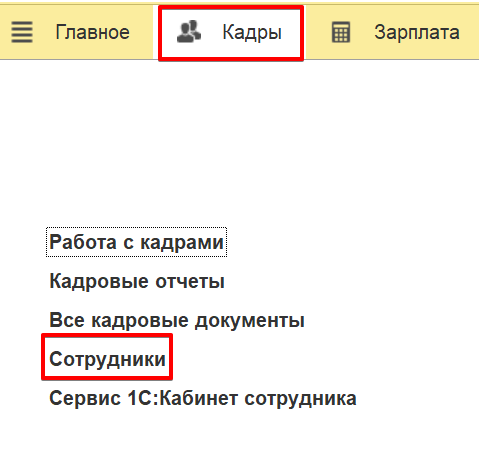
Рисунок 1.
Выбираем из списка сотрудника в 1С ЗУП, в нашем случае Сидорова И.В., рис.2.
Рисунок 2. В открывшейся карточке сотрудника в 1С нажимаем «Трудовая деятельность», рис.3.
Рисунок 3. Далее, рассмотрим внимательно предложенную к заполнению форму, рис.4. Как мы видим на картинке, открывшееся окно предлагает два варианта заполнения стажа в 1С 8.3 ЗУП: 1. Каждый вид вручную. 2. По местам работы.
Рисунок 4. Так, как Сидорова И.В. имеет предыдущие места работы, воспользуемся вторым вариантом заполнения. Для этого, в разделе «Места работы» нажмем кнопку «Добавить», рис.5.
Рисунок 5. Заполним данные о сроках работы и название предыдущей организации-работодателя, в нашем случае это ООО «Синичка», период работы с 13.01.2020 по 15.10.2021. Нажимаем кнопку «Рассчитать стажи в 1С 8.3 ЗУП», рис.6.
Рисунок 6. Нам откроется окно для уточнения даты, на которую рассчитывается стаж, и выбора видов трудового стажа. Уточняем, что расчет мы ведем на текущую дату, галочками отмечаем виды трудового стажа, нажимаем кнопку «Ок», рис.7.
Рисунок 7. Программа автоматически рассчитает все указанные виды трудового стажа по указанному сроку, рис. 8.
Рисунок 8. Чтобы сохранить расчеты и использовать в дальнейшей работе, в открытом окне учета трудовой деятельности нажимаем кнопку «Ок», рис. 9.
Рисунок 9. ● Организация является первым местом работы сотрудника.
Если же сотрудник только начинает свою трудовую деятельность, информация о предыдущих местах работы не доступна и надо начинать расчет трудового стажа в 1С 8.3 ЗУП с момента поступления работника в нашу организацию, просто указываем в программе дату начала расчета и виды трудового стажа. Для этого, в карточке учета трудовой деятельности сотрудника, в верхней таблице выбираем нужный вид трудового стажа и нажимаем на поле справа, рис.10.
Рисунок 10. В открывшемся окне, ставим галочку «С момента приема на работу», указываем дату начала трудовой деятельности, нажимаем «Ок», рис.11.
Рисунок 11. Программа начнет расчет всех, выбранных видов трудового стажа, с указанной даты, рис.12.
Рисунок 12. Специалист компании «Кодерлайн» Максим ФедоровВас могут заинтересовать следующие статьи:
94 [PROP_CODE] => TAGS2 [TITLE] => Вас могут заинтересовать следующие семинары: ) —> 95 [PROP_CODE] => TAGS [TITLE] => Вас могут заинтересовать следующие вебинары: ) —>
Вас могут заинтересовать следующие вебинары:
1С:Зарплата и Управление Персоналом [1] => Как сделать в 1С [2] => Оценка задач [3] => Управление проектами [4] => Отпуск [5] => 1С: Конвертация данных [6] => Внедрение ERP [7] => Конвертация данных [8] => Обмен между базами [9] => Excel [10] => 1С: ERP [11] => Закрытие месяца [12] => Моделирование [13] => 1С: CRM [14] => Производство [15] => Интеграция 1С [16] => HTTP [17] => Отчеты в 1С [18] => БУ [19] => Лизинг [20] => Бесшовная интеграция [21] => ADO [22] => 1С:Управление производственным предприятием [23] => Внедрение [24] => Продажи [25] => 1С:Бухгалтерия [26] => 1С:Комплексная автоматизация [27] => 1С: Университет [28] => Налоги [29] => Расширение конфигурации [30] => МСФО [31] => СКД [32] => com-объекты [33] => 1С: WMS Управление складом [34] => Перенос данных [35] => РСБУ [36] => 1С: Сценарное тестирование [37] => 1С: Колледж [38] => 1С: Аренда и управление недвижимостью [39] => 1С: Интеграция [40] => 1С: Платформа [41] => Запросы 1С [42] => LINUX [43] => WEB [44] => Оптимизация [45] => 1С: Документооборот [46] => Бурение скважин [47] => Техническое задание [48] => Отчетность [49] => 1С: Розница [50] => Бюджетирование [51] => Планирование [52] => MS SQL Server [53] => Тестирование 1С [54] => Программные права [55] => XML [56] => Word [57] => WEB-сервисы 1С [58] => Сравнение конфигураций [59] => Торговое оборудование [60] => Корпоративное сопровождение [61] => 1С:Управление нашей фирмой [62] => Администрирование 1С [63] => 1С: Договорчики [64] => 1С:Управление ремонтами и обслуживанием оборудования [65] => Правила обмена [66] => 1С:Управление автотранспортом [67] => Финансовый учет ) —>