
Как наложить видео на видео
Некоторые пользователи, занимающиеся видеомонтажом, сталкиваются с необходимостью наложить одно видео поверх другого, используя при этом эффект полупрозрачности или просто помещая картинку поверх другой, например, вверху в углу. При надобности осуществления подобных действий никак не обойтись без применения специального софта. Далее мы бы хотели наглядно продемонстрировать пример создания подобного проекта, применяя три самых популярных видеоредактора.
Выполняем наложение одного видео на другое
Существует множество разных ситуаций, когда требуется произвести подобную операцию, к примеру, одно из видео является эффектом и будет отлично дополнять второе. Либо же они могут быть связаны между собой, и следует поместить изображения на один экран, разделив их пополам. Со всеми этими задачами помогут справиться профессиональные и любительские решения, о которых и пойдет речь далее. Вам останется только подобрать оптимальный вариант.
Способ 1: Sony Vegas Pro
Sony Vegas Pro по праву считается одним из самых известных и удобных видеоредакторов. Используют данный софт как профессионалы, так и любители, поскольку разобраться с тонкостями управления достаточно легко, а присутствующих инструментов хватает для реализации сложных проектов. С наложением двух роликов Сони Вегас тоже отлично справится, а выглядит этот процесс так:
- Запустите программу и приступайте к добавлению нового проекта.
- Задайте необходимые параметры или оставьте все значения по умолчанию, если предварительная конфигурация не нужна.
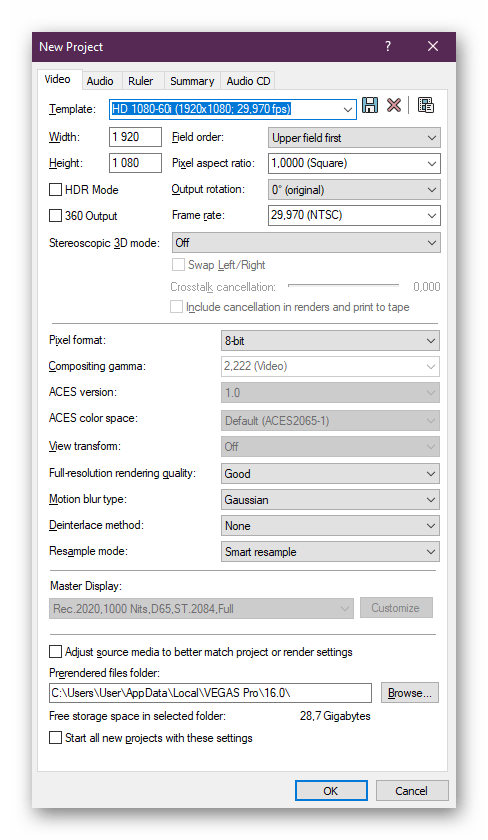
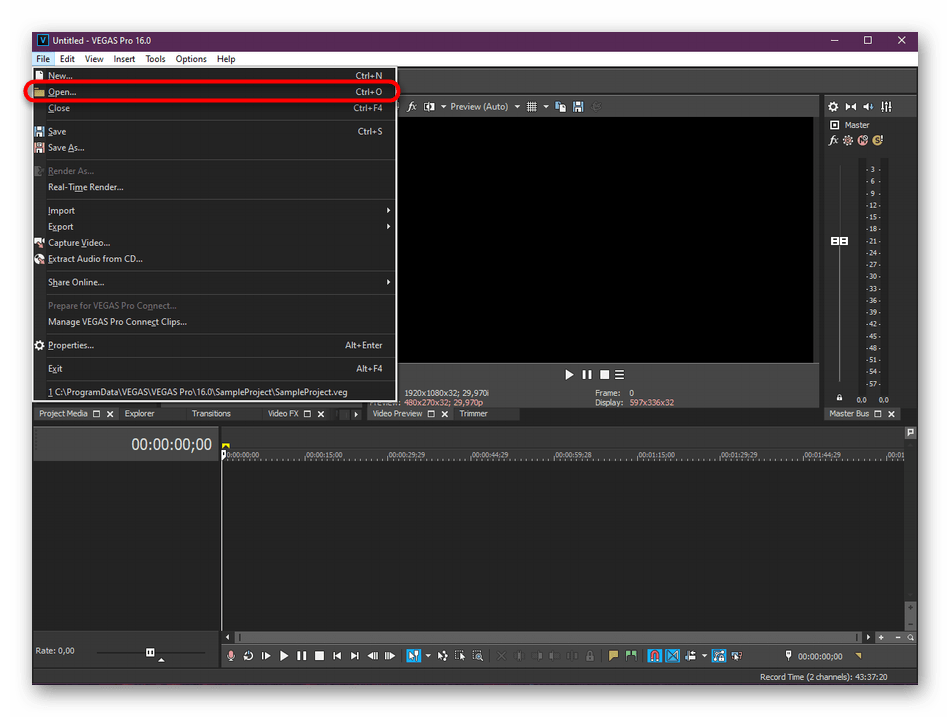
- Через меню «File» переходите к добавлению новых файлов, кликнув на «Open».
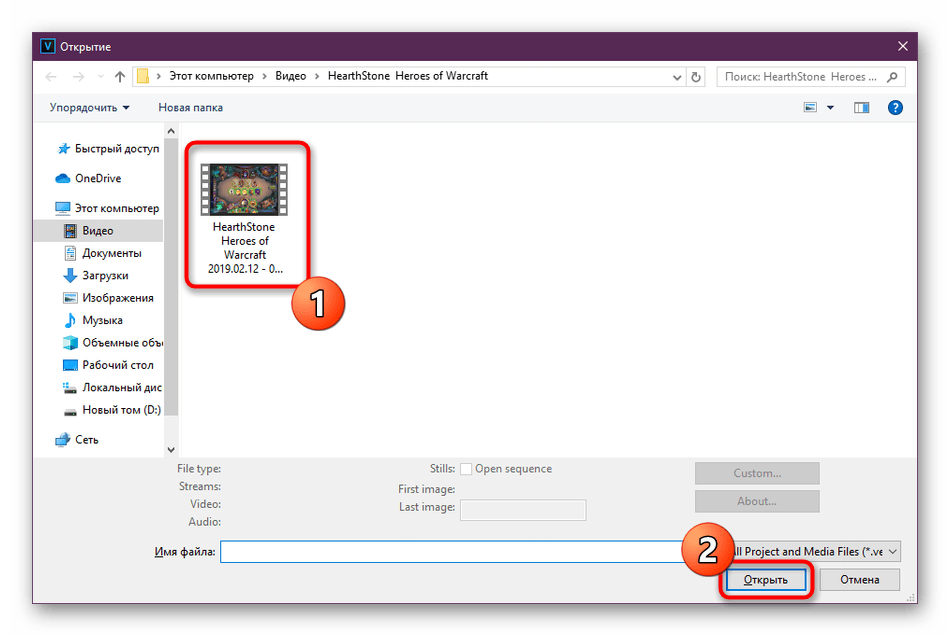
- В открывшемся «Проводнике» потребуется указать требуемые записи, а затем кликнуть на «Открыть».
- Видео, которое должно находиться ниже, соответственно, и помещается под главное на таймлайне.
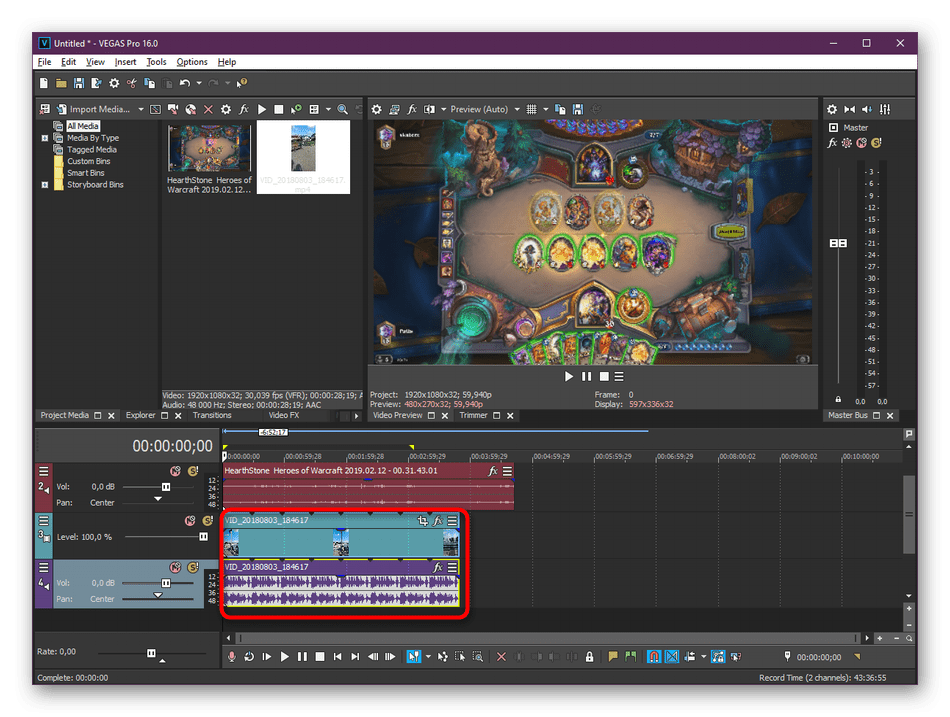
- После щелкните на кнопку «Event Pan/Crop», находящуюся на дорожке верхнего ролика.
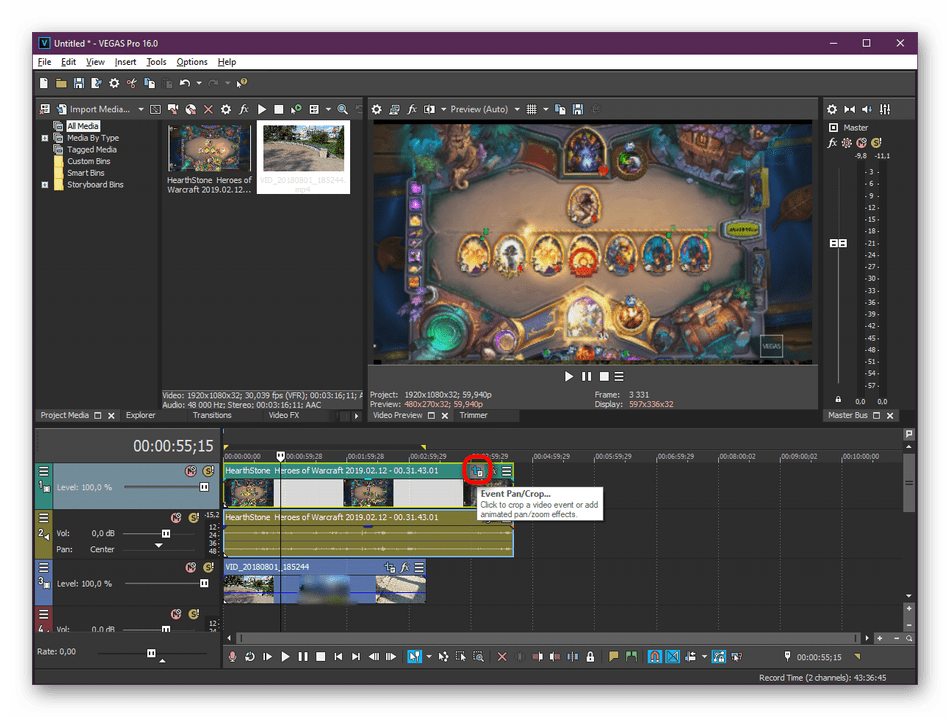
- Начните масштабировать изображение и перемещать его по видимой области, чтобы расположить поверх другого.
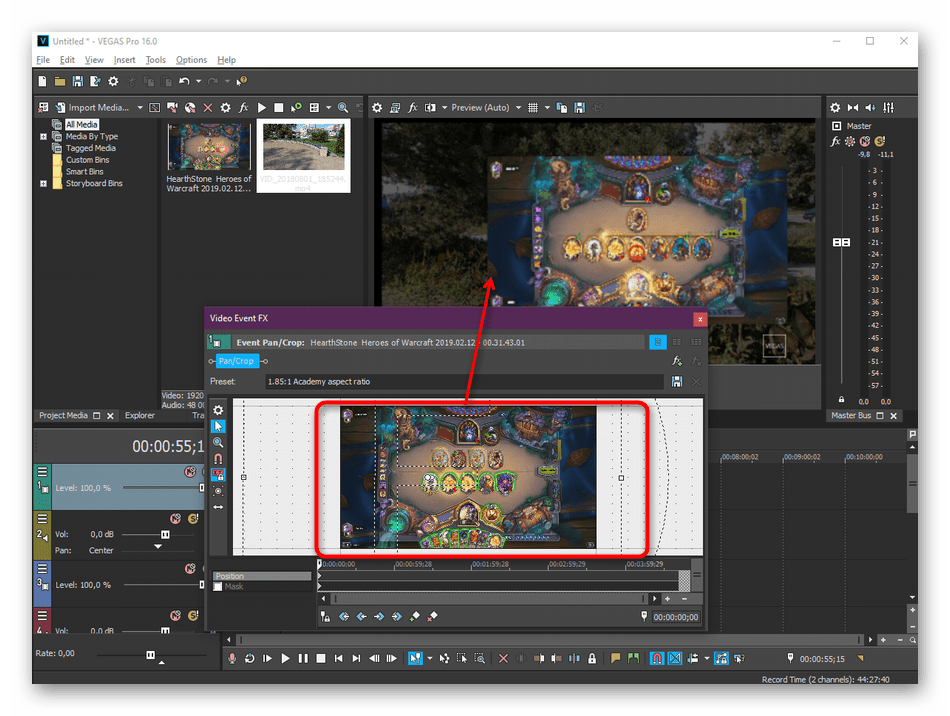
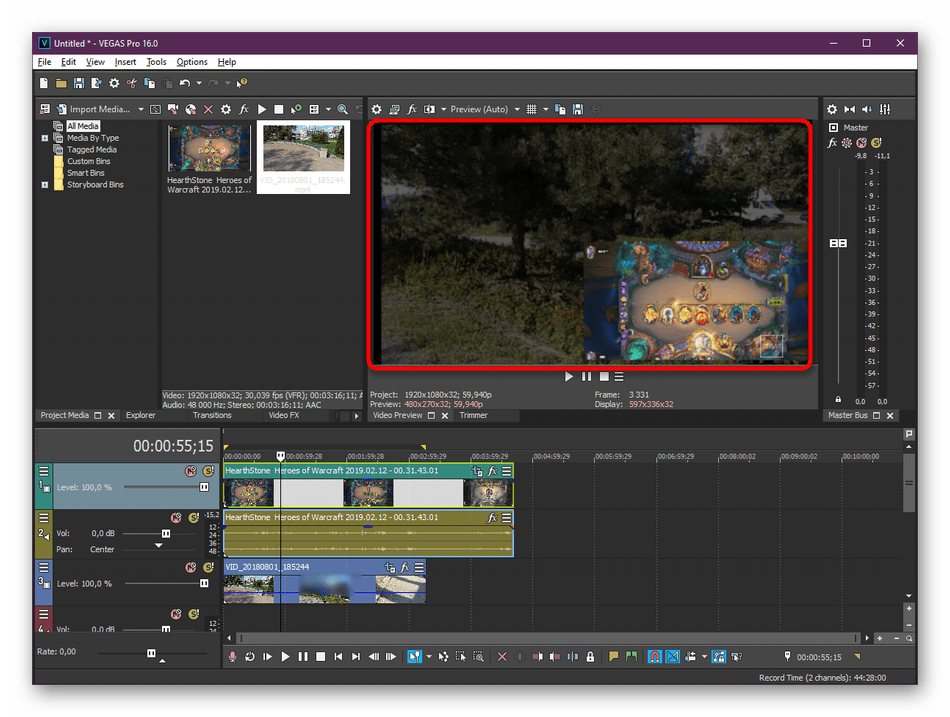
- Таким образом, вы можете достичь эффекта, увиденного на приведенном ниже скриншоте.
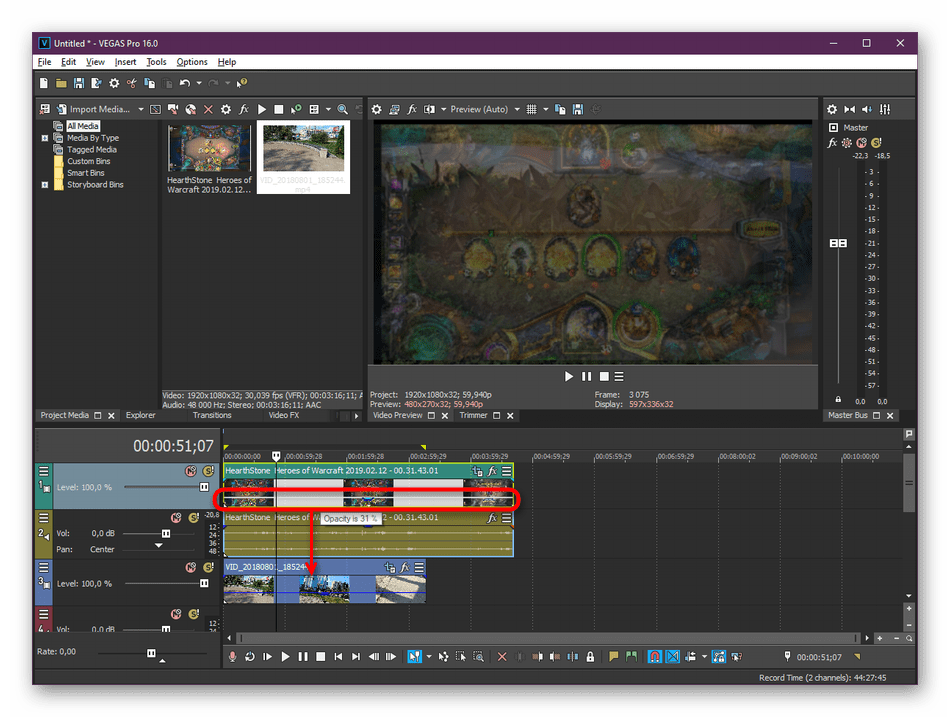
- Если вы хотите изменить прозрачность верхнего видео, сделав видимым нижнее, просто перемещайте горизонтальную полоску на дорожке вниз, чтобы выставить подходящее значение.
- После завершения всех работ удостоверьтесь, что задание успешно выполнено, и переходите к рендерингу, чтобы сохранить готовую запись.
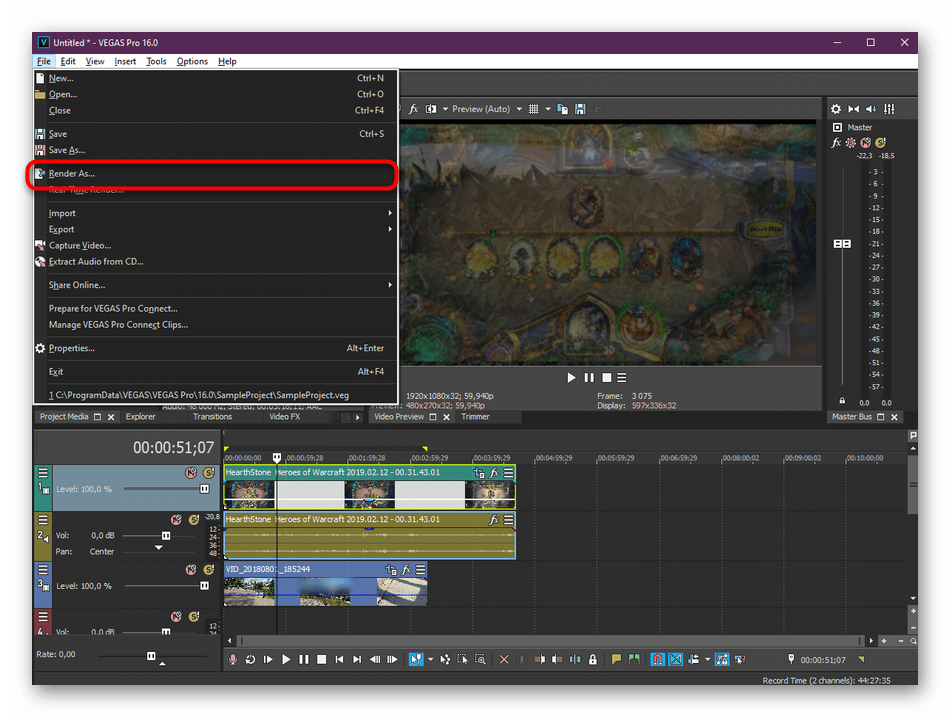
Насколько вы могли заметить, просмотрев инструкцию выше, ничего сложного в наложении видео разными способами в Sony Vegas нет, справится с этим даже начинающий пользователь. Однако не все хотят работать в данном софте или не обладают нужным количеством средств на приобретение полной версии. В таких случаях советуем ознакомиться с приведенными далее альтернативными вариантами.
Способ 2: Movavi VideoEditor
Отечественный продукт Movavi VideoEditor обладает более демократичным ценником, а пробная версия сроком на тридцать дней позволит детально разобраться со всеми присутствующими функциями. Тем юзерам, кому важно получить максимально простой интерфейс на родном языке, мы советуем обратить внимание именно на этот метод.
- После запуска Movavi VideoEditor переходите к созданию нового проекта, выбрав соответствующий режим работы.

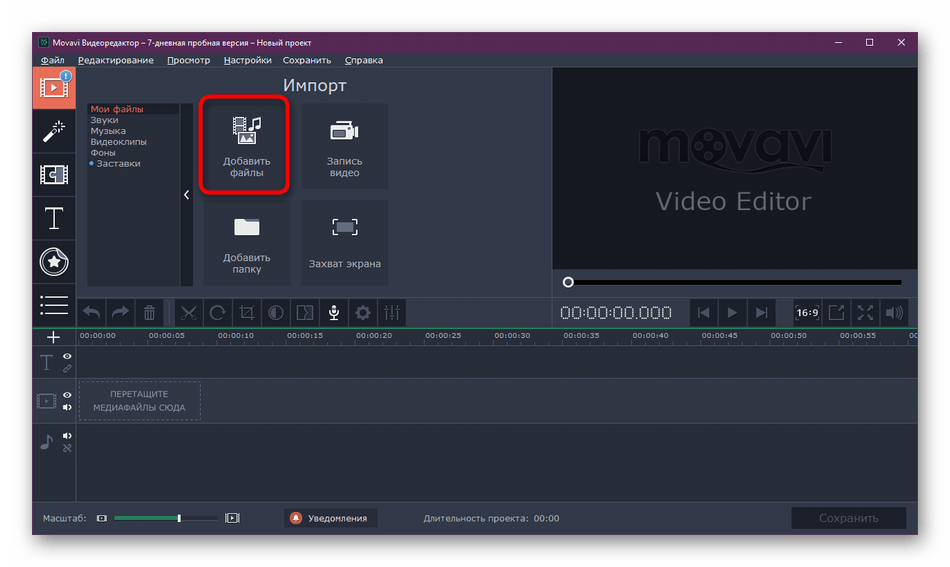
- Приступите к добавлению нового видео, нажав по кнопке «Добавить файлы».
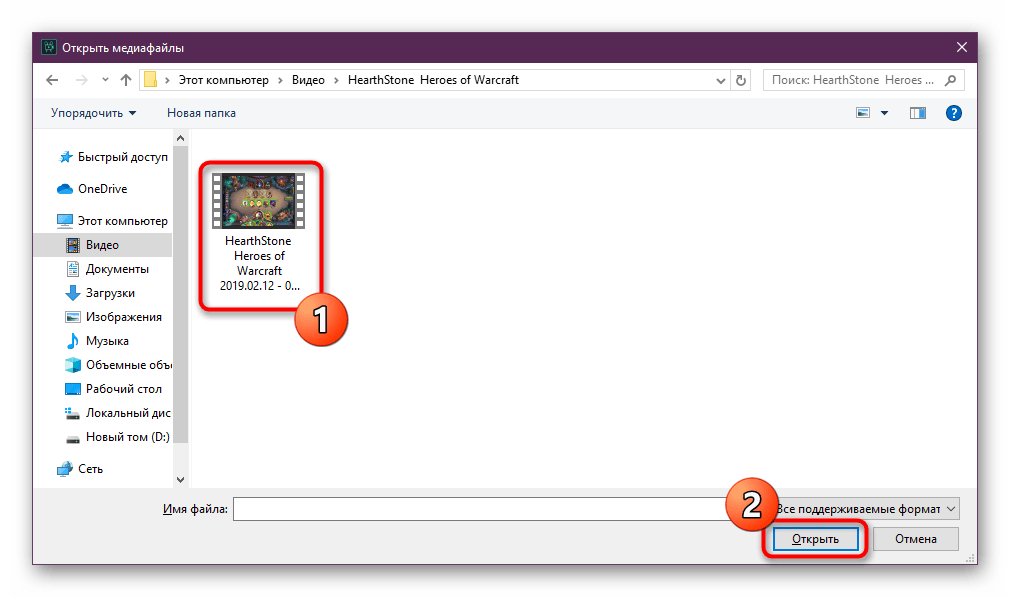
- В открывшемся обозревателе выделите и откройте необходимые элементы.
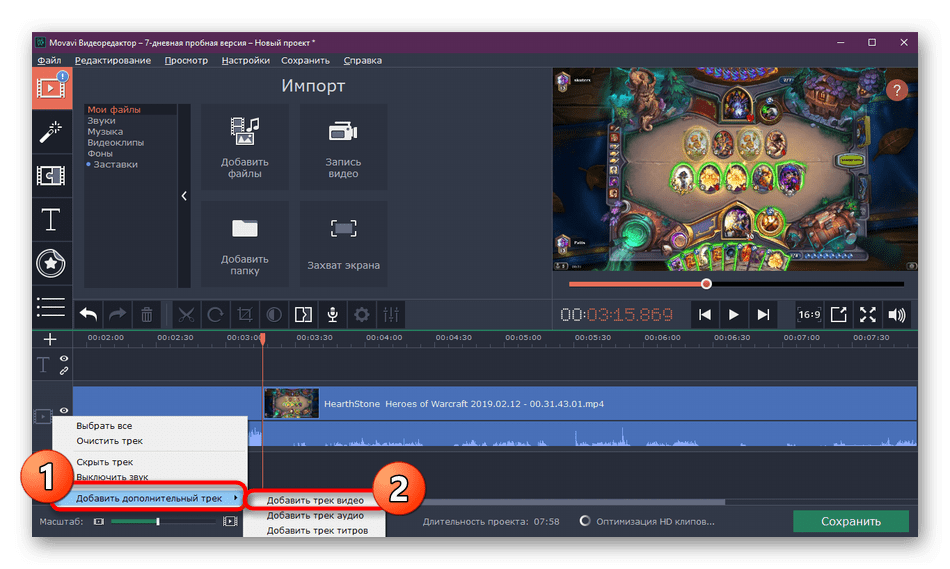
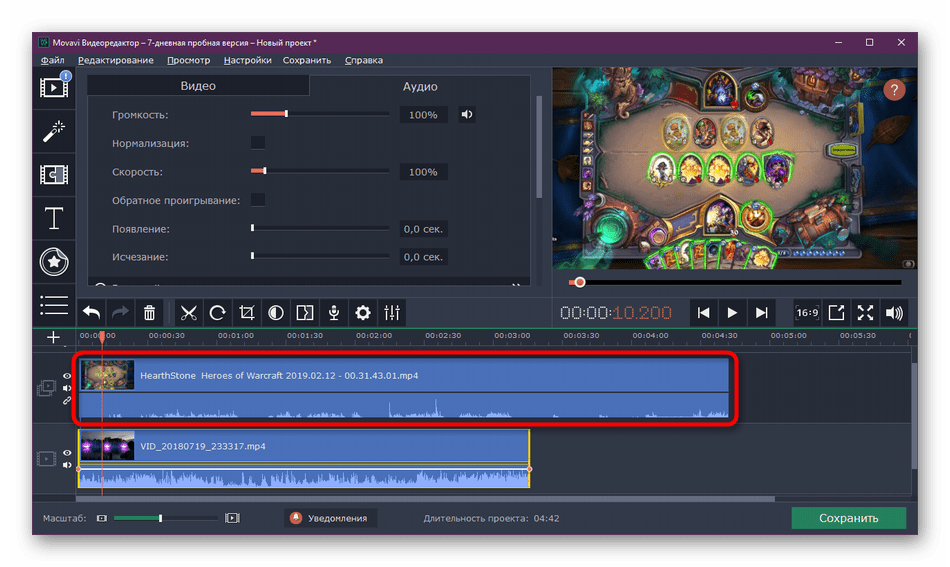
- По умолчанию в одном проекте на таймлайне находится только один трек с видео. Поэтому потребуется кликнуть правой кнопкой мыши по любой из дорожек и выбрать пункт «Добавить дополнительный трек» >«Добавить трек видео».
- Дважды щелкните по верхнему видео ЛКМ, чтобы активировать дополнительные функции редактирования.
- Выберите режим «Картинка в картинке», находясь в режиме предпосмотра, и измените масштаб изображения, передвигая пунктирные линии.
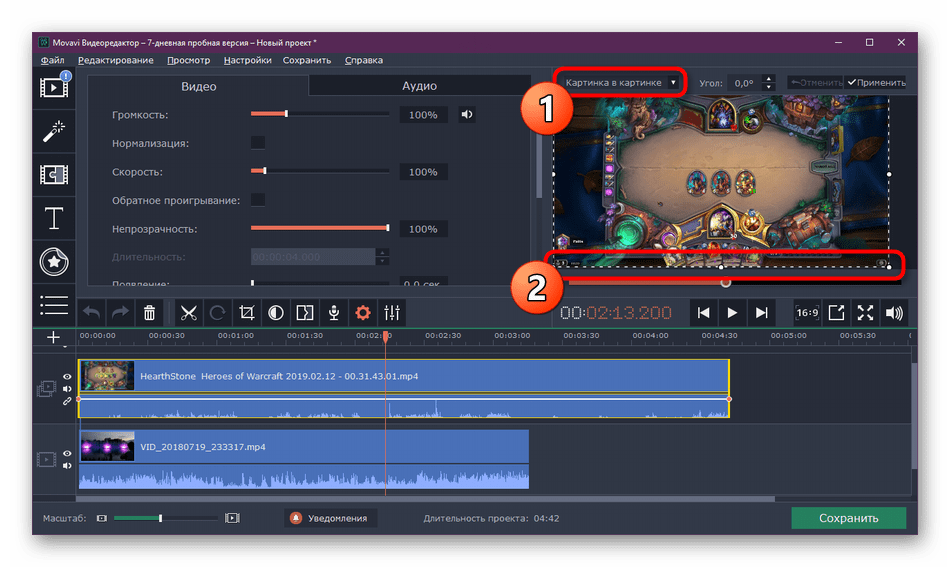
- Так вы сможете добиться примерно того результата, который видите на картинке ниже.

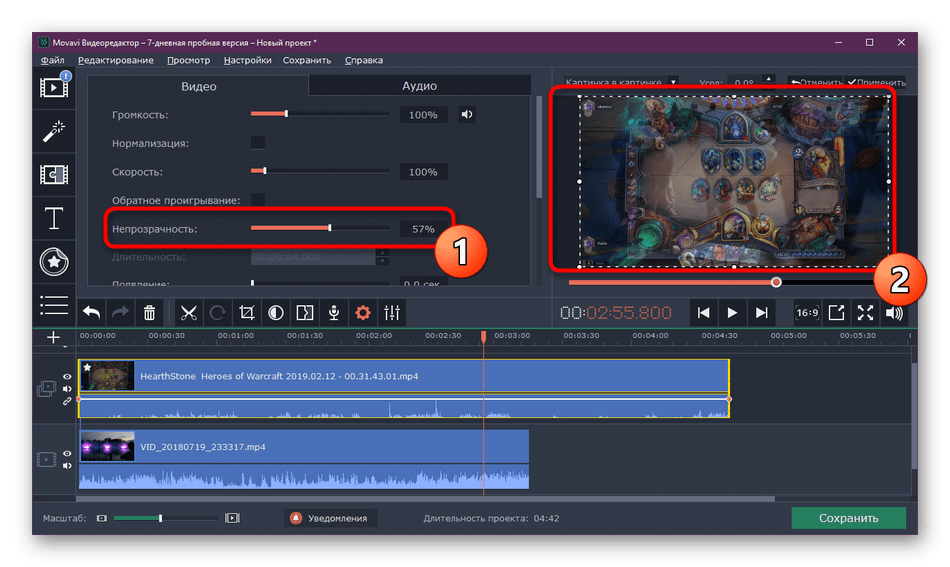
- Помимо этого, в окне редактирования изменяется и непрозрачность видео путем перемещения ползунка. Результат отображается сразу же в окне предпросмотра.
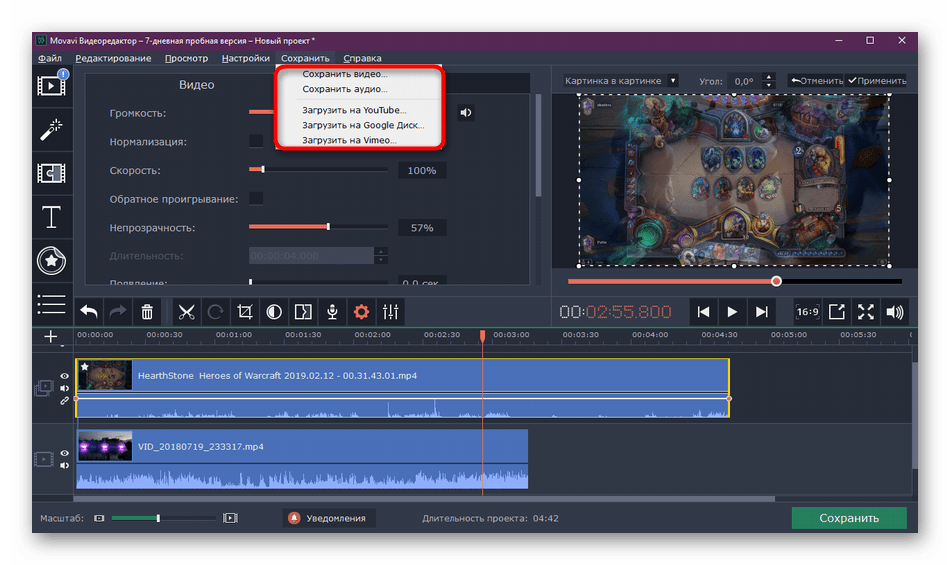
- По завершении останется только сохранить видео или отправить его на свой YouTube-канал.
Единственным минусом Movavi VideoEditor является появление всплывающего уведомления в готовых роликах о том, что для их создания была использована пробная версия данной программы. Убирается подобное ограничение только после приобретения полной версии софта. Поэтому мы рекомендуем сначала скачать демонстрационную сборку, чтобы решить, стоит ли этот инструмент потраченных денег.
Способ 3: Adobe Premiere Pro
Компания Adobe активно занимается разработкой различных профессиональных редакторов. Их проекты известны большинству современных пользователей. В числе продукции имеется и видеоредактор под названием Premiere Pro. Далее мы предлагаем ознакомиться с процедурой наложения видео в этом ПО на примере последней версии.
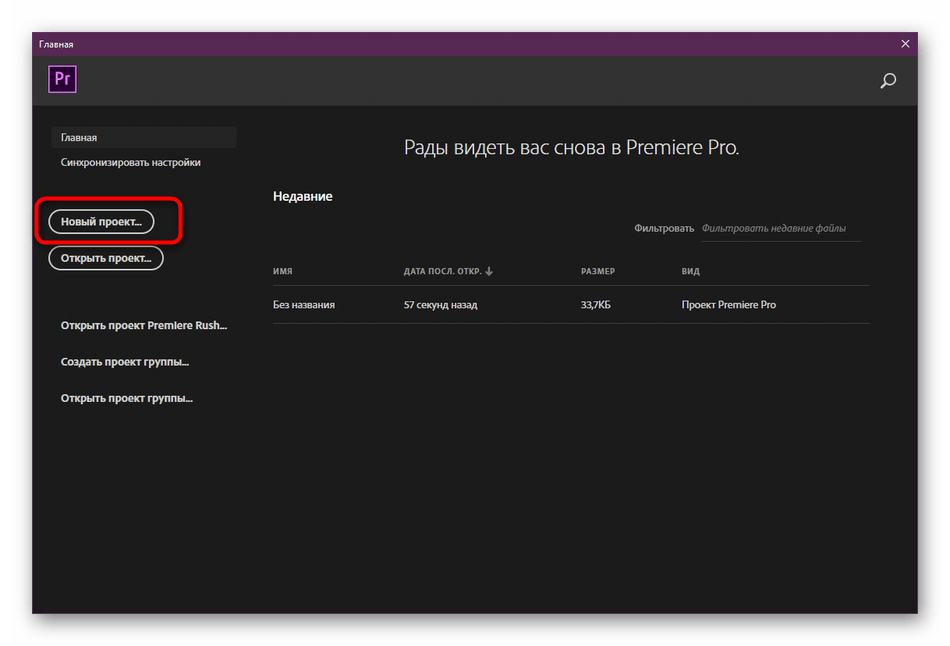
- Запустите Adobe Premiere Pro и переходите к созданию нового проекта в появившемся главном окне.
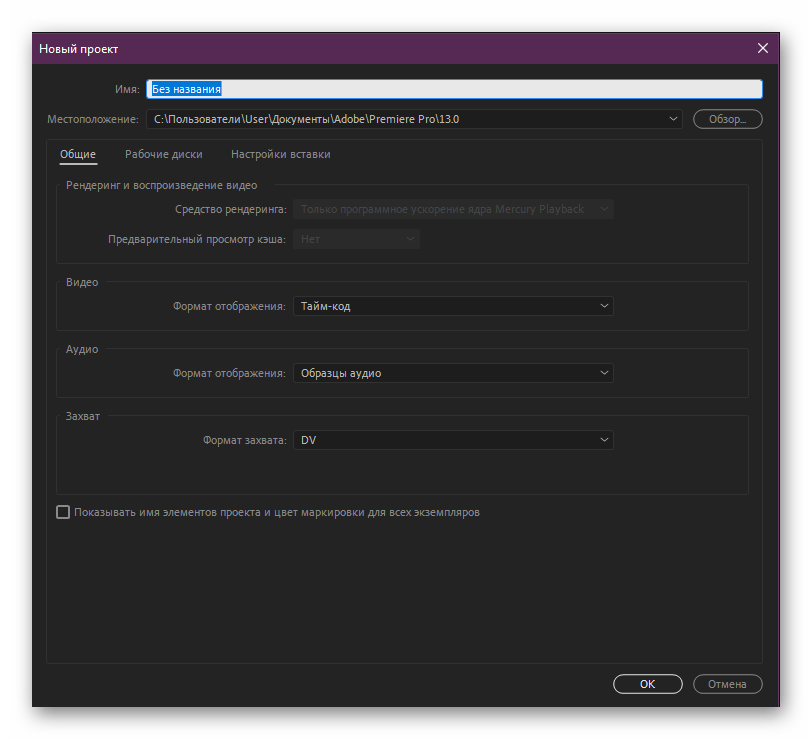
- Имя работы и общие параметры задавайте с учетом своих потребностей.
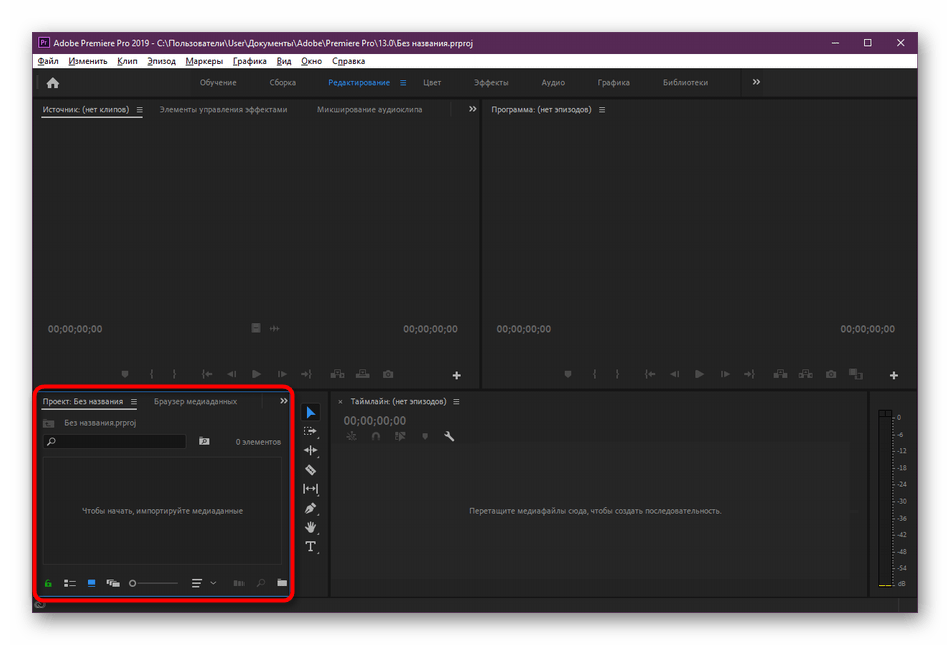
- Теперь дважды щелкните на левое нижнее окно рабочей области, чтобы открыть обозреватель для добавления новых файлов.
- Открываются элементы точно так же, как это было показано в двух предыдущих методах.

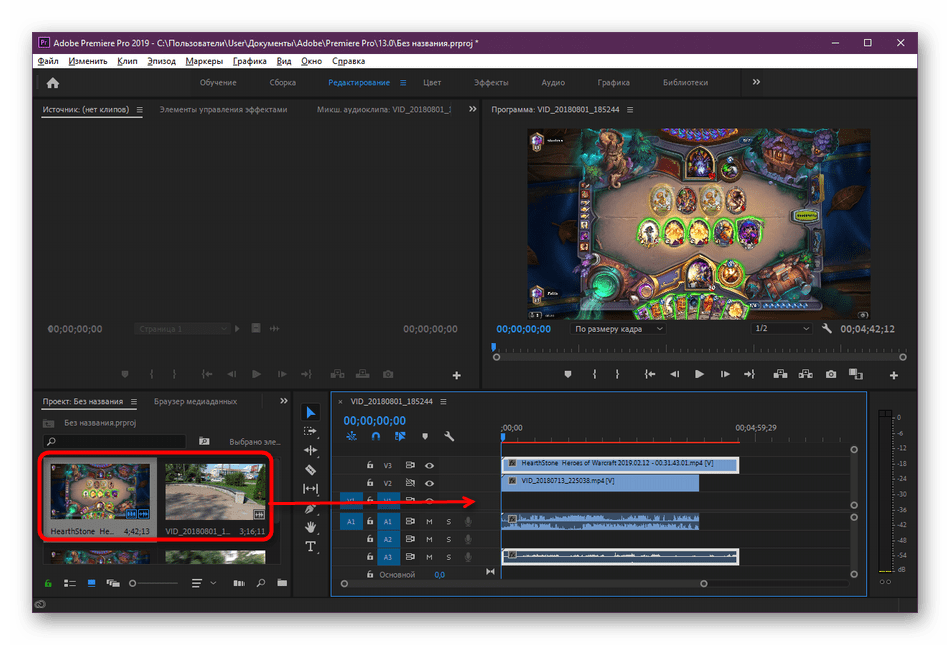
- После открытия двух или больше видео переместите их на область редактора, чтобы они отображались на таймлайне.
- Выделите одну из необходимых записей и на открывшейся сверху панели щелкните на вкладку «Эффекты».

- Разверните раздел «Движение».
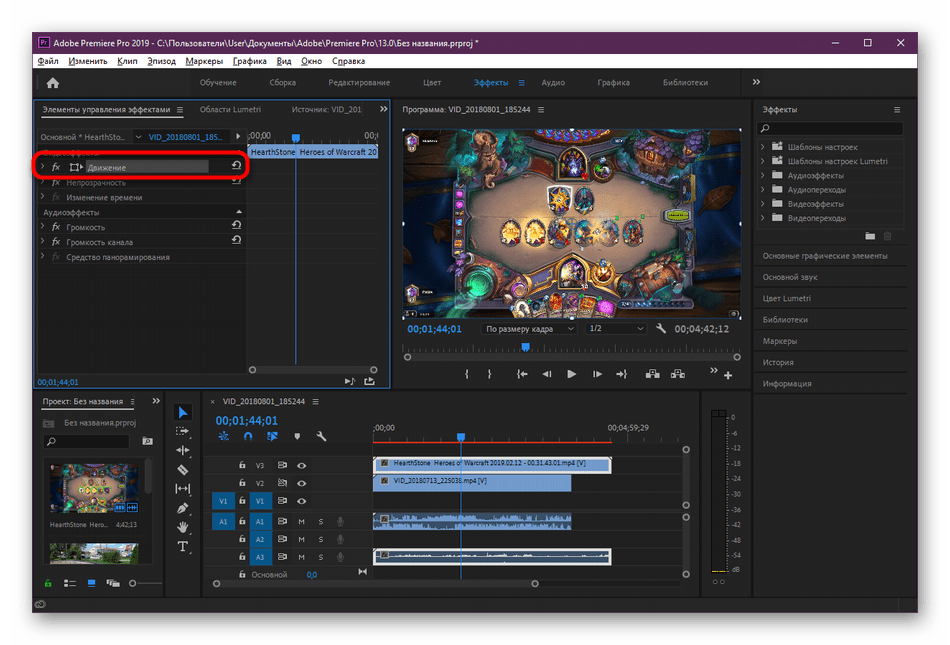
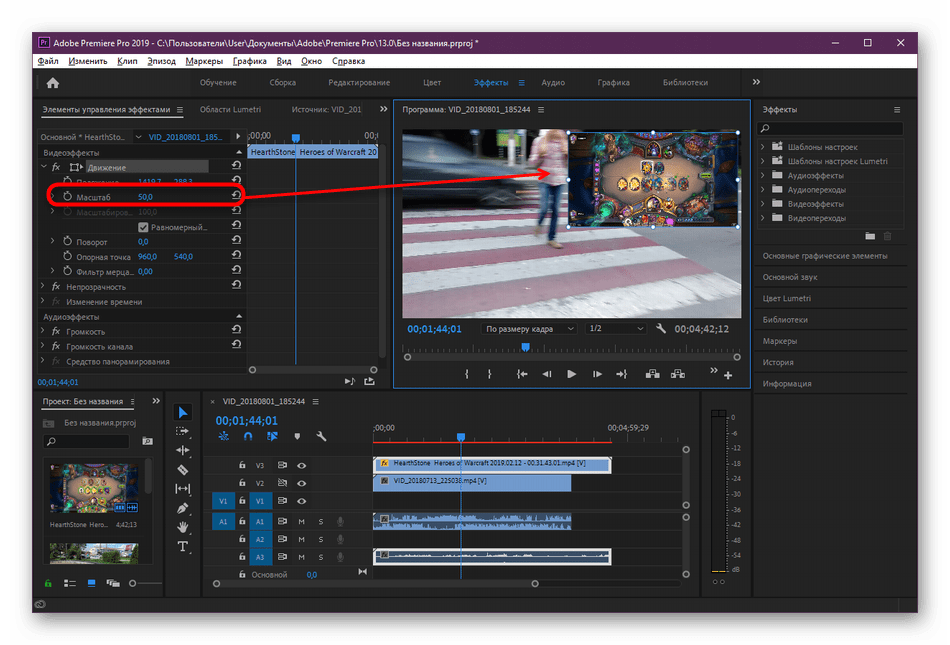
- Выберите категорию «Масштаб» и через окно предпросмотра редактируйте размер и расположение видео. Сделать это можно также, изменяя значения в самой настройке эффекта.
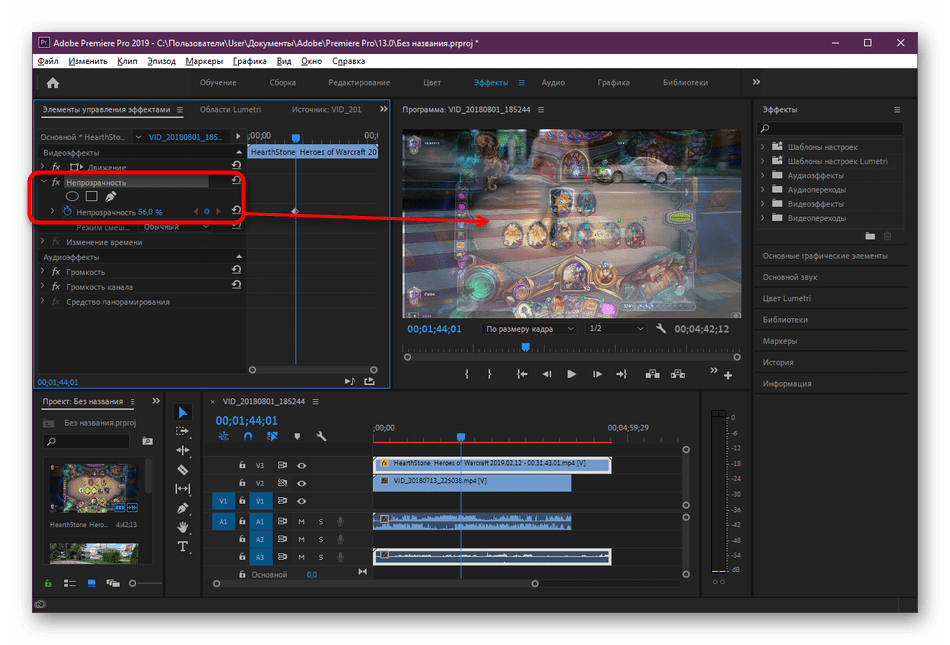
- Если требуется настроить непрозрачность, осуществляется это тоже во вкладке «Эффекты» изменением значения процентов. Результат сразу же отобразится в окне предпросмотра.
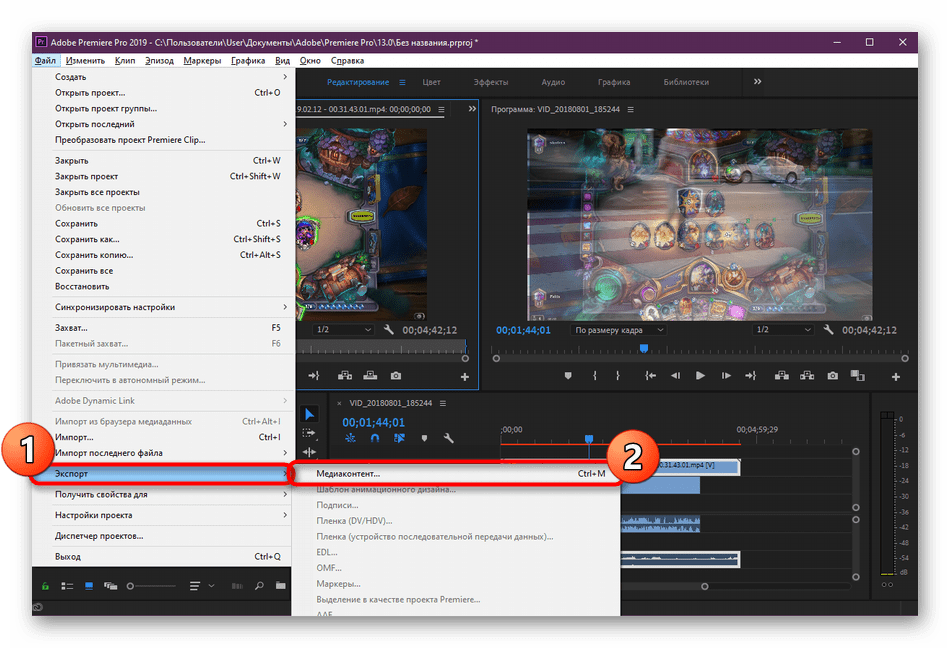
- По завершении редактирования переходите к экспорту готового проекта через меню «Файл».
- Задайте основные параметры сохранения, просмотрите еще раз получившийся результат, а потом помещайте файл в очередь. Скорость осуществления рендеринга зависит от мощности компьютера, длины и сложности кадров.

Как видите, ничего сложного в управлении Adobe Premiere Pro, к тому же весь интерфейс переведен на русский язык, поэтому с пониманием пунктов меню не должно возникнуть никаких проблем. Если вы используете более старую версию программы, просто отыщите указанные выше пункты в соответствии с их названиями, процедура наложения видео при этом никак не изменится.
Приведенные нами варианты не всегда устраивают пользователей, например, кто-то не хочет приобретать видеоредактор или его не устраивать функциональность. В таких случаях мы советуем ознакомиться с другими подходящими способами, прочитав отдельный обзор по этой теме на нашем сайте, перейдя по следующей ссылке.
В рамках представленных руководств вы были ознакомлены с тремя возможными вариантами наложения видеороликов с помощью профессиональных и любительских инструментов. Теперь остается только подобрать оптимальное решение и следовать инструкциям, чтобы понять принцип осуществления поставленной задачи. В дальнейшем эта операция будет происходить гораздо быстрее, поскольку нужно лишь один раз понять, как это делается.
Наложение видео онлайн
Гибкий и неповторимый эффект наложения видео — для потрясающего контента.

Ваше видео — по вашим правилам
Бескрайнее множество стилей
Пора выходить на новый уровень! Clipchamp поможет вам поместить поверх видео анимацию, переходы, стоковые ролики, изображения и даже запись с веб-камеры.
Полностью гибкий подход
Эффект наложения можно легко адаптировать под свой ролик: размер, угол поворота, продолжительность и положение верхнего видео полностью под вашим контролем.
Правильное настроение
Студийные эффекты для любого кошелька! Воплощайте свое видение с помощью профессиональных спецэффектов, включая «зеркало» и «помехи». Также добавляйте веселые гифки и стикеры из GIPHY и собственный анимированный текст.
Стоковые ресурсы для быстрого старта
Используйте стоковое видео в сочетании с режимами наложения.
ЧИТАЙТЕ НАШ БЛОГ
Для создателей контента
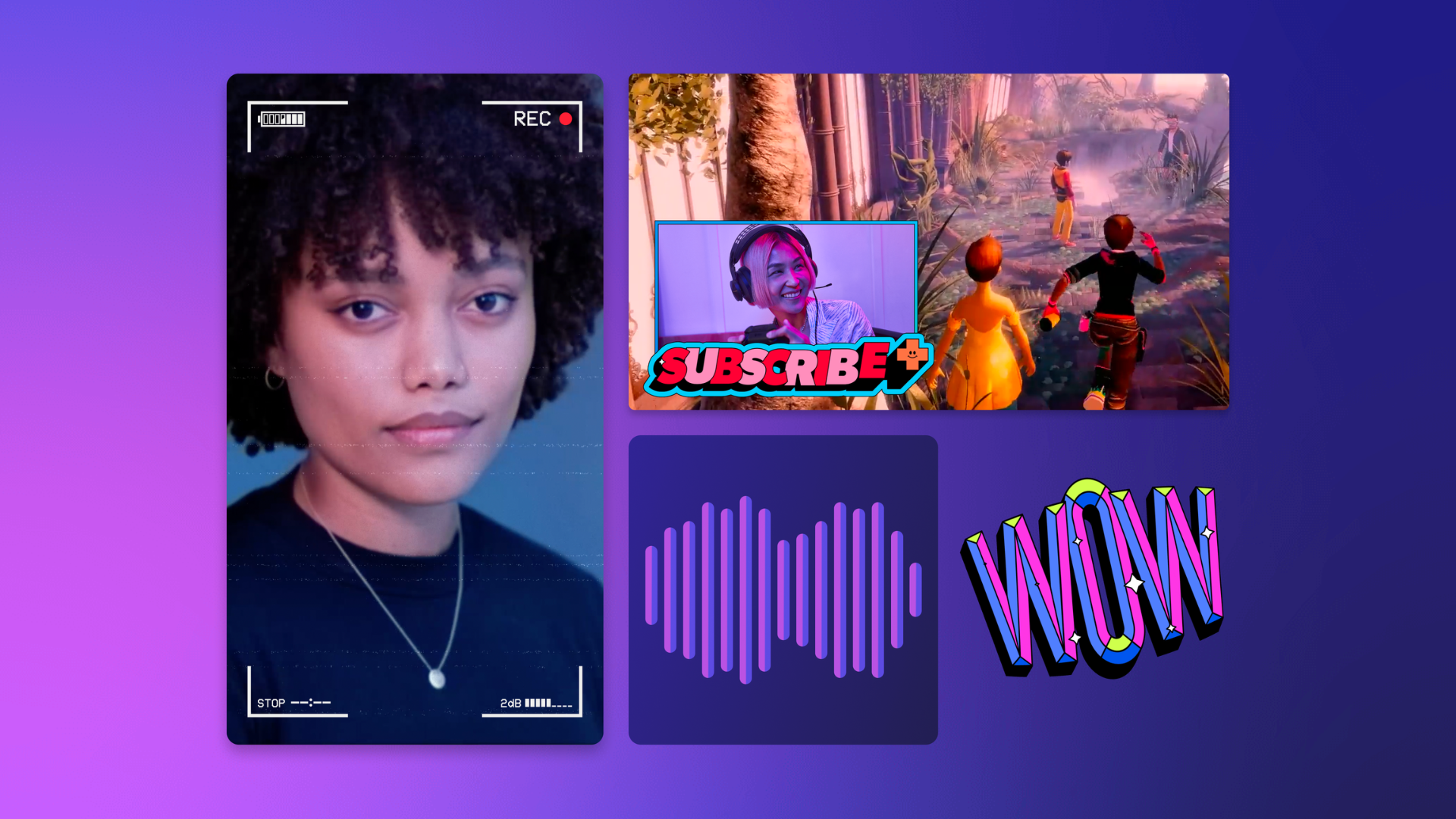
- Еще больше драйва в игровых роликах и «реакциях» для YouTube благодаря анимированной графике и видео с веб-камеры.
- Визуализатор музыки, который оживит любой трек.
- Винтажные TikTok-ролики с эффектом VHS или старой кинопленки.
Для преподавателей
- Доступные видеоуроки и слайд-шоу с наложением материалов по связанным темам.
- Увлекательные демо-ролики с применением записей с веб-камеры.
- Интерактивные викторины с наложением вопросов и ответов.
Для бизнеса
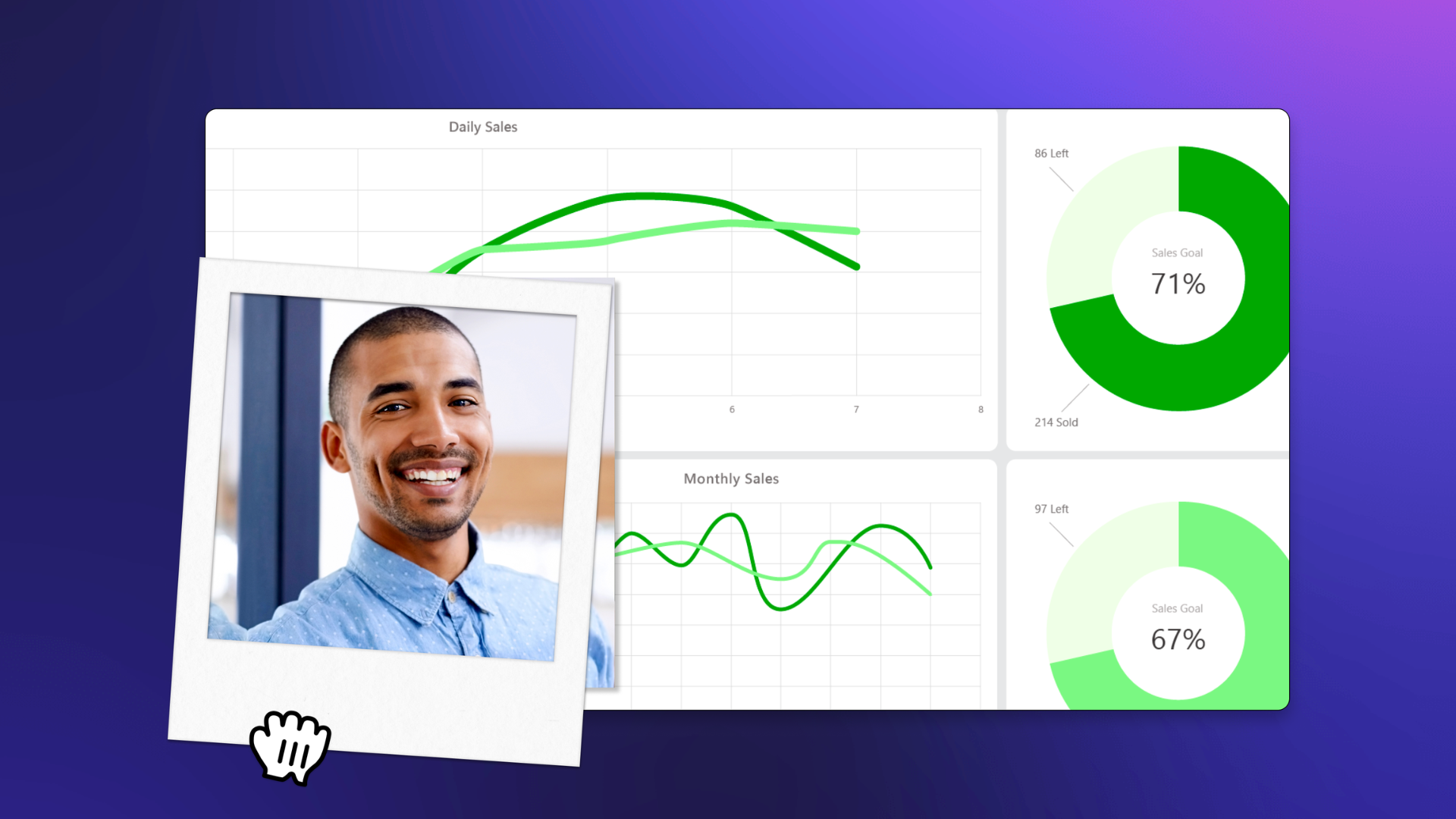
- Единый стиль маркетинговых роликов благодаря логотипам поверх видео.
- Наложение стоковых ресурсов для качественного контента в Facebook и Instagram Reels.
- Эффективное видео для адаптации сотрудников с анимированным текстом и подписями.

Нужна дополнительная помощь?
Мы научим вас монтировать ролики с эффектом «картинка в картинке» в несколько простых шагов. Эта техника позволяет размещать поверх видео как другие видеоролики, так и изображения.
Статьи на связанные темы

Редактирование видео с реакцией для YouTube
18 августа 2023 г.
Хотите создать видео с реакцией для YouTube? Демонстрируйте свои реакции на любые…
Как создавать видео для игрового канала
10 августа 2023 г.
Вы увлекаетесь играми и хотите делиться крупными победами, эпическими неудачами…
Добавление анимированного текста в видео
8 ноября 2023 г.
Хотите улучшить повествование в своем видео? Выделяйте важные моменты, предоставляйте…
Распространенные вопросы
Нужно ли платить за эффект наложения в Clipchamp?
Нет. Любой пользователь Clipchamp может воспользоваться слоями и эффектом наложения бесплатно. Если для этой цели вы хотите применить стоковые ролики или изображения, напоминаем, что некоторые из них предоставляются только по платной подписке на Clipchamp.
Есть ли разница между наложением и фильтром?
Да. Хотя между слоями и фильтрами есть некоторое сходство, это не одно и то же. В частности, в Clipchamp фильтры и наложения — две разные функции. Фильтр позволяет изменить внешние качества видео, например, цвет, тон или яркость. Наложение — это дополнительный слой, который помещается поверх исходного ролика, не меняя его характеристик.
Зеленый фон — тоже наложение?
Нет. Зеленый фон (хромакей) — разновидность фильтра, а не наложения. Тем не менее, этот фильтр действительно можно применить для наложения одного видео на другое.
Создавайте уникальные эффекты с помощью режимов наложения видео (оверлей)
Если вы научились размещать несколько видео в одной сцене путём наложения одного на другое, перед вами открывается огромное количество возможностей в сфере монтажа.
Этот приём позволяет:
- Размещать полупрозрачные изображения поверх видео и наоборот.
- Смешивать несколько видео для получения новой композиции.
- Наложить видео на отдельную область на фото и получить эффект живой картинки.
Помимо этого, вы сможете использовать наложение видео для цветокоррекции и создания переходов между сценами.
Что касается технической части процесса, всё очень просто. Даже если вы никогда прежде не занимались монтажом, вы быстро научитесь применять наложение видео практически в любом нелинейном видеоредакторе. В инструкции мы расскажем, как это сделать в бесплатной программе VSDC, а также покажем три популярных эффекта, на которых вы сможете потренироваться.
Ищете бесплатный видеоредактор с возможностью наложения видео?
Однако сперва несколько слов о том, что такое наложение видео в монтаже, и как применить его в VSDC.
Что такое оверлей?
Наложение видео и изображений поверх друг друга (от англ. — оверлей) – это как раз ключевая возможность, которая отличает линейные видеоредакторы от нелинейных. Линейные редакторы, такие как Movie Maker, позволяют размещать объекты только в прямой последовательности – друг за другом. Нелинейные же программы дают вам полную свободу в этом плане. Подобно фотошопу, они позволяют вам работать с файлами как со слоями. Например, вы можете накладывать изображения поверх видео и наоборот, одновременно проигрывать два видео в одной сцене, разместив их параллельно друг другу или даже по диагонали. Вы также можете настраивать уровень прозрачности для каждого файла – так, чтобы сквозь него можно было увидеть изображение слоем ниже.
Таким образом, наложение – это и есть размещение двух и более видеофайлов в одной сцене на одном и том же пространстве для создания новой композиции.
Есть несколько способов наложить одно видео на другое, но как правило, пользователи интересуются одним из следующих вариантов:
- Наложение световых или цветовых эффектов (см. пример выше).
- Размещение водяного знака поверх видео (полупрозрачный текст или лого).
- Эффект картинка-в-картинке (одно видео проигрывается в уменьшенном окне поверх второго).
С технической точки зрения, всё вышеописанное можно отнести к приёму «наложение», однако, в этой инструкции мы сфокусируемся на первом варианте.
Если вам необходимо создать синемаграф, добавить водяной знак на видео или применить эффект картинка-в-картинке, по ссылкам вы найдёте нужные инструкции.
Как наложить одно видео поверх другого в VSDC?
Опытные пользователи знают, что наложение в монтаже можно осуществить разными способами. Мы продемонстрируем наиболее простой и быстрый:
- Запустите VSDC и воспользуйтесь кнопкой «Импортировать контент», чтобы добавить ваше основное видео или изображение – то, поверх которого вы планируете размещать другой файл.
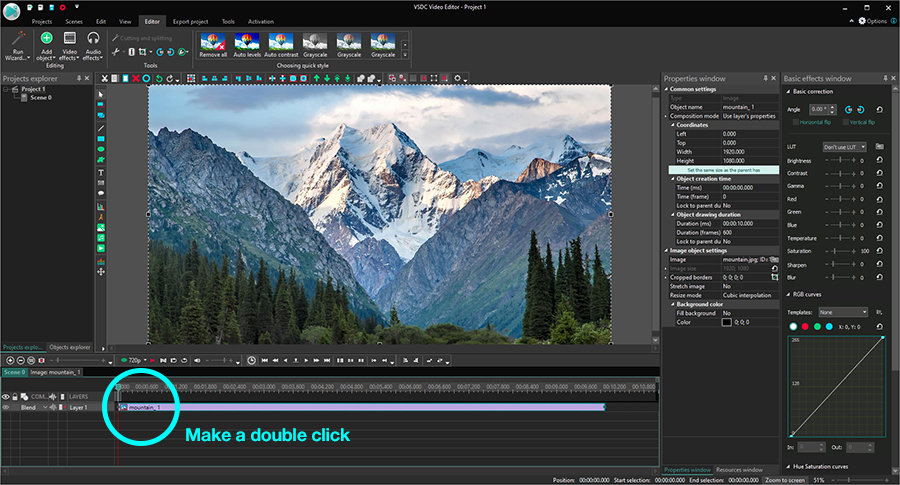
- Следующим шагом сделайте двойной щелчок мышью по добавленному файлу – на шкале времени откроется новая вкладка.
- Воспользуйтесь кнопкой «Вставить объект», чтобы добавить оверлей – видео, которое вы хотите разместить поверх основного. Вы можете найти качественные оверлеи на сайтах с бесплатными стоковыми видео, таких как Videvo.
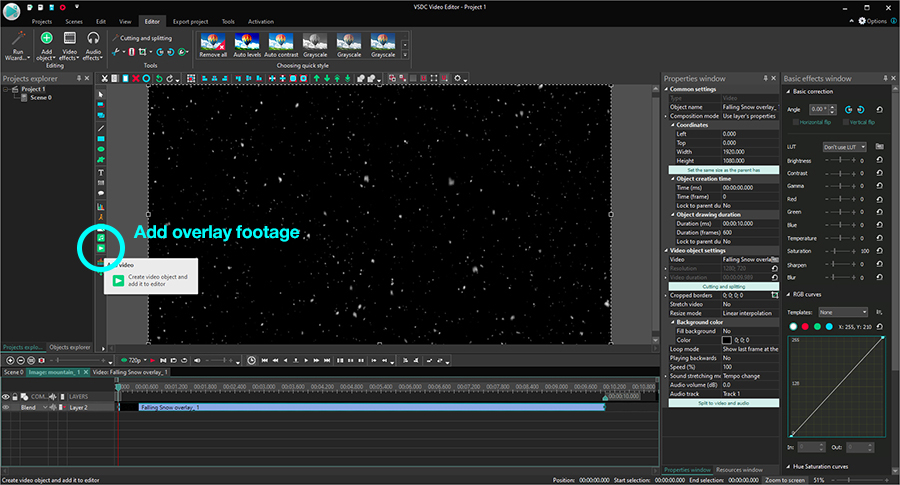
- Слева на шкале времени найдите меню “Режимы смешивания” и выберите опцию “Screen”, как это показано на иллюстрации ниже.
- После того, как вы разместили видео-оверлей на шкале времени, перейдите в меню «Инструменты» на верхней панели и выберите иконку с изображением гаечного ключа. Откроется шкала, с помощью которой вы можете отрегулировать уровень прозрачности второго видео.
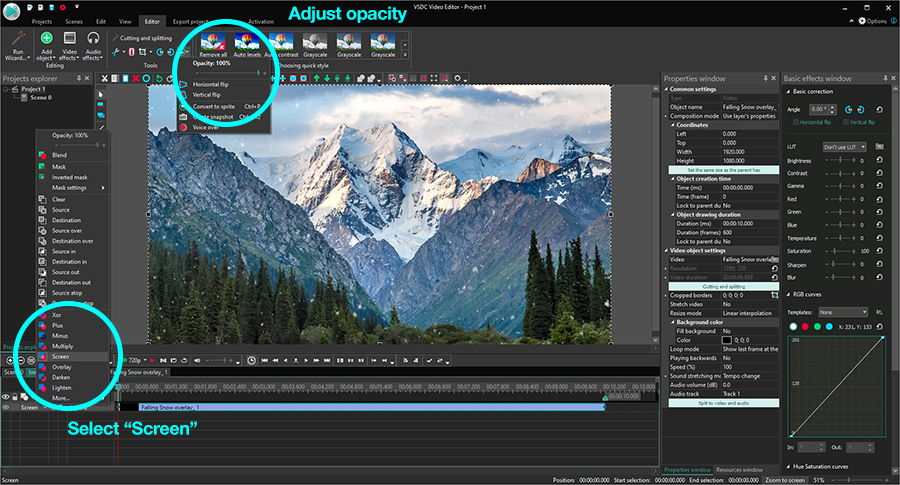
- Если вы довольны результатом, перейдите во вкладку «Экспорт проекта» и сохраните видео на компьютер.
Можно считать, что на базовом уровне вы освоили приём наложения видео. Теперь можете включить воображение и начать экспериментировать с настройками. Например, разместите оверлей лишь на отдельной части видео или примените к нему эффект постепенного исчезания. Вы также можете опробовать различные режимы смешивания файлов. Ниже мы покажем три приёма, на которых удобно практиковаться.
Создайте эффект живой картинки (фотомоушн)
Фотомоушн – это популярный эффект, с помощью которого можно «оживить» статичные изображения. Используя приём наложения видео, вы можете, например, добавить движущиеся облака на небо, создать иллюзию движения воды или падающего снега.
Чтобы создать эффект живой картинки, импортируйте статичное изображение на шкалу времени, двойным щелчком откройте новую вкладку и добавьте видео эффекта, который вы хотите создать. Откадрируйте видео при необходимости, используя инструмент для обрезки краев видео, задайте требуемый уровень прозрачности и разместите на нужной области на фото. Вуаля!
Используйте эффект наложения для создания красивых переходов между сценами
Через наложение видео с определённым световым или цветовым эффектом, вы можете задать нужное настроение на видео, передать эмоции от происходящего. Например, для свадебных видео часто используется оверлей с бликами света, потому что он создаёт романтическую атмосферу на видео.
Блики света – как и многие другие видео категории «оверлей» – позволяет получить красивые, естественные переходы между сценами. В видеоинструкции ниже мы показали, как использовать переход с бликами на видео. Получается буквально кинематографический эффект:
Из любого динамичного оверлей-видео получится отличный переход между сценами. Здесь вы найдёте ещё одну инструкцию для создания перехода с использованием эффекта глитч.
Примените эффект двойной экспозиции с помощью наложения
Эффект двойной экспозиции чаще применяется к фото, чем к видео, и выглядит очень впечатляюще. Вы удивитесь, насколько просто и быстро его воспроизвести.
Ниже мы подробно описали создание эффекта двойной экспозиции с помощью оверлей-видео «струящийся дым»:
- Запустите VSDC и воспользуйтесь кнопкой «Импортировать контент», чтобы добавить основное видео, поверх которого планируется наложение.
- Добавьте видео с дымом. Вы можете найти такие на стоковых сайтах типа Videezy и Videvo.
- Выберите видео с эффектом на шкале времени, перейдите в меню «Видеоэффекты», выберите «Корректировка цветов» -> «Инверсия».
- На шкале времени слева найдите меню «Режимы наложения» и выберите «Screen».
- Отрегулируйте уровень прозрачности видео с дымом при необходимости.
Подробнее о том, как создать эффект двойной экспозиции – в видеоинструкции ниже:
Готовы применить приём наложения видео на практике? Тогда скачайте VSDC на компьютер, найдите несколько интересных видео с эффектами и доверьтесь своему воображению.
Надеемся, вам понравилось!
Вы можете узнать больше о программе на странице описания продукта Бесплатный Видеоредактор
Как наложить одно видео на другое: 3 простых способа

 4.3 Оценок: 167 (Ваша: )
Монтируете ролики, но не хотите ограничиваться элементарной склейкой и обрезкой? Пустите в ход профессиональные приёмы, например, совместите несколько видео в одном кадре! Легко справиться с этой задачей поможет программа «ВидеоШОУ». Софт включает инструменты, необходимые для монтажа на продвинутом уровне. Читайте статью, и вы узнаете, как наложить одно видео на другое и сделать проект оригинальным и качественным.
3 способа эффектного совмещения видео
Перед тем, как постигать трюки монтажа, вам нужно скачать видеоредактор «ВидеоШОУ» и установить его на своём ПК. Сразу после запуска софт предложит выбрать режим дальнейшей работы. Для начала редактирования кликните «Новый проект».
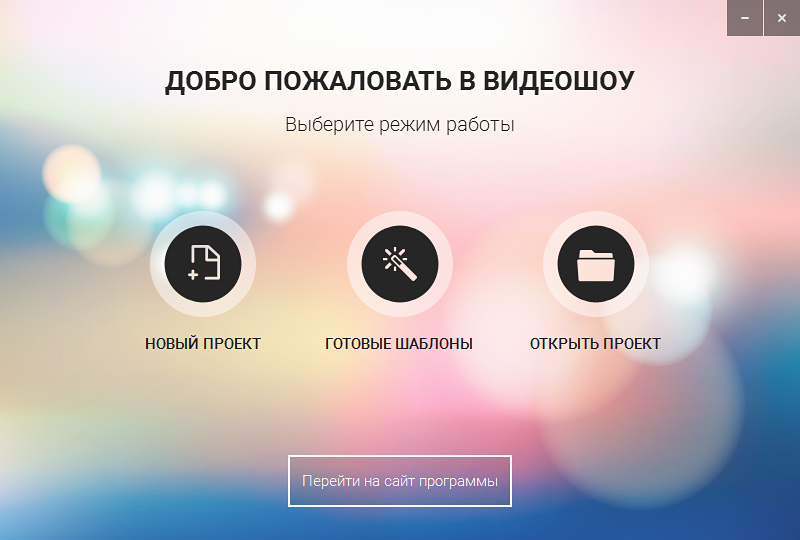
Для начала работы в программе создайте новый проект
Во вкладке «Клипы» находится файловый менеджер. Найдите в нём папку с нужным видеороликом и перетащите его на шкалу времени. После откройте окно обработки, кликнув по кнопке «Редактировать слайд». Софт предложит множество удобных опций для всесторонней работы с загруженным видеоматериалом.
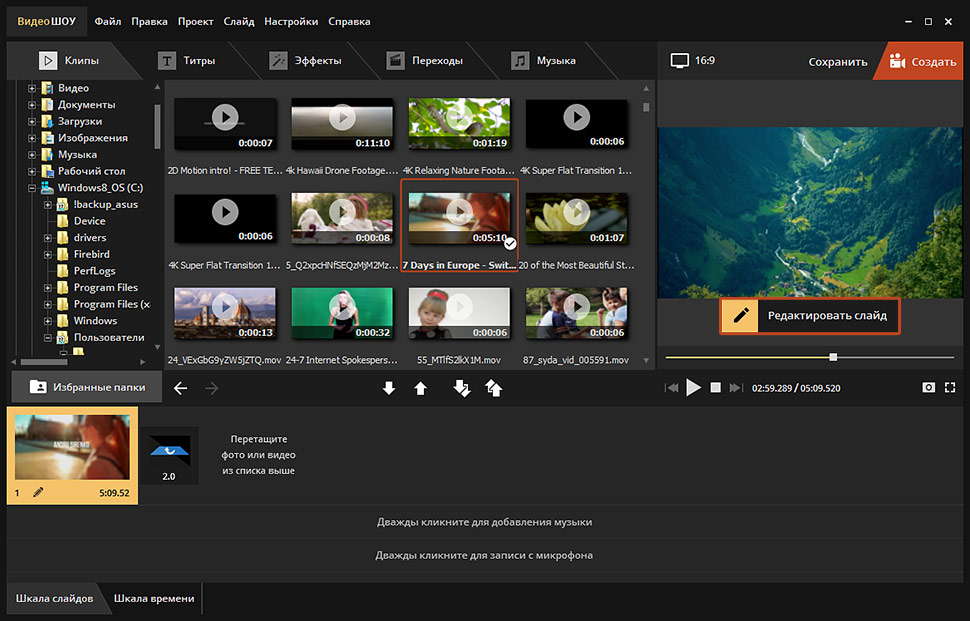
Добавьте исходное видео на таймлайн и откройте редактор слайда
С помощью «ВидеоШОУ» вы можете:
- добиться эффекта «картинка в картинке»;
- совместить ролики за счёт прозрачности слоёв;
- расположить объект из одного видео на фоне другого видео.
Монтируйте видео с удовольствием!
Найдите оригинальный способ наложить одно видео на другое в редакторе ВидеоШОУ:
Выберите способ, который вам больше по душе и следуйте предложенной инструкции.
Как сделать два видео одновременно в одном кадре
Так называемый эффект «картинки в картинке» идеально подойдёт для того, чтобы показать действия, которые происходят параллельно или продемонстрировать одно и то же событие с разных ракурсов. Например, трюк можно использовать в свадебном ролике, чтобы показать, как невеста и жених готовятся к важному событию. Также приём хорошо впишется в летсплеи и обучающие уроки.
В открытом редакторе слайда воспользуйтесь командой «Добавить слой». Среди предложенных вариантов выберите «Видео».
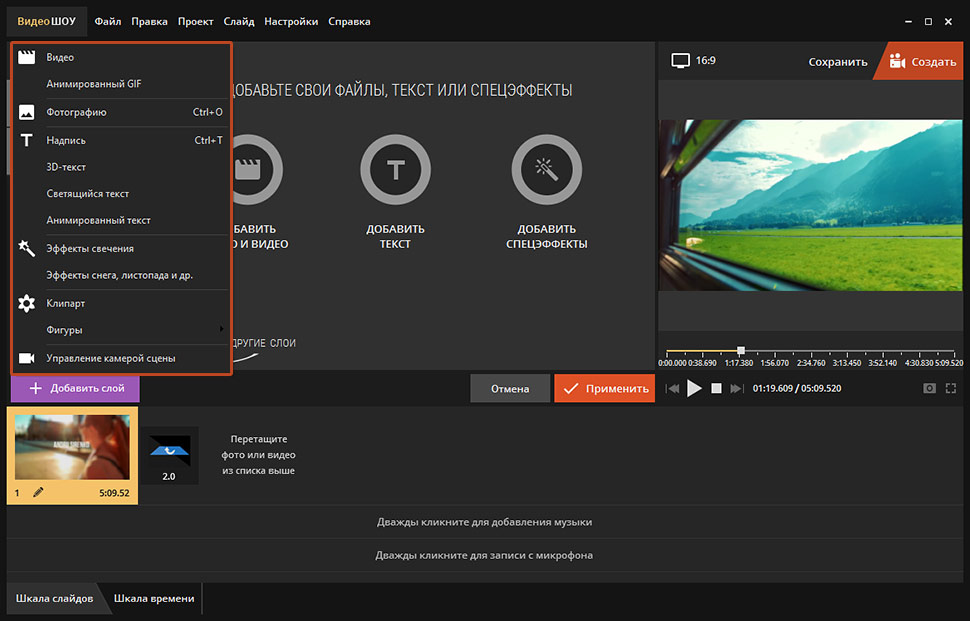
Создайте новый слой с видео
Найдите и загрузите второй видеофайл. После – определитесь с композицией кадра. Вы можете поставить ролики рядом, разместить новый в углу исходного или даже по центру. Софт позволяет регулировать положение и размер каждого из слоёв, для этого достаточно потянуть выделение за уголки. При желании можете сгладить края любого из изображений с помощью маски и заменить заливку фона.
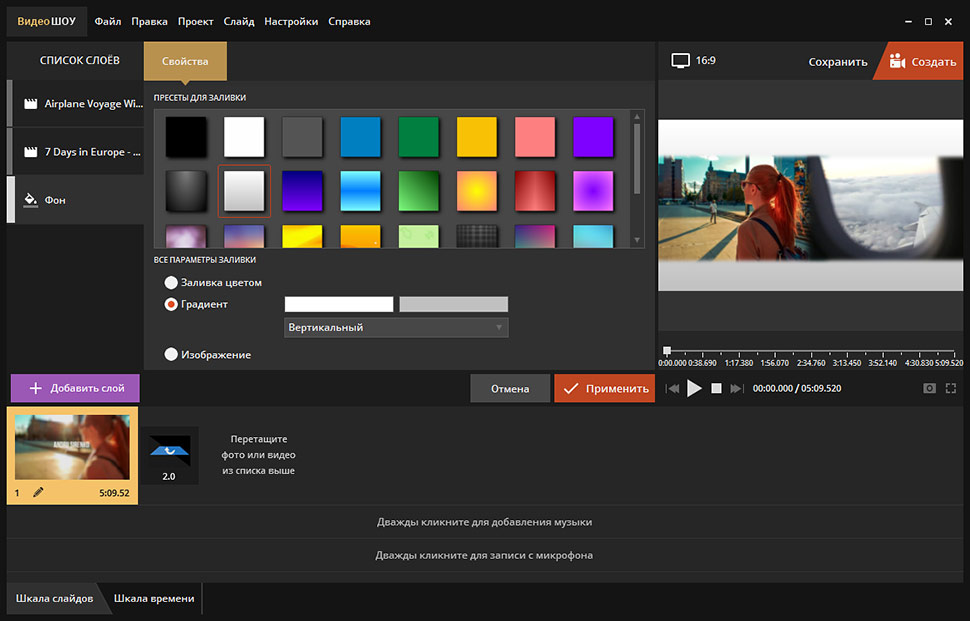
Совместите ролики в одном кадре и настройте оформление фона
Чтобы музыка совмещенных файлов не перекрывала друг на друга, у одного из видеороликов (или сразу у обоих) необходимо будет отключить исходный звук.
Как наложить видео на видео и сделать его прозрачным
Профессионалы используют этот приём редактирования видео для демонстрации воспоминаний или мыслей персонажа фильма. Добавьте новый слой со вторым видео и растяните его так, чтобы оно совпадало с исходным. Можете оформить границы ролика, применив одну из масок с размытыми краями.
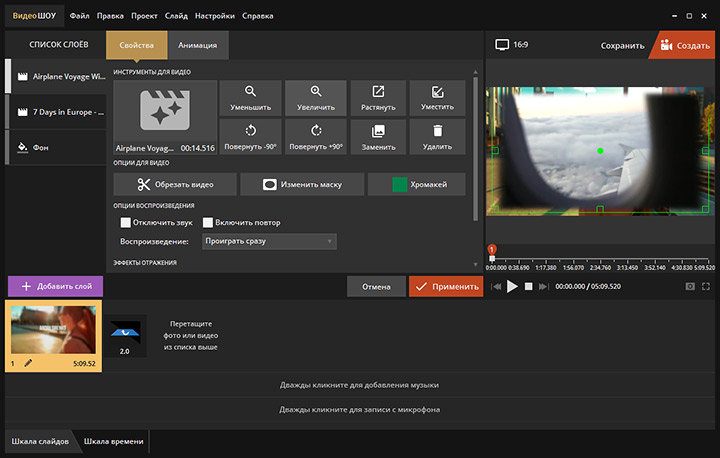
Разместите одно видео поверх другого
Выделите верхний ролик и перейдите во вкладку «Анимация». Найдите строку «Прозрачность» и уменьшите показатель до 30-50%.
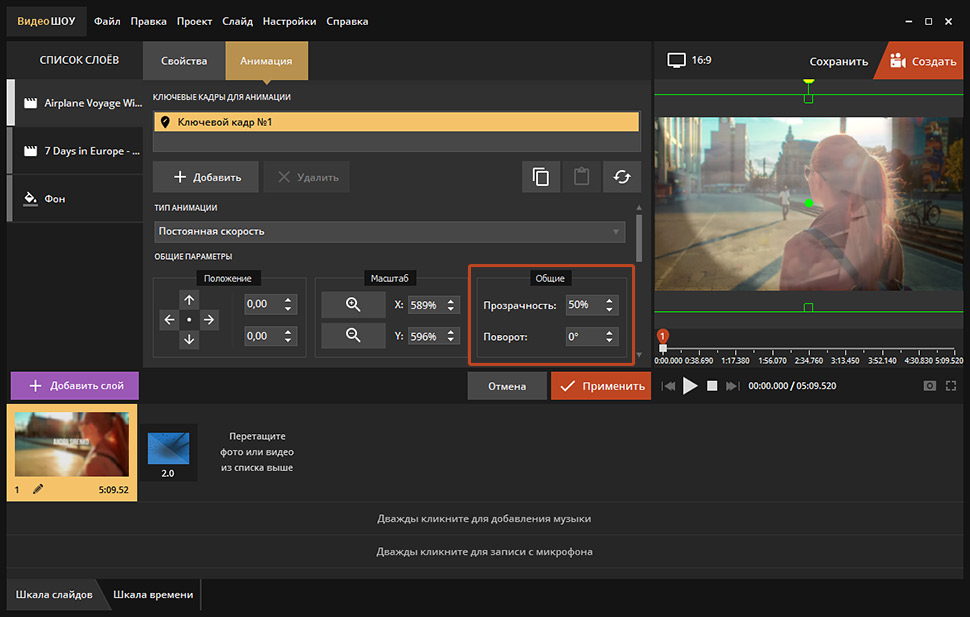
Сделайте изображение на верхнем слое полупрозрачным
При желании можете дополнительно настроить время появления «прозрачного» видео, чтобы оно проигрывалось не сразу вместе с исходником, а позже. Для этого вернитесь во вкладку «Свойства» и в строке «Воспроизведение» задайте отложенный запуск.
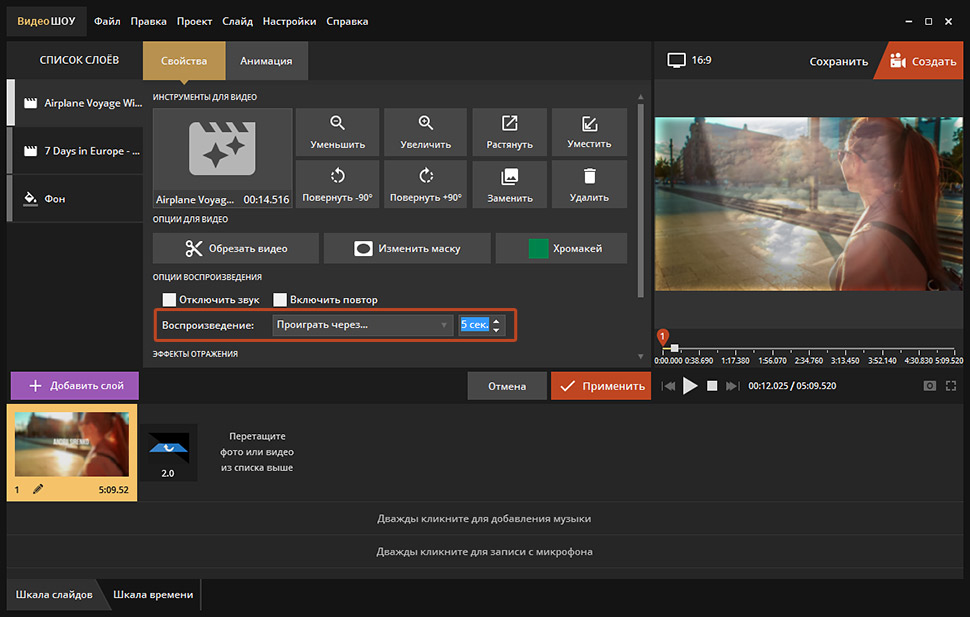
При желании настройте отложенный запуск видео на верхнем слое
Монтируйте видео с удовольствием!
Найдите оригинальный способ наложить одно видео на другое в редакторе ВидеоШОУ:
Как добавить новый фон на видео
Один из самых распространённых приёмов, применяемых в современном кинематографе, – совмещение нескольких видеопотоков с использованием технологии хромакей. Эта функция поможет создать по-настоящему фантастическую картинку – вы сможете путешествовать в далёкие страны, добавлять в кадр новых персонажей и другие необычные объекты.
Для исполнения этого трюка вам потребуется видео с одноцветным фоном. Найти подобные ролики в Сети не сложно, достаточно к основному запросу в поисковой строке добавить «хромакей» или «зелёный экран». Вы можете снять такой видеоролик своими силами.
«ВидеоШОУ» позволяет вставить в видео новый фон в полуавтоматическом режиме. Разместите на шкале времени файл с одноцветным задним планом. Затем откройте редактор и в списке слоёв кликните по ролику. Найдите кнопку «Хромакей» и нажмите её.
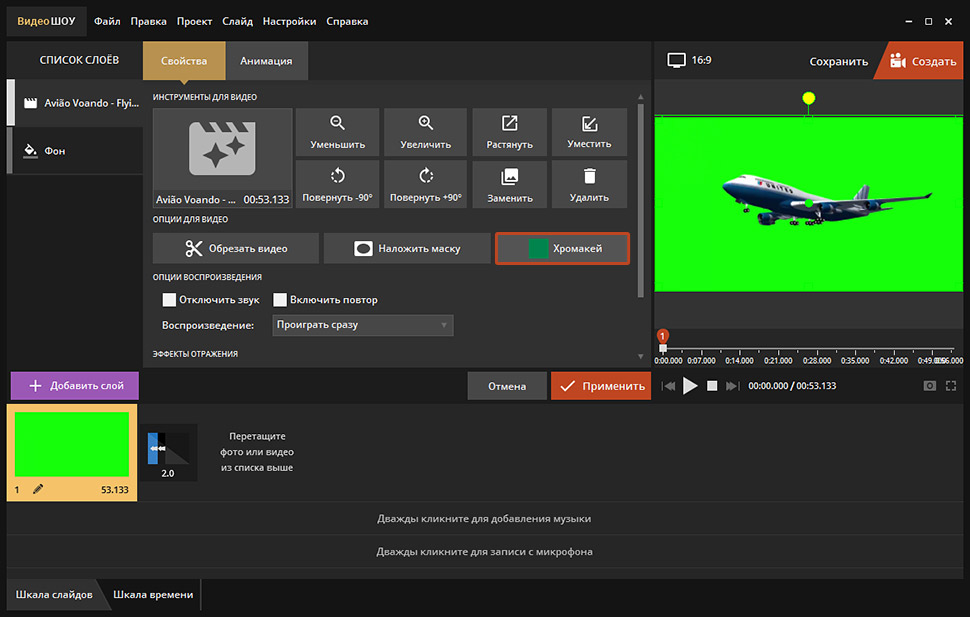
Чтобы заменить фон в видео, кликните по кнопке «Хромакей»
В появившемся окне перейдите «Далее» и загрузите видеодорожку, которая станет новым фоном.
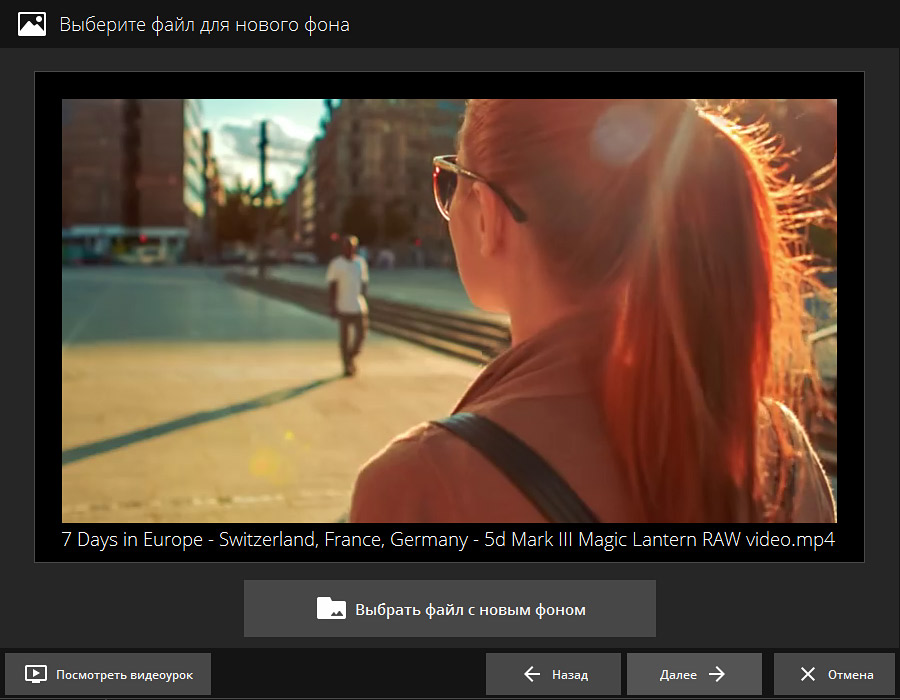
Загрузите видео с новым фоном
После софт попросит обозначить цвет фона, чтобы впоследствии полностью удалить его из кадра, оставив только объект. Вам нужно просто кликнуть пипеткой по любой точке на заднем плане ролика.
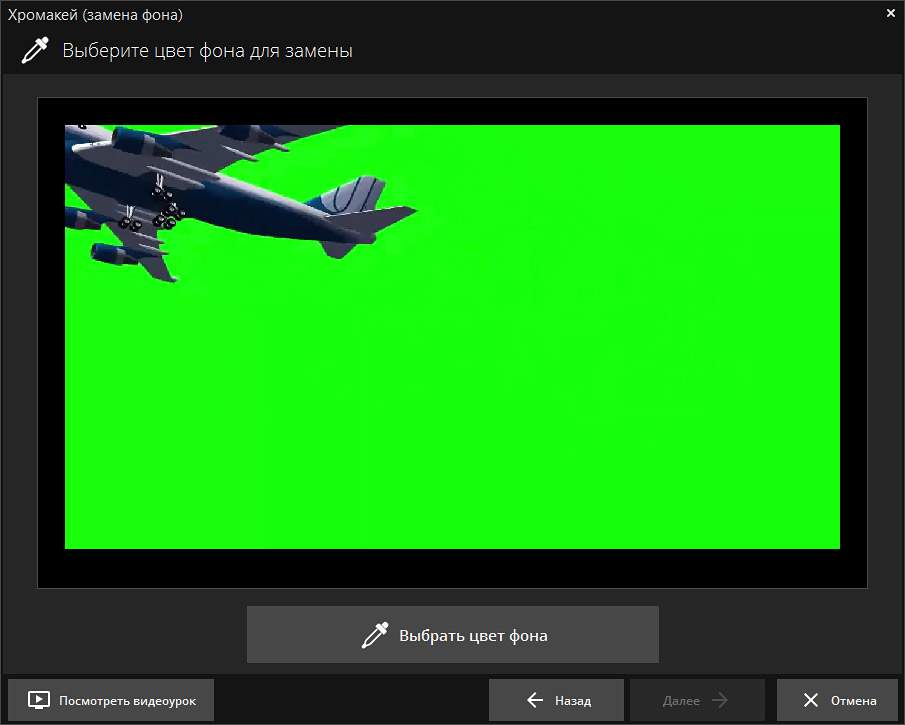
Укажите цвет фона
«ВидеоШОУ» автоматически разместит одно видео поверх другого. Вы сможете изменить расположение верхнего слоя, а также растянуть его на весь экран или уменьшить. Если вокруг объекта остались следы фона, уберите их, настроив «Допуск» и «Смешивание».
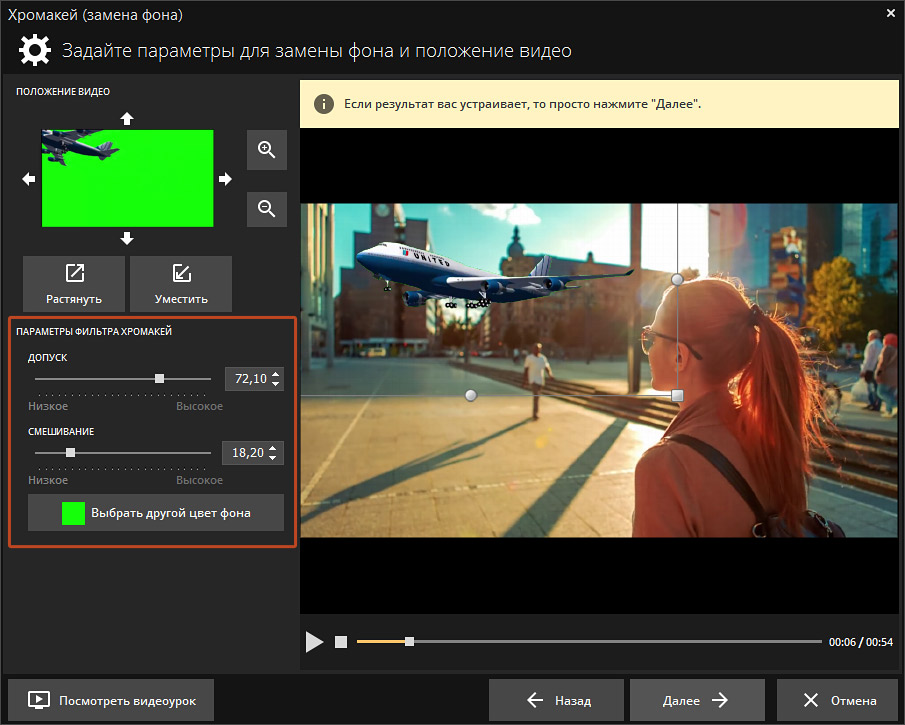
Настройте параметры фильтра «хромакей»
Оцените результат, проиграв ролик в плеере, и, если всё устраивает, сохраните файл в подходящем формате.
Как видите, наложить видео поверх другого видео в программе «ВидеоШОУ» не составляет труда! Софт предлагает опции для всестороннего преображения видеофайлов – вы сможете создать анимацию своими руками, добавить 3D-эффекты, использовать в проекте титры и заставки, украсить кадр тематическим клипартом. Комбинируя разные инструменты, вы сможете добиваться уникального результата. Скачайте программу и монтируйте ролики на профессиональном уровне!