
Основы работы с текстом в Corel Draw X7. Как изогнуть текст в кореле по дуге
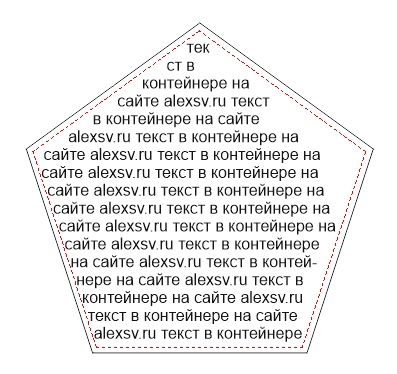
Кроме того мы можем использовать текст как контейнер. К примеру, перетаскиваем правой кнопкой мыши какой-либо объект на наш текст и в появившемся меню щёлкаем: “Поместить в контейнер”. Всё. Наш объект в контейнере из текста.
Как отредактировать текст в кореле
При работе с простым текстом доступны дополнительные параметры форматирования. Для применения этих параметров форматирования к фигурному тексту вначале необходимо преобразовать фигурный текст в простой текст . Подобным же образом можно применять специальные эффекты к простому тексту, преобразовав этот текст в фигурный текст. Преобразование текста может привести к потере форматирования.
При преобразовании текста в кривые вид текста сохраняется неизменным, включая шрифт , стиль, положение и поворот символов, интервалы и любые другие параметры и эффекты текста. Все связанные объекты текста также преобразовываются в кривые. При преобразовании простого текста, который находится в рамке фиксированного размера, в кривые любой текст, выходящий за пределы рамки, будет удален. Для получения сведений о расположении текста в рамке см. раздел Форматирование текста.
Редактирование текста в этой версии не претерпело глобальных изменений, но появились отдельные моменты которые здесь я тоже рассмотрю. Графический пакет Corel даёт нам возможность изменения места расположения текста, масштабирования, применения различных визуальных эффектов и заливок.
Постараюсь уместить основные инструменты и возможности работы с текстом CorelDrawX7 в этой статье.
Фигурный и простой текст.
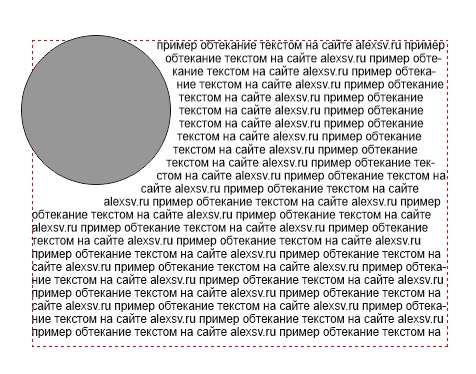
Текст в графическом редакторе CorelDrawможет быть двух различных типов: фигурный и простой. Фигурный текст более гибкий и удобный для художественной обработки. Простой текст обозначен границами за которые он не может выйти и предназначен по большей части для больших объёмов информации.
В любой момент мы можем изменить формат текста с простого на фигурный и наоборот, щёлкнув правой кнопкой мыши на нашем тексте и выбрав в появившемся меню “Преобразовать в фигурный (простой) текст “, либо нажав Ctrl + F8.
Для построения фигурного текста нам нужно выбрать инструмент “Текст” и щёлкнуть по рабочему полю левой кнопкой мыши. У нас появиться курсор, и теперь мы можем вводить символы для построения нашего текста.
Хочу обратить внимание на то, что мы можем выделить при помощи этого инструмента область, а построенный в этой области текст будет не фигурным, а простым. Т.е. он будет вписан в выделенную нами область.
Простой текст мы не можем расположить вдоль векторного объекта, он предназначен для больших объёмов текстовой информации. А фигурный в свою очередь больше подходит для выделения более значимой и не такой большой по объёму информации.
Для фигурного текста подходят все виды заливок и абрисов. Однако для текстов с небольшим размером шрифта использование узорных или текстурных заливок — напрасный труд. Читатель не оценит, да и в большинстве случаев не заметит.
Фигурный и простой текст.
Текст в графическом редакторе CorelDrawможет быть двух различных типов: фигурный и простой. Фигурный текст более гибкий и удобный для художественной обработки. Простой текст обозначен границами за которые он не может выйти и предназначен по большей части для больших объёмов информации.
В любой момент мы можем изменить формат текста с простого на фигурный и наоборот, щёлкнув правой кнопкой мыши на нашем тексте и выбрав в появившемся меню «Преобразовать в фигурный (простой) текст «, либо нажав Ctrl + F8.
Для построения фигурного текста нам нужно выбрать инструмент «Текст» и щёлкнуть по рабочему полю левой кнопкой мыши. У нас появиться курсор, и теперь мы можем вводить символы для построения нашего текста.
Хочу обратить внимание на то, что мы можем выделить при помощи этого инструмента область, а построенный в этой области текст будет не фигурным, а простым. Т.е. он будет вписан в выделенную нами область.
Простой текст мы не можем расположить вдоль векторного объекта, он предназначен для больших объёмов текстовой информации. А фигурный в свою очередь больше подходит для выделения более значимой и не такой большой по объёму информации.
Изменение интервалов в тексте.
Изменить интервал в тексте можно либо через боковое меню «Свойства текста» (Ctrl + T), либо при помощи инструмента «Форма» (F10) . Я предпочитаю второй вариант.
Инструмент «Форма» даёт нам дополнительные возможности по редактированию текста. Когда мы выбираем этот инструмент, то видим что под каждой буквой появляется маркер (белый квадрат, который если его выделить становиться чёрным), а в правом и левом углу появляются стрелки для изменения расстояния между символами как показано на рисунке.
Растягивая наш текст, при помощи этих стрелок, с зажатой клавише Shift мы увеличиваем только расстояние между словами, а зажав Ctrl работаем только с кернингом. Подобным образом можно редактировать как фигурный так и простой текст.
Перед тем как написать текст по кругу или вокруг какого-то объекта ломаной формы, сначала нужно его создать. Это может быть окружность, дуга, квадрат, треугольник — всё, что угодно. Главное, чтобы он не содержал комбинированных элементов.
Как выгнуть текст в coreldraw
У Вас есть текс и Вы хотите преобразить его? Допустим, Вы решили сделать надпись на круглом или изогнутом объекте. Вы не знаете как это сделать? Чуть ниже Вы сможете найти все ответы.
Оглавление
Первый способ (искривление вокруг объекта)
1.1 Рисуем любой объект. Это может быть круг, квадрат, овал, просто изогнутая линия. Это может быть любая кривая Безье, но это должен быть простой объект. Он не должен содержать сложных элементов.
Создаем для примера треугольник. В панели инструментов слева выбираем кнопку Basic Shapes. Вверху появится меню этого инструмента. Кликаем на кнопку Perfect Shapes. В выпадающем меню выбираем интересующий нас объект: в нашем случае — это треугольник.
1.2 Теперь повернем наш треугольник так, как нам будет удобнее с ним работать. Инструментом Pick Tool в левой панели кликаем один раз на наш треугольник и поворачиваем его. Также это можно сделать при помощи инструментов Angle of Rotation Mirror
1.3 Теперь выбираем кнопку текста Text Tool и пишем любое предложение.
1.4 У нас есть текст и есть объект. Теперь мы можем «обогнуть» текст вокруг нашего треугольника. Для этого мы кликаем на наш текст и идем в верхнее меню (Text > Fit Text to Path).
1.4a Вместо курсора появляется стрелочка, которой мы должны указать место, которое мы хотим обогнуть.
1.5 Для того, чтобы изменить или подправить полученный результат, используем инструмент Shape Tool. Если мы хотим сдвинуть или переместить текст выше или внутрь объекта, то мы должны использовать инструмент Pick Tool. Двигая за красный ромбик около текста, мы можем перемещать его.
1.5a Так же мы получаем полный доступ к панели управления текстом.
1.6 Если мы хотим оставить только искривлённый текст, а объект, который он огибает, убрать, то мы должны кликнуть на наш «рисунок» и открыть в меню (Arrange > Break Text Apart)
1.6a Затем отменяем выделение нашего объекта и берём отдельно только текст.
Мы получили готовый нужный нам текст.
Результаты могут быть и такими. Всё зависит от поставленной Вами цели.
Второй способ (искривление формы текста)
Бывает нужно искривить сам тест, а не его угол, радиус или направление. Во втором способе мы изменим форму теста.
2.1. Создаем текст (пункт. 1.3). В панели инструментов слева выбираем кнопку Interactive Envelope Tool.
2.2 Текст становится окружен синим пунктирным квадратиком с точками. Если двигать эти точки, текст начнёт меняться. Вверху появляется панель инструментов, которая позволяет управлять этими точками (придать округлости или заострить угол).
При этом текст всегда остаётся текстом, т.е. вы всегда можете написать другое предложение или слово.
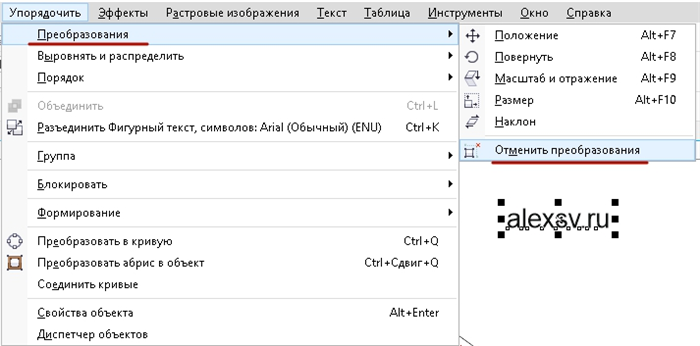
Как бы мы не крутили и в каких-бы пропорциях не масштабировали текст, мы всегда можем отменить преобразования зайдя в меню “Упорядочить > Преобразования > Отменить преобразования”. Эта функция работает не только для текста.
Как в кореле изогнуть текст по дуге
У Вас есть текс и Вы хотите преобразить его? Допустим, Вы решили сделать надпись на круглом или изогнутом объекте. Вы не знаете как это сделать? Чуть ниже Вы сможете найти все ответы.
1.1 Рисуем любой объект. Это может быть круг, квадрат, овал, просто изогнутая линия. Это может быть любая кривая Безье, но это должен быть простой объект. Он не должен содержать сложных элементов.
Создаем для примера треугольник. В панели инструментов слева выбираем кнопку Basic Shapes. Вверху появится меню этого инструмента. Кликаем на кнопку Perfect Shapes. В выпадающем меню выбираем интересующий нас объект: в нашем случае — это треугольник.
1.2 Теперь повернем наш треугольник так, как нам будет удобнее с ним работать. Инструментом Pick Tool в левой панели кликаем один раз на наш треугольник и поворачиваем его. Также это можно сделать при помощи инструментов Angle of Rotation Mirror
1.3 Теперь выбираем кнопку текста Text Tool и пишем любое предложение.
1.4 У нас есть текст и есть объект. Теперь мы можем «обогнуть» текст вокруг нашего треугольника. Для этого мы кликаем на наш текст и идем в верхнее меню (Text > Fit Text to Path).
1.4a Вместо курсора появляется стрелочка, которой мы должны указать место, которое мы хотим обогнуть.
1.5 Для того, чтобы изменить или подправить полученный результат, используем инструмент Shape Tool. Если мы хотим сдвинуть или переместить текст выше или внутрь объекта, то мы должны использовать инструмент Pick Tool. Двигая за красный ромбик около текста, мы можем перемещать его.
1.5a Так же мы получаем полный доступ к панели управления текстом.
1.6 Если мы хотим оставить только искривлённый текст, а объект, который он огибает, убрать, то мы должны кликнуть на наш «рисунок» и открыть в меню (Arrange > Break Text Apart)
1.6a Затем отменяем выделение нашего объекта и берём отдельно только текст.
Мы получили готовый нужный нам текст.
Результаты могут быть и такими. Всё зависит от поставленной Вами цели.
Конечно же, расположить надпись вокруг земного шара можно и в Adobe Photoshop, но рассмотренный пример показывает, что нет необходимости каждый раз переходить в растровый редактор, как только понадобится создать тот или иной эффект. В принципе, довольно много эффектов можно реализовать и в программе CorelDRAW, используя ее богатые возможности.
Настройка расстояний между словами, символами, строками фигурного текста
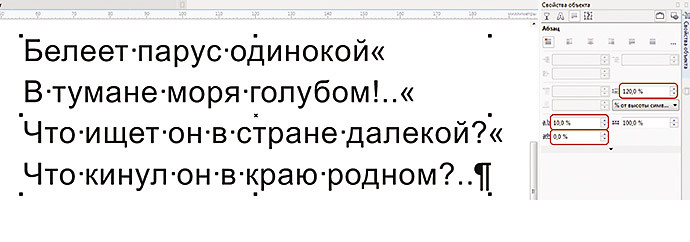 |
| Рис. 12. Настройка расстояний между строками, словами, символами |
Визуально изменить расстояния между строками и и символами легко инструментом «Форма». Точные значения расстояний между символами, словами и строками задаются либо в окне «Свойства объекта» > «Абзац», либо в окне «Свойства текста». (Эти окна практически идентичны, просто вызываются из разных меню программы.) В этих же окнах настраиваются типы выравнивания текста по горизонтали — по левому краю, по правому краю, по центру, по ширине и полное выравнивание (рис. 12).
|
| Рис. 13. Указывая параметры смещения по горизонтали или вертикали и угол поворота отдельных символов, можно получить тексты нестандартного вида |
В этом же окне во вкладке «Символ» указывается расстояние, на которое можно смещать отдельные, выделенные инструментом «Текст» символы по вертикали и по горизонтали, а также угол поворота для выделенного символа (рис. 13).
Типографические параметры, такие как гарнитура, размер шрифта, начертание, задаются либо в окнах «Свойства объекта» или «Свойства текста», либо в панели настроек текста, которая открывается, как и все стандартные панели, из меню «Окно» > «Панели» > «Текст». Набор параметров во всех панелях и окнах идентичен. Некоторые параметры в этой панели такие как маркированные списки, буквицы, настраиваются для простых текстов.
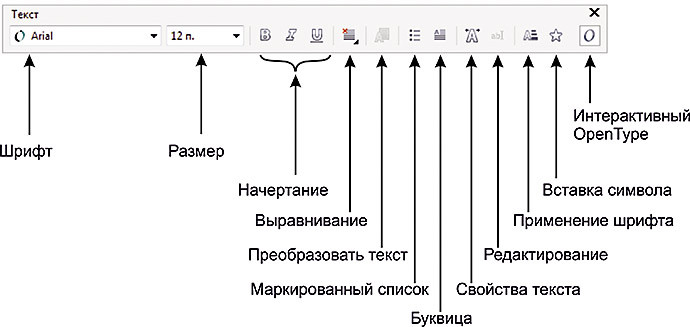 |
| Рис. 14. Настройка полиграфических параметров текста |
Кнопка «Преобразовать текст» помогает изменить тип текста. Выделенный фигурный текст может быть преобразован в простой и наоборот — фрагмент простого текста преобразован в фигурный (рис. 14).
Панель «Текст» кроме настроек полиграфических параметров, таких как выбор гарнитуры шрифта, размера, начертания, (жирное, наклонное, с подчеркиванием), выравнивания, содержит несколько иконок для вызова следующих окон:
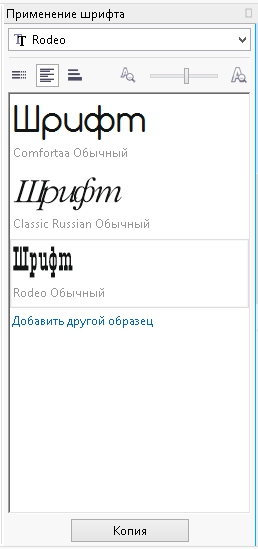
В версии CorelDRAW X7 появилась возможность выбирать и просматривать текст, для которого применены различные шрифты. Вызвать окно «Применение шрифта» можно из панели свойств текста или командой главного меню «Текст» > «Применение шрифта». Достаточно ввести любое слово или фразу текста, выбрать несколько самых разных гарнитур шрифтов, сравнить их и, выбрав оптимальный вариант, перетащить его на рабочий лист документа.
Все основные атрибуты фигурного текста настраиваются в окне «Свойства объекта» или в окне «Свойства текста». При форматировании больших текстовых массивов или нескольких фрагментов фигурных текстов проще и быстрее работать с окном «Свойства текста», в котором собраны все параметры настроек для фигурного и простого текстов.
Вставить символы форматирования. Это меню поможет нам вставить такие символы как длинное тире, короткое тире, неразрывный перенос и т.д.
Текст инструментом Художественное оформление
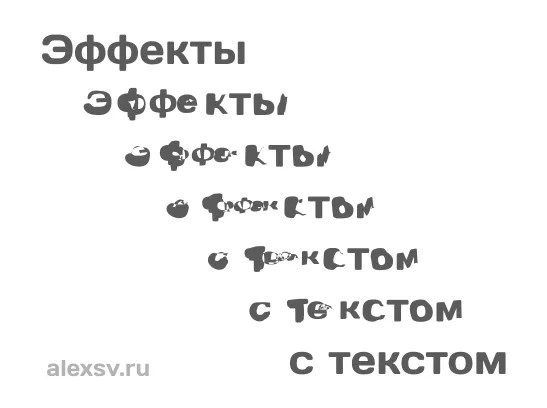
Активируйте инструмент Текст и напишите на листе рисования любой текст. Прежде чем применить к тексту художественные эффекты его надо превратить в кривые. Для этого выделите введенный текст с помощью Инструмента выбора и нажмите на клавиатуре комбинацию клавиш Ctrl+Q. Теперь активизируйте на панели графики инструмент Художественное оформление и настройте на панели его свойств режим Кисть – рис. 6.23.
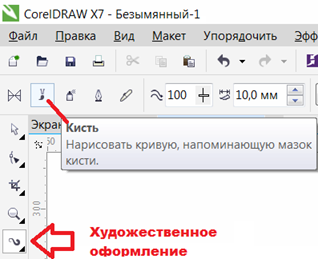
Раскройте список мазков кисти и выберите один из вариантов мазка. Через некоторое время выбранный вами мазок будет применен к выделенному объекту (в данном случае тексту).
Текст обязательно должен быть выделенным!
При необходимости настройте Толщину мазка и другие его параметры, меняющие внешний вид текста. Несколько вариантов выполнения данного примера показано на рис. 6.24.

Текст с тенью
Иллюзию объема объекта несложно создать, рисуя ему тень. Для примера напечатайте любой текст и инструментом Тень создайте для него тень (рис. 6.25).
Настроить параметры тени можно, используя список Заготовки (рис. 6.26).

Объектные атрибуты (характеристики, параметры) — это операции, доступные к применению для них. Касательно текста — есть параметры, применяемые отдельно для символов и отдельно для текстовых блоков в целом. Рассмотрим их подробнее.
Преобразование классов
Между классами текста в Кореле возможно взаимное преобразование.
Для того чтобы, например, фигурный превратить в простой, его сначала нужно выделить средством Pick. А само превращение происходит по команде ConvertToParagraph в меню Text.
Обратный процесс назначается командой ConvertToArtisticText в том же меню и также после выделения.
Если такую операцию сделать невозможно (такое может быть), то команды будут недоступны.
Некоторые фишки
Иногда дизайнерская мысль требует воплощения текста в нестандартном виде.
Текст вдоль объекта
Перед тем как написать текст по кругу или вокруг какого-то объекта ломаной формы, сначала нужно его создать. Это может быть окружность, дуга, квадрат, треугольник — всё, что угодно. Главное, чтобы он не содержал комбинированных элементов.
- После создания, например, треугольника — выбираем опцию Text tool и вносим какую-то надпись (текст).
- После этого воспользуемся указанием «пути» внесённого текста для обрамления им объекта.
- По этой команде курсор изменит своё отражение и будет выглядеть стрелочкой. Ею нужно показать тот объект, который будет обведён текстом.
- Коррекция оформленного результата осуществляется активированием функций Shape Tool (для изменения текста) и Pick Tool (для его перемещения).
Искривлённая форма текста
При необходимости можно саму форму текста поддать изменению, не связывая это с обрисовкой геометрического объекта.
После активации функции Interactive Envelope Tool текст станет окружён пунктирной линией с точками, двигая за которые можно воплотить его в искомую форму.
А вверху возникнет панелька, которой можно пользоваться для изменения параметров, вместо ручного курсора, что не всегда или не у всех получается.
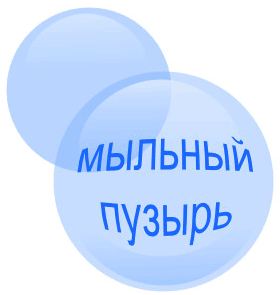
Важно, что текст при этом остаётся «текстом» — его всегда можно изменить обычным способом. А результат может быть, например, таким:
Высота текста
Напоследок ещё один нюанс для тех, кто хочет знать, как в CorelDRAW задать высоту текста в мм.
Для того чтобы текст отображался в миллиметрах, нужно их выбрать в Tools — Options — Text — Default Text Unit.
Но нужно учитывать, что размер кегля не указывает реальной высоты символа. Он указывает высоту того прямоугольника, в который вписывается символ.
Поэтому для определения настоящих размеров лучше их сравнивать с объектами, размер которых уже известен (с помощью дополнительных линеек).
Из этой публикации вы узнали много нового. Теперь вы знаете о работе с текстом в программе CorelDRAW.
Server Error in ‘/’ Application.
Object reference not set to an instance of an object.
Description: An unhandled exception occurred during the execution of the current web request. Please review the stack trace for more information about the error and where it originated in the code.
Exception Details: System.NullReferenceException: Object reference not set to an instance of an object.
Source Error:
| An unhandled exception was generated during the execution of the current web request. Information regarding the origin and location of the exception can be identified using the exception stack trace below. |
Stack Trace:
[NullReferenceException: Object reference not set to an instance of an object.] clsDataAccess.ThucThiCauTruyVan_TraVeBang(String strSQL) +184 clsSQL.Select(String strSQL, DataTable& dt) +89 clsSQL.LaygiatriInt(String table, String field, String condition) +169 NewsSite.RU.News_details.Page_Load(Object sender, EventArgs e) +192 System.Web.Util.CalliEventHandlerDelegateProxy.Callback(Object sender, EventArgs e) +85 System.Web.UI.Control.OnLoad(EventArgs e) +79 System.Web.UI.Control.LoadRecursive() +130 System.Web.UI.Page.ProcessRequestMain(Boolean includeStagesBeforeAsyncPoint, Boolean includeStagesAfterAsyncPoint) +2850
Как выгнуть текст в coreldraw
Учебное пособие по CorelDraw, в котором рассказывается, как работать с текстом с помощью инструмента конверта и параметров преобразования текста в путь.
Видео взято с канала: FM Art & Design
Corel Draw x5 Подогнать текст к контуру (кривая вокруг круга)
Видео взято с канала: Крис Шокли
Архивация текста
Здесь показано, как использовать Fit Text to Path и Envelope to Arch Text
Видео взято с канала: MemorialDESIGNER
Как создать изогнутый текст в CorelDRAW
Как создать изогнутый текст с помощью CorelDRAW, объясняя, как создать изогнутый текст двумя способами CorelDRAW и его размер.
Видео взято с канала: Corel Draw Tutorials Video
Советы и рекомендации по Corel Draw Подгонка текста к контуру
Советы и рекомендации по Corel Draw Подгонка текста к контуру
Видео взято с канала: Дуг Грин
В этом видеоролике показано, как сделать текст дугой в CorelDraw. Это основано на версии 9 CorelDraw. Таким образом, версии X3 и X4 будут немного отличаться. Эффект Arch Text очень популярен в логотипах и футболках спортивной тематики.
Узнайте, как легко создать этот эффект в CorelDRAW. Это отрывок из CorelDRAW X6 Unleashed. Изгибать текст в CorelDraw несложно, если знать, как дуга текста управляется парой команд.
1. Сначала создайте круг и две строки текста, как показано на рисунке 1. Выберите текст и круг. CorelDRAW Текст в нижней части контура круга Учебное пособие по проектированию | Graphics Suite x7 x8 2017 2018 2019 Продолжительность: 7:02. TheRhinestoneWorld 9 376 просмотров. Создайте круг или кривую линию ► Введите текст ► Выделив текст, перейдите в меню ТЕКСТ вверху ► Найдите «Подогнать текст к пути» ► Ваша мышь/курсор должны стать «текстом», теперь переместите его в направлении край круга/арки ► когда он «защелкнется» на краю, щелкните, и он прилипнет к арке. Corel Draw x5 Fit Text To Path (Curve Around Circle) Продолжительность: 7:50.
Крис Шокли 217 254 просмотра. 7:50. Текстовые эффекты PowerClip в CorelDRAW Продолжительность: 7:04. Прежде всего, вы должны подогнать текст к пути.
Неважно, где и как вы расположите текст, позже он будет скорректирован. Затем для всего текста в нижней части круга вы должны отражать как по вертикали, так и по горизонтали, чтобы он двигался в правильном направлении. Для этого щелкните два значка в разделе Текстовые эффекты в CorelDRAW. Работа с текстом — очень полезный навык, который нужно освоить для проектов графического дизайна.
В этой серии статей вы узнаете, как использовать текстовые эффекты в CorelDRAW для одновременного взаимодействия со словами и графикой. Текстовые эффекты являются отличным дополнением к . Создайте окружность примерно такого же диаметра, как существующая область кривой, где должно быть имя.
Введите имя шрифтом и размером текста, который вы хотите. Затем, когда текст выделен, из меню: Текст-> Подогнать текст к пути. Затем, расположившись на круге, выберите весь круг и текст, затем щелкните его правой кнопкой мыши и выберите «Преобразовать в кривые». Теперь переместите свой текст (имя) на место на эмблеме. 1) Сгруппируйте весь текст, а затем используйте дугу инструмента деформации или дугу в меню эффектов. Что бы вы ни выбрали, помните, что один из них сделает ваши внешние точки острыми и сужающимися, а другой просто сохранит их прямыми и деформирует только середину. .
Извините, я забыл, какой из них какой. Я пробовал это, и это искажает текст. Это применяет симметричную арку без искажения букв.
Если вы заметили на картинке, текстовое поле расположено прямо внизу. I. Эффект Arch Text очень популярен в логотипах и футболках спортивной тематики.
Узнайте, как легко создать этот эффект в CorelDRAW. Это отрывок из CorelDRAW X6 Unleashed.
Чтобы выровнять одну строку текста на слое «Текст», который содержит много строк, нажмите T, чтобы активировать инструмент «Текст», щелкните внутри этой строки, а затем нажмите одну из кнопок выравнивания.
Используйте стиль romans.shx с параметрами по умолчанию для инженерных приложений или CityBlueprint (.TTF) для архитектурных приложений.
В чертеже САПР необходимо преобразовать желаемый окончательный размер текста в масштаб чертежа.
Текст можно настроить таким образом, чтобы он следовал контуру, созданному в Illustrator или импортированному из другой векторной программы, такой как AutoCAD.
Самый быстрый и простой способ изменить положение текста — просто изменить размер с помощью ручки.
Щелкните правой кнопкой мыши и выберите «Угол», чтобы получить запрос «Укажите угол размерного текста:».
Подсказки TrueType определяют гибкие инструкции, которые могут делать гораздо больше.
Выберите митр текстового слоя и откройте «Окно» > «Символ».
Используйте команду «Искажение конверта», чтобы изогнуть текст и применить другие творческие искажения к объекту Illustrator.
Если вы только начали изучать Corel Draw, вы, должно быть, уже поняли, насколько замечательна эта программа! Вы когда-нибудь задумывались, как обвести свое имя в Corel Draw? Если это так, то этот короткий и емкий учебник в основном дает ответ на вопрос с четкими инструкциями, диаграммами и дополнительными видеоподсказками.
Нанесение любого текста вокруг любой формы или векторного дизайна в Corel в основном очень просто. Итак, начнем!
Шаг 1
- Откройте Corel Draw. Нарисуйте любую форму по вашему выбору, используя инструмент формы на боковой панели.
Как вы увидите выше, я создаю три формы: круг, квадрат и флаг.
Шаг 2
- Теперь основную часть написания текста внутри и вокруг объектов можно выполнить двумя способами.
Первый метод
- Выберите инструмент выбора (сочетание клавиш F10) и выберите фигуру, вокруг которой вы хотите добавить имя или текст, а затем выберите «Текст > Подогнать текст к контуру».
- Вы можете изменить цвет текста, выделив весь текст и щелкнув цвет в цветовой палитре.
Подогнать текст по пути
- После этого вы увидите курсор над фигурой. Если вы наберете текст сейчас, вы увидите, что текст будет обтекать фигуру.
- Теперь вы можете написать свое имя или скопировать какой-либо текст или предложение из другого документа и вставить его сюда в рабочей области — при необходимости измените цвет текста.
- Если вы не знаете, как писать текст в Corel Draw, это можно сделать, щелкнув текстовый инструмент на левой боковой панели или нажав клавишу F8.
Вот несколько примеров того, как это можно сделать.
Второй метод
Предыдущий метод заключался в том, чтобы сначала выделить фигуру, а затем ввести или вставить текст вокруг фигуры, но этот метод будет включать в себя предварительный ввод текста, а затем выполнение следующих шагов.
8 лучших альтернатив Evernote, которые должен использовать каждый
250+ цитат о собаках и идей подписей для Instagram
Обзор устройства языкового переводчика Timekettle M2
- Введите текст с помощью текстового инструмента в рабочей области, как показано на фотографии ниже.
- Выделите весь текст, а затем выберите «Текст > Подогнать текст к контуру».
- Это даст вам множество вариантов размещения текста или имени вокруг фигур по вашему выбору, просто перемещая мышь по фигуре.
- С помощью этого метода вы можете расположить текст внутри или снаружи фигуры, как показано здесь.
Вертикальное расположение текста
Окончательный результат выглядит примерно так.
Некоторые полезные советы и подсказки
- Если вы просто выберете объект/фигуру и раскрасите ее после написания текста вокруг или внутри нее, вы обнаружите, что цвет текста также изменится и будет того же цвета, что и фигура.
На этом изображении я изменил цвет своих объектов.
Выделите текст вокруг квадрата
- Один из простых способов решить эту проблему – выделить текст после изменения цвета фигуры, а затем изменить цвет.
- Текст можно выделить двойным щелчком по тексту, и он должен выглядеть следующим образом.
- Если вы написали какой-то текст внутри фигуры, но поскольку цвет изменился, он не отображается, вы можете легко найти текст, выделив всю фигуру (в данном случае круг).
- А затем щелкните правой кнопкой мыши любой цвет из цветовой палитры, что придаст цвет контура тексту, которого раньше не было видно.
- Затем вы можете легко выделить текст, изменить цвет контура и цвет на желаемый цвет.
После удаления квадрата
Кроме того, вы также можете удалить фигуру и оставить только текст:
- Для этого вам нужно выбрать фигуру, которую вы хотите удалить.
- Например, если вы хотите удалить квадрат, но сохранить текст, чтобы он выглядел немного графически, вы можете сделать это, сначала щелкнув инструмент выбора (F10), выбрав квадрат, а затем нажав клавишу удаления. .
- То же самое можно сделать для круга.
После удаления круга
Когда вы делаете это в первый раз, вы можете удалить всю фигуру вместе с текстом вокруг нее. Не волнуйтесь! Просто нажмите клавиши CTRL + Z или выберите «Правка > Отменить» в основной строке заголовка, чтобы отменить действие, после чего круг и текст снова появятся.
Потренируйтесь выбирать только фигуру, а не текст, и после нескольких попыток вы точно сможете удалить фигуру, не удаляя текст.
- Иногда просто создать линию с помощью инструмента Безье, ввести текст и затем удалить строку, как показано в следующем примере:
Если вы хотите выбрать только строку, она должна выглядеть так.
Итак, вы уже узнали, что обтекание фигуры текстом совсем не сложно.Вы можете без особых усилий расположить свое имя или любой текст вокруг любой фигуры по-разному, воспользовавшись приведенными здесь советами.
Эта статья является точной и достоверной, насколько известно автору. Контент предназначен только для информационных или развлекательных целей и не заменяет личного совета или профессиональной консультации по деловым, финансовым, юридическим или техническим вопросам.
Комментарии
Чарльз, 20 августа 2018 г.:
Спасибо за эту статью, я давно об этом думал
Синни, 9 мая 2013 г.:
Спасибо, хорошая информация, но когда я удаляю объект, текст тоже удаляется.
Шахид Хусейн Аббаси, 17 марта 2012 г.:
Спасибо. Мы получили ваш запрос и незамедлительно ответим.
Присоединяйтесь к нам!
- Общаться с другими участниками
- Уведомления об ответах
на ваши сообщения - Поиск по ключевым словам
- Доступ в один клик к вашим
любимым форумам - Автоматические подписи
на ваших сообщениях - Лучше всего то, что это бесплатно!
*Функции Tek-Tips зависят от того, получают ли участники электронную почту. Присоединяясь, вы соглашаетесь на получение электронной почты.
Правила публикации
Реклама, продажа, рекрутинг, размещение курсовых и дипломных работ запрещено.
Corel 11 как сделать изогнутый текст??
Corel 11 как сделать изогнутый текст??
Я новичок в этой программе и ненавижу начинать изучение новой с нуля! Я просто хочу сделать несколько круглых меток диаметром 2,75, и мне нужно, чтобы текст изгибался внутри края круга. Кажется, вы должны уметь набирать текст, нажимать кнопку и вуаля!! ЛЮБАЯ помощь приветствуется!
Нарисуйте дугу (или окружность) или что-то еще, вокруг чего вы хотите изогнуть контур текста. Вставьте текст. Щелкните инструмент «Стрелка» (указатель) и выберите текст, удерживая клавишу Shift при выборе кривой.
В верхнем меню выберите Текстовое поле -> Подогнать текст по контуру.
Теперь это должно «привязать» текст к кривой. Вы можете поиграть с атрибутами, чтобы настроить текст «Вкл.», «Ниже» или «по центру» по линии, а также выравнивание и ориентацию букв.
Теперь, если вы не хотите, чтобы круг был на картинке, вы просто хотите, чтобы текст плавал в свободном пространстве в виде красивой дуги, щелкните в любом месте за пределами двух элементов (дуги и текста), чтобы отменить выбор всех элементов. объекты. Теперь нажмите ПРОСТО КРУГ. Нажмите кнопку «Удалить», кружок исчезнет, а текст останется таким, каким вы его изменили.
Вы должны иметь возможность выполнять поиск в интерактивной справке, а также просматривать учебные пособия. Я думаю, что это шаг за шагом рассматривается в обоих.
Большое спасибо за помощь. Я закончил тем, что сделал изогнутую надпись вокруг внутренней верхней части круга и попытался разместить ее внизу внутри круга. Будет продолжать работать с ним. Еще раз спасибо.
Позвольте мне попытаться рассказать вам об этом.
1.) Подгоните текст к контуру.
2.) Найдите набор инструментов, на котором над изогнутой линией отображается буква «abc» (размещение текста).
3.) Откройте всплывающее меню и найдите «abc» вверх ногами, под нижней частью кривой, и выберите этот вариант.
4.) В дальнем правом конце той же строки меню есть значок треугольника со стрелкой, направленной к с другой стороны строки (наведите указатель мыши и удерживайте секунду, появится текстовая панель с надписью «Поместить на другую сторону»). Щелкните этот значок.
5.) Теперь текст находится внутри нижней строки. . Вы можете удалить круг или использовать инструмент «Вертикальное размещение», чтобы отрегулировать расстояние от контура.
Вы можете использовать все эти инструменты для управления атрибутами размещения на пути к тексту.
Отправлено предупреждение
Спасибо, что помогаете защищать форумы Tek-Tips от неприемлемых сообщений.
Персонал Tek-Tips проверит это и примет соответствующие меры.
Ответить в этой теме
Размещение сообщений на форумах Tek-Tips доступно только для участников.
Нажмите здесь, чтобы присоединиться к Tek-Tips и пообщаться с другими участниками! Уже участник? Войти
нарисовать незамкнутый полукруг?
Здравствуйте, для размещения на нем текста мне нужен полукруг.
Но не могу понять как.
Если я нарисую круг, линией разделю его на две части и затем вучу формы, то в результате получится замкнутый полукруг.
нанесение на него текста иногда приводит к странным результатам.
Мне нужен незамкнутый полукруг, и когда текст центрируется на нем, он идеально соответствует кривой. Я так думаю.
После этого я попытался нарисовать полукруг, но только кривую часть. результатом всегда будет похожий полукруг, но не идеально закругленный.
извините, что мне сложно объяснить это на английском.
Как сделать открытый полукруг?
Большое спасибо
Хольгер
Вот скриншот для пояснения:
круг вырезается, но в результате получается замкнутая форма. Мне нужна открытая кривая.
Рисуя после нужной мне части, кривая не круглая или круглая, как нужно.
Ответить с цитатой
Преобразовать круг в редактируемые фигуры — выберите точки — щелкните правой кнопкой мыши и «разорвите точки».
Ответить с цитатой


Сокили,
он же Билл Тейлор
Билла больше нет с нами. Он умер 10 декабря 2012 года. Мы помним его всегда.
Мой альбом TG
Последнее обновление XaReg
Ответить с цитатой
Ответить с цитатой
Ответить с цитатой
Первоначальное сообщение от gwpriester

что означает E-Z. трудно навсегда остаться культурным чужаком
Ответить с цитатой
Новый участник (без личных сообщений)
я не могу смотреть видео, потому что я подключаюсь по телефонной линии
рад, что два других парня сделали демонстрации с изображениями
Ответить с цитатой
Привет, англо, добро пожаловать в Talkgraphics.

Здравствуйте, Хольгер! E-z в сообщении Гэри – это две английские буквы, которые вместе (в американском английском) звучат как слово «easy».
Сокили,
он же Билл Тейлор
Билла больше нет с нами. Он умер 10 декабря 2012 года. Мы помним его всегда.
Мой альбом TG
Последнее обновление XaReg
Ответить с цитатой
Первоначальное сообщение от Soquili
Здравствуйте, англо! Добро пожаловать в Talkgraphics.
Здравствуйте, Хольгер! E-z в сообщении Гэри – это две английские буквы, которые вместе (в американском английском) звучат как слово «easy».

Ах, приятно знать. Спасибо за объяснение.
Нелегко понять все эти маленькие забавные культурные шуточки.
Однажды у меня были проблемы с человеком, когда я использовал наклейку со слоганом «Спасите Юг — научите янки водить». Имея лишь смутное представление о том, что это может означать, я никогда не ожидал, что кто-то в Германии может нахожу это не таким забавным.
Текст, преобразованный в кривые, нельзя редактировать… Поиск, редактирование и преобразование текста.
| Кому | Выполните следующие действия |
|---|---|
| Преобразовать фигурный текст в абзац | С помощью инструмента «Указатель» выберите текст и нажмите «Преобразовать текст в текст абзаца». |
| Преобразовать фигурный текст или текст абзаца в кривые | С помощью инструмента «Указатель» , выделите текст и нажмите Упорядочить Преобразовать в кривые. |
Как разместить текст в пути в coreldraw?
Выберите инструмент «Текст», щелкните в любом месте окна рисования и введите текст. Нажмите «Текст» > «Подогнать текст к пути». Указатель изменится на указатель Fit Text to Path. При перемещении указателя по контуру отображается предварительный просмотр того места, где будет размещен текст.
Как мне изогнуть файл CDR?
В верхнем меню в разделе «Расстановка» выберите «Преобразовать в кривые». Вы также можете добиться этого, щелкнув объект правой кнопкой мыши и выбрав «Преобразовать в кривые» в этом меню. Вот и все! Вы успешно преобразовали свой шрифт в контуры.
Можно ли изогнуть текст в Word?
Нажмите кнопку «Текстовые эффекты». Наведите курсор на «Преобразовать». В четвертой строке раздела «Деформация» выберите вариант «Кривая: вверх» или «Кривая: вниз». Нажмите и перетащите зеленый кружок, чтобы изменить изгиб текста.
Как вы подгоните любой существующий текст к пути объекта?
Вы также можете подогнать текст к контуру, щелкнув инструмент «Текст» и указав путь. Когда указатель изменит свой вид на указатель «По размеру пути», щелкните в том месте, где должен начинаться текст, и введите текст. С помощью инструмента Указатель выберите текстовый объект. Нажмите Текст Подогнать текст по контуру.
Что такое привязка делений в CorelDraw?
Когда вы перемещаете или рисуете объект, вы можете привязать его к другому объекту на чертеже. Вы можете привязать объект к различным точкам привязки на целевом объекте. Когда вы приближаете указатель к точке привязки, точка привязки выделяется, что определяет ее как цель привязки указателя.
Как изменить текст на кривой?
Как изогнуть текст с помощью PicMonkey
- Перейдите на вкладку «Текст» и нажмите «Добавить текст».
- Выберите шрифт в раскрывающемся меню выбора шрифта.
- Введите текст в текстовое поле.
- Нажмите Изогнутый текст в левом меню инструментов.
- Согните его по дуге или сделайте текст в виде круга.
Какие два режима ввода есть в Word?
В Word есть два режима редактирования текста: режим вставки и режим замены. Режим вставки является режимом по умолчанию и наиболее часто используемым режимом. В режиме вставки текст, который вы вводите, вставляется в точку вставки.
Как сделать текст в форме радуги в Word?
Формирование WordArt Вы также можете придать WordArt форму радуги. Для этого щелкните значок «Текстовые эффекты» в группе «Стили WordArt» на вкладке «Формат средств рисования» и выберите фигуру радуги в параметре «Преобразование» в меню.
Как выровнять текст в CorelDraw [пошаговое руководство]?
Как создать арочный текст в CorelDRAW 1 Запустите CorelDRAW и откройте графику, которую хотите отредактировать. Чтобы открыть графику, нажмите «Ctrl-O». Чтобы создать новую графику, нажмите «Ctrl-N». 2 Щелкните инструмент «Текст» или нажмите «F8». Нажмите на холст и перетащите его, чтобы создать новое текстовое поле, а затем введите или вставьте нужный текст. 3 Создайте кривую.
Что можно делать с преобразованиями в CorelDraw?
В CorelDRAW можно применять эффекты и преобразования к большинству элементов, включая текстовые поля. Например, вы можете изогнуть текст, чтобы получить стильный эффект для вашей графики. Элементы управления текстовым полем не имеют параметра дуги, поэтому вам нужно использовать другой метод.
Можно ли писать на кривой в CorelDraw?
Если у вас есть криволинейный путь и текстовое поле, CorelDRAW может подогнать текст к пути. Вы можете использовать любой контур, в том числе контуры от руки и перо, и даже печатать прямо на кривой, не создавая нового текстового поля. Запустите CorelDRAW и откройте графику, которую хотите отредактировать.
Как исказить текст в CorelDraw?
Нажмите инструмент «Указатель», удерживайте клавишу «Shift», а затем щелкните текстовое поле и кривую, чтобы выбрать оба элемента. Нажмите «Текст», а затем выберите в меню «Подогнать текст к пути», чтобы прикрепить текст к пути. Если вы выберете инструмент «Текст» и щелкнете изогнутый текст, вы сможете редактировать его так же, как редактируете обычное текстовое поле.
Как выгнуть текст в coreldraw
Тема 12. Огибающие и деформации.
- Огибающие
- Добавление и удаление огибающей
- Копирование огибающей
- Редактирование огибающей
- Перемещение узлов огибающей
- Редактирование узлов и сегментов огибающей
- Изменение режимов редактирования и заполнения огибающей
- Упражнение 11.1. Модификация формы объекта при помощи огибающих
- Простой текст и огибающие
- Инструмент Interactive Distortion
- Деформация Push and Pull
- Деформация Zipper
- Деформация Twister
- Упражнение 11.2. Выполнение интерактивных деформаций
- Инструмент Roughen brush
- Что нового мы узнали
В предыдущем уроке рассматривались способы преобразования объектов путем выполнения над ними тех или иных обратимых и необратимых операций. С этого урока мы начинаем знакомиться с приемами модифицирования формы объектов с помощью эффектов CorelDRAW — богатого арсенала преобразований, позволяющих либо изменять внешний вид объекта, добавляя к нему специальные служебные объекты-модификаторы, не влияющие на сам объект, но изменяющие способ его отображения (огибающие, деформации, линзы, прозрачность, фигурная обрезка), либо, используя объект как управляющий, строить на его базе составной объект (пошаговый переход, тень, экструзия).
В этом уроке рассматриваются два из упомянутых эффектов — огибающие и деформации. Оба эффекта объединяет общий подход к способу преобразования объекта (или группы объектов): объект как бы наносится на эластичную пленку, которая впоследствии деформируется.
В случае огибающих деформация сводится к растягиванию или сжатию пленки в соответствии с формой вспомогательного объекта — огибающей. В случае деформации воздействие на эластичную пленку оказывается более замысловатым — например, может закручиваться ее центр при закрепленных краях, или нанесенным на нее линиям может придаваться зигзагообразная форма, или пленка может растягиваться не за края, а за точки, в которых расположены узлы объекта.
Огибающие или Интерактивные оболочки
Огибающей называется служебный (то есть не отображаемый при печати) объект, использующийся для деформирования заключенного в него объекта или группы объектов.
Несколько объектов, не связанных в группу, заключить в огибающую не удастся — их следует предварительно сгруппировать.
Огибающие похожи на замкнутые кривые и отображаются на экране пунктирными линиями красного цвета. Узлы огибающих отображаются, в отличие от узлов настоящих кривых, не кружками, а квадратиками. Эти узлы можно перемещать, меняя форму огибающей, что влечет за собой изменение внешнего вида заключенного в нее объекта. Огибающая обладает практически всеми свойствами кривой, и узлов на ней может быть сколько угодно.
Кроме перетаскивания узлов огибающей их можно редактировать теми же инструментами, что узлы обычной кривой. Редактировать можно также и сегменты огибающей, выбирая, какие из них будут прямыми, а какие — криволинейными.
Однако в отличие от обычной кривой на форму огибающей при желании можно наложить ограничения, определяющие возможности редактирования ее формы. Перечислим варианты этих ограничений в порядке убывания жесткости.
В режиме редактирования огибающей Straight Line (Прямая) любая из четырех сторон огибающей может представлять собой только отрезок прямой. В режиме Sinchaptere Arc (Дуга) сторона огибающей может представлять собой кривую, форма которой определяется направляющими точками двух ее конечных узлов, совпадающих с углами огибающей. В режиме Double Arc (Волна) форма стороны огибающей определяется не двумя, а тремя узлами. Четвертый режим редактирования — Unconstrained (Кривая). В этом режиме все четыре стороны огибающей представляют собой полнофункциональные кривые, что позволяет более гибко настраивать ее форму.
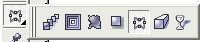
Основным средством для заключения объектов в огибающие является инструмент, Интерактивная оболочка. После щелчка на объекте он оказывается заключенным в огибающую, параметры которой определяются по умолчанию, а в рабочей области появляется панель атрибутов, представленная на рис. 11.1 внизу слева. Имеется также пристыковываемое окно Envelope (Огибающая), элементы управления которого имеют ту же функциональность, что инструменты панели атрибутов (рис. 11.1, справа).
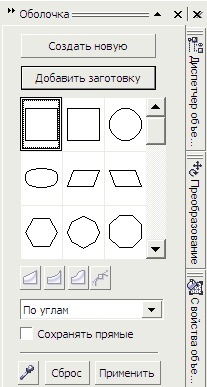
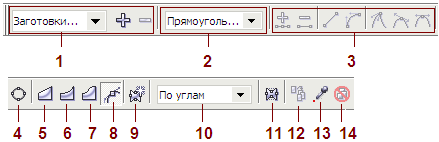
1 Добавить заготовку
2 Форма заготовки
3 Инструменты редактирования узлов
4 Преобразовать в кривые
9 Добавить новую оболочку
10 Режим заполнения
11 Сохранять линии
12 Создать оболочку из
13 Удалить оболочку
Рис. 11.1. Панель интерактивных инструментов, а также панель атрибутов инструмента Interactive Envelope и соответствующее пристыковываемое окно
Ниже перечислены элементы управления панели атрибутов.
- Группа кнопок инструментов, предназначенных для редактирования узлов и сегментов. Функции этих инструментов и особенности работы с ними обсуждались ранее.
- Группа кнопок инструментов, предназначенных для введения ограничений на режим редактирования огибающей. С помощью этих инструментов задаются режимы редактирования огибающей. По умолчанию принят режим Unconstrained (Кривая).
- Кнопка Add New Envelope (Добавить огибающую) позволяет заключить в огибающую объект, ранее уже заключенный в огибающую.
- Кнопка Clear Envelope (Удалить огибающую) позволяет удалить последнюю из огибающих, в которые был заключен объект. О Кнопка Copy Envelope Properties (Копировать огибающую) позволяет заменить последнюю из огибающих, в которые был заключен объект, на огибающую, в которую заключен другой объект.
- Кнопка Convert To Curves (Преобразовать в кривые) удаляет огибающую, преобразуя заключенный в нее объект в кривые таким образом, что получившийся объект полностью сохраняет ту форму, которую имел исходный объект в огибающей.
- Кнопка Create Envelope From (Создать огибающую из). После щелчка на этой кнопке указатель мыши приобретает форму горизонтальной стрелки, которой можно указать любую замкнутую кривую на печатной странице. Огибающая будет создана из копии указанной кривой.
- Кнопка Keep Lines (Сохранять прямые) переключает режим преобразования огибающей таким образом, что в процессе преобразования прямолинейные сегменты объекта остаются прямолинейными и после преобразования.
- Раскрывающийся список Mapping Mode (Режим заполнения) определяет способ, которым исходный объект преобразуется в процессе заполнения заданной формы огибающей, не влияя ни на форму самой огибающей, ни на режим ее редактирования. В раскрывающемся списке имеется пять альтернатив. Четыре первые могут выбираться для любых объектов, заключаемых в огибающую:
- Horizontal (По горизонтали) — объект масштабируется так, чтобы габариты его рамки выделения совпали с габаритами огибающей, а затем узлы объекта перемещаются по горизонтали для придания объекту формы огибающей;
- Vertical (По вертикали) — объект масштабируется так, чтобы габариты его рамки выделения совпали с габаритами огибающей, а затем узлы объекта перемещаются по вертикали для придания объекту формы огибающей;
- Putty (По углам) — угловые маркеры рамки выделения объекта совмещаются с угловыми узлами огибающей, а прочие узлы огибающей и узлы объекта в этом режиме заполнения не совмещаются;
- Original (По касательным) — угловые маркеры рамки выделения объекта, как и в предыдущем случае, совмещаются с угловыми узлами огибающей, но в этом режиме остальные узлы огибающей также совмещаются с точками соответствующего края рамки выделения, равномерно распределенными по его длине (например, если на верхней стороне огибающей кроме угловых имеется еще три узла, то с ними будут совмещены точки рамки выделения, располагающиеся на расстоянии в одну, две и три четверти от углового маркера рамки выделения, как показано на рис. 11.2);
- Text (Текст) — специальный режим заполнения, который принудительно включается при заключении в огибающую рамки простого текста.
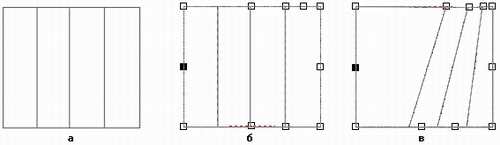
Рис. 11.2. Влияние режима заполнения на внешний вид объекта: исходный объект (а): объект заключен в прямоугольную огибающую с дополнительными узлами в режимах Putty (б) и Original (в)
- Раскрывающийся список Add Preset (Заготовки) позволяет заключать объект в огибающую одной из стандартных форм. При раскрытии списка на экране появляются имена заготовок огибающих со схематическим изображением формы выбранной заготовки (рис. 11.3). Формы заготовок огибающих (см. рис. 11.1) приводятся также в пристыковываемом окне Envelope (Огибающая).
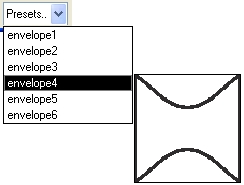
Рис. 11.3. Некоторые из стандартных огибающих
Добавление и удаление огибающей
Чтобы воздействовать на форму объекта или группы объектов с помощью огибающей, вначале требуется заключить их в эту огибающую. Заключить в огибающую можно также объект (или группу объектов), ранее уже заключенный в огибающую. После добавления второй огибающей первая становится недоступной для редактирования. Удаляются огибающие также по одной, начиная с добавленной позднее всех остальных.
Чтобы заключить объект или группу в огибающую с помощью интерактивного инструмента, следует выполнить описанную ниже процедуру.

1. Выберите в панели интерактивных инструментов инструмент Interactive Envelope (Интерактивная оболочка) .
2. Щелчком выделите объект (или группу), который будет заключен в огибающую. При этом вокруг объекта появляется огибающая прямоугольной формы с восемью узлами, и дальнейшие действия относятся уже к уточнению режимов работы с ней.
3. Выберите один из режимов ограничения редактирования огибающей, щелкнув на соответствующей кнопке панели атрибутов: Straight Line (Прямая), Sinchaptere Arc (Дуга), Double Arc (Волна), Unconstrained (Кривая). Огибающая добавлена, можно переходить к редактированию ее формы.
Вместо редактирования формы огибающей можно выбрать одну из стандартных форм огибающих в списке Add Preset (Заготовки).
Чтобы добавить огибающую к объекту (или группе), ранее заключенному в огибающую, требуется следующая процедура.
1. Выберите инструмент Interactive Envelope (Интерактивная оболочка).
2. Выделить щелчком мыши объект, которому требуется дополнительная огибающая. Новая огибающая пока не добавляется — по умолчанию выделение объекта в огибающей инструментом Interactive Envelope (Интерактивная оболочка) просто включает режим редактирования этой огибающей.
3. Щелкните на кнопке Add New Envelope (Добавить огибающую) панели атрибутов.
Чтобы удалить огибающую , сделайте следующее.
1. С помощью инструмента Pick (Выбор) выделите объект, с которого требуется удалить огибающую.

2. Щелкните на кнопке Clear Envelope (Удалить огибающую) панели атрибутов или выберите команду Effects — Clear Envelope (Эффекты — Удалить огибающую) .
Перед удалением огибающей необходимо отменить все эффекты, которые применялись к объекту или группе после заключения его в огибающую. В противном случае огибающая оказывается недоступной для удаления и изменений.
Если требуется заключить в одинаковые огибающие несколько объектов , можно построить только одну огибающую — для первого объекта, а на остальные просто скопировать ее. Чтобы скопировать огибающую, выполните описанную ниже процедуру.
1. С помощью инструмента Pick (Выбор) выделите объект, который следует заключить в копию ранее построенной огибающей.

2. Щелкните на кнопке Copy Envelope Properties (Копировать огибающую) панели атрибутов.
3. Появившемся на экране указателем в виде толстой горизонтальной стрелки щелкните на объекте, заключенном в огибающую, которую следует скопировать.
Если после заключения объекта в огибающую к нему применялись преобразования эффектов, огибающую такого объекта скопировать не удастся.
Именно в результате редактирования огибающей она приобретает форму и свойства, обеспечивающие желаемое изменение внешнего вида заключенного в нее объекта, поэтому редактирование — важнейший элемент работы с огибающими.
Перемещение узлов огибающей
В общем случае узлы огибающей перетаскиваются мышью при выбранном инструменте Interactive Envelope (Интерактивная огибающая). При наведении его на пунктирную линию красного цвета, изображающую огибающую, указатель мыши приобретает форму, характерную для инструмента Shape (Форма), что говорит о переходе в режим редактирования узлов. Простейший прием изменения формы огибающей — перетаскивание ее узлов. На рис. 11.4 представлен пример такого перетаскивания.
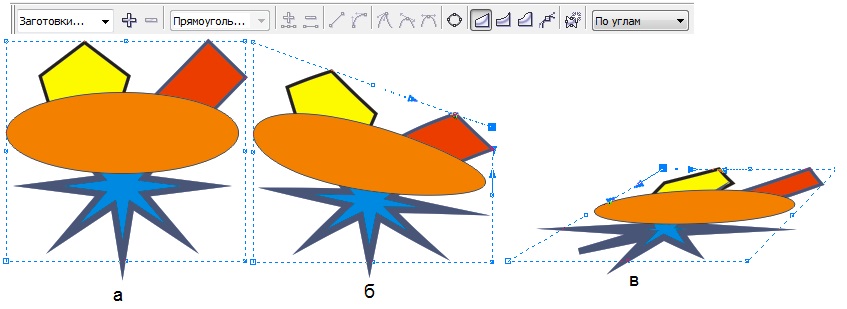
Рис. 11.4. Изменение формы огибающей перетаскиванием ее узлов
На рис. 11.4, а представлена группа объектов сразу же после добавления простейшей огибающей в виде прямоугольника с режимом редактирования Straight Line (Прямая). Добавление огибающей само по себе не изменило формы объекта, хотя на экране стали отображаться части контурных линий, перекрытых другими объектами группы. На рис. 11.4, б правый верхний угол огибающей перетащен вниз, а на рис. 11.4 в вправо и вниз перетащены сразу два верхних угловых узла огибающей.
Способы перемещения узлов огибающей зависят от того, какой для нее назначен режим редактирования. Если это режим Unconstrained (Кривая), который назначается CorelDRAW по умолчанию, имеется возможность одновременного перемещения нескольких узлов в одном направлении на одинаковое расстояние. При других режимах редактирования это возможно только для пары противоположных узлов.
Чтобы одновременно переместить несколько узлов , требуется следующая процедура.
1. Выберите инструмент Interactive Envelope (Интерактивная огибающая).
2. Щелкните на объекте, заключенном в огибающую, чтобы выделить ее.
3. При необходимости переведите огибающую в нужный режим редактирования, щелкнув на кнопке Unconstrained (Кривая) панели атрибутов.
4. Выделите перемещаемые узлы последовательными щелчками мыши при нажатой клавише или растянув вокруг них рамку выделения.
5. Перетащите мышью любой из выделенных узлов — по мере его перемещения все выделенные узлы будут перемещаться в том же направлении на то же расстояние.
CorelDRAW изменяет форму заключенного в огибающую объекта только после окончания текущей операции редактирования огибающей — в нашем случае, перемещения узлов.
Перемещение узлов можно ограничить смещением по вертикали или горизонтали, если удерживать нажатой клавишу-модификатор . Если в процессе перетаскивания узлов огибающей нажать клавишу . огибающая примет форму, которая была у нее до начала перетаскивания — удобный способ исправления случайных ошибок.
Чтобы одновременно переместить два узла, лежащих на противоположных сторонах огибающей, режим редактирования которой отличается от Unconstrained (Кривая), перетаскивайте любой из них при нажатой клавише . Если при перетаскивании удерживать нажатой клавишу , узлы огибающей будут смещаться на одинаковое расстояние, но в противоположных направлениях.
Редактирование узлов и сегментов огибающей
Редактирование узлов и сегментов огибающей, для которой установлен режим редактирования Unconstrained (Кривая), выполняется для настройки ее формы и мало отличается от редактирования узлов и сегментов обычной кривой. Для огибающих с другими режимами редактирования количество и типы узлов фиксированы.
Чтобы изменить тип узла огибающей, выделите его щелчком инструмента Interactive Envelope (Интерактивная огибающая), а затем щелкните мышью на одной из кнопок панели атрибутов: Make Node A Cusp (Точка излома), Make Node Smooth (Сглаженный узел), Make Node Symmetrical (Симметричный узел). Для преобразования сегментов огибающей можно воспользоваться расположенными там же кнопками Convert Curve To Line (Прямолинейный) и Convert Line To Curve (Криволинейный).
Манипулируя направляющими точками узлов огибающей, можно управлять направлением сегментов на входе и выходе из узла.
Для добавления нового узла огибающей достаточно выполнить двойной щелчок в той ее точке, где должен появиться новый узел, или воспользоваться кнопкой панели атрибутов со знаком «плюс». Во втором случае следует предварительно выделить узел, управляющий сегментом, в середине которого должен появиться новый узел. Для удаления узла выделите его и щелкните на кнопке со знаком «минус» панели атрибутов.
Изменение режимов редактирования и заполнения огибающей
Режимы редактирования огибающей переключаются с помощью соответствующих им четырех кнопок панели атрибутов (см. рис. 11.1). Следует помнить, что в режим редактирования Unconstrained (Кривая) переключиться можно всегда, а чтобы переключиться в режимы, предусматривающие более строгие ограничения, текущее состояние узлов и сегментов огибающей должно соответствовать этим ограничениям — например, для переключения в режим Straight Line (Прямая) все сегменты огибающей должны быть прямолинейными, узлов (типа «точка излома») должно быть ровно восемь, стороны должны составлять отрезки прямой.
Старайтесь сразу после создания огибающей задать режим ее редактирования в соответствии с назначением. Чем меньше ограничений предусматривает режим редактирования огибающей, тем более гибкие возможности она предоставляет пользователю, но, одновременно тем больше объем работы требуется для настройки ее формы. Поэтому пользоваться огибающей с режимом редактирования Unconstrained (Кривая) рекомендуется только тогда, когда это действительно оправдано.
Режим заполнения огибающей можно выбирать при помощи раскрывающегося списка Mapping Mode (Режим заполнения) панели атрибутов.
Если в огибающую заключена рамка простого текста, режим заполнения изменить не удастся.
Опыт показывает, что полностью освоить возможности огибающих удается только после достаточно большой практической работы с ними. Первый шаг на этом пути — следующее упражнение.
Упражнение 11.1. Модификация формы объекта при помощи огибающих
В этом упражнении мы испытаем на практике описанные выше приемы работы с огибающими. В ходе упражнения мы попробуем изобразить упругую деформацию сосиски и нанести на его поверхность воздушного шарика надпись таким образом, чтобы возникала иллюзия объемности.
1. Для начала, используя уже известные нам приемы, построим изображение сосиски. Еще нам понадобится изображение бегемотика. Импортируйте его из файла \Animals\Wild\ Hippoc.cdr библиотеки клипарта, входящей в комплект поставки CorelDRAW. Постройте вытянутый по горизонтали прямоугольник, который будет играть роль поверхности стола, и поместите сосиску с левого края (рис. 11.5, слева).
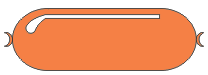
2. Выделите сосиску, а затем перетащите вправо левый средний маркер рамки выделения при нажатой клавише . Перед тем как отпустить левую кнопку мыши, щелкните ее правой кнопкой, чтобы получилась зеркально отраженная копия шарика. Сдвиньте ее вправо, к краю «стола». Отрегулируйте размеры бегемота и перетащите его поверх копии шарика, несколько ниже верхнего края.
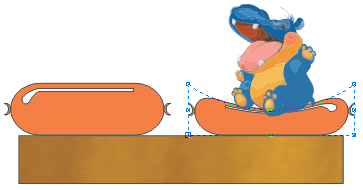
Рис. 11.5. Огибающая с режимом редактирования Sinchaptere Arc
3. Выберите инструмент Interactive Envelope (Интерактивная оболочка)  и щелкните на копии шарика. Поскольку искажение требуется несложное, вполне достаточно задать режим редактирования огибающей Sinchaptere Arc (Дуга)
  . Все что теперь требуется — перетащить узел, расположенный посередине верхней стороны огибающей, вниз, совместив его с уровнем нижнего края изображения бегемота. Бегемот хоть и маленький, а тяжелый!
4. Для нанесения надписи создадим изображение другого шарика — круглого. Выберите инструмент Text (Текст) и щелкните им примерно посередине шарика. Задайте выравнивание по центру, щелкнув на соответствующей кнопке панели атрибутов, введите с клавиатуры слово Фестиваль и отформатируйте таким кеглем, чтобы ширина получившегося текстового блока была примерно в полтора или два раза больше ширины шарика.

5. Теперь следует ввести надпись в габариты шарика с помощью огибающей. Для этого добавьте к надписи огибающую тем же приемом, что на шаге 3, только на этот раз потребуется более сложная огибающая, поэтому в качестве режима редактирования оставьте назначенный по умолчанию режим Unconstrained (Кривая) .
6. Приступаем к редактированию огибающей. Прежде всего немного сожмем огибающую по краям надписи. Для этого выделите два верхних угловых узла и сместите их немного вниз. Затем сместите на такое же расстояние вверх два нижних угловых узла. Теперь совместим угловые узлы огибающей с абрисом шарика. Сначала выделите два левых угловых узла и перетащите их до совмещения с границей шарика (при нажатой клавише ), а затем проделайте то же самое с правыми угловыми узлами. Совместите с границей шарика средние узлы боковых сторон и откорректируйте положение направляющих точек угловых узлов так, чтобы боковые границы огибающей совместились с контурной линией шарика. Надпись «вписалась» в абрис шарика, но выглядит неестественно и разрушает иллюзию его объема, созданную бликами.

7. Приступаем к созданию иллюзии размещения надписи на сферической поверхности. Для этого нам потребуется изменить назначенный по умолчанию режим заполнения огибающей Putty (По углам) на Original (По касательным). Это делается выбором соответствующей альтернативы в раскрывающемся списке Mapping Mode (Режим заполнения) панели атрибутов. Теперь нужно создать дополнительные узлы огибающей. Они должны располагаться примерно так, как показано на рис. 11.6, слева. Дополнительные узлы можно вставить «на глазок», двойными щелчками мыши в нужных точках огибающей, но в нашем случае удобнее делать это с помощью кнопки «плюс» панели атрибутов, поскольку тогда дополнительные узлы будут вставлены точно посередине между существующими, что и требуется. Когда все дополнительные узлы будут вставлены, должно получиться что-то похожее на рис. 11.6, справа.
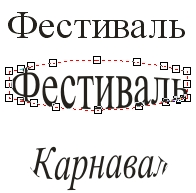
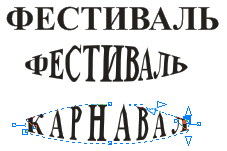
Рис. 11.6. Имитация надписи на сферической поверхности с помощью огибающей
Самое замечательное в этом способе создания иллюзии — это то. что текст, заключенный в огибающую, остается текстом, а не преобразуется в кривые. Если его выделить инструментом Pick (Выбор), то можно выполнять редактирование и форматирование. На рис. 11.6 слева внизу представлен результат изменения текста в огибающей: изменен не только текст надписи, но и гарнитура, а иллюзия, создаваемая огибающей, при этом полностью сохраняется.
На базе описанного приема можно легко построить последовательность кадров анимации, демонстрирующей вращение шарика с надписью вокруг вертикальной оси. Для получения изображения очередного кадра достаточно удалить один символ надписи в начале текстового блока и добавить один в конце. Последовательность таких кадров приведена на рис. 11.7 — надпись Чествование юбиляра последовательно прокручивается через огибающею. Для полной иллюзии вращения шарика хорошо было бы менять в каждом кадре и положение веревочки — самую малость. Получается практически готовый элемент страницы web- узла — остается только собрать последовательность изображений в анимированный ролик.
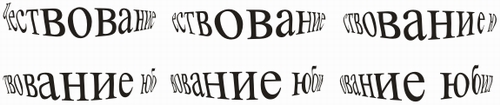
Рис. 11.7. Последовательность кадров анимации с вращением шарика с надписью (не меняющийся фон с изображением шарика не показан)
Простой текст и огибающие
Ранее мы рассматривали прием придания рамке простого текста вида, отличного от прямоугольника, путем установки атрибута обтекания для перекрывающих ее объектов. В тех случаях, когда по той или иной причине этот прием не годится, можно воспользоваться огибающими.
Применение огибающих к рамке простого текста имеет одну особенность — в отличие от случая с фигурным текстом, символы простого текста, заключенные в огибающую, никогда не меняют своей формы. Модификация внешнего вида сводится к изменению конфигурации области верстки, то есть могут измениться значения длины строк, на которые разбивается текст, и местоположение начальных и конечных точек строк. На рис. 11.8 представлена рамка текста, заключенная в огибающую, после перемещения и редактирования некоторых узлов последней.
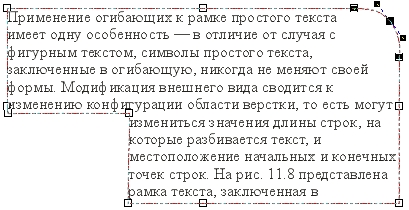
Рис. 11.8. Рамка простого текста, заключенная в огибающую
Инструмент Interactive Distortion
Деформацией называется обратимое преобразование формы объектов, которое может выполняться при помощи инструмента Interactive Distortion (Интерактивная деформация или искажение). Этот интерактивный инструмент изменяет внешний вид преобразуемых с его помощью объектов (или групп объектов) значительно радикальнее, чем огибающие. Добавленную к объекту деформацию можно удалить подобно огибающей, и при этом восстановится исходная форма объекта. Из-за весьма специфического характера искажений формы объектов, вызываемых этим инструментом, он используется в практической работе значительно реже, чем огибающие.

По технике работы инструмент Interactive Distortion (Интерактивная деформация) похож на инструмент Interactive Fill (Интерактивная заливка) — работа с ним состоит в создании с помощью мыши управляющей схемы, определяющей характер деформации, и последующей корректировке этой схемы перетаскиванием ее отдельных элементов. С помощью этого инструмента можно задавать преобразования деформации трех различных типов: Push and Pull (Центростремительная и центробежная), Zipper (Зигзаг) и Twister (Скручивание). У каждого из этих типов деформации — собственная управляющая схема и свои элементы управления на панели атрибутов, поэтому в следующих разделах мы рассмотрим каждый из них отдельно. На рис. 11.9 представлены инструмент Interactive Distortion (Интерактивная деформация) и кнопки панели атрибутов этого инструмента, с помощью которых выбирается нужный тип деформации.
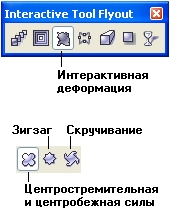
Рис. 11.9. Инструмент Interactive Distortion на панели интерактивных инструментов и кнопки панели атрибутов для выбора типа деформации
Деформация Push and Pull

Суть центростремительной деформации ( ) состоит в принудительном смещении всех узлов деформируемого объекта к центру деформации. При центробежной деформация все узлы деформируемого объекта смещаются по радиусам от центра деформации. Если считать объект нарисованным на эластичной пленке, то при выполнении этих деформаций края пленки и центр деформации фиксируются, а пленка растягивается или сжимается с захватом за точки, в которых расположены узлы.
Результаты деформации определяются положением центра деформации по отношению к объекту и амплитудой — значением, показывающим в процентах, насколько узлы смещаются к центру из исходного положения. Отрицательные значения амплитуды соответствуют центростремительной деформации, положительные — центробежной.
Значение амплитуды -50 % означает, что все узлы объекта в процессе деформации станут в два раза ближе к ее центру, чем в исходном объекте. Значение 0 % соответствует отсутствию деформации, значение 100 % означает, что в процессе деформации узлы отодвинулись от центра деформации на расстояние, равное их расстоянию до центра деформации в исходном объекте.
Центр деформации может устанавливаться произвольно. Если он совпадает с центральным маркером рамки выделения деформируемого объекта, такой частный случай называется центральной деформацией .
При центростремительной и центробежной деформациях смещаются не только узлы объекта, но и их направляющие точки. Причем направляющие точки смещаются в направлении, противоположном направлению смещения узлов (то есть от центра при центростремительной деформации и к центру при центробежной). В результате при малых амплитудах середины сегментов объекта практически не смещаются, а при больших — смещаются из исходных положений значительно медленнее, чем узлы.
При деформации все узлы деформируемого объекта преобразуются в точки излома.
Управляющая схема преобразования деформации состоит из двух элементов. Ромб с белой заливкой определяет местоположение центра деформации, а квадрат с белой заливкой — ее амплитуду. Если квадрат расположен слева от ромба, амплитуда считается отрицательной ( центростремительная деформация ), а если справа — положительной ( центробежная деформация ). Расстояние между квадратом и ромбом пропорционально амплитуде деформации. На рис. 11.10 представлены результаты центральной центростремительной деформации круга с дополнительными узлами. Чтобы было удобнее сравнивать результаты с исходным объектом, под деформируемый объект белого цвета подложена его копия с серой заливкой. На последнем примере, кроме того, виден указатель инструмента Interactive Distortion (Интерактивная деформация).
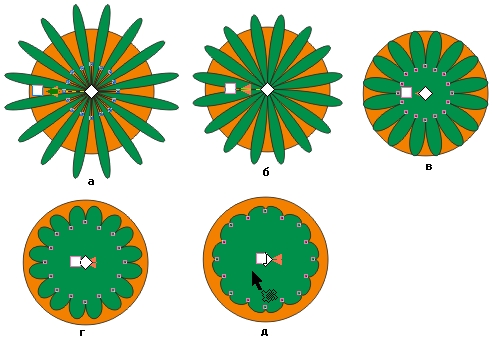
Рис. 11.10. Результаты центростремительной деформации круга с амплитудами: -150 % (а), -100 % (б), -50 % (в). -25 % (г) и -10 % (д)
Перед применением деформации представленный на рис. 11.10 круг для усиления эффекта был преобразован в кривую, и посередине каждого из ее сегментов был расположен дополнительный узел. Без этого количество лепестков деформированной фигуры равнялось бы не восьми, а четырем.
На рис. 11.11 представлены результаты центральной центробежной деформации того же объекта — круга с дополнительными узлами.
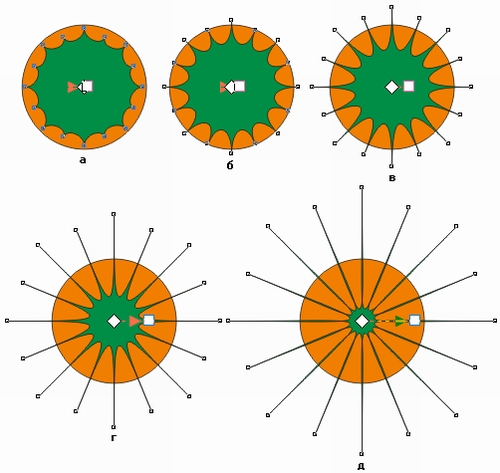
Рис. 11.11. Результаты центробежной деформации круга с амплитудами: 10 % (а). 25 % (б), 50 % (в). 100 % (г). 1 50 % (4). Управляющая схема показана только для одного варианта, последнее изображение уменьшено.
При смещении центра деформации форма деформированного объекта становится еще более причудливой (рис. 11.12).
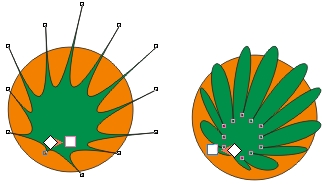
Рис. 11.12. Результаты центробежной и центростремительной деформаций круга с дополнительными узлами при эксцентричном расположении центра деформации
На рис. 11.13 представлены элементы панели атрибутов, использующиеся при работе с центробежной и центростремительной деформациями.
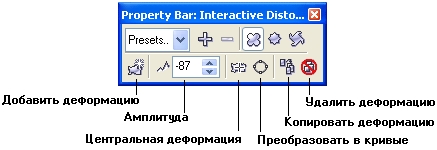
Рис. 11.13. Панель атрибутов инструмента Interactive Distortion при выборе центробежной или центростремительной деформации
На панели атрибутов расположены следующие элементы.
- Кнопка Add New (Добавить деформацию) предназначена для добавления новой деформации к объекту с ранее заданным преобразованием деформации.
- Счетчик Amplitude (Амплитуда) позволяет точнее, чем с помощью управляющей схемы, задавать значение амплитуды деформации.
- Кнопка Center Distortion (Центральная деформация) принудительно совмещает центр деформации с центральным маркером рамки выделения объекта.
- Кнопка Convert To Curves (Преобразовать в кривые) преобразует результат деформирования объекта в новый объект с удалением как исходного объекта, так и заданной для него деформации.
- Кнопка Copy Distortion Attributes (Копировать деформацию) позволяет заменять текущую деформацию объекта деформацией, ранее заданной для другого объекта (см. выше описание копирования огибающей).
- Кнопка Clear Distortion (Удалить деформацию) удаляет последнюю из деформаций, заданных для объекта.
- Раскрывающийся список Preset List (Список заготовок) позволяет добавить к объекту деформацию с заранее заданными параметрами.
Процедуры работы с центробежной и центростремительной деформациями достаточно просты.
Чтобы добавить деформацию к объекту, следует проделать описанные ниже шаги.
1. Выберите в наборе инструментов инструмент Interactive Distortion (Интерактивная деформация).
2. Выберите тип деформации щелчком на соответствующей ему кнопке панели атрибутов.
3. Нажмите кнопку мыши при наведенном на объект, который будет деформироваться, указателе инструмента Interactive Distortion (Интерактивная деформация) и, не отпуская кнопки мыши, переместить указатель влево или вправо. В момент отпускания кнопки мыши на объекте появится управляющая схема деформации.
При наведении указателя на объект, входящий в состав группы, форма указателя изменится — к ней добавится миниатюрный знак запрета остановки.
Чтобы сместить центр деформации, перетащите его мышью. По умолчанию центр деформации совмещается с центральным маркером рамки выделения объекта. Чтобы вернуть его в середину объекта, щелкните на кнопке Center Distortion (Центральная деформация) панели атрибутов.
Чтобы увеличить абсолютное значение амплитуды преобразования, перетаскивайте квадрат управляющей схемы от ромба, чтобы уменьшить — к ромбу.
Нажатие клавиши в процессе перетаскивания элемента управляющей схемы возвращает деформируемый объект в состояние, предшествовавшее началу перетаскивания, и прерывает операцию редактирования деформации.
Чтобы отменить последнюю деформацию, примененную к объекту, выделите его инструментом Interactive Distortion (Интерактивная деформация) и щелкните на кнопке Clear Distortion (Удалить деформацию) панели атрибутов.
Суть деформации зигзага состоит в создании с обеих сторон от линии исходного объекта на некотором расстоянии от нее двух последовательностей равномерно распределенных по длине линии точек. Линии исходного объекта заменяются в ходе преобразования на зигзаг, соединяющий точки этих последовательностей. Количество точек в последовательностях определяется частотой деформации, а расстояние точек от линии — ее амплитудой. Управляющая схема деформации такая же, как у центробежной и центростремительной деформаций, с одним дополнительным элементом — местоположение прямоугольного белого ползунка на прямой, соединяющей ромб и квадрат, определяет частоту деформации. На рис. 11.14 представлены результаты деформации круга (на последнем примере показана управляющая схема деформации). Чтобы результаты было удобнее сопоставлять с исходным объектом, круг перед деформированием был дублирован.
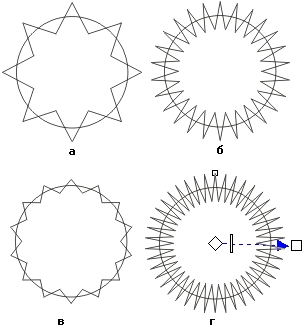
Рис. 11.14. Результаты деформации круга (зигзаг) со следующими значениями амплитуды и частоты: 100:1 (а), 100:10 (б). 45:5 (в) и 45:10 (г)
При регулярной деформации зигзага последовательности точек создаются на равных расстояниях от линии объекта, при случайной — расстояние каждой точки от линии уменьшается на произвольно выбранный процент. Кроме рандомизации деформация зигзага позволяет использовать еще два модификатора: сглаживание узлов и локализацию деформации. При включенном сглаживании после деформации в кривой вместо точек излома создаются симметричные узлы. Режим локализации деформации позволяет подавлять амплитуду деформации на отдельных участках линии объекта.
При перетаскивании ромба управляющей схемы от центра рамки выделения к линии объекта характер деформации меняется. Если режим локализации выключен, при перемещении ромба управляющей схемы вслед за ним перемещаются и узлы из внешней по отношению к исходному объекту последовательности точек. Результат деформации смещается по отношению к исходному положению объекта, как бы притягиваясь к центру управляющей схемы. Два первых примера на рис. 11.15 демонстрируют этот эффект. В первом случае (рис. 11.15, а) центр управляющей схемы смещен в правый верхний угол рамки выделения объекта, во втором (рис, 11.15, б) — в левый нижний. При включении режима локализации деформации амплитуда деформации при приближении центра управляющей схемы не увеличивается, а при удалении — подавляется. При центральной деформации включение режима локализации приводит к подавлению амплитуды деформации до нуля по всему абрису. Остальные два примера (рис. 11.15, в и г) отличаются от первых только включенным режимом локализации.
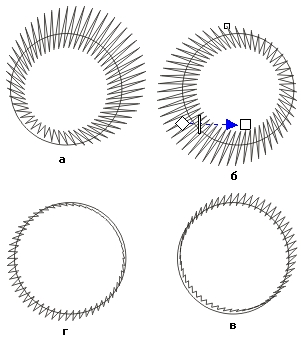
Рис. 11.15. Влияние смещения центра управляющей схемы и режима локализации на результат деформации
Большая часть элементов управления панели атрибутов, соответствующей деформации зигзага, нам уже известна, а назначение остальных понятно из их названий (рис. 11.16).
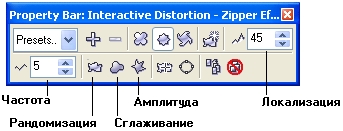
Рис. 11.16. Панель атрибутов инструмента Interactive Distortion (Интерактивная деформация) при выборе деформации зигзага
Деформация скручивания состоит в повороте изображения на заданный угол при фиксации одного или нескольких углов рамки выделения и центра деформации. При выполнении деформации фиксируются углы рамки выделения объекта, наиболее удаленные от заданного центра деформации.
При центральной деформации скручивания фиксируются все четыре угла рамки выделения деформируемого объекта.
Управляющая схема деформации содержит те же элементы, что центробежная и центростремительная деформации: ромб указывает местоположение центра деформации, квадрат используется только для фиксации направления оси управляющей схемы. Перетаскивая квадрат вокруг ромба по часовой стрелке или против нее, можно задавать угол деформации скручивания — ее основной управляющий параметр. Начальное направление оси, соответствующее углу деформации 0°, отмечается голубой штриховой линией.
На рис. 11.17 представлены два варианта центральной деформации сетки с квадратными ячейками. На заднем плане видны недеформированные копии объектов.
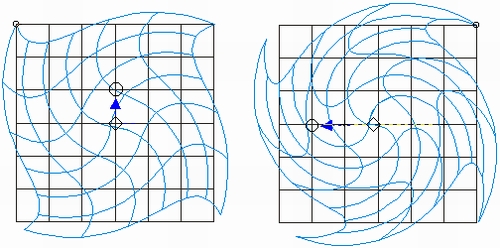
Рис. 11.17. Центральная деформация скручивания сетки с квадратными ячейками для углов 90° (слева) и 180° (справа)
Поскольку сетка, которая была построена инструментом Graph Paper (Диаграммная сетка), представляет собой группу прямоугольников, перед применением деформации скручивания ее пришлось разгруппировать и соединить полученные прямоугольники в одну кривую командой Combine (Соединить) — эта деформация, как и предыдущие, не может применяться к группе объектов.
Смещение центра деформации оказывает существенное влияние на ее результат. На рис. 11.18 представлена деформация той же сетки с углом деформации 90° и смещением центра деформации по диагонали на один квадрат сетки.
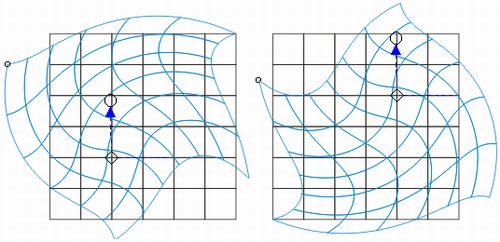
Рис. 11.18. Влияние смещения центра деформации скручивания на ее результат
Чтобы добавить деформацию к объекту, следует выполнить описанную ниже процедуру.
1. Выберите в наборе инструментов инструмент Interactive Distortion (Интерактивная деформация).
2. Выберите тип деформации щелчком на соответствующей ему кнопке панели атрибутов.
3. Нажмите кнопку мыши при наведенном на деформируемый объект указателе инструмента Interactive Distortion (Интерактивная деформация) в точке, где необходимо разместить центр деформации, и, не отпуская кнопку мыши, переместите указатель в произвольном направлении от центра. В момент отпускания кнопки мыши на объекте появится управляющая схема деформации. Угол деформации определяется направлением перетаскивания мыши.
Корректировать управляющие параметры деформации удобнее с помощью элементов панели атрибутов, представленных на рис. 11.19.
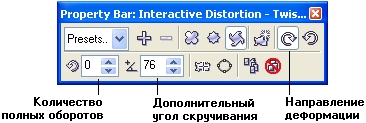
Рис. 11.19. Панель атрибутов инструмента Interactive Distortion (Интерактивная деформация) при выборе деформации скручивания
Полный угол деформации разбит на два управляющих значения — количество полных оборотов по 360° и дополнительный угол скручивания, который добавляется к ним. Направление скручивания определяется не знаком угла скручивания (он всегда положителен), а специальными кнопками. Остальные элементы панели атрибутов нам уже знакомы — они работают так же, как в случае деформаций, описанных выше.
Упражнение 11.2. Выполнение интерактивных деформаций
Так же как в случае с огибающими, приемы работы с деформациями невозможно освоить без практики. Поэтому вначале рекомендуется самостоятельно построить все рисунки, приведенные в этой главе, а затем построить изображения, показанные на рис. 11.20.
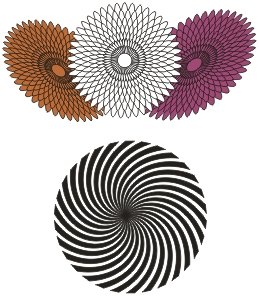
Рис. 11.20. Задание к упражнению
Поскольку вы уже располагаете достаточно большим опытом работы в CorelDRAW (вы ведь выполнили все упражнения из предыдущих уроков?), вместо подробных инструкций ограничимся несколькими советами. Расположенный слева букет астр — это три копии одного изображения (белой астры, расположенной посередине). Центральная астра (образец) построена из нескольких ярусов, представляющих собой уменьшенные и повернутые копии внешнего яруса. Последний, в свою очередь, является результатом центростремительной деформации кривой с заливкой белого цвета, полученной из окружности, на которой расположено 32 узла.
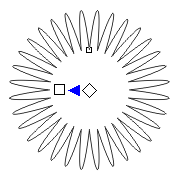
Чтобы не размешать эти узлы вручную, выделите все узлы кривой. полученной из окружности, щелчком на кнопке Con vert To Curves (Преобразовать в кривые), и три раза подряд щелкните на кнопке добавления узлов (со знаком «плюс») панели атрибутов.
После того как будет достигнута желаемая форма яруса, преобразуйте деформацию в кривую, а затем постройте несколько уменьшенных копий с помощью пристыковываемого окна Transformation (Преобразование). Разворачивать уменьшенные копии удобнее буксировкой стрелок поворота в рамке выделения.
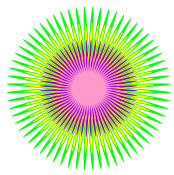

Когда астра будет готова, сгруппируйте все ее составляющие. Постройте две копии полученной группы и задайте цветные заливки. Разместите копии справа и слева от оригинала и слегка деформируйте их с помощью прямолинейной огибающей для имитации перспективы, сдвинув одну из боковых сторон вниз в режиме прямых оболочек (с нажатой ) (далее обсуждаются более совершенные приемы имитации перспективы).
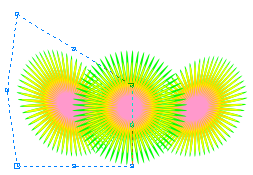
Для имитации водоворота (см. рис. 11.20, справа) постройте высокий и узкий равнобедренный треугольник с цветной заливкой, переместите в нем центр поворота в вершину угла и постройте несколько копий с поворотом каждой из них — это также удобнее делать с помощью пристыковываемого окна Transformation (Преобразование). Когда треугольники образуют полный круг, выделите их все и соедините в одну кривую. К ней-то и следует применить деформацию скручивания.
Инструмент Roughen brush

Инструмент Roughen brush (Грабли или Грубая кисть) из группы Форма позволяет более быстро выполнять локальную деформацию зигзага и точнее настраивать ее управляющие параметры. Для применения деформации достаточно выбрать инструмент, щелкнуть им на кривой, а затем перетащить инструмент вдоль той части кривой, на которую требуется нанести зубцы. Возможность указывать часть кривой, к которой будет применена деформация — основное достоинство инструмента.
В качестве примера сделаем волосы человечку (рис. 11.21).
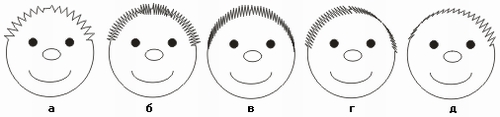
Рис. 11.21. Применение инструмента Roughen brush (Грабли или Грубая кисть): изменение амплитуды (а и б): фиксированное направление зубцов по умолчанию (в); наклон зубцов 45° (г); наклон зубцов -45 ° и уменьшенная частота (д)
Элементы управления деформацией расположены в панели атрибутов инструмента.
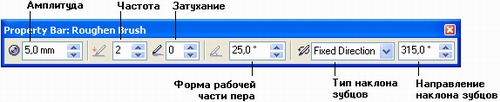
Рис. 11.22. Панель атрибутов инструмента Roughen brush (Грабли или Грубая кисть)
Что нового мы узнали
В этом уроке мы познакомились с такими новыми понятиями, как:
- огибающая;
- узлы и сегменты огибающей;
- режим редактирования огибающей;
- инструмент Interactive Envelope (Интерактивная огибающая);
- режим заполнения огибающей;
- заготовка огибающей;
- деформация;
- инструмент Interactive Distortion (Интерактивная деформация);
- центростремительная и центробежная деформация;
- амплитуда деформации;
- центральная деформация;
- управляющая схема деформации;
- центр деформации;
- деформация зигзага;
- частота деформации зигзага;
- регулярная и случайная деформация;
- локализация деформации зигзага;
- деформация скручивания;
- угол деформации скручивания.
Мы овладели следующими основными приемами:
- добавление огибающей к объекту или группе;
- добавление дополнительной огибающей к объекту или группе, заключенной в огибающую;
- изменение режима редактирования огибающей;
- изменение режима заполнения огибающей;
- добавление и удаление узлов огибающей;
- редактирование узлов и сегментов огибающей;
- копирование огибающей;
- перевод преобразования огибающей в кривые;
- формирование рамки простого текста с помощью огибающей;
- добавление и удаление деформаций;
- работа с управляющими схемами деформаций;
- настройка деформаций всех типов.
Источник:
Миронов Д.Ф. CorelDRAW 12: Учебный курс. — СПб: Питер, 2005.
Как выгнуть текст в обратную сторону в Corel Draw именно выгнуть а не повернуть


При помощи этих кнопочков
И на люстре также
отзеркаль по вертикали кривую, вдоль которой идёт текст.

вот так
как в кореле написать текст полукругом
У Вас есть текс и Вы хотите преобразить его? Допустим, Вы решили сделать надпись на круглом или изогнутом объекте. Вы не знаете как это сделать? Чуть ниже Вы сможете найти все ответы.
Оглавление
Первый способ (искривление вокруг объекта)
1.1 Рисуем любой объект. Это может быть круг, квадрат, овал, просто изогнутая линия. Это может быть любая кривая Безье, но это должен быть простой объект. Он не должен содержать сложных элементов.
1.2 Теперь повернем наш треугольник так, как нам будет удобнее с ним работать. Инструментом Pick Tool в левой панели кликаем один раз на наш треугольник и поворачиваем его. Также это можно сделать при помощи инструментов Angle of Rotation Mirror
1.3 Теперь выбираем кнопку текста Text Tool и пишем любое предложение.
1.4 У нас есть текст и есть объект. Теперь мы можем «обогнуть» текст вокруг нашего треугольника. Для этого мы кликаем на наш текст и идем в верхнее меню (Text > Fit Text to Path).
1.4a Вместо курсора появляется стрелочка, которой мы должны указать место, которое мы хотим обогнуть.
1.5 Для того, чтобы изменить или подправить полученный результат, используем инструмент Shape Tool. Если мы хотим сдвинуть или переместить текст выше или внутрь объекта, то мы должны использовать инструмент Pick Tool. Двигая за красный ромбик около текста, мы можем перемещать его.
1.5a Так же мы получаем полный доступ к панели управления текстом.
1.6 Если мы хотим оставить только искривлённый текст, а объект, который он огибает, убрать, то мы должны кликнуть на наш «рисунок» и открыть в меню (Arrange > Break Text Apart)
1.6a Затем отменяем выделение нашего объекта и берём отдельно только текст.
Мы получили готовый нужный нам текст.
Результаты могут быть и такими. Всё зависит от поставленной Вами цели.
Второй способ (искривление формы текста)
Бывает нужно искривить сам тест, а не его угол, радиус или направление. Во втором способе мы изменим форму теста.
2.1. Создаем текст (пункт. 1.3). В панели инструментов слева выбираем кнопку Interactive Envelope Tool.
2.2 Текст становится окружен синим пунктирным квадратиком с точками. Если двигать эти точки, текст начнёт меняться. Вверху появляется панель инструментов, которая позволяет управлять этими точками (придать округлости или заострить угол).
При этом текст всегда остаётся текстом, т.е. вы всегда можете написать другое предложение или слово.
Урок 02. Иcкривляем текст в CorelDraw
У Вас есть текс и Вы хотите преобразить его? Допустим, Вы решили сделать надпись на круглом или изогнутом объекте. Вы не знаете как это сделать? Чуть ниже Вы сможете найти все ответы.
Оглавление
Первый способ (искривление вокруг объекта)
1.1 Рисуем любой объект. Это может быть круг, квадрат, овал, просто изогнутая линия. Это может быть любая кривая Безье, но это должен быть простой объект. Он не должен содержать сложных элементов.
1.2 Теперь повернем наш треугольник так, как нам будет удобнее с ним работать. Инструментом Pick Tool в левой панели кликаем один раз на наш треугольник и поворачиваем его. Также это можно сделать при помощи инструментов Angle of Rotation Mirror
1.3 Теперь выбираем кнопку текста Text Tool и пишем любое предложение.
1.4 У нас есть текст и есть объект. Теперь мы можем «обогнуть» текст вокруг нашего треугольника. Для этого мы кликаем на наш текст и идем в верхнее меню (Text > Fit Text to Path).
1.4a Вместо курсора появляется стрелочка, которой мы должны указать место, которое мы хотим обогнуть.
1.5 Для того, чтобы изменить или подправить полученный результат, используем инструмент Shape Tool. Если мы хотим сдвинуть или переместить текст выше или внутрь объекта, то мы должны использовать инструмент Pick Tool. Двигая за красный ромбик около текста, мы можем перемещать его.
1.5a Так же мы получаем полный доступ к панели управления текстом.
1.6 Если мы хотим оставить только искривлённый текст, а объект, который он огибает, убрать, то мы должны кликнуть на наш «рисунок» и открыть в меню (Arrange > Break Text Apart)
1.6a Затем отменяем выделение нашего объекта и берём отдельно только текст.
Мы получили готовый нужный нам текст.
Результаты могут быть и такими. Всё зависит от поставленной Вами цели.
Второй способ (искривление формы текста)
Бывает нужно искривить сам тест, а не его угол, радиус или направление. Во втором способе мы изменим форму теста.
2.1. Создаем текст (пункт. 1.3). В панели инструментов слева выбираем кнопку Interactive Envelope Tool.
2.2 Текст становится окружен синим пунктирным квадратиком с точками. Если двигать эти точки, текст начнёт меняться. Вверху появляется панель инструментов, которая позволяет управлять этими точками (придать округлости или заострить угол).
При этом текст всегда остаётся текстом, т.е. вы всегда можете написать другое предложение или слово.
Компью А рт
Софья Скрылина, преподаватель информационных технологий, г.Санкт-Петербург
В этой статье приведены примеры размещения фигурного текста вдоль разомкнутой и замкнутой траектории. Рассмотрены возможные настройки его положения относительно кривой, а также рассказано, как отделить текст от траектории.
Начнем с размещения текста вдоль разомкнутой кривой. Чтобы расположить текст на заранее построенной траектории, необходимо выполнить ряд действий:

Рис. 1. Размещение текста вдоль созданной траектории

Рис. 2. Примеры форматирования текста
Щелчок мыши в любом месте кривой (п. 2) можно заменить выполнением команды Text (Текст) —> Fit Text To Path (Текст вдоль кривой).
После ввода текста его можно редактировать как обычный фигурный текст: изменять размер символов, шрифт, цвет, начертание и т.п., но при условии, что все символы фразы выделены Iобразным указателем мыши. А если выделить фразу инструментом  Pick (Выбор), то появятся дополнительные возможности форматирования текста: ориентация текста (раскрывающийся список
  ), положение по вертикали и по горизонтали (раскрывающиеся списки
  и
и  ), смещение по вертикали и горизонтали (ползунки
  и
и  ), размещение текста на другой стороне кривой (кнопка
  ).
).
На рис. 2а для введенного текста изменены цвет, начертание и размер символов фразы, на рис. 2б увеличено смещение текста по горизонтали и по вертикали, а на рис. 2в изменена ориентация текста.
При выделении текста инструментом Pick (Выбор) необходимо щелкнуть по любому символу введенной фразы, иначе вы можете случайно выделить кривую вместо текста. В любом случае ориентируйтесь по внешнему виду панели атрибутов: если выбран текст, то она будет содержать перечисленные выше кнопки. Так, на рис. 3а панель атрибутов показывает, что текст выделен как объект на кривой, на рис. 3б панель соответствует выделению всех символов надписи Iобразным указателем, на рис. 3в показана панель при выделении только кривой без текста.

Рис. 3. Различные варианты панели атрибутов в зависимости от того, какой объект выделен
Чтобы отделить текст от траектории, необходимо выбрать составной объект инструментом Pick (Выбор) и выполнить команду Arrange (Монтаж) —> Break Text Apart (Разъединить). В результате составной объект распадается на два независимых объекта: текст и траекторию, при этом текст сохраняет внешний вид, который он имел до отделения от кривой.
После того как текст отделен от траектории, его часть или всю строку можно выпрямить. Для этого следует выделить часть строки Iобразным указателем мыши или всю строку инструментом Pick (Выбор) и выполнить команду Text (Текст) —> Straighten Text (Выпрямить текст). Так, на рис. 4 траектория уже не является привязанной к тексту, а к словам «С днем» и «Пух!» применена команда выпрямления.
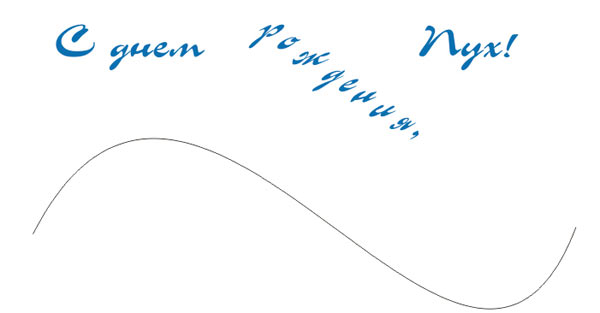
Рис. 4. Результат выполнения команды Straighten Text
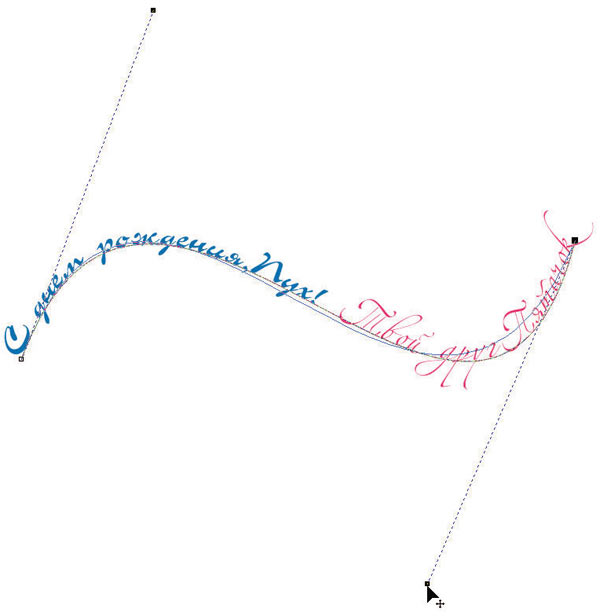
Рис. 5. Изменение формы траектории с помощью инструмента Shape
На одной кривой можно разместить несколько текстов, каждый из которых добавляется щелчком мыши в любой точке кривой при активном инструменте  Text (Текст). Если фраза не помещается, то легко можно отредактировать форму кривой, работая с ее узлами и направляющими линиями с помощью инструмента
  Shape (Форма) — рис. 5.
Когда на кривой расположено несколько текстов, то возникают проблемы с выделением одного текста отдельно от остальных. Для этого необходимо использовать клавишу Ctrl в режиме действия инструмента Pick (Выбор).

Помимо разомкнутой траектории текст можно расположить вдоль замкнутой кривой, например вдоль окружности. Но такое размещение имеет некоторые особенности: панель атрибутов предлагает немного другие варианты форматирования. Раскрывающийся список Text Placement теперь содержит четыре положения текста относительно замкнутой кривой (рис. 6) вместо вариантов выравнивания по горизонтали.
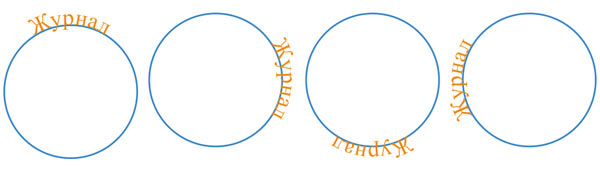
Рис. 6. Четыре варианта расположения текста относительно замкнутой кривой
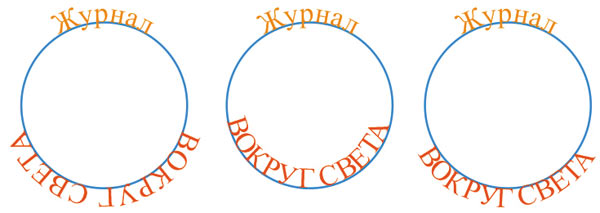
Рис. 7. Варианты изменения положения текста относительно замкнутой кривой
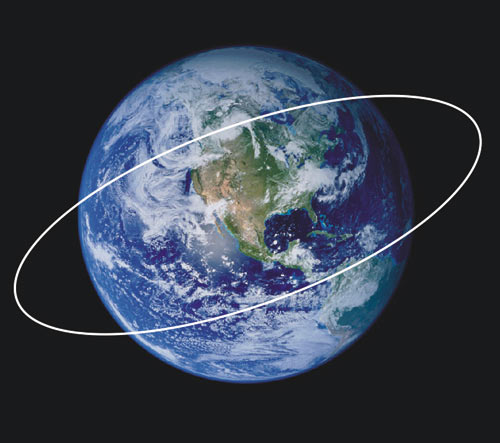
Рис. 8. Изображение земного шара импортировано из графического файла, добавлена замкнутая траектория
На рис. 7 представлены два текста вдоль одной окружности. Изменено положение только нижнего текста, а для верхнего все настройки положения заданы по умолчанию. На рис. 7а для текста назначено положение в нижней части кривой  . На рис. 7б добавлено размещение текста на другой стороне кривой, то есть нажата кнопка . А на рис. 7в изменено вертикальное положение — текст размещен под траекторией
  .
.
Теперь рассмотрим пример расположения надписи вдоль земного шара. Для выполнения этого задания нам понадобится исходная фотография земного шара.
Результат приведен на рис. 9.
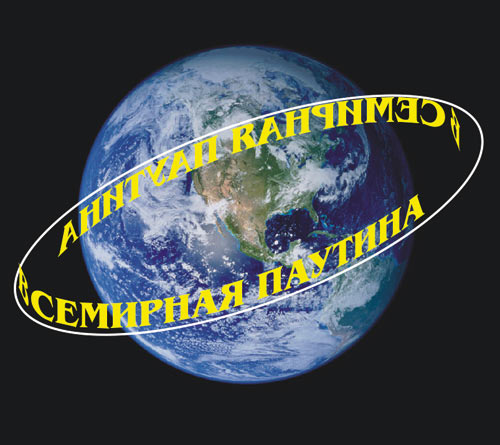
Рис. 9. Текст размещен вдоль овала
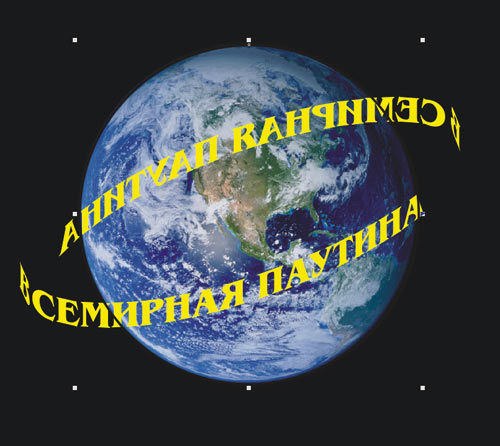
Рис. 10. Создана фигурная обрезка в виде окружности
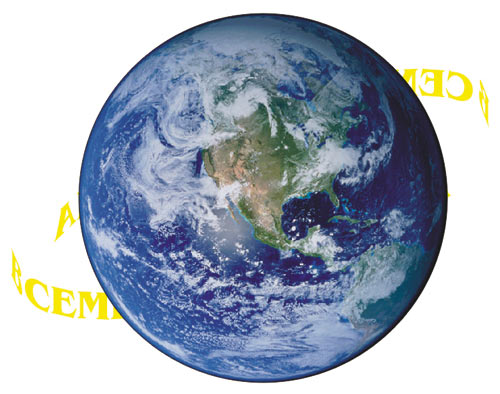
Рис. 11. Результат применения фигурной обрезки к растровому изображению
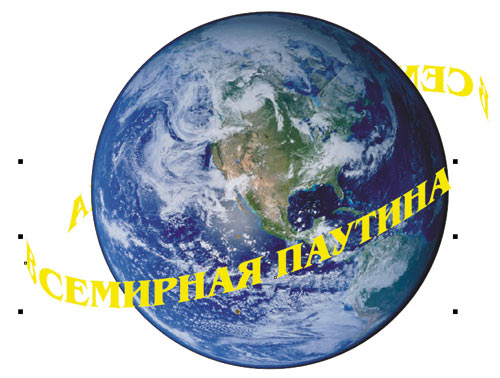
Рис. 12. Нижняя надпись перенесена на передний план
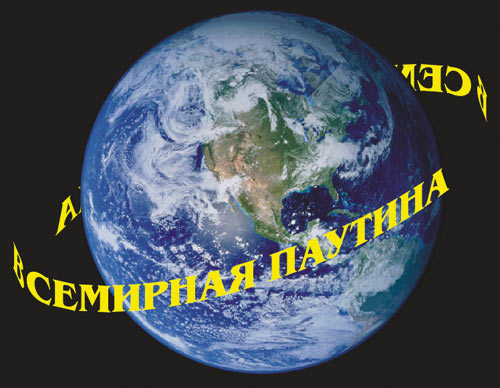
Рис. 13. Окончательный результат размещения надписи вдоль земного шара
Поскольку контейнер (окружность) был создан поверх всех объектов, изображение земного шара после применения к нему фигурной обрезки также было помещено на передний план.
Конечно же, расположить надпись вокруг земного шара можно и в Adobe Photoshop, но рассмотренный пример показывает, что нет необходимости каждый раз переходить в растровый редактор, как только понадобится создать тот или иной эффект. В принципе, довольно много эффектов можно реализовать и в программе CorelDRAW, используя ее богатые возможности.
Основы работы с текстом в Corel Draw X7
Редактирование текста в этой версии не претерпело глобальных изменений, но появились отдельные моменты которые здесь я тоже рассмотрю. Графический пакет Corel даёт нам возможность изменения места расположения текста, масштабирования, применения различных визуальных эффектов и заливок.
Постараюсь уместить основные инструменты и возможности работы с текстом CorelDrawX7 в этой статье.
Фигурный и простой текст.
Текст в графическом редакторе CorelDrawможет быть двух различных типов: фигурный и простой. Фигурный текст более гибкий и удобный для художественной обработки. Простой текст обозначен границами за которые он не может выйти и предназначен по большей части для больших объёмов информации.

В любой момент мы можем изменить формат текста с простого на фигурный и наоборот, щёлкнув правой кнопкой мыши на нашем тексте и выбрав в появившемся меню «Преобразовать в фигурный (простой) текст «, либо нажав Ctrl + F8.
Для построения фигурного текста нам нужно выбрать инструмент «Текст» и щёлкнуть по рабочему полю левой кнопкой мыши. У нас появиться курсор, и теперь мы можем вводить символы для построения нашего текста.
Хочу обратить внимание на то, что мы можем выделить при помощи этого инструмента область, а построенный в этой области текст будет не фигурным, а простым. Т.е. он будет вписан в выделенную нами область.
Простой текст мы не можем расположить вдоль векторного объекта, он предназначен для больших объёмов текстовой информации. А фигурный в свою очередь больше подходит для выделения более значимой и не такой большой по объёму информации.

Изменение интервалов в тексте.

Изменить интервал в тексте можно либо через боковое меню «Свойства текста» (Ctrl + T), либо при помощи инструмента «Форма» (F10). Я предпочитаю второй вариант.
Инструмент «Форма» даёт нам дополнительные возможности по редактированию текста. Когда мы выбираем этот инструмент, то видим что под каждой буквой появляется маркер (белый квадрат, который если его выделить становиться чёрным), а в правом и левом углу появляются стрелки для изменения расстояния между символами как показано на рисунке.

Растягивая наш текст, при помощи этих стрелок, с зажатой клавише Shift мы увеличиваем только расстояние между словами, а зажав Ctrl работаем только с кернингом. Подобным образом можно редактировать как фигурный так и простой текст.
Заливка текста.
Изменение возможностей по работе с заливкой текста в CorelDrawX7 настоящее новшество. Теперь мы можем заливать текст текстурой, градиентом, растровым и векторным изображением. При этом опять же конвертация текста не обязательна.
Кроме того мы можем использовать текст как контейнер. К примеру, перетаскиваем правой кнопкой мыши какой-либо объект на наш текст и в появившемся меню щёлкаем: «Поместить в контейнер». Всё. Наш объект в контейнере из текста.
Текст вдоль кривой.
Для того чтобы расположить текст вдоль кривой мы выбираем всё тот же инструмент «Текст» и клацаем левой кнопкой по нашей кривой. Всё! Можно вводить текст, он будет располагаться вдоль объекта. Редактировать местоположение текста можно либо с помощью инструмента форма (F10), либо с помощью панели которая появляется у нас когда мы располагаем текст вдоль кривой (рис_5).

Обтекание текстом.
Для того чтобы наше изображение не накладывалось поверх текста и не закрывалось им, нам нужно разместить его поверх текста и щёлкнув правой клавишей выбрать пункт «Обтекание простым текстом». Редактировать параметры обтекания текстом можно с помощью иконки выделенной мною на картинке красным цветом.


Эффекты с текстом.
Эффекты с текстом в кореле — это отдельная тема для большой статьи.
По сравнению с более ранними версиями в CorelDrawX7 мы можем применять эффекты без ущерба для текстовой информации. Теперь нам не обязательно переводить текст в кривые.
Помимо эффектов прозрачности мы можем применять эффекты линзы, оболочки, скашивания, вытягивания и даже эффекты перетекания. Да что там говорить, практически любые эффекты, доступные раньше лишь для векторных кривых, мы можем теперь применить к тексту и потом этот текст отформатировать, исправив в нём знаки препинания или грамматические ошибки.
Небывалая доселе роскошь для невнимательных дизайнеров).
Приведу некоторые эффекты с текстом ниже.
Эффект «Оболочка».


Эффект «перетекания».

Текст в контейнере.
Для того чтобы поместить текст в контейнер нам нужен векторный объект, выполняющий роль этого самого контейнера, это может быть звезда, эллипс, произвольный прямоугольник или любой другой замкнутый векторный объект. После того как мы нашли контейнер для нашего текста мы выбираем инструмент для создания текста (рис_2).
При наведении на наш контейнер курсор преобразуется, тем самым давая нам возможность для создания текста, заключённого в контейнер.

Плюсы текста заключённого в контейнер, в простом редактировании границ контейнера. Изменяя форму нашего контейнера мы редактируем границы размещения текста.
Окно «Применение шрифта».
Это нововведение позволяет выбрать и просматривать различные шрифты в отдельном окне. Здесь мы можем изменить слова набранные этими шрифтами и сразу видеть изменения.
Вызвать это окошко можно из верхнего меню «Текст», выбрав вкладку «применение шрифта».

Если раньше нам приходилось работать с текстом в на листе, то теперь мы можем набрать любое слово или выражение в этом окне, выбрать любое количество гарнитур для отображения, а затем взять понравившееся написание и просто вытащить его из этого окошка в рабочую область. Очень даже неплохо я бы сказал.
Отмена преобразований.
Как бы мы не крутили и в каких-бы пропорциях не масштабировали текст, мы всегда можем отменить преобразования зайдя в меню «Упорядочить > Преобразования > Отменить преобразования». Эта функция работает не только для текста.

Конвертирование текста в кривые.
После того как мы закончили форматирование нашего текста, нам нужно подготовить наш файл для печати и первым шагом будет конвертирование текста в векторный объект. Для этого:
1. Выделяем текст при помощи инструмента «Инструмент выбора».
2. Заходим в меню: «Упорядочить > Преобразовать в кривую» или жамкаем «Ctrl + Q».
Эта стадия должна быть заключительной, потому-что после этого мы не сможем форматировать текст. Обычно я оставляю файл с текстом, а для печати сохраняю ещё один такой-же, но уже с конвертированным, кривлёным текстом. В случае если вам потребуется слегка видоизменить макет, то вам не придётся вносить весь текст заново.
Импорт текста.
Есть возможность импорта текста из различных текстовых редакторов: Word, Exel и т.д. Но иногда требуется пакет совместимости.
Для того чтобы импортировать текст нам нужно выбрать в верхнем меню: «Файл > Импорт». Затем выбираем текстовый файл и нажимаем «Импорт».
Хочу сказать что часто импорт текста не обязателен, достаточно выделить текст и с помощью стандартного приёма «Ctrl + C» и «Ctrl + V» скопипастить нужный текст.
Советы при работе с текстом.
В заключении хочу дать несколько простых советов при работе с текстом.
1. Будьте внимательны, всегда перечитывайте то что вы написали перед тем как конвертировать текст и отправить на печать.
2. Сохраняйте рабочие файлы с конвертированным и не конвертированным текстом.
3. Старайтесь на начальных этапах воздерживаться от применения градиентных заливок, теневых и прочих визуальных эффектов при работе с большим объёмом текста.
4. Помните, что с помощью типографики можно выразить динамику, статику, эмоции, строгость и функциональность. Достаточно иногда больше внимания обратить на работу со шрифтом, чем часами искать в сети иллюстрации и фотографии.
5. Читайте книги по типографике и статьи на сайте.
Думаю небольшое видео по работе с текстом не будет лишним.
Меню «Текст».
Ключевые настройки мы можем увидеть в основной строке меню под названием «Текст». Рассмотрим кратко каждый из пунктов.
Свойства текста. В первом пункте «Свойства текста» (Ctrl + T) мы можем регулировать параметры выключки, межстрочные интервалы, кернинг.
Вкладки. Позволяет редактировать глубину вложенного текста.
Столбцы. Эта опция позволяет нам регулировать количество и ширину столбцов, а также расстояние между колонками. Хорошая альтернатива типографской сетке.
Маркеры. Мы можем редактировать свойства маркированного списка: изменять тип маркера, изменять расстояние от маркера до текстовой границы и от маркера до текста.
Буквица. Изменение параметров для первой буквы в абзаце.
Применение шрифта. Окошко для предварительного просмотра и быстрого выбора шрифтов.
Редактировать текст. Выплывает окошко для форматирования текста.
Вставка символа. Тут я думаю всё ясно: это возможности для вставки нестандартных значков типа знака копирайта или арабской буквы.
Вставить символы форматирования. Это меню поможет нам вставить такие символы как длинное тире, короткое тире, неразрывный перенос и т.д.
Преобразовать… Преобразуем фигурный текст в простой и наоборот.
Служебные символы. Меню для работы со служебными символами.
Простой текст. Здесь мы можем включить и выключить отображение рамок для простого текста, а также изменить другие параметры для текста.
Текст вдоль пути. При выделенном тексте, позволяет нам выбрать кривую для размещения текста вдоль кривой.
Выпрямить текст. Выпрямляем неправильно отредактированный нами текст.
Выровнять. Выравниваем текст который по ошибке развернули.
Выровнять по базовым линиям. Текст привязывается к базовым линиям документа.
Использовать переносы. Мы можем использовать переносы.
Параметры. Функция для настройки параметров переноса.
Средства проверки правописания. Орфография, грамматика, тезариус и т.д.
Регистр. Выводит окошко для редакции регистра.
Подготовить текст к публикациям в интернете. Что-то такое жуткое делает с текстом, хотя ничего с ним вроде бы и не происходит… Очень странная кнопка.
Кодировать. Изменяем кодировку символов.
What the font?!… У меня это приложение не работает, возможно потому-что нужно зарегистрироваться на сайте CorelDraw, как фанат этой программы. Наверняка очень хорошая штука — судя по названию она должна определять какой шрифт использовался.
Статистика текста. Показывает количество строк символов, используемые шрифты и т.д.
Параметры списка шрифтов. Позволяет регулировать размер шрифта в выпадающем списке, можно выбрать тип шрифта для отображения и т.д.
Учитесь, работайте и не ленитесь! Надеюсь эта статья оказалась вам полезной.
— — — — — — — — — — — — — — — — — — — — — — — — — — — — — — — — — — — — — — — — — — — — — —
Если вы нашли ошибку, пожалуйста, выделите фрагмент текста и нажмите Ctrl+Enter.
Похожие публикации:
- Coreldraw technical suite что это
- Coreldraw как сбросить все настройки
- Ecut для coreldraw как пользоваться
- Как в coreldraw заменить один цвет на другой
Как изогнуть текст в Adobe Illustrator: 4 способа
С текстом в Illustrator можно делать всевозможные замечательные вещи, в том числе и изгибать его. Вы можете заключать слова в изогнутые формы, например круги или произвольные контуры. Вы даже можете сделать сами буквы изогнутыми, полностью изменив форму гарнитуры.
И вы можете создать эффект как тонкий или столь же драматичный, как вы хотите. Более того, все это можно сделать всего за несколько кликов.
Изогнутый текст отлично подходит для плакатов, логотипов и других дизайнов, где вы хотите, чтобы ваша типографика действительно выделялась. Вот лучшие способы сделать это.
1. Как изогнуть буквы с помощью параметров деформации Illustrator
В Illustrator есть несколько встроенных -по способам кривого текста. Обычно они похожи на эффекты изгиба текста в Photoshop. Прежде чем вы сможете их использовать, создайте текст, а затем выделите его.

Теперь перейдите в Effect> Warp. в строке меню и выберите любой из вариантов деформации. Неважно, какой из них, вы сможете изменить его на следующем шаге.

Откроется окно параметров деформации. Включите Preview , если это еще не сделано, и вы сможете увидеть в действии выбранный в данный момент эффект деформации.

Используйте ползунки, чтобы настроить эффект деформации. Вы можете установить степень изгиба, направление и то, будет ли он применяться в большей или меньшей степени к определенным точкам вашего текста.

Используйте стиль раскрывающееся меню для выбора различных эффектов деформации. Поэкспериментируйте с этими эффектами и ползунками, чтобы согнуть текст практически любым способом, который вы можете придумать.

Когда вы закончите настройку параметров деформации, просто нажмите OK , чтобы применить их.
2. Как согнуть текст с помощью инструмента искажения конверта Illustrator
Панель параметров деформации Illustrator может быть всем, что вам когда-либо понадобится для создания изогнутого текста. Но если вы хотите создать полностью оригинальный эффект изогнутого текста, вы можете сделать это с помощью Envelope Mesh ..
Связано: Как сохранить файлы Adobe Illustrator в других форматах
Создайте текст, как раньше, но на этот раз выберите Object > Искажение конверта > Сделать с сеткой в меню.

Теперь вам нужно настроить сетку конверта . Вы увидите, что к вашему тексту применена сетка, и вы можете указать, сколько строк и столбцов в ней должно быть.
Чем больше у вас есть, тем больше у вас будет контроля над тем, как искажать текст, но тем сложнее это будет. В зависимости от желаемого эффекта меньшее количество строк и столбцов может быть лучше для ваших нужд.

Когда вы установили количество строк и столбцов хотите, нажмите OK. С помощью инструмента Direct Select ( A ) дважды щелкните точку привязки, чтобы переместить это и искажать текст. Вы также можете использовать ручки для дальнейшего редактирования кривых. Чтобы выбрать более одной точки привязки, нажмите и удерживайте Shift , нажимая на них.

Чтобы внести изменения в вашу сетку после того, как вы создали выберите Object > Envelope Distort > Reset with Mesh . Затем вы можете изменить количество строк и столбцов в вашей сетке. Это хорошо, если вы чувствуете, что у вас недостаточно контроля с помощью уже созданной сетки.

Вы также можете изменить то, что говорит текст, выбрав Объект> Искажение конверта> Редактировать содержимое в главном меню. Введите новый текст, и Illustrator изогнет слова в соответствии с вашей сеткой.

3. Как изогнуть текст по контуру в Illustrator
Методы изогнутого текста, которые мы рассмотрели до сих пор, искажают буквы сами себя. Но вы также можете заставить текст следовать кривой, не меняя формы букв. Например, чтобы согнуть текст по кругу, используйте инструмент Эллипс , чтобы создать круг.

Затем нажмите и удерживайте Введите инструмент , чтобы развернуть его. Выберите инструмент Текст на контуре .

Теперь наведите указатель мыши на край вашего круга. Курсор изменится, и вы увидите слово «путь». Щелкните левой кнопкой мыши край круга, и вы сможете начать печатать.

Теперь вы можете вводить все, что хотите, и он будет следуйте по пути круга. Возможно, вам придется изменить размер текста или круга, чтобы уместить все в нем.

Вы можете изменить начало и конец текста, используя управляющие скобки на пути. Используя инструмент Selection ( V ), наведите указатель мыши на тот, который находится посередине, и вы заметите, что курсор изменится.

Щелкните и перетащите эту скобку, чтобы изменить положение изогнутый текст на контуре.

Вы даже можете перевернуть его на другую сторону путь, если хотите. Чтобы этого не произошло, при перетаскивании скобки удерживайте Ctrl ( Cmd на Mac).

Вы не ограничены изгибом текста по кругу. . Вы также можете применить инструмент Текст на контуре к произвольному контуру, созданному с помощью инструмента Pen . Просто нарисуйте путь и используйте тот же процесс, который вы использовали с кругом.

Вы даже можете создать собственную форму с помощью Shape Builder . Фигуры – один из основных способов эффективного использования Illustrator.
Начните с создания вашей формы.

Затем, когда вы используете инструмент Тип по контуру , Illustrator удалит заливку и обводку, оставив вам набирать все, что вы хотите, вдоль контура.

4. Комбинирование эффектов изогнутого текста
Каждый из этих методов создания изогнутого текста в Illustrator имеет свои плюсы и минусы. Но нет причин выбирать только одно из них. Фактически, вы можете объединить один или даже все из них.
Вы можете, например, изогнуть текст по кругу, а затем применить эффект деформации Arc в Параметры деформации . Затем вы можете закончить это, настроив эффект дальше, используя Envelope Mesh .

Вы также можете складывать Параметры деформации . Просто примените эффект как обычно, а затем вернитесь в Параметры деформации и примените другой. Вы можете делать это столько раз, сколько захотите, что позволит вам создавать совершенно новые эффекты..
Когда применять эффекты изогнутого текста в Illustrator
Используя методы, описанные в этой статье, вы можете радикально изогнуть текст в Illustrator. Однако это не обязательно означает, что вы должны это делать. Если вы действительно не хотите создать что-то странное, вам следует избегать нечитабельного текста в ваших проектах.
Вы должны выбрать, какие методы использовать и почему их применять. Если вы не уверены в том, как лучше всего использовать изогнутый текст, стоит прочитать больше о типографике в целом и ознакомиться с лучшими практиками.
Однако выберите правильные эффекты изогнутого текста, и это может иметь огромное значение в вашей работе. Как всегда, вы должны поэкспериментировать, чтобы найти результаты, которые подходят вашему проекту.