
Быстрый доступ к QR-коду
Видел недавно чела, который на входе в Макдональдс так и не смог найти в телефоне свой QR-код.
Бедняга сначала полез в приложение Госуслуг, оно зависло и не реагировало на нажатия. Потом он попытался найти скрин кода в галерее фоток. Полистал, полистал. Сдался, сказал:
Развернулся и ушел.
Добавляем QR-код в Apple Wallet
Короче, чтобы ваш QR-код всегда был под рукой, добавьте его в Wallet. Туда же, где банковские карточки лежат. Два нажатия на кнопку — и вот он QR-код.
Проще всего это сделать с помощью сайта covidwallet.ru
Перейдите по ссылке в описании с телефона и загрузите картинку с QR-кодом (можно сначала сделать скриншот приложения госуслуг).
Сайт создаст подписанный билетик с кодом. Вверху надо нажать Добавить. Всё. Можно проверять наличие кода в приложении кошелька. На часах он, кстати, тоже появится. Удобно.
Для тех, кто хочет получить больше контроля над содержимым билетика, используйте бесплатное приложение Wallet Creator для более тонкой настройки.
Быстрый вызов Apple Wallet
Кстати, можно настроить быстрый вызов Кошелька с заблокированного экрана двойным нажатием на кнопку питания (или кнопку домой для айфонов постарше).
- идем в Настройки и сразу пишем в поиске сверху: “wallet”, чтобы не скроллить полчаса;
- в пункте «Wallet и Apple Pay» передвигаем переключатель «Двойное нажатие боковой кнопки». (У пожилых айфонов он называется «Двойное нажатие „Домой”».);
- теперь на заблокированном экране по двойному нажатию можно сразу попасть в Wallet и выбрать из доступных карт и билетов свой QR.
Добавьте записи о вакцинации от COVID-19 с возможностью проверки в Apple Wallet и приложение «Здоровье»
Добавьте записи о вакцинации от COVID-19 как карту вакцинации с возможностью проверки в приложение Wallet, а также загрузите и сохраните записи о вакцинации и результаты тестов с возможностью проверки в приложении «Здоровье».
Записи о вакцинации и результаты тестов с возможностью проверки
Безопасно храните записи о вакцинации от COVID-19, результаты тестов и сертификаты о перенесенном заболевании с возможностью проверки в приложении «Здоровье» на iPhone и iPod touch. Записи о вакцинации и результатах тестов, загруженные в данном формате, подразумевающем возможность проверки, подтверждаются цифровой подписью поставщика услуг или органа здравоохранения. Такой формат аналогичен бумажным документам с официальной печатью. Проверенные записи о состоянии здоровья отмечены в приложении «Здоровье» галочкой. Это означает, что запись не была изменена с момента ее создания. Вы можете загрузить записи о вакцинации и результаты тестов с возможностью проверки в том случае, если ваш поставщик услуг вакцинации или тестирования поддерживает данный формат. Узнайте у своего поставщика услуг, поддерживает ли он формат записей о состоянии здоровья с возможностью проверки. В iOS 15.4 и более поздних версий поддерживается цифровой сертификат ЕС о вакцинации от COVID (EU DCC). 1 Узнайте больше о поддерживаемой технологии записей о состоянии здоровья с возможностью проверки.
Добавление карты вакцинации в Apple Wallet
В iOS 15.1 можно безопасно хранить записи о вакцинации от COVID-19 с возможностью проверки в приложении «Здоровье» и добавить карту вакцинации в Apple Wallet. 2

Если вы получили QR-код
- Откройте приложение «Камера» с экрана «Домой», Пункта управления или экрана блокировки на iPhone или iPod touch.
- Выберите камеру на задней панели.
- Держите устройство так, чтобы QR-код находился в видоискателе приложения «Камера». После считывания устройством QR-кода появится уведомление приложения «Здоровье».
- Нажмите это уведомление.
- Чтобы добавить запись о вакцинации с возможностью проверки в приложение «Здоровье» и Apple Wallet, нажмите «Добавить в Wallet и Здоровье».
- Нажмите «Готово».
Если в записи о прививках необходимо внести изменения, например после получения дополнительной дозы, потребуется добавить новый QR-код.
Использование сохраненного изображения QR-кода
Вы можете использовать функцию «Сканер текста» в приложении «Фото», чтобы добавлять записи о состоянии здоровья с возможностью проверки в приложение «Здоровье».
- Откройте приложение «Фото».
- Нажмите на изображение QR-кода.
- Нажмите и удерживайте QR-код на изображении, затем нажмите «Открыть в Здоровье».
- Чтобы добавить запись о вакцинации с возможностью проверки в приложение «Здоровье» и Apple Wallet, нажмите «Добавить в Wallet и Здоровье».
- Нажмите «Готово».
Если в записи о прививках необходимо внести изменения, например после получения дополнительной дозы, потребуется добавить новый QR-код.
Если вы получили файл для загрузки
Вы можете загрузить записи о состоянии здоровья с возможностью проверки, предоставленные поставщиком услуг вакцинации или тестирования на COVID-19, чтобы добавить их в приложение «Здоровье».
- Нажмите ссылку для загрузки на iPhone или iPod touch.
- Чтобы добавить запись о вакцинации с возможностью проверки в приложение «Здоровье» и Apple Wallet, нажмите «Добавить в Wallet и Здоровье».
- Нажмите «Готово».
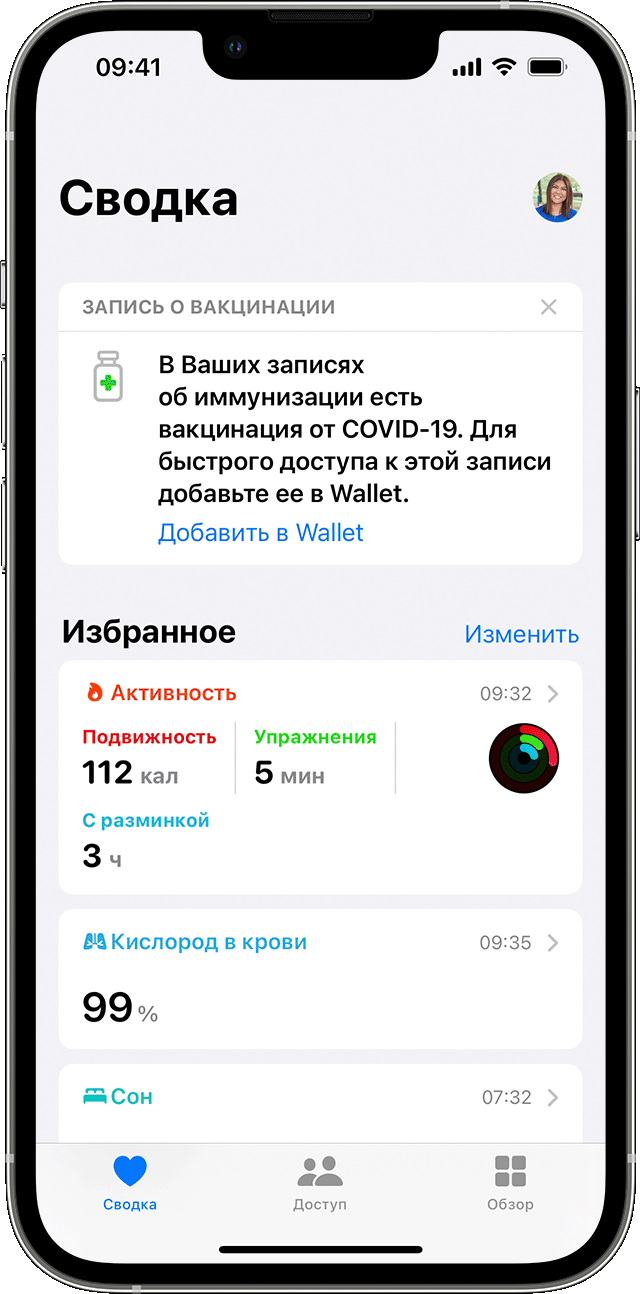
Если вы сохранили запись о вакцинации с возможностью проверки в приложении «Здоровье»
Если вы ранее сканировали QR-код, загрузили файл или обратились к врачу для добавления записей о состоянии здоровья на iPhone или iPod touch, вы можете добавить сохраненную запись о вакцинации от COVID-19 с возможностью проверки в Wallet.
- Откройте приложение «Здоровье».
- Нажмите «Сводка» в левом нижнем углу.
- В разделе «Запись о вакцинации» нажмите «Добавить в Wallet».
Если вариант «Добавить в Wallet» не отображается.
- Нажмите «Обзор» в правом нижнем углу, а затем — «Иммунизации».
- Выберите тип записи об иммунизации.
- Нажмите запись о вакцинации с возможностью проверки с галочкой.
- Нажмите «Добавить в Wallet».

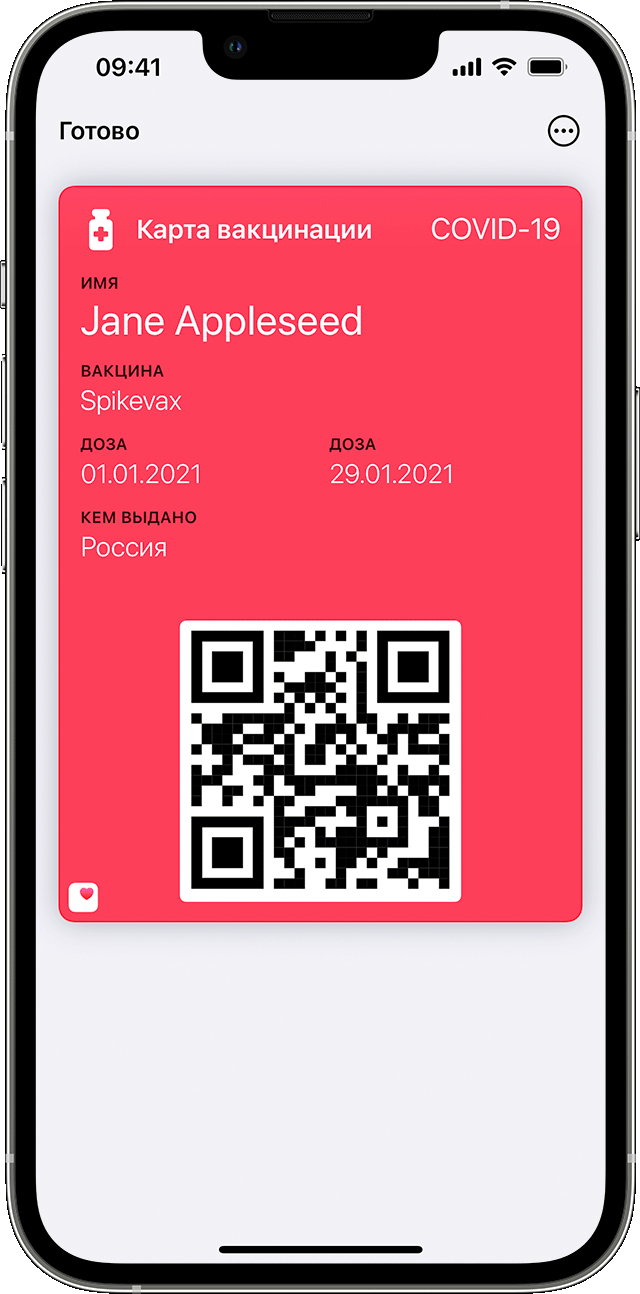
О картах вакцинации в Wallet
После добавления карты вакцинации в приложение Wallet ее можно просматривать и предъявлять в любой момент. На фронтальной стороне карты указаны ваше имя, тип вакцины, даты введения доз, организация, выдавшая карту, и QR-код.
Полные сведения на карте вакцинации будут недоступны до прохождения аутентификации с использованием Face ID, Touch ID или код-пароля.
Карты вакцинации нельзя передать другим пользователям iPhone, iPod touch или Apple Watch.
Добавление записей о состоянии здоровья с возможностью проверки
В зависимости от региона, в котором вы прошли вакцинацию от COVID-19 или тестирование, можно безопасно загружать и хранить записи о состоянии здоровья с возможностью проверки в приложении «Здоровье» с помощью QR-кода или загружаемого файла.
Если вы проходили вакцинацию от COVID-19 или тестирование у поставщика медицинских услуг, который поддерживает медицинские данные на iPhone и записи о состоянии здоровья с возможностью проверки, можно подключиться к поставщику в приложении «Здоровье». После подключения доступные записи о состоянии здоровья с возможностью проверки будут загружены автоматически.

Просмотр записей о состоянии здоровья с возможностью проверки
Когда вы загрузите запись о состоянии здоровья с возможностью проверки и сохраните ее в приложении «Здоровье», просмотреть запись будет можно в любое время.
- Откройте приложение «Здоровье» и нажмите «Обзор».
- Нажмите «Иммунизации» или «Результаты анализов».
- Нажмите запись о состоянии здоровья с возможностью проверки, которую нужно просмотреть.
Ваша запись о состоянии здоровья с возможностью проверки в приложении «Здоровье» содержит следующую информацию: ваши имя и фамилия, дата рождения, вид использованной вакцины или теста, а также QR-код, связанный с этой записью.
Предоставление записи о состоянии здоровья с возможностью проверки
Вы можете поделиться записями о состоянии здоровья с возможностью проверки со сторонними приложениями, когда в одобренном приложении запрашивается доступ к такой информации. В этом случае можно выбрать конкретные записи, которые вы хотите предоставить, после чего приложение получит к ним одноразовый доступ. У сторонних приложений нет постоянного доступа к предоставляемым записям о состоянии здоровья с возможностью проверки.
Эти записи хранятся в формате с возможностью проверки. Если вы предоставите такие результаты анализов или записи о прививках сторонним приложениям, связанным с организациями, местами проведения мероприятий и т. д., можно будет подтвердить, что запись получена от поставщика услуг анализов или вакцинации и не была изменена после выдачи.
Компания Apple не участвует в процессе проверки сторонними приложениями и не имеет доступа к этим данным при их переносе или предоставлении.
1. Возможность добавления записей о вакцинации, результатах тестов и перенесенном заболевании доступна везде, где поддерживается эта технология.
2. В Wallet нельзя хранить результаты тестов и сертификаты о перенесенном заболевании.
Как добавить QR-код в Wallet и другие способы хранения сертификата о вакцинации
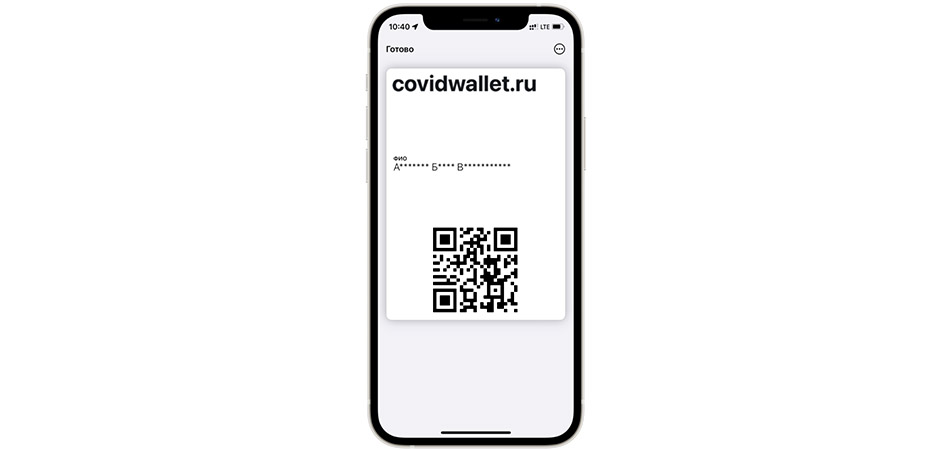
В 2021 году QR-код, подтверждающий вакцинацию от коронавируса, должен быть всегда под рукой. Носить с собой бумажку неудобно, а вот показывать код с экрана смартфона – нормально.
В этой статье расскажу, как добавить QR-код в Wallet, а также покажу другие способы хранения цифрового сертификата, которые позволяют быстро найти его в телефоне.
Как добавить QR-код в Wallet
В iOS 15.1 можно хранить QR-код, подтверждающий вакцинацию. Карта вакцинации должна добавиться в Apple Wallet и приложение «Здоровье» автоматически при наведении камеры на QR-код, но, увы, повторить инструкцию с официального сайта пока не удалось. Камера упорно отсылает пользователя только лишь на сайт Госуслуг.
Альтернативный способ добавления в Wallet:
- Откройте сайт covidwallet.ru.
- Нажмите кнопку «Загрузить QR-сертификат».
- Выберите файл с изображением QR-кода, скачанный на Госуслугах или на портале mos.ru.
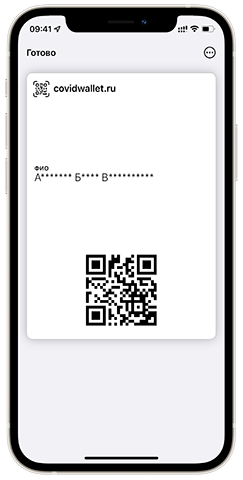
Сервис создаст карточку для Apple Wallet. Вам нужно подтвердить разрешение на ее показ. После добавления карточки вы можете быстро показывать QR-код из Apple Wallet.
Жителям Москвы добавить код будет ещ е удобнее – н а сайте mos.ru есть возможность отправить QR в Wallet нажатием одной кнопки.
Комьюнити теперь в Телеграм
Подпишитесь и будьте в курсе последних IT-новостей
Другие способы добавления QR-кода в смартфон
Если у вас смартфон на Android или вы просто не хотите пользоваться Apple Wallet для хранения QR-кода, вот еще несколько удобных способов.
Приложение «Госуслуги»
QR-код о вакцинации приходит в личный кабинет на Госуслугах. Если у вас установлено приложение, то ничего придумывать не надо – просто откройте его и перейдите на страницу с кодом.
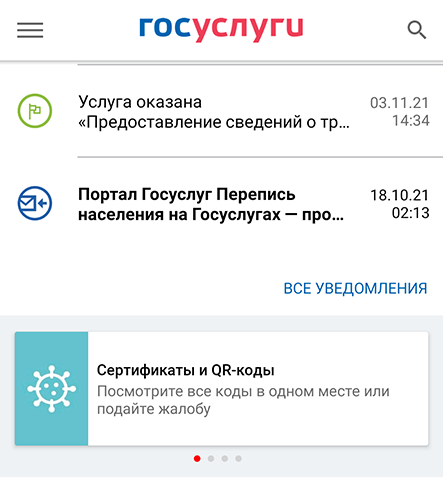
Ссылка на сведения о вакцинации обычно размещена на первом экране. Блок называется «Сертификаты и QR-коды». Можно также воспользоваться поиском – написать в строке «сертификат» или «QR-код».
«Госуслуги СТОП Коронавирус»
Минцифры разработало отдельное приложение, которое показывает ситуацию с коронавирусом. Если авторизоваться в нем, используя учетную запись на Госуслугах, то на главной странице отобразится сертификат о вакцинации на русском и английском языках. В отличие от приложения «Госуслуги», здесь не нужно ничего искать. QR-код доступен сразу после запуска.
Приложение банка Тинькофф
В мобильном приложении банка Тинькофф можно хранить важные документы, в том числе QR-коды. Для переноса цифрового сертификата нужно ввести данные от учетной записи на Госуслугах.
- Запустите приложение банка Тинькофф.
- Нажмите на значок профиля, чтобы перейти в личный кабинет.
- Нажмите «Добавить» в разделе «QR-код вакцинированного или переболевшего COVID-19».
- Введите логин и пароль от учетной записи на Госуслугах.
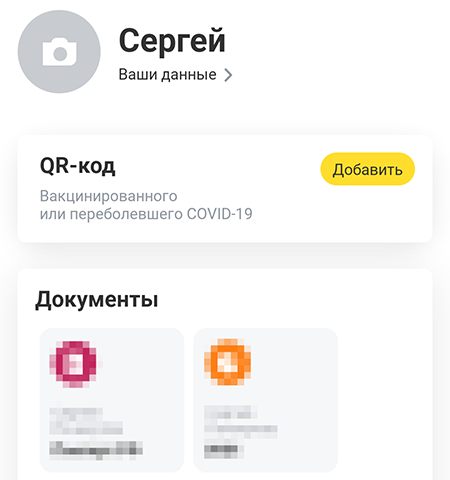
Эту операцию нужно провести только один раз, чтобы добавить QR-код. Затем цифровой сертификат будет доступен для просмотра в разделе «Документы» в приложении банка.
Яндекс
В приложении Яндекса экспорт QR-кода с Госуслуг организован так же, как у Тинькофф. Вам нужно открыть настройки личной страницы, выбрать добавление QR-кода и авторизоваться на Госуслугах. Цифровой сертификат затем можно показывать из приложения Яндекса.
EMIAS.INFO
Еще одно приложение, которое подойдет жителям Москвы, прикрепленным к одной из поликлиник в столице. Оно предоставляет доступ к электронной медицинской карте, помогает записаться к нужному врачу, а также хранит QR-код.
- Запустите приложение и перейдите во вкладку «Медкарта».
- Авторизуйтесь, используя код от mos.ru. Он придет в сообщении.
- Откройте вкладку «Цифровой сертификат».
- Выберите QR-сертификат.
После добавления QR-код также появится на главной странице приложения.
Сохраненные сообщения в Telegram
Если вы пользуетесь Telegram, то сохраните все нужные QR-коды в своей папке. Она называется «Saved Messages» или «Избранное». Внутри можно организовать простую навигацию – например, закрепить сообщение с QR-кодом или добавить теги и записать их в отдельном посте.
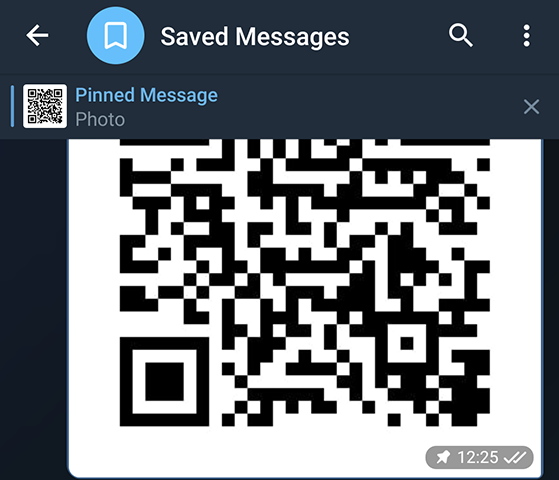
Сам чат «Сохраненные сообщения» тоже можно закрепить, чтобы он всегда оставался в верхней части ленты и его не приходилось искать. По сравнению с другими способами у этого есть один большой плюс – смотреть сохраненные сообщения в Telegram можно даже без доступа в интернет.
Как платить айфоном с помощью QR-кода, раз Apple Pay больше не работает. Рабочие лайфхаки

В закладки
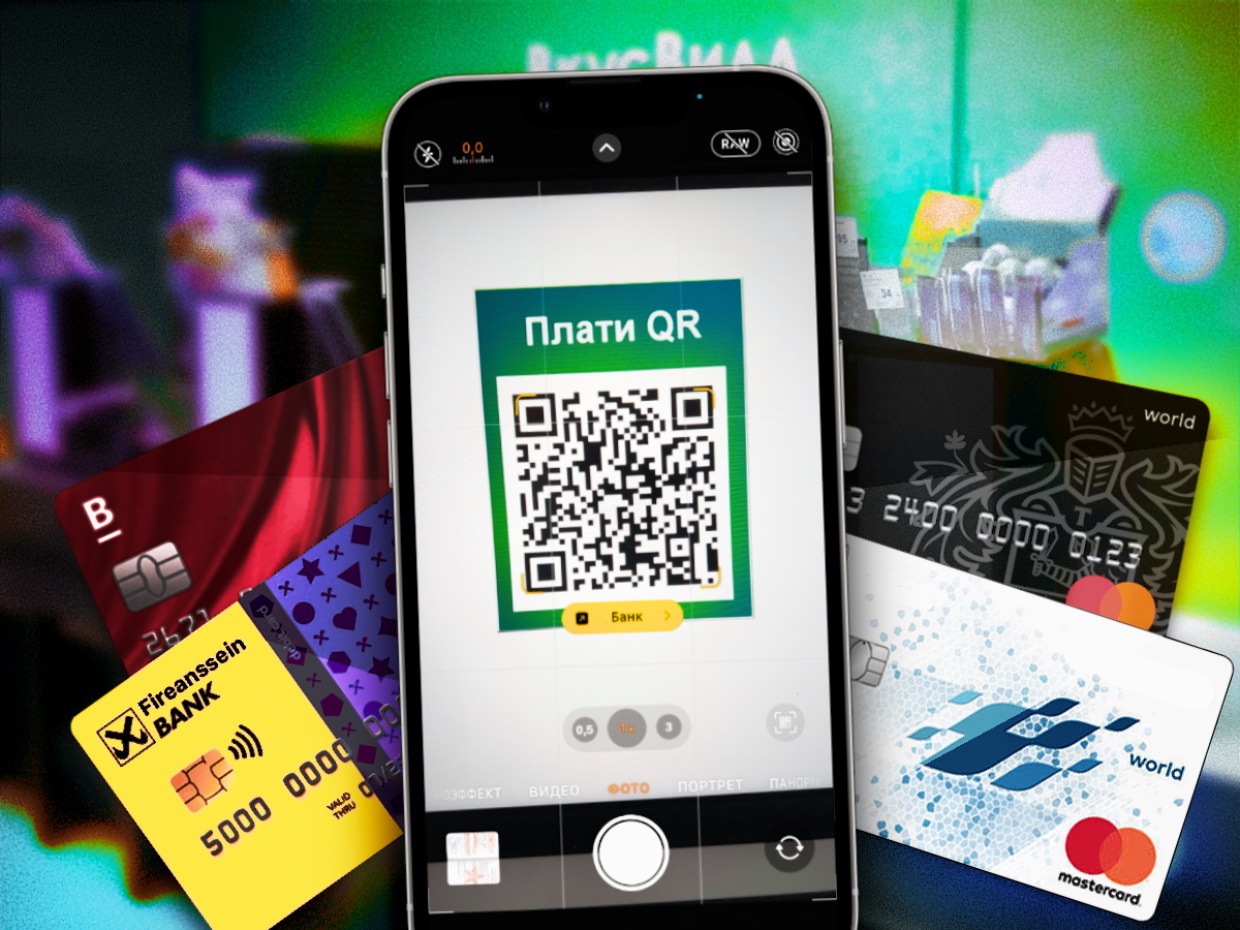
Когда Apple Pay перестал работать в России, владельцы айфонов вернулись к оплате покупок картой. В отличие от производителей смартфонов на Android, Apple не даёт доступ к NFC-чипу сторонним разработчикам, поэтому любой другой завязанный на нём метод оплаты не работает.
Как оказалось, почти не работает.
Есть одна маленькая лазейка на кассах, которая задействует NFC-чип для оплаты в iPhone.
И есть одна большая лазейка с QR, которая позволяет платить вашим смартфоном во многих магазинах, и этим способ пользуется минимум миллиард людей. Карта снова не нужна.
Коротко о главном
Теперь подробнее о том, как всё это включить и что сработало у меня.
Почему платить QR‑кодом нормально
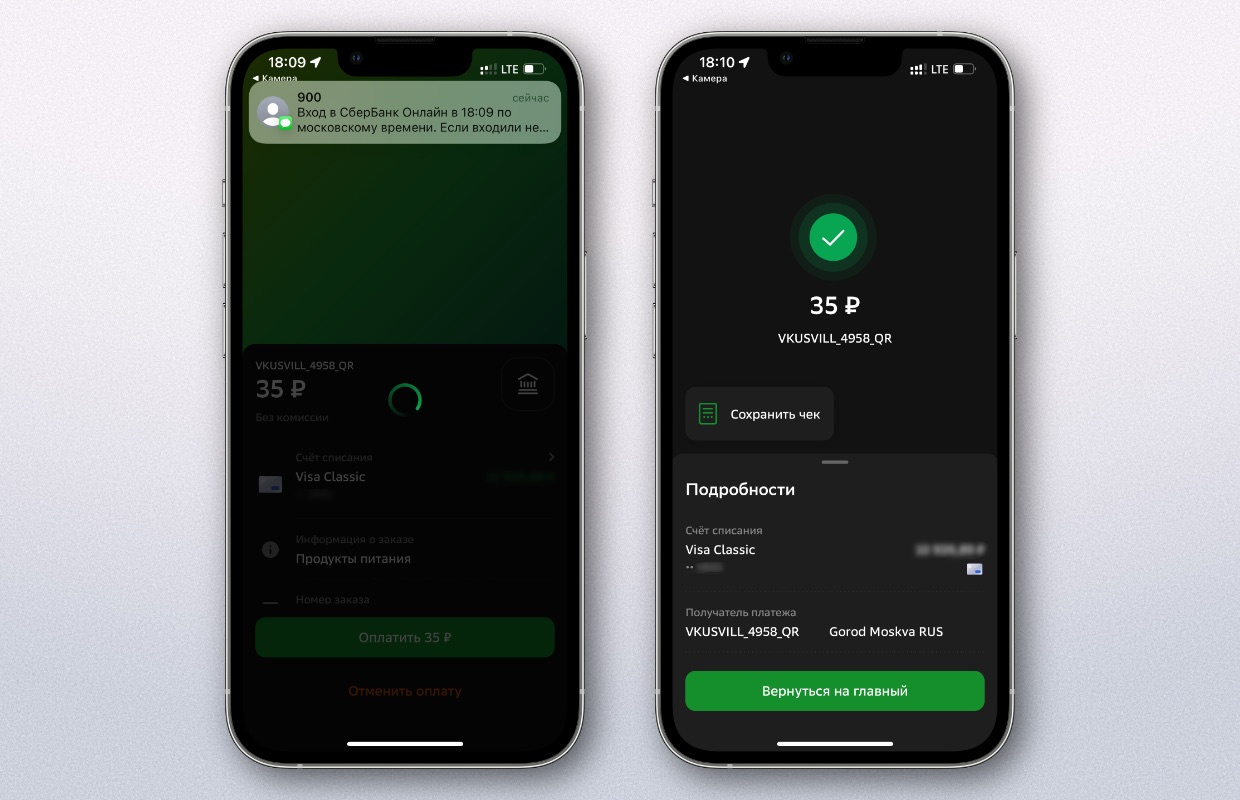
Кому-то этот способ покажется странным и небезопасным, но я на своём опыте жизни в Шанхае убедился, что всё с ним в порядке.
В Китае весь миллиард жителей только им и пользуется: об Apple Pay там знают, но редко интегрируют в кассы. Зато в каждом магазине стоит аппарат для считывания QR или наклеен собственный код от магазина, который клиенты распознают своим смартфоном.
▸ Коды безопасны, потому что либо одноразовые, либо сохраняются на короткий срок. Вероятность, что кто-то в очереди успеет его сфотографировать и использовать, ничтожна, но даже в этом случае транзакция сразу отобразится у вас, а камеры в магазинах помогут быстро задержать нарушителя.
▸ Коды удобны, потому что с правильной интеграцией требуют не больше кликов, чем Apple Pay. В Китае я добавлял виджет функции от WeChat Pay и AliPay, в России до этого уже догадались в Сбере и Тинькофф.
Да, она не заменит той же скорости и привычного «приложил смартфон не глядя», но это наиболее близкая и единственная альтернатива оплаты покупок с iPhone.
Оплата по QR через Систему Быстрых Платежей (СБП)
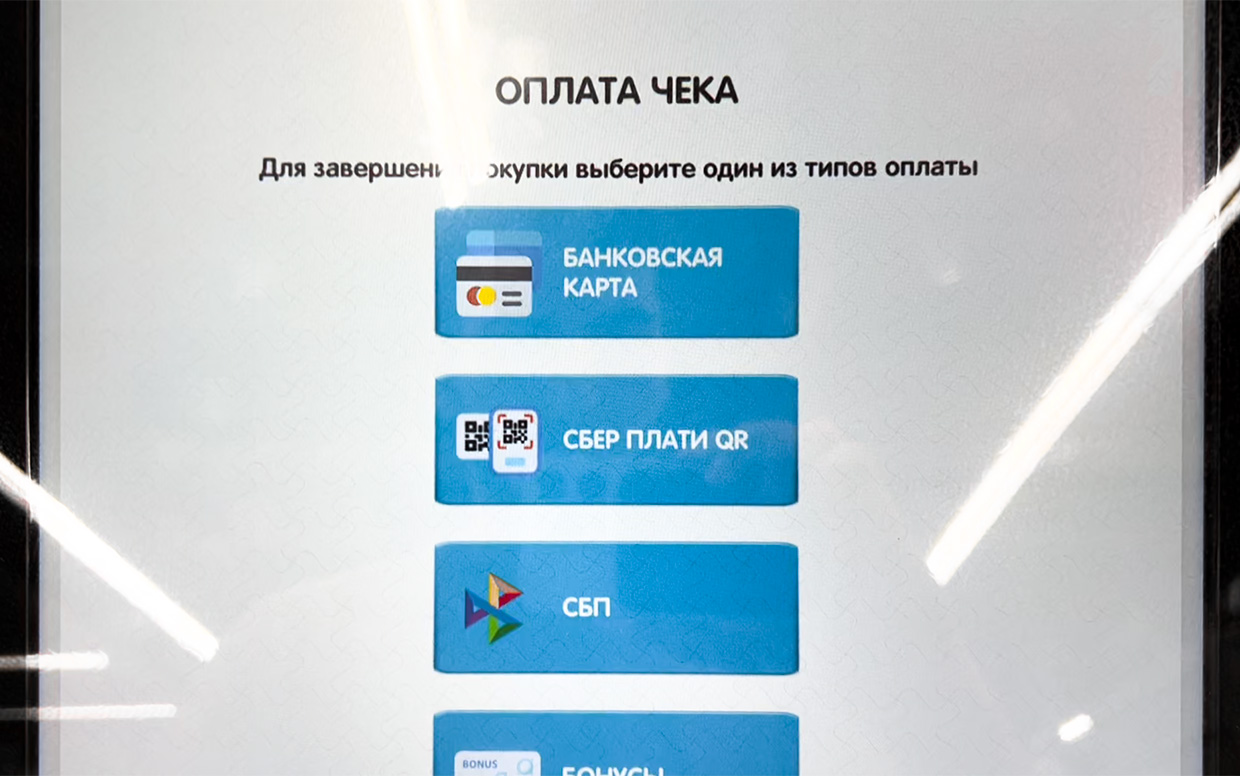
Касса самообслуживания в СПАР
Большинство крупных торговых сетей уже подключены к этому методу.
У технологии есть два вида: простой перевод и СБПэй.
Перевод со счёта на счёт подходит владельцам приложений крупных банков (Сбер, Тинькофф, ВТБ). При оплате таким способом кэшбек не начисляется, зато к нему подключено большинство банков.
Если ваш банк подключен к СБП, а скорее всего, так и есть (список с инструкциями использования), то смело открывайте приложение банка и находите пункт «Сканировать QR».
Приложение распознает платёж, вы его подтвердите, а магазин отдаст вам чек. Всё как обычно.
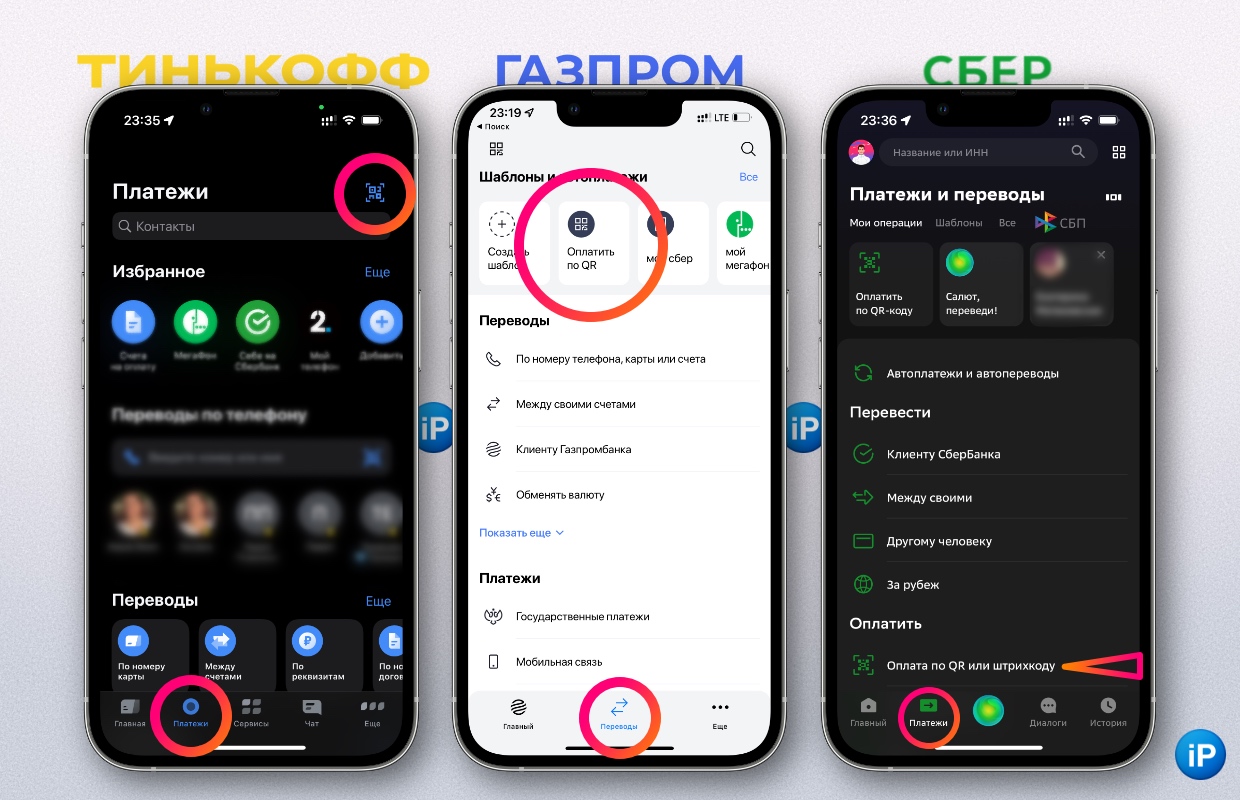
Вот где находятся эти пункты в некоторых приложениях:
СБПэй (приложение) это аналог Apple Pay, Google Pay и других похожих систем. В нём участвует мало банков, а на iPhone не получится расплатиться через NFC. СБПэй нужен, если ваш банк является участником (список), но не имеет удобного приложения и интерфейса для оплаты через QR.
Не стесняйтесь предупреждать магазин об оплате QR, большинство торговых сетей, кофеен, фастфудов, онлайн-магазинов и сетей одежды уже подключены к сети или планируют её поддержку, так что косо на вас не посмотрят.
В обычных кассах Магнита код печатают на чековой ленте, другие выводят изображения на дисплее, например, во ВкусВилле.
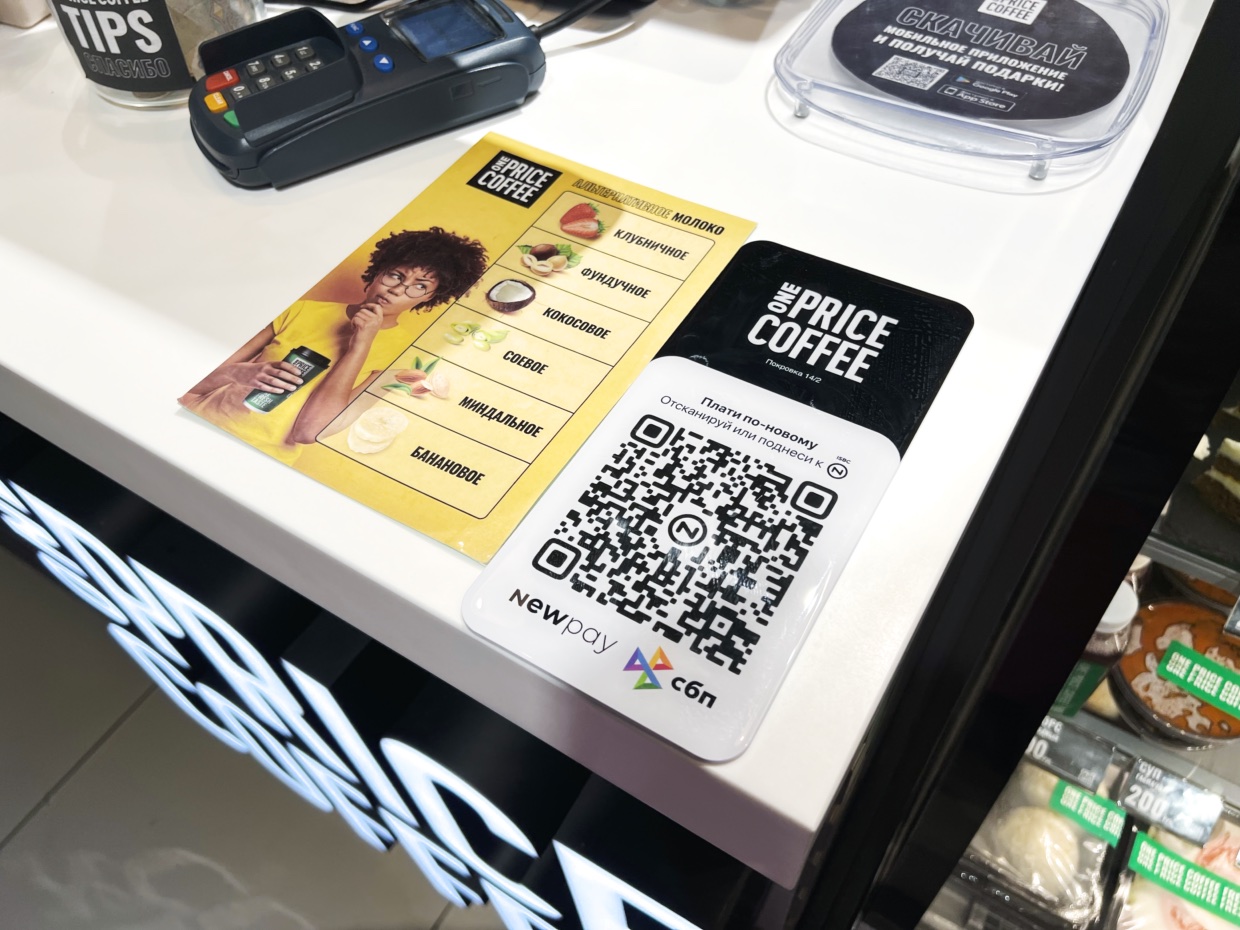
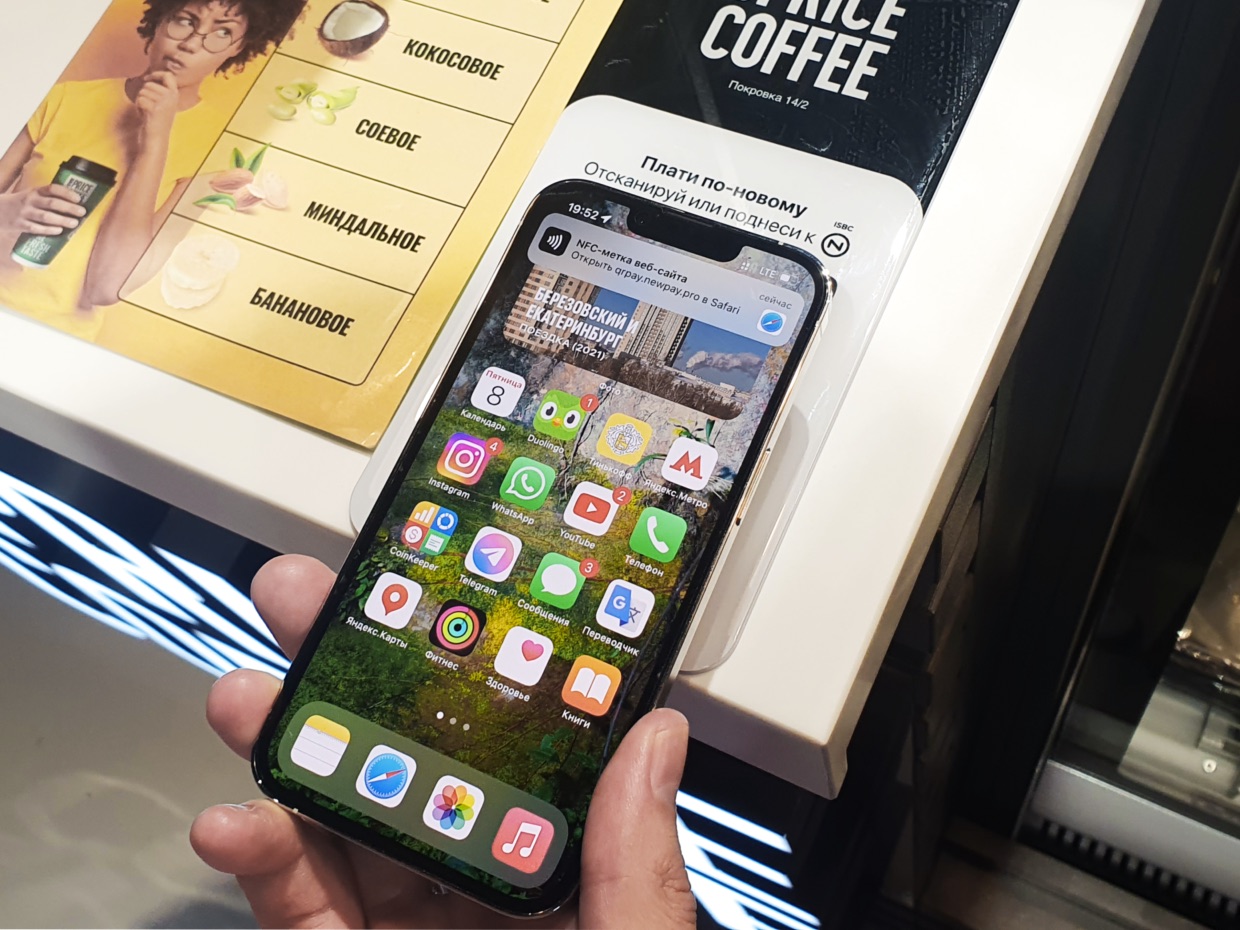
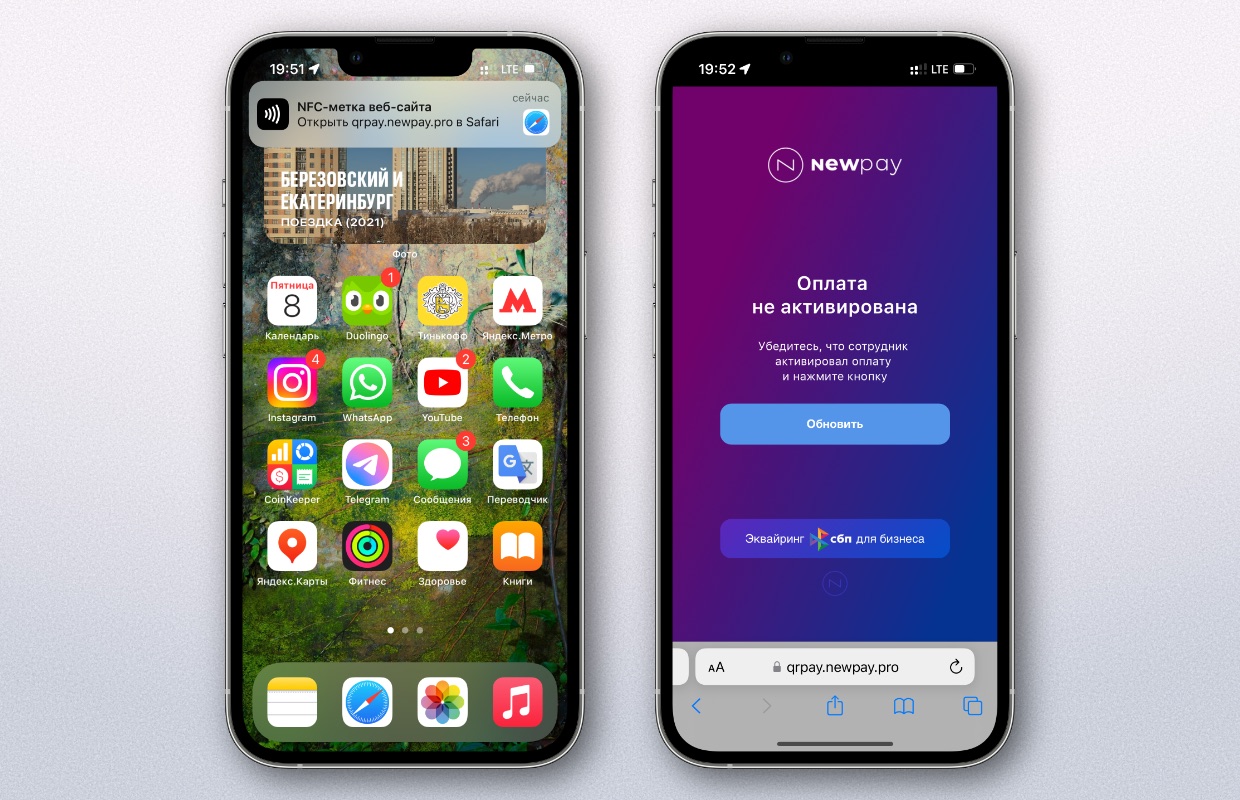
В One Price Coffee есть таблички с QR для оплаты и NFC модулем, которые работают в том числе с iPhone. Да, вы подносите смартфон, и на разблокированном экране выпрыгивает Push с ссылкой на окошко перевода в СБП. Для проведения транзакции продавец запрашивает сумму через терминал.
На многих кассах самообслуживания в Пятёрочке, Перекрёстке, Карусели и СПАРе есть специальная кнопка для этого способа, которая постепенно внедряется во все точки этих сетей.
В некоторых магазинах можно показать свой QR
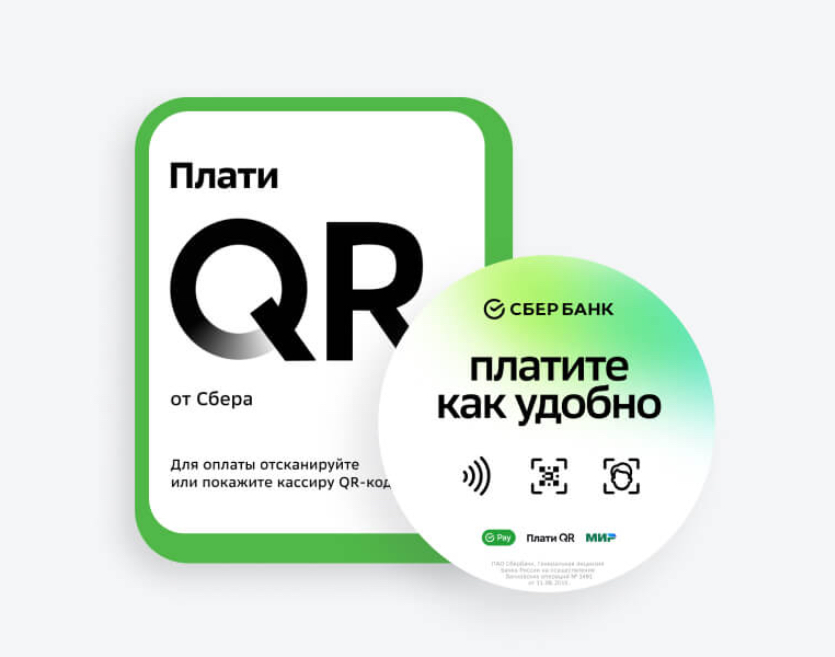
Вот такая наклейка говорит о поддержки функции
Сбер продвигает среди торговых сетей свой аналог СБПэй, который называется Плати QR. Оплата работает в обе стороны: вы можете сканировать код магазина, а магазин ваш код.
Способ работает у пользователей Сбербанка Онлайн. Чтобы его включить нужно открыть приложение > перейти на вкладку Платежи > найти там пункт Оплата по QR или штрихкоду > выбрать вкладку Оплатить и показать код на кассе.
После первой оплаты иконка появится в быстрых действиях на главном экране. Также начиная с iOS 14 доступен виджет с этой возможностью.
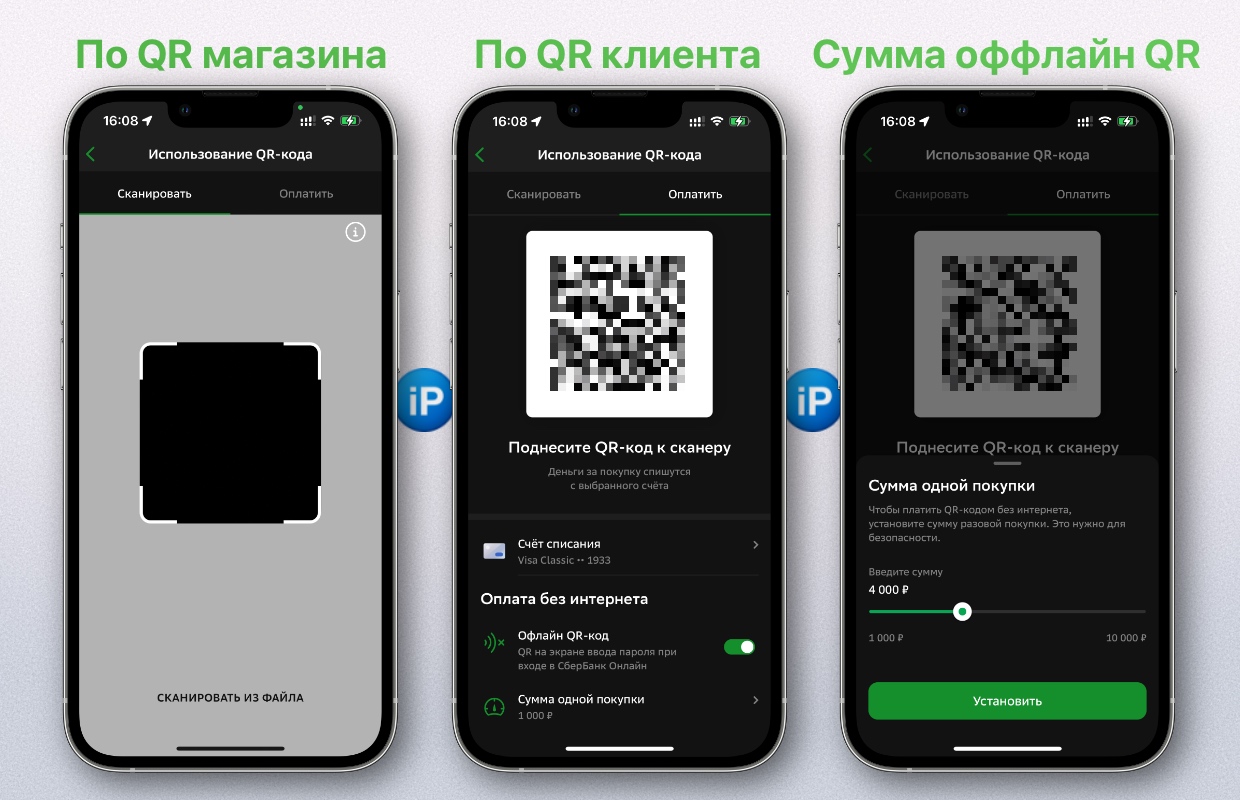
В окне оплаты также можно создать офлайн код, который будет действовать в течение одного месяца и рассчитан на 10 покупок. Лимит потраченный суммы во избежание кражи кода устанавливается от 1000 до 10 000 рублей.
На мой запрос Сбер сообщил, что сканирование QR кода покупателя работает в сетях Лента, СПАР, Глобус, Виктория и Азбука Вкуса. И что в ближайшее время банк подключит «еще ряд крупных торговых сетей».
Если не картами, то теперь так
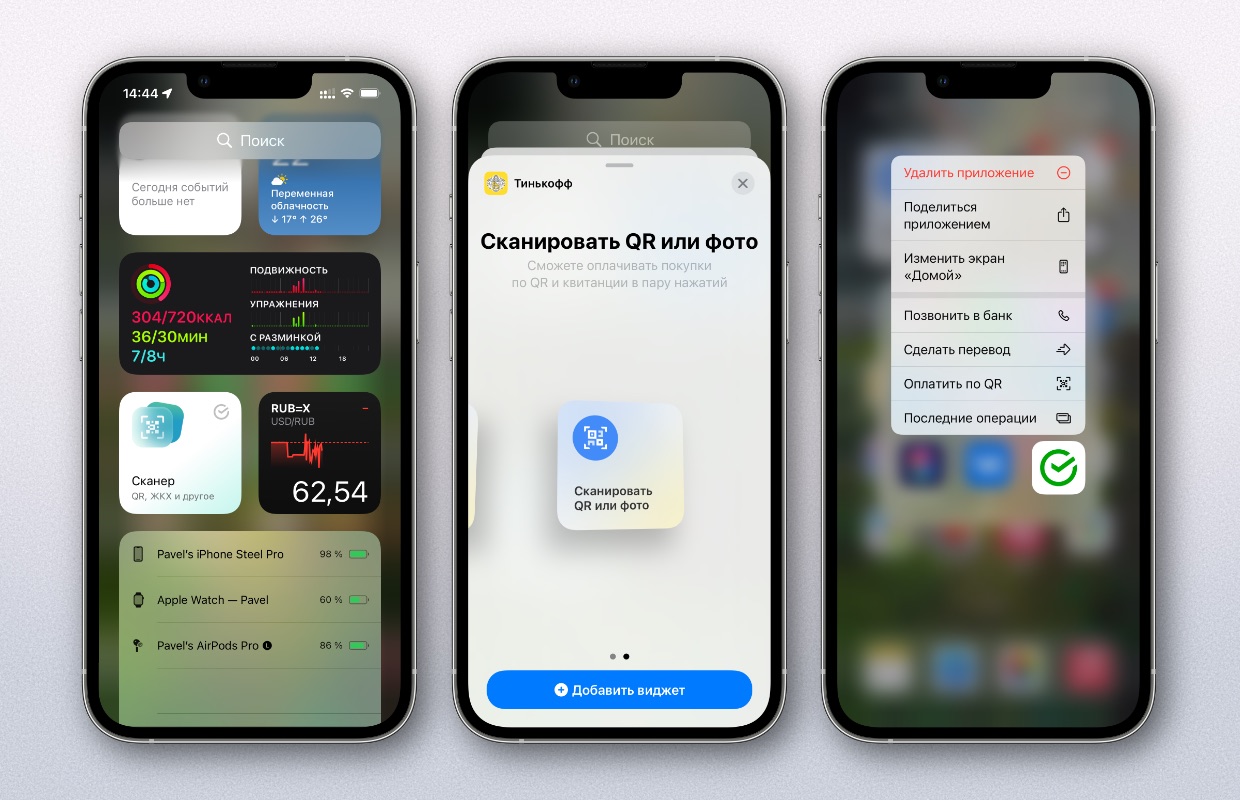
Быстрые действия для добавления сканера
Скорее всего, QR быстро станет универсальным способом оплаты со смартфона в России.
Это проверенный способ, принцип работы которого легко подсмотреть в Китае и довести до того же уровня удобства, что Apple Pay.
Благодаря комиссии до трёх раз ниже по сравнению с картами Система Быстрых Платежей привлекательна бизнесу, поэтому, вероятно будет расширяться.
Сейчас платежи принимают в Магните, СПАРе, Азбуке Вкуса, ВкусВилле, в Связном, Ситилинке, Спортмастере, Л’Этуале, Бургер-Кинге, One Price Coffee, СДЭКе, обувных магазины Кари, на заправках Лукойла и Газпромнефти.
Уточняйте в своих привычных магазинах о возможности так расплатиться. Система Быстрых Платежей привлекательна бизнесу, потому что комиссия за транзакции через неё до трёх раз ниже, чем при использовании карт. Многие другие продавцы уже добавили её.
Вооружайтесь виджетами, качайте приложения и почаще говорите продавцам о методе оплаты. Там, где его ещё нет, он почти вероятно скоро будет.