
Как поменять язык на Макбук
Иногда возникает необходимость изменить язык на своем Макбуке, например, после покупки устройства за границей или при переезде в другую страну. В этой статье мы расскажем вам, как легко и быстро сменить язык на Макбук, а также разберемся с некоторыми особенностями этого процесса.
+
Понимание системных настроек языка на Макбук
Прежде всего, важно знать, что на Макбук есть два уровня настройки языка: системный и приложений. Системный уровень включает язык меню, окон и других элементов операционной системы, в то время как настройки языка приложений относятся к каждому отдельному приложению. Вам может потребоваться изменить как системный язык, так и язык для отдельных приложений.
Процесс изменения языка на Макбук
Открытие Системных настроек
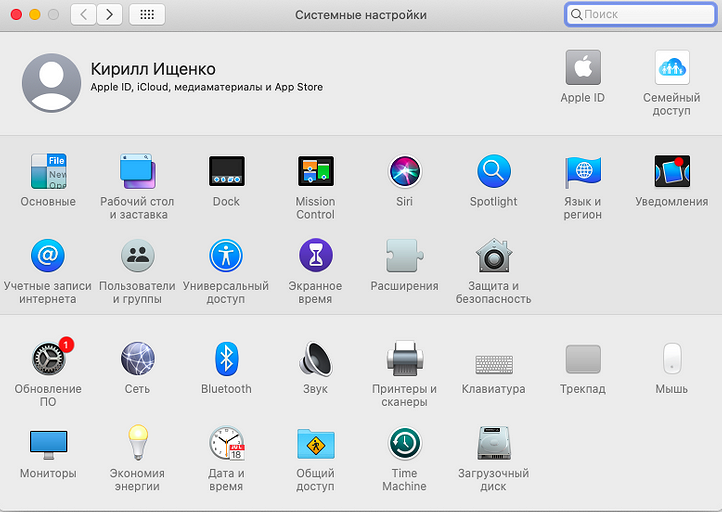
Чтобы начать процесс изменения языка на Макбуке, откройте меню Apple в левом верхнем углу экрана и выберите пункт «Системные настройки».
Выбор раздела «Язык и регион»
В окне Системных настроек найдите и выберите раздел «Язык и регион». Здесь вы увидите список языков, установленных на вашем Макбуке.
Изменение основного языка системы
Чтобы изменить основной язык системы, просто перетащите нужный язык в верхнюю часть списка. Если вам нужно добавить язык, который отсутствует в списке, нажмите на «+» внизу списка и выберите нужный язык из появившегося меню.
Перезагрузка для применения изменений
После изменения основного языка системы потребуется перезагрузить Макбук для применения изменений. Система предложит вам сделать это автоматически, либо вы можете перезагрузить компьютер вручную.
Изменение языка для отдельных приложений
В некоторых случаях может потребоваться изменить язык только для отдельных приложений. Рассмотрим несколько примеров.
Microsoft Office
Чтобы изменить язык в приложениях Microsoft Office, откройте любое приложение пакета (например, Word или Excel), зайдите в меню «Служебные программы» и выберите «Язык». В появившемся окне выберите нужный язык и нажмите «ОК». Закройте и снова откройте приложение для применения изменений.
Adobe Creative Suite
Для смены языка в приложениях Adobe Creative Suite (например, Photoshop или Illustrator) потребуется переустановка приложения с выбором нужного языка в процессе установки. Удалите старую версию приложения и скачайте новую с официального сайта Adobe.
Google Chrome
В браузере Google Chrome изменение языка происходит через меню «Настройки». Нажмите на три вертикальные точки в правом верхнем углу окна браузера, выберите «Настройки», затем «Расширенные» и «Языки». Добавьте и выберите нужный язык, нажав на «Основной язык» и выбрав его из списка.
Как поменять язык на клавиатуре макбук
Чтобы изменить язык на клавиатуре MacBook Pro или клавиатуре макбуке air горячие клавиши , вы должны следовать этим простым шагам:
- Откройте «Системные настройки» нажав на Apple-лого в верхнем левом углу экрана и выбрав «Системные настройки».
- Выберите «Клавиатура».
- Перейдите во вкладку «Текст».
- Нажмите на «Сменить язык и регион» и выберите нужный язык из списка.
- Нажмите «Добавить».
- Перетащите выбранный язык вверх в списке, чтобы сделать его первым.
- Нажмите на кнопку «Готово».
Дополнительные советы по настройке языка
Если вам нужно использовать несколько языков одновременно, добавьте их все в разделе «Язык и регион» Системных настроек. Это позволит быстро переключаться между языками с помощью клавиши «Пробел» при вводе текста.
Частые проблемы при смене языка на Макбук
Иногда при смене языка на Макбук могут возникнуть проблемы. Например, приложения могут продолжать использовать старый язык, даже после изменения системных настроек. В таких случаях попробуйте пере установить приложение или проверить настройки языка внутри приложения, если таковые имеются.
Еще одна распространенная проблема — неполное изменение языка системы. В этом случае некоторые элементы системы или приложений могут отображаться на старом языке. Обычно это связано с тем, что не все компоненты системы поддерживают выбранный язык. В таких случаях стоит обратиться в службу поддержки производителя.
Заключение
Смена языка на Макбук — это простой процесс, который позволяет настроить вашу систему или отдельные приложения на нужный вам язык. Не забудьте перезагрузить Макбук после изменения системных настроек и проверить настройки языка в приложениях, если они не изменились автоматически.
Как переключить язык на Macbook: простая пошаговая инструкция

Как и в случае со снятием скриншотов экрана, переключение языка на макбуке происходит совсем не так, как на устройствах с Windows.
Существует несколько способов выполнить эту казалось бы простую операцию. По классике, в macOS все не так просто как кажется и одновременно с этим проще некуда. Мы расскажем о встроенных методах и о решениях от сторонних разработчиков.
Через настройки системы
По умолчанию, в системе используется язык страны в которой компьютер от Apple был приобретен. Для того, чтобы сменить язык или добавить новые языки, вам нужно сделать следующее:
1. На Mac выберите пункт меню «Apple» > «Системные настройки», затем нажмите «Язык и регион».
2. Выберите вкладку «Основные».
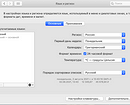
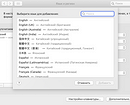
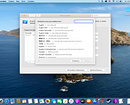
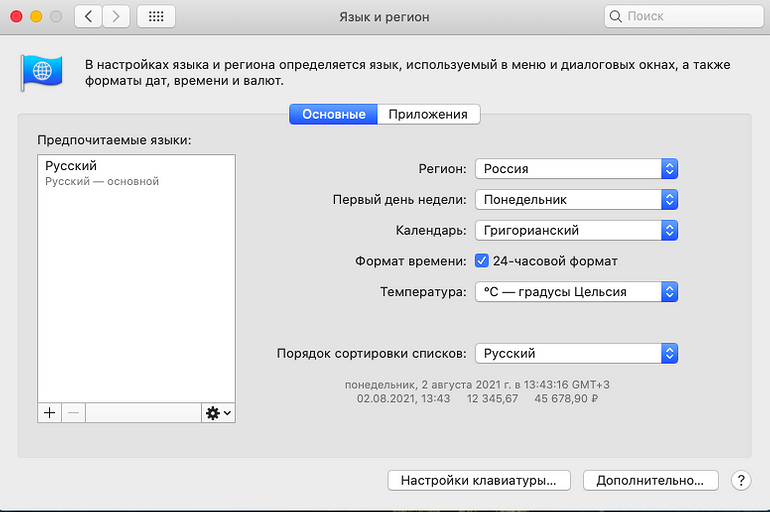
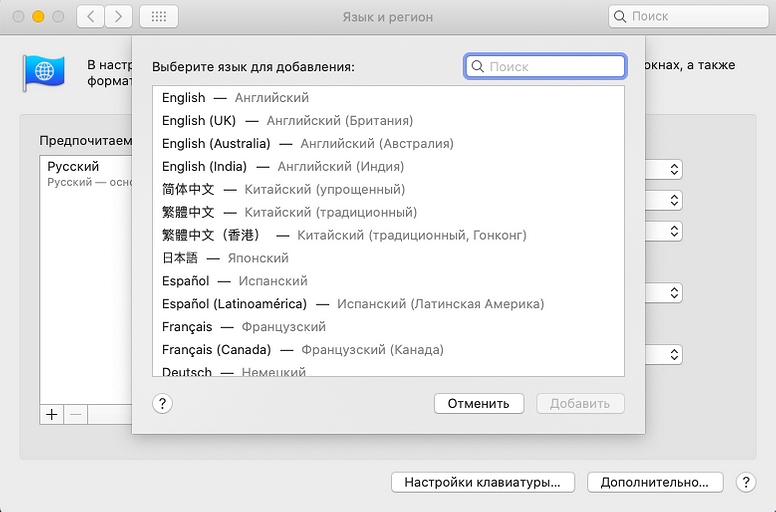
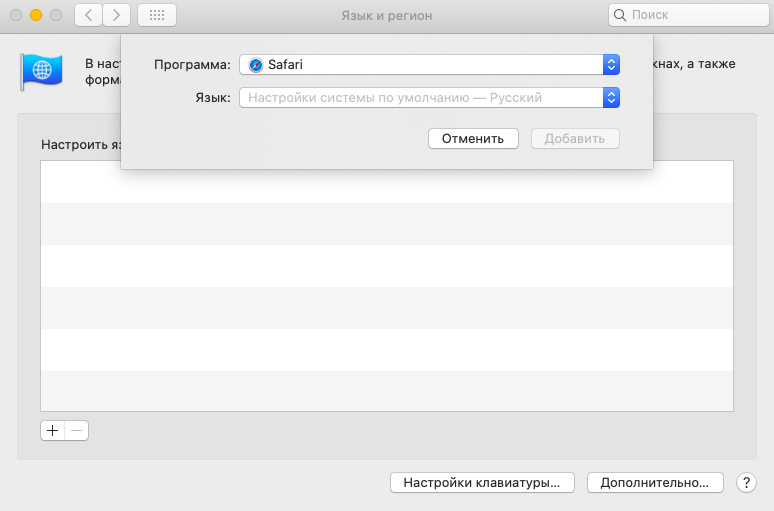
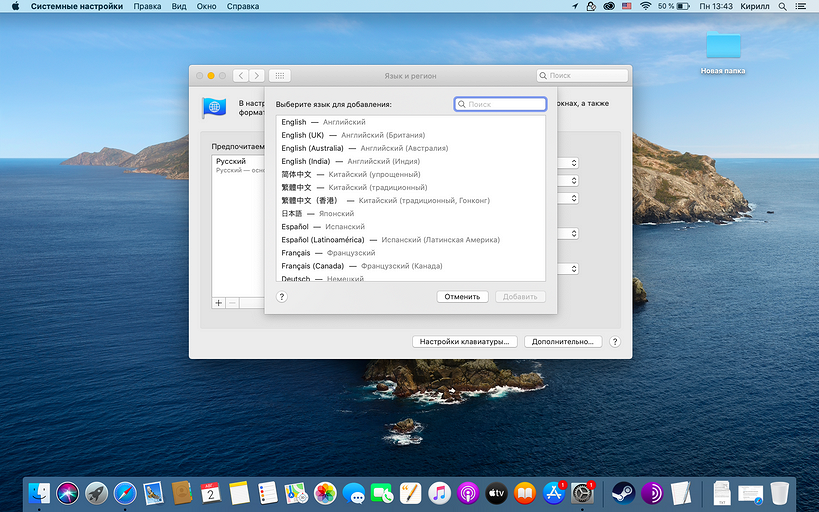
В появившемся окне вы увидите основной язык системы — скорее всего, в вашем случае этим языком окажется Русский. Теперь вы можете заменить его на Английский язык, сделав его основным, или добавить другие языки. Помните, что не все языки поддерживаются macOS в полной мере.
Теперь, когда вы настроили нужные языки, пора выбирать их с помощью комбинации клавиш. Но привыкший к компьютерам на базе Windows пользователь будет в недоумении нажимать привычную комбинацию Shift+Alt и не наблюдать никаких изменений. Все дело в том, что по умолчанию для того, чтобы переключить язык на макбуке, используется комбинация клавиш Cmd+Space. Начиная с версии macOS 10.13 High Sierra эту комбинацию можно заменить в том же окне настроек на одну клавишу Caps Lock.
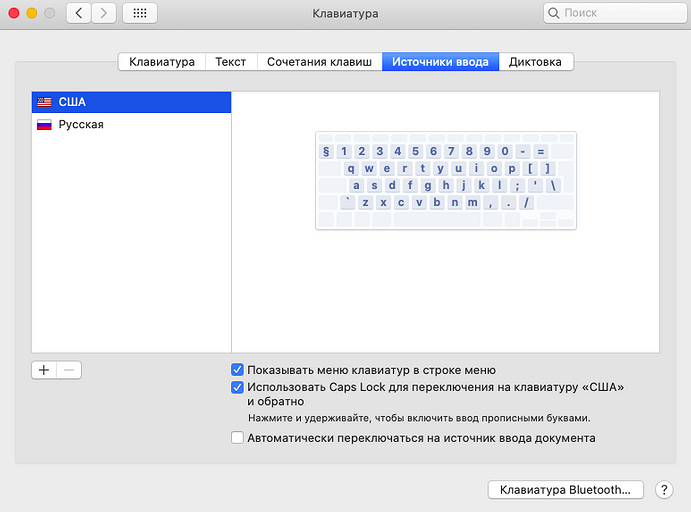
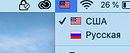
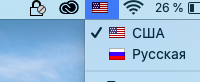
Но что делать, если клавиши сломались, спросите вы? Все просто, язык ввода можно изменить на верхней панели с помощью мыши. Наведите курсор на пиктограмму флага и нажмите кнопку мыши. В выпадающем меню будут отображены пиктограммы флагов, обозначающих добавленные вами и, соответственно, доступные для выбора языки. Выберите нужный и снова нажмите кнопку мыши. Это еще один способ сменить язык на макбуке
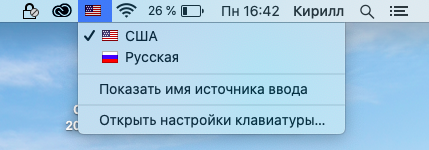
Когда мы разобрались со встроенными способами смены языка — пришла пора перейти к утилитам и программам от сторонних разработчиков.
Программы для смены языка
Caramba Switcher — это новое приложение которое автоматически выбирает язык. Работает это следующим образом. Вы начинаете набирать какой-то русский текст, но в английской раскладке. В результате у вас получается что-то вроде «Ghbdtn^ rfr ltkf?», вместо «Привет, как дела?». Программа анализирует введенный вами текст и понимает, что в английском варианте это нагромождение букв, а в русском это осмысленный текст. Набранный вами бессмысленный текст программа превращает в осмысленный и заменяет языковую раскладку на необходимую в настоящий момент. Caramba Switcher автоматически отключается там, где она может навредить — в играх, средах разработки и другом специализированном программном обеспечении. Ограниченный функционал доступен бесплатно, но весь комплекс возможностей доступен по подписочной модели.
Punto Switcher — программа от Яндекса, которая умеет все то же, что и Caramba Switcher и даже больше. Например, она может не только поменять раскладку, анализируя текст (тот самый пример с «Ghbdtn^ rfr ltkf?», вместо «Привет, как дела?»), но и исправлять регистр (когда вы случайно начали писать заглавными буквами).
Кроме того, программа поддерживает применение правил, например: можно указать сокращения, аббревиатуры и их расшифровки, а также правила их применения. Ну и, наконец, можно запретить работу программы в определенное время или в определенных программа и средах разработки. Все как в Caramba Switcher, только абсолютно бесплатно.
Теперь вы без проблем сможете поменять язык на макбуке с английского на русский и обратно. Не забывайте читать и другие наши полезные материалы, например: о том, что делать если ваш профиль в Инстаграм заблокировали или о том, как включить блютуз на компьютере.
Смена языка, используемого компьютером Mac

Компьютер Mac настроен для отображения языка страны или региона, где он был приобретен, но можно выбрать другой язык. Например, если компьютер Mac приобретен в США, но Вы работаете в основном на русском языке, можно настроить Mac для использования русского языка.
Можно также устанавливать различные языки для отдельных приложений. Например, когда в системе задан русский язык, можно отображать определенное приложение на английском.
Совет. Если для просмотра этой страницы Вы используете веб-браузер, например Safari, Вы можете просмотреть страницу на другом языке. Прокрутите до конца страницы, нажмите страну или регион в правом нижнем углу, затем выберите другую страну или регион в списке.
Смена языка системы

- На Mac выберите меню Apple
> «Системные настройки» (второй пункт в меню), нажмите «Основные»  в боковом меню, затем нажмите «Язык и регион»
  справа. (Возможно, потребуется прокрутить вниз.) Открыть настройки языка и региона
- Добавление языка. Нажмите кнопку «Добавить»
 , выберите язык в списке, затем нажмите кнопку «Добавить» в правом нижнем углу. Список делится разделительной линией. Над разделительной линией отображаются языки, которые полностью поддерживаются macOS и на которых будут отображаться меню, уведомления, веб-сайты и т. д. Под разделительной линией отображаются языки, для которых в операционной системе macOS отсутствует полная поддержка, но которые могут поддерживаться используемыми приложениями и некоторыми веб-сайтами. Если источник ввода для добавляемого языка еще не добавлен, отобразится список доступных источников ввода. Если источник ввода не был добавлен на этом этапе, его можно добавить позднее в настройках клавиатуры.
 - Изменение основного языка. Перетяните язык в начало списка языков.
Примечание. Возможно, для применения изменений ко всем приложениям потребуется перезагрузить Mac. Нажмите «Перезагрузить» (кнопка с тестом красного цвета находится справа), чтобы перезагрузить компьютер.

Если на Вашем Mac есть несколько пользователей и Вы хотите отображать выбранный Вами основной язык в окне входа для всех пользователей, нажмите всплывающее меню «Настройки» , затем выберите «Применить к окну входа». (Если всплывающее меню «Настройки» не появляется, это означает, что окно входа в систему уже настроено на использование основного языка.)
Выбор языка для отдельных приложений
- На Mac выберите меню Apple
> «Системные настройки», нажмите «Основные» в боковом меню, затем нажмите «Язык и регион» справа. (Возможно, потребуется прокрутить вниз.) Открыть настройки языка и региона
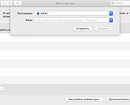
- Выбор языка для приложения. Нажмите кнопку добавления , выберите приложение и язык во всплывающих меню, затем нажмите «Добавить».
- Выбор языка для приложения в списке. Выберите приложение, затем выберите новый язык во всплывающем меню.
- Удаление приложения из списка. Выберите приложение, затем нажмите кнопку удаления
 . Для приложения будет использоваться язык по умолчанию.
Если приложение открыто, возможно, Вам потребуется закрыть его и открыть снова, чтобы увидеть изменения.
Изменение настроек языка и региона на Mac
На Mac используйте настройки «Язык и регион», чтобы настроить языки для отображения в macOS и в приложениях, а также выбрать форматы даты, времени, чисел и т. д.
Чтобы изменить эти настройки, выберите меню Apple
> Системные настройки, нажмите «Основные» в боковом меню, затем нажмите «Язык и регион» справа. (Возможно, потребуется прокрутить вниз.)
Выберите один или несколько языков для отображения в macOS и в приложениях (например, в меню и уведомлениях), а также на веб-сайтах (если они доступны на предпочитаемом языке). Смена языка системы.
Если Вы добавляли источники ввода, соответствующие языки автоматически появляются в списке.
Применить к окну входа
Если у Mac несколько пользователей, все видят выбранный Вами язык в качестве основного в окне входа. Выберите этот параметр во всплывающем меню «Настройки» под списком языков.
Примечание. Если всплывающее меню «Настройки» не появляется, это означает, что окно входа в систему уже настроено на использование основного языка.
Вы можете выбрать географический регион, форматы которого используются для дат, времени, чисел и валют.
При выборе другого региона отображаемые параметры и примеры меняются.
Вы можете выбрать тип календаря, используемого для дат и времени.
Вы можете выбрать предпочтительный формат температуры.
Выберите предпочтительную систему измерения.
Первый день недели
Выберите первый день недели.
Выберите формат даты, например, день, затем месяц, затем год.
Выберите формат для чисел, например место запятой.
Порядок сортировки списков
Выберите порядок сортировки имен по умолчанию.
Настройка этого параметра возможна только для некоторых языков, установленных в качестве основных.
Выберите предпочитаемый вариант обращения (в женском или мужском роде или нейтральный), чтобы персонализировать устройство. Включите «Разрешить всем приложениям», чтобы все приложения использовали выбранное Вами обращение.
Эти параметры доступны для поддерживаемых языков.
Выберите текст на изображениях, чтобы скопировать или выполнить действие. См. раздел Взаимодействие с текстом на фото с помощью функции «Сканер текста» в приложении «Фото».
Выберите настройки языка для отдельных приложений. Выбор языка для отдельных приложений.
Вы можете выбрать языки, чтобы загрузить их на компьютер и выполнять перевод без подключения к интернету. Вы также можете обрабатывать перевод на Mac, чтобы перевод выполнялся даже без подключения к интернету. См. раздел Перевод текста.