
Как перенести сайт с OpenServer на хостинг
Портативная программная среда OpenServer разработана для создания интернет-ресурсов на локальном компьютере. Для удобства отладки, тестирования и размещения проектов доступна управляющая утилита. Все операции по запуску, остановке и перезапуску веб-сервера, переходу к настройкам и выбору ПО выполняются из контекстного меню.
В базовом комплекте OpenServer собрано ПО для удаленной работы с веб-проектами:
- веб-сервера Apache и Nginx с поддержкой протоколов и модулями расширенной функциональности;
- ftp-клиент FileZilla;
- DNS-сервер Bind;
- интерпретатор Ghostscript;
- планировщик NNCron Lite с минимальной ресурсоемкостью;
- почтовый агент Sendmail;
- браузер для просмотра сайтов, приложения для работы с базами данных, популярный редактор Sublime.
Такой комплекс ПО упрощает рабочие процессы проектирования и реализации веб-решений с возможностью быстрого перехода на удаленный хостинг, виртуальный или выделенный сервер.
Для переноса сайта с локального компьютера на хостинг потребуется выполнить стандартные действия:
- сохранить дамп базы данных;
- на хостинге добавить доменное имя;
- создать новую базу данных и прописать параметры рабочей БД в конфигурационных файлах сайта;
- в phpMyAdmin импортировать таблицы БД;
- через ftp скопировать файлы сайта с локального компьютера на хостинг;
- внести правки в конфигурационные файлы с учетом изменения адресов и путей.
При переносе проектов с популярными системами управления контентом (WordPress, Joomla!, Drupal) порядок действий практически аналогичен. Необходимо только убедиться в соответствии кодировок контента и баз данных, версий PHP и MySQL, чтобы исключить появление ошибок. Для некоторых CMS доступны варианты с активацией плагинов, которые автоматизируют процесс загрузки сайта на хостинг. Ну, и, конечно, большинство хостеров всегда предложат помощь своей техподдержки.
Форум
Здравствуйте.
Дайте пожалуйста полезный совет, как перенести сайт на хостинг. Воспользовался поиском по форуму, но ничего кроме переноса с Денвера не нашёл. CMS на файлах! Даже без БД!
Septor Сообщения: 186 Зарегистрирован: 06 фев 2012, 13:03
Так же как и с денвера и прочих локальных серверов, различий нет, кроме различий в методах создания дампа базы данных.
В общем по ФТП заливаем все файлы на хост, в конфиг файле сайта вносим поправки с привязкой к хосту, ну и в базу хоста заливаем данные с локали. Дамп базы делается к примеру в phpMyAdmin, так же как и на денвере.
Всё. не чего специального для OS, в переносе сайта нет.
DelphinPRO Сообщения: 856 Зарегистрирован: 01 фев 2012, 17:27 Откуда: Самара
Rombik писал(а): CMS на файлах! Даже без БД!
ГЫ ))) ну так просто скопируйте файлы на сервер и все
Rombik Сообщения: 3 Зарегистрирован: 30 июл 2012, 06:43
Действительно. Это я чета тупанул. Сайт норм работает. Щас вот с JoomlO туплю. то одно то второе. Спасибо за ответы. А можно ещё вопрос, чтобы форум не засорять? Я понять не могу как на локалке выставить права на файлы и папки. А то у меня там фатал еррор и ппц. На хостинге я это делаю с помощью FTP клиента, а как здесь это сделать ума не приложу. Накопал что нужно права на один файлик изменить, только как это сделать не знаю.
DelphinPRO Сообщения: 856 Зарегистрирован: 01 фев 2012, 17:27 Откуда: Самара
в Windows нет понятия прав доступа. Есть атрибуты: скрытый, системный, только для чтения, архивный.
Посмотрите атрибуты файла — возможно он только для чтения.
demondroid Сообщения: 11 Зарегистрирован: 02 фев 2013, 23:24
Rombik писал(а): Действительно. Это я чета тупанул. Сайт норм работает. Щас вот с JoomlO туплю. то одно то второе. Спасибо за ответы. А можно ещё вопрос, чтобы форум не засорять? Я понять не могу как на локалке выставить права на файлы и папки. А то у меня там фатал еррор и ппц. На хостинге я это делаю с помощью FTP клиента, а как здесь это сделать ума не приложу. Накопал что нужно права на один файлик изменить, только как это сделать не знаю.
правой лапкой мышки жмакаешь свойства и убираешь галку тока для чтения)
Ant Сообщения: 6 Зарегистрирован: 27 апр 2016, 21:16
Re: Перенос с локалки на хостинг
Непрочитанное сообщение Ant » 23 сен 2016, 14:17
Здравствуйте! Подскажите пожалуйста, какие мне необходимо выбрать настройки конфигурации: Apache, PHP и MySQL, чтобы не возникло в последствии проблем при переносе на хостинг. И могу ли я их менять в процессе работы над сайтом?
p/s сейчас у меня выбрана конфигурация Apache-2.2, PHP-5.4, MySQL-5.5, в процессе работы над сайтом менял PHP с 5.3 на 5.4 — всё продолжало работать. Пробовал переносить на хостинг, где в настройках сайта выбрана PHP-5.6 — так же — никаких ошибок, всё работает. Сайт делаю на Opencart, в описании модулей к движку максим встречал: требуется PHP не ниже 5.4 и ioncube loader — с этим разобрался. А вот с тем какие модули выбирать в настройках конфигурации Open Server — пока нет. Помогите. Спасибо!
Как перенести сайт на OpenCart на другой хостинг
Сайт, написанный на OpenCart, состоит из файлов в формате PHP, файлов контента (изображения и другая информация) и базы данных (БД) в формате SQL. Чтобы самостоятельно перенести его на другой хостинг, недостаточно просто разместить файлы сайта на услуге нового хостинг-провайдера. Перенос OpenCart на другой хостинг — сложная процедура, которая потребует от вас определенного багажа знаний и опыта в сфере разработки или веб-администрирования. Данная инструкция подробно описывает, как перенести OpenCart на другой хостинг в Рег.ру, а также помогает устранить возможные ошибки.
Чтобы избежать проблем при переносе на серверы Рег.ру, вы можете бесплатно воспользоваться помощью наших специалистов: Как перенести сайт на хостинг Рег.ру.
Подарок за перенос сайта в Рег.ру
Бесплатно перенесём ваши сайты на виртуальный хостинг или Облачные серверы. Подарим месяц пользования хостингом или облачным VPS после переноса. Об акции
Видео: Как перенести сайт на хостинг Рег.ру
Самостоятельный перенос сайта OpenCart на хостинг Рег.ру
Определите, в какой папке находятся файлы вашего сайта. Например, в панели управления Ispmanager корневая директория указана в разделе Сайты: 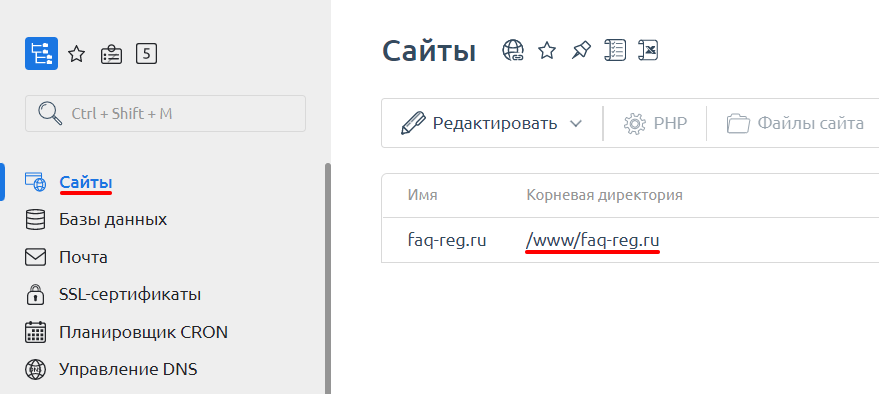 Перечень файлов сайта на Опенкарт выглядит следующим образом: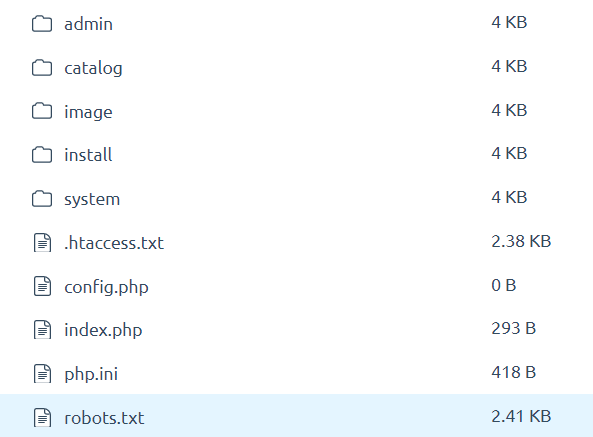
Если ваш сайт и база данных размещены на хостинге, заархивируйте папку с файлами сайта и скачайте полученный архив на локальный компьютер. Проконсультироваться по вопросу создания архива с файлами сайта и дампа базы данных вы можете в технической поддержке вашего хостинг-провайдера.
Узнайте, какую базу данных (БД) использует ваш сайт. Для этого перейдите в корневой каталог сайта и в файле config.php найдите строки:
define('DB_HOSTNAME', 'localhost'); define('DB_USERNAME', 'u1234567_dbuser'); define('DB_PASSWORD', 'password'); define('DB_DATABASE', 'u1234567_database');Где: — u1234567_database — база данных, которую использует сайт; — u1234567_dbuser — пользователь, от имени которого сайт подключается к базе данных; — password — пароль для подключения к базе данных.
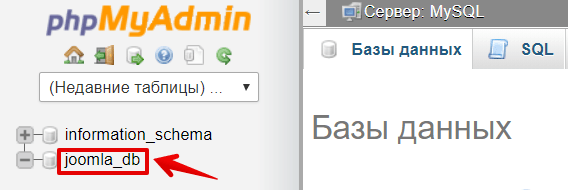
Перейдите в phpmyadmin. Используйте для входа имя и пароль пользователя базы данных. Кликните по названию БД:
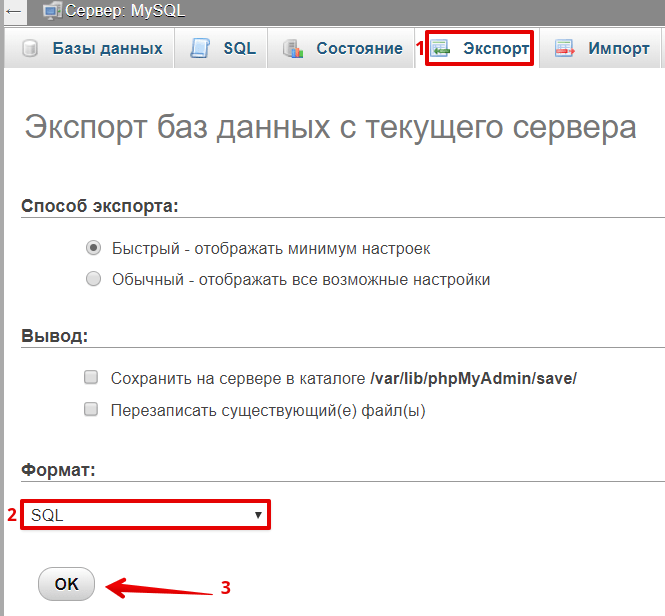
Перейдите во вкладку Экспорт, выберите формат SQL и нажмите ОК:
Дальнейшие действия выполняются на новой услуге хостинга, на которую вы хотите перенести ваш сайт. Если вы еще не заказали хостинг Рег.ру, воспользуйтесь инструкцией. Далее войдите в панель управления нового хостинга.
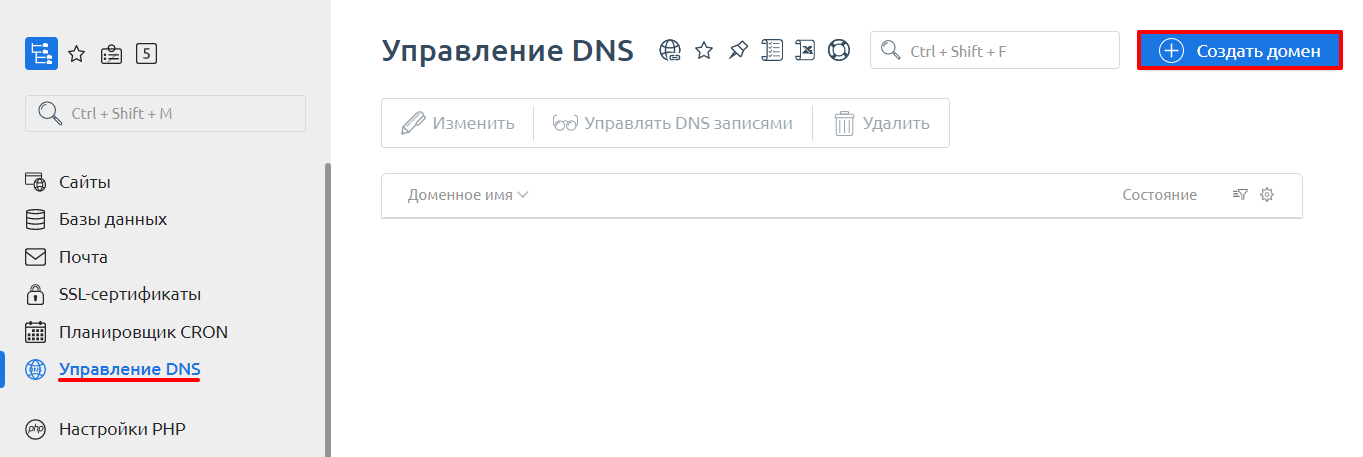
Определите, в какую папку загрузить файлы вашего сайта. Корневая папка создается автоматически при добавлении домена в панель управления хостингом. Если вы уже добавили доменное имя, перейдите к шагу 9. Рассмотрим процесс добавления домена в панели управления ispmanager. Перейдите в раздел Управление DNS и нажмите Создать домен:
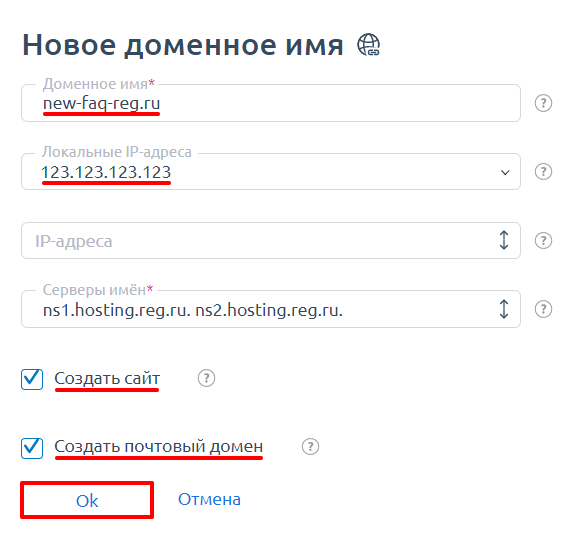
Введите Доменное имя, выберите из раскрывающегося списка IP-адрес, поставьте галочку в графе Создать Сайт и Создать почтовый домен, если вы планируете пользоваться почтой на хостинге. Нажмите ОК:
Закачайте архив в корневую папку домена по инструкции: шаг 1-5.
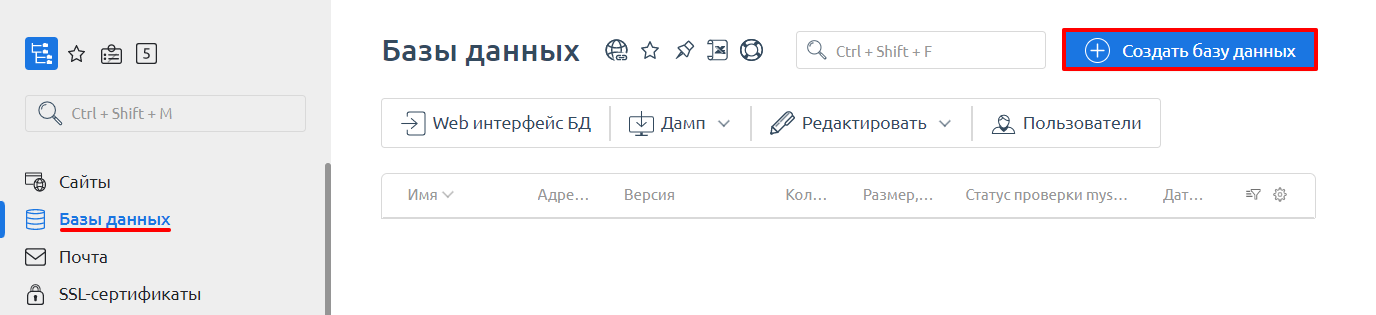
Теперь перейдем к импорту базы данных. Для этого понадобится новая база данных и уже созданный дамп старой БД. В разделе Базы данных нажмите Создать базу данных:
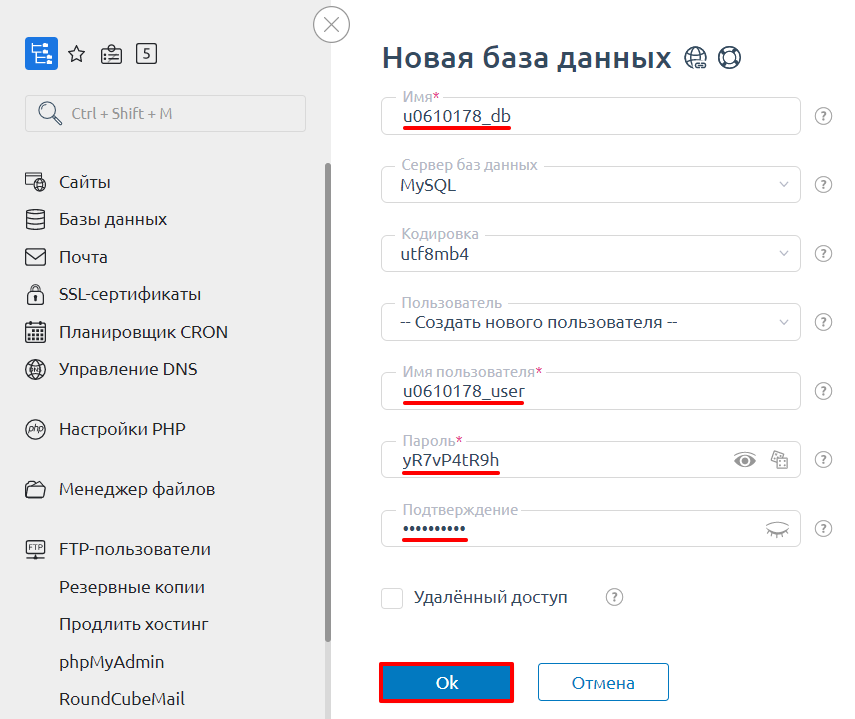
На открывшейся странице Новая база данных укажите Имя (при этом к нему автоматически добавляется префикс вашего логина хостинга вида u1234567) и Имя пользователя. Скопируйте пароль, указанный в конфигурационном файле сайта ( шаг 3 ), или сгенерируйте новый Пароль. Затем нажмите Ок:
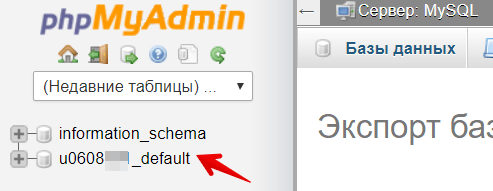
Перейдите в phpMyAdmin на новой услуге хостинга и выберите базу данных, в которую будет импортирован дамп (резервная копия БД):
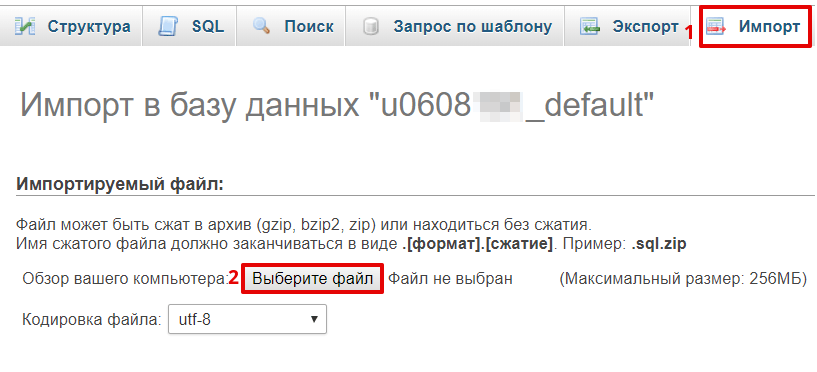
Перейдите во вкладку Импорт, нажмите кнопку Выберите файл и загрузите файл с компьютера. Нажмите ОК внизу страницы:
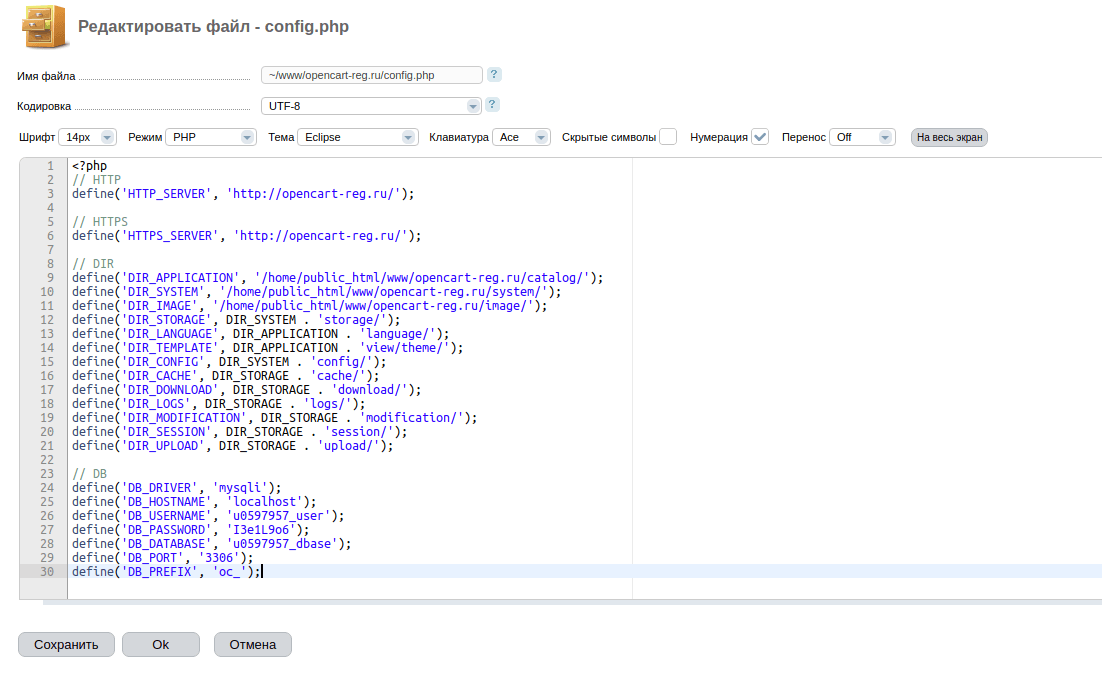
Измените название БД, пользователя и пароль в конфигурационных файлах сайта config.php и admin/config.phpсм. шаг 3. Также необходимо изменить значение полей с указанными директориями (после строки // DIR). Откройте конфигурационный файл config.php**. На скриншоте ниже представлен полный путь до корневой папки сайта opencart-reg.ru — «/home/public_html/www/opencart-reg.ru»*: Необходимо изменить полный путь во всех полях, где он указан, на актуальный. Например, для услуг хостинга с панелью управления ispmanager данный путь обычно имеет вид «/var/www/user/data/www/site_name/», где:
- user — имя пользователя, для услуг хостинга Рег.ру имеет вид u1234567;
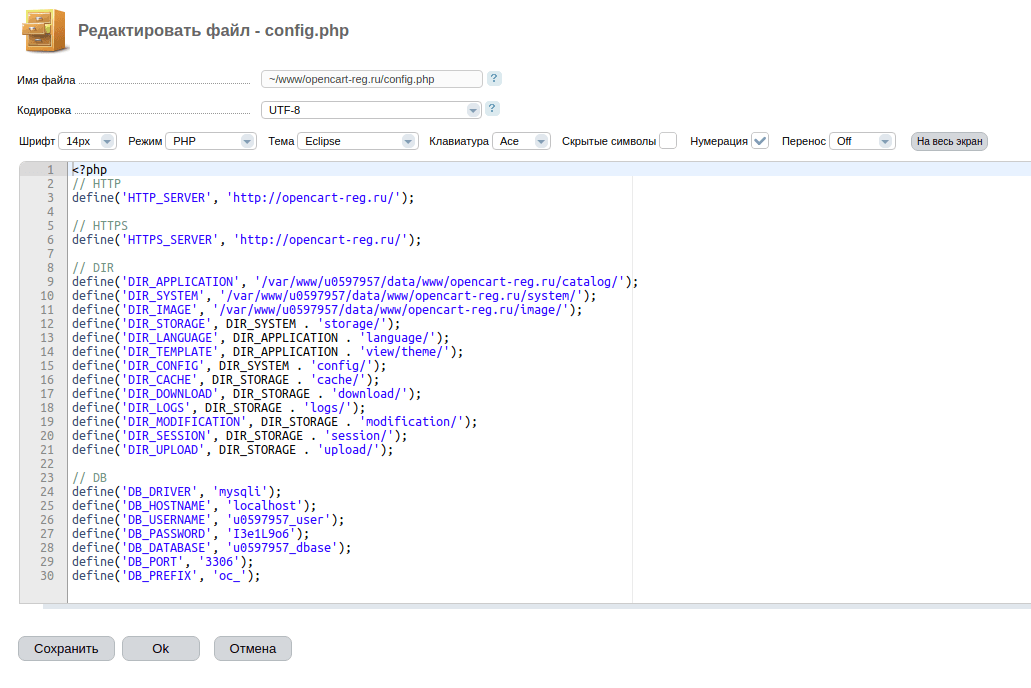
- site_name — имя сайта. В данном примере полный путь будет выглядеть следующим образом — «/var/www/u0597957/data/www/opencart-reg.ru/». Внесите изменения в конфигурационный файл:
Если у вас настроен VQMod кэш, удалите файл vqmod/mods.cache.
Проверьте работоспособность сайта с помощью файла hosts. Прежде чем открыть сайт в браузере, очистите кэш.
Готово, теперь вы знаете, как осуществить перенос OpenCart на другой хостинг.
Частые ошибки после переноса OpenCart на другой хостинг:
Warning: mysqli::mysqli(): (HY000/1045): Access denied for user ‘u0597957_user’@’localhost’ (ошибка установки соединения с базой данных)
Причина: неверно указаны данные для подключения к базе данных в файле config.php и admin/config.php.
Решение: проверьте атрибуты доступов к базе данных. В файлах config.php и admin/config.php найдите строки:
define('DB_HOSTNAME', 'localhost'); define('DB_USERNAME', 'u1234567_dbuser'); define('DB_PASSWORD', 'password'); define('DB_DATABASE', 'u1234567_database');Где: u1234567_database — база данных, которую использует сайт; u1234567_dbuser — пользователь, от имени которого сайт подключается к базе данных; password* — пароль для подключения к базе данных.
В параметре DB_HOSTNAME должно быть указано localhost или 127.0.0.1
Если все данные верны, проверьте, нет ли лишних символов или пробелов.
Посмотреть и изменить пароль базы данных можно по инструкции.
Ошибка 403. Forbidden. You don’t have permission to access / on this server (в доступе на страницу отказано)

Причина: корневая папка сайта отсутствует, в ней нет файлов или назначены некорректные права доступа к ней.
Решение: проверьте наличие файлов сайта, а также корректность прав на папки и файлы сайта. В большинстве случаев права выглядят так:
- на файлы сайта: «644» или «rw-r-r»;
- на папки: «755» или «rwxr-xr-x».
Если права на файлы и папки отличаются от указанных, измените их по инструкции.
Возможно, некорректные правила заданы в файле .htaccess . Проверьте корректность файла или загрузите стандартный файл .htaccess для CMS OpenCart.
Ошибка 404 на внутренних страницах сайта, но главная страница открывается без ошибок
Причина: отсутствует файл .htaccess.
Решение: загрузите файл .htaccess с исходной услуги в корневую папку сайта на новой услуге или вставьте стандартный файл .htaccess для CMS OpenCart.
При входе в административную панель ошибка: «Такой логин и/или пароль не существует!», но данные введены верно.
Причина: некорректные данные для подключения к базе данных в конфигурационном файле admin/config.php.
Решение: проверьте атрибуты доступов к базе данных. В файле admin/config.php найдите строки:
define('DB_HOSTNAME', 'localhost'); define('DB_USERNAME', 'u1234567_dbuser'); define('DB_PASSWORD', 'password'); define('DB_DATABASE', 'u1234567_database');Где: — u1234567_database — база данных, которую использует сайт; — u1234567_dbuser — пользователь, от имени которого сайт подключается к базе данных; — password — пароль для подключения к базе данных.
В параметре DB_HOSTNAME должно быть указано localhost или 127.0.0.1
Если все данные верны, проверьте, нет ли лишних символов или пробелов.
Посмотреть и изменить пароль базы данных можно по инструкции.
Как видите, самостоятельный перенос OpenCart на хостинг — довольно сложный и длительный процесс. Если у вас возникли проблемы или вопросы при переносе, обратитесь в техническую поддержку.
Помогла ли вам статья?
Спасибо за оценку. Рады помочь ��
Перенос сайта с OpenServer на хостинг
Перенести сайт с локального сервера OpenServer на виртуальный хостинг не составит большого труда. Для этого должен быть в наличии зарегистрированный домен и приобретенная услуга хостинга. В целом задача проста: перенести сайт, лежащий в папке mysite.loc, на OpenServer. В корневой папке виртуального хостинга он и будет размещаться. Как правило, данный каталог называется public_html, но может быть и одноименное название с сайтом (как на hoster.ru). Для примера, рассмотрим перенос сайта на движке WordPress. Вся процедура состоит из 6 шагов.
1. Создаем новую базу данных на виртуальном хостинге.
Большинство хороших хостинг-провайдеров имеет панель управления, в которой можно, помимо всего прочего, создавать базы данных. На hoster.ru база создается в разделе Управление-Хостинг-Базы данных. Сначала создаем пользователя базы данных, назначаем ему пароль и затем создаем базу, которой прописываем новоиспеченного пользователя. Назначаем все необходимые привилегии для пользователя, чтобы можно было экспортировать, импортировать, удалять и редактировать базу.
2. Вносим параметры новой базы в файл сайта config.php.
Поскольку необходимо новую базу данных связать с файлами CMS WordPress, в файле сайта config.php вносим данные новой базы: юзера, пароль и наименование. Название сервера либо остается прежним, либо если говорить о hoster.ru, прописывается указанный в панели mysql сервер. Конфигурационный файл располагается в корневой папке сайта на WordPress.
3. Экспортируем таблицы базы с OpenServer.
Таблицы базы данных на локальном сервере содержат в себе весь контент переносимого сайта mysite.loc. Необходимо экспортировать эти таблицы на рабочий стол компьютера. Файл выгрузится с расширением sql, что является так называемым дампом базы данных.
4. Меняем в файле экспорта старые url на новые.
В экспортируемом файле меняем все старые ссылки сайта на новые (пример: с http://mysite.loc на http://test.ru). Как видим, меняется зона .loc на зону нового зарегистрированного домена .ru. Удобнее всего делать такие изменения в программе Notepad++ через функцию «найти и заменить».
5. Импортируем дамп базы данных на хостинг.
На OpenServer мы экспортировали базу данных, теперь на хостинге мы ее импортируем, выбрав файл дампа базы данных, в котором мы меняли ссылки. Сделать это можно через программу phpMyAdmin, которая есть на большинстве хостингов. На этом заканчивается работа с базой данных, приступаем к переносу файлов сайта на сервер.
6. Перенос файлов сайта с локального хостинга на виртуальный.
Переносятся файлы при помощи FTP-клиента или через панель управления хостинга. В первом случае необходимо скачать FTP-клиент, например, FileZilla или Total Сommander. Для подключения вводим данные для соединения по FTP: хост, логин и пароль. Эти данные можно получить от хостинг-провайдера. Далее выбираем папку с файлами сайта и нажимаем «Соединиться». В одном окне будут отображаться файлы сайта, который необходимо перенести, а во втором все, что находится на виртуальном хостинге, куда должен быть перенесен сайт. Выделив файлы сайта (Ctrl + A), перетаскиваем их с локального сервера в корневую папку на виртуальном хостинге. Процесс загрузки запущен и может длиться несколько минут, в зависимости от того, сколько весят файлы сайта. Набрав новый адрес сайта в браузере, должен появиться сайт уже на виртуальном хостинге, если все было сделано правильно. Выполняя каждый пункт переноса исправно, Вы с легкостью перенесете сайт с OpenServer на хостинг и можете продолжать дальнейшую работу с ресурсом.