
Устанавливаем Денвер
Итак, вы решили установить Денвер. Он имеет нечто вроде ядра, или «сердца» — так называемый «базовый пакет», занимающий около 5.5 MB. Все остальное поставляется в виде пакетов расширений, о которых речь пойдет в других статьях (см. Содержание). Базовый пакет содержит большинство необходимых программ и утилит:
- Инсталлятор (поддерживается также инсталляция на flash-накопитель).
- Apache, SSL, SSI, mod_rewrite, mod_php.
- PHP5 с поддержкой GD, MySQL, sqLite.
- MySQL5 с поддержкой транзакций.
- Система управления виртуальными хостами, основанная на шаблонах. Чтобы создать новый хост, вам нужно лишь добавить директорию в каталог /home , править конфигурационные файлы не требуется. По умолчанию уже поддерживаются схемы именования директорий многих популярных хостеров; новые можно без труда добавить.
- Система управления запуском и завершением всех компонентов Денвера.
- phpMyAdmin — система управления MySQL через Web-интерфейс.
- Эмулятор sendmail и SMTP-сервера (отладочная «заглушка» на localhost:25 , складывающая приходящие письма в /tmp в формате .eml ); поддерживается работа совместно с PHP, Perl, Parser и т.д.
Скачать Денвер 3 8.2 MB
Состав: Apache 2.2.22 + SSL, PHP 5.3.13 + XDebug, MySQL 5.5, phpMyAdmin 3.5, многопроектность, работа с Flash-накопителем
Выберите версию PHP
PHP 5.2 старее, но включает Zend Optimizer и больше модулей.
Подготовка к работе с сетью
Чтобы сразу расставить все точки над «ё», давайте убедимся, что ваш компьютер действительно настроен для работы с сетью. Обычно именно так и бывает по умолчанию, но все же.
Многие ассоциируют слово «сеть» с Интернетом, локальной сетью или хотя бы модемом. И совершенно напрасно. Фраза «настроим сеть» может иметь смысл даже в том случае, когда ни одного из перечисленных устройств у компьютера нет! Здесь имеется в виду лишь установка драйверов и сетевых протоколов, которые позволят Apache запуститься и работать на локальной машине.
Итак, самый простой тест: откройте Пуск — Выполнить и введите там команду:
После нажатия Enter вы должны увидеть примерно следующую картину:
Процесс продолжается несколько секунд. Если вы это видите, то все в порядке, и вы можете приступать к инсталляции дистрибутива. Если же, например, окно лишь «мигнет» (откроется и тут же закроется), либо же будут выведены какие-нибудь нелицеприятные сообщения, значит, сетевые протоколы у вас не установлены, а потому читайте дальше.
Вы, наверное, уже поняли, что ваша задача сейчас — добиться, чтобы адрес 127.0.0.1 «пинговался». В случае проблем:
- Пользователям Windows 98/ME необходимо зайти в Панель управления — Установка и удаление программ — Установка Windows и добавить там Удаленный доступ к сети. При этом автоматически установятся и все нужные протоколы.
- Пользователям Windows 2000, XP, 2003, Vista, Windows 7 и т.д. — проверить, что команде ping не мешает установленный вручную антивирус или фаервол. Попробуйте отключить эти программы: если помогает, то нужно разбиратся с их настройками.
Установка дистрибутива
Запустите скачанный инсталлятор Денвера. Вы увидите перед собой нечто вроде следующего:
Вас спросят о том, в какой каталог вы хотели бы установить комплекс (по умолчанию используется C:\WebServers , вам нужно лишь нажать Enter , чтобы согласиться с этим выбором). В указанном каталоге будут расположены абсолютно все компоненты системы, и вне его никакие файлы в дальнейшем не создаются (исключая ярлыки на Рабочем столе).
Настоятельно рекомендуем вам устанавливать комплекс в каталог первого уровня — то есть, C:\WebServers , а не, например, C:\My\WebServers . Дело в том, что инсталляторы пакетов расширений ищут базовый комплект именно на первом уровне по всем дискам. И, если не находят, заставляют вас ввести имя директории вручную. Наверное, вам не нужны лишние проволочки при установке расширений.
Далее вам предложат ввести имя виртуального диска, который будет связан с только что указанной директорией. Рекомендуем вам согласиться со значением по умолчанию ( Z: ). Важно, что диска с этим именем еще не должно содержаться в системе — чаще всего так и происходит с диском Z: .
После этого начнется копирование файлов дистрибутива, а под конец вам будет задан вопрос, как именно вы собираетесь запускать и останавливать комплекс. У вас есть две альтернативы:
- Создавать виртуальный диск при загрузке машины (естественно, инсталлятор позаботится, чтобы это происходило автоматически), а при остановке серверов его (диск) не отключать. На мой взгляд, это наиболее удобный режим, и я сам пользуюсь только им.
- Создавать виртуальный диск только по явной команде старта комплекса (при щелчке по ярлыку запуска на Рабочем столе). И, соответственно, отключать диск от системы — при остановке серверов.
В некоторых версиях Windows 98 имеется ошибка, в результате которой диск с первого раза не отключается — мои эксперименты и исследования показали, что это именно ошибка в subst, а не что-то иное.
Собственно, вот и все. Вы сможете выполнить установку комплекса, имея всего 2 клавиши на клавиатуре: Enter и Y (чтобы ввести Yes).
Первый запуск Денвера
Наконец, установка завершена. Сразу же щелкайте по созданному инсталлятором ярлыку Start Denwer на Рабочем столе, а затем, дождавшись, когда все консольные окна исчезнут, открывайте браузер и набирайте в нем адрес: http://localhost/denwer/ . Выходить из Интернета при этом не обязательно.
Некоторые ОС имеют обыкновение при первом запуске Internet Explorer-а вызывать Мастер подключения. Если это произошло на вашей машине, прикажите горе-мастеру «отвалить» — якобы, вы уже настроили подключение самостоятельно.
Если тестовая страница все же не загрузится, проверьте:
- Отключен ли у вас прокси-сервер в настройках браузера? Подробнее здесь.
- Запущен ли Денвер? Если да, нет ли ошибок при щелчке на пиктограмме пера (справа внизу)?
- Не запущен ли у вас какой-то другой Web-сервер, который мешает Денверу (часто бывает в Windows XP)? Например, Microsoft IIS? Если да, отключите его.
Наконец, если ничего не помогает, загляните в список часто задаваемых вопросов, а затем, если проблема не решится, отправьте детальное описание ошибки в форум.
Денвер прошел тестирование в следующих ОС:
- Windows 95/98/ME;
- Windows NT/2000/XP/2003;
- Windows Vista, Windows 7.
Работа с виртуальными хостами
Вниманию пользователей Windows NT, 2000 или XP (и старше). Прежде, чем продолжить, убедитесь, что у вас запущена служба «DNS-клиент». Это можно сделать, открыв Панель управления — Администрирование — Службы. В противном случае виртуальные хосты работать не будут.
Если вы занимаетесь разработкой Web-сайтов, вам наверняка хотелось бы обслуживать одним сервером сразу несколько хостов. Иными словами, введя в браузере путь http://localhost , вы попадете на один сайт, а, напечатав http://test1.ru , — совсем на другой (но тоже на локальной машине).
Добавить новый виртуальный хост в Денвере чрезвычайно просто. Пусть это будет test1.ru . Вам нужно проделать следующее:
- Создать в папке /home директорию с именем, совпадающим с именем виртуального хоста (в нашем случае test1.ru ). Да-да, вы правильно поняли: имя директории содержит точку. Эта директория будет хранить директории документов доменов третьего уровня для test1.ru . Непонятно. Например, имя abc.test1.ru связывается сервером с директорией /home/test1.ru/abc/ , а имя abc.def.test1.ru — с /home/test1.ru/abc.def/ . Ну и, конечно, поддиректория www соответствует адресам www.test1.ru и просто test1.ru . В общем, дешево и сердито. На рисунке показано, как может выглядеть директория /home . Не забудьте создать папку www в директории виртуального хоста, ведь именно в ней будут храниться его страницы и скрипты!
- Перезапустить сервер, воспользовавшись, например, ярлыком Restart Denwer на Рабочем столе.
Это все, что нужно сделать. А где же, вы спросите, модификация httpd.conf и файла hosts . Ее просто нет. Файл httpd.conf вообще не меняется никогда. Чуть посложнее с файлом hosts : он модифицируется автоматически, подстраиваясь под текущую конфигурацию каталогов в /home . При этом используется весьма интеллектуальный алгоритм для распознавания, какие хосты были внесены Денвером, а какие пользователь добавил самостоятельно, вручную (если он, конечно, захочет это сделать). То есть, автоматическое изменение файла hosts еще не означает, что в нем пропадут все комментарии и вы не сможете больше никогда редактировать его «руками». И, конечно, при остановке комплекса по ярлыку Stop Denwer файл hosts восстанавливается в то состояние, которое и должно быть.
Я не говорю «в предыдущее», потому что это, вообще говоря, не так. Представьте, что комплекс запущен и пользователь открыл hosts в Блокноте и добавил в него какой-нибудь хост. Например, он назначил домену microsoft.ru тот же IP-адрес, что имеет porno.com . После останова серверов этот адрес не удалится, а будет сохранен в исходном виде, в то время как все виртуальные хосты «отключатся». Действует принцип: «вычищай только то, что нагадил сам».
Воюем с Контроллером удаленного доступа
Как только вы начнете создавать виртуальные хосты, Контроллер удаленного доступа на некоторых системах может сойти с ума. Он будет при первом открытии хоста предлагать вам альтернативу наподобие следующей:
или даже вот так:
Слава богу, это происходит не каждый раз. Видите, как он извивается, чтобы только не дать человеку поработать. Так вот, в этом случае вы должны быть тверды: всегда выбирайте Подключиться или Повторить.
Ни в коем случае не давайте ему ответ Автономно, слышите.
Но если ваш Контроллер удаленного доступа закусил удила и на ответ Подключиться начинает яростно набирать номер на модеме, идите в Сервис — Свойства обозревателя — Подключение и в разделе Настройка удаленного доступа поставьте флажок Не использовать (или Never Dial a connection).
Это рекомендации для пользователей Windows 2000. На всех остальных системах пункты меню и кнопки могут называться немного по-другому, но смысл остается тот же.
Воюем с прокси-сервером
Многие версии Windows поставляются со включенным по умолчанию прокси-сервером. Это может вызвать кое-какие проблемы при работе с Денвером (впрочем, легко разрешимые).
- Если после запуска Денвера страница http://localhost не работает, вероятнее всего, вам нужно отключить прокси-сервер в настройках браузера. Для «простых» хостов (вроде localhost , test , dklab и т.д.) обычно достаточно флажка «Не использовать прокси-сервер для локальных адресов» на вкладке Свойства обозревателя — Подключение — Настройка сети — Дополнительно.
- Если localhost работает, а test1.ru (и вообще хосты, имя которых состоит из нескольких частей) — нет, то, вероятно, ваш браузер не может распознать последний хост как локальный. Такое, увы, бывает. Вам необходимо либо полностью отключить прокси-сервер, либо же перечислить хосты в списке Подключение — Настройка сети — Дополнительно — Исключения.
Решение проблем
Прежде, чем кидаться задавать вопрос в форум, проверьте: возможно, ответ уже есть в списке часто задаваемых вопросов по Денверу. С вероятностью 85% так и окажется: ведь вы не первый, кто использует проект.
Если же в FAQ ответа на ваш вопрос нет, задайте его в форуме.
Но прежде, чтобы не попасть впросак и не потерять время на бесплодные препирательства с модераторами, прочитайте и усвойте материал статьи Как правильно задавать вопросы. Можете быть уверены: знания, почерпнутые оттуда, еще не раз пригодятся вам в жизни.
Настройка инструментария для работы с PHP (Денвер)

Если вы уже достаточно хорошо разобрались с технологиями создания веб-приложений на HTML и CSS, то самое время приступить к изучению серверного языка программирования PHP. Насколько вам уже известно, обычный файл с расширением .html открывается в браузере простым кликом на ярлычке. То есть, для html-документов не нужны какие-либо дополнительные программы и утилиты, и браузер легко открывает созданный вами файл. PHP – это серверный язык программирования , и его интерпретатор может работать только на стороне сервера.
Многие начинающие программисты не до конца понимают смысл вышесказанного. «Подумаешь, язык!» – говорят они и сразу же начинают писать в блокноте свою первую программу, которая по идее должна вывести на экран фразу «hello, world»:
Программист сохраняет этот код, например, в файле index.php и тут же пытается открыть его в браузере. И что он видит на экране? Те же три строчки кода:
и больше ничего! Недоумение новичка сменяется разочарованием – PHP-код не работает…
Все дело в том, что браузер «не понимает» язык PHP и файлы с расширением .php открывает как обычные текстовые документы. А вот если этот код будет запущен на сервере, то сервер поймет его так: «создать строку ‘hello world’ и отправить ее в браузер пользователя». Поэтому, чтобы изучить язык PHP и научиться использовать его для создания страниц сайта, нужно иметь дело с настоящим веб-сервером.
Что же делать? Конечно, можно поискать в сети интернет какой-нибудь бесплатный хостинг, создать на нем небольшую страничку и приняться за изучение серверного языка программирования. Однако, это крайне неудобно. Во-первых, вы будете полностью зависимы от стороннего ресурса, во-вторых, неудобство возникает в связи с постоянной пересылкой данных по ftp-протоколу.
Но существует замечательное решение этой проблемы – установить у себя на компьютере полноценный локальный сервер Apache. Такая возможность появилась благодаря программному пакету «Денвер» («джентельменский набор веб-разработчика»), который был создан программистом Дмитрием Котеровым и уже долгое время распространяется бесплатно.
В состав этого дистрибутива входит инсталлятор сервера Apache (один из самых распространенных) с поддержкой PHP5, базы данных mysql и эмулятора почтового клиента sendmail. После установки Денвера, на вашем компьютере появится настоящий сервер, и вы сможете создавать полноценные веб-приложения.
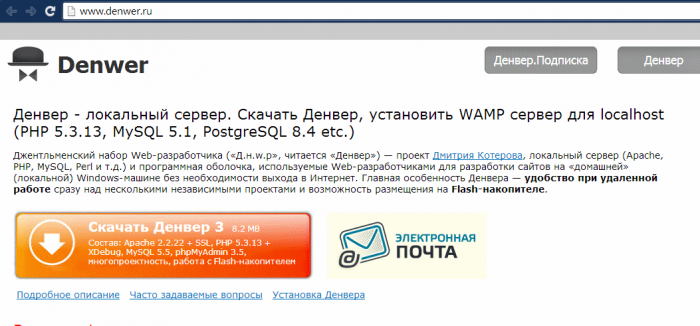
Итак, приступим к установке. Первым делом вы должны скачать с официального сайта установочный пакет Денвер 3 и запустить его на своей машине.
После запуска на экране появится черное окошко с подсказками по установке. Будьте внимательны, выбирайте те пункты, которые предложены как самые оптимальные. Ничего сложного – несколько нажатий на кнопки – и у вас на винчестере создается виртуальный диск (по умолчанию «z»), на котором размещаются все необходимые программы и компоненты пакета Денвер. Обратите внимание, что при этом на диске «С» также создается папка «WebServers» с аналогичным продублированным содержимым.
Итак, после завершения установки на рабочем столе у вас должны появиться 3 новых ярлыка «Start denwer», «Stop denwer» и «Restart denwer».
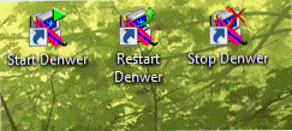
Нетрудно догадаться, что для запуска локального сервера необходимо использовать первый из них — «Start denwer».
Через несколько секунд после запуска программы в панели задач появятся два маленьких значка – первый в виде розового пера, второй – джентельменская шляпа с конвертом.
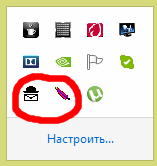
Если они не появились, значит вы что-то сделали неправильно.
Кроме этих значков ничто на компьютере не будет сигнализировать о том, что локальных сервер Apache начал свою работу. Теперь самое время открыть браузер и узнать, как это все работает.
Чтобы усилить впечатление, отключите вообще доступ к Интернету – ведь теперь у вас есть свой личный Интернет на компьютере!
Чтобы Денвер работал без каких-либо неприятных сбоев, вам необходимо будет изменить настройки скайпа (если вы, конечно, им пользуетесь). Войдите в skype, выберите «инструменты» – «настройки» – «дополнительно» – «соединение» и уберите галочку с пункта «использовать порты 80 и 443 в качестве входящих альтернатив». Это нужно обязательно сделать из-за того, что Денвер также использует порт 80.
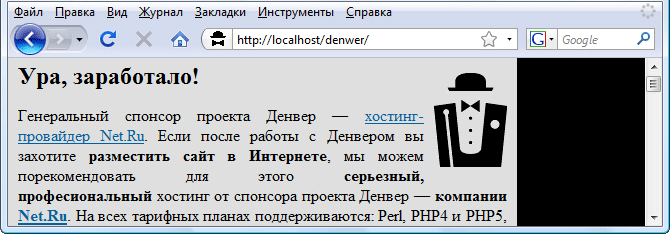
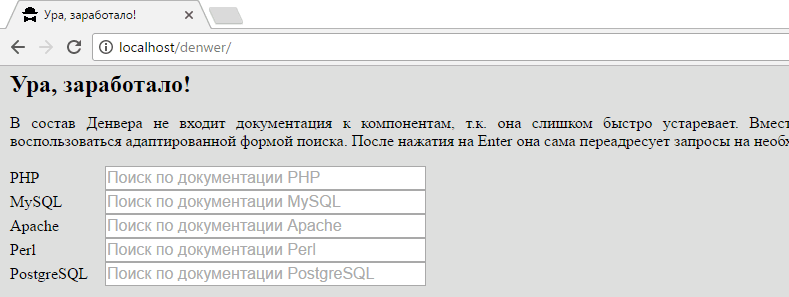
Наберите в адресной строке браузера адрес: http://localhost/denwer/. В случае успешной установки Денвера вы увидите станицу приветствия с поздравлением: «Ура, заработало!». Это означает, что теперь в вашем распоряжении есть мощный инструмент для разработки полноценных серверных и браузерных веб-приложений!
Теперь проверьте работу базы данных mysql, набрав в браузере адрес http://localhost/Tools/PHPMyAdmin/ . На экране вы должны увидеть примерно следующее:
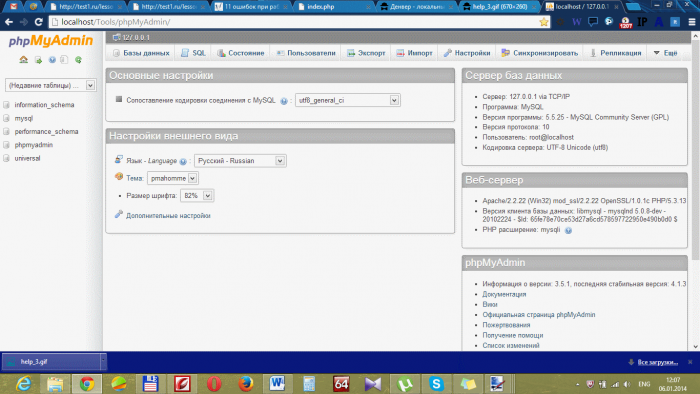
Работу с mysql мы рассмотрим в следующих уроках, а пока что продолжим настройку сервера.
Самое время рассмотреть структуру папок вашего локального сервера. Закройте (или сверните браузер) и перейдите на ваш новый виртуальный диск Z:. Здесь вы увидите несколько папок, содержащих все необходимое программное обеспечение и файлы настроек сервера. Мы не будем пока разбираться в «начинке» этих папок, а просто сделаем последнюю необходимую настройку – изменим кодировку сервера Apache, которой по умолчанию является windows-1251, на современную UTF-8.
Откройте файл httpd.conf, который расположен в каталоге /usr/local/apache/conf/httpd.conf и с помощью поиска найдите в нем строчку «AddDefaultCharset windows-1251». Измените эту строку на «AddDefaultCharset utf-8». Сохраните файл и, чтобы изменения вступили в силу, перезапустите Денвер – «Restart Denwer». Иногда случается, что Денвер после такой перезагрузки работает неправильно – вместо двух значков на панели задач виден лишь один. В таком случае полностью остановите Денвер («Stop Denwer») и снова запустите («Start Denwer»).
Не забывайте, что после любых изменений в настройках сервера, Denwer требует перезапуска!
Итак, локальный сервер установлен и настроен, и мы теперь можем написать свою первую программу.
На диске Z: найдите папку home – это основная рабочая папка, в которой будут содержаться все ваши проекты. Именно эта папка и никакая другая предназначена для хранения файлов веб-приложений!
В папке home создайте папку вашего нового проекта, например, «mysite». Войдите в созданную папку и создайте в ней еще одну с именем «www». Вот в этой папке «www» и будут содержаться файлы вашего сайта. Обратите внимание – это стандартная процедура создания проекта и на такой технологии основана работа всех серверов.
Только что вы создали новый хост на вашем сервере, чтобы инициализировать его перезапустите Денвер. (Часто начинающие программисты забывают это сделать и не могут затем понять, почему новое приложение не хочет работать).
В папке «www» создайте файл index.php с таким содержимым:
Сохраните файл. Откройте браузер и пропишите в адресной строке:
На экране вы увидите строчку: hello world! (уже обработанную PHP и содержащую результат выполнения без спец символов и операторов вроде )
Поздравляем! Только что вы создали свой первый сайт на языке PHP! В следующих статьях мы более подробней опишем возможности этого языка.
Как установить denwer
Для выполнения PHP скриптов Вам понадобится специальный сервер, который бы мог распознавать и интерпретировать их. Чтобы не заказывать специально хостинг в интернете, можно прямо на своем компьютере установить специальный сервер Denwer поскольку он бесплатный и не требует особых знаний в установке. Также его плюсом является то, что он почти не нагружает систему, а также его кроссплатформенность.
Denwer — это бесплатная отличная программа, которая позволит Вам прямо на своем компьютере исполнять PHP скрипты . В этой статье я подробно расскажу о том как установить denwer, а потом скажу пару слов о том, как им пользоваться.
Пошаговая установка Denwer:
1) Скачиваем Denwer
Скачать денвер можно бесплатно с официального сайта: www.denwer.ru. Весит денвер совсем немного (6,2 Мбайта):

2) Запуск инсталлятора
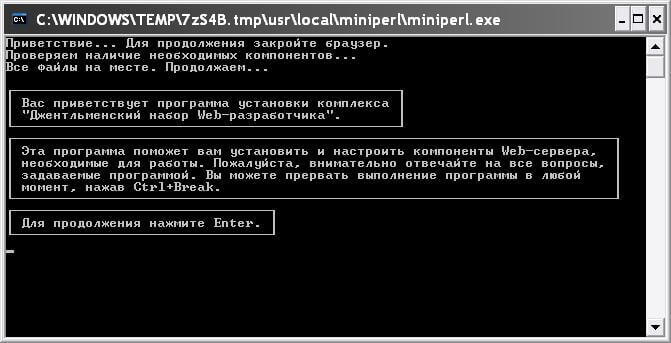
Закройте все браузеры, а потом запустите инсталлятор. Вы должны увидеть на экране такую картину:
3) Задание параметров установки
3.1. Первый параметр, который необходимо задать — это директория установки денвера:
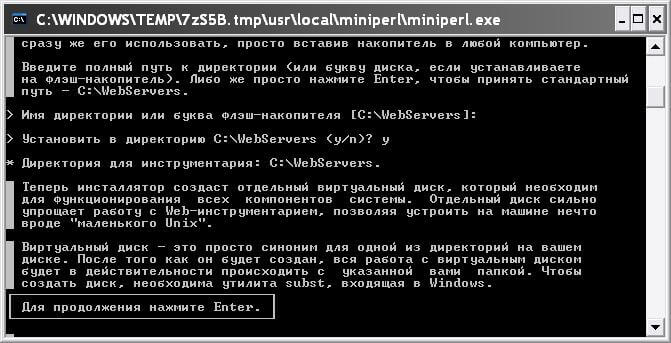
В рассматриваемом примере я не менял стандартную директорию и поэтому просто нажал Enter.
3.2. Второй параметр — задание виртуальной директории. В принципе этот параметр не особо важен, главное выбрать какую-нибудь директорию, которая ещё не существует на вашем компьютере:
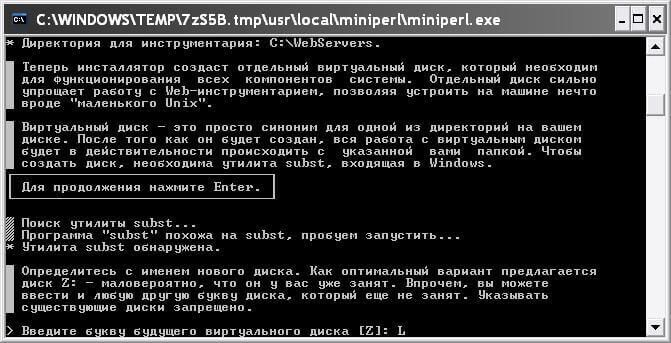
Я решил указать имя виртуального диска L. Для продолжения установки нужно будет нажать Enter:
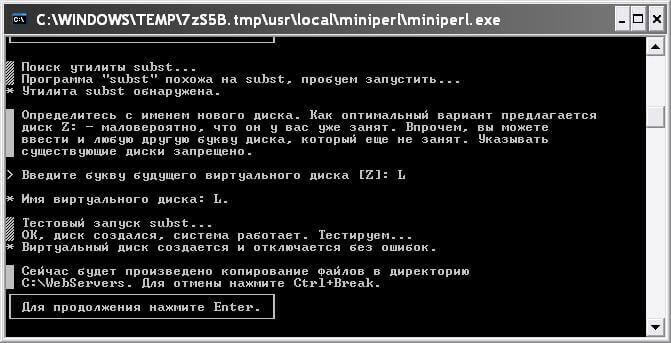
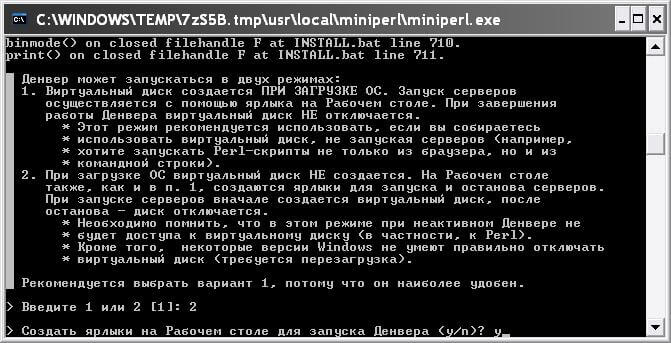
3.3. Третий параметр — выбор режима запуска денвера (автоматически при запуске ОС или вручную). Я всегда выбираю 2 пункт, поскольку я пользуюсь денвером не часто:
4. Завершение установки
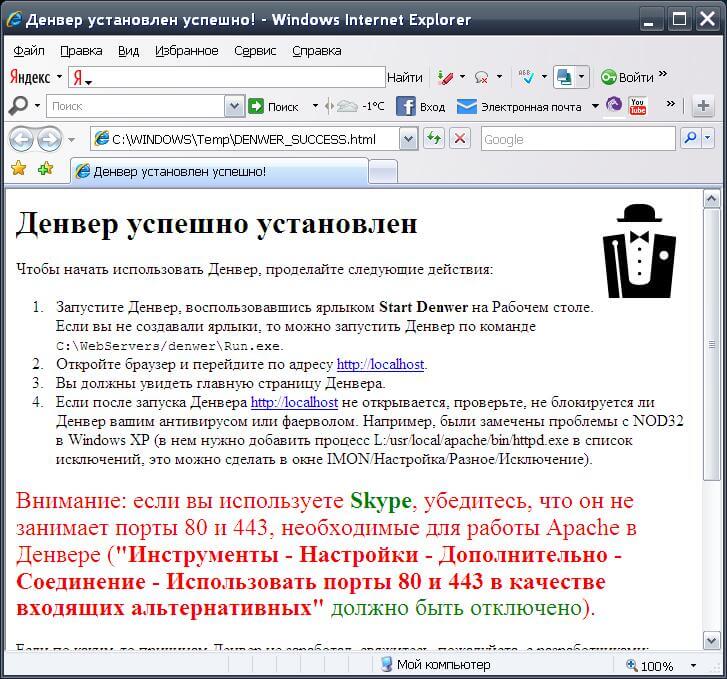
После завершения установки, у Вас должен открыться браузер и сообщить Вам о том, что «Denwer успешно установлен»:
Теперь я расскажу вкратце о том, как пользоваться денвером.
Инструкция по использованию денвера
1. Запуск денвера
Чтобы запустить денвер нужно кликнуть два раза по иконке «Start Denwer»
После завершения работы с денвером, его можно закрыть, для этого есть иконка «Stop Denwer».
2. Проверка работы денвера
Вбейте в строке адрес любого браузера: http://localhost/ . Если все установлено верно, то должна открыться страница приветствия от денвера: http://localhost/denwer/ . После этого Вы можете начинать пользоваться денвером.
Куда заливать файлы сайта в Denwer
Для начала откройте «Мой компьютер», там после запуска денвера там должен появится ещё один виртуальный диск (в моем случае L):

Файлы Вашего сайта должны будут лежать в директории: L:\home\localhost\www:
Установка WordPress на Denwer
Начинающие пользователи, которые хотят использовать WordPress для редактирования шаблонов, проверки плагинов и других действий, сталкиваются с проблемой установки. Не у каждого получается правильно установить WordPress на Denwer. Для таких случаев ниже приведена инструкция, что нужно делать для корректной установки.
Этап подготовки
Для начала нужно скачать программу Denwer. Сделать это можно с официального сайта www.denwer.ru. Устанавливать Денвер нужно как обычную программу. Устанавливается он командной строкой, которая подразумевает следующие ответы:
- Директория может быть C:\WebServers, но можете выбрать и другую папку (главное, чтобы она была пустой).
- Для буквы нового виртуального диска выберите одну из последних буквы латинского алфавита. Например, X, Y или Z.
- Соглашаемся на создание ярлыка на рабочем столе, если он нужен.
- Выбор способа функционирования программы Denwer.
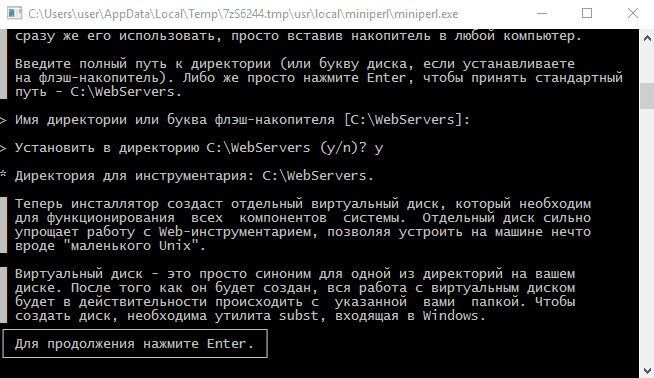
Если вы все сделали правильно, должно всплыть HTML-окно с уведомлением об успешной установке Денвера. На Windows 10 окно не откроется, так как оно будет пытаться открыться в Internet Explorer, которого здесь уже нет. Можно проверить установку следующим образом:
- Тест на знание основ HTML
- Тест на знание основ PHP
- Тест на знание ООП в PHP
- Открыть программу с помощью ярлыка Start Denwer на рабочем столе (или файлу Run.exe в папке с программой).
- Вбить в адресную строку http://localhost/
- Опять же открывается HTML-окно, которое говорит об успехе установки.
База данных
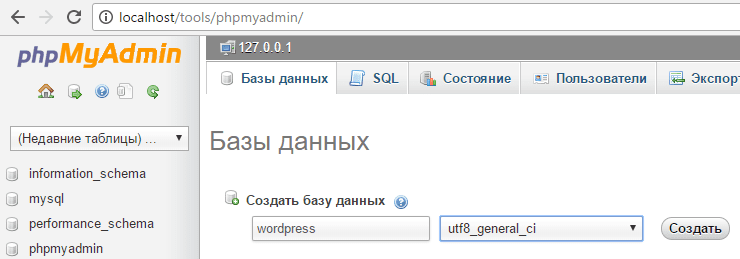
Установка WordPress на Denwer подразумевает собой создание базы данных. Для этого сначала нужно запустить Денвер. Наберите в адресную строку вашего браузера следующее: http://localhost/tools/phpmyadmin. Это вызовет рабочую панель. В окне PhpMyAdmin в верхнем меню выберите кнопку «База данных». Теперь нужно дать название своей базе в графе «База данных». Я назвал её просто — wordpess. Также справа от названия базы нужно выбрать кодировку utf-8_general_ci. После нажимаем на кнопку «Создать», всплывает окно с текстом: «База данных (название базы данных) была создана».
- Привет, мир!
- Развернуть строку
- Чётные числа
- Числа Фибоначчи
По умолчанию в качестве имени пользователя используется root@localhost (то есть логин вашей базы данных будет root), а пароль пока не потребуется. Вы можете изменить имя пользователя и пароль позже, когда ваша база данных расширится и потребуется поставить на нее защиту. Сделать это можно во вкладке «Привилегии».
Установка WordPress на Denwer
Вот мы и дошли до самой главной части, как установить WordPress на Denwer. Первым шагом будет создание директории для файлов своего сайта. Для этого заходим в директорию уже установленного Денвера и переходим по следующему пути: C:\WebServers\home. В ней мы создадим корневую папку. Название для нее можно выбрать какое угодно, я же решил назвать её wordpess.loc.
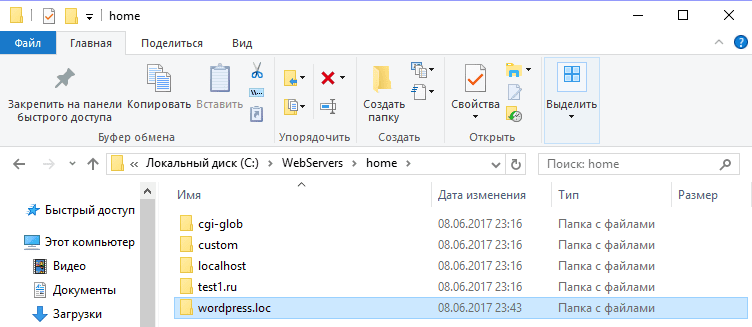
В ней мы создаём ещё одну папку с названием www и распаковываем уже в неё скачанный архив с WordPress, который мы предварительно скачали с wordpress.org. Должно получиться так:
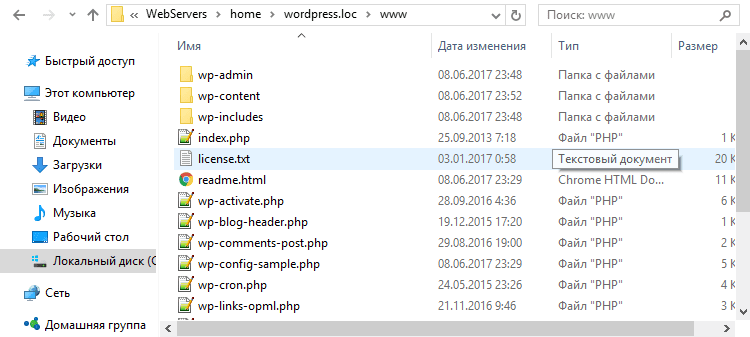
Теперь запускаем Denwer (или перезапускаем, если он был запущен ранее, чтобы наша новая папочка подхватилась). В браузерную строку вбиваем адрес сайта. Это должно выглядеть следующим образом: http://wordpress.loc/ (это в моём случае, если вы назвали по-другому, то тут должно быть имя вашей папки). Если вы всё сделали верно, должно открыться окно с предложением ввести настройки. Заполняйте его очень аккуратно, чтобы не пришлось переделывать:
- В строку «Имя базы данных» надо вбить название своей базы (в нашем случае wordpress).
- «Имя пользователя» – сюда пишем логин базы данных, то есть root.
- Поле «Пароль базы данных» оставляем пустым.
- В «Имя сервера» вписываем localhost.
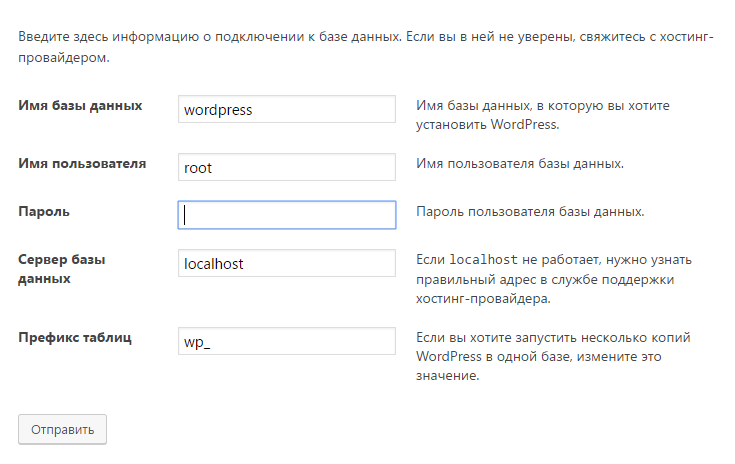
Дальнейшие пункты трогать не нужно, так как программа позаботится о них сама. Если все заполнено правильно, нигде не допущено ошибок, появится окно с установкой WordPress. В нем вам потребуется указать:
- название вашего сайта;
- логин администратора;
- дважды ввести пароль администратора;
- ваш рабочий почтовый ящик.