
Как изменить язык вашего Mac
В этом руководстве мы увидим все параметры, которые есть на нашем Mac, чтобы выбрать лучший язык. Если вы все время используете один и тот же язык, вы можете изучить каждый из вариантов, доступных в macOS. Но если, наоборот, вы используете несколько языков, ваш родной язык, но второй язык для общения на работе или с друзьями, мы покажем вам, какие настройки вы должны выполнить.
Очень важно правильно выбрать язык вашего Mac, по крайней мере, в испанском языке, потому что ошибка в его выборе не позволяет нам выполнять такие общие функции, как запись символа @, поскольку он смещен.
- 1 Как выбрать язык в macOS?
- 2 Как изменить язык операционной системы?
- 3 Как изменить язык клавиатуры Mac?
Как выбрать язык в macOS?
Первое, что нам нужно настроить, это Язык операционной системы а затем язык, на котором мы хотим писать на Mac, известный как Источник входного сигнала. Язык операционной системы и язык письма не обязательно должны совпадать.. Например, мы можем выбрать испанский язык для операционной системы и выбрать английский или французский, например, если нам нужно написать текст на этих языках.
Как изменить язык операционной системы?
На Mac все системные настройки находятся в PСистемные ссылки. Даже если вы новый пользователь, вы можете получить доступ к этим параметрам, поскольку они очень интуитивно понятны. Чтобы получить доступ к системным настройкам:
- Самое лучшее вызвать его со спортивным светом, нажав Cmd + пробел.
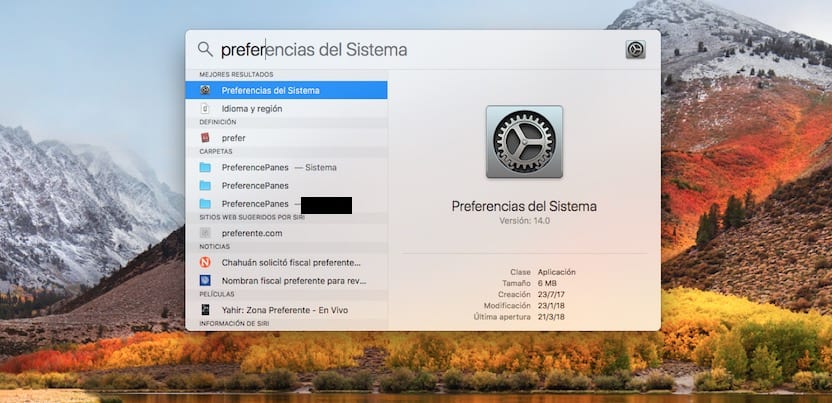
- В баре в появившемся окне введите Системные настройки.
- Возможно, еще до завершения написания текста приложение, которое вы узнаете по символ шестеренки.
- Нажмите на приложение и он откроется.
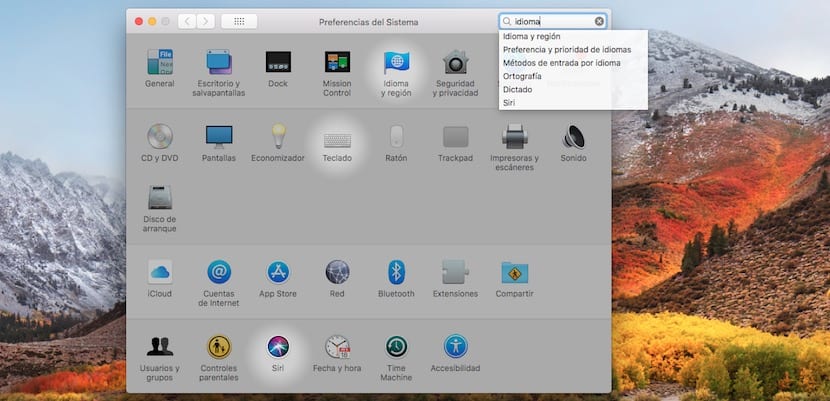
Следующим шагом будет доступ к значку Язык и регион, обозначенный в системе значком синего флага. Если вы еще раз хотите сделать то же самое, «злоупотребляя» производительностью macOS, вы можете написать в правом верхнем поле приложения Язык. Изображение меньше затеняется в тех областях, где есть функция, связанная с указанным текстомили, в данном случае, язык.
После нажатия на Язык и регион Главный экран Выбор языка. С левой стороны мы увидим наиболее распространенные языки, выбранные на этом Mac. В этом случае обычно используется только текущий язык. Если по какой-либо причине мы хотим его изменить:
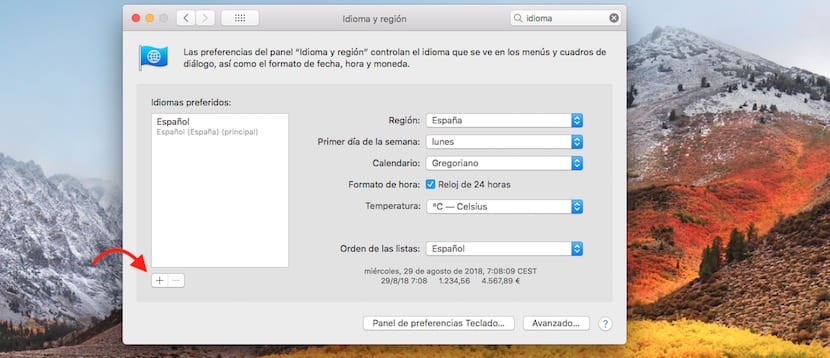
- Нам просто нужно нажмите на знак «+» , который находится внизу.
- Затем откроется новое меню, в котором Доступные языки.
- Посмотрите внимательно, потому что мы находим языки со всеми их вариантами, например, испанский существует более 10 различных языков.
- После выбора macOS спрашивает нас, хотим ли мы изменить основной язык Mac. выбранным или продолжить использование текущего. Выбираем желаемый и принимаем.

Следует иметь в виду, что eСмена языка влияет не только на написание, но и на всю номенклатуру этого языка. с точки зрения выражения цифр, дат, календарной структуры и способа выражения температуры. MacOS применяет номенклатуру по умолчанию для этого языка. Например, если мы выберем испанский язык (Испания), он соберет:
- Регион: Испания — выбранное время будет полуостровной Испанией.
- Первый день недели: Понедельник — как указано в местных календарях.
- Календарь: Григорианский — наиболее часто встречающийся в испанском языке.
- температура: Цельсия.
Однако мы можем настроить любой из параметров, описанных выше, в соответствии с нашими предпочтениями.
Как изменить язык клавиатуры Mac?
Не выходя из предыдущего окна, мы находим внизу кнопку, которая сообщает нам Панель настроек клавиатуры ... Нажав на нее, мы можем изменить источник ввода с клавиатуры, то есть язык, на котором мы пишем.
С другой стороны, если мы находимся за столом и хотим доступ к источнику ввода клавиатуры, мы должны открыть настройки, как указано в разделе настройки на языке операционной системы. Когда вы находитесь на главном экране системных настроек:
- Нажмите на клавиатура.
- В левом столбце вы снова найдете язык / языки, на которых вы можете писать.
- Если вы хотите добавить его, просто нажмите на знак «+» и список всех доступных клавиатур появится в новом окне
- Внизу Искатель. Вы можете использовать его при необходимости.
- Найдя его, выберите его, и он появится на Доступные шрифты клавиатуры.
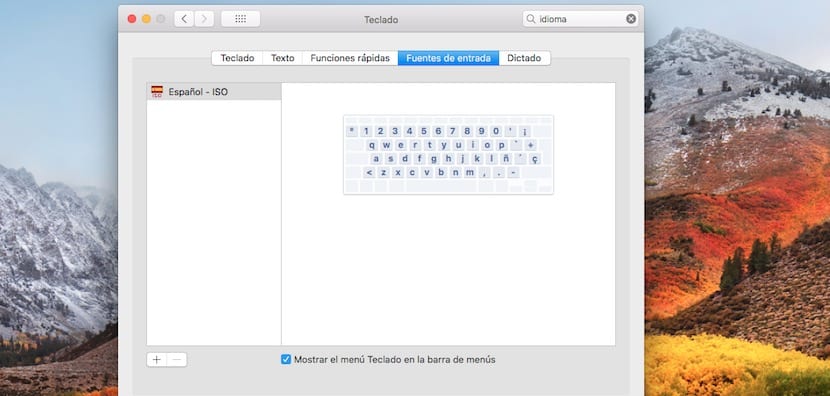
Наконец, внизу вы найдете еще две функции.
- Показать клавиатуру в строке меню: который покажет нам символ с выбранным языком. Это особенно полезно, когда мы регулярно меняем языки. С другой стороны, он позволяет активировать экранную клавиатуру и эмодзи Apple.
- Автоматически переключаться на источник ввода документа: macOS может определять язык, на котором мы пишем, и автоматически переключается на него.
Наконец, возвращаясь к началу статьи, если мы не выберем Испанский — ISO, разумеется, мы не можем отмечать такие символы, как: в, ударения, дефисы и так далее.
Я надеюсь, что этот урок вам понравился, и, если хотите, оставьте свои комментарии внизу этой статьи.
Содержание статьи соответствует нашим принципам редакционная этика. Чтобы сообщить об ошибке, нажмите здесь.
Полный путь к статье: Я с Mac » Apple » Учебники » Как изменить язык вашего Mac
2 комментариев, оставьте свой
Оставьте свой комментарий Отменить ответ

Алехандро Хосе сказал
тому назад 5 лет
Здравствуй . Я уже изменил язык операционной системы, но мне нужно изменить его также на программы, например firefox, word и т. Д.
как это делается?
Антонио сказал
тому назад 5 лет
Я точно следую указанным шагам, но даже в этом случае английский всегда остается единственным языком и не позволяет (в моем случае испанский) оставаться предпочтительным языком.
Как переключать язык на клавиатуре Macbook, iMac, Mac Pro или Mac Mini – 3 способа
Большинство русскоязычных владельцев компьютеров Mac пользуются двумя языками при работе — русским и английским, один из которых является основным системным (все меню, окна и так далее отображаются на этом языке). Одним из первых вопросов Mac-новичка является: «Как переключать язык на клавиатуре Mac». В этом материале мы расскажем, как переключать, добавлять и изменять системные языки на компьютерах Apple.

Как добавить новый язык (раскладку клавиатуры) в macOS Ventura или более новой версии ПО?
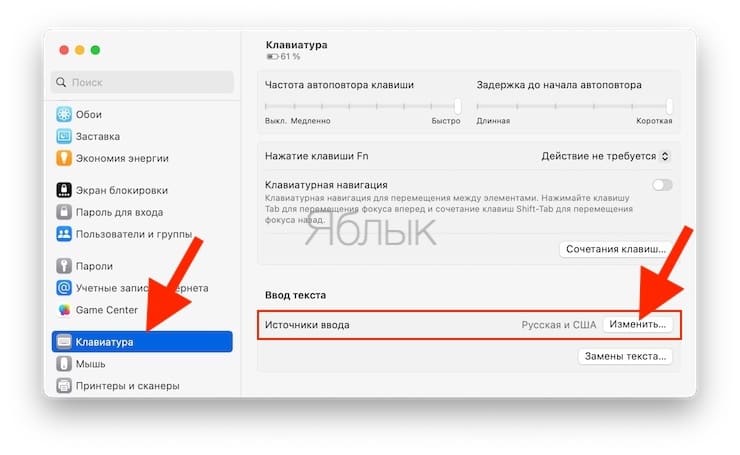
1. Откройте приложение «Системные настройки» и перейдите в раздел «Клавиатура».
2. Нажмите кнопку «Изменить» в строке «Источники ввода».
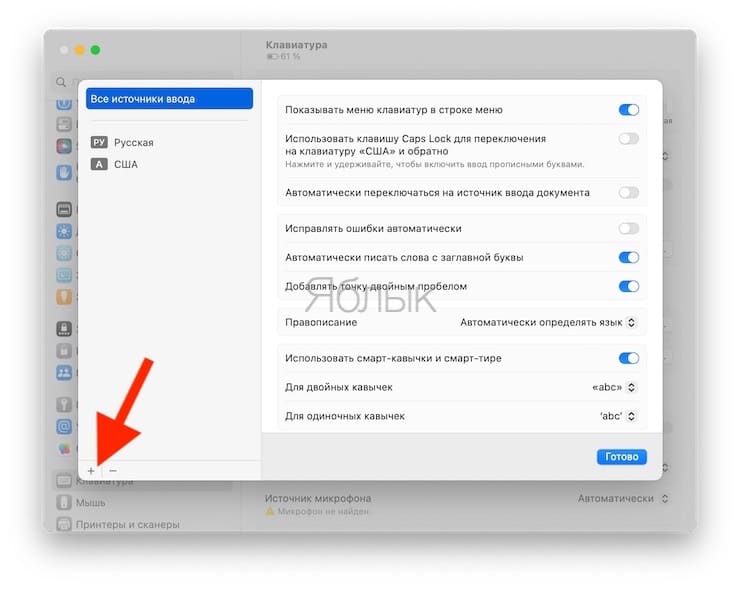
3. Нажмите «+» для добавления языка («-» для удаления выбранного языка).
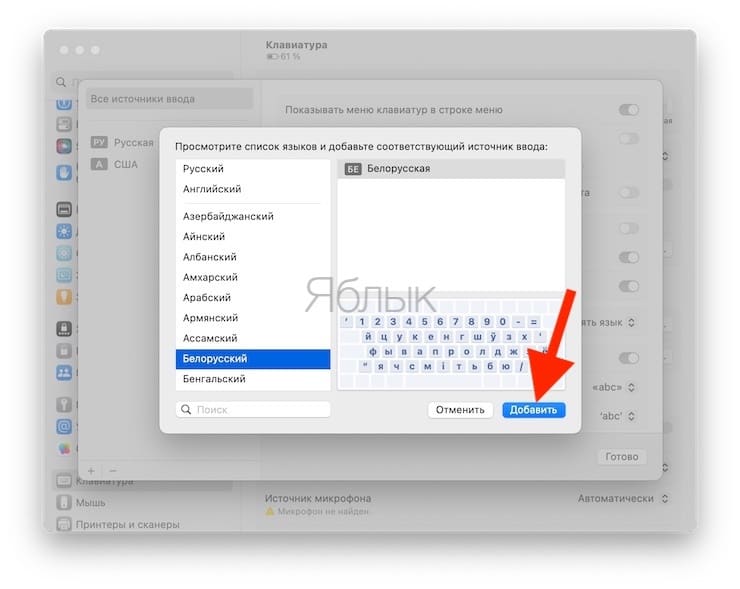
4. Нажмите «Добавить».
Как добавить новый язык (раскладку клавиатуры) в macOS Big Sur и более старых версиях macOS?
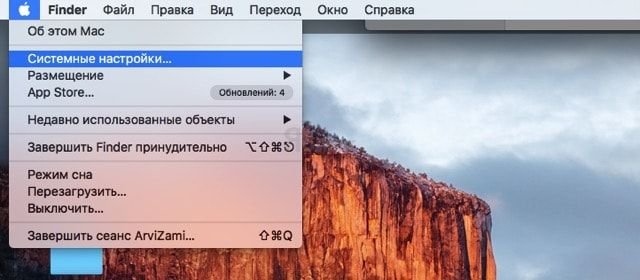
1. Откройте меню → Системные настройки…
2. Перейдите в раздел «Язык и регион».
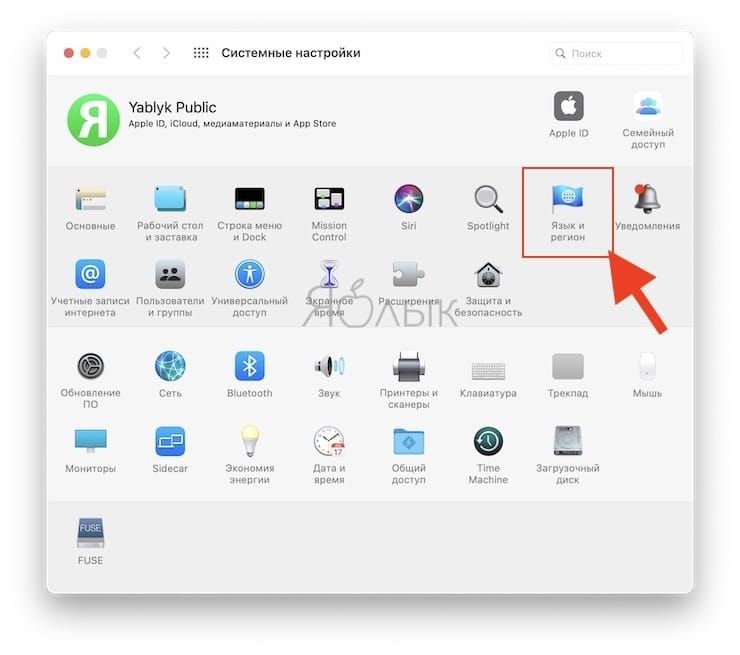
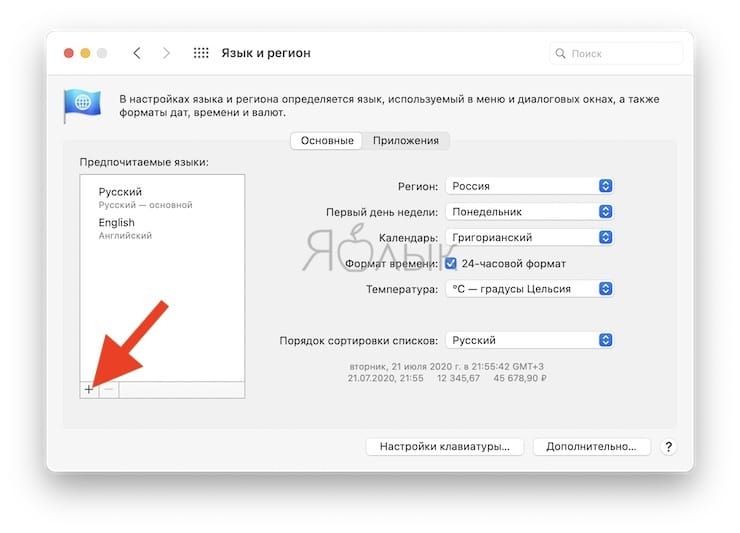
3. В нижней части левого бокового меню с языками нажмите на плюсик («+»).
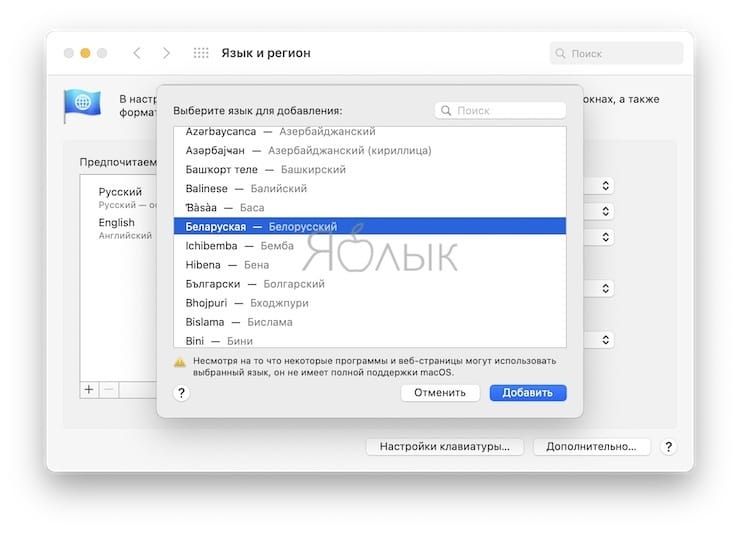
4. Выберите из списка интересующий вас язык и нажмите кнопку «добавить». При необходимости добавить сразу несколько языков, зажмите и удерживайте клавишу Command (⌘).
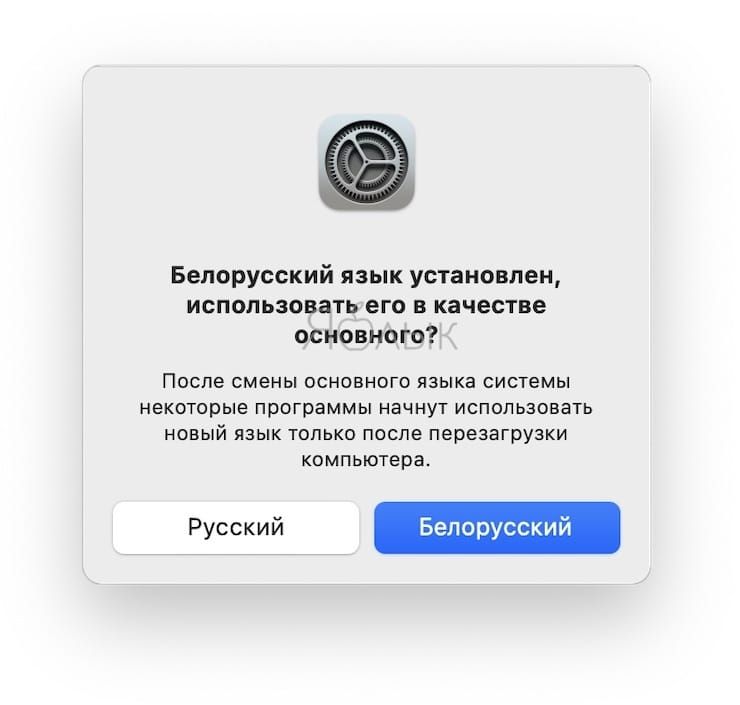
5. Появится сообщение с просьбой выбрать основной язык, который будет системным. То есть все диалоговые окна и прочие элементы интерфейса macOS будут на выбранном языке. Для того, чтобы применить новый язык в качестве системного, потребуется перезагрузка Mac.
Как поменять (переключить) язык на клавиатуре Mac
Переключение языка на Mac можно осуществлять минимум тремя способами:
1. Нажав на иконку с изображением букв (или буквы), например «РУ» – русская раскладка, «А» или «US» – США (английский язык), «БЕ» – белорусский язык и т.д.
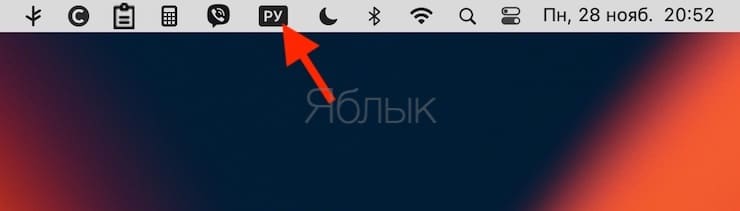
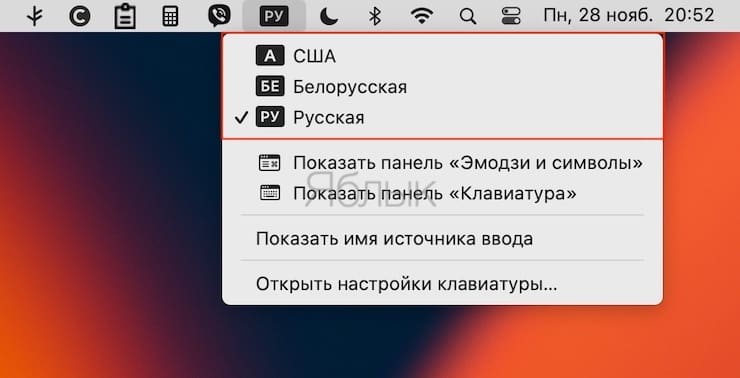
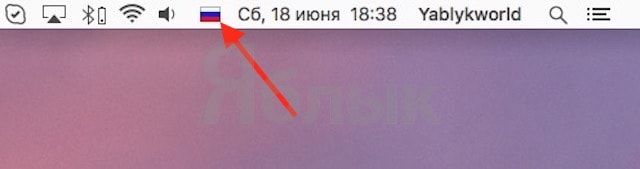
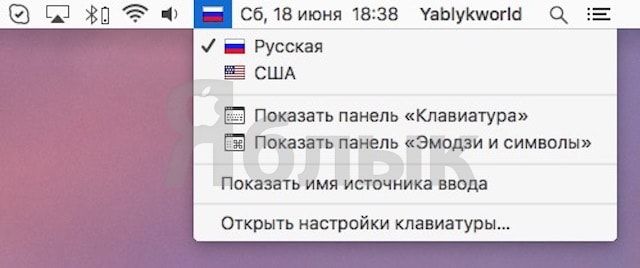
В более старых версиях macOS использовались значки с изображением флагов государств.
2. Используя сочетания клавиш на клавиатуре Ctrl + Пробел (в некоторых случаях настроено как: Command (⌘) + Пробел).
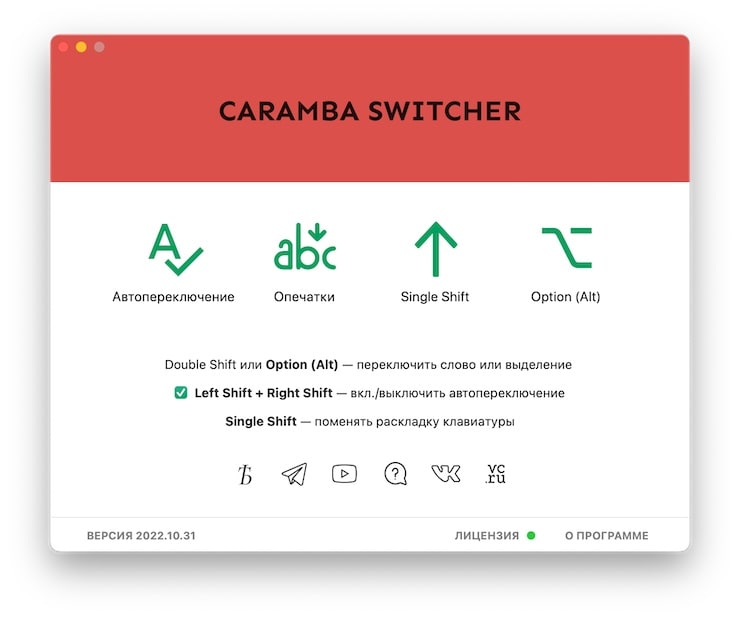
3. Самый удобный способ переключения языка – использование приложения Caramba Switcher, которое позволяет автоматически изменять раскладку клавиатуры на Mac.
Вам вообще не придется никогда изменять раскладку – программа все сделает за вас. Например, если был установлен английский язык и вы начали писать слово ghbdtn, то после нажатия на пробел набранное слово автоматически превратится в «привет», а последующие слова уже будут набираться по-русски и наоборот. Очень удобно.
Как выбрать другой язык macOS в качестве системного в macOS Ventura и более новых версиях ПО?
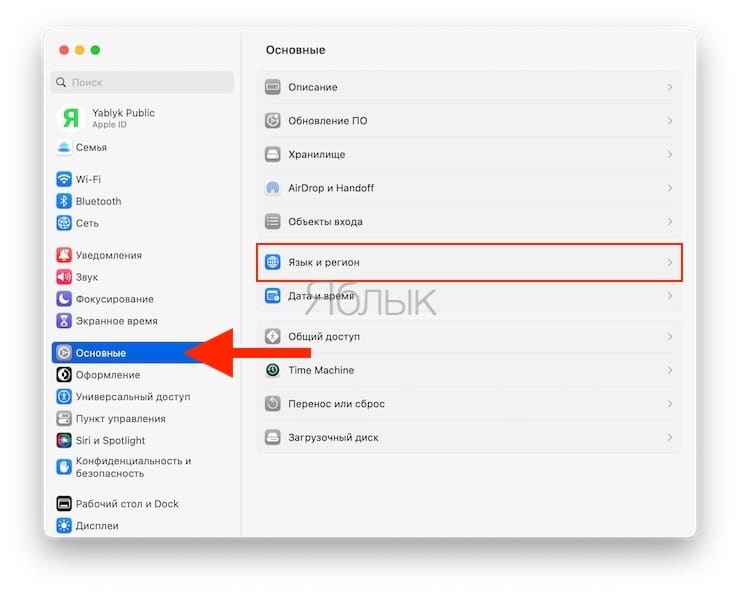
1. Откройте приложение «Системные настройки» и перейдите по пути «Основные» → «Язык и регион».
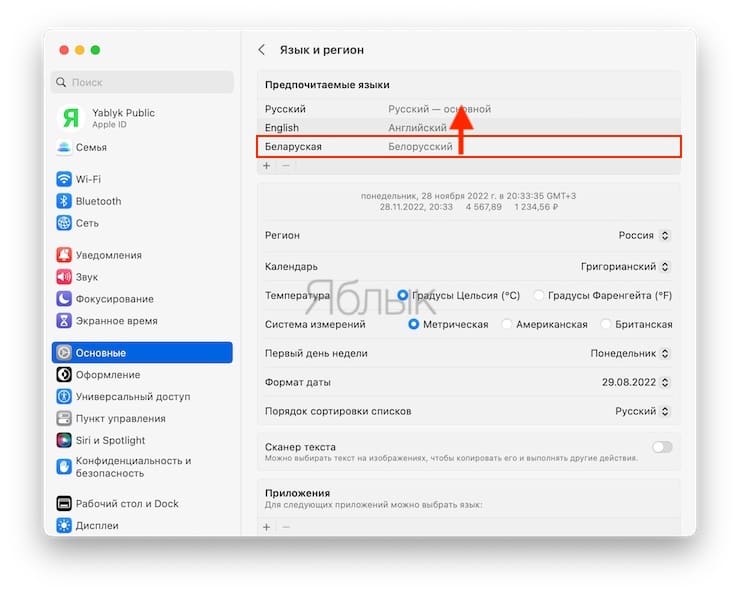
2. Выделите интересующий вас язык и перетащите его на верхнюю строчку. Выбранный язык будет отображен в качестве основного (системного).
Если вы измените системный язык macOS на тот, который в данный момент изучаете (например, английский), то это станет ещё одним эффективным шагом, который приблизит вас к заветной цели. Кстати, как только вы измените системный язык, все поддерживаемые игры и программы автоматически будут отображать информацию на выбранном языке.
Как выбрать другой язык macOS в качестве системного в macOS Big Sur и более старых версиях ПО?
1. Откройте раздел настроек «Язык и регион».
2. Выделите интересующий вас язык в левом боковом меню и перетащите его на верхнюю строчку. Выбранный язык будет отображён в качестве системного.
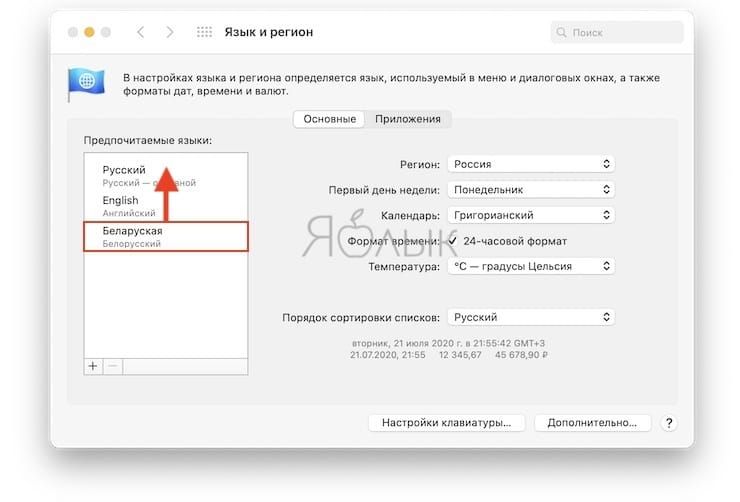
Как только вы измените системный язык, все поддерживаемые игры и программы автоматически будут отображать информацию на выбранном языке.
�� Смотрите также:
- Как включить напоминания о Днях рождения на iPhone, iPad, Mac.
- 10 полезных функций Google Docs (Word, Excel в «облаке») для более эффективной работы.
- Как использовать группы для сортировки файлов в Finder на Mac.
�� Мы в Telegram и YouTube, подписывайтесь!
Как на ноутбуке Apple сменить язык
Первый раз столкнувшись с техникой Apple многие пользователи теряются, пробуя совершить привычные действия и не находя на них отклика. Дело в том, что macOS значительно отличается от Windows и поэтому новичку довольно сложно сориентироваться и привыкнуть к новым настройкам. К примеру, переключиться с русского языка на английский традиционным сочетанием клавиш Ctrl+Shift или Alt+Shift невозможно. И даже это может ввести в ступор. Однако, ничего сложного в работе с ноутбуками Apple нет. Необходимо только запомнить необходимые команды и привыкнуть к другим «горячим» клавишам. В данной статье расскажем как переключить, добавить или изменить язык на ноутбуке Apple.
Переключить раскладку клавиатуры на MacBook
Переключить раскладку на клавиатуре MacBook можно несколькими способами. Самый простой и удобный из них — кликнуть мышью на флажок страны около часов и выбрать необходимый язык ввода из выпадающего списка.
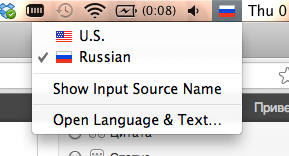
Также можно поменять язык зажав одновременно на клавиатуре клавиши Command+Space (пробел). В некоторых случаях переключение раскладки по умолчанию настроено на клавиши Ctrl+Space (пробел).
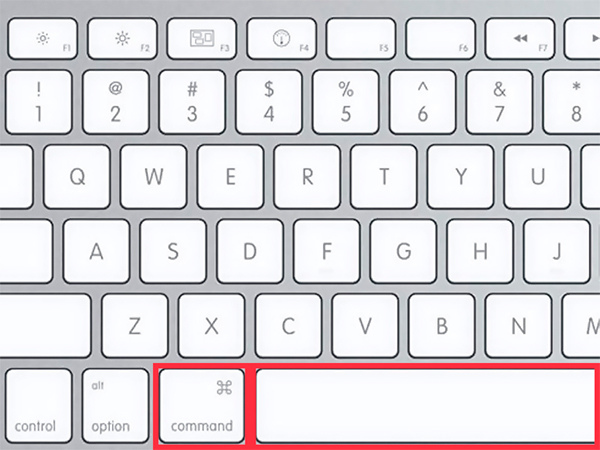
Зачастую комбинация клавиш Command+Space применяется для включения Spotlight. Поэтому прежде чем использовать их для смены раскладки клавиатуры нужно отключить предыдущее назначение. Для этого нужно:
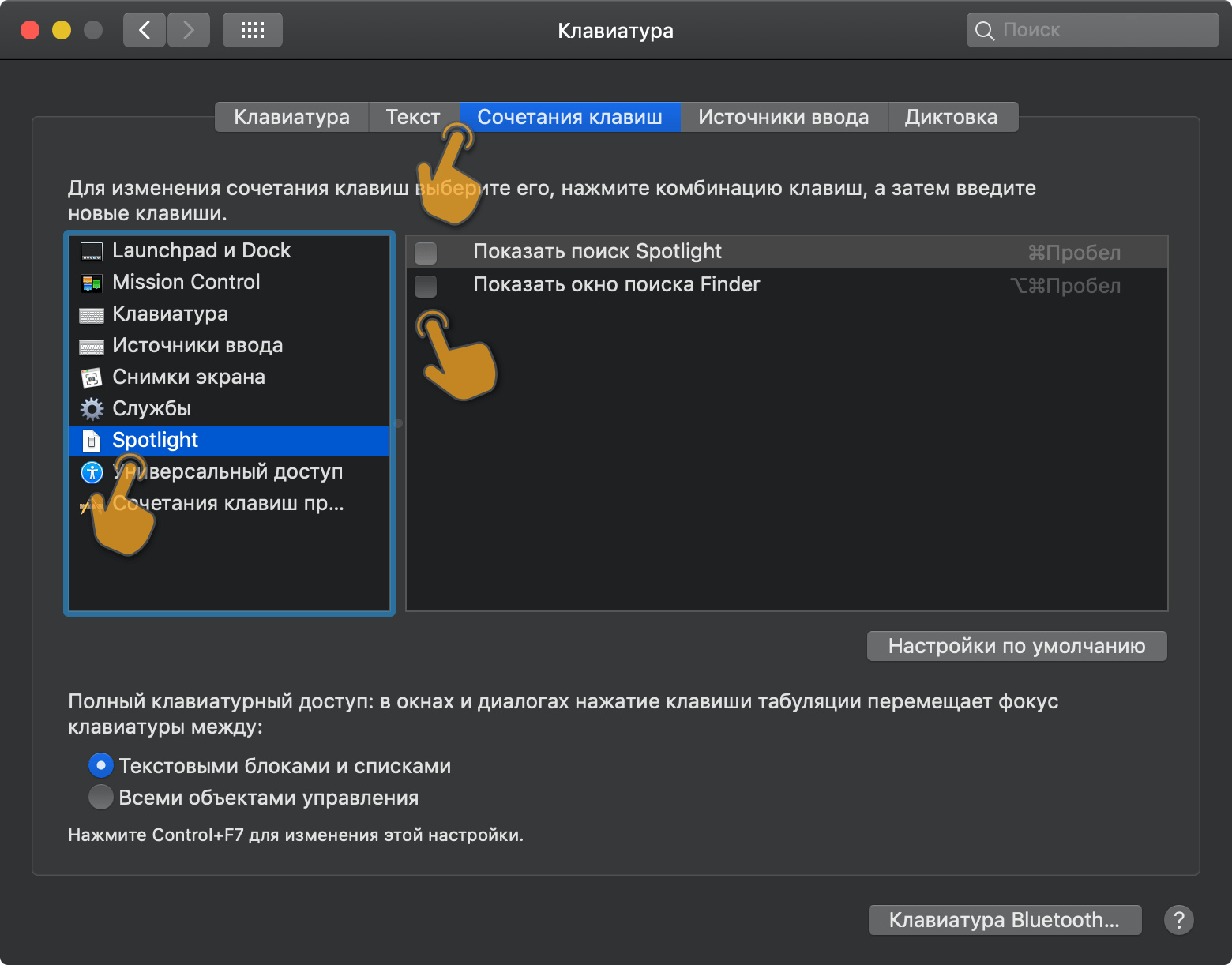
- Зайти в «Системные настройки».
- Перейти в раздел «Клавиатура».
- Выбрать «Сочетание клавиш».
- Слева в списке щелкнуть «Spotlight».
- Убрать галочки в окне справа.
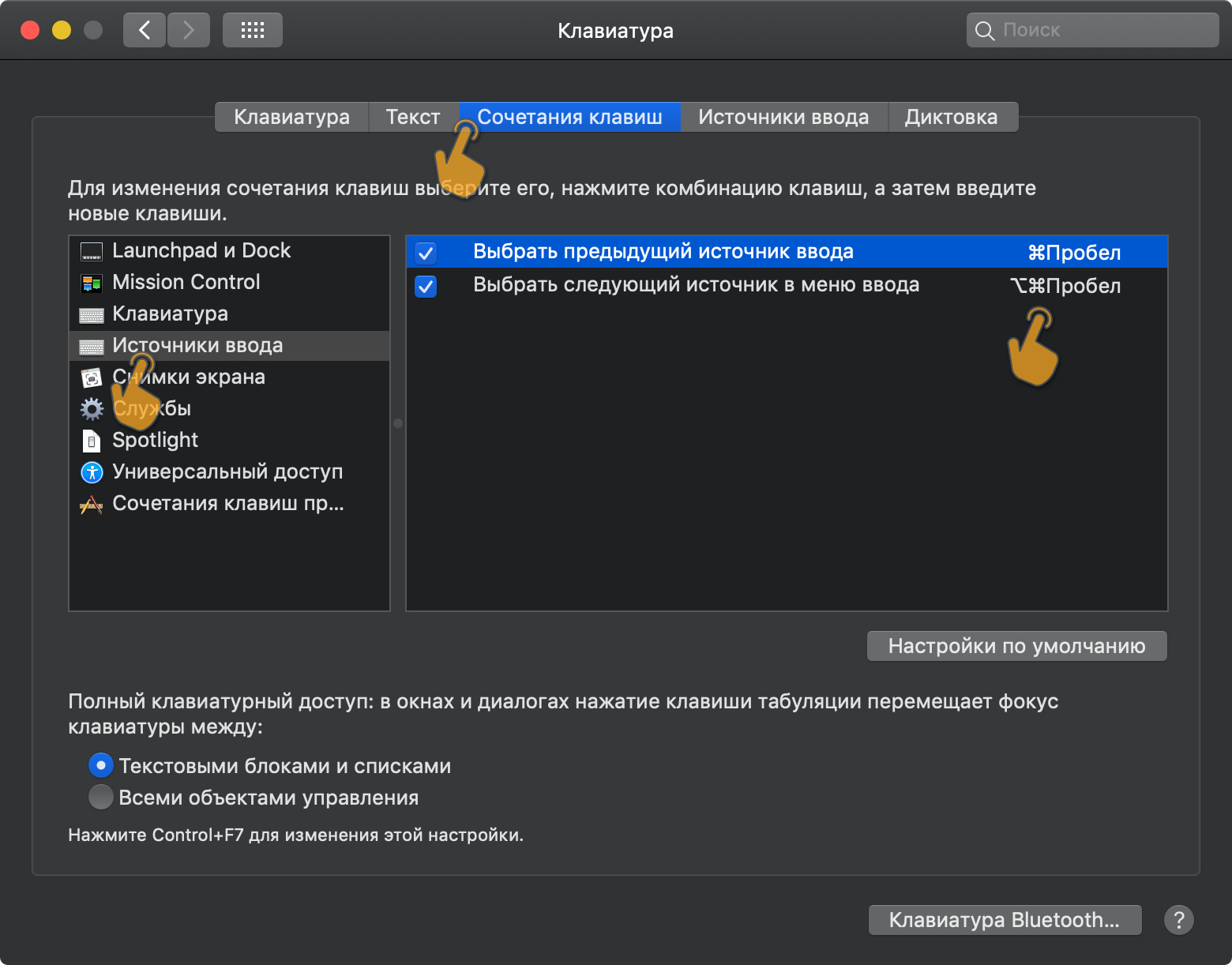
- Выбрать в списке слева пункт «Источники ввода».
- Выбрать в окне справа нужное сочетание клавиш или назначить любое другое.
Если же раскладка не переключается вышеприведенными способами, то возможно желаемого языка нет в системе и его придется установить. Как это сделать рассмотрим более детально.
Поменять язык системы в ноутбуке Apple
Смена языка системы на MacBook осуществляется следующим образом:
- В левом верхнем углу экрана нажать на значок яблока и из выпадающего списка выбрать пункт «Системные настройки».
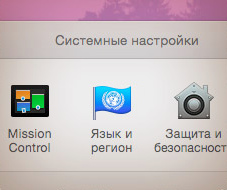
- Щелкнуть по ярлыку «Язык и регион».
- Слева в окне «Предпочитаемые языки» будут указаны те языки между которыми можно переключаться.
- Если в данном списке нет нужного языка, необходимо добавить его, щелкнув на значок «+», расположенный ниже окна.
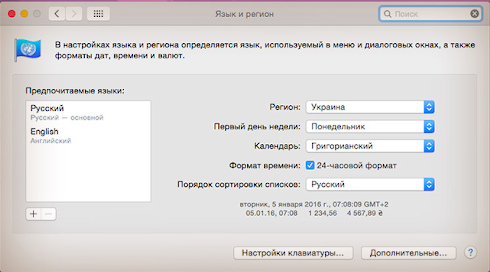
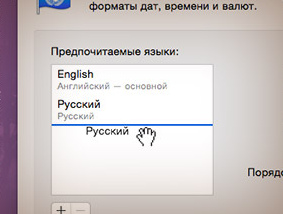
- Все настройки интерфейса macOS отображаются на том языке, который выбран основным. Чтобы его сменить, нужно зажать мышью требуемый вариант и перетащить его наверх списка.
- Чтобы изменения вступили в силу нужно перезагрузить ноутбук.
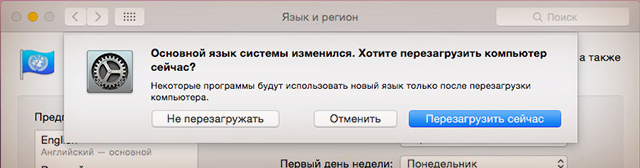
После проделанных настроек переключение раскладки клавиатуры должно работать по заданному сочетанию клавиш.
Как переключить язык на Macbook: простая пошаговая инструкция

Как и в случае со снятием скриншотов экрана, переключение языка на макбуке происходит совсем не так, как на устройствах с Windows.
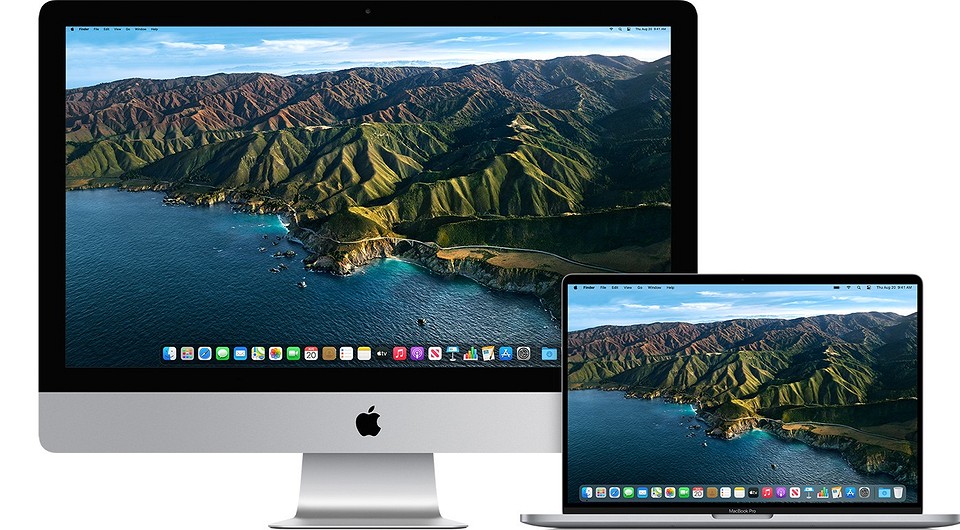
Существует несколько способов выполнить эту казалось бы простую операцию. По классике, в macOS все не так просто как кажется и одновременно с этим проще некуда. Мы расскажем о встроенных методах и о решениях от сторонних разработчиков.
Через настройки системы
По умолчанию, в системе используется язык страны в которой компьютер от Apple был приобретен. Для того, чтобы сменить язык или добавить новые языки, вам нужно сделать следующее:
1. На Mac выберите пункт меню «Apple» > «Системные настройки», затем нажмите «Язык и регион».
2. Выберите вкладку «Основные».
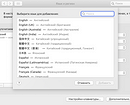
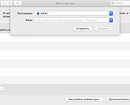
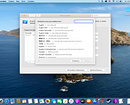
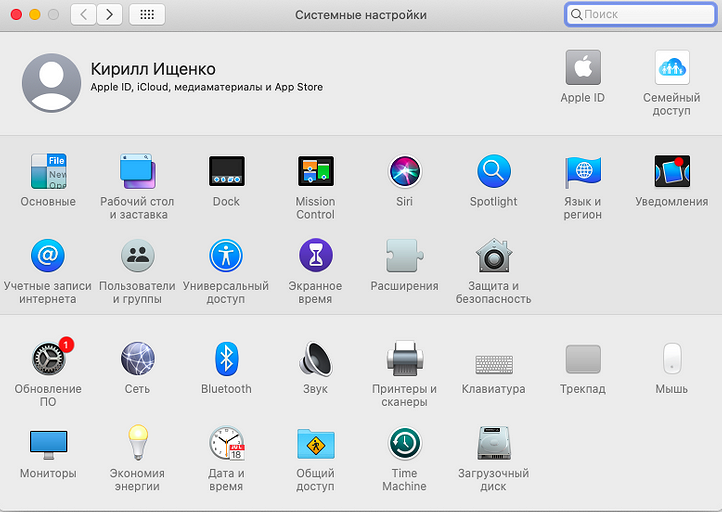
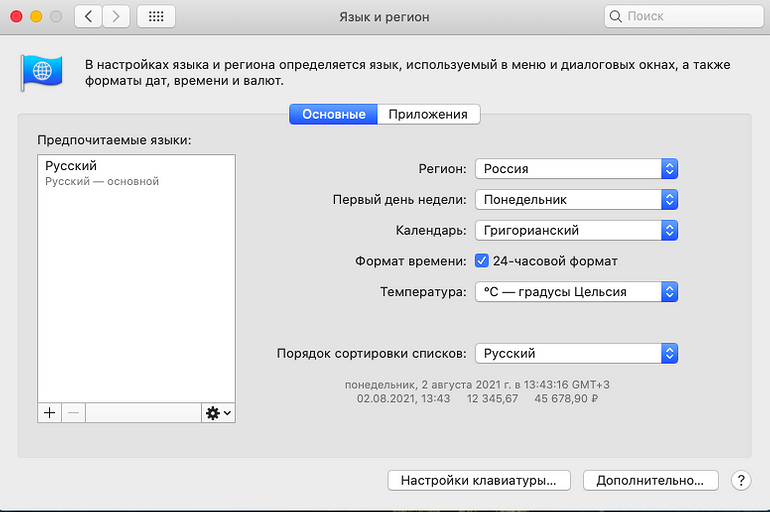
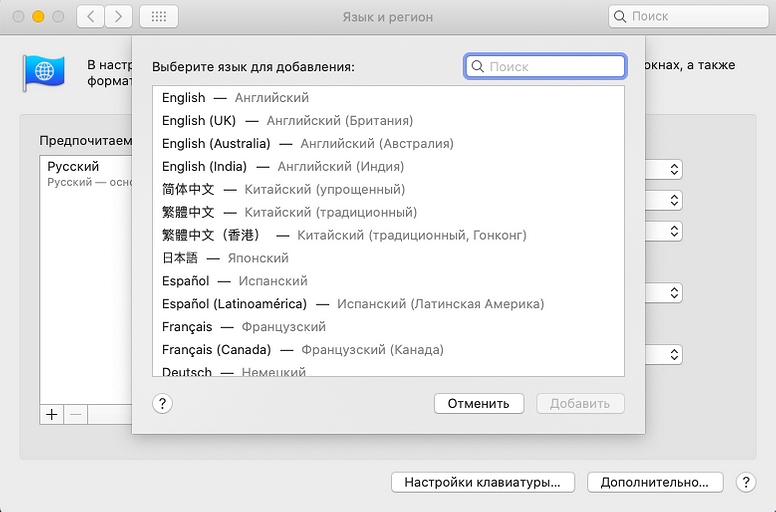
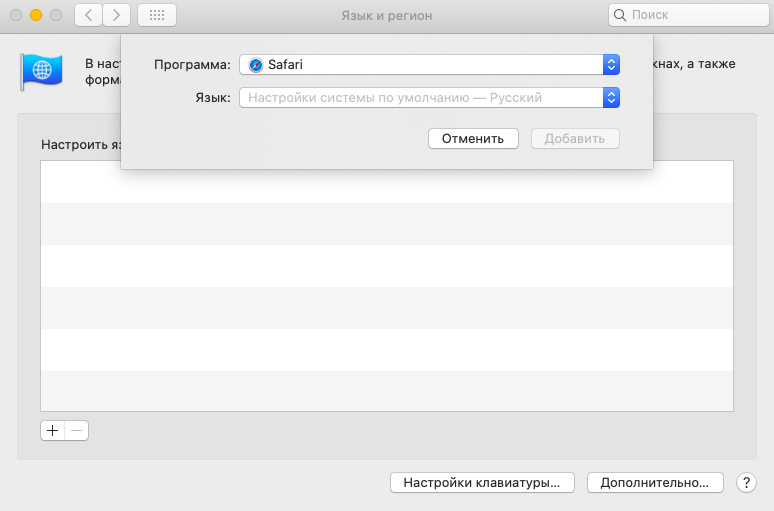
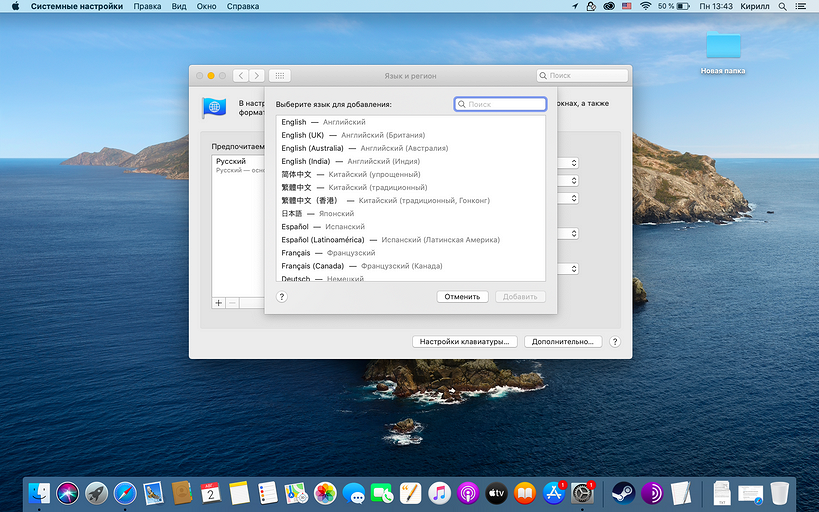
В появившемся окне вы увидите основной язык системы — скорее всего, в вашем случае этим языком окажется Русский. Теперь вы можете заменить его на Английский язык, сделав его основным, или добавить другие языки. Помните, что не все языки поддерживаются macOS в полной мере.
Теперь, когда вы настроили нужные языки, пора выбирать их с помощью комбинации клавиш. Но привыкший к компьютерам на базе Windows пользователь будет в недоумении нажимать привычную комбинацию Shift+Alt и не наблюдать никаких изменений. Все дело в том, что по умолчанию для того, чтобы переключить язык на макбуке, используется комбинация клавиш Cmd+Space. Начиная с версии macOS 10.13 High Sierra эту комбинацию можно заменить в том же окне настроек на одну клавишу Caps Lock.
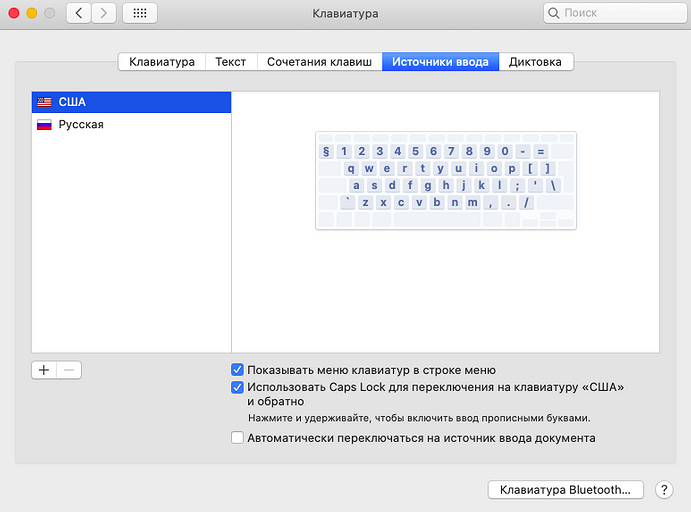
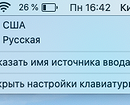
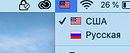
Но что делать, если клавиши сломались, спросите вы? Все просто, язык ввода можно изменить на верхней панели с помощью мыши. Наведите курсор на пиктограмму флага и нажмите кнопку мыши. В выпадающем меню будут отображены пиктограммы флагов, обозначающих добавленные вами и, соответственно, доступные для выбора языки. Выберите нужный и снова нажмите кнопку мыши. Это еще один способ сменить язык на макбуке
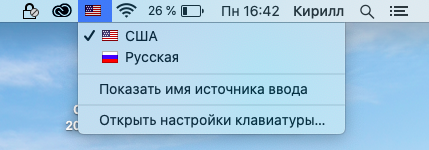
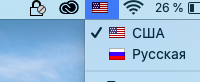
Когда мы разобрались со встроенными способами смены языка — пришла пора перейти к утилитам и программам от сторонних разработчиков.
Программы для смены языка
Caramba Switcher — это новое приложение которое автоматически выбирает язык. Работает это следующим образом. Вы начинаете набирать какой-то русский текст, но в английской раскладке. В результате у вас получается что-то вроде «Ghbdtn^ rfr ltkf?», вместо «Привет, как дела?». Программа анализирует введенный вами текст и понимает, что в английском варианте это нагромождение букв, а в русском это осмысленный текст. Набранный вами бессмысленный текст программа превращает в осмысленный и заменяет языковую раскладку на необходимую в настоящий момент. Caramba Switcher автоматически отключается там, где она может навредить — в играх, средах разработки и другом специализированном программном обеспечении. Ограниченный функционал доступен бесплатно, но весь комплекс возможностей доступен по подписочной модели.
Punto Switcher — программа от Яндекса, которая умеет все то же, что и Caramba Switcher и даже больше. Например, она может не только поменять раскладку, анализируя текст (тот самый пример с «Ghbdtn^ rfr ltkf?», вместо «Привет, как дела?»), но и исправлять регистр (когда вы случайно начали писать заглавными буквами).
Кроме того, программа поддерживает применение правил, например: можно указать сокращения, аббревиатуры и их расшифровки, а также правила их применения. Ну и, наконец, можно запретить работу программы в определенное время или в определенных программа и средах разработки. Все как в Caramba Switcher, только абсолютно бесплатно.
Теперь вы без проблем сможете поменять язык на макбуке с английского на русский и обратно. Не забывайте читать и другие наши полезные материалы, например: о том, что делать если ваш профиль в Инстаграм заблокировали или о том, как включить блютуз на компьютере.