
Как убрать красные наклейки с иконок на iPhone без отключения уведомлений
Некоторые приложения действительно выводят бейджи, по которым сложно понять, о чем информирует программа. Иногда нас предупреждают о новых комментариях, новостях внутри программы или игры, подписках, сообщениях и т.п.
Чтобы убрать бейджи с ненужных приложений, сделайте следующее:
1. Перейдите в меню Настройки – Уведомления.
2. Найдите программу или игру в списке.
3. Отключите переключатель Наклейки на значке.
Так сами уведомления от приложения будут поступать на экран блокировки и в центр уведомлений, но бейджи с цифрами на иконке отображаться не будут.
Как убрать значок обновления iOS — подробное руководство
Обновления, как правило, улучшают стабильность программного обеспечения, функциональность и безопасность. Однако, вместе с всем этим нередко они несут в себе и новые баги, уязвимости и прочие проблемы. Причем подобное иногда наблюдается даже в обновлениях, подготовленных разработчиками купертинского гиганта. Мы уже рассказывали, как обновления прошивки замедляли смартфон и уменьшали его автономность.

Следует отдать должное, Apple, как только обнаруживаются проблемы, в спешном порядке их устраняет. Тем не менее, какое-то время пользователям приходится смиряться со всеми имеющимися недостатками ПО. Поэтому многие владельцы яблочных смартфонов не спешат устанавливать обновления сразу после их выхода. Однако, в этом случае имеется одна небольшая проблема — когда появляются апдейты, на иконке настроек возникает красный значок. Казалось бы, мелочь, но он отвлекает внимание и надоедает, а со временем даже начинает серьезно раздражать. Поэтому далее рассмотрим, как убрать значок обновления iOS.
Два способа, как убрать значок обновления iOS
Наиболее простой способ избавиться от значка, в уведомлении об обновлении нажимать “напомнить позже”. В результате значок обновления и уведомление появятся только через 24 часа. Конечно, для тех, кто хочет убрать значок обновления iOS раз и навсегда или, по крайней мере, на длительное время, этот способ не подойдет.
Второй вариант более сложный и подойдет для тех, кто хотя бы немного разбирается в настройках своего роутера. Принцип основан на блокировке доступа к серверам:
- appldnld.apple.com
- mesu.apple.com
Как это сделать, вы можете прочитать в инструкции к своему роутеру. В результате, пока телефон будет подключен к вашей сети Wi-Fi, смартфон не увидит новые обновления и не будет сигнализировать о них значком. На этих серверах содержится информация только, касающаяся апдейтов, поэтому функциональность смартфона не пострадает. А когда вы захотите обновиться, нужно будет просто отключить эту блокировку в роутере.

Как удалить загруженный файл обновления на iOS
Мы рассмотрели, что делать, чтобы обновления не появлялись, когда телефон подключен к домашней сети. Но, что делать, если смартфон увидел обновления при подключении к другой сети и на экране появился значок обновления? В таком случае необходимо попросту удалить загруженный файл. Для этого необходимо выполнить следующие действия:
- Откройте настройки на своем смартфоне.
- Выберите раздел «Основные».
- Затем перейдите в подраздел «Использование хранилища…»
- Тапните по строчке «Управлять».
- Найдите загруженный файл прошивки и коснитесь строчки «Удаление обновления».
Как вы видите, удалить значок обновления в iOS возможно, однако, для этого приходится искать “обходные пути”, так как функции, чтобы отключить этот значок в самой операционной системе не предусмотрено.
Как убрать единицу над приложением «Настройки» на iOS 12, которая жутко раздражает
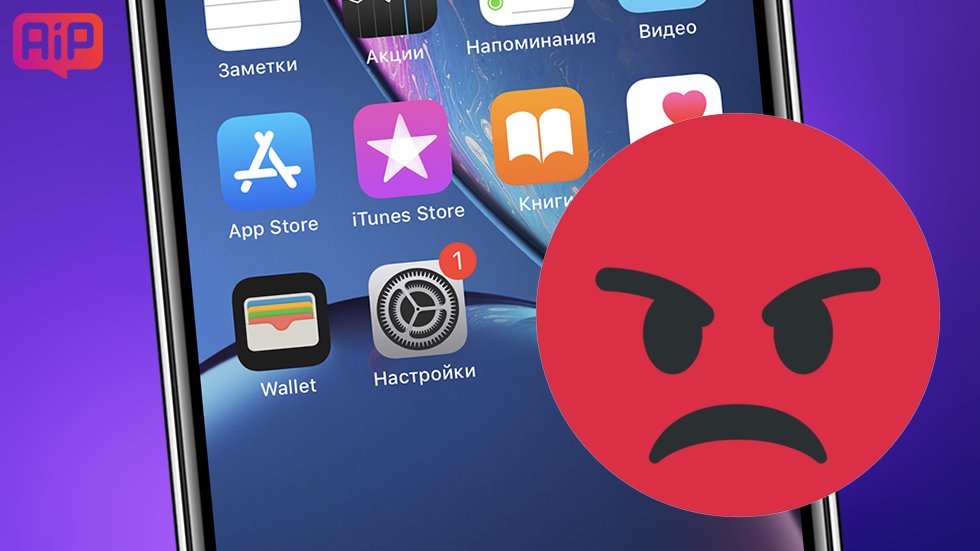
iOS 12.0.1 на правах технического обновления не только исправило несколько багов, но и принесло новые. Один из них нельзя назвать критичным, но он точно является одним из самых раздражающих. Речь идет о баге, из-за которого над приложением «Настройки» появляется единица, избавиться от которой кажется невозможным. В этой инструкции рассказали о том, как распрощаться с ненавистным ярлыком.
Как убрать единицу над приложением «Настройки» на iOS 12, которая жутко раздражает
Единица над приложением «Настройки» в iOS 12.0.1 не убирается обычными способами. В самом приложении нет никаких сообщений о необходимости что-либо обновить или завершить настройку iPhone. Единица, разумеется, появляется из-за бага.
Для того, чтобы его исправить достаточно просто выйти из учетной записи iCloud, а после вновь выполнить вход. Для этого перейдите в меню «Настройки» → «Ваше_имя» и на открывшейся странице нажмите «Выйти». iPhone спросит у вас — какие данные необходимо хранить на смартфоне. Если вы предварительно создали резервную копию iPhone в iCloud (что и нужно сделать), то этот этап можно пропустить.

Далее останется только лишь вновь войти с использованием вашей учетной записи iCloud в приложении «Настройки». После этого никакой единицы над приложением «Настройки» быть не должно!
Также отметим, что если после установки iOS 12.0.1 на вашем iPhone снизилось время автономной работы, то это тоже можно исправить. О том, как это сделать мы подробно рассказали в этой инструкции. У большинства пользователей нет проблем со временем автономной работы iPhone под управлением iOS 12.0.1 — проблема не является массовой. Тем не менее, у некоторых автономность серьезно просела.
- Как сделать iOS 12 еще быстрее — проверенный способ
- Плохо работает интернет на iOS 12. Что делать?
- Как сильно увеличить время работы iPhone на iOS 12? Четыре самых эффективных способа
Теги: Инструкции для iPhone и iPad iOS 12 Инструкции для iPhone и iPad
Как удалить скачанное обновление iOS с джейлбрейкнутого устройства
После релиза iOS 7 примерно половина входящей корреспонденции на нашей редакционной почте сводится к двум вопросам:
- как откатиться обратно на iOS 6.x
- как убрать скачавшийся по воздуху апдейт iOS 7 с устройства
Ответ на первый вопрос мы уже не раз озвучивали – к большому сожалению и для нас, и для читателей, для всех устройств, кроме iPhone 4, откат с iOS 7 на iOS 6 невозможен. На iPhone 4 вам могут помочь сохранённые хеши SHSH от iOS 6.1.2 или более старых версий прошивок, если они у вас есть – обратите внимание на мануал в Энциклопедии джейлбрейка и анлока (но знайте, что для экспериментов нужна любая версия iTunes младше 11.1). Не можем гарантировать 100%-ный успех, но хуже вряд ли будет.
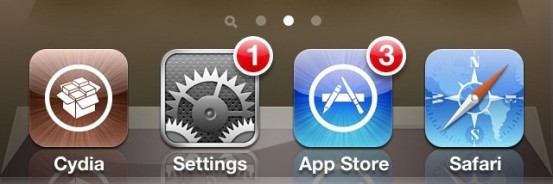
Что касается второго вопроса – тут решения есть. Напомним, проблема в том, что iOS при наличии Wi-Fi в фоне самостоятельно скачивает апдейт весом около 780 МБ и самостоятельно проводит его распаковку, после чего он отъедает уже 3 с лишним гигабайта свободного пространства. При этом джейлбрейкнутые устройства технически невозможно обновить по воздуху, так что скачавшийся апдейт – это потеря свободного места + назойливый бейдж на иконке настроек. Как же удалить скачанное обновление iOS?
Всем, кто пользуется джейлбрейком, нужно запомнить: обновления iOS качаются в папку /var/MobileSoftwareUpdate/, внутри которой вы найдёте подпапку, содержащую в имени номер версии скачавшейся прошивки. Очищаете содержимое этой папки = освобождаете место.
Но это лишь полумера, потому что настырная iOS снова скачает апдейт при первой возможности. Для того, чтобы полностью заблокировать возможность скачивания OTA-апдейтов и убрать бейдж с иконки настроек, вам потребуется крошечный, но крайне полезный твик No Update из Cydia (лежит в стандартном репозитории ModMyi).
Как быть тем, кто не пользуется джейлбрейком? Доступ к папке /var/MobileSoftwareUpdate/ без джейла организовать невозможно, очистить прошивку через твики вроде iLEX R.A.T. – тем более, удалить скачанное обновление iOS вручную не выйдет. Единственный способ стереть скачавшийся апдейт – сделать полный сброс контента или восстановление прошивки, но в этом случае вы уже не сможете поставить ту же версию iOS, что была у вас, придётся прошиваться на iOS 7.
Есть лишь одна хитрость: апдейт не сможет распаковаться, если ему изначально не будет хватать места. Поэтому если вы забьёте свой iPhone, iPod touch и iPad фильмами, играми и прочим тяжёлым контентом так, чтобы на нём было меньше 3 ГБ свободного пространства, iOS 7 не распакуется. Но удобным такой способ решения проблемы тоже никак не назовёшь 😉