
Подключение с помощью Wi-Fi Direct (без беспроводного маршрутизатора)
Телевизор можно напрямую подключить к устройству, совместимому с Wi-Fi/Wi-Fi Direct (например, смартфону, компьютеру), которое также поддерживает функцию “DLNA Push-контроллера”. Содержимое устройства, например фотографии/музыку/видео, можно воспроизвести на телевизоре. При использовании этой функции не требуется беспроводной маршрутизатор (или точка доступа).
Шаги
- Нажмите кнопку HOME, а затем выберите [Установки].
Если устройство не поддерживает Wi-Fi Direct, нажмите кнопку OPTIONS и выберите [Вручную].
Для получения дополнительной информации см. инструкции к устройству.
Если подключение не удалось установить
При отображении экрана ожидания для настроек Wi-Fi Direct нажмите кнопку OPTIONS, затем выберите [Вручную].
Если устройство поддерживает WPS, выберите [WPS (кнопка)]. В противном случае выберите [Другие способы] и следуйте инструкциям на экране для завершения настройки.
Подключение к другому устройству
Выполните вышеперечисленные шаги для подключения устройств. Можно одновременно подключить до 10 устройств. Чтобы подключить другое устройство, когда уже подключены 10 устройств, отключите ненужное устройство, затем подключите требуемое устройство.
Изменение имени телевизора, отображаемого на подключенном устройстве
Нажмите кнопку HOME, затем выберите [Установки] → [Сеть] → [Имя устройства].
Отображение списка подключенных устройств/отмена регистрации устройств
При отображении экрана ожидания для настроек Wi-Fi Direct нажмите кнопку OPTIONS, затем выберите [Показать список устр-в / Стереть]. Чтобы отменить регистрацию устройства, выберите в списке устройство, которое требуется удалить, затем нажмите кнопку (или нажмите тачпад на пульте ДУ с тачпадом). Затем на экране подтверждения выберите [Да]. Чтобы отменить регистрацию всех устройств, нажмите кнопку OPTIONS в списке, выберите [Удалить все], затем [Да] на экране подтверждения. Значки слева от списка обозначают следующее.
 (флажок): подключенные устройства
 (значок дисплея): устройства, совместимые с функцией Дублирование экрана
Отображение диалогового окна при попытке подключения устройства к телевизору
Активация этой функции позволяет избежать подключения ненужного устройства. При отображении экрана ожидания для настроек Wi-Fi Direct нажмите кнопку OPTIONS, затем выберите [Уведомление о регистрации]. Обратите внимание, что после отклонения запроса на регистрацию от устройства, это устройство не удастся подключить, пока оно не будет удалено из списка устройств. Чтобы подключить отклоненное устройство, нажмите кнопку OPTIONS, выберите [Показать список устр-в / Стереть], затем удалите отклоненное устройство. Затем выполните новое подключение к данному устройству.
Изменение настроек полосы (для специалистов)
Если телевизор не подключен к беспроводному маршрутизатору, вы можете выбрать беспроводную полосу для функции Wi-Fi Direct. При отображении экрана ожидания для настроек Wi-Fi Direct нажмите кнопку OPTIONS, затем выберите [Настройка диапазона]. [Авто]: обычно используется данная функция. Она позволяет автоматически выбрать соответствующую полосу для функции Wi-Fi Direct. [Авто (2.4GHz)]: используйте данный параметр при подключении устройств, которые поддерживают только 2,4 ГГц. Данный параметр поддерживает больше устройств, чем другие параметры. [Авто (5GHz)]: используйте данный параметр при подключении устройств, которые поддерживают только 5 ГГц. Данный параметр позволяет улучшить качество передачи видео. Обратите внимание, что при выборе данного параметра к телевизору будет невозможно подключить устройства, которые поддерживают только 2,4 ГГц. [Выберите канал]: используйте данный параметр для выбора определенного беспроводного канала. Обратите внимание, что если телевизор подключен к беспроводному маршрутизатору (точке доступа), вы не сможете изменить [Настройка диапазона].
Советы
- Для получения сведений о поддерживаемой на вашем устройстве беспроводной полосе см. руководство устройства.
- Полоса в 5 ГГц может не поддерживаться в зависимости от вашей страны/региона. Если полоса 5 ГГц не поддерживается, вы можете использовать только параметры [Авто] и [Выберите канал].
Примечания
- При подключении телевизора к беспроводному маршрутизатору (или точке доступа) с частотой 5 ГГц:
- — Подключение 5 ГГц будет отключено, если для параметра [Wi-Fi Direct] установлено значение [Вкл.].
- — Подключение будет восстановлено, если для параметра [Wi-Fi Direct] установлено значение [Выкл.].
- Полоса в 5 ГГц может не поддерживаться в зависимости от вашей страны/региона. Если полоса 5 ГГц не поддерживается, телевизор можно подключить только к беспроводному маршрутизатору (точке доступа) с помощью полосы 2,4 ГГц.
Wi-Fi Direct — Как Включить в Телевизоре и Подключить Телефон на Android?
Уже давно читатели просят меня рассказать о такой технологии, как WiFi Direct. С ее помощью можно подключить телефон или планшет к телевизору и транслировать на него экран мобильного устройства по беспроводной связи. Как включить его на Android смартфоне? Как пользоваться на телевизоре — LG, Samsung, Sony, Philips, Toshiba, DEXP и т.д.? Обо всем этом в данной статье.
Что такое WiFi Direct в телевизоре?
Wi-Fi Direct — это один из стандартов беспроводной передачи информации, который позволяет создавать прямое соединение между устройствами без промежуточного звена в виде роутера.
То есть проще говоря, телевизор с поддержкой WiFi Direct сам по себе будет являться беспроводной точкой доступа. Он будет ретранслировать сигнал, к которому можно будет сконнектиться, как к любому маршрутизатору. И напрямую выводить на него картинку с мобильника или экрана ноутбука.

Если немного углубиться в теорию, то на аппаратном уровне чипы Wi-Fi Direct по большому счету почти идентичны обыкновенным модулям WiFi, которые ставятся во все современные устройства. Использование данной технологии позволяет передавать информацию на частоте 2.4 ГГц на расстояние не более 200 метров при прямой видимости. Также сегодня есть более дорогие модули, работающие в диапазоне 5 ГГц. У них скорость выше, но сильнее идет потеря сигнала на расстоянии.
На практике чаще всего оба девайса находятся в одной или соседних комнатах, поэтому качество связи приемлемое для передачи видео в высоком разрешении на любой частоте. Максимальная скорость при этом варьируется в зависимости от нескольких показателей. Таких, как уровень сигнала, а также количество и технические характеристики подключенных гаджетов.

Ваше мнение — WiFi вреден?
Показать результаты
Проголосовало: 52200
Сегодня сфера применения Wi-Fi Direct в основном сосредоточена на домашней электронной технике. Существуют и его разновидности, которые также часто именуют как Miracast, MiraScreen, AnyCast, ChromeCast, Беспроводной дисплей и так далее.
В чем преимущества технологии Wi-Fi Direct?
Рассматриваемая технология обладает неоспоримыми преимуществами на фоне конкурентных решений.
- Основное достоинство — простая установка подключения. Нет необходимости покупать роутер и настраивать сеть. Она уже будет создана по умолчанию — нужно только к ней подключиться, и можно пользоваться.
- Также скорость отправки данных отличается хорошими показателями, сравнимым с остальными Wi-Fi системам. Именно поэтому производители оснащают соответствующим протоколом большинство современных устройств.
- Функция связи через Wi-Fi Direct поддерживается в большинстве современных телевизоров, смартфонов и планшетов. Либо при ее отсутствии на ТВ можно приобрести недорогой адаптер, универсальный для любой марки ТВ — Samsung, LG, Philips и других. Он будет работать так же, как встроенный модуль.
- Еще хорошо то, что технология универсальна и работает на всех операционных системах — от Windows 10 и MacOS до Android и iOS.
Недостатки WiFi Direct
- Но есть в WiFi Direct и минусы. Главный из них — небольшой уровень безопасности. По утверждению специалистов, он превосходит Bluetooth по качеству защиты. Но корпоративное использование несет угрозу конфиденциальности, поскольку выступать в качестве прокси может любое мобильное устройство. В результате, посторонние лица способны получить доступ к информации, не предназначенной для общего доступа.
- Вторым недостатком является быстрая разрядка батареи. Поскольку файлы передаются на высокой скорости, устройства вынуждены тратить повышенное количество энергии. Такая особенность отражается на автономности смартфона или другого гаджета, на котором включена соответствующая функция.
- Еще один минус в том, что при организации обычной Wi-Fi сети все устройства подключаются к единственной точке доступа. Технология Wi-Fi Direct работает по-другому — после включения создается несколько отдельных каналов. В результате образуется засорение эфира, приводящее к существенному снижению скорости всех сетей, находящихся в округе.
Как включить Wi-Fi Direct на телевизоре и подключить к нему смартфон или планшет?
Современные телевизоры могут обладать различным программным меню. Поэтому перед включением метода передачи информации посредством WiFi Direct рекомендую ознакомиться с инструкцией пользователя конкретной модели ТВ, где производитель описывает необходимую последовательность действий. Обычно, благодаря интуитивному управлению можно разобраться с включением Wi-Fi Direct самостоятельно.

- Откройте «Настройки» или «Параметры» (в зависимости от модели)
- Выберите параметры сетевого подключения
- Нажмите на пункт «Wi-Fi Direct»
- Выберите название телевизора на мобильном устройстве
- Установите беспроводное подключение
- Подтвердите соединение
Как пользоваться Wi-Fi Direct на телефоне встроенными средствами Android?
Обычно для использования технологии Wi-Fi Direct не требуется устанавливать дополнительное программное обеспечение на телефон. В системе Android уже присутствуют соответствующие настройки. Я уже показывал, как работает «Беспроводной дисплей» в Xiaomi. Теперь же рассмотрим на примере «голого» Android 8.0:
- Включите Wi-Fi на мобильном устройстве («Настройки» — «Сеть и Интернет»)

- Зайдите в раздел Wi-Fi, пролистайте вниз и выберите раздел «Настройки Wi-Fi» — «Расширенные настройки»

- Нажмите «Wi-Fi Direct» и дождитесь окончания поиска доступных устройств

- Подключитесь к нужному телевизору или другому гаджету

После установления соединения пользователь сможет передавать информацию, транслировать изображение с экрана или воспроизводить звуковые файлы на колонках телевизора.
Приложения для Wi-Fi Direct на Android
Несмотря на то, что поддержка функции WiFi Direct уже встроена во все современные операционные системы, существует множество приложений от сторонних разработчиков. Они зачастую упрощают работу и делают управление отображением экрана более дружелюбным к новичкам.

- Cast to TV. Приложение предназначено для удобной передачи информации посредством протокола Wi-Fi Direct. Программа обладает простым интерфейсом, разобраться в котором смогут любые пользователи. Основные возможности – транслирование видео на домашний телевизор, автоматический поиск доступных устройств, встроенная идентификация файлов. Также несомненным преимуществом Cast to TV является управление телевизором посредством сенсорного интерфейса. Пользователь способен регулировать уровень звука со своего смартфона, ставить воспроизведение на паузу или перематывать видео на необходимую позицию. ?
- Cast Web Browser. Приложение предназначено для транслирования на телевизор фильмов, фотографий или музыки из интернета. Также пользователи способны передавать локальные файлы, сохраненные в памяти устройства. Особенностью приложения является продуманный интерфейс, позволяющий разобраться с управлением за несколько минут. Также разработчики предусмотрели функцию отключения экрана смартфона во время трансляции. Эта возможность предназначена для сохранения заряда аккумулятора. Посредством Cast Web Browser можно посещать интернет через встроенный браузер для поиска фильмов и последующего транслирования видео на домашний телевизор.
Как пользоваться Wi-Fi Direct на телевизоре: авторская инструкция

Привет, дорогие читатели! Сегодня мы поговорим о технологии Wi-Fi Direct, а также как ею пользоваться с телевизором. Давайте я коротенько расскажу, что это за штука такая. «Вай-фай Директ» — это возможность подключить свой телефон, смартфон на базе операционной системы Android к телевизору нового поколения. После этого вы можете просматривать фотографии, видео со смартфона на широком экране. Это достаточно удобно, если вы после отдыха хотите похвастаться фото перед друзьями и родными.
Теперь немного отступление. Данная возможность работает не только на Андроид, но также с iOs и Windows. Но нужно убедиться, что в вашем телефоне есть подобная вещь – как это сделать, я расскажу чуть ниже. Также нужно чтобы аналогичный стандарт поддерживал и телевизор. Если он у вас очень старый, то скорее всего поддержки WiFi Direct нет – но лучше проверить это самостоятельно.
Стандарт есть почти на всех современных экранах от компаний Samsung, LG, Philips и т.д. Также, что не мало важно – вам не нужно иметь роутер, так как связь по этому стандарту происходит напрямую без участия маршрутизатора. В качестве точки доступа может выступать или телевизор или сам смартфон.
Инструкция
Теперь мы дошли до шага – как подключить свой смартфон или планшет к телевизору. Я буду показывать на примере телевизора Самсунг, но сам принцип подключения одинаковый.
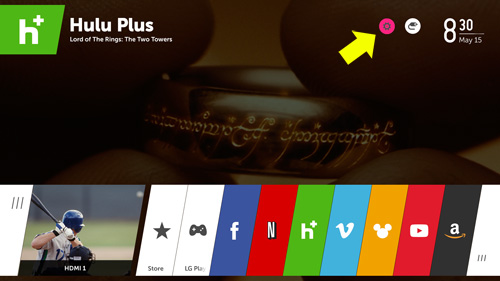
- Включаем телевизор и заходим в настройки, воспользовавшись пультом дистанционного управления. Теперь очень внимательно нужно в меню найти именно название «Wi-Fi Direct». Чаще всего данный стандарт запускается в разделе «Сеть» или «Wi-Fi». Меню не такое большое как кажется на первый взгляд, можно просто пройтись по всем пунктам. Если вы его не нашли, то скорее всего ваш телевизор не поддерживает эту передачу.
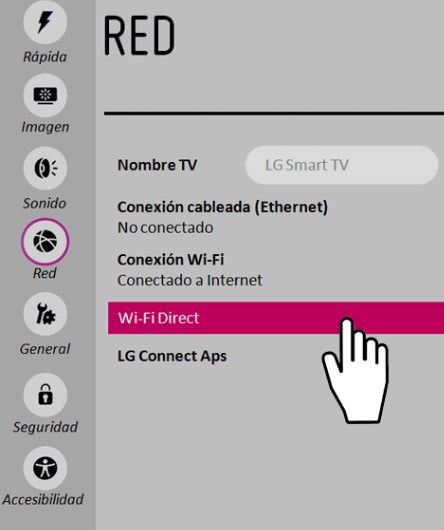
- Теперь, когда вы зайдете в этот раздел, нужно запустить службу. Телевизор сразу же начнут искать ближайшие доступные устройства с включенной технологией. Поэтому теперь открываем свой телефон.
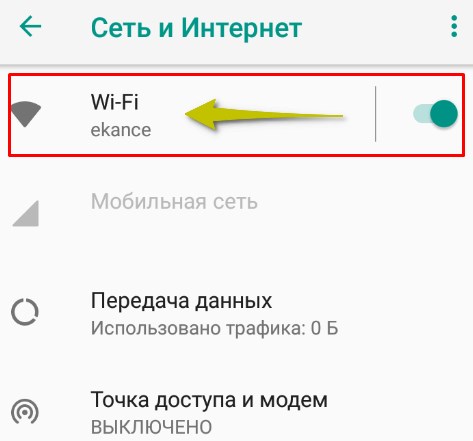
- Заходим в меню настроек, которое может иметь значок шестеренки. Теперь нужно зайти в раздел, связанный с интернетом, сетями и беспроводной сетью – в общем там, где вы обычно включаете WiFi. Если беспроводная сеть выключена – включаем. Если уже активна, то просто нажмите на неё.
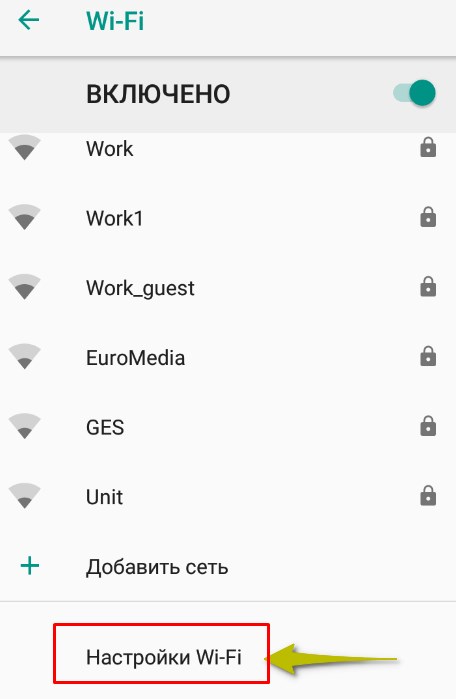
- Пролистайте в самый низ и нажмите «Настройки Wi-Fi».
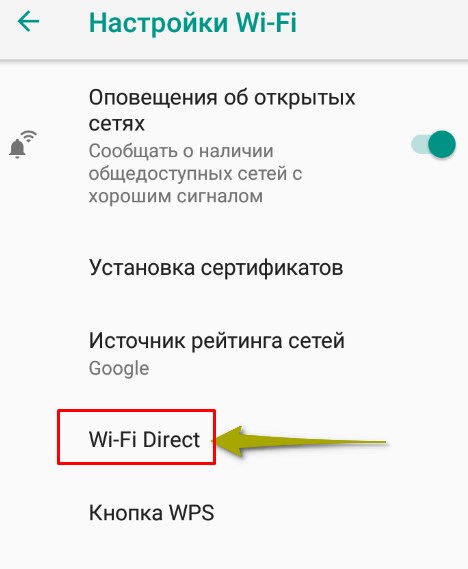
- Данная технология может быть сразу тут или скрыта. Для того чтобы найти её – нажмите на кнопку «Дополнительно». После этого уже нажимаем по соответствующей кнопке.

- Теперь вы должны увидеть название телевизора, нажимаем по нему.
После этого открываем картинки, фотографии, видео файлы и просматриваем это на ТВ-экране. Если у вас в процессе возникли трудности или вы запутались, то можете смело писать свои вопросы в комментариях ниже, и я постараюсь вам помочь. Также не забывайте указывать модель телевизора, чтобы мне примерно представлять с чем имею дело.
Есть ли у телевизора Samsung Wi-Fi Direct?
Устройства Samsung, на которых функция Wi-Fi Direct может быть соединена друг с другом без какой-либо беспроводной сети или точка доступа Wi-Fi. Узнайте больше о Wi-Fi Direct в Samsung SMART TV: это позволяет устройствам Wi-Fi Direct напрямую передавать данные между собой, значительно сокращая время.
Как включить Wi-Fi Direct? Функция автоматически включается при включении Wi-Fi. Чтобы проверить статус Wi-Fi Direct на вашем устройстве, перейдите в Настройки -> Сеть и Интернет -> Wi-Fi -> Настройки Wi-Fi, а затем нажмите Wi-Fi Direct.. Ваш смартфон начнет поиск устройств, к которым вы можете подключиться.
Как подключить Wi-Fi Direct к телевизору?
Похожие страницы:Блог
Почему у меня не работает встроенный Chromecast?
Как мне отключить Chromecast от моей учетной записи Google?
Почему моя Windows 10 не подключается к Wi-Fi?
Что бесплатно поставляется с Apple TV?
Подключите телефон к телевизору через Wi-Fi Direct
На телефоне Android перейдите в Настройки. Выберите нижнее правое меню и нажмите Wi-Fi Direct. Ваш телевизор должен появиться в списке. Нажмите на Smart TV в списке и нажмите Принять, чтобы подключиться к нему.
Что такое Wi-Fi Direct в Samsung?
Samsung Galaxy Note5 — доступ к Wi-Fi Direct
Wi-Fi Direct позволяет передавать данные между совместимыми устройствами без использования беспроводного маршрутизатора или кабелей. Когда Wi-Fi включен, автоматически включается Wi-Fi Direct.
Что такое Wi-Fi Direct на смарт-телевизоре?
Wi-Fi Direct позволяет напрямую подключаться к другим устройствам через Wi-Fi без использования маршрутизатора. Вы можете использовать Wi-Fi Direct для передачи контента, хранящегося на вашем смартфоне или ПК, на ваш Smart TV. ПРИМЕЧАНИЕ.
Как подключить телевизор LG к Wi-Fi?
Беспроводное соединение
- Нажмите кнопку SMART на пульте дистанционного управления LG и прокрутите до главного меню.
- Нажмите кнопку «Настройки», затем «ОК».
- Выберите «Сеть», затем «Подключение к Wi-Fi».
- Ваш LG Smart TV сначала попытается подключиться к проводной сети. .
- Выберите свою сеть Wi-Fi из списка доступных сетей.
Почему не работает Wi-Fi Direct?
Убедитесь, что другие устройства не пытаются подключиться к сети Wi-Fi Direct, а затем попробуйте снова настроить параметры Wi-Fi Direct. … — Убедитесь, что ваша машина и мобильное устройство находятся в режиме Wi-Fi Direct. — Переместите мобильное устройство ближе к устройству Brother.
В чем разница между Wi-Fi и Wi-Fi Direct?
Итак, короче говоря, основные различия между Wi-Fi Direct и WiFi заключаются в следующем: WiFi Direct работает напрямую между устройствами, без необходимости использования маршрутизатора и традиционной беспроводной сети. WiFi Direct не дает вам доступа к Интернету.
Как сделать зеркальный экран с помощью Wi-Fi Direct?
Модели Android TV ™
- Нажмите кнопку HOME.
- Выберите «Настройки».
- В категории «Сеть и аксессуары» выберите Сеть.
- Выберите Wi-Fi Direct.
- Выберите Дополнительные параметры.
- Выберите настройку диапазона.
- Выберите Вручную.
- Выберите канал.
Как подключить телефон к телевизору?
Самый простой вариант — это Переходник с USB-C на HDMI. Если в вашем телефоне есть порт USB-C, вы можете подключить этот адаптер к телефону, а затем подключить кабель HDMI к адаптеру для подключения к телевизору. Ваш телефон должен поддерживать альтернативный режим HDMI, который позволяет мобильным устройствам выводить видео.
В чем разница между Wi-Fi Direct и Hotspot?
Раздача Wi-Fi означает совместное использование Интернета. … Wi-Fi Direct используется для передачи данных. Это позволяет устройствам подключаться друг к другу непосредственно через Wi-Fi, без необходимости в сети или точке доступа Wi-Fi и без необходимости настраивать соединение. Вы также можете использовать Wi-Fi Direct для обмена файлами с помощью сторонних приложений.
Могу ли я подключиться к Интернету с помощью Wi-Fi Direct?
Wi-Fi Direct поддерживается большим количеством устройств, чем думает большинство людей. … Например, чтобы подключить два Android-смартфона с поддержкой Wi-Fi Direct вместе, все, что вам нужно сделать, это активировать Wi-Fi. Напрямую на обоих устройствах, подождите, пока два устройства найдут друг друга, а затем запустите процесс автоматического сопряжения.
Какая польза от WIFI Direct в телевизоре LG?
WiFi Direct позволяет вы для потоковой передачи контента со своего телефона Android на LG Smart TV без проводов и подключения к Интернету. Благодаря этой технологии вы можете просматривать свои фото и видео на большом экране.
Как подключить Smart TV к Интернету по беспроводной сети?
1.
Вариант беспроводной связи — подключайтесь через домашний Wi-Fi
- Нажмите кнопку меню на пульте телевизора.
- Выберите параметр «Параметры сети», затем «Настройте беспроводное соединение».
- Выберите имя беспроводной сети для вашего домашнего Wi-Fi.
- Введите пароль Wi-Fi с помощью кнопки пульта дистанционного управления.
Почему мой телевизор LG не подключается к Wi-Fi?
Убедитесь, что беспроводной маршрутизатор включен.. … Перезагрузите телевизор и беспроводной маршрутизатор (отключите их, а затем снова подключите). Для опытных пользователей: убедитесь, что на маршрутизаторе отключена фильтрация MAC-адресов. Для опытных пользователей: убедитесь, что на маршрутизаторе включен DHCP или в телевизоре запрограммированы соответствующие статические IP-настройки.
Как подключить телевизор к Wi-Fi по беспроводной сети?
Как подключить Android TV ™ / Google TV ™ к сети с помощью беспроводного соединения.
- Откройте экран настроек. Как получить доступ к настройкам. .
- Дальнейшие действия будут зависеть от параметров меню вашего телевизора: Выберите Сеть и Интернет — Wi-Fi.…
- Выберите свою сеть Wi-Fi. .
- Следуйте инструкциям на экране, чтобы завершить настройку.
Почему мой телевизор не подключается к моему Wi-Fi?
Попробуйте эти простые методы, чтобы подключить телевизор к WIFI:
Отключите модем на 5 минут и снова подключите. Отключите питание маршрутизатора на 5 минут и снова подключите. Отключите телевизор от сети на 5 минут и снова включите его. Войдите в меню телевизора — НАСТРОЙКИ — ОБЩИЕ — СЕТЬ — СОСТОЯНИЕ СЕТИ и выберите СБРОС СЕТИ.
Как включить Wi-Fi Direct на моем Android?
Когда Wi-Fi включен, автоматически включается Wi-Fi Direct.
- На главном экране выберите: значок приложений. > Настройки> Wi-Fi.
- Убедитесь, что переключатель (расположенный в правом верхнем углу) включен.
- Коснитесь значка меню (вверху справа).
- Коснитесь Advanced.
- Коснитесь Wi-Fi Direct, чтобы сканировать или просматривать одноранговые устройства.
Как подключить телефон к телевизору с помощью Wi-Fi Direct?
Подключите телефон к телевизору через Wi-Fi Direct
На телефоне Android перейдите в Настройки. Выберите нижнее правое меню и нажмите Wi-Fi Direct. Ваш телевизор должен появиться в списке. Нажмите на Smart TV в списке и нажмите Принять чтобы подключиться к нему.
Можете ли вы использовать WiFi Direct и WiFi одновременно?
У вас есть только один адаптер Wi-Fi, поэтому вы можете подключиться только к точке доступа или к хосту, но нельзя делать и то, и другое одновременно. Это потому, что WiFi-direct в основном действует как точка доступа для других.
Могу ли я использовать Wi-Fi Direct для подключения к Интернету?
Wi-Fi Direct поддерживается большим количеством устройств, чем думает большинство людей. … Например, чтобы подключить два Android-смартфона с поддержкой Wi-Fi Direct вместе, все, что вам нужно сделать, это активировать Wi-Fi. Напрямую на обоих устройствах, подождите, пока два устройства найдут друг друга, а затем запустите процесс автоматического сопряжения.
Что такое Wi-Fi Direct на телевизоре LG?
WiFi Direct позволяет для потоковой передачи контента со своего телефона Android на LG Smart TV без проводов и подключения к Интернету.
Что я могу делать с WiFi Direct на телевизоре?
Выберите в тексте, чтобы перейти к соответствующему экрану настроек. Вы можете подключить устройство к телевизору по беспроводной сети, не используя беспроводной маршрутизатор, а затем потоковая передача видео, фотографий и музыки, хранящихся на вашем устройстве, прямо на телевизор.
Как получить зеркальное отображение экрана на телевизоре LG?
Если вы используете Android 4.0 и выше, телефон может поставляться с функцией демонстрации экрана.
- Убедитесь, что ваше мобильное устройство и телевизор подключены к одному и тому же Wi-Fi.
- На телефоне перейдите в НАСТРОЙКИ, затем выберите ПОДЕЛИТЬСЯ И ПОДКЛЮЧИТЬСЯ.
- В категории SCREEN SHARE выберите SCREEN SHARING или MIRROR SCREEN.
В чем разница между WiFi и WiFi Direct?
Итак, короче говоря, основные различия между Wi-Fi Direct и WiFi заключаются в следующем: WiFi Direct работает напрямую между устройствами, без необходимости использования маршрутизатора и традиционной беспроводной сети. WiFi Direct не дает вам доступа к Интернету.