
Оформление текста. Абзацы
Установка обрамления (границ) абзаца используется при оформлении заголовков, выделения фрагментов текста в документе и в других случаях. Обрамлять можно один или сразу несколько абзацев. Границы могут располагаться как со всех сторон абзаца (абзацев), так и только с некоторых сторон (рис. 7.11).
увеличить изображение
Рис. 7.11. Границы абзацев
Параметры границ абзацев можно настраивать, например, изменять вид, цвет, толщину линии и ее расстояние от текста.
Установка границ
Простые границы устанавливают с использованием кнопки Граница, расположенной в группе Абзац вкладки Главная.
- Выделите один или несколько абзацев.
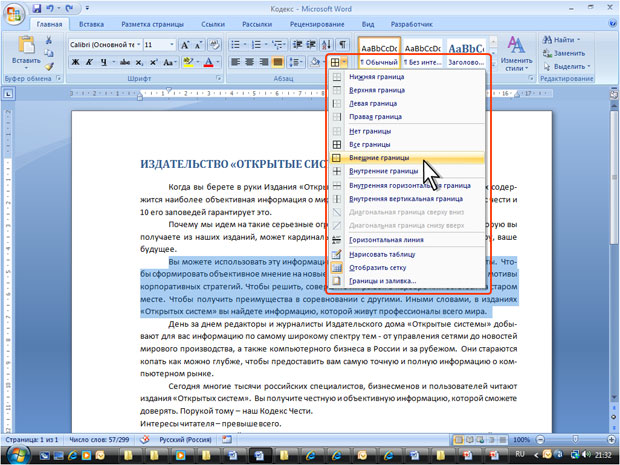
- Во вкладке Главная в группе Абзац щелкните по стрелке кнопки Граница и выберите требуемое расположение границ (рис. 7.12). Функция предпросмотра при выборе границ не работает.
увеличить изображение
Рис. 7.12. Установка границ абзацев
Для удаления имеющихся границ выделите абзац (абзацы) и в меню кнопки Граница выберите режим Нет границы (см. рис. 7.12).
Настройка параметров границ
Настроить (изменить) параметры границ можно как при их установке, так и после.
- Выделите один или несколько абзацев.
- Во вкладке Главная в группе Абзац щелкните по стрелке кнопки Граница и выберите команду Граница и заливка (см. рис. 7.12).
- Перейдите во вкладку Граница диалогового окна Границы и заливка (рис. 7.13).
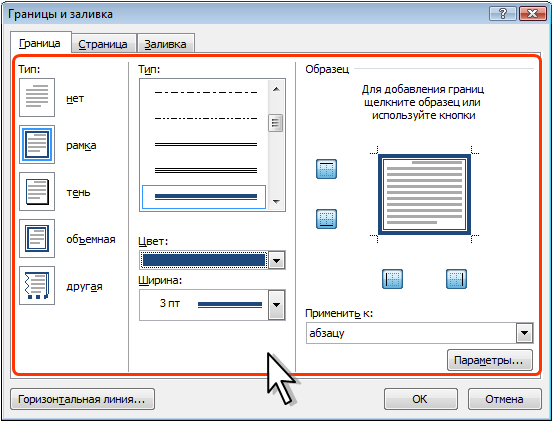
Рис. 7.13. Настройка параметров границ абзацев
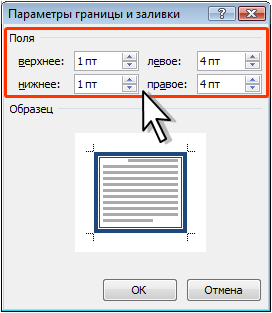
Рис. 7.14. Настройка расстояния от границы до текста абзацев
Следует отметить, что настроенные параметры границ сохраняются при последующей установке границ с применением меню кнопки Граница (см. рис. 7.12), в том числе и при работе с другими документами; но сбрасываются при закрытии Word.
Добавление границы для текста
Word для Microsoft 365 Word для Microsoft 365 для Mac Word 2021 Word 2021 для Mac Word 2019 Word 2019 для Mac Word 2016 Word 2016 для Mac Word 2013 Word 2010 Word 2013 для разработчиков Word Starter 2010 Еще. Меньше
Иногда добавление границы вокруг текста в документе будет лучше, чем вставка текстового поля или таблицы с одной ячейкой, чтобы обеспечить аналогичный вид.
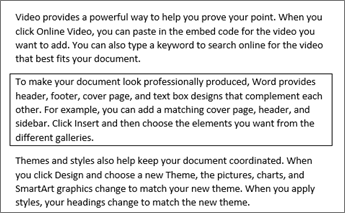
- Выделите слово, строку или абзац.
- Перейдите в раздел «>«, а затем откройте меню вариантов границ.
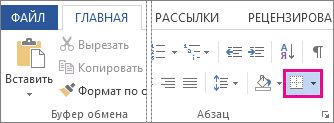
- Выберите нужный тип границы:

Настройка границы
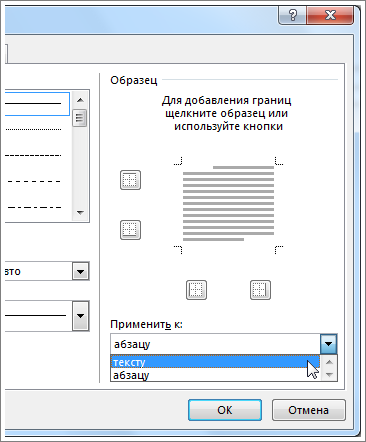
- Выделив текст и найдите нужный базовый тип границы, снова откройте меню «Границы» и выберите пункт «Границы и заливка».
- Выберите стиль, цвет и ширину, а затем примените его к кнопкам в разделе «Предварительный просмотр» диалогового окна. Если предварительный просмотр вам нужен, нажмите кнопку «ОК».
Примечание: Убедитесь, что в поле « Применить к» указан правильный параметр: «Текст» или » Абзац».
См. также
Вы можете добавить границу к отдельному слову, строке текста или всему абзацу. То, насколько простыми или особенными будут границы, зависит от вас.
Вы также можете добавить границу к рисунку, поместить границу вокруг таблицы, добавить границу на отдельную страницу.
Добавление границы к выделенному тексту
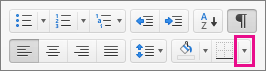
- Выделите слово, строку или абзац.
- На вкладке Главная щелкните стрелку рядом с кнопкой Границы.
- В коллекции «Границы » щелкните стиль границы, который вы хотите применить.
Настройка рамки
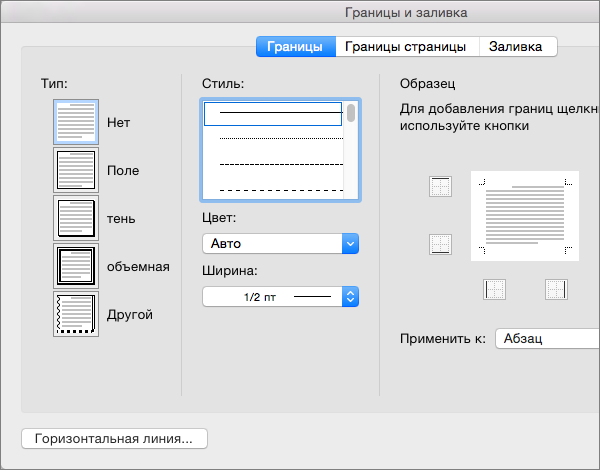
- Выделив текст и выбрав основной тип границы, щелкните стрелку рядом с кнопкой Границы еще раз и выберите параметр Границы и заливка.
- В диалоговом окне Границы и заливка настройте параметры Тип, Стиль, Цвет и Ширина, чтобы получить нужный внешний вид границы.
Примечание: Чтобы убедиться, что стиль границы применен правильно, задайте «Применить к тексту» или «Абзац». Если вы не выделили текст, в списке Применить к можно выбрать только значение абзацу.
Совет: Кроме того, к области выделенного текста можно применить заливку цветом. Для этого в диалоговом окне Границы и заливка откройте вкладку Заливка, а затем выберите цвет и узор. Цвет, заданный в меню Заливка, используется для заливки прямоугольной области, а цвет, указанный в меню цвет фона, применяется к прямоугольной области с узором, который выбран в списке тип.
Как добавить и удалить границы у текстовых абзацев
Чтобы добавить границы к какому-либо текстовому абзацу на странице вашего документа, например, как на рисунке ниже (верхний текстовый блок имеет границы с тенью; нижний текстовый блок имеет только границу слева), нужно сделать следующее:
Чтобы удалить границы у текстовых абзацев, достаточно повторить эти действия и в поле Тип границы выбрать параметр Нет .
Еще записи по вопросам использования Microsoft Word:
- Word 2007: полотно, рисунки, линии
- Word 97. Слияние документов как один из способов упростить свою работу
- Абзац с цветным фоном
- Автозаполняемые колонтитулы
- Автоматическая нумерация билетов
- Автоматическое обновление полей при открытии документа
- Автотекст с последовательной нумерацией
- Автоформат документов
- Буквица
- Быстрая смена ориентации страниц документа
- Быстрое изменение стиля форматирования текста
- Быстрое удаление границ у таблицы
- Быстрый поиск форматированного текста
- В чем различие между Автозаменой и Автотекстом
- В чем различие между стилями Обычный (Normal) и Основной текст (Body Text)?
- Ввод повторяющихся фрагментов текста в Word 2007
- Вставка документа с книжной ориентацией в документ с альбомной ориентацией
- Вставка неформатированного текста
- Вставка скопированного текста в предопределенном формате
- Вставка текста с полями в нижний колонтитул
- Выравнивание номеров страниц в буклете
- Выравнивание текста на странице
- Где брать красивые шрифты для работы
- Двойная нумерация страниц в документе
- Задать обтекание текстом для всех рисунков в документе
Как установить границы абзаца в word



Современного бухгалтера невозможно представить без компьютера. Но для уверенной работы нужно уметь пользоваться не только бухгалтерскими программами, но и многими другими. Здесь вы найдете много полезной информации, изложенной легким и доступным языком и подкрепленной большим количеством практических примеров, характерных именно для работы бухгалтера.
Книга: Компьютер для бухгалтера
Создание границы абзаца и страницы
Скрыть рекламу в статье
Создание границы абзаца и страницы
В некоторых случаях бывает необходимо сделать такое оформление документа, чтобы он не просто отображался на странице, а был обрамлен какой-либо границей (например, в виде простой рамки, в виде рисунка и др.). Иногда возникает необходимость создать границу не всего документа, а лишь какогото абзаца или выделенного фрагмента – например, чтобы привлечь к нему особое внимание.
Возможности программы Word предусматривают создание и вставку в документ самых разных границ, в зависимости от потребностей пользователя. Чтобы войти в режим формирования границы, нужно на вкладке Разметка страницы в панели Фон страницы нажать кнопку Границы страниц. В результате на экране откроется окно, изображенное на рис. 2.38.
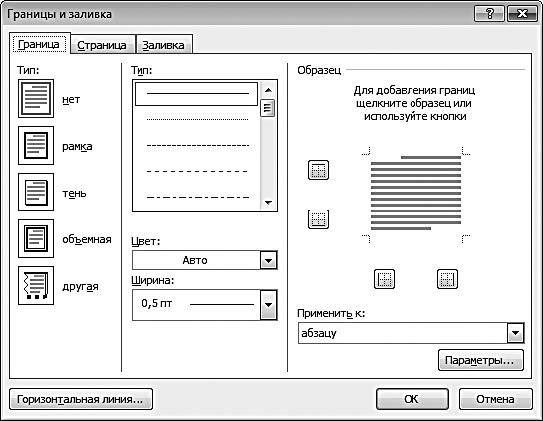
Рис. 2.38. Настройка границы
В данном окне на вкладке Граница выполняется настройка границы текущего абзаца или предварительно выделенного фрагмента, а на вкладке Страница – настройка параметров страницы. Поскольку порядок работы на данных вкладках во многом аналогичен, мы рассмотрим вкладку Граница, а для вкладки Страница укажем некоторые характерные особенности.
В левой части вкладки отображается перечень имеющихся в программе типов границы. Для выбора подходящего типа достаточно щелкнуть мышью на соответствующей позиции. Тип Нет используется для удаления созданной ранее границы абзаца.
Аналогичным образом в поле Тип, расположенном правее, выбирается тип линии границы. В программе реализована возможность применения самых разных типов: сплошная, пунктирная, полужирная, жирная, двойная и др. Чтобы просмотреть все имеющиеся типы, следует пользоваться полосой прокрутки, расположенной вдоль правой кромки поля.
В поле Цвет из цветовой палитры, которая находится в раскрывающемся списке, можно выбрать цвет линий границы. По умолчанию предлагается использовать черный цвет.
При необходимости пользователь может самостоятельно настроить ширину линий границы. Для этого вначале нужно определиться с типом рамки и типом линий границы (напомним, что их выбирают в полях Тип), после чего в поле Ширина из раскрывающегося списка выбрать ширину линий границы. Эта настройка будет применена к той линии, на которой установлен курсор выше, в поле Тип.
В правой части вкладки в поле Образец демонстрируется образец того, как будет выглядеть граница абзаца при установленных в данный момент настройках. Слева от образца и под ним находятся по две кнопки. С помощью этих кнопок включаются и выключаются отображения линии с каждой из сторон границы.
В поле Применить к следует указать, какая часть документа должна быть заключена в границы. Требуемое значение выбирается из раскрывающегося списка; возможные варианты – тексту или абзацу. В первом случае граница будет применена к предварительно выделенному текстовому фрагменту, во втором случае – к абзацу, где находится курсор. Отметим, что значение тексту присутствует в раскрывающемся списке только в том случае, если в документе предварительно был выделен какой-нибудь текстовый фрагмент.
С помощью кнопки Параметры производится переход в режим настройки дополнительных параметров границы абзаца (выделенного фрагмента). При нажатии данной кнопки открывается окно, изображенное на рис. 2.39.
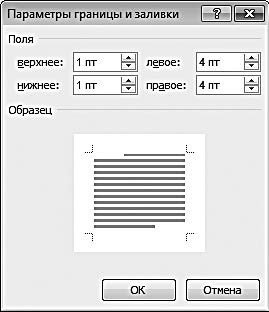
Рис. 2.39. Настройка дополнительных параметров
В данном окне в соответствующих полях можно указать требуемые размеры полей: верхнего, нижнего, левого и правого. Требуемые значения вводятся либо с клавиатуры, либо с помощью кнопок счетчика. В поле Образец демонстрируется образец полей при установленных в данный момент настройках.
После нажатия в окне настройки границы (см. рис. 2.38) кнопки ОК граница будет вставлена в документ. На рис. 2.40 показан пример границы абзаца, для которой используется двойная линия.
На вкладке Страница настраиваются параметры границы применительно ко всему документу или целой странице. Как уже отмечалось выше, содержимое данной вкладки во многом совпадает с содержимым вкладки Граница. Некоторые отличия мы рассмотрим здесь.
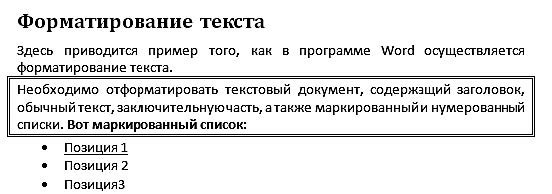
Рис. 2.40. Границы абзаца, оформленные двойной линией
На данной вкладке под полем Ширина находится поле Рисунок. В этом поле из раскрывающегося списка можно выбрать рисунок, который будет использован в качестве линий границы. Например, можно сделать границу в виде узора, орнамента, набора символов и т. д.
В поле Применить к из раскрывающегося списка выбирается одно из перечисленных ниже значений:
• всему документу – при установленном данном значении граница будет применена ко всему текущему документу;