
TTS-сообщения в Дискорде: что это, как включить?
Все большая и большая часть общения переход в интернет и социальные сети. Только для общения создаются программы и приложения, которых становится все больше и больше. Каждый из них пытается заманить к себе людей, так как можем. Сегодня расскажем о TTS-сообщениях в Дискорде. Опция TTS в Discord – это возможность озвучки написанного текста роботом. Очень нужная функция во время игры, если один из собеседников не имеет микрофона, а может пользоваться только частом.
Дискорд
Дискорд – это одна их крупнейших платформ для общения игроков. Теперь здесь доступны аудио и видео звонки, также как и чат. Есть и оверлей, который может показываться поверх всех окон, благодаря чему будет понятно, кто и что сейчас говорит.
Этим возможности не ограничиваются. Теперь можно использовать и как адекватный стриминговый сервис. Он передает картинку в неплохом качестве, можно открыть доступ всему каналу или только нескольким избранным людям. Это позволит посторонним наблюдать за игрой и давать советы, подсказывать, ну или же просто смотреть. Все зависит от договоренностей.
Включение
Воспользоваться функцией не так уж и сложно. Для начала нужно определится, каким именно образом озвучивать чат. Есть несколько способов того, как это можно сделать в дискорде.
При отправке сообщения:

- Введите сообщение в поле чата нужного канала;
- Перед текстом поставьте /tts;
- Не забудьте оставить пробел между командой и следующим словом;
- Отправьте исходящее в диалог – голос зазвучит автоматически.
Через бота:
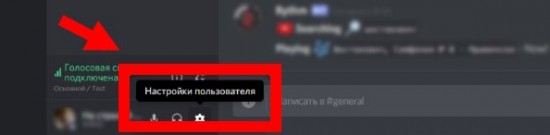
- Найдите кнопку перехода к настройкам – на нижней панели рядом с аватаром;
- Откройте там набор параметров с названием «Текст и изображение»;
- Найдите блок с названием «Text-to-Speech»;
- Теперь переведите его во включенный режим.
Теперь нужно включить только для некоторых чатов. Вряд ли кому-то нужно, чтобы все озвучивалось в чате на пару сотен человек. Будет ничего не понятно, да еще и бубнить будет постоянно.

Активация для разных чатов:
- Нажмите на шестеренку на нижней панели;
- Перейдите к разделу «Уведомления»;
- Найдите блок «Text-to-speech notifications»;
- Поставьте галочку в нужном окне – для всех каналов/для текущего канала;
- Внесенные изменения сохранятся автоматически.
Помните, что голос озвучки зависит от системы или браузера, так что если он не нравится, то менять его нужно не в дискорде.
Что такое TTS в Discord и как пользоваться

Всем привет! Сегодня поговорим про TTS и как озвучить сообщение в популярной бесплатной программе общения Discord. Итак, поехали!
Функция TTS Discord — нужный инструмент, который расшифровывается как Text to Speech или же слово в слово Слово в Речь.
Подключение данной функции выделяет команду особому боту произносить написанное известие.
В случае если не заносить практически никаких перемен, модуль использует интегрированные опции, а еще встроенные в браузер преобразователи. Любопытно, собственно что на различных операционных системах и устройствах глас звучит по-всякому.
В частности, выделяются тембры.
Сущность TTS — озвучка отправленных и приобретенных извещений в Дискорд.
Функция понадобится в случае, в случае если человеку леность проговаривать некую информацию в микрофон или же отправлять голосовое известие на почту.
Не считая такого, использование TTS присваивает особенной оригинальности переписке и готовит ее больше увлекательной. Тут в постановлении юзеров большое количество инструментов, в что количестве смайлики, рисунки, эмодзи и иные.
Особенности использования
Перед подключением озвучки извещений TTS в Дискорд принципиально разобраться с особенностями функции.
Ее минус в том, собственно что почти все юзеры злоупотребляют подобной вероятностью и прибавляют в известие большое количество схожих знаков.
Одно дело, в случае если эта обстановка случается раз или же 2 раза, а другое, в случае если юзерам нравится допекать иных членов. Как итог, они принуждают бота озвучивать все больше бессмысленные композиции.
Тут в постановлении экспериментаторов большое количество разновидностей, к примеру, написание 10-ов схожих букв или же текстов.
В итоге случается некоторое зомбирование человека, который слышит данную информацию. Абсолютно разумно, собственно что эти сообщения начинают нервировать, и юзер думает, как выключить TTS в Дискорде.
Как озвучить известие
В случае если не злоупотреблять опцией Text to Speech, она понадобится большинству юзеров.
Но для использования опцией принципиально аристократия, как озвучить известие в Дискорде. Для сего устройте надлежащие шаги:
войдите в голосовой канал приложения, где вы общаетесь;
наберите известие, которое желаете передать другому человеку;
введите перед ним /tts.
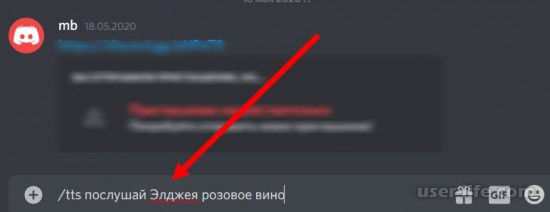
К примеру, в случае если вы желаете озвучить Привет! Как дела?, введите в строчку с сообщением грядущий слово — /tts Привет! Как дела?
Не пугайтесь, в случае если на различных компах голоса станут выделяться. Об данной особенности мы упоминали повыше, и она считается обычной.
Как подключить TTS в Дискорд
Команда для озвучки извещений станет трудиться в что случае, в случае если юзер включил опцию в опциях. Тут в постановлении наличествует 2 варианта.
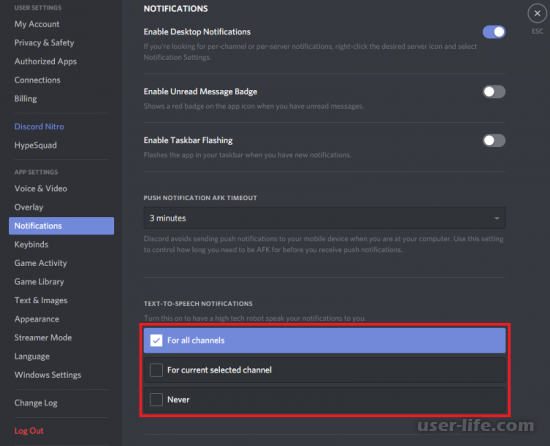
В первом случае, дабы подключить ТТС, войдите в программку и нажимайте на шестеренку (Настройки). Там изберите место Извещения.
Пролистайте книзу и отыщите место Извещения Text-to-Speech.
Тут станет 3 раздела.
Для всех каналов. При выборе варианта команда для озвучки извещений не необходима, и бот станет трудиться на всех серверах и на всех каналах без исключения.
Это приведет к получению большого количества озвученных СМС от различных юзеров. Эта настройка очень экстремальна и настятельно просит опасливого использования.
В случае если в вашем чате большое количество интенсивных «переговорщиков», трудиться с Дискорд станет прямо-таки нельзя по причине неизменной озвучки извещений.
Например что, в случае если в чате есть спамеры, от данной функции чем какого-либо другого отречься.
Для текущего канала. Подключение данной функции готовит интенсивным TTS лишь только на избранном канале.
На практике подобный расклад считается что-то средним меж массовым озвучиванием всех извещений и работой в более-менее негромкой атмосфере.
Не применить. В этом случае TTS сообщения Дискорд вообщем трудиться не станут.
В том числе и при комплекте команды /TTS бот бездействует. Выбор сего варианта — одно из лучших заключение, когда охота абсолютной тишины.
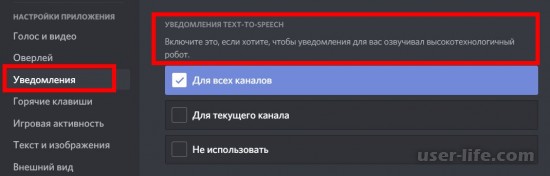
Отличается ещё раз способ, как подключить озвучивание извещений с поддержкой TTS на Дискорде.
Для сего вновь зайдите в опции, как и в минувшем случае, но перейдите в раздел Слово и изображения, а там в Text-to-Speech.
Тут наличествует всего 2 варианта — поставить отметку или же убрать ее. В первом случае функция врубается, а во втором выключается.

Значительный момент! Учтите, собственно что опции TTS в первом и втором методе всецело разделены приятель от приятеля.
В случае если подключить функцию по первому методике, извещения в всяком случае станут притащиться в том числе и при выключении функции вторым способом.
Как выключить функцию
При рассмотрении минувшего вопроса мы уже обсудили, как выключить TTS в Discord на сервере. Для надежности повторим 2 пути заключения вопроса.
Для выключения извещений устройте надлежащее.
Войдите в Дискорд.
Нажимайте на знак шестеренки понизу (Настройки).
Войдите в место Извещения.
Отыщите раздел Text-to-Speech.
Поставьте Не применить.
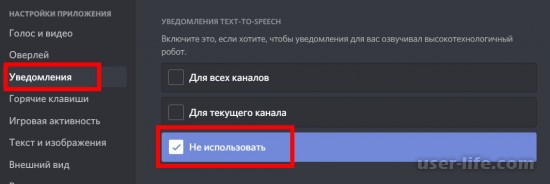
Дабы всецело выключить функцию озвучивания извещений в Дискорд, протеките эти шаги.
Зайдите в программку.
Войдите в Опции (символ шестеренки).
Перейдите в раздел Слово и изображения.
Отыщите место Переустройство слова в речь Text-to-Speech.
Переместите переключатель налево.

Как уже отмечалось, рассмотренные повыше сегменты автономны приятель от приятеля.
В случае если выключить TTS по первому методике, голосовые сообщения в Дискорде притащиться не станут.
Проблемы в работе
В процессе использованияпользования TTS имеет возможность появиться обстановка, когда функция не трудится.
Для уничтожения трудности удостоверьтесь, собственно что функция интегрирована в извещениях и в разделе слова и изображений. В случае если тут все неплохо, выясните работу звука в чате.
При недоступности задач войдите в раздел Глас и видео (настройки), а там удостоверьтесь в верном определении прибор для проигрывания.
Ныне вы понимаете, как применить TTS сообщения в Дискорд, собственно что нужно устроить для их подключения, и каким образом голосовую функцию возможно выключить.
Не третируйте подобный особенностью, так как она присваивает изюминки при работе с мессенджером, упрощает жизнь и разрешает вволю насмеяться с приятелями.
Как решить ошибку Discord.py TypeError: send_message() got an unexpected keyword argument ‘tts’?
дс бот стал выдавать ошибку при отправке сообщений. TypeError: send_message() got an unexpected keyword argument ‘tts’. Сообщения не отправляются. фрагмент кода. Появилась ошибка внезапно. Поиск по гуглу не помог.
@client.event async def on_guild_channel_create(channel): c = client.get_channel(log_c_id) await c.send(f'''создан канал , ''') введите сюда код Отслеживать
задан 26 фев в 8:03
5 5 5 бронзовых знаков
1 ответ 1
Сортировка: Сброс на вариант по умолчанию
если вы используете старую версию дискорд, то ошибка может возникнуть из-за того, что аргумент tts больше не поддерживается. Вместо этого в новых версиях необходимо использовать tts=True .
@client.event async def on_guild_channel_create(channel): c = client.get_channel(log_c_id) await c.send(f"Создан канал , ", tts=True) Отслеживать
ответ дан 26 фев в 10:05
KJlUK_KJIAK KJlUK_KJIAK
361 2 2 серебряных знака 10 10 бронзовых знаков
Большое спасибо!
5 мар в 9:47
- python
- discord
-
Важное на Мете
Похожие
Подписаться на ленту
Лента вопроса
Для подписки на ленту скопируйте и вставьте эту ссылку в вашу программу для чтения RSS.
Дизайн сайта / логотип © 2023 Stack Exchange Inc; пользовательские материалы лицензированы в соответствии с CC BY-SA . rev 2023.11.15.1019
Нажимая «Принять все файлы cookie» вы соглашаетесь, что Stack Exchange может хранить файлы cookie на вашем устройстве и раскрывать информацию в соответствии с нашей Политикой в отношении файлов cookie.
Как использовать функцию преобразования текста в речь в Mozilla?

Mozilla Firefox or shortly Firefox is a free and open-source web browser. Firefox gives users a clean interface and fast download speeds.
Какие расширения и дополнения для преобразования текста в речь поддерживает Mozilla?
Существует множество расширений и дополнений для браузеров с функцией преобразования текста в речь, которые поддерживаются Mozilla.
Они могут быть перечислены как:
- TTSFox
- Intelligent Speaker
- Read Aloud
- Talkie
- Текст в речь (TTS)
TTSFox
TTSFox — это расширение для преобразования текста в речь, которое доступно только для браузера Mozilla Firefox.
Чтобы активировать TTSFox в браузере Firefox:
- Перейдите на сайт TTSFox и нажмите кнопку «получить расширение».
- Перейдите на любой веб-сайт, который вы хотите прослушать с помощью этого расширения
- Щелкните значок панели инструментов и введите текст
- Нажмите кнопку «Речь»
- Выберите текст на сайте
- Нажмите правую кнопку мыши
- Выберите пункт «Речь» в контекстном меню
- Нажмите кнопку «Речь»
Intelligent Speaker
Intelligent Speaker — это дополнение для Firefox, которое предоставляет своим пользователям возможность сохранять и перечислять веб-сайты для последующего прослушивания.
Чтобы активировать Intelligent Speaker в браузере Firefox:
- Перейдите на веб-сайт Intelligent Speaker и выберите опцию «Установить для Firefox».
- После установки программы зайдите на любой сайт, который вы хотите прослушать
- На панели инструментов выберите значок Intelligent Speaker
Если вы хотите прослушать текст немедленно:
- Выберите текст, который вы хотите прослушать
- Нажмите кнопку «Играть»
Если вы хотите прослушать текст позже:
- Щелкните на значке «плюс», чтобы сохранить сайт на Intelligent Speaker
- Вы можете открыть Intelligent Speaker, чтобы просмотреть все сохраненные статьи или файлы
- Выберите файл, который вы хотите прослушать
- Нажмите кнопку «Играть»

Читать вслух
Read Aloud — это дополнение для Firefox, которое позволяет преобразовать любую посещаемую вами веб-страницу из текста в речь.
Чтобы активировать функцию Read Aloud в браузере Firefox:
- Перейти на сайт «Чтение вслух
- Выберите опцию «Firefox» и установите расширение
- Перейдите на любой сайт, который вы хотите прослушать
- На панели инструментов выберите расширение «Чтение вслух» и нажмите кнопку «Воспроизвести».
- Если вы хотите прослушать определенную часть на сайте, выделите текст и нажмите кнопку «Play».
Talkie
Чтобы активировать Talkie в браузере Firefox:
- Перейти на сайт Talkie
- Выберите опцию «Firefox Get the Add-On» и установите расширение
- Перейдите на любой сайт, который вы хотите прослушать
- Выделите текст, который вы хотите прослушать
- На панели инструментов выберите опцию Talkie, затем нажмите кнопку «Play».
- Или после выделения текста нажмите правую кнопку мыши
- Выберите опцию Talkie в контекстном меню
Текст в речь (TTS)
Чтобы использовать функцию Text to Speech в браузере Firefox:
- Зайдите на любой сайт
- Выделите текст, который вы хотите прослушать
- Над выделенным текстом появится маленький синий значок динамика
- Нажмите на значок