
How to know the version of PHP is used on xampp?
Go to xampp control panel start the apache and mysql and click the admin besides the MySQL. After phpmyadmin page open, there you can see php version, Apache version and MySQL version in that open page.
answered May 22, 2022 at 17:38
Jaya Gowry Jaya Gowry
11 1 1 bronze badge
Your answer could be improved with additional supporting information. Please edit to add further details, such as citations or documentation, so that others can confirm that your answer is correct. You can find more information on how to write good answers in the help center.
Лучшие веб-серверы для разработки на PHP
PHP – это скриптовый язык программирования, наиболее часто используемый для создания веб-сайтов. Это невидимо для пользователей, потому что выполняется на веб-сервере. Встроенный сервер PHP позволяет интерпретировать этот язык и запускать скрипты. Однако на этапе разработки не всегда хочется тратить деньги на веб-серверы. В таких случаях стоит устанавливать PHP на локальные серверы. В этой статье я покажу вам пять лучших решений.
Как разрабатывать приложения на PHP
Это позволяет, например, динамическую генерацию страниц, создание и изменение файлов на сервере, ограничение доступа к подстраницам на вашем веб-сайте, шифрование данных или использование файлов cookie. PHP-код может быть переплетен с HTML-кодом.
Язык программирования PHP позволяет обрабатывать формы и базы данных и создавать CMS, системы дискуссионных форумов и приложения электронной почты. Начать изучение легко, потому что это динамичный и гибкий язык программирования. Он не является строго типизированным, т.Е. Вы можете изменять тип данных во время выполнения программы.
Чтобы писать страницы на HTML, вам не нужно ничего, кроме желания. Однако PHP – это язык, для интерпретации которого требуется PHP-сервер. Веб-серверы стоят не менее нескольких долларов в месяц, но есть более дешевое решение. Для целей разработки PHP вы можете установить локальный сервер на свой компьютер и загрузить свою работу на веб-сервер после ее завершения.
Хотите создать свой собственный WordPress? Прочитайте эту статью, чтобы узнать, как выбрать лучший хостинг для вашего блога!
В дополнение к интерпретатору PHP, вы должны найти решение, поддерживающее базы данных MySQL. Вы можете установить все это вручную, изменить конфигурацию, отредактировав файлы и т.д., Но гораздо проще использовать предустановленные веб-инструменты: стеки серверов PHP, которые сделают всю работу за вас. Я представлю вам такие решения.
Вы можете установить их как любую другую программу, но они работают как веб-сервер и выполняют всю тяжелую работу по настройке веб-сервера MySQL, PHP и Apache для вас. Существует несколько PHP-серверов с открытым исходным кодом, как коммерческих, так и бесплатных. Какой из них выбрать?
Я расскажу об особенностях каждого веб-сервера PHP, чтобы помочь вам выбрать тот, который наилучшим образом соответствует вашим потребностям.
XAMPP

XAMPP – самый известный стек серверов PHP. Это бесплатно и включает в себя сервер Apache, базу данных MariaDB, PHP и язык программирования Perl. С помощью XAMPP вы можете запускать динамические веб-страницы, службы и веб-приложения локально.
После установки встроенного веб-сервера у вас будет доступ ко всем необходимым инструментам для развертывания веб-приложений на вашем локальном компьютере. Основным преимуществом XAMPP является установка в один клик для самых популярных CMS.
Этот PHP сервер хорошо продуман и разработан с учетом интересов разработчиков. В дополнение к базовым компонентам, он содержит множество приложений, которые оценят все веб-разработчики. XAMPP включает в себя phpMyAdmin, OpenSSL, Webalizer, почтовую транспортную систему Mercury, FTP-сервер FileZilla, Tomcat и Strawberry Perl Portable.
После установки веб-сервера PHP и запуска домашней страницы вы можете автоматически установить самую популярную CMS. XAMPP доступен для Windows, Linux и Mac. Большим преимуществом XAMPP является активное сообщество разработчиков с открытым исходным кодом и высокая частота обновлений, выполняемых через друзей Apache. Он доступен в 15 языковых версиях.
Сервер WAMP
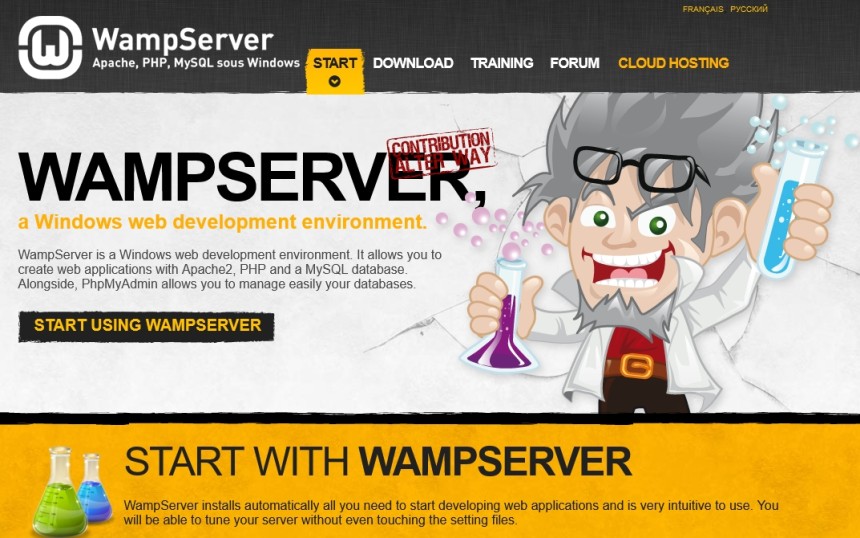
Сервер WAMP обладает аналогичными возможностями XAMPP; некоторые даже называют его сервером-близнецом PHP. Однако между ними есть несколько различий. Во-первых, XAMPP – это PHP-сервер с открытым исходным кодом, а WAMP-сервер – нет. Тем не менее, это все еще совершенно бесплатно.
Другое отличие заключается в том, что XAMPP доступен для различных операционных систем, в то время как WAMP Server предназначен только для Windows. Вы можете заметить это, взглянув на название: X отвечает за X-cross, то есть за мультиплатформенность, в то время как W – за Windows. Да, WAMP – это аббревиатура! Windows Apache MySQL PHP – WAMP.
В XAMPP больше дополнительных модулей, потому что в WAMP есть только дополнительные phpMyAdmin, Adminer и PhpSysInfo. Однако ничто не мешает вам устанавливать остальные приложения в соответствии с вашими предпочтениями! Большая проблема заключается в отсутствии поддержки Pearl. С другой стороны, WAMP Server предоставляет вам не только MariaDB, но и MySQL.
Одним из наиболее важных отличий является то, что WAMP по-прежнему поддерживает 32-разрядную операционную систему, в то время как XAMPP уже отказался от нее. Поэтому, если у вас 32-разрядная система, вы можете выбрать более старые версии XAMPP или использовать WAMP Server.
Менее частые выпуски новых версий могут быть проблемой для некоторых разработчиков. В то время как XAMPP уже предлагает PHP 8.2 по состоянию на февраль 2023 года, WAMP Server предлагает PHP 8.1. Опытные пользователи иногда больше ценят WAMP Server за стабильность, но новички предпочитают XAMPP за более широкий спектр дополнительных приложений, большую прозрачность и простоту использования.
MAMP
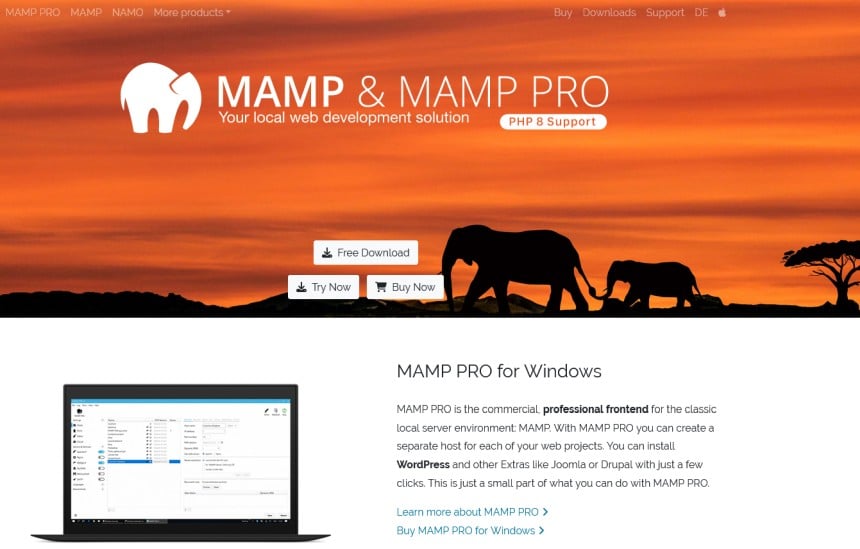
Теперь, когда вы выучили аббревиатуры XAMPP и WAMP, вас не должно удивлять, что MAMP расшифровывается как mac OS, Apache, MySQL и PHP. Это эквивалент XAMPP и WAMP, разработанный для Mac OS, но доступный также в Windows.
MAMP соответствует архитектуре и стилю систем Mac и убедит многих сторонников Apple. Прежде всего, визуальный стиль приложения соответствует стилю macOS и большинства веб-приложений для этой операционной системы. Во-вторых, интерфейс разработан так, чтобы быть максимально удобным для пользователей Mac.
Хотите разрабатывать программное обеспечение для macOS, iOS или других операционных систем Apple? Думаете, у вас должен быть Mac для этого? Прочитайте эту статью, чтобы узнать, как разрабатывать программное обеспечение для macOS без Mac!
Дополнительными модулями MAMP являются APC, eAccelerator, XCache и OPcache. Вы можете запустить синхронизацию данных с Dropbox и работать над проектом на разных устройствах за дополнительную разовую плату.
В дополнение к бесплатной версии, MAMP также предлагает премиум-версию (MAMP Pro), которая значительно расширяет потенциал приложения и его ценность для разработчиков. Во-первых, это позволяет создавать любое количество хостов и настраивать их по отдельности. Вы можете запускать не только Apache, но и NginX и выбирать любую версию PHP.
MAMP Pro позволяет тестировать проекты на мобильных устройствах на локальном сервере для iOS и Android и имеет встроенный текстовый редактор, оптимизированный для PHP и других языков программирования. Это также подходящее решение для совместной работы в локальной сети, совместного использования файлов каталогов и результатов вашей работы.ё
EasyPHP
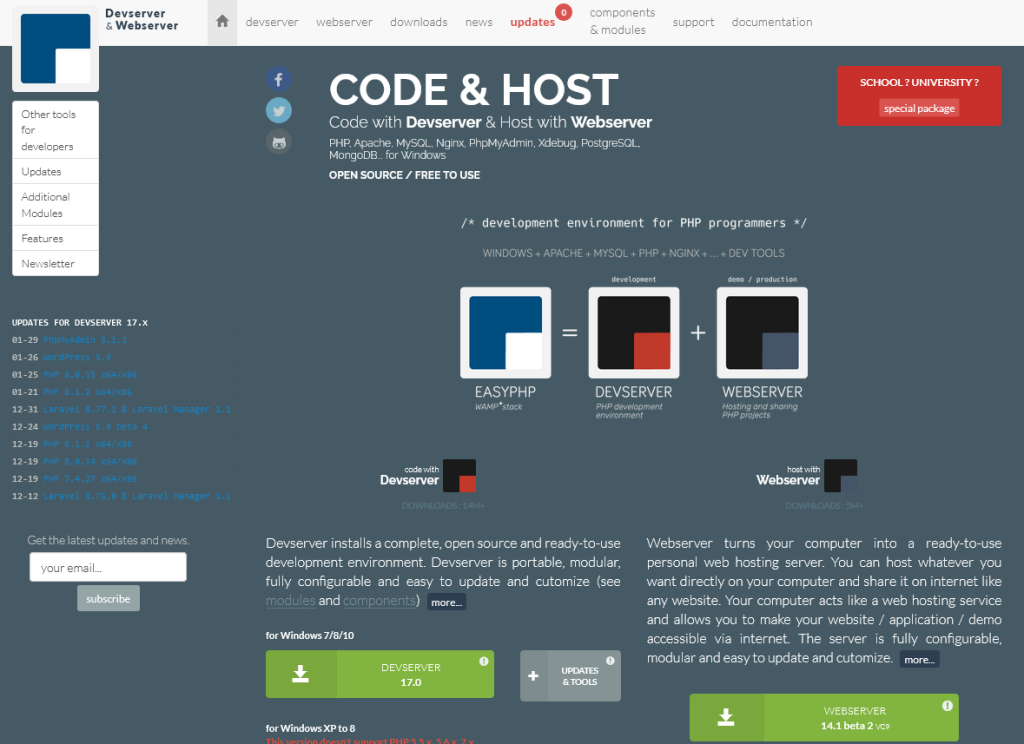
Название может немного вводить в заблуждение, потому что EasyPHP не так прост. По сравнению с предыдущими решениями, EasyPHP – это инструмент для профессионалов, а не для новичков.
The interface is cumbersome and the biggest problem is the lack of a console that informs about the status of the apache and PHP server and databases. You will also have to solve technical problems yourself.
In addition to the ability to run your PHP application or PHP script on a local server, EasyPHP offers a web server option that turns your computer into a hosting server. Thanks to this, you can host your website, script or application on a web server accessible from any part of the world.
EasyPHP предлагает изолированную среду разработки, в которой вы можете управлять, устанавливать и обновлять компоненты. Он работает только на Windows и поддерживает Apache, Nginx, PHP и MySQL. Вы можете создать дружественную среду для тестирования приложений локально.
Его самое большое преимущество в том, что он легкий и портативный, поэтому вы можете запустить его на USB-накопителе и работать, не устанавливая на компьютер. Затем он будет запущен и управляться через USB-порт.
Используя EasyPHP Warehouse, вы можете установить дополнительные приложения и компоненты, такие как phpMyAdmin, Virtual Hosts Manager, Xdebug Manager, Code Sniffer, Mobile, Codeshot, Codiad Web IDE, Laravel Manager или WordPress.
AMPPS
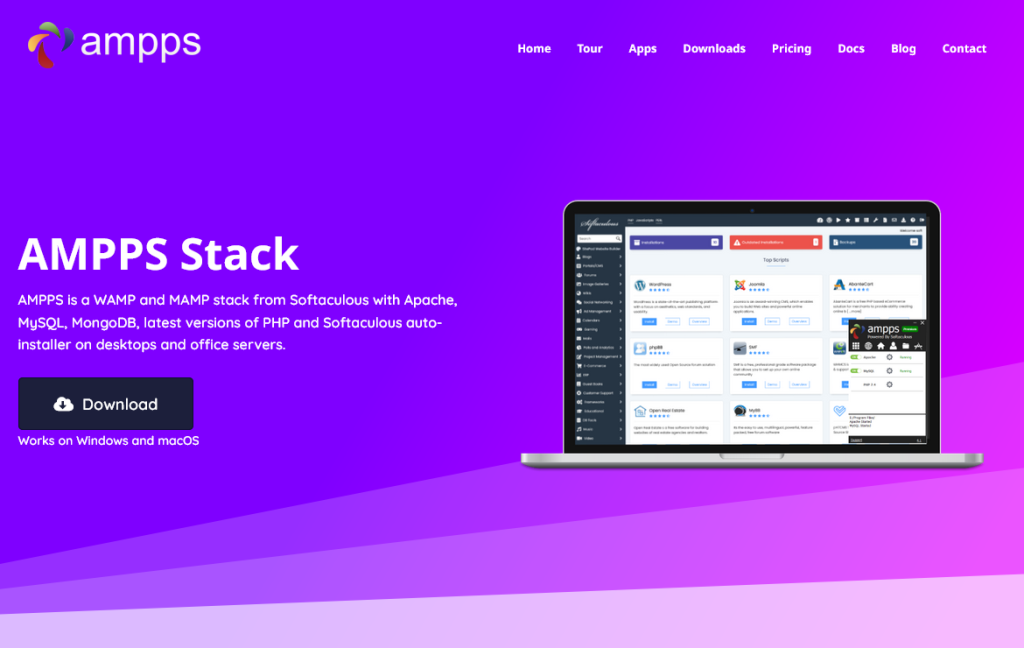
Это еще одна аббревиатура: Apache, MySQL (или MongoDB), PHP, Pearl (или Python) и Softaculous. AMPPS – это инструмент, созданный Softaculous, и их автоматическая установка не могла отсутствовать. В результате это очень удобный инструмент, который дает больше возможностей, чем традиционный PHP-сервер.
AMPPS доступен для Microsoft Windows, Linux и Mac. Установка проста и быстра, и вы можете начать работать с PHP-сервером мгновение спустя, установив один из 350 скриптов. Пользователю предоставляется множество интегрированных инструментов, таких как Apache, MySQL, MongoDB, Perl и Python.
AMPPS – это инструмент для людей, которые хотят протестировать популярные системы CMS и PHP-скрипты локально, не покупая веб-сервер. Softaculous делает это возможным и простым.
Он удобен для начинающих. Вы можете установить PHP-сервер, базы данных MySQL и скрипты без технических знаний. Автоматическая установка Softaculous позволяет сделать это мгновенно без ручной настройки.
Процесс автоматизирован; вам нужно только выбрать скрипт и заполнить несколько простых полей формы. AMPPS автоматически загрузит скрипт, распакует его, установит в выбранную папку и подключится к автоматически созданной базе данных. Вы получите адреса веб-сайта и панели администратора.
Недостатком является то, что базовая версия AMPPS ограничена: вы можете получить доступ только к одной версии PHP – не всегда самой последней. Чтобы иметь возможность использовать все возможности AMPPS, вам необходимо приобрести премиум-версию, которая стоит 49 долларов в год.
Заключение
Наиболее популярным решением является XAMPP, но это не единственный вариант. Вы можете поискать более подходящий стек PHP в вашей ситуации. Если вы используете 32-разрядную версию, вы можете выбрать WAMP Server, а если вы ищете решение, которое максимально упростит программирование, вы можете рассмотреть MAMP Pro.
Профессионалы, предпочитающие бесплатные PHP-серверы с открытым исходным кодом, могут использовать EasyPHP, который также дает больше возможностей (например, встроенный веб-сервер), но требует знаний и опыта. Если, с другой стороны, вы ищете простоту и широкий выбор скриптов, AMPPS PHP local server станет идеальным решением.
После создания вашего скрипта, приложения или веб-сайта пришло время разместить его на веб-сервере. Выберите платформу хостинга UltaHost. Получите поддержку 24/7 от нашей службы поддержки. Наша мощная инфраструктура ориентирована на автоматическое масштабирование, производительность и безопасность. Позвольте нам показать вам разницу! Ознакомьтесь с нашими планами!
codedokode / Как установить Апач.md
Молодец. Устанавливать Apache, PHP, MySQL лучше всего самому, так как при этом ты получишь ценные знания, а сборки лучше не использовать.
Q. Как менять настройки PHP? Например, объем памяти или максимальное время работы скрипта?
Редактируй файл php.ini в папке PHP и перезапусти сервер (если он у тебя есть). Формат этого файла и настройки описаны в мануале, гугли. Если ты накосячишь и неправильно отредактируешь файл, PHP может перестать запускаться.
Q. Что еще за Апач? Зачем он нужен?
Апач — это веб-сервер. Он отвечает на запросы браузера и позволяет тебе открывать PHP-страницы на своем компе, набирая в браузере что-то вроде http://localhost/script.php . То есть ты можешь поднять у себя на компьютере видимый только тебе сайт.
Без Апача ты только можешь запускать скрипты из командной строки (это такое черное окошко с белыми буквами).
Q. Где скачать Апач для Винды? На официальном сайте написано, хрен вам, а не бинарники, компилируйте сами! А если искать в Гугле то предлагают скачать трояны и вирусы.
Q. Какую версию качать? Там их много!
httpd-2.4.10-win32-VC11.zip (или 64-битная версия если у тебя 64-битная ОС) сойдет. На Windows XP Апач 2.4 не запускается, только версия 2.2 и ниже.
Q. Я установил, но он пишет при запуске что ему не хватает какой-то MSVCRT.dll
На сайте apachelounge написано, а ты не прочел, что надо установить дополнительно библиотеку Visual C++ Redistributable for Visual Studio (не саму Visual Studio) с сайта майкрософт. Вернись и найди ссылку.
Q. Где менять настройки Апача?
В файле conf/httpd.conf в папке Апача. Описание этого файла ищи в Гугле. После изменения настроек не забудь перезапустить Апач.
Q. Я редактировал настройки и не уверен, что они правильные. Можно их как-то проверить?
Да, в командной строке набрать
httpd.exe -t
Если ты не знаком с командной строкой, прочитай мой гайд по ней: https://gist.github.com/codedokode/10539568 (например, тебе может быть придется перед httpd.exe написать путь к нему)
Q. Ок, я установил Апач, как его запускать и останавливать?
Либо через программу Apache Monitor, либо зайти в Панель управления — Службы и найти там Апач, либо Пуск -> services.msc и найти там Апач, либо командой в консоли net start apache2.4 или net stop apache2.4
Q. Я установил Апач, но он не стартует, пишет непонятную фигню. У меня запущен скайп и торренты и пара игрушек, может в этом дело?
Если у тебя установлен и запущен скайп или торрент или подобная программа, заверши их перед запуском Апача. Суть проблемы: Апач по умолчанию использует порт 80, чтобы слушать запросы от браузера (это специально выделенный для веб-сайтов и http порт). Но скайп, торрент и некоторые другие сетевые программы тоже любят занимать этот порт и Апач не запускается. Надо либо перенести Апач на другой порт в настройках, либо запускать Апач раньше, чем эти зло-программы, либо зайти в их настройки и запретить им занимать порт 80.
Q. Я установил Апач, как проверить, что он работает?
Набрать в браузере http://localhost/ и увидеть «It works!». Поле этого найти папку htdocs в папке Апача, отредактировать index.html и убедиться, что текст поменялся.
Q. Что такое localhost ? Что такое 127.0.0.1?
127.0.0.1 (и любой другой IP который начинается с 127) — это IP адрес твоего собственного компьютера (так называемый loopback interface — интерфейс обратной петли (согласен, странный перевод)). То есть при попытке соединиться с этим адресом данные не отправляются в сеть, а соединение обрабатывает программа на твоем компьютере, например, Апач.
localhost — это имя домена, которое соответствует адресу 127.0.0.1 и которое прописано в файле hosts
Q. Что такое файл hosts?
Это файл, в нем можно написать какому IP-адресу соответствует домен, и эта запись будет иметь приоритет перед DNS-сервером (обычно для определения IP по домену используется он).
Q. Если я переставлю Апач не на порт 80, а на другой порт, как открыть страницу? localhost не работает
Пиши http://localhost:X/ где X — номер порта.
Q. А что это, такое, порт?
Гугли в википедии TCP-протокол и TCP-порт. Программист должен это знать.
Q. Ок, Апач и PHP я установил, но Апач не выполняет PHP-файлы, а просто показывает их исходный код. Бу 🙁
Естественно, Апач же не знает, что у тебя есть PHP и что php-файлы надо выполнять с помощью интерпретатора PHP. Надо подправить кое-что в конфиге Апача, например вот так: http://php.net/manual/ru/install.windows.apache2.php
Все пути естественно надо заменить на правильные.
Если все верно, то ты можешь положить в папку htdocs, например, файл 1.php с кодом , открыть в браузере http://localhost/1.php и увидеть синюю таблицу.
Q. Когда я открываю браузером php-файл, он не выполняет код, а выводит белую страницу или куски слов
Проверь, что в адресной строке браузера. Если там написано что-то вроде
file://c:/files/file.php
То поздравляю тебя с отстутствием мозгов! Ты открыл файл браузером напрямую с диска, а он не умеет выполнять PHP и воспринимает файл как HTML-файл. Надо выполнять скрипты через веб-сервер, то есть писать в адресной строке что-то вроде http://localhost/file.php
Q. Ок, я все настроил но при попытке открыть php-файл через браузер и веб-сервер я все равно вижу белый экран
Может быть в твоем файле ошибка и он не запускается, а в PHP у тебя выключено отображение ошибок. Читай дальше.
Q. Если при работе с Апач или PHP вознимают ошибки и предупреждения, но они не выводятся на экран, где искать их текст?
В логах, естественно. Расположение логов задается настройками Апача, директивами ErrorLog и CustomLog, по умолчанию они указывают в папку logs в папке Апача. Логи надо уметь читать.
Q. А можно выводить ошибки PHP на страницу в браузере?
Ты можешь включить отображение ошибок. Открой файл php.ini, напиши или исправь там display_errors = On и error_reporting = E_ALL и перезапусти веб-сервер. Теперь ошибки должны выводиться на экран. Никогда не делай так на боевых серверах — посетители не должны видеть подробности ошибок.
Q. Если можно выводить ошибки на экран, зачем логи, не понимаю?
Ты дубовая голова. Представь, что у тебя есть сайт. И у кого-то из посетителей во время обработки запроса произойдет ошибка. Ночью, когда ты спишь. Как ты о ней узнаешь? Только прочитав утром логи.
Q. Как посмотреть текущие настройки PHP?
Сделай файл 1.php c содержимым
и открой его через браузер.
Q. Ну офигеть, неужели нельзя было сделать простой удобный установщик с кнопкой Далее?
Нет, нельзя. Это программы для суровых бородатых программистов, а не блондинок из гламурного журнала. Те, кто использует сборки вместо хардкорной самостоятельной установки, становятся на шаг ближе к блондинкам. Так что иди и удали денвер.
Плюс, когда ты правишь текстовый конфиг, ты можешь скопировать кусочек конфига, можешь опубликовать его на форуме, можешь делать поиск по тексту, можешь сохранить конфиг и восстановить из бекапа. А можешь ли ты так же сделать с программой, где настройки делаются галочками и кнопочками? То-то!
Q. Ок, Апач работает, PHP работает. Но меня напрягает, что у меня только один хост — localhost. Я бы хотел иметь несколько сайтов на компе с разными адресами.
Первым делом иди и открой файл hosts (где его искать — ищи в гугле). Что это за файл, написано тут: http://ru.wikipedia.org/wiki/Hosts
Это файл, в котором задается соответствие между именем домена и Ip-адресом. Там допиши что-то вроде:
127.0.0.1 neko.local
И теперь адресу http://neko.local будет сосответствовать твой компьютер. Ок, домен мы создали, теперь надо сделать новый сайт (он называется «virtual host», если ты захочешь гуглить инструкции) в Апаче. Открывай файл httpd.conf из папки Апача и допиши:
DocumentRoot d:/www/neko.local ServerName neko.local ErrorLog logs/neko.log Заметь, что 80 — номер порта, если у тебя другой порт, впиши другое число. Пути и называния сайта тоже замени на свои. Чтобы проверить, что все работает, положи в папку neko.local какой-нибудь PHP-файл и набери в браузере http://neko.local/file.php
Директива ErrorLog задает файл, в который надо писать информацию о произошедших ошибках.
Q. Что такое DocumentRoot?
Корневая папка сайта
Q. А ничего, что я несколько сайтов в файле hosts вешаю на один и тот же адрес, 127.0.0.1?
Ничего. Браузер при соединении с сервером шлет в заголовках имя сайта, который он хочет открыть, так что проблем не будет.
Q. Так, а MySQL надо ставить?
Надо. У него установщик с кнопочками, так что это не сложно. Скачай MySQL Community Server, и при установке не ставь все подряд, а только MySQL Server (обязательно) и Workbench (по желанию).
Если в процессе установки вылетает ошибка «произошло исключение DateFormat что-то там такое», то пошли лучи проклятия криворуким разработчикам из Oracle и попробуй в настройках Windows временно поменять формат даты на English (US). Или скачай zip-версию и установи руками как описано тут: http://malwselennaiaru.ru/182-ustanovka-mysql-na-windows.html (этот совет был написан в 2014, может он устарел).
Q. У меня тут установлен WAMP, OpenServer и XAMPP. Это же не помешает?
Как сказать. Как раз может помешать. Это сборки, содержащие Apache/PHP/MySQL. Если любая из них запущена, то Апач в ней занимает порт 80 не давая запуститься другим Апачам на том же порту. Также, они могут присутствовать в списке служб и сбивать тебя с толку. Лучшее решение — удалить эти сборки через официальное удаление (не удалением файлов).
Q. Спрошу еще раз. А как запускать/останавливать/перезапускать Апач? Я что-то не вижу кнопок.
Апач — консольная программа, у него нет кнопок. Ты можешь:
- зайти в командную строку и запустить руками
- установить Апач как службу (рекомендуется). Инструкция: http://httpd.apache.org/docs/2.2/platform/windows.html#winsvc (англ.) Службы — это программы которые выполняются в фоновом режиме в Windows. Службы можно запускать/останавливать, можно ставить в автозагрузку (что удобно). Все это делается через программу управления службами (Пуск -> services.msc либо Пуск -> панель управления -> Администрировние -> Службы). В ней ты находишь службу apacheX.X (вместо X будут цифры) и делаешь с ней что хочешь правой кнопкой мыши.
- если ты установил Апач как службу, ты можешь также использовать команды net start apacheX.X и net stop apacheX.X в командной строке (могут понадобиться права администратора)
- использовать стороннюю программу с кнопочками, например:
- http://www.apache-gui.com/apache-windows.html
- Apache Monitor, входил раньше в состав инталлятора Апача
Q. Ты упомянул «перезапустить Апач». Зачем и как это делать?
Если ты поменял настройки в конфиге, Апач сам их не применит. Ты должен его перезапустить, под Windows перезапуск делается остановом службы и повторным запуском.
Q. Как узнать список подключенных в PHP расширений?
Набери команду php -m в консоли. Возможно придется дописать полный путь к php.exe вместо слова «php». А команда php -i выведет подробную информацию о текущих настройках PHP.
XAMPP
Если вы когда-либо пробовали установить веб-сервер Apache, то наверняка знаете, что это не легко сделать. А если вам еще нужно установить систему управления базой данных (СУБД) MySQL, или скриптовый язык PHP для сервера, то эта задача будет еще сложнее.
Благодаря программе XAMPP вы сможете установить Apache PHP MySQL всего за 5 минут. Забудьте длинные и сложные процедуры, вам лишь нужно будет следовать указаниям установщика.
Кроме выполнения трех сложных задач по установке Apache, PHP и MySQL, программа также может установить такие инструменты, как PHPmyAdmin, OpenSSL, PERL или Webalizer. Вы получить полнофункциональный сервер, не затрачивая много сил.
С программой XAMPP сможете не только устанавливать локальный сервер для тестов, но также выполнять более сложные задачи, устанавливая настоящий онлайн веб-сервер.
Проверено Álvaro Toledo Переведено Uptodown Localization Team
Больше информации
Лицензия GNU ОС Windows Раздел Общие Язык Pусский