
3 Ways to See Which PHP is Installed + Troubleshooting
This article was co-authored by wikiHow staff writer, Nicole Levine, MFA. Nicole Levine is a Technology Writer and Editor for wikiHow. She has more than 20 years of experience creating technical documentation and leading support teams at major web hosting and software companies. Nicole also holds an MFA in Creative Writing from Portland State University and teaches composition, fiction-writing, and zine-making at various institutions.
This article has been fact-checked, ensuring the accuracy of any cited facts and confirming the authority of its sources.
This article has been viewed 937,315 times.
If you’re planning to implement new features on your website or trying to pinpoint a bug, you may need to check the version of PHP that’s running on your web server. You can check the PHP version quickly by running a simple PHP file on your server, or by using the «php -v» command at the Windows, Mac, or Linux command line. This wikiHow guide will teach you the easiest ways to find out which version of PHP is running on your web server. We’ll also help you fix the common ‘php’ is not recognized as an internal or external command error on Windows.
Section 1 of 4:
Using PHP Code on Your Server
\nLicense: Creative Commons\n»>
Open a text or code editor. You can use Notepad, TextEdit, Vim, or any other text editor. Because you’ll be creating a plain text file, it’s better to use a text editor rather than a word processing program like Microsoft Word.

\nLicense: Creative Commons\n»>
Enter the following code. This small piece of code will return the PHP version information when it is run on your web server. [1] X Research source
echo 'Current PHP version: ' . phpversion(); ?>
Advertisement

\nLicense: Creative Commons\n»>
Save the file as a PHP file. Call the file version.php .

\nLicense: Creative Commons\n»>
Create a more detailed report (optional). The file above will output your current PHP version number only. If you want more information, such as system info, build dates, available commands, and API information, you can use the phpinfo() function. Create a new text file containing the following code, and save it as info.php .
phpinfo(); ?>

\nLicense: Creative Commons\n»>
- If you also created an info.php file, upload that to the same location.

\nLicense: Creative Commons\n»>
- To see the full readout, visit www.yourdomain.com/info.php .

\nLicense: Creative Commons\n»>
Delete your PHP version text file(s). Once you’ve checked your PHP version, delete the version.php file and the info.php file if you created one. Leaving these files in your web directory makes it easy for hackers to find out which version of PHP you’re using, which could leave you open to exploitation.
Advertisement
Section 2 of 4:
Using the Command Line

\nLicense: Creative Commons\n»>
- Windows Command Prompt: Press Windows key + S, type cmd , and click Command Prompt.
- Mac Terminal: Open Terminal from the Utilities folder, on the Launchpad, or by searching for it with Spotlight.
- Linux Terminal: Press Ctrl + Alt + T .

\nLicense: Creative Commons\n»>
Type php -v and press ↵ Enter or ⏎ Return . When you run the command, the installed version of PHP will be displayed.
Advertisement
Section 3 of 4:
Checking PHP Version on WordPress

\nLicense: Creative Commons\n»>
Log in to your WordPress dashboard. If you’re using WordPress, you can check your PHP version using the built-in Site Health tool. [2] X Research source

\nLicense: Creative Commons\n»>
Click Tools in the left panel. A menu will expand.

\nLicense: Creative Commons\n»>
Click Site Health . You’ll see this option on the menu. This takes you to the Status tab of the Site Health tool. [3] X Research source

\nLicense: Creative Commons\n»>
Click the Info tab. It’s near the top of the Site Health tool.

\nLicense: Creative Commons\n»>
- If you need to update PHP for WordPress, you can usually do so through your website’s admin control panel (not through WordPress itself). If there is no option to update PHP through your control panel, your web host may need to update it for you.
Advertisement
Section 4 of 4:
Fix PHP is Not Recognized in Windows

\nLicense: Creative Commons\n»>
- Press Windows key + E to open File Explorer.
- Click This PC in the left panel.
- In the search box at the top-right, type php.exe and press Enter.
- If PHP is not found, you’ll need to install it. You can download the latest version as a ZIP file from https://windows.php.net/download/ and extract it to the C:\php or D:\php folder.

\nLicense: Creative Commons\n»>
Open the Command Prompt as an administrator. To do this, type cmd into the Windows search bar, right-click «Command Prompt,» and then select Run as administrator.

\nLicense: Creative Commons\n»>
- Replace the path with the path to your php.exe file.

\nLicense: Creative Commons\n»>
Close and reopen your Command Prompt window. Once you’ve added PHP to your system path, you’ll need to start with a new Command Prompt window to check the version. Now, type php -v and press Enter to see which version of PHP you’re running.
Advertisement
Community Q&A
When I use the PHP -v command it says ‘PHP’ is not recognized as an internal or external command, operable program or batch file. Why?
Top Answerer
This is caused by PHP not being in your PATH. Follow the directions under Method 2 for setting your PATH variable.
Thanks! We’re glad this was helpful.
Thank you for your feedback.
As a small thank you, we’d like to offer you a $30 gift card (valid at GoNift.com). Use it to try out great new products and services nationwide without paying full price—wine, food delivery, clothing and more. Enjoy! Claim Your Gift If wikiHow has helped you, please consider a small contribution to support us in helping more readers like you. We’re committed to providing the world with free how-to resources, and even $1 helps us in our mission. Support wikiHow
`phpinfo` and `php -v` show different versions of PHP. How do you resolve this and change php -v to the desired version?
Top Answerer
`phpinfo` returns the version being used by your web server. `php -v` is the version installed in your PATH (where the operating system looks for programs to run from the command line). Check your web server setup, to find the path of the PHP interpreter it is using. Then, either invoke it by entering the full path (like C:\Programs Files\php.exe or /usr/bin/php), or add its parent directory to the top of your path variable (as described in the article. In Linux, the php command may be symlinked to a specific version, while the web server invokes another version. You’ll need to modify the symlink, or run the command for your distro to select an alternative.
Thanks! We’re glad this was helpful.
Thank you for your feedback.
As a small thank you, we’d like to offer you a $30 gift card (valid at GoNift.com). Use it to try out great new products and services nationwide without paying full price—wine, food delivery, clothing and more. Enjoy! Claim Your Gift If wikiHow has helped you, please consider a small contribution to support us in helping more readers like you. We’re committed to providing the world with free how-to resources, and even $1 helps us in our mission. Support wikiHow
Как узнать текущие настройки и версию PHP на своем хостинге?
Для того чтобы узнать настройки PHP на своем хостинге, вам нужно создать любой файл с расширением .php и поместить внутрь простой код.
Как проверить версию php на хостинге?
Шаг 3. Выберите «Менеджер файлов» («Управление файлами» → «Менеджер файлов» в боковом меню)
Шаг 4. Перейдите в директорию с названием сайта. Создайте файл с расширением .php
Например: phpinfo.php. Подтвердите создание файла, нажатием на кнопку «Ок»
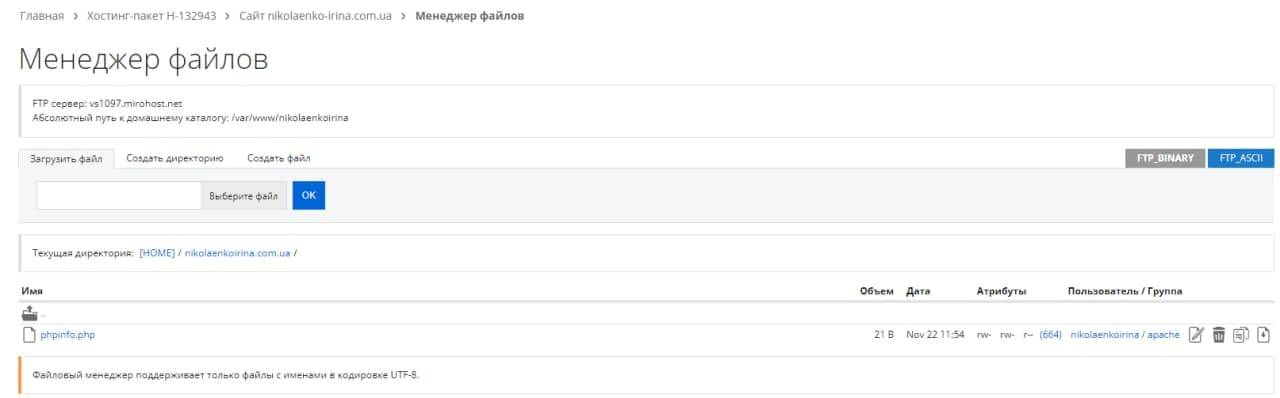
Шаг 5. Отредактируйте файл и поместите в него следующий код:
- Сразу же, после нажатия кнопки «Ок» в шаге 4, откроется текстовый редактор.
- Сохраните изменения нажатием кнопки «Сохранить»

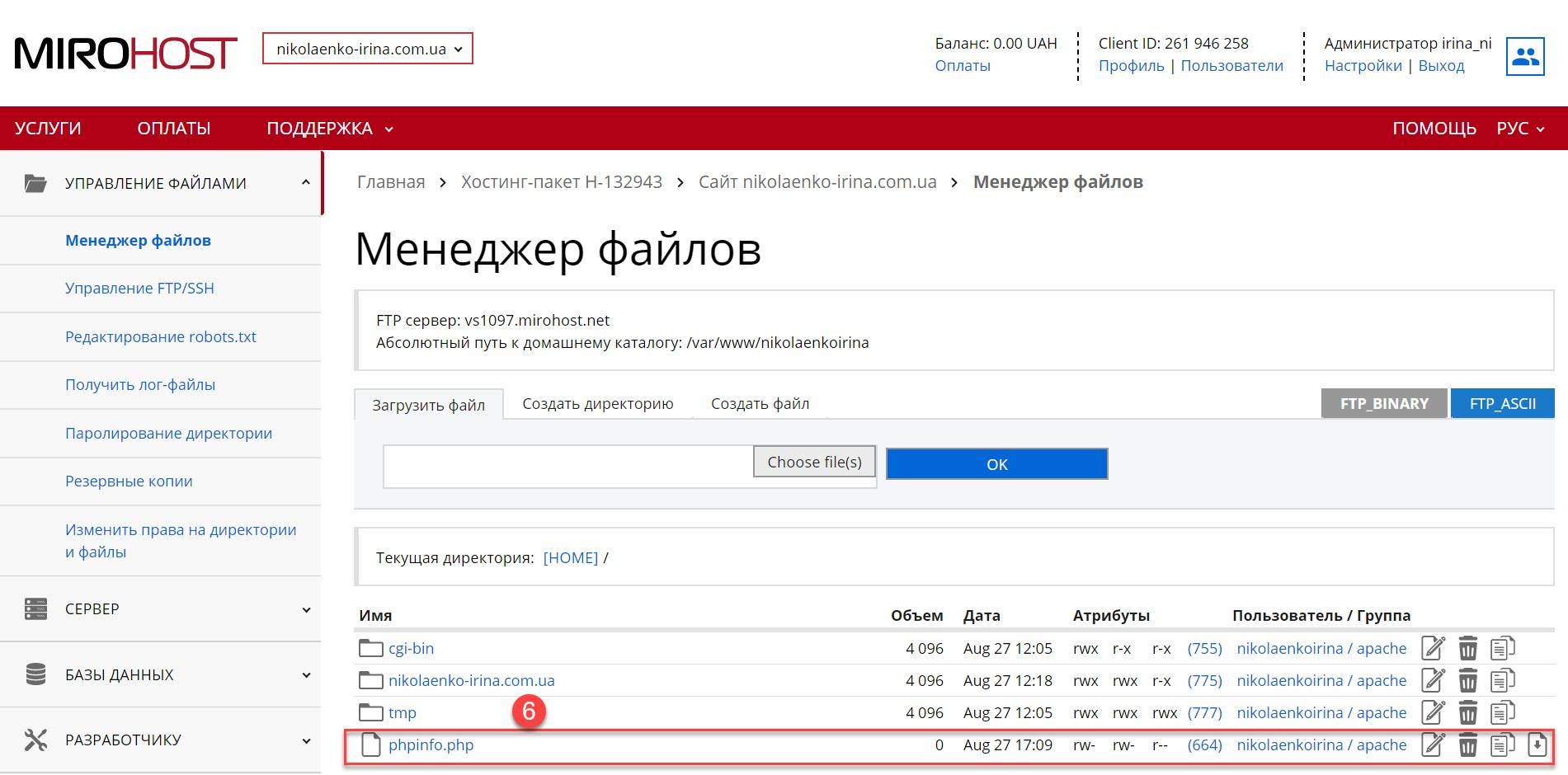
Шаг 6. Убедитесь что файл создан
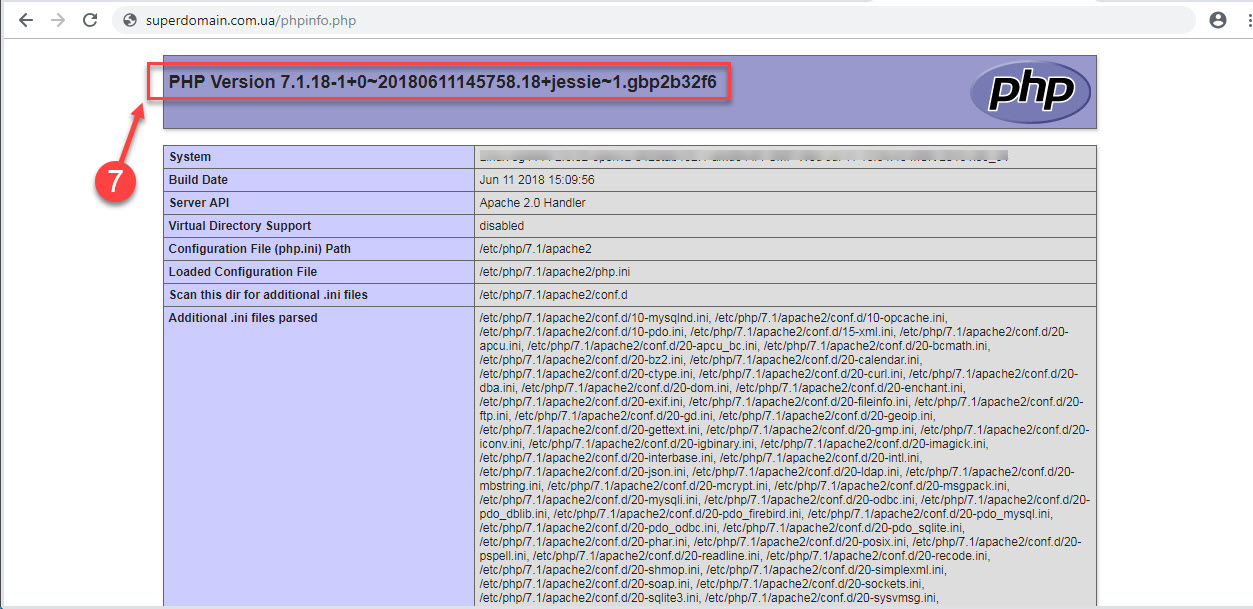
Шаг 7. Откройте данный файл в строке браузера.
- Для этого вам нужно к ссылке домена, в конце добавить /phpinfo.php
- В текущем окне вы увидите всю необходимую информацию о вашем сервере.
Смотрите также
- CMS — установка и настройка конструкторов сайтов
- Подключить https для своего сайта
- Как подключиться по SSH?
- Как подключиться к серверу через FileZilla
Установка и настройка PHP
Самый быстрый и простой способ установить PHP в службах IIS — использовать установщик веб-платформы Майкрософт® (Web PI). Web PI полностью автоматизирует настройку IIS, FastCGI и последней версии PHP с веб-сайта php.net. С помощью web PI можно перейти на вкладку «Веб-платформа» и выбрать «PHP» в разделе «Настройка платформы и среды выполнения». Кроме того, используйте инструкции, приведенные в качестве инструкций по установке PHP с помощью установщика Windows® или установки сжатого (ZIP-файла).
Существует две сборки для каждой версии PHP: одна является потокобезопасной, а другая — нет (называется непотобезопасной [NTS] версией). Потокобезопасная версия предназначена для сред, в которых ядро веб-сервера может хранить обработчик PHP в памяти, выполняя несколько потоков выполнения для разных веб-запросов одновременно. Архитектура IIS и расширение FastCGI предоставляют модель изоляции, которая отделяет запросы, избавляя от необходимости в потокобезопасной версии. Версия NTS не содержит ни одного кода, который позволяет PHP управлять несколькими потоками. В результате при использовании версии NTS в службах IIS улучшена производительность по сравнению с версией с защитой от протектора, так как версия NTS позволяет избежать ненужных проверок безопасности потока (FastCGI обеспечивает однопотоковую среду выполнения).
Установка PHP
Существует два main способов установки PHP на компьютере под управлением Windows®: скачать установщик Windows или использовать ZIP-файл Windows с веб-сайта PHP. Любой из этих методов обеспечит работу PHP, но оба имеют некоторые дополнительные шаги, необходимые для обеспечения правильной работы PHP.
Установщик Windows
Версия установщика Windows может запустить полную среду PHP, но установка расширений может запутать. По умолчанию расширения не устанавливаются, что может отрицательно сказаться на полезности установки PHP. Кроме того, можно установить все расширения; это приводит к нестабильной системе, так как некоторые расширения могут конфликтовать с другими. Как правило, проще использовать установку ZIP-файла.
Установка ZIP-файла
Чтобы использовать установку ZIP-файла, следуйте инструкциям в статье Использование FastCGI для размещения приложений PHP в IIS 7.0 и более поздних версий. При установке ZIP-файла устанавливаются многие расширения, доступные для версии установщика Windows; однако ни одно из расширений не включено, пока не будут настроены их записи в файле Php.ini.
- Скачайте последний непотобезопасный ZIP-пакет с двоичными файлами PHP. В разделе Двоичные файлы Windows щелкните самый актуальный непотобезопасный ZIP-пакет PHP, чтобы скачать файлы PHP.
- Распакуйте файлы в каталог по своему выбору (например, C:\PHP ) на сервере IIS.
- Переименуйте рекомендуемыйPhp.iniнаphp.ini.
- Откройте файлPhp.ini в текстовом редакторе, а затем раскомментируйте и измените параметры следующим образом:
- Задайте fastcgi.impersonate = 1.
FastCGI под управлением служб IIS поддерживает возможность олицетворения токенов безопасности вызывающего клиента. Это позволяет IIS определить контекст безопасности, в котором выполняется запрос. - Задать cgi.fix_pathinfo = 0
Cgi.fix_pathinfo обеспечивает поддержку PATH_INFO/PATH_TRANSLATED для общего интерфейса шлюза (CGI). Установка значения 1 приведет к тому, что PHP CGI исправит свои пути в соответствии со спецификацией. - Задайте cgi.force_redirect = 0.
- Задайте open_basedir , чтобы указать папку или сетевой путь, где находится содержимое веб-сайтов.
- Задайте extension_dir , чтобы указать расположение, в котором находятся расширения PHP. Для PHP 5.2.X обычно это extension_dir = «./ext».
- Задайте error_log=»C:php_errors.log»
Это может помочь в устранении неполадок. - Включите необходимое расширение PHP, отменив комментарии соответствующих строк. Дополнительные сведения см. в разделе Расширения.
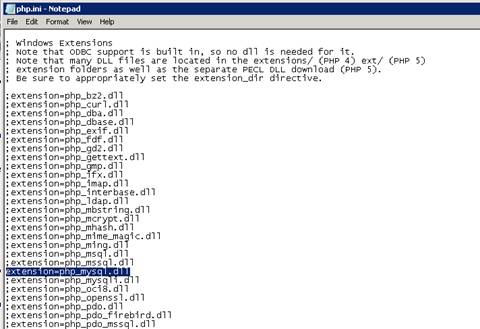
Рис. 1. Расширения Windows
- Задайте fastcgi.impersonate = 1.
- Щелкните Пуск, Параметрыпанель управления, а затем дважды щелкните значок Система (в представлении классов).
- Щелкните ссылку Дополнительные параметры системы в левом столбце.
- В окне Свойства системы перейдите на вкладку Дополнительно и нажмите кнопку Переменные среды внизу.
- Выберите переменную Path в разделе Системные переменные и щелкните Изменить. Добавьте в c:\php системный путь.
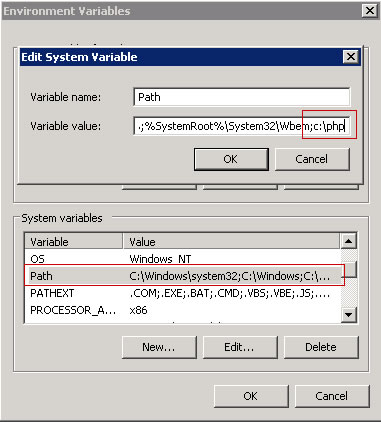
Рис. 2. Изменение системной переменной - Нажимайте кнопку ОК, пока не завершите окно свойств Системы.
- Запустите диспетчер IIS, щелкнув Пуск, Программы, Администрирование, а затем Диспетчер служб IIS.
- В диспетчере IIS щелкните имя узла сервера на панели Подключения слева.
- Дважды щелкните значок Сопоставления обработчиков .
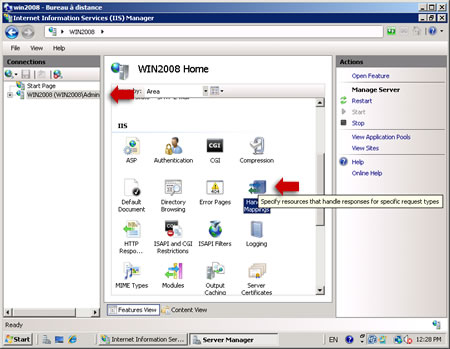
Рис. 3. Диспетчер служб IIS - На панели Действиясопоставления обработчиков щелкните Добавить сопоставление модулей.
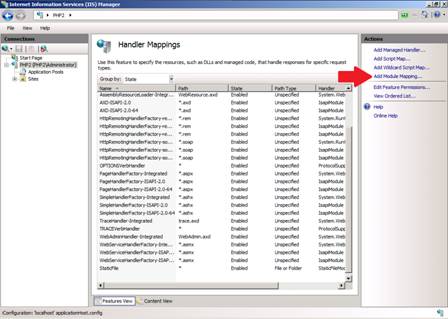
Рис. 4. Сопоставления обработчиков - Введите следующие сведения в соответствующие текстовые поля и нажмите кнопку ОК.
- Путь запроса: *.php
- Модуль : FastCGImodule
- Исполняемый файл: C:\php\php-cgi.exe
- Имя: FastCGI
Рис. 5. Добавление карты скриптов
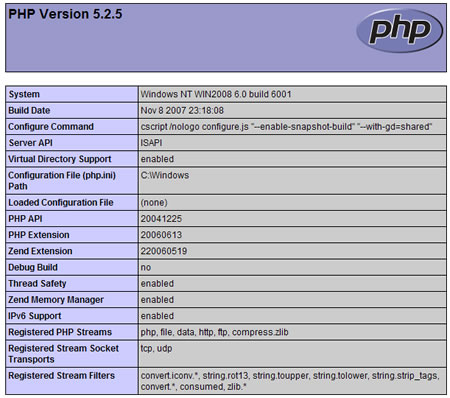
Рис. 6. Страница сведений о PHP
Расширения
Важно определить, какие расширения требуются приложениям, которые будут выполняться, а затем ограничить установленные расширения только теми. Например, для типичной установки приложений с открытым кодом устанавливаются следующие расширения:
- Расширения базы данных . Большинство приложений с открытым кодом, использующих MySQL для ядра СУБД, используют расширения php_mysql или php_mysqli . Для новых работ по разработке любое из этих расширений работает хорошо, или рассмотрите возможность использования PDO-версий драйвера MySQL (PDO — это расширение PHP, предоставляющее уровень абстракции доступа к данным, который можно использовать с различными базами данных); Этот дополнительный уровень абстракции предоставляет более широкий набор функций и элементов управления базой данных объектов. Если ядром СУБД является Microsoft® SQL Server ® (или экспресс-версия, например Microsoft® SQL Server ® 2008 Express или Microsoft® SQL Server ® 2005 Express Edition), используйте расширение php_mssql для приложений с открытым кодом. Для новых работ по разработке используйте версию PDO драйвера SQL.
- Расширения обработки изображений . Многие приложения с открытым кодом, которые позволяют работать с изображениями, используют расширение GD2 — php_gd2, которое имеет ряд хороших базовых интерфейсов программирования приложений (API) для обработки изображений. В некоторых приложениях используется приложение и библиотеки ImageMagick. Существует также php_exif библиотека для работы с расширенной информацией, которую современные цифровые камеры хранят в изображениях.
- Расширения для интернационализации и локализации&mdash— два наиболее часто используемых расширения для i18n и l10n: php_mbstring (многобайтовая строка) и php_gettext (поддержка собственного языка). Многие из приложений с открытым кодом используют один или оба из них.
- Расширения веб-служб — выберите расширения веб-служб в зависимости от требуемых служб. Для PHP широко используется расширение SOAP. Расширение XML-RPC часто используется в сочетании с SOAP и другими службами.
Параметры файла PHP.INI
Файл Php.ini предоставляет PHP сведения о конфигурации и среде. Ниже приведен ряд параметров для файла Php.ini, которые помогают PHP лучше работать с Windows.
Необходимые параметры
- extension_dir = . Extension_dir должен указывать на каталог, в котором хранятся расширения PHP. Путь может быть полным (например, C:\PHP\ext ) или относительным (например, .\ext). Расширения, указанные ниже в файле Php.ini, должны находиться в extension_dir. Если указанные расширения отсутствуют в extension_dir, PHP выдаст предупреждающее сообщение в начале выполнения скрипта, и приложение может отобразить ошибки из-за отсутствия функциональных возможностей.
- extension = xxxxxx.dll Для каждого включенного расширения необходима соответствующая директива extension= , которая сообщает PHP, какие расширения в extension_dir загружать во время запуска.
- log_errors=Включено Ошибки PHP также могут проходить через средство ведения журнала ошибок PHP. Его можно использовать для отправки ошибок в файл или службу (например, системный журнал) и работать с error_logdirective, описанными ниже. При выполнении под управлением служб IIS log_errors следует включить с действительной директивой error_log. В противном случае FastCGI считает любые сообщения о запуске (которые могут быть неопасными) как условие ошибки, которое создает код ошибки HTTP 500, возвращаемый браузеру.
- error_log= В error_log необходимо указать полный или относительный путь к файлу, в котором хранится журнал ошибок PHP. Этот файл должен быть записываемым для службы IIS. Наиболее распространенные места для этого файла находятся в различных временных каталогах (например, C:\inetpub\temp\php-errors.log ). Это помещает журнал в место, которое могут использовать СЛУЖБЫ IIS, а также сохраняет журнал близко к месту выполнения приложений PHP.
- cgi.force_redirect = 0 Эта директива необходима для выполнения в IIS. Это средство безопасности каталогов, необходимое для многих других веб-серверов; Однако включение этого параметра в IIS приведет к сбою обработчика PHP в Windows.
- cgi.fix_pathinfo = 1 Это позволяет PHP получать доступ к сведениям о реальном пути в соответствии со спецификацией CGI. Для реализации FastCGI IIS требуется задать данное расширение.
- fastcgi.impersonate = 1 FastCGI в iis поддерживает возможность олицетворения маркеров безопасности вызывающего клиента. Это позволяет СЛУЖБАм IIS определить контекст безопасности, в котором выполняется запрос.
- fastcgi.logging = 0 Ведение журнала FastCGI должно быть отключено в IIS. Если он не включен, то все сообщения любого класса обрабатываются FastCGI как условия ошибки, что приведет к созданию исключения HTTP 500.
Необязательные параметры
- max_execution_time=## Эта директива задает максимальное время, которое может быть затрачено на выполнение любого заданного скрипта. По умолчанию это 30 секунд. Некоторым приложениям требуется больше времени на обработку пакетных операций (например, загрузка Gallery2 нескольких изображений с удаленного ресурса). Однако не рекомендуется устанавливать время выполнения более 300 секунд, так как обычно имеются другие части соединения, которые не могут поддерживать настолько длительное время выполнения.
- memory_limit=###M Объем памяти, доступной для процесса PHP (в МБ). Значение по умолчанию — 128 МБ, что подходит для большинства приложений PHP.
- display_errors=Off Эта директива определяет, следует ли включать какие-либо сообщения об ошибках в потоке, возвращаемом на веб-сервер. Если этот параметр включен, PHP будет отправлять классы ошибок, определенные с помощью директивы error_reporting , обратно в iis как часть потока ошибок. Многие из приложений с открытым исходным кодом обходят сообщение об ошибках путем выполнения команд, начинающихся со знака коммерческого at [@]. Это позволяет приложениям управлять обработкой ошибок.
- Функции почты Php по умолчанию настроен для отправки исходящей почты через SMTP-сервер, расположенный в той же системе, что и веб-сервер. Обратите внимание, что большинство установок Windows обычно имеют веб-серверы и почтовые серверы в разных системах.
Включение состояния сеанса PHP
- В Windows® Обозреватель создайте подкаталог сеанса в каталоге установки PHP.
- Щелкните правой кнопкой мыши каталог сеанса и выберите Свойства.
- На вкладке Безопасность нажмите кнопку Изменить.
- Нажмите кнопку Добавить и введите IIS_IUSRS для параметра Введите имена объектов для выбора.
- Нажмите кнопку ОК.
- Выберите поле Изменить проверка разрешения и нажмите кнопку ОК.
Рис. 7. Разрешения для папки сеанса - Нажмите кнопку ОК в окне Свойства сеанса .
- Откройте php.ini в каталоге установки PHP и задайте для параметра session.save_path подкаталог сеанса :
session.save_path = "C:\php\session" 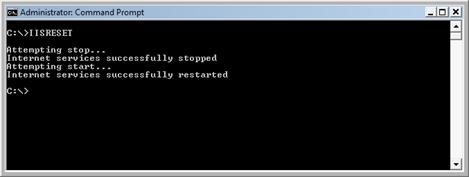
Рис. 8. Команда IISRESET Обратите внимание, что PHP по умолчанию использует состояние сеанса на основе файла. Вы можете изменить ряд дополнительных параметров сеанса, включая то, следует ли использовать сеансы cookie или URL-адреса, а также следует ли создавать сеансы по первому запросу или создавать их явным образом.
См. также раздел
- Комплект обучения PHP в Windows.
- Установка PHP в Windows Server 2008.
- PHP в IIS7.
- Развертывание IIS 7.5 + FASTCGI + PHP на серверных ядрах.