
Как подключить принтер HP к Wi-Fi?
Все выпускаемые на данный момент многофункциональные устройства (МФУ) и принтеры HP поддерживают Wi-Fi, а самые продвинутые модели — технологию Wi-Fi Direct, которая позволяет подключаться к устройству по беспроводной связи в обход роутера (т.е. напрямую). Настроить принтер HP на работу через Wi-Fi можно разными способами, как при помощи компьютера, так и без него. В зависимости от конкретной модели устройства настройка Wi-Fi может несколько отличаться, но алгоритм действий везде одинаковый. Начнем с самого легкого способа.
Автоматическое подключение принтера HP к Wi-Fi
Данный способ применим к моделям принтеров HP, поддерживающих технологию WPS (Wi-Fi Protected Setup), в задачу которой входит автоматическое подключение устройств к беспроводной точке доступа. Имеющийся Wi-Fi-маршрутизатор (роутер) также должен поддерживать эту технологию. Если МФУ или принтер HP, способный работать в беспроводной сети, точно поддерживает WPS, то с роутерами не все так однозначно. Поэтому первым делом следует узнать, поддерживается ли маршрутизатором WPS.
Определить наличие функции WPS у роутера несложно — достаточно осмотреть его корпус в поисках специальной WPS-кнопки. Она может быть подписана как «WPS» или «QSS» (только на старых моделях маршрутизаторов от TP-Link). Вместо надписи также может присутствовать значок, напоминающий знак вторичной переработки. Вот эта кнопка и значок под ней:
1
Если у роутера нет этой кнопки, можете сразу переходить к следующему разделу статьи.
Дальнейшие шаги зависят от модели (серии) и конструктивных особенностей имеющегося МФУ/принтера, а конкретно — от наличия или отсутствия LCD-дисплея (сенсорной панели управления).
Заметим, что подключение принтера к Wi-Fi еще не означает, что им можно управлять с компьютера или смартфона. Для этого дополнительные настройки придется выполнить и на устройстве, с которого будут посылаться документы на печать. В последнем разделе данной статьи приведена инструкция по подключению к беспроводному МФУ/принтеру с компьютера под управлением Windows 10.
Автоматическое подключение к Wi-Fi принтеров HP без сенсорной панели
Автонастройка подключения к Wi-Fi у большинства МФУ и принтеров HP без сенсорной панели сводится к двум простым действиям:
- Нажмите и удерживайте кнопку «Беспроводная связь», обозначенную значком «Wi-Fi», до тех пор, пока не начнет мигать один из следующих светодиодных индикаторов: «Wi-Fi» (HP Tango), «Wi-Fi» и «Питание» одновременно (струйные принтеры HP и некоторые модели серии Tango), «Внимание» (лазерные принтеры HP), «Состояние» (должен мигать пурпурным цветом; такой индикатор есть у некоторых МФУ HP — Envy 6000, DeskJet Plus IA 6000 и др.).

- Подойдите к Wi-Fi-роутеру, нажмите и удерживайте кнопку «WPS», пока индикатор «Wi-Fi» на корпусе МФУ/принтера не загорится стабильно. Может потребоваться удерживать кнопку на маршрутизаторе в течение 2 минут (зависит от модели роутера и самого принтера).
Автоматическое подключение к Wi-Fi принтеров HP с сенсорной панелью
У большинства моделей многофункциональных устройств HP, оснащенных сенсорной панелью управления, настройка подключения к точке доступа Wi-Fi осуществляется следующим образом:
- Зайдите с сенсорной панели в меню настроек (либо надпись «Настройки», либо значок с изображением шестеренки).
- Перейдите в раздел «Настройка сети» (если отсутствует, тогда в раздел «Беспроводная сеть» или «Параметры»).
- Найдите и запустите функцию «Wi-Fi Protected Setup» или «WPS» (также может потребоваться выбрать дополнительную опцию «По нажатию кнопки»).
- Нажмите и удерживайте кнопку «WPS» на маршрутизаторе. Как только принтер подключится к сети, на его сенсорном экране появится соответствующее сообщение.
У одного и того же МФУ или принтера HP с сенсорной панелью наименования пунктов меню могут отличаться, т.к. здесь роль играет версия прошивки (встроенного программного обеспечения), изменяющаяся при очередном обновлении.
Ручная настройка подключения к Wi-Fi принтеров HP без сенсорной панели
Настройка подключения к беспроводной точке доступа для печатающих машин HP без сенсорного экрана осуществляется с компьютера путем добавления сетевого принтера либо при использовании программы HP Smart (только для Windows 10 и мобильных устройств на базе iOS и Android). Инструкция для первого способа приведена во второй части последнего раздела данной статьи. Если решено использовать программу HP Smart, выполните следующие действия:
- Скачайте и установите программу HP Smart из магазина Microsoft.
- При первом запуске дайте разрешение программе на сбор нужных ей данных, нажав кнопку «Продолжить» и затем «Да».
- Программа попросит авторизоваться в системе. Введите данные учетной записи HP или зарегистрируйтесь в системе, нажав «Регистрация в системе» и следуя дальнейшим инструкциям на экране.
- В первоначальном окне программы выберите «Добавить принтер» или кликните по значку с изображением «+».
- На экране должно будет отобразиться название принтера — кликните по нему, затем выберите опцию «Подключить принтер к Wi-Fi». Если название не отображается, вернитесь в главное окно программы и выберите опцию «Настройка нового принтера», после чего — «Подключить принтер к Wi-Fi».
- Выберите название точки доступа (SSID). Если беспроводная сеть защищена паролем, его потребуется ввести на следующем шаге:

- Дальше программа все сделаем автоматически.

Принтеры и МФУ HP, поддерживающие технологию Bluetooth или Wi-Fi Direct, можно настроить и при помощи любого мобильного устройства под управлением Android и iOS. Нужно лишь скачать и установить мобильную версию программы HP Smart из магазина Google Play Store или Apple Store.
Ручная настройка подключения к Wi-Fi принтеров HP с сенсорной панелью
Тут все проще. Для настройки соединения с беспроводной сетью используется только сенсорная панель:
- Выберите в главном меню сенсорной панели раздел «Беспроводная связь» или «Настройки», а затем «Беспроводная связь».
- Откройте подраздел «Параметры беспроводной сети» либо «Настройки», а затем упомянутый подраздел.
- Запустите функцию «Мастер настройки беспроводной сети». Принтер начнет поиск всех доступных беспроводных точек доступа, расположенных рядом.
- Выберите имя беспроводной точки доступа (SSID), к которой следует подключиться. Его можно узнать, например, из настроек Wi-Fi на смартфоне.
- Возможен сценарий, при котором имя точки доступа не отображается вследствие задействования соответствующей опции в настройках Wi-Fi-роутера. В таких случаях на сенсорной панели принтера нужно коснуться кнопки «Ввести новое имя сети», затем вписать в текстовое поле SSID точки доступа вручную.
- Останется ввести пароль от точки доступа и нажать «Готово». Возможно, что принтер предварительно предложит выбрать тип шифрования «WEP», «WPA/WPA2» или «WPA/WPA2-Personal». Его можно определить в веб-интерфейсе Wi-Fi-роутера. Если это невозможно, попробуйте все три варианта (обычно это «WPA/WPA2-Personal»).
Ручная настройка подключения к Wi-Fi принтеров HP через USB
Данный способ подходит для всех принтеров с поддержкой Wi-Fi, независимо от наличия сенсорной панели или иных конструктивных особенностей. Настройка выполняется с компьютера, к которому принтер подключен посредством USB-кабеля:
- Первым делом необходимо установить полный пакет драйверов от имеющегося принтера HP. Сделать это можно как автоматически (используйте программу DriverHub), так и вручную. Зайдите в браузере на страницу, посвященную принтерам, официального сайта службы поддержки HP, введите в поисковую строку название/модель принтера/МФУ (например «HP LaserJet Pro M1536dnf») и нажмите кнопку «Отправить».

- На следующей странице кликните по ссылке «Загрузить» напротив строки «Полнофункциональное ПО и драйвер для…».

- Установите драйверы и прочее программное обеспечение, что идет в комплекте.
- Далее нужно запустить программу «HP Printer Assistant». Введите в поисковую строку Windows (внутри либо рядом с меню «Пуск») запрос «HP». Кликните по значку «HP Printer Assistant» в результатах поиска.
- В программе «HP Printer Assistant» перейдите во вкладку «Служебные программы», выберите в ней «Настройка принтера и выбор ПО» и затем «Перенастроить параметры беспроводной сети».
- Следуйте инструкциям на экране. На последнем шаге потребуется подключить USB-кабель принтера к компьютеру (если не подключен) и ввести пароль от точки доступа Wi-Fi.
При успешном подключении к беспроводной сети индикатор «Wi-Fi» на корпусе принтера перестанет мигать, т.е. будет гореть непрерывно. USB-кабель можно отключить от компьютера.
Ручная настройка подключения принтеров HP к Wi-Fi при помощи «Wi-Fi Direct»
«Wi-Fi Direct» — беспроводная технология, позволяющая различным устройствам обмениваться данными по Wi-Fi без использования роутеров, т.е. напрямую. Большинство современных принтеров и многофункциональных устройств HP поддерживают данную технологию. И с ее помощью можно не только отправлять документы на печать, но и выполнять некоторые настройки, включая Wi-Fi.
В качестве устройства, с которого будет осуществляться настройка беспроводной сети, можно использовать любой компьютер, оснащенный Wi-Fi-модулем (ноутбук или настольный ПК с внешним Wi-Fi-адаптером). Также подойдет смартфон или планшет, но их мы не будем рассматривать. Для операционных систем Windows 10 подключение к принтеру через Wi-Fi Direct выглядит следующим образом:
- Загрузите в принтер пару листов бумаги.
- Открываем меню «Пуск» и нажимаем кнопку «Параметры» (значок с изображением шестеренки). Во вновь открывшемся окне переходит в раздел «Устройства», затем открываем справа вкладку «Принтеры и сканеры», где нажимаем кнопку «Добавить принтер или сканер».

- Начнется поиск доступных устройств для подключения. В результатах, скорее всего, нужного нам принтера не окажется, потому нажимаем кнопку «Показать принтеры Wi-Fi Direct».

- Ждем, пока на экране не отобразится название нужного принтера, затем кликаем по нему.

- Далее потребуется ввести PIN-код в течение 90 секунд. Он отобразится на дисплее принтера (если имеется) либо напечатается.

- После ввода PIN-кода нажимаем кнопку «Далее».
- После этого принтером можно будет сразу пользоваться (его название отобразится в меню распечатки).
Подключение к беспроводному принтеру HP с Windows-компьютера
Для подключения принтера к компьютеру по беспроводной сети пользователю могут потребоваться (если системе не удастся выполнить все настройки автоматически) текущие сетевые настройки печатающей машины, а именно — ее IP-адрес. Его можно определить, войдя в веб-интерфейс Wi-Fi-роутера, либо распечатав отчет о конфигурации, что делается путем запуска соответствующей функции с кнопочной/сенсорной панели управления на корпусе МФУ/принтера. Здесь все также зависит от конкретной модели печатающей машины HP.
Например, для ряда МФУ HP LaserJet Pro или HP LaserJet Ultra это делается следующим образом:
- Модели LaserJet M130a/M132a/M133a/M134a: нажимаем и удерживаем одновременно две кнопки — «Отмена» (со значком крестика) и «Копирование» (со значком двух листов бумаги) — до тех пор, пока не замигает индикатор «Готовность» (со значком полукруга).

- Модели LaserJet M130nw/fn, M132nw/fn/fp/snw, M134fn: нажимаем кнопку «Настройки» со значком гаечного ключа, используя кнопку со стрелкой вправо, выбираем на встроенном в принтер экране пункт «Отчеты» и нажимаем «ОК», затем снова при помощи стрелки выбираем «Отчет о конфигурации» и снова жмем «ОК».

- Модели с сенсорной панелью управления (например, LaserJet M130fw или M132fw): проводим пальцем по экрану влево и выбираем пункт «Настройка», в появившемся меню заходим в раздел «Отчеты», затем запускаем функцию «Отчет о конфигурации».
Выполнить печать отчета конфигурации можно и с компьютера, но только в случае, если МФУ/принтер HP подключен к нему напрямую через USB-кабель.
Инструкция для подключения к беспроводному МФУ/принтеру HP с компьютера под управлением операционных систем Windows 8/8.1 и 10:
- Откройте «Панель управления» из меню «Пуск», перейдите в раздел «Оборудование и звук», затем откройте подраздел «Устройства и принтеры».
- В верхней части окна нажмите на кнопку «Добавить принтер».

- Некоторое время Windows будет пытаться самостоятельно найти МФУ/принтер. Если ей удастся, в новом окне отобразится название устройства. Останется лишь кликнуть по нему, а затем следовать инструкциям на экране.
- Если же система не смогла обнаружить принтер, в открывшемся после поиска окне кликните по элементу «Необходимый принтер отсутствует в списке».

- Откроется еще одно окно. Переведите переключатель в положение «Добавить принтер по его TCP/IP-адресу или имени узла», затем нажмите кнопку «Далее».

- В списке «Тип устройства» установите значение «Автовыбор», ниже — в поле «Имя или IP-адрес» — введите IP-адрес МФУ/принтера, выданный ранее при распечатке отчета о конфигурации устройства. Нажмите «Далее» и следуйте последующим инструкциям.
Подключения со смарт-устройства с помощью Wi-Fi Direct (только для Android )
Если у вас есть устройство Android , поддерживающее Wi-Fi Direct , можно подключить смарт-устройство к принтеру в режиме Wi-Fi Direct (простая точка доступа), используя для этого функцию Wi-Fi Direct на устройстве Android . Заранее настройте параметры сети для вашего принтера.
Примечание:
- В зависимости от используемой на устройстве Android версии ОС может понадобиться подключить смарт-устройство к принтеру через Wi-Fi Direct . Рабочая процедура также отличается. Для получения информации о действиях обратитесь к документации производителя вашего устройства.
- Если вы не можете подключиться, следуя приведенной ниже процедуре, переключите принтер в режим Wi-Fi Direct (простая точка доступа), затем повторите попытку.
- Используйте Epson iPrint для выполнения настроек подключения. Если это приложение не установлено, установите его на смарт-устройство с помощью следующей ссылки или QR-кода. http://ipr.to

- Нажмите Wi-Fi на экране Настройки вашего смарт-устройства.
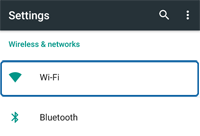
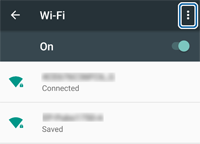
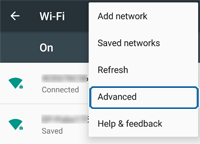
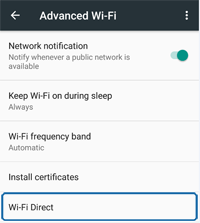
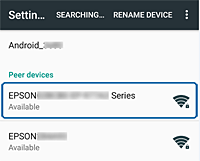
Принтер с панелью управления
Подключите смарт-устройство, следуя инструкциям на панели управления принтера.
Принтер без панели управления
Индикаторы  и
и  мигают одновременно. Нажмите кнопку
  , чтобы разрешить подключение.

Если вы отклоняете подключение, нажмите кнопку .
Примечание:
- На моделях без панели управления невозможно зарегистрировать сведения об устройстве.
- Если вы часто получаете запросы на подключение с неизвестного устройства, рекомендуем зарегистрировать это устройство как отклоненное.
- Сведения о зарегистрированном устройстве можно удалить с панели управления принтера или из Web Config .

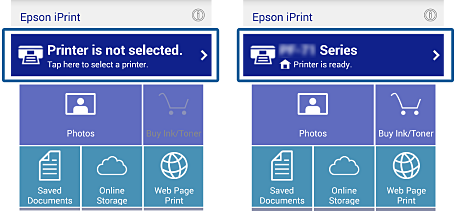
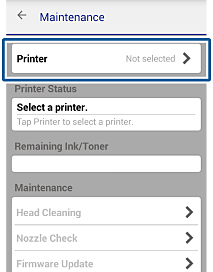
При удачном подключении будут отображены уровни оставшихся чернил/тонера.
Wifi direct принтер hp как подключить
Смартфоны и планшеты стали неотъемлемой частью нашей жизни, включая работу и отдых. Поэтому производители решили упростить подключение принтеров к портативным устройствам, введя технологию беспроводной передачи данных.
К принтеру, оснащенному модулем Wi-Fi, беспроводное подключение можно осуществить не только через роутер. Существует более удобный вариант подключения — Wi-Fi Direct. Он обеспечивает прямое беспроводное подключение к вашему принтеру для печати без подсоединения к локальной сети или к Интернету.
Активация функции Wi-Fi Direct на принтере позволяет безопасно печатать документы или фотографии с большинства компьютеров и мобильных устройств с поддержкой Wi-Fi. Посмотреть, есть ли в ваших устройствах Wi-Fi Direct, достаточно просто. В меню (или можно глянуть в инструкции) вашего печатного устройства должен присутствовать раздел «Wi-Fi Direct» или «Настройка Wi-Fi Direct». Если такого пункта в инструкции нет — устройство не поддерживает эту функцию.
Большинство Wi-Fi Direct модулей работают на частоте 2.4 ГГц и, следовательно, они будут без проблем взаимодействовать с ранними версиями стандарта 802.11 (до версии n, за исключением 802.11a), а в некоторых случаях будут совместимы и с 802.11n.
Часть Wi-Fi Direct модулей будет работать на частоте 5 ГГц и, следовательно, они смогут подключаться к 802.11a и n сетям. Кроме этого ряд модулей могут поддерживать оба частотных диапазона (2.4 и 5 ГГц).
В идеальных условиях при использовании Wi-Fi-коммутации принтер и смартфон смогут соединяться между собой на расстоянии до 200 м.
Но не всегда Wi-Fi Direct – это режим соединения «один на один». Существует режим Wi-Fi Direct Group, который позволяет подключать к принтеру несколько устройств. Особенно это удобно использовать в небольших офисах без кабелей. А также выгодно использовать для мобильных точек продаж.
Для обеспечения безопасности все данные, отправленные по Wi-Fi Direct шифруются с помощью протокола WPA2, который хорошо зарекомендовавшего себя в классическом Wi-Fi-соединении.
Как настроить Wi-Fi Direct на принтере
Интернет прочно вошел в нашу жизнь, и сейчас настроить его можно не только на смартфоне или персональном компьютере, но и на сопутствующих устройствах. Установка Wi-Fi Direct на принтере имеет смысл во многих случаях. Можно создать точку доступа, когда нет роутера или выхода в корпоративный интернет. Это решает проблему лишних проводов и позволяет отправлять документы на печать напрямую, не затрачивая лишнее время.
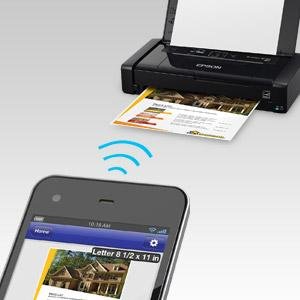
Рассмотрим несколько способов.
Создание точки доступа
При использовании данного метода принтер сам образует интернет-точку. К ней вы сможете подсоединиться с ПК или телефона. Метод возможен, когда на аппарате есть дисплей.
Необходимо включить панель, открыть настройки Wi-Fi Setup, выбрать Direct и «подключить». Когда установка завершится, на окне появится пароль от новой точки доступа, которую программа создала.
Установка без дисплея
Чтобы подключить интернет на тех аппаратах, которые имеют только кнопки управления, нужно внести изменения на маршрутизаторе. У современных роутеров есть функция WPS – сзади на корпусе имеется одноименная кнопка, которую нужно нажать.
Переходим к настройке принтера. Необходимо на несколько секунд зажать кнопку Wi-Fi и дождаться, пока начнут мигать индикаторы состояния. Когда они загорятся зеленым, это значит, что устройство успешно подключилось. Дальнейшие настройки производятся на ПК.
Подсоединение к общей сети
Если у вас нет необходимости устанавливать Direct, советуем подключиться к уже существующей сети. Это также позволит печатать с любых устройств, подключенных к той же точке доступа, и избавит от необходимости тянуть провода.
Зайдите в настройки на дисплее принтера, выберите Wi-Fi (recommended) — Setup Wizard. На панели найдите вашу сеть, введите пароль и подключитесь. В том случае, если сеть открыта, вводить ничего не потребуется. После удачного завершения установки сообщение об этом появится на окне, а вам будет предложено распечатать отчет.
Завершается настройка на ПК. Нужно зайти в Панель управления – Устройства и принтеры – Добавление принтера. Компьютер сам найдет подключившееся к сети устройство и начнет его установку.
Подключение Wi-Fi прямо на принтере существенно облегчает работу и позволяет ускорить процесс. Файлы на печать можно отправлять с любого подключенного к интернету аппарата, даже если вы находитесь в соседнем кабинете.
Средняя оценка: 2.8 из 5