
Как убрать красные наклейки с иконок на iPhone без отключения уведомлений
Некоторые приложения действительно выводят бейджи, по которым сложно понять, о чем информирует программа. Иногда нас предупреждают о новых комментариях, новостях внутри программы или игры, подписках, сообщениях и т.п.
Чтобы убрать бейджи с ненужных приложений, сделайте следующее:
1. Перейдите в меню Настройки – Уведомления.
2. Найдите программу или игру в списке.
3. Отключите переключатель Наклейки на значке.
Так сами уведомления от приложения будут поступать на экран блокировки и в центр уведомлений, но бейджи с цифрами на иконке отображаться не будут.
Убрать значок обновления ios. Единственный способ
В этой краткой, но очень информативной статье я скажу, как вам навсегда убрать значок обновления ios. Вместе с тем и ежедневный запрос об обновлении иос.
Нажмите для быстрой навигации.
- Почему надо?
- Убрать значок обновления ios: инструкция
- Второй способ, который проще
Видео версия ответа на вопрос «как убрать значок обновления ios» ниже. Дальше уже будет текстовая версия и картинки.
Почему надо?
Apple хоть и хорошая компания, но ей не занимать того, на сколько они помешаны на том, чтобы вытащить из вас денег. Их даже увлекли в том, что они специально в новых прошивках телефонах «притормаживают» «старые» девайсы, чтобы те у вас лагали и вам захотелось купить новый телефон. Они про это писали, был скандал с этим и даже Франция подала в суд на них за то, что они замедляли телефоны.
Интересно, что при самом начале настройки телефона вы можете выбрать Францию, либо любую другу страну для телефона и Франция стоит отдельно. Ведь для французского региона они вынуждены по закону не замедлять телефоны.
Я как от части программист и инженер напрочь отказывался обновлять телефон и оставался на старой прошивке. Но сказать, что меня бесило то, что я не могу убрать значок обновления ios это ничего не сказать.
Убрать значок обновления ios: инструкция
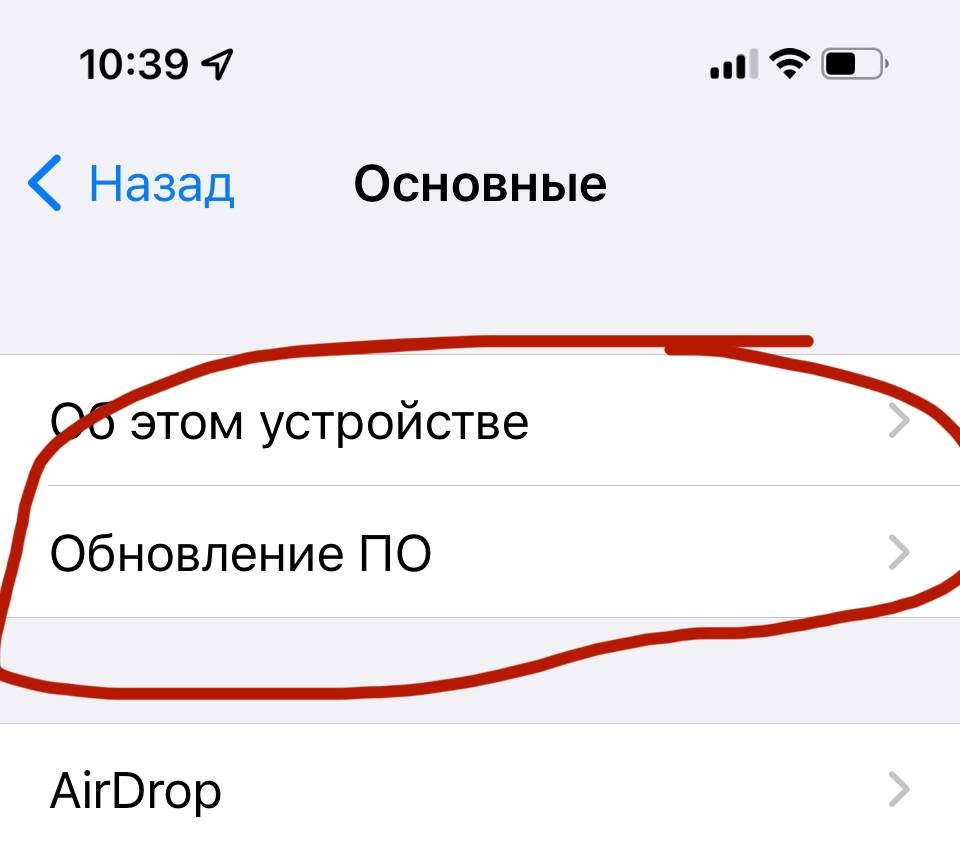
- Зайдите в «параметры»->«обновление ПО». Там у вас будут возможные обновление телефона. Скачайте их:
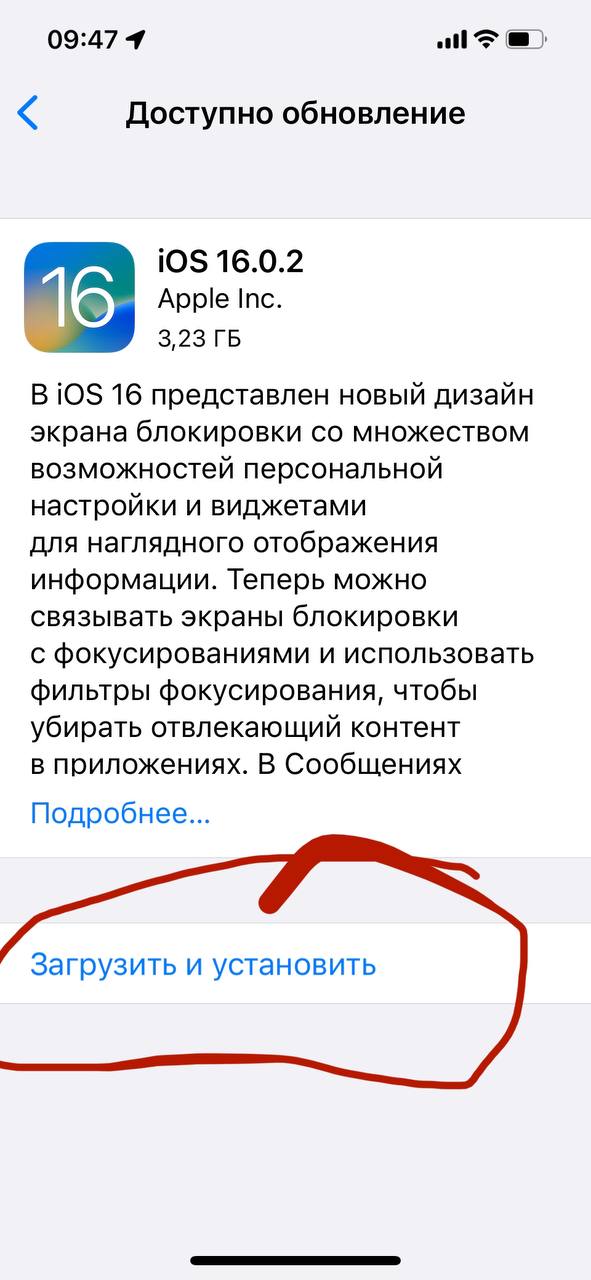
- После того, как телефон попросит вас установить обновление — откажитесь!
- Дальше вы увидите, что значек обновления пропал. Так как програма думает, что вы уже ее скачали и сейчас только вам надо ее установить. Поэтому пункт 4.
- Заходим в «Настройки»-> «Общее»-> «Хранилище айфон» и оттуда УДАЛЯЕМ ПРОШИВКУ. Удалить ее надо потянув список с прошивкой пальцем влево. Тогда появится кнопка «удалить».
- После того у вас не будет занимать памяти обновление, вы не обновитесь и вместе с тем у вас пропадет значок обновление ПО на IOS.
- Теперь самое главное — НЕ ЗАХОДИТЕ СНОВА В ВКЛАДКУ «ОБНОВЛЕНИЕ ПО». Так как только тогда код программы считает, что у вас старая прошивка и значок появится опят.
Я так сделал дважды. Однажды случайно, потом перепроверил еще раз и записал вам эту статью и сохранил скриншоты. Так как сайт немного не по этой теме, посоветовать вам я могу почитать только мои статьи на тему «разные«. Если помог, то поделитесь ссылкой. Если нет, то напишите на почту gameswalkercom@gmail.com .
Второй способ, который проще
Я когда уже записал то видео в начале понял, что Убрать значок обновления ios можно гораздо проще. Нажмите обновить ИОС, после чего не дожидаясь скачки того большого файла в 2-3 гигабайта, зайдите в Настройки-Общие-Память Iphone. Там найдите файл обновления иос и просто удалите его, все. Может быть, что вы с первого раза не попадете по иконке файла обновления, опят же как я на видео. Это потому, что он же скачивается и идет вверх по списку программ, которые сортируются по их весу.
После проведения процедуры не заходите лишний раз в настройки телефона. Какое-то действие тригерит систему проверить обновления снова.
Как убрать значок обновления iOS — подробное руководство
Обновления, как правило, улучшают стабильность программного обеспечения, функциональность и безопасность. Однако, вместе с всем этим нередко они несут в себе и новые баги, уязвимости и прочие проблемы. Причем подобное иногда наблюдается даже в обновлениях, подготовленных разработчиками купертинского гиганта. Мы уже рассказывали, как обновления прошивки замедляли смартфон и уменьшали его автономность.

Следует отдать должное, Apple, как только обнаруживаются проблемы, в спешном порядке их устраняет. Тем не менее, какое-то время пользователям приходится смиряться со всеми имеющимися недостатками ПО. Поэтому многие владельцы яблочных смартфонов не спешат устанавливать обновления сразу после их выхода. Однако, в этом случае имеется одна небольшая проблема — когда появляются апдейты, на иконке настроек возникает красный значок. Казалось бы, мелочь, но он отвлекает внимание и надоедает, а со временем даже начинает серьезно раздражать. Поэтому далее рассмотрим, как убрать значок обновления iOS.
Два способа, как убрать значок обновления iOS
Наиболее простой способ избавиться от значка, в уведомлении об обновлении нажимать “напомнить позже”. В результате значок обновления и уведомление появятся только через 24 часа. Конечно, для тех, кто хочет убрать значок обновления iOS раз и навсегда или, по крайней мере, на длительное время, этот способ не подойдет.
Второй вариант более сложный и подойдет для тех, кто хотя бы немного разбирается в настройках своего роутера. Принцип основан на блокировке доступа к серверам:
- appldnld.apple.com
- mesu.apple.com
Как это сделать, вы можете прочитать в инструкции к своему роутеру. В результате, пока телефон будет подключен к вашей сети Wi-Fi, смартфон не увидит новые обновления и не будет сигнализировать о них значком. На этих серверах содержится информация только, касающаяся апдейтов, поэтому функциональность смартфона не пострадает. А когда вы захотите обновиться, нужно будет просто отключить эту блокировку в роутере.

Как удалить загруженный файл обновления на iOS
Мы рассмотрели, что делать, чтобы обновления не появлялись, когда телефон подключен к домашней сети. Но, что делать, если смартфон увидел обновления при подключении к другой сети и на экране появился значок обновления? В таком случае необходимо попросту удалить загруженный файл. Для этого необходимо выполнить следующие действия:
- Откройте настройки на своем смартфоне.
- Выберите раздел «Основные».
- Затем перейдите в подраздел «Использование хранилища…»
- Тапните по строчке «Управлять».
- Найдите загруженный файл прошивки и коснитесь строчки «Удаление обновления».
Как вы видите, удалить значок обновления в iOS возможно, однако, для этого приходится искать “обходные пути”, так как функции, чтобы отключить этот значок в самой операционной системе не предусмотрено.
Как убрать единицу над приложением «Настройки» на iOS 12, которая жутко раздражает
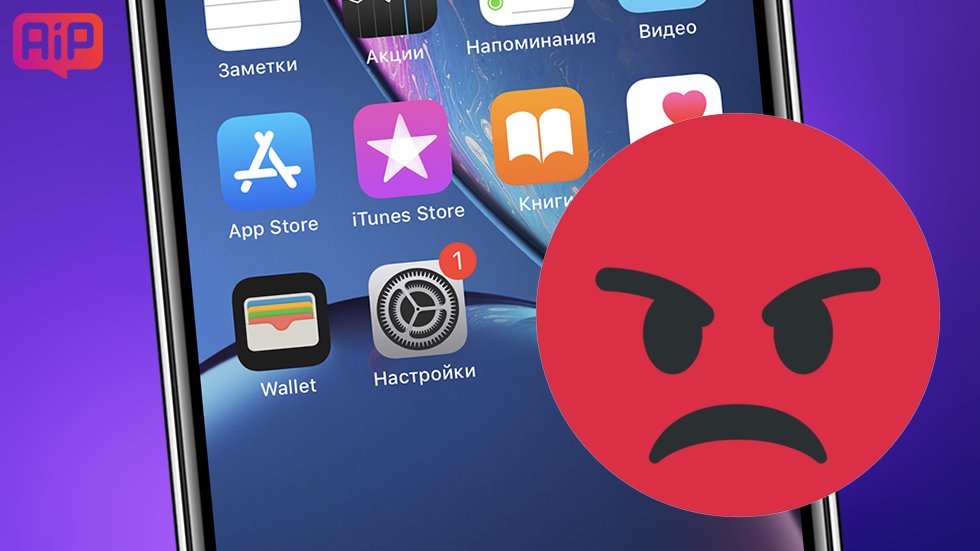
iOS 12.0.1 на правах технического обновления не только исправило несколько багов, но и принесло новые. Один из них нельзя назвать критичным, но он точно является одним из самых раздражающих. Речь идет о баге, из-за которого над приложением «Настройки» появляется единица, избавиться от которой кажется невозможным. В этой инструкции рассказали о том, как распрощаться с ненавистным ярлыком.
Как убрать единицу над приложением «Настройки» на iOS 12, которая жутко раздражает
Единица над приложением «Настройки» в iOS 12.0.1 не убирается обычными способами. В самом приложении нет никаких сообщений о необходимости что-либо обновить или завершить настройку iPhone. Единица, разумеется, появляется из-за бага.
Для того, чтобы его исправить достаточно просто выйти из учетной записи iCloud, а после вновь выполнить вход. Для этого перейдите в меню «Настройки» → «Ваше_имя» и на открывшейся странице нажмите «Выйти». iPhone спросит у вас — какие данные необходимо хранить на смартфоне. Если вы предварительно создали резервную копию iPhone в iCloud (что и нужно сделать), то этот этап можно пропустить.

Далее останется только лишь вновь войти с использованием вашей учетной записи iCloud в приложении «Настройки». После этого никакой единицы над приложением «Настройки» быть не должно!
Также отметим, что если после установки iOS 12.0.1 на вашем iPhone снизилось время автономной работы, то это тоже можно исправить. О том, как это сделать мы подробно рассказали в этой инструкции. У большинства пользователей нет проблем со временем автономной работы iPhone под управлением iOS 12.0.1 — проблема не является массовой. Тем не менее, у некоторых автономность серьезно просела.
- Как сделать iOS 12 еще быстрее — проверенный способ
- Плохо работает интернет на iOS 12. Что делать?
- Как сильно увеличить время работы iPhone на iOS 12? Четыре самых эффективных способа
Теги: Инструкции для iPhone и iPad iOS 12 Инструкции для iPhone и iPad