
Как записывать телефонные разговоры на Android и в мессенджерах
Несмотря на то что запись телефонных разговоров во многих странах мира запрещена законом, поскольку нарушает конфиденциальность записываемого, обычно это никого не останавливает. Другое дело, что в какой-то момент Google решила, что это и впрямь опасная функция, а потому взяла и просто отключила её, лишив пользователей последних версий Android писать звонки. Поэтому в сети довольно часто встречаются вопросы о том, как записать звонок на Android или как записать звонок в WhatsApp, Telegram и других мессенджерах. Рассказываем, что к чему.
Хотите записать разговор на Android? Это будет непросто
Как записывать звонки на Android 10
Пожалуй, больше всего пользователей интересует, как записать звонки на смартфонах с Android 10. Дело в том, что в этой версии ОС Google отключила функцию записи, а потому все сторонние приложения, служащие этой цели, оказались бесполезными. Однако некоторые производители встраивают инструментарий для записи звонков в свои прошивки. Например, Xiaomi, Huawei, Honor и Meizu.
Если у вас смартфон Xiaomi или Meizu, вам не придётся совершать каких-либо манипуляций вроде установки специализированного софта для записи звонков в принципе – всё уже встроено по умолчанию. Достаточно набрать номер нужного абонента, а затем нажать на кнопку записи (иконка диктофона). После этого перейдите в приложение с файлами, отыщите папку call_rec и прослушайте записанный разговор.
Как записывать звонки на Huawei
А вот пользователям аппаратов Huawei и Honor придётся немного сложнее. Им нужно установить приложение HwCallRecorder, которое можно загрузить по этой ссылке. После этого необходимо открыть приложение «Телефон» — «Настройки» и включить параметр «Автоматическая запись вызовов». При этом записывать звонки отдельно не получится. Отыскать записи можно в приложении «Диктофон», которое поставляется с оболочкой EMUI по умолчанию.
Как записывать звонки Тинькофф Мобайл
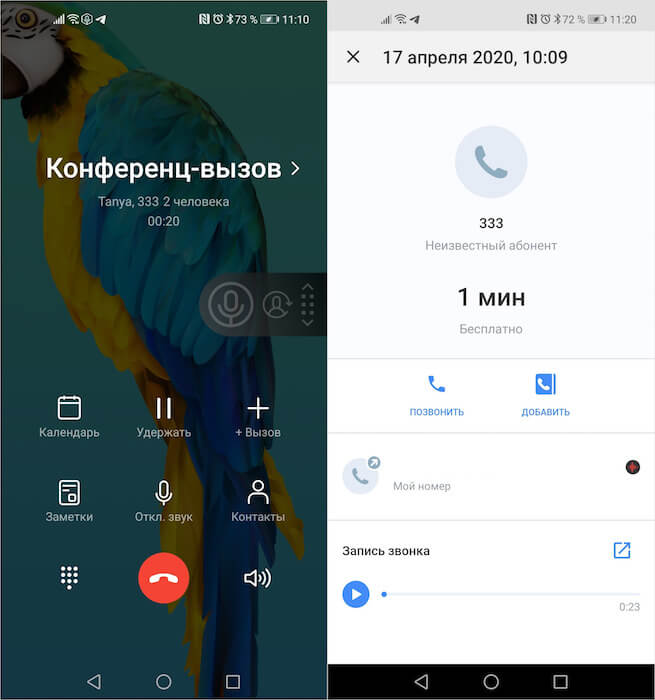
Тинькофф Мобайл ввел услугу записи телефонных разговоров, она бесплатна
С недавних пор у абонентов «Тинькофф Мобайла» тоже появилась возможность записывать звонки. Для активации этой функции перейдите в приложение оператора и в разделе «Услуги» активируйте запись звонков. После этого откройте приложение «Телефон» и наберите номер 333. Затем нажмите на экране кнопку «Добавить» и наберите абонента, разговор с которым хотите записать. Как только он ответит, нажмите на экране кнопку «Объединить» для перехода в режим аудиоконференции, где специальный бот сможет писать звонки. Отыскать записи можно в приложении «Тинькофф Мобайл» — «События» — «Звонки».
Запись звонков на Android 8
У пользователей устройств под управлением Android 8.1 и более ранних версий никаких проблем с записью звонков нет. Поэтому, если вы относитесь к их числу, просто установите себе приложение ACR Cube. По-моему, это самая удобная утилита для записи звонков.
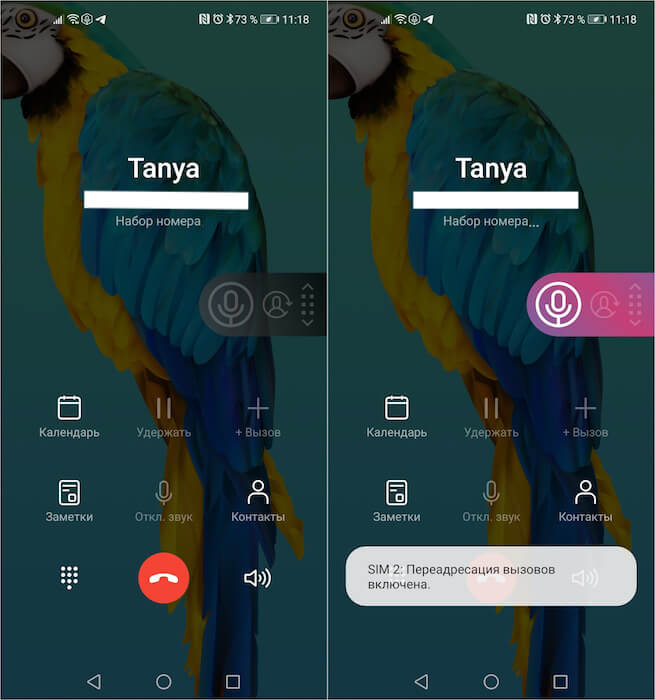
Справа — запись не ведётся, слева — запись ведётся
Установите приложение и раздайте ему запрашиваемые привилегии. После этого при совершении звонка из приложения «Телефон» на вашем смартфоне на экране будет появляться кнопка записи. Нажмите её, чтобы записать разговор или отключите, если запись не требуется.
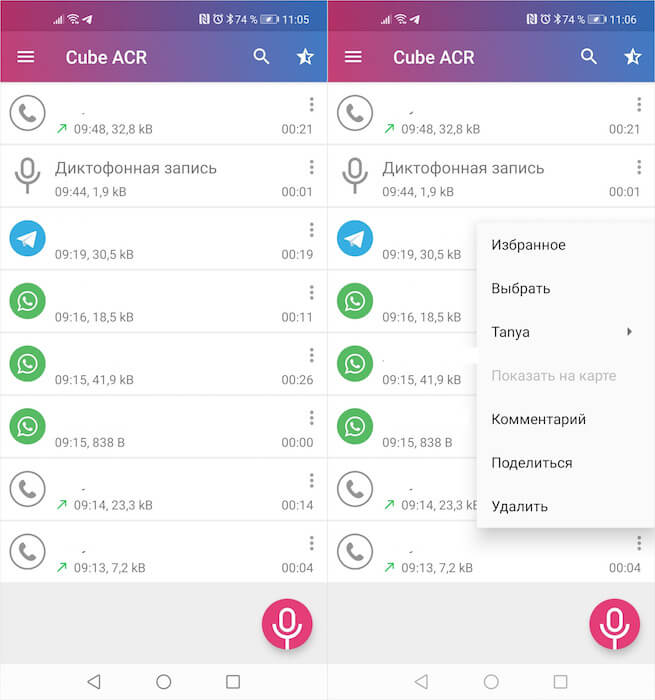
Сохранённые записи можно добавить в избранное, как-то прокомментировать или поделиться
Чтобы найти запись, откройте приложение ACR Cube и на главной странице вы увидите список всех записанных разговоров с пометкой приложения, в котором велась запись. Это может быть либо штатное приложение «Телефон», либо WhatsApp, либо Telegram. Нажмите на запись, чтобы прослушать.
ACR Cube обладает широким перечнем настроек. Приложение позволяет включить автоматическую запись, активацию записи по подаче голоса кого-то из собеседников или в момент приёма вызова, и даже активировать геотаргетирование. То есть приложение будет записывать не только телефонный разговор, но и отметит место на карте, где вы совершили или приняли записанный звонок.
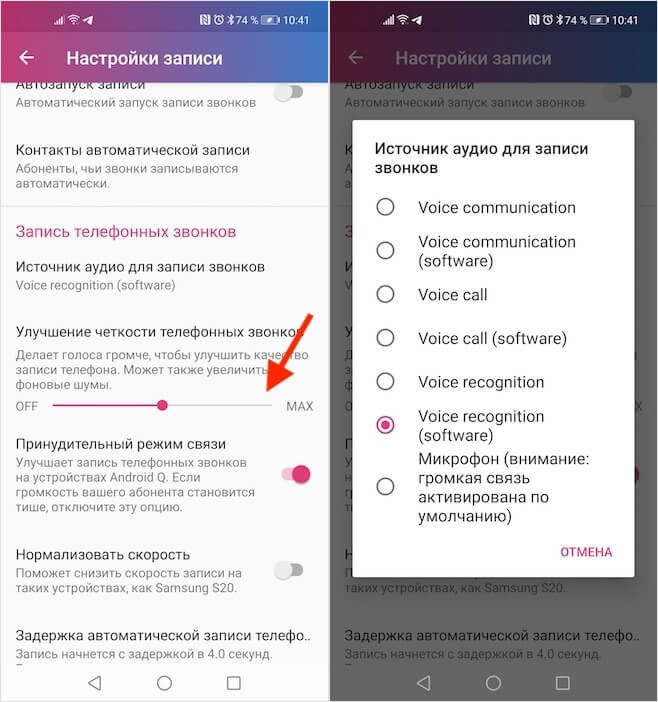
Если в записи слышен только ваш разговор, проверьте настройки
Если вы испытываете проблемы с записью звонков и либо слышите только себя, либо не слышите ни себя, ни собеседника, разработчики рекомендуют немного поколдовать с настройками. Перейдите в «Настройки» — «Запись» — «Источник аудио для записи звонков» и попробуйте выбрать другие параметры записи: Voice Communication, Voice call, Voice Recognition и т.д. Затем выкрутите ползунок параметра «Улучшение чёткости телефонных звонков» на максимум. Это должно решить проблему.
Как записывать разговоры в WhatsApp
ACR Cube позволяет записывать не только телефонные разговоры, но и звонки в VoIP-сервисах вроде Telegram или WhatsApp. Признаюсь честно, мне так и не удалось заставить приложение писать мои разговоры в мессенджерах. Первоначально я списал это на шифрование – дескать, продвинутые алгоритмы защиты не позволяют сторонней программе получить доступ к голосовым данным. Однако, как оказалось, тех, у кого всё сработало, на самом деле довольно много, а причина отказа в записи кроется в банальной несовместимости. Поэтому узнать, будет ли ваш смартфон записывать разговоры в мессенджерах, можно только на практике.
Запись звонков в WhatsApp, Telegram или Skype работает ровно по тому же принципу, что и сотовых звонков:
- Перейдите в чат с пользователем, которому хотите позвонить, и нажмите на кнопку трубки;
- При появлении экрана вызова нажмите на кнопку записи разговора, которая будет отображаться поверх интерфейса мессенджера;
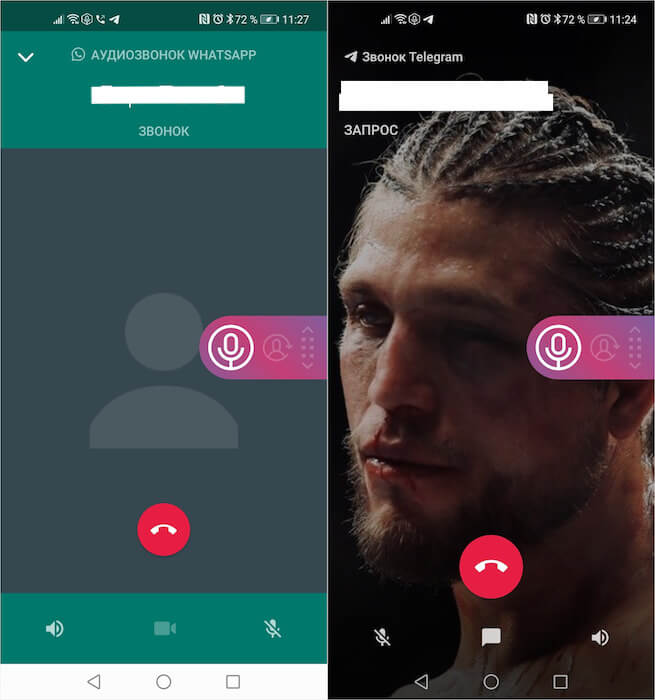
Записывать разговоры можно не только в WhatsApp, но и в Telegram
- Остановите запись во время разговора, если нужно, нажав на ту же кнопку, либо завершите звонок – запись окончится автоматически.
Помните, что, записывая свой разговор с кем-то из собеседников, вы нарушаете его конфиденциальность. С другой стороны, иногда запись может реально выручить вас, став доказательством в экстренной ситуации. Поэтому, на мой взгляд, лучше, чтобы такая возможность была – просто на всякий случай.

Теги
- Android 10
- Мессенджеры для Android
- Новичкам в Android
- Операционная система Android
- Приложения для Андроид
Запись разговоров на Андроид: как включить и пользоваться

Всем нам нужно иногда записать деловые переговоры, звонок от мошенников или просто важный разговор. Рассказываем, как это сделать, если у вас смартфон на базе Android.


Когда-то давно запись разговоров была доступна владельцам большинства смартфонов под управлением Android. Потом Google решила отказаться от этой функции из соображений безопасности и конфиденциальности, а относительно недавно вновь дала пользователям возможность записывать разговоры.
Такая чехарда окончательно запутала многих пользователей, а необходимость время от времени записать деловые переговоры, звонок от мошенников или важный разговор никуда не исчезла. И сегодня мы расскажем о том, как это сделать в современных реалиях.
Телефон Google
Самый простой и эффективный способ записи голосовых звонков предложила сама Google в фирменном приложении Телефон. Для этого вам достаточно нажать кнопку «Запись» на экране во время текущего вызова. Ну а для ее прекращения нажмите «Остановить».

К сожалению, из-за политики конфиденциальности приложение лишилось возможности по умолчанию записывать звонки от неизвестных абонентов или выбранных контактов. Точнее, такая функция есть, но она работает только в Индии. Ну а россиянам придется каждый раз вручную инициировать запись.
Чтобы найти сделанную запись:
- Запустите приложение Телефон
- Откройте вкладку «Недавние»
- Выберите нужного абонента и найдите интересующий вас звонок.
Главный минус приложения в том, что оно сообщает вашему собеседнику о начале записи разговора, что может быть не всегда уместно (например, при разговоре с мошенником, которого требуется вывести на чистую воду).
Сторонние приложения
Если же вам нужно обойтись без уведомления собеседника о начале записи разговора, вы можете воспользоваться множеством сторонних программ. Правда, тут стоит понимать, что они вряд ли обеспечат то качество записи, которое предлагает Телефон Google. Все дело в том, что подобная функция запрещена Google на системном уровне. Поэтому почти все сторонние приложения записывают разговор только с помощью микрофона смартфона. И, если свой голос вы будете слышать отлично, то о собеседнике такого не скажешь.
Как записать телефонный разговор на Android и iOS

Существует множество причин, по которым Вам могут понадобиться знания о том, как записать телефонный разговор. Какая бы из них не привела Вас к прочтению этой статьи, — сегодня мы научим Вас простым методам, которые помогут сохранить Ваш разговор с собеседником.
65003 , Украина , Одесская область , Одесса , улица Одария, 2/1
Если вы ищете интернет-магазин телефонов в Одессе и желаете купить дешево телефон со склада по хорошей цене от поставщика — рекомендуем ознакомиться с ассортиментом нашего каталога.
- Вам необходимо сохранить на записи деловой разговор, чтобы не забыть важные детали
- Вы хотите сохранить разговор с человеком, нарушающим Ваши права, чтобы использовать запись как доказательство его вины.
Однако, насколько бы ни была уважительной причина, по которой Вы хотите записать разговор с собеседником, в большинстве стран – это действие является незаконным. Именно поэтому, новейшие версии операционной системы Android лишились поддержки функции записи разговора. Значит ли это, что записать его невозможно? Отнюдь.

Запись телефонного разговора
Как записать телефонный разговор при помощи встроенных функций смартфона
В подавляющем большинстве устройств, работающих на старых версиях операционной системы Андроид, — функция записи разговора является встроенной. Чтобы воспользоваться ею, когда совершаете вызов, — найдите в меню вызова значок динамика: обычно, для этого следует зайти в меню (нажать на иконку с тремя точками), после чего выбрать функцию записи.
Созданная запись автоматически сохранится в программе «Диктофон», а также Вы сможете найти ее в памяти смартфона по адресу «sdcard/PhoneRecord». Если же найти запись таким образом не выйдет, — воспользуйтесь функцией поиска файлов. В названии записи обязательно будет содержаться слово «record», по которому и следует производить поиск.
Запись разговоров на Андроид при помощи приложений
Если же в Вашем распоряжении смартфон с более современной версией Android, то встроенной функции записи разговоров на нем не будет. В этом случае Вам на помощь придут специальные приложения, скачать которые Вы можете с Google Play Market. Вот самые популярные из них:
- TapeACall
- Call Recorder
- Smart Call Recorder.
Запись разговоров на Андроид при помощи данных приложений – пожалуй, самый удобный из существующих способов. Давайте ознакомимся с тем, как они работают.

Google Play Market – магазин приложений для Андроид
TapeACall
Данное приложение воспроизведет бесплатно лишь первый час Ваших разговоров, после чего будет необходимо купить подписку. Чтобы воспользоваться TapeACall:
- Скачайте, установите и запустите приложение, после чего выберите функцию «Запись»
- Нажмите «Вызов», а затем «Добавить» и выберите человека, разговор с которым необходимо записать
- После того, как абонент ответит, нажмите «Соединить» — это активирует режим записи разговора.
Call Recorder
Пожалуй, самая простая программа для записи звонков на Андроид. Чтобы воспользоваться ею, скачайте приложение, установите его и сразу переходите к «Настройкам». В них Вы можете выбрать автоматическую запись как для входящих, так и для исходящих звонков, добавить исключения (список контактов, разговор с которыми записываться не будет), а также задать PIN-код для доступа к записям.
Созданные записи будут доступны в папке программы. Call Recorder – бесплатное приложение, единственным минусом которого является большое количество всплывающей рекламы. Впрочем, ее можно отключить, купив платную версию программы.
Smart Call Recorder
Еще одна условно бесплатная программа для записи звонков на Андроид, помогающая настроить автоматическую запись вызовов. Ее настройки так же просты, как и в случае с Call Recorder. Чтобы воспользоваться ею, зайдите в настройки, активируйте автоматическую запись разговоров и укажите, посредством какой детали следует производить запись – микрофона или динамика.
Как записывать звонки, совершенные по сотовой сети, с устройства на базе Андроид, при помощи специальных приложений — мы разобрались. А вот как записать разговор на Айфоне и можно ли вообще это сделать? Давайте узнаем!
Как записать разговор на Айфоне?
Пользователям телефонов от компании Apple – iPhone – прекрасно известна политика компании в отношении соблюдения авторских прав и действующих законов: устройства, работающие на базе операционной системы iOS, — неукоснительно соблюдают законы, без каких-либо исключений.

Как записать разговор на Айфоне?
Именно поэтому, если Вы задаетесь вопросом о том, как записать разговор на Айфоне, – мы вынуждены Вас огорчить: возможность записи вызовов на Айфоне – попросту исключена. Однако, все же существуют некоторые варианты обхода данного запрета: специальные приложения, использующие для обхода запрета конференцсвязь, либо соединение абонентов посредством сети Интернет.
К сожалению, помимо того, что данные приложения для iOS – платные, они также не позволяют использовать режим записи автоматически, а значит, либо не записывают входящие звонки, либо не дают возможности позвонить посредством сотовой связи – только через Интернет.
Пользуясь полученной из этой статьи информацией, помните, что, записывая телефонный разговор без ведома собеседника, — Вы нарушаете его право на конфиденциальность, что может иметь для Вас определенные юридические последствия, а посему, применяйте полученную информацию грамотно и исключительно в рамках действующего законодательства.
Как записать телефонный разговор на Android
На этой странице мы покажем как на Андроиде записать телефонный разговор, куда сохраняется запись и как её прослушать. Есть много разных Android приложений, которые позволяют записывать телефонный разговор. Мы же покажем, как записывать разговор на Андроид без сторонних приложений, а для записи мы используем встроенный диктофон телефона.
Чтоб записать телефонный разговор во время звонка делаем следующее.
Не зависимо от того входящий это вызов или исходящий во время разговора нажимаете на экране «Ещё» как показано ниже на скриншоте.

После того как вы нажмёте «Ещё» откроется дополнительное меню где нужно выбрать пункт «Дикт.» или более полное название или что то подобное. Смотрите на прикреплённую картинку ниже.
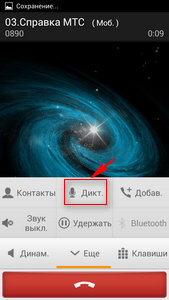
Всё, теперь встроенный диктофон на телефоне начнет запись звонка. Вы в любое время можете остановить запись и начать новую запись. Время записи разговора показывается на экране смартфона.
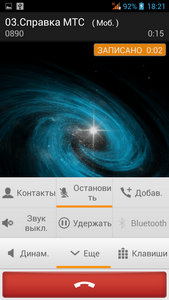
Такой способ записи телефонного разговора может быть не на всех Андроид телефонах. Например, на Самсунг Галакси записать разговор можно так: Во время разговора нужно нажать и удерживать кнопку «Меню» которая находится внизу экрана по центру, в появившемся меню так же выбираем «Дикт.» и начинается процесс записи разговора.
Так же на некоторых Андроид смартфонах расположение кнопки меню может быть не так как на Самсунг Галакси, возможно кнопка меню может располагаться или с правой или с левой стороны. Я думаю, вы сами найдёте кнопку меню на вашем устройстве, так же способ записи телефонного разговора на разных Андроид телефонах может немного отличаться. Большая просьба чтоб вы написали ниже в отзывах подходит ли к вашему телефону данный способ записи разговора или на вашем Android это нужно делать по другому, желательно указывать модель телефона. Возможно, информация оставленная именно вами окажется самой полезной.
После того как мы записали разговор мы можем сразу его прослушать, так же можно найти где в какой папке он сохранился. Чтоб прослушать запись телефонных разговоров нужно посмотреть список последних звонков. В нашем примере записали разговор с автоответчиком «Справка МТС». Смотрите на скриншот нише.
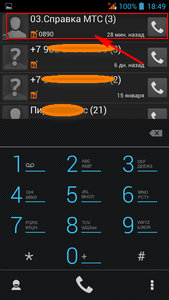
После того как вы открыли вызов в нём увидите пункты с информацией, с правой стороны так же есть иконка указывающая что была сделана запись разговора. Нажав на иконку, вы можете послушать записанный разговор. Вы всё поймете, посмотрев на прикреплённую картинку ниже.
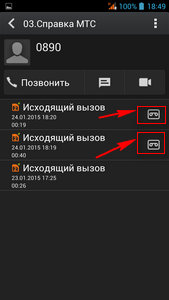
Так же мы можем посмотреть в какой паке на Андроиде сохраняются записи телефонных разговоров. На моём смартфоне папка с записями находится на карте памяти под названием «Call Recording», на некоторых телефонах папка с записями может находится и в памяти телефона.
На новых версиях Андроид производители убрали возможность записи звонков родными средствами. Поэтому если на вашем телефоне нет такой функции, но вы все же хотите записывать разговор, то стоит скачать бесплатное приложение на Андроид для записи телефонных разговоров с Play Маркета предварительно почитав отзывы тех, кто уже пользуется и оставили положительные отзывы.
Надеюсь информация оказалась полезной. Не забудьте оставить отзыв и указать модель своего устройства к которому подошла или нет инфа выше чтоб и другим осталась от вас полезная информация. если на вашем смартфоне запись разговора включается по другому, то просим поделиться ниже в отзывах. Возможно, инфа оставленная именно вами окажется самой полезной. Спасибо за отзывчивость!
Отзывы о записи телефонного звонка на Андроид
Добавить отзыв или поделиться полезной информацией по теме страницы.
ОБНОВИТЬ СТРАНИЦУ С ОТЗЫВАМИ
Автор:Кредо
09-03-2021
19 час. 32 мин.
Сообщение:
Здравствуйте, на моем телефоне нет встроенного диктована чтоб записывать звонки, можно ли скачать приложение и не смогут ли потом прослушивать наши разговоры те кто создал эти приложения?
Автор:Денис
05-12-2019
11 час. 17 мин.
Сообщение:
В Redmi Note 7 \MIUI\sound_recorder\call_rec
Автор:Ja233
01-10-2019
15 час. 42 мин.
Сообщение:
Спасибо вот 9184910891 хакера сот
Автор:Елена Гордеева
12-08-2019
10 час. 50 мин.
Сообщение:
Всё замечательно, но не имеет никакого отношения к bq univerce
Автор:Андрюша
19-05-2019
12 час. 47 мин.
Сообщение:
Нет записи, раньше была.Меня это сильно расстроило и я впал в уныние. В очередной раз разочаровашка.
Автор:Валерий
19-12-2018
07 час. 09 мин.
Сообщение:
Мотор С Хт1750 работает.
Автор:Ирина
12-07-2018
12 час. 32 мин.
Сообщение:
ОЧЕНЬ СРОЧНО НУЖНО ЗАПИСАТЬ ТЕЛЕФОННЫЙ РАЗГОВОР НА LG G3s
Автор:Даниил
10-06-2018
10 час. 50 мин.
Сообщение:
Здравствуйте, у меня кнопки меню нету на экране, Самсунг j2 prime. Tкнопка микрафона зачеркнута, ее не нажать. Помогите хорошим советом, буду блогадарен вам
Автор:Яна
15-01-2018
10 час. 26 мин.
Сообщение:
А помоему здесь все доходчиво разъяснено, автор большое спасибо за данную инструкцию
Автор:Вячеслав
02-11-2017
16 час. 50 мин.
Сообщение:
Ничего не понятно.
Автор:Елена
14-10-2017
22 час. 31 мин.
Сообщение:
Самсунг а3 2016 можно записать разговор?если да то как?
Автор:Каим
02-09-2017
02 час. 03 мин.
Сообщение:
У меня телефон LG K10. Но я ни как не смог пользоваться диктофоном.
Автор:Виктория
23-06-2017
13 час. 02 мин.
Сообщение:
Очень прошу, скажите пожалуйста как на lg g3s. Я понятия не имею. Будто на нем вообще этой функции нету
Автор:Валентина
23-06-2017
12 час. 47 мин.
Сообщение:
Как записать разговор на САМСУНГ ГАЛАКСИ S5.Не знаю, где кнопка МЕНЮ на экране во время вызова.
Автор:Александр
08-05-2017
23 час. 57 мин.
Сообщение:
Спасибо, очень полезная информация.
Автор:Павел
30-03-2017
09 час. 25 мин.
Сообщение:
Samsung galaxies j1 2016 120f андроид 5.1.1 меню на экране, диктофон зачеркнут и не подсвечивается
Автор:Александр
15-03-2017
18 час. 10 мин.
Сообщение:
Статья супер! Жаль не моя. У меня Fly nimbus3 FS501. Вовремя разговора автоматом включается кнопка «запись разговора»-и это написано на дисплее. Где сохраняется эта запись?
Автор:Ирина
22-02-2017
15 час. 23 мин.
Сообщение:
Спасибо,всегда читаю Ваши рекомендации, все отлично описывает,все получается
Автор:Алексей
06-01-2017
14 час. 06 мин.
Сообщение:
Phillips w6610:во время разговора нажать клавишу «функции» > Запуск записи. Файл можно найти в «Диспетчере файлов» в папке «PhoneRecord» (у меня на карте памяти)
Автор:Виктор
23-12-2016
14 час. 51 мин.
Сообщение:
У меня папка sdcard0\phoneRecord
Автор:Сергей
22-12-2016
12 час. 38 мин.
Сообщение:
Как записать телефонный разговор на HTC Desire 600 Dual Sim
Автор:Валерий
22-11-2016
15 час. 59 мин.
Сообщение:
samsung GT-S5610 как записать разговор Спасибо.
Автор:Карат
20-10-2016
13 час. 26 мин.
Сообщение:
У меня был как-то телефон Dexp там во время звонка сразу появлялась кнопка записи. Было очень удобно. На других андроидах такого нет.
Автор:зоя
17-10-2016
09 час. 29 мин.
Сообщение:
Мне нужно записать разговор с первой же секунды. На поиск кнопок уйдет часть времени. Заранее диктофон на мобильном можно настроить? меня Самсунг галакси3? заранее спасибо
Автор:Ольга
15-10-2016
21 час. 40 мин.
Сообщение:
У меня Sony Xperia XA,как сделать запись разговора?
Автор:Елена
11-10-2016
16 час. 37 мин.
Сообщение:
Подскажите пожалуйста как сделать запись входящего звонка на Nokia Lumia 520?
Автор:Кузнецова Татьяна
15-07-2016
13 час. 25 мин.
Сообщение:
У меня Samsung Core 2 Duos и в панели с меню при разговоре нет функции записать или дикт.Пробовала с диктофона, скачанного с плеймаркета, пишет, что не записывает при разговоре.
Автор:Лена
19-06-2016
06 час. 20 мин.
Сообщение:
Здравствуйте. Подскажите пожалуйста как сделать запись входящего или исходящего звонка на LG G4c.
Автор:Катя
14-06-2016
17 час. 23 мин.
Сообщение:
У меня телефон леново s660,записала разговор давно,даже и забыла,а сейчас он высвечивается в списке,когда ставишь мелодию на вызов,а как его удалить .
Автор:ulj
21-04-2016
16 час. 14 мин.
Сообщение:
добрий день. скажіть як удалити записі дзвінків на телефоні леново с820.
Автор:серж
25-03-2016
18 час. 17 мин.
Сообщение:
В дешёвом телефоне микромакс функции уже была встроена в меню.В алкателе такой функции найти не смог.
Автор:андрей
28-01-2016
20 час. 45 мин.
Сообщение:
если сможете обьясните как прослушать файлы записанных разговоров на телефон с андроидом в формате amr скачал амр плеер но он не видит файлы в телефоне
Автор:tolev
14-01-2016
12 час. 08 мин.
Сообщение:
можно писать с помощью аркайвера, и хранит он все на облаке
Автор:Frants
05-01-2016
20 час. 30 мин.
Сообщение:
Запись разговоров на старом телефоне Сони-Эриксон идет хорошо. На относительно новых самртфонах: ZP800H (Android 4.2.1) and JY-S3 (Android 4.4.4) запись разговоров не производится. Аппараты отказывабтся включмать диктофон во время разговора.
Автор:Елена
12-12-2015
00 час. 20 мин.
Сообщение:
Лучший ответ!
Автор:Шота Суликоевич
13-11-2015
23 час. 23 мин.
Сообщение:
Телефон китай ZTE Leo Q1. Андроид 4.2 запись: во время разговора нажать клавишу меню (после того как собеседник поднял трубку, или вы подняли трубку когда вам звонят) высвечивается «запуск записи», нажимаем на него. и запись пошла.Прослушать: диспечер задач-SD карта-PhoneRecord.На моем смарте сохраняется на SD карту, по умолчанию наверное в память телефона в файле Recording( я не пробовал, могу ошибится)
Автор:Танюша
19-08-2015
14 час. 34 мин.
Сообщение:
Телефон GSmart Guru. Подошёл 2 вариант. Только меню долго не удерживать. Сразу высветилось «запись». Сохранилось в диспетчере файлов. Сразу переименовала, поэтому названия папки не помню. Call вторым слогом.
Автор:Раска
07-08-2015
21 час. 11 мин.
Сообщение:
Татьяна, тогда скачайте на андроид один из приложений который запимывает разговор.
Автор:Татьяна
07-08-2015
10 час. 55 мин.
Сообщение:
А если на Андроид при всех манипуляциях, о которых написано в статье, появляется запись — функция не поддерживается, или что-то в этом роде. что делать в этом случае? разговор записать необходимо. Спасибо
Автор:Мария
05-08-2015
23 час. 45 мин.
Сообщение:
подскажите пожалуйста, где на телефоне THL w100 (в какой папке именно) сохранилась запись с разговора? все перерыла — не могу найти.
Автор:Елена
14-07-2015
20 час. 09 мин.
Сообщение:
Здравствуйте!У меня телефон самсунг дуос галакси йонг. Хотела записать разговор на диктофон,как вы советовали.Но написано,что запись при вызове невозможна. 🙁
Автор:Пётр
22-03-2015
14 час. 46 мин.
Сообщение:
Скачай любое приложение на адроид которое записывает разговор с плей маркета и пользуйся на здоровье.
Автор:Александр
09-03-2015
15 час. 28 мин.
Сообщение:
Lenovo S 660.Не смог произвести запись тел.разговора,если есть возможность подскажите как это сделать?

Смартфоны с самой лучшей камерой 2023. В рейтинге предоставлены телефоны с самой лучшей камерой на сегодняшний день.

Бесплатно телефон по акции. Бесплатные телефоны, смартфоны сенсорные и кнопочные как брендовых производителей Samsung, iPhone так и малоизвестных.
Оставляя отзывы, Вы помогаете
другим сделать правильный выбор.
ВАШЕ МНЕНИЕ ИМЕЕТ ЗНАЧЕНИЕ.
- Копирование материалов и иной информации с сайта для дальнейшего размещения на других ресурсах разрешена только при наличии прямой (активной) и индексируемой ссылки на сайт www.telefoniy.ru или ссылки на страницу где взята информация!
Спасибо за понимание и удачи вам в ваших делах! - Связаться с администратором сайта
- Владелец сайта telefoniy.ru
- Правила пользования сайтом
- Сайт работает с 2011 по 2023 г.