
Как очистить историю браузера на телефоне Huawei Honor X8
В процессе эксплуатации Huawei Honor X8 владельцы смартфона регулярно пользуются браузерами для выхода в интернет. Они в свою очередь сохраняют сведения о посещенных ресурсах. Чтобы удалить эту информацию, необходимо очистить историю браузера на Huawei Honor X8. А принцип выполнения операции будет отличаться в зависимости от используемого веб-обозревателя.
Google Chrome
Чаще всего владельцы Huawei Honor X8 для выхода в интернет используют браузер от компании Google, поскольку он по умолчанию установлен на все устройства Андроид без исключения. Чтобы удалить историю посещений, необходимо:
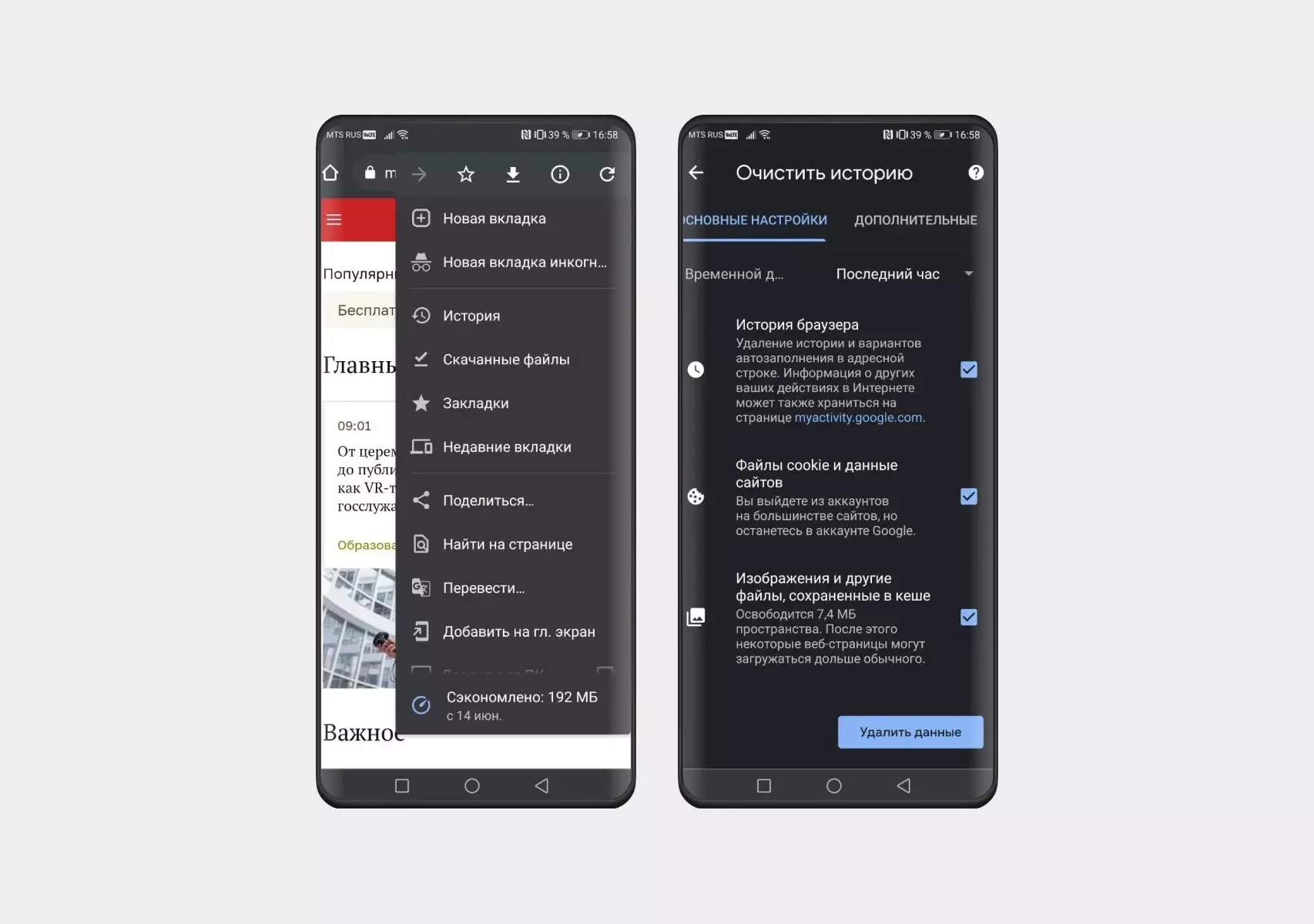
- Запустить браузер.
- Вызвать контекстное меню нажатием на «три точки».
- Перейти в раздел «История».
- Во вкладке «Основные настройки» отметить галочкой пункт «История браузера».
- Нажать кнопку «Удалить данные».
Если все сделано верно, то в разделе со списком посещенных сайтов не будет ни одной ссылки. При этом важно учитывать, что при каждом запуске веб-обозревателя посещения будут дополняться, и вам придется вновь очищать накопленные сведения.
Яндекс.Браузер
Yandex Browser рассматривается в качестве альтернативы Google Chrome и тоже нередко устанавливается на Huawei Honor X8 по умолчанию. Происходит это в том случае, если смартфон предназначен для российского рынка. При использовании данного веб-обозревателя удалить историю браузера на Huawei Honor X8 можно по следующей инструкции:
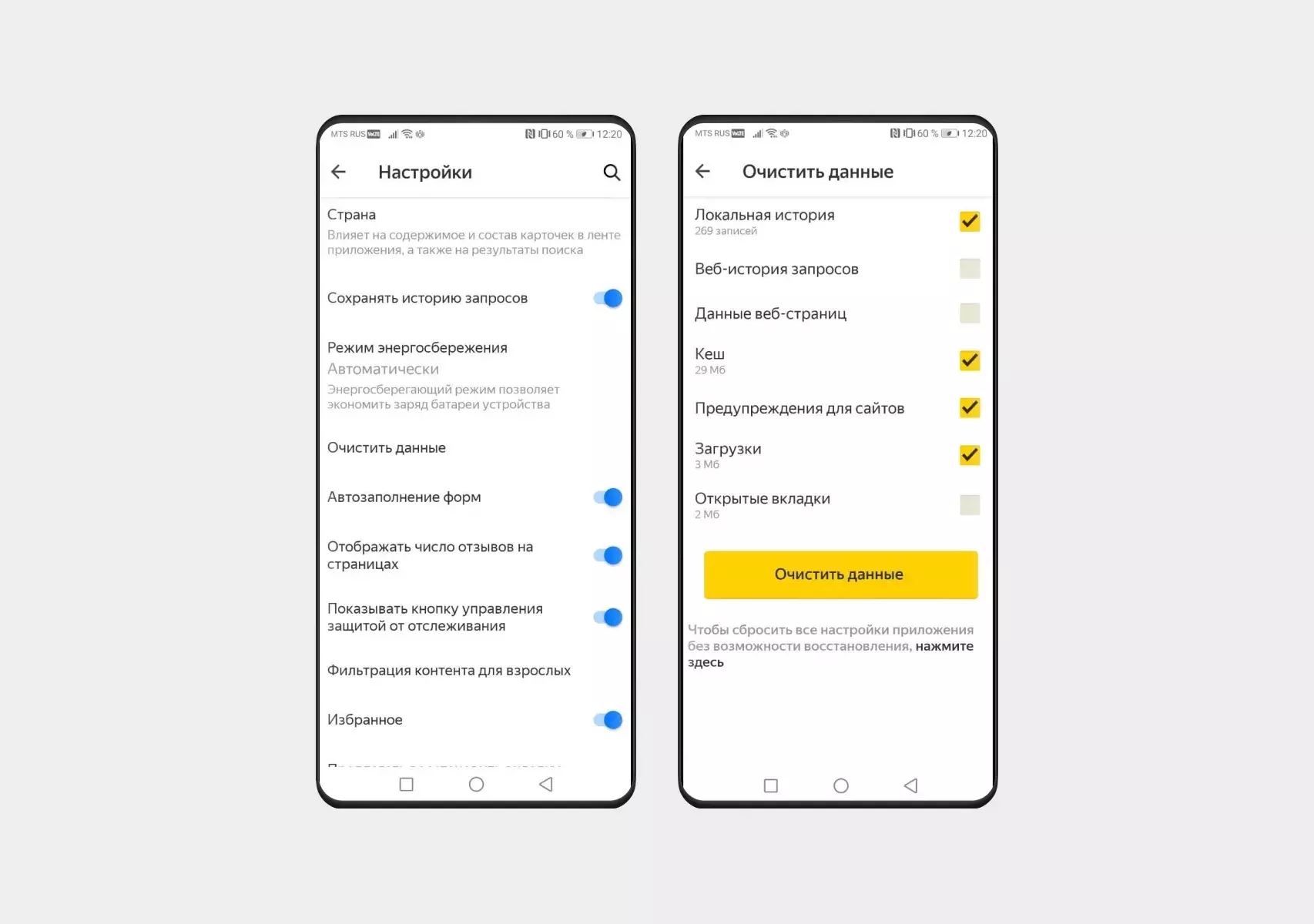
- Запустите приложение Yandex Browser.
- Тапните по аватару своей учетной записи в Яндексе (находится в правом нижнем углу экрана).
- Нажмите кнопку в виде шестеренки для перехода в настройки веб-обозревателя.
- Перейдите в раздел «Очистить данные».
- Отметьте галочкой пункт «Локальная история».
- Нажмите кнопку «Очистить данные».
Помимо списка посещенных ресурсов Яндекс.Браузер предлагает удалить и другие сведения, включая веб-историю запросов, данные веб-страниц, кэш и так далее. Для их удаления нужно предварительно отметить галочкой интересующий пункт, а затем подтвердить выполнение операции нажатием кнопку «Очистить данные».
Opera
Еще один очень востребованный веб-браузер на Huawei Honor X8 и других Андроид-смартфонах – Opera. Он тоже позволяет удалить список посещенных сайтов, но операция выполняется немного иначе:
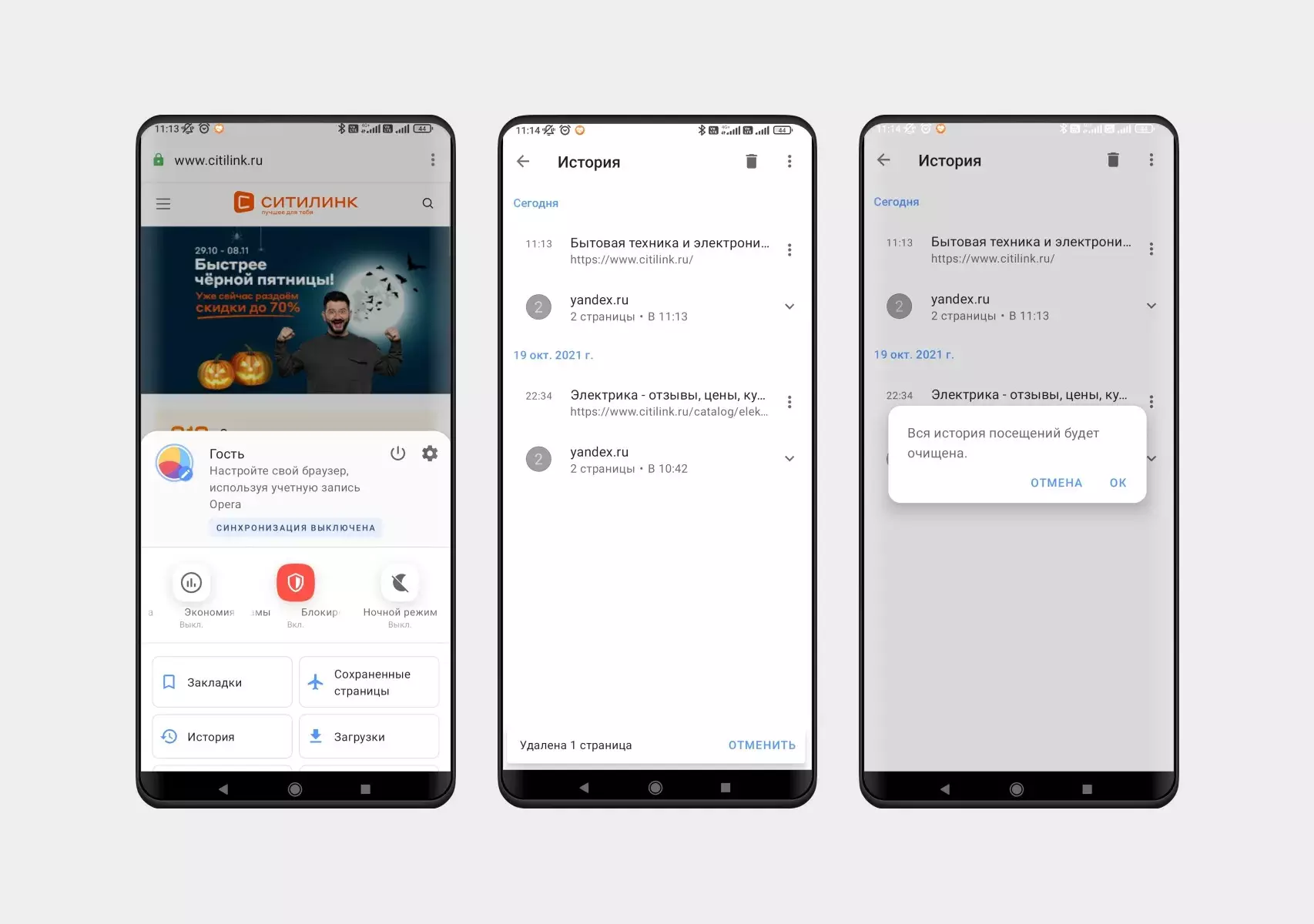
- Запустите Opera.
- Нажмите кнопку с пользовательским аватаром.
- Перейдите в раздел «История».
- Выполните очистку данных нажатием на кнопку в виде мусорного ведра.
При желании вы можете очистить не всю историю, а лишь отдельные посещения. Для этого нужно выделить тот или иной сайт, а затем тапнуть по «корзине».
Mozilla Firefox
Похожим образом очистка истории посещений выполняется в веб-обозревателе Мозилла. Однако сам инструмент удаления выглядит немного иначе, а потому предлагается отдельная инструкция:
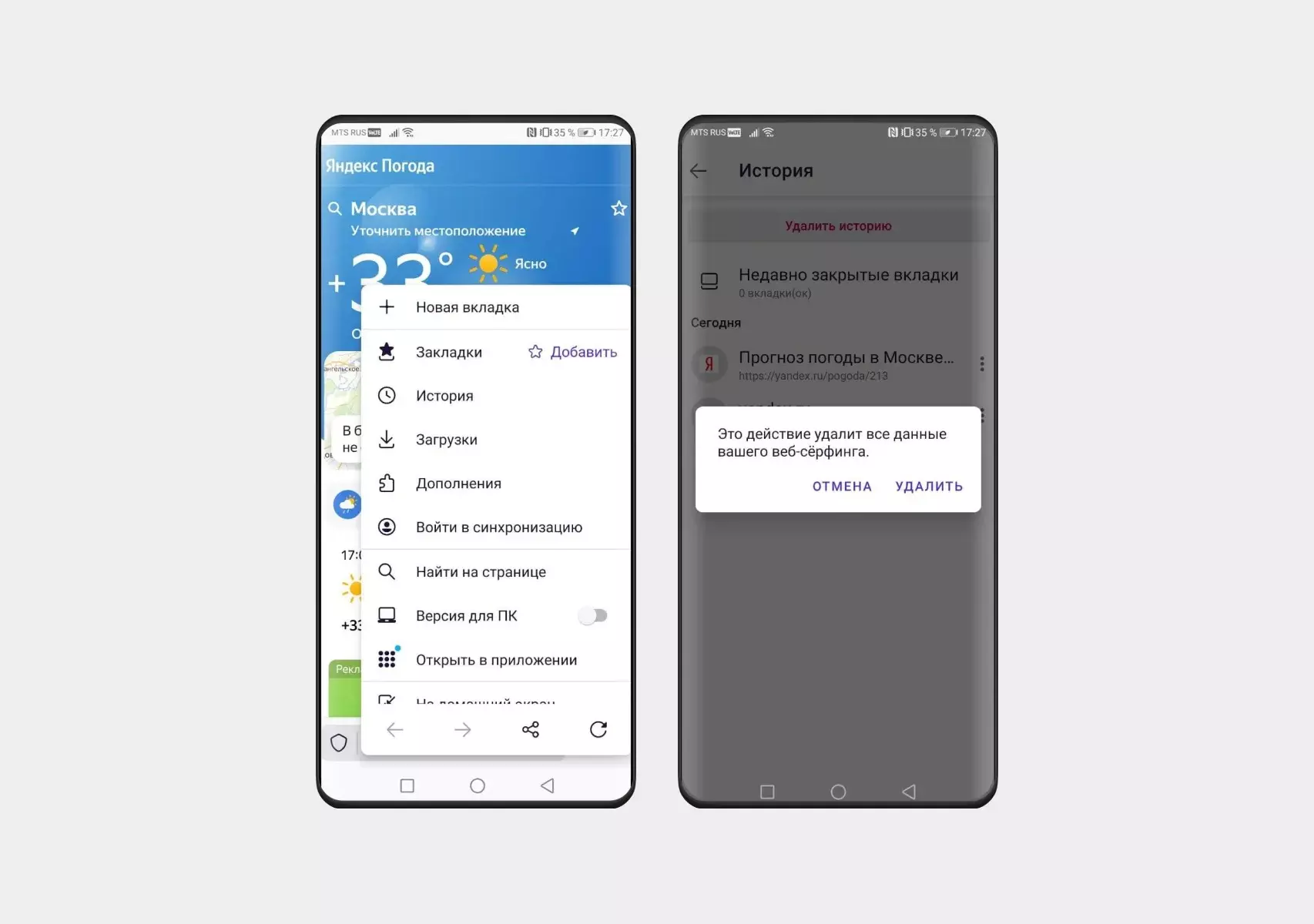
- Запустите веб-браузер.
- Нажмите кнопку с тремя точками, которая располагается в правом нижнем углу экрана.
- Перейдите в раздел «История».
- Нажмите кнопку «Удалить историю» и подтвердите выполнение операции.
Как и в случае с другими браузерами, Mozilla Firefox позволяет выборочно удалить определенные посещения. В таком случае требуется тапнуть по «трем точкам» возле того или иного сайта, а затем – нажать кнопку «Удалить».
Safari
Владельцы Айфонов, которые пользуются устройствами компании Apple, могут очистить посещенные сайты в браузере Safari. Действовать нужно в соответствии со следующим алгоритмом:
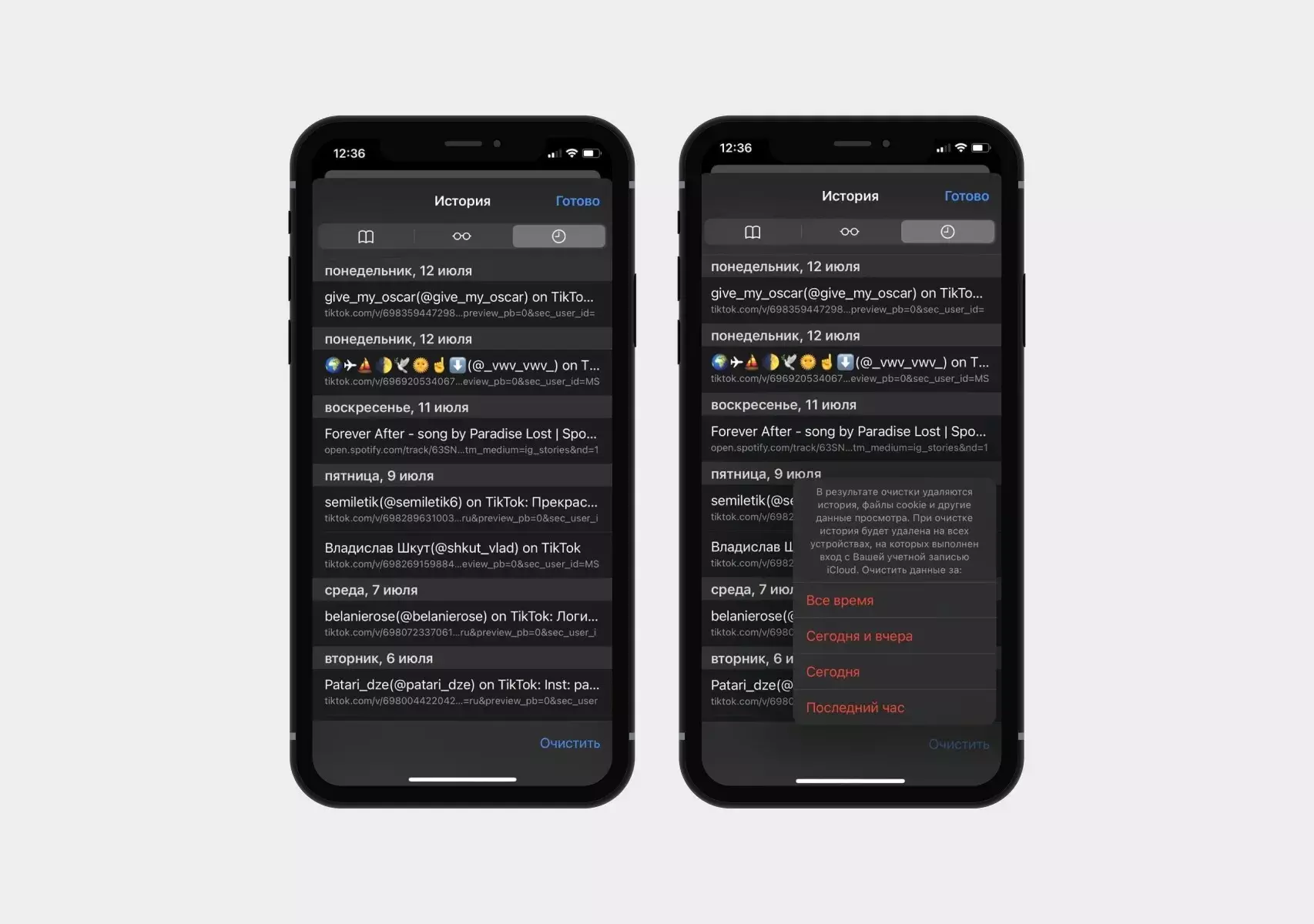
- Запустить Safari.
- Нажать кнопку в виде книжки.
- Перейти во вкладку с историей, которая обозначается иконкой в виде часов.
- Нажать кнопку «Очистить» и выбрать необходимый период для удаления посещений.
Кроме того, на Apple iPhone допускается удаление посещений через настройки телефона. Для выполнения операции достаточно открыть раздел «Safari» в настройках устройства и нажать кнопку «Очистить историю и данные».
Поделитесь страницей с друзьями:
Как очистить историю поиска в телефоне Honor и Huawei

Многие пользователи испытывают сложности с тем, как очистить историю поиска в телефоне Honor и Huawei. Да и не у всех есть понимание. Зачем следует выполнять такую процедуру. В этой статье будет рассказано для чего требуется очистка истории браузера на смартфоне и изложены различные способы как это можно сделать.
Содержание показать
Зачем нужно делать очистку истории поиска?
- Самая главная – это засорение памяти. Поисковые запросы имеют свойство накапливаться. Из-за этого увеличивается размер приложений браузеров, через которые осуществляется доступ в интернет. На смартфонах с небольшим объемом встроенной памяти это приводит к нехватке места под другие приложения, игры и мультимедийные файлы.
- Вторая причина почему следует очистить историю просмотров – это банальное соблюдение конфиденциальности. Даже если на смартфоне поставлен пароль, нельзя исключать вероятность получения доступа к нему посторонними лицами. А на основе поисковых запросов они могут узнать о владельце телефона какую-нибудь информацию.
- Третья причина связана со шпионскими программами, рекламными сервисами и вирусами. Есть ряд программ, в том числе и вирусных, которые умеют анализировать поисковые запросы. Регулярная очистка будет препятствовать работе таких программ.
Очистка мобильного Google Chrome
Рассмотрим, как удалить историю запросов в браузере Chrome на Huawei и Honor, у которых есть сервисы Google.
Попасть в раздел «История» в этом приложении очень легко. Достаточно будет нажать на значок в виде трех вертикально-расположенных точек, находящийся в правом верхнем углу экрана.
В открывшемся окне будут отображаться все запросы пользователя. Кликнув по любой из ссылок, можно будет совершить быстрый переход на нужный сайт. А для очистки необходимо нажать на соответствующую кнопку.

В открывшемся окне рекомендуется ознакомиться со всеми имеющимися пунктами и выбрать только необходимые, чтобы не удалить нужные данные.
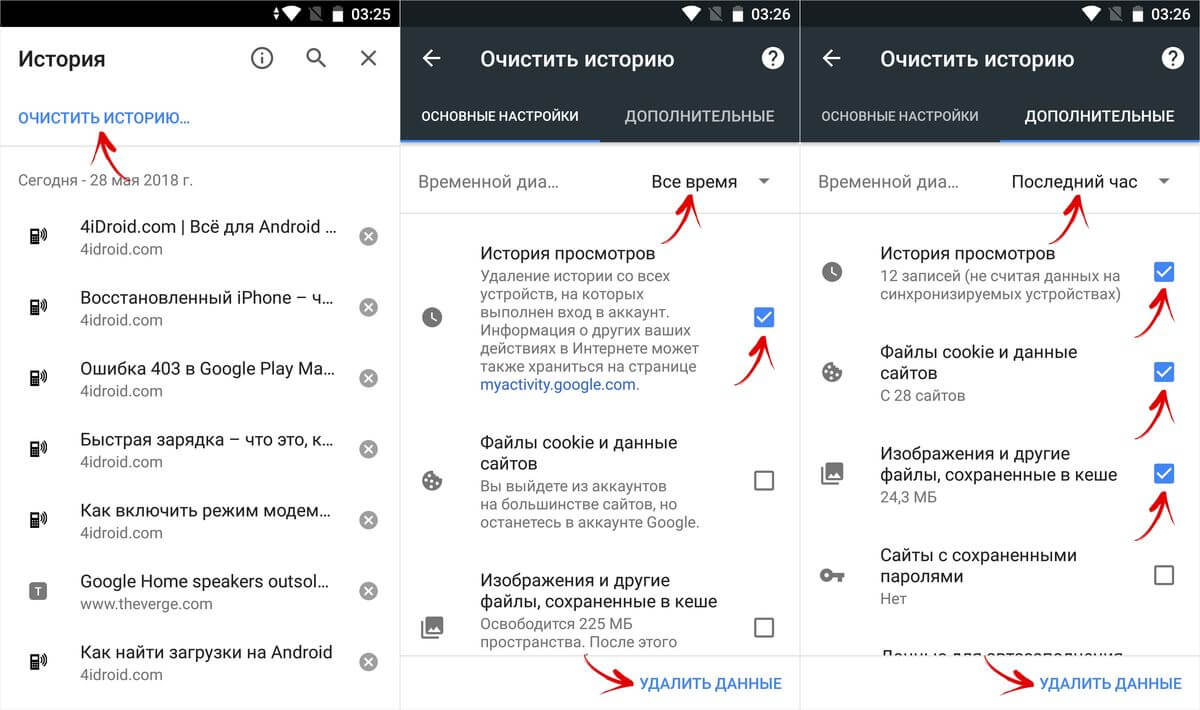
В разделе «Основные настройки» следует поставить галочку напротив пунктов «История браузера» и «Изображения и другие файлы, сохраненные в кэше», если хотите очистить историю поиска на всех синхронизированных устройствах, будь то планшеты, ПК или другие телефоны. Пункт «Файлы Cookie и данные сайтов» лучше не отмечать, так как это приведет к выходу из всех аккаунтов на сайтах, где через Chrome проходила авторизация.

В разделе «Дополнительные настройки» можно указать более подробную информацию, которая должна подвергнуться очистке. Также, пользователи могут указать период очистки: за все время, за час, сутки, последнюю неделю или месяц, выбрав соответствующий пункт в верхней части экрана.

Затем остается только нажать на кнопку «Удалить данные», которая находится внизу открывшегося окна.
Очистка Яндекс Браузера
Владельцам Хуавей и Хонор, которым недоступны сервисы Google, приходится пользоваться сторонними браузерами. Их очень много, но на новых смартфонах обычно установлен Яндекс Браузера. Поэтому, опишем процесс того, как очистить историю Яндекс Браузера на андроиде.
После запуска приложения необходимо нажать на значок в виде трех вертикально-расположенных точек, находящийся рядом с адресной строкой. В появившемся окне следует нажать на кнопку «Настройки».

Яндекс браузер откроет новое окно, где следует найти раздел «Конфиденциальность» и затем перейти в подраздел «Очистить данные». Далее остается лишь выбрать нужные пункты для удаления. Обязательно стоит указать галочку рядом с «Веб-история запросов». А затем следует нажать «Очистить данные».

Полезно знать!
В Яндекс Браузере есть опция, избавляющая от необходимости регулярно очищать информацию о посещенных страницах. Если отключить функцию «Сохранять историю» в разделе «Конфиденциальность» настроек приложения, то браузер не будет хранить данные о поиске.
Видео-инструкция
Ответы на популярные вопросы
Зачем телефоны сохраняют историю поиска?
Это сделано для удобства пользователей, чтобы в дальнейшем они тратили меньше времени на поиски нужной им информации. На основании сделанных ранее запросов браузеры предлагают более подходящую информацию.
Можно ли отключить сохранение поисковых запросов?
Увы, такая возможность отключена. Тем не менее, каждый современный браузер имеет режим «Инкогнито», при работе которого не сохраняется информация о поисковых запросах и посещенных страницах. Поэтому можно пользоваться таким режимом
Как видно из описанного выше, очистить историю поиска в Хонор и Хуавей легко и просто. Для этого не требуется особых навыков и умений. А при необходимости, пользователи могут выполнить гибкую настройку по очистке поисковой истории, чтобы случайно не удалить нужную информацию.

Александр Рогулин
Преданный поклонник продукции Huawei, так как цена всегда соответствует качеству. Высшее техническое образование. Владелец Honor 10 и других гаджетов. Делюсь полезной информацией о работе с продукцией данного бренда.
Как посмотреть и очистить историю браузера в телефоне Huawei/Honor

Как посмотреть историю в мобильном гаджете Хонор и Хуавей? Раздел «History» — это место, куда сохраняются все Ваши запросы в браузере и поисковые сайты. С одной стороны, это удобный инструмент, так как Вы всегда держите под рукой вкладки и интересные страницы. Но с другой стороны — это засоренный кэш, память браузера и безопасность.
Какие данные сохраняются в истории приложений и веб-поиска
Информация, которая появляется в поисковике (при стандартных настройках):
посещенные интернет-ресурсы;
запросы;
скачанные файлы — фото, видео, аудио;
кэш;
закладки;
понравившиеся Вам страницы.
Преимущества:
Вы легко найдете сайт, который просматривали раньше;
это контроль за детьми и другими пользователями, которые берут Ваш планшет или смартфон в руки;
не занимает много памяти;
сохраняется месяцами и годами.
Чтобы просмотреть перечень ресурсов, на которые заходит хозяин, воспользуйтесь руководством:
откройте поисковик;
зайдите на настройки (обычно это иконка с тремя точками, расположенными вертикально);
найдите раздел, который ищите.
Эта инструкция универсальная, так как почти все поисковые системы в мобильном формате имеют одну и ту же структуру. Применимо к Goоgle Chrоme, Яндекс, Опера и т.д.
Как включить или отключить историю приложений
Отключить сохранение запросов и посещений нельзя. Но у каждого поисковика есть специальный режим, при использовании которого ничего не показывается в памяти программы — это Инкогнито. На мобильном гаджете он открывается через настройки. Обычно он подсвечен темным или серым, и на строке расположен силуэт в очках и шляпе. Это значит, что Вы скрываете свои действия в интернете.
Как очистить историю браузера на Huawei и Honor
Чтобы удалить историю браузера в телефоне Huawei и Honor, проделайте следующее:
Chrome
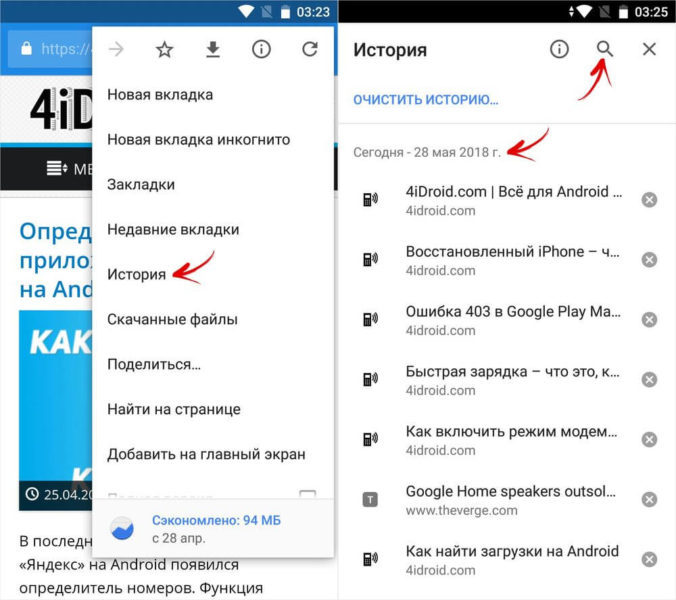
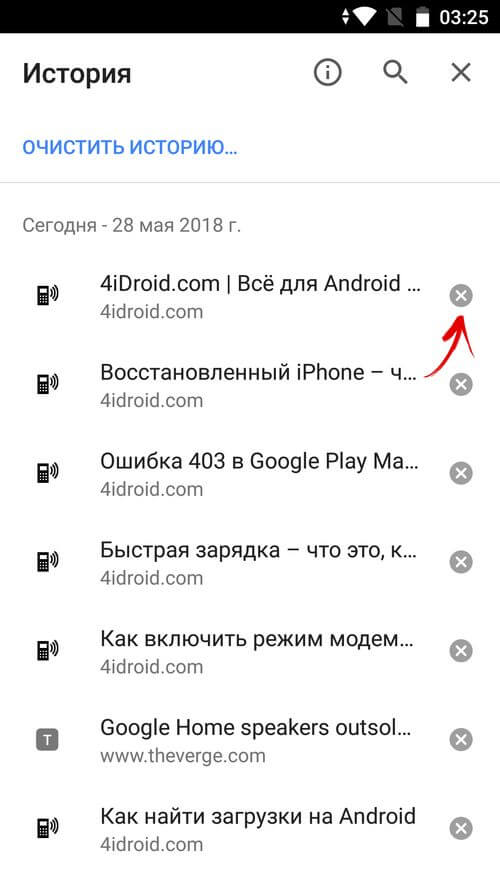
Откройте софт, справа вверху кликните на 3 точки, зайдите в раздел и нажмите «Очистить все». Потом подтвердите действие. Чтобы убрать один пункт, нажмите на крестик справа.
Смотрите также: Телеграм занимает много места на айфоне и андроиде
Operа Mоbile
Зайдите в Opеra Mobilе, кликаете внизу на параметры, и выбираете там пункт «Очистить записи». Выберите какой именно тип файлов Вы удаляете, и подтвердите действие.
UC Brоwser
Открываете приложение, нажимаете на шестиугольник, выбираете «Очистить список посещений». В диалоговом окне кликаете «Да».
Как очистить историю клавиатуры на Honor и Huawei
Чтобы скрыть свои пароли, логины, фразы т9 и введенный текст, возможно включить закрытый режим. Для этого перейдите в программу, которая отвечает за ввод. По умолчанию это G-Bоard. Выберите в настройках необходимый режим, и включите его.
Как почистить кэш на Android

Каждое устройство сохраняет кэш, который ускоряет многие процессы в работе и сокращает время поиска. Но слишком большой объем кэша может привести к различным проблемам.
07 мая 2021 года Гаджеты
5 минут, 2 секунды читать

Мы научим вас тому, как почистить кэш на телефоне Android, но сначала расскажем, что такое кэш, почему полезно очищать его и как сделать это на разных устройствах, а также поведаем о популярных приложениях для очистки.
Что такое кэш?
Термин произошёл от французского слова «укрытие, тайник».
Если говорить простым языком, кэш — это копии файлов и данных, которые сохраняются в памяти телефона, компьютера, браузера или сервера.
Когда пользователь впервые посещает веб-сайт или запускает мобильное приложение, оно регистрирует и сохраняет данные (изображения, файлы и другие носители) — этот процесс называется данными кэша.
При повторном посещении знакомого сайта или запуске приложения, благодаря кэшу ваше устройство загружает и обрабатывает данные гораздо быстрее. Это связано с тем, что веб-сайту или приложению не нужно снова загружать одни и те же файлы.
Чем полезна очистка
Со временем любой телефон может собрать много ненужных файлов. Их необходимо очистить, чтобы освободить место для хранения на устройстве и/или решить проблемы с работой веб-сайта.
Некоторые файлы могут быть повреждены, перегружены и вызвать проблемы с производительностью. Но очистка кэша позволит устранить проблемы, повысив продуктивность работы смартфона.
Как почистить кэш на телефоне Android
Многие пользователи Android до сих пор не знают, как самостоятельно очистить кэш. Представляем инструкцию, с которой должен ознакомиться каждый.
Встроенные сервисы очистки кэша
- Запустите «Настройки»
- Нажмите «Хранилище» или «Накопители»
- Там выберите «Внутреннее хранилище»
- Нажмите «Данные кэша» и подтвердите операцию
Важно отметить, что эти шаги очищают весь кэш приложений. Инструкция применима к большинству телефонов, но на некоторых моделях Android процесс может выглядеть по-другому.
— Для выборочной очистки выполните следующие действия:
- Запустите приложение «Настройки»
- Нажмите «Хранилище»
- Нажмите «Другие приложения», чтобы просмотреть все приложения, установленные на вашем телефоне
- Найдите приложение, из которого хотите очистить кэш, и нажмите на него
- Нажмите “Очистить кэш”
Как очистить кэш браузера Chrome
1. Запустите Chrome на устройстве Android
2. В правом верхнем углу браузера нажмите на значок меню с тремя точками для открытия параметров
3. Нажмите «История»
4. Выберите «Очистить данные о просмотре»
5. В разделе «Основные» убедитесь в установке флажка. Здесь также можно удалить файлы cookie, данные сайта и стереть историю просмотров.
Во вкладке «Дополнительно» можно удалить сохраненные пароли, данные автоматического заполнения и настройки сайта.
6. Выберите временной диапазон под удаление (последний час, последние 24 часа, 7 дней или все время). 7. Нажмите «Очистить данные».
Руководство по ручной очистке
Память телефона можно чистить вручную: способ монотонный и популярен среди опытных пользователей.
Для его использования потребуется дополнительно изучить содержимое системных папок. Это можно сделать при помощи менеджеров файлов, к примеру, через File Manager.
Следует отдельно удалить ненужные файлы в папках наиболее часто используемых приложений, чтобы выделить место во внутренней памяти.
Приложения для очистки кэша на разных устройствах Android бывают двух видов — встроенные и сторонние. Рассмотрим те и другие.
Встроенные приложения на смартфонах
Со встроенной программой «Диспетчер телефона» можно как почистить кэш на телефоне Honor, так и удалить ненужные файлы.
В устройствах Хонор, как и в других мобильных устройствах с Android, очистить данные можно через специальное меню Recovery. Преимущественно его используют для восстановления заводских настроек телефона, если доступ к ним получить не удаётся.
Xiaomi и Huawei
В этих телефонах очистка кэша также работает за счёт встроенного приложения. К примеру, в MIUI таким приложением стала «Безопасность». Внутри него есть пункт «Очистка», выполняющий закрытие активных приложений и поиск файлов кэша.
Через Recovery в самсунгах можно быстро очистить системный кэш. Для перехода в рекавери меню и совершения действия, поэтапно нужно: выключить смартфон, а затем нажать клавиши «Повысить громкость», «Включить телефон» и «Домой».
Сторонние приложения
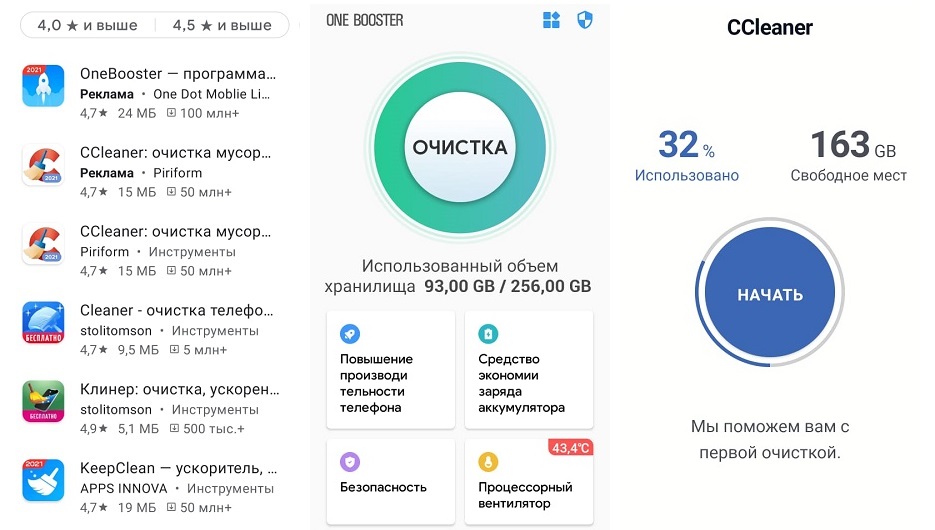
Они дают детально просмотреть файлы кэша и отметить необходимые для удаления данные.
Наиболее популярным среди них является бесплатная версия CCleaner с простым и понятным меню.
Еще одним отличным вариантом будет Speed Booster. Программа совмещает 2 функции: ускорение работы устройства и оптимизация памяти. Одна из ключевых задач приложения — удаление мусорных файлов со смартфона, в том числе кэшированных данных. Также это ПО может:
Приложение Clean Master для удаления ненужных процессов в устройстве и освобождения оперативной памяти.
Сброс до заводских настроек
Этот способ используется тогда, когда предыдущие не помогли. Заводские настройки — это первоначальные настройки телефона, а процедура сброса до них форматирует все файлы, автоматически удаляя ваши учётные записи и прочие настройки.
Заключение
Перечисленные нами способы подробно рассказывают о том, как очистить кэш на Android-устройствах. Периодически рекомендуем Вам выполнять данную процедуру, чтобы не засорять смартфон и не замедлять его пропускную способность.
Если ничего из выше перечисленного вам не подходит, то всегда можно приобрести SD-карту, чтобы хранить и использовать больше информации.