
Как изменить нумерацию заголовков в ворде
Создадим иерархию заголовков по ГОСТу 2.105: Раздел, Подраздел, Пункт, Подпункт.
Чтобы сделать нумерацию заголовков, следует создать стили для каждого заголовка и затем многоуровневый список, к каждому уровню которого привязать созданные стили.
1) Представим, что нужно пронумеровать такие заголовки:
2) Создадим и настроим стили для каждого заголовка:
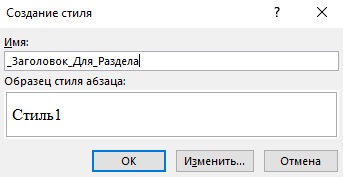
Созданные стили отображаются в списке.
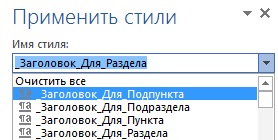
3) Создадим многоуровневый список и привяжем к нему созданные стили заголовков:
а) Определяем новый многоуровневый список:
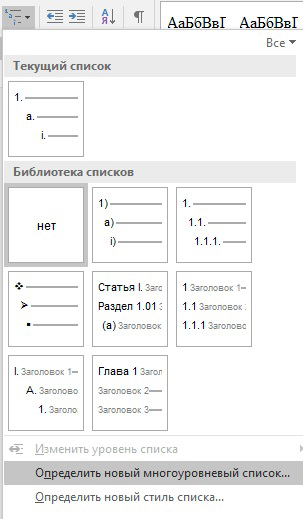
б) Настраиваем уровни следующим образом:
б.1) Для нумерации заголовка 1-ого уровня выбираем формат номера в поле «Нумерация для этого уровня». В поле «Формат номера» отобразится выбранный формат.
Важно
Чтобы добавить статичный текст в номер заголовка, введем его в поле «Формат номера». Это может использоваться для заголовков приложения к документу, в которых требуется отображать букву приложения перед номером заголовка. Например, у разделов и подразделов приложения «А» должны быть номера заголовков: «А.1», «А.1.1», «А.2», «А.2.1».
б.2) Привязываем 1-ый уровень к стилю, созданному для Раздела. Для этого в поле «Связать уровень со стилем» выбираем стиль, созданный для Раздела.
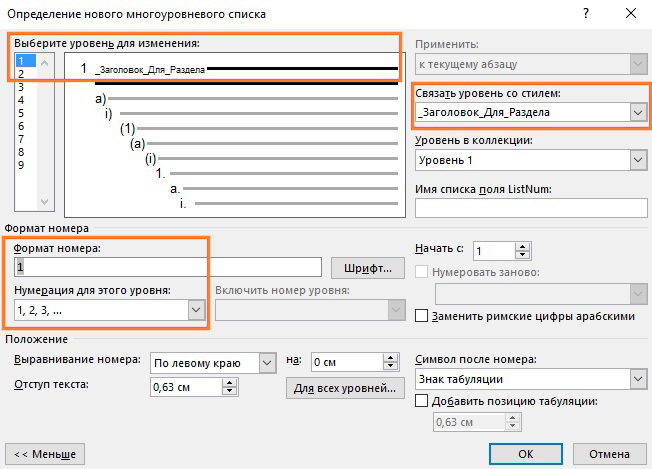
б.3) Для нумерации заголовка 2-ого уровня выбираем предыдущий 1-ый уровень в поле «Включить номер уровня», таким образом связывая дочерний и родительский уровни. В поле «Формат номера» отобразится номер первого уровня. В это же поле после номера первого уровня поставить разделитель «.»(точка). Затем в поле «Нумерация для этого уровня» выбрать формат, аналогичный первому уровню.
б.4) Привязываем 2-ой уровень к стилю, созданному для Подраздела. Для этого в поле «Связать уровень со стилем» выбираем стиль, созданный для Подраздела.
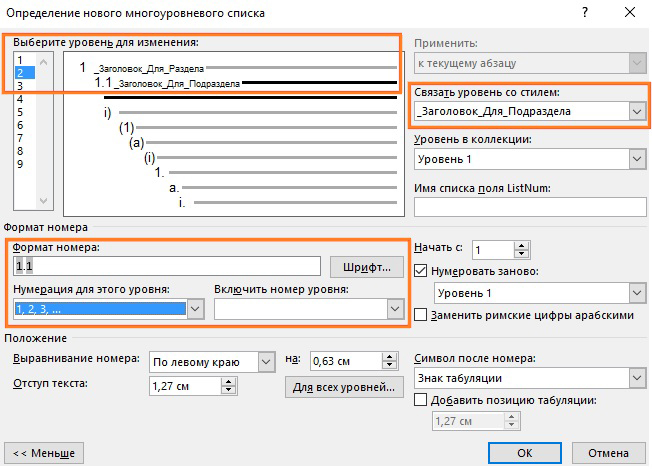
б.5) Для нумерации заголовков 3-его и 4-ого уровней делаем аналогично шагам б.3 и б.4.
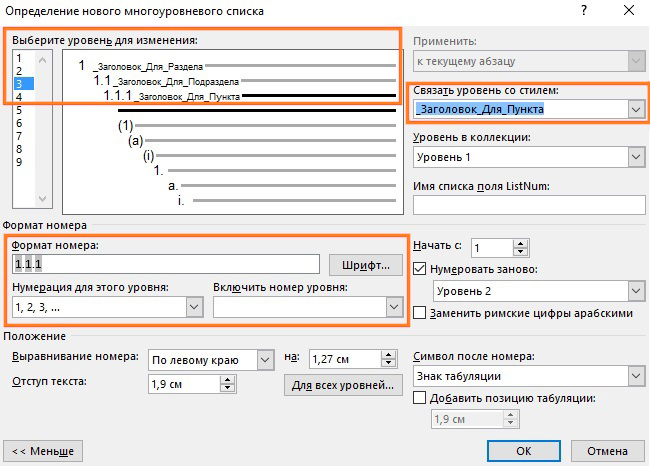
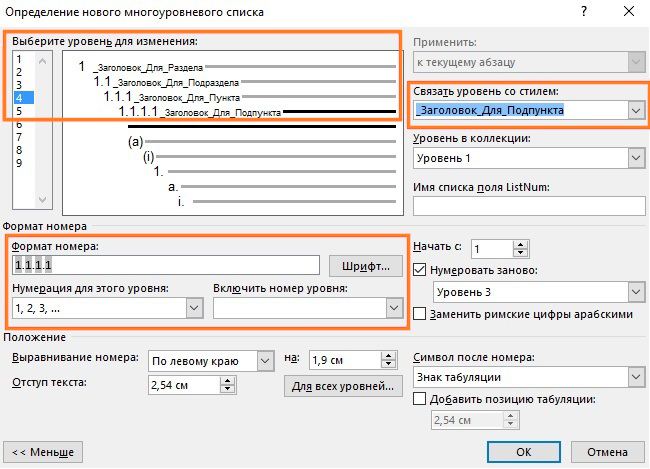
в) Настраиваем отступы текста и выравнивание номера заголовка для каждого уровня:
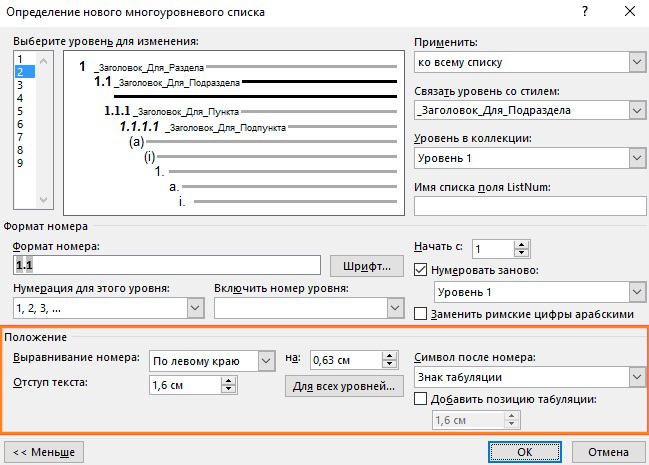
г) В результате получим пронумерованные заголовки. Теперь при добавлении/исключении новых разделов нумерация всех заголовков будет формироваться автоматически.
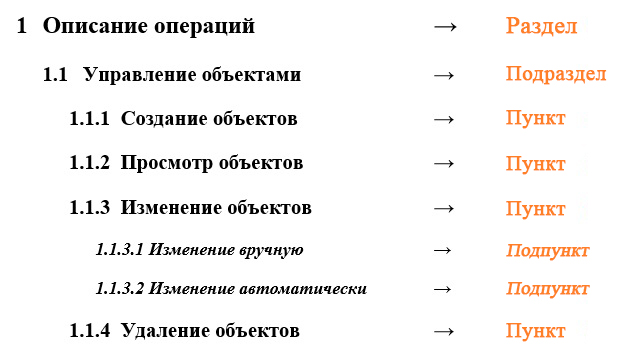
Важно
Мы создали иерархию заголовков, но в оглавлении и навигации эти заголовки отображаться не будут. Чтобы это исправить, следует настроить созданные стили.
4) Настроим созданные стили:
а) Выбираем стиль ➝ Изменить ➝ Формат ➝ Абзац.
б) В окне «Абзац» в блоке «Общие» выбираем уровень, который соответствует выбранному стилю. Также можно установить признак «Свернуты по умолчанию», чтобы текст дочерних уровней был свернут (необязательная настройка).
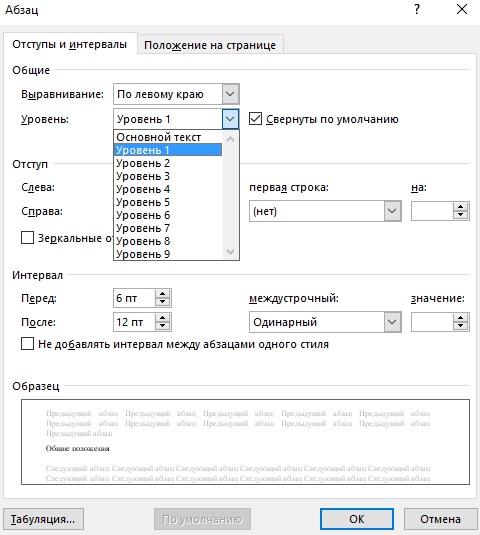
в) Настраиваем таким образом каждый созданный стиль.
В итоге после настройки новые заголовки отобразятся в панели навигации и в оглавлении:
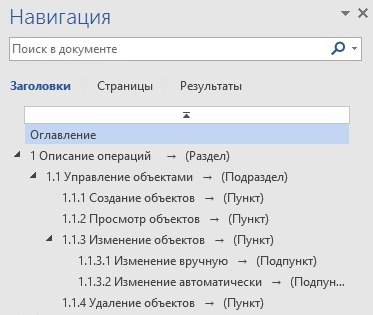
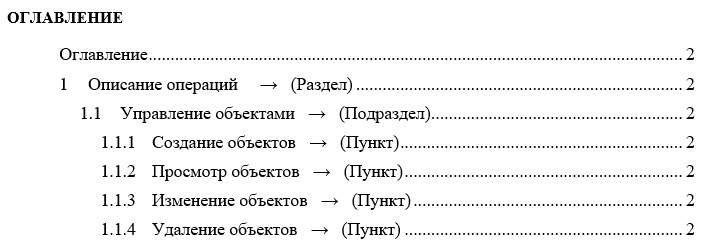
Количество уровней, отображающихся в оглавлении, настраивается в меню Ссылки ➝ Оглавление ➝ Настраиваемое оглавление. В данном примере отображение заголовков настроено до 3-его уровня.
Нумерация заголовков
Вы можете применить к заголовкам документа схему нумерации с помощью шаблонов многоуровневых списков и встроенных стилей заголовков Word («Заголовок 1», «Заголовок 2» и т. д.).
Важно: Убедитесь в том, что вы используете встроенные стили заголовков.
Заголовки верхнего уровня (заголовок 1) можно про номера 1, 2, 3, а заголовки второго уровня («Заголовок 2») — 1.1, 1.2, 1.3.
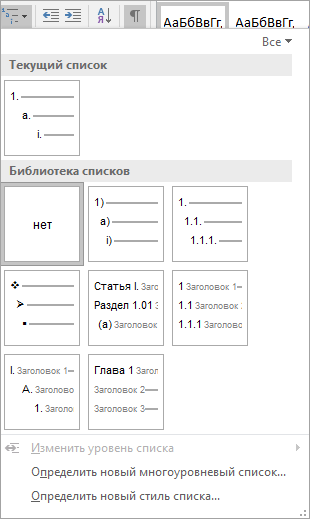
- Откройте документ, использующий встроенные стили заголовков, и выберите первый заголовок «Заголовок 1».
- На вкладке Главная в группе Абзац щелкните Многоуровневый список.
- В окне Библиотека списков выберите нужный стиль нумерации.
Нумерация заголовков
Здравствуйте, помогите, пожалуйста, разобраться
Изменяю стандартные заголовки в соответствии с предъявляемыми требованиями.
При оформлении заголовков разделов, подразделов (1-4 уровней) необходимо, чтобы у них автоматически проставлялась нумерация.
Для этого открываю диалоговое окно Изменение стиля. Нажимаю кнопку Формат, выбираю пункт Нумерация. Далее выбираю необходимый формат номера.
Все отлично получилось с заголовками 1го и 2го уровней, а вот заголовок 3его уровня отказывается нумероваться в правильном формате (1.1.1), Ворд предлагает сделать нумерацию аналогичной нумерации заголовка второго уровня (1.1, а не 1.1.1).
Есть ли возможность исправить данную проблему?
2 Ответ от Alex_Gur 25.01.2013 16:12:44
Re: Нумерация заголовков
Нет, Татьяна, все должно быть нормально.
Выложите, пожалуйста, ваш файл со стилями заголовков.
Удобной и приятной работы в Word!
Перевести спасибо на Яндекс кошелёк — 41001162202962; на WebMoney — R581830807057.
3 Ответ от ТатьянаП 28.01.2013 10:33:19
Re: Нумерация заголовков
Файл во вложении
4 Ответ от ТатьянаП 28.01.2013 10:34:52
Re: Нумерация заголовков
не получилось с первого раза
5 Ответ от ТатьянаП 28.01.2013 10:36:14
Re: Нумерация заголовков
не понимаю почему, но файл отказывается загружаться
Post’s attachments
Шаблон тест.dotx 44.86 Кб, 5 скачиваний с 2013-01-28
You don’t have the permssions to download the attachments of this post.
6 Ответ от Alex_Gur 28.01.2013 11:06:18
Re: Нумерация заголовков
Посмотрите, Татьяна, кажется, исправил.
Мне пришлось создать новый многоуровневый нумерованный список с нужными параметрами, а затем применил строки этого списка к соответствующим стилям.
В вашем шаблоне стиль Заголовок 3 почему-то оказался связан со строкой нумерованного списка уровня 2.
Если будут вопросы — задавайте, пожалуйста.
Post’s attachments
Шаблон.dotx 39.34 Кб, 8 скачиваний с 2013-01-28
You don’t have the permssions to download the attachments of this post.
Удобной и приятной работы в Word!
Перевести спасибо на Яндекс кошелёк — 41001162202962; на WebMoney — R581830807057.
7 Ответ от ТатьянаП 28.01.2013 16:40:46
Re: Нумерация заголовков
Спасибо большое за помощь!
8 Ответ от ТатьянаП 23.04.2013 17:56:10
Re: Нумерация заголовков
Alex_Gur пишет:
Посмотрите, Татьяна, кажется, исправил.
Мне пришлось создать новый многоуровневый нумерованный список с нужными параметрами, а затем применил строки этого списка к соответствующим стилям.
Александр, расскажите, пожалуйста, как именно это делается. Возникла необходимость заголовок 4го и 5го уровней тоже сделать нумерованными.
Заранее спасибо.
9 Ответ от Alex_Gur 24.04.2013 08:50:57
Re: Нумерация заголовков
ТатьянаП пишет:
Alex_Gur пишет:
Посмотрите, Татьяна, кажется, исправил.
Мне пришлось создать новый многоуровневый нумерованный список с нужными параметрами, а затем применил строки этого списка к соответствующим стилям.
Александр, расскажите, пожалуйста, как именно это делается. Возникла необходимость заголовок 4го и 5го уровней тоже сделать нумерованными.
Заранее спасибо.
Татьяна, сейчас уже плохо помню, что я сделал. Постараюсь скачать файл и вспомнить. Если удастся — отпишу.
Удобной и приятной работы в Word!
Перевести спасибо на Яндекс кошелёк — 41001162202962; на WebMoney — R581830807057.
10 Ответ от Alex_Gur 24.04.2013 09:14:22
Re: Нумерация заголовков
Я создал новый аналогичный список и добавил в него уровни 4 и 5 со стилями Заголовок 4 и Заголовок 5. Далее вы можете изменить стили Заголовок 1 — Заголовок 5 в соответствии со своими требованиями.
Post’s attachments
Шаблон1.dotx 40.59 Кб, 4 скачиваний с 2013-04-24
You don’t have the permssions to download the attachments of this post.
Удобной и приятной работы в Word!
Перевести спасибо на Яндекс кошелёк — 41001162202962; на WebMoney — R581830807057.
11 Ответ от ТатьянаП 24.04.2013 10:48:05
Re: Нумерация заголовков
Спасибо большое за помощь. Извините, что отвлекла. У меня в итоге все получилось
Сообщений [ 11 ]
Страницы 1
Чтобы отправить ответ, вы должны войти или зарегистрироваться
Похожие темы
- Нумерация заголовков в таблице
- Специальная нумерация заголовков и списков
- При сохранении документа теряется нумерация заголовков
- Разная нумерация заголовков в одном документе
- Многоуровневая нумерация для встроенных стилей заголовков
- нумерация таблиц и рисунков учитывая уровни заголовков
- Word 2013 Нумерация рисунков согласно номерам заголовков
- Новый вид нумерации заголовков
Нумерация заголовков
Microsoft Word – приложение, которое значительно облегчило нашу жизнь. Сейчас трудно представить себе написание и редактирование текста без помощи Ворда. На портале о Microsoft Office Word вы узнаете про: открытие docx в 2003 пакет совместимости. Это не просто очень мощный, удобный, интуитивно понятный редактор, это еще и инструмент, позволяющий пользователю в полной мере проявить свою фантазию, настраивая работу программы в соответствии с теми функциями, которые наиболее важны в данный момент. На портале о Microsoft Office Word вы узнаете про: код активации для ms office.
Более полно пользоваться всеми функциями и возможностями приложения научат вас на форуме Ворд Эксперт. Наш сайт о Microsoft Office Word даст ответ про: поле номера страницы. На этом ресурсе в удобной форме собрана вся информация по Ворду. Форум состоит из основного раздела, в котором вы найдете инструкции по написанию макросов и шаблонов, ответы на самые распространенные вопросы, обсуждение различных настроек всех версий Ворда, а также различных способов и проблем редактирования и форматирования текстов в Ворде. На портале о Microsoft Office Word вы узнаете про: поставить ударение в словах могу хочу. В этом же разделе вы можете поделиться своими или просмотреть предложенные готовые решения различных задач. Наш сайт о Microsoft Office Word даст ответ про: как из пдф сделать ворд. Например, макрос для автоформата таблиц, оптимизация работы с «горячими клавишами» и прочее.
Кроме этого, на форуме существует раздел, в котором можно описать свою проблему и оставить заявку на ее решение, а также подфорум для свободного общения. На портале о Microsoft Office Word вы узнаете про: как убрать двойной пробел в ворде.
страницы
- полезности word
- книги и программы
- о проекте
- стать автором
- реклама на сайте
- правовая информация
авторство
© 2006 — 2016, Word Expert
Авторские права на все материалы, опубликованные на сайте WordExpert.ru (включая текст, иллюстрации, фотографии, подборку, расположение и т.п.), принадлежат администрации Word Expert, если не указано иное.
покупка
Пока вы редактируете тезис в Word, вам необходимо пронумеровать несколько заголовков, как показано ниже, возможно, вы будете нумеровать их один за другим вручную, что затруднительно. Здесь я представляю вам быстрый и простой способ автоматической нумерации нескольких заголовков.
 |
Рекомендуемые инструменты повышения производительности для Word
Перед тем, как пронумеровать несколько заголовков, вы должны знать, сколько стилей заголовков существует в вашем документе, и убедиться, что существует связь между уровнями ссылок и стилями.
Amazing! Use Efficient Tabs in Word (Office) like Chrome, Firefox and New Internet Explorer!
Office Tab: добавляет интерфейсы с вкладками в Word, Excel, PowerPoint.
Улучшите свой рабочий процесс прямо сейчас. Узнать больше Бесплатная загрузка
Шаг 1. Откройте приложение Навигация панель.
- Нажмите Главная >Найдите в Редактирование группа; Нажмите Вид вкладка,
- и проверьте Навигация вариант панели в Показать группа;
- Нажмите Ctrl + F кнопку на клавиатуре.
Шаг 2. Нажмите Просмотрите заголовок в вашем документе Вкладка в Навигация панели, вы можете увидеть все заголовки и стиль заголовка вашего текущего документа. Смотрите скриншот:

Теперь о нумерации нескольких заголовков.
Шаг 3. Поместите курсор на пустое место документа и нажмите Главная > многоуровневый список, затем выберите нужный список номеров, в этом примере я выбираю номер. количество. , см. снимок экрана:

Шаг 4. Затем удалите список номеров, который вы вставили на шаге 2. После вставки и удаления списка номеров вы можете увидеть многоуровневый список был изменен при входе в Определить новый многоуровневый список диалог. Смотрите скриншоты:
 |
 |
Шаг 5. Затем нажмите Главная > многоуровневый список > Определить новый многоуровневый список для открытия Определить новый многоуровневый список диалог. В диалоговом окне нажмите Больше чтобы развернуть диалоговое окно, см. снимок экрана:

Шаг 6. В Определить новый многоуровневый список диалог:
- Щелкните 1 на левой панели под Щелкните уровень, чтобы изменить,
- Выберите Заголовок 1 в раскрывающемся списке Уровень ссылки на стиль,
- Выберите уровень 1 из Уровень для показа в галерее раскрывающийся список. Смотрите скриншот:
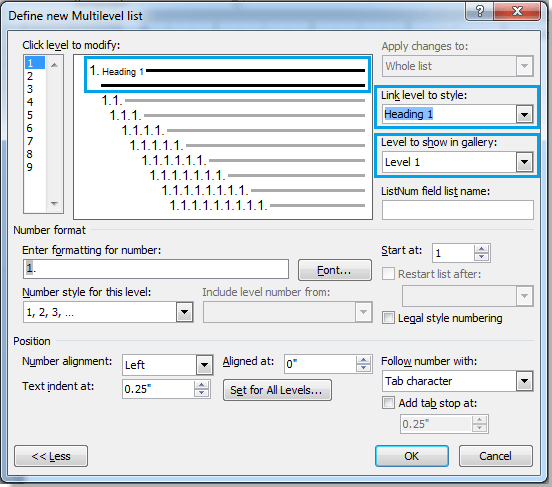
Шаг 7. Для заголовка 2 в Определить новый многоуровневый список диалог:
- Щелкните 2 на левой панели под Щелкните уровень, чтобы изменить,
- Выберите заголовок 2 из Связать уровень со стилем раскрывающийся список,
- Выберите уровень 1 из Уровень для показа в галерее раскрывающийся список. Смотрите скриншот:

Шаг 8. Если в вашем документе есть заголовок 3, вам необходимо:
- Щелкните 3 на левой панели под Щелкните уровень, чтобы изменить,
- Выберите заголовок 3 из Связать уровень со стилем раскрывающийся список,
- Выберите уровень 1 из Уровень для показа в галерее выпадающий список.
Наконец нажмите OK. Вы можете получить результат ниже:
|