
Как установить корел
Уважаемые сотрудники Саратовского государственного университета!
В мае 2017 года для образовательных нужд университета была закуплена подписка на комплект программного обеспечения Corel Academic Site License Level 5 Three Years, которая будет действовать с этого момента в течение трех лет.
Данная подписка предоставляет учебному заведению неограниченное право использования следующих программных продуктов Corel:
- CorelDRAW Graphics Suite 2017
- Corel PaintShop Pro X9
- Corel VideoStudio Essentials
- Corel Painter 2017
- Corel PDF Fusion
ВНИМАНИЕ. Программные продукты предоставляются исключительно в учебных или личных целях. Версии программного обеспечения для образовательных учреждений не подлежат использованию в коммерческих, профессиональных или иных целях, направленных на получение прибыли.
Результаты работ и другие данные, созданные при помощи версий программного обеспечения для образовательных учреждений или учебных версий, могут содержать определенные уведомления и ограничения, которые запрещают использование данных вне образовательной среды. Если Вы комбинируете или связываете данные, созданные при помощи версий программного обеспечения, предназначенных для образовательных учреждений, версий для студентов или для персонального обучения, с данными, созданными иным образом, то на такие комбинированные данные также может распространяться действие таких уведомлений и ограничений.
Программное обеспечение, поставляемое в рамках лицензии CASL, загружено на внутренний сервер учебного заведения и предоставлен доступ всем заинтересованным в получении программного обеспечения пользователям. Пользователи могут скачать дистрибутивы внутри сети СГУ. Для этого необходимо зайти на сервер в раздел: \\shares\distr\_Text_and_Graph\COREL
Требования к системе для CorelDRAW Graphics Suite 2017
- Windows 10, Windows 8.1 или Windows 7 (32- или 64-битные версии), все с последними пакетами обновления
- Intel Core i3/5/7 или AMD Athlon 64
- 2 ГБ оперативной памяти
- 1 ГБ места на жестком диске
- Мышь, планшет или мультисенсорный монитор
- Разрешение монитора 1280 x 720 при 100% (96 т/д)
- Microsoft Internet Explorer 11 или выше
- Microsoft .Net Framework 4.6
- Опционный DVD-привод (для установки коробочной версии)
- Подключение к интернету *
*Подключение к интернету требуется для проверки аутентичности CorelDRAW Graphics Suite, получения обновлений производительности и стабильности, доступа к онлайн-контенту и использования некоторых компонентов пакета, таких как QR-коды и Контент-центр. CorelDRAW Graphics Suite может быть использован в автономном режиме при условии подключения к интернету (по крайней мере раз в месяц).
Для получения лицензионных ключей сотруднику необходимо написать служебную записку по образцу.
Для установки CorelDRAW Graphics Suite 2017 на вашем компьютере, подключенному к сети СГУ вы можете воспользоваться сервером развертывания \\chuzzle\CorelDRAW Graphics Suite 2017 . В данном случае установленная версия программы будет получать необходимые обновления и будет содержать шаблоны и клипарты для создания дизайна.
Для установки CorelDRAW Graphics Suite 2017 на вашем домашнем компьютере с указанного сервера \\shares\distr\_Text_and_Graph\COREL Вам нужно скачать файл CorelDRAWGraphicsSuite2017Installer-EN_DE_FR_IT_NL_ES_BR_CZ_PL_RU_CT_CS_JP_TR.iso
Затем нужно замонтировать этот установочный образ в вашей системе. (Для Windows 10 подключение образов дисков происходит автоматически, надо его просто открыть, например, через проводник). После этого можно запустить установочный файл и следовать указаниям установщика.
Здесь необходимо принять лицензионное соглашение и условия обслуживания.
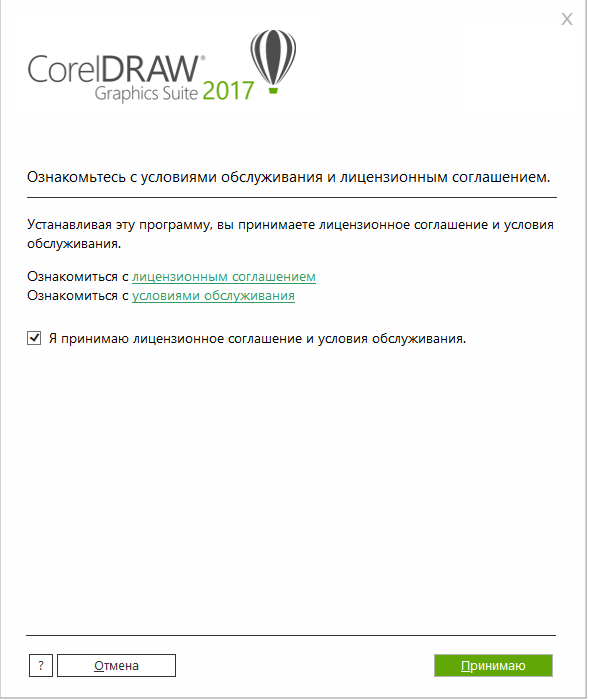
Продолжаем установку, нажимаем кнопку «Принимаю».
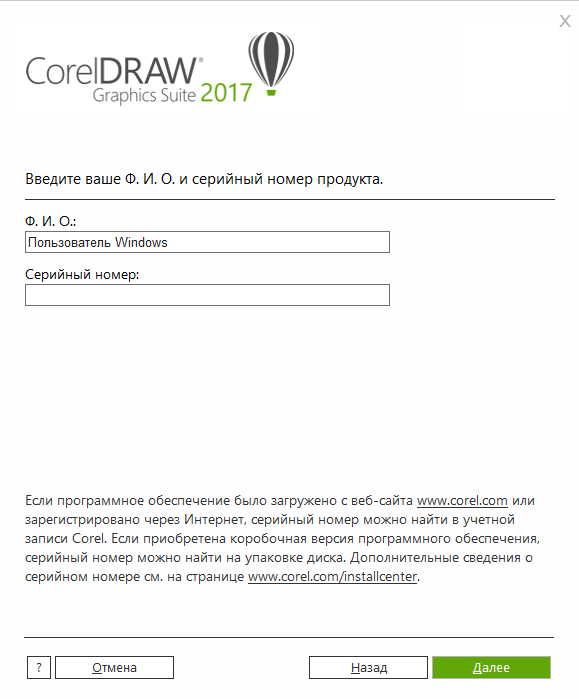
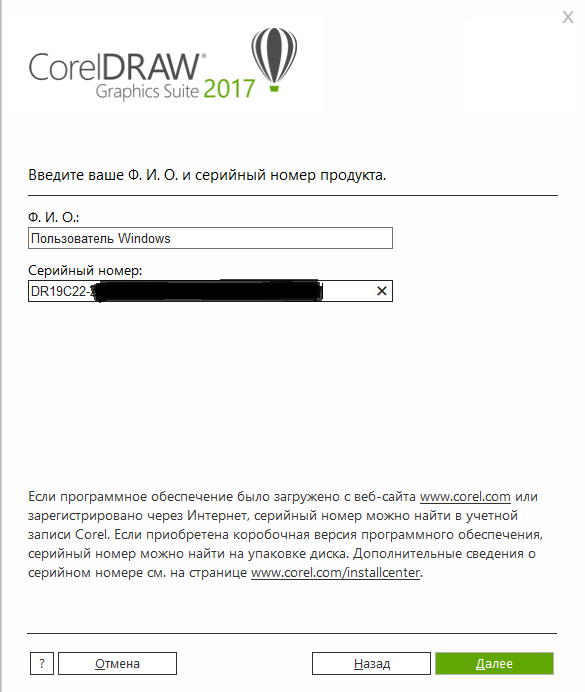
В этом окне нужно ввести серийный номер, который вам был передан от администраторов лицензий сети СГУ. Жмем «Далее».
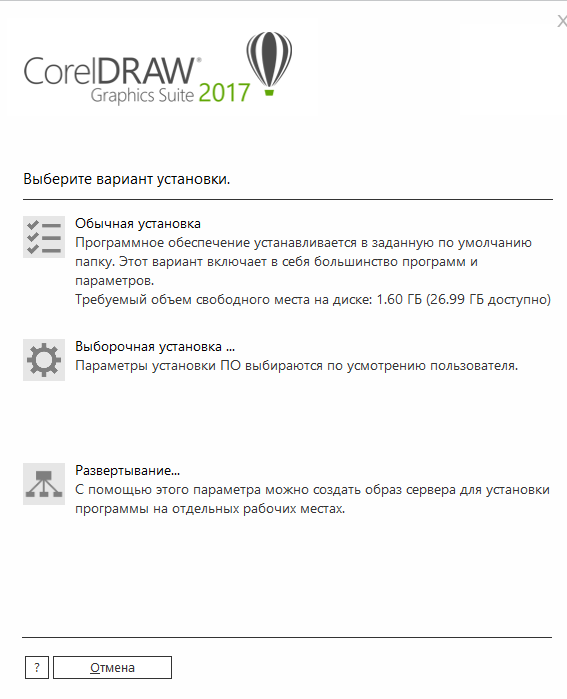
Если вам нужны все приложения, входящие в пакет Corel, выбирайте вкладку «Обычная установка». Если вам нужен только CorelDraw, можете войти в «Выборочная установка» и выбрать нужный программный продукт.
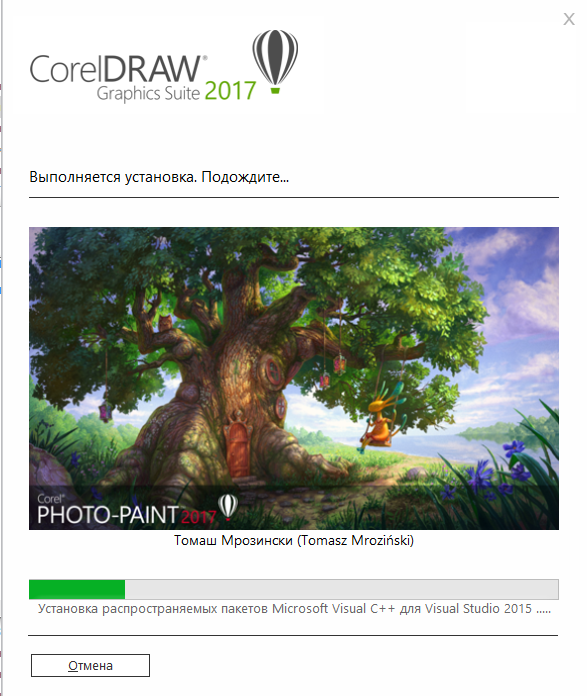
Ждём, идет процесс установки.
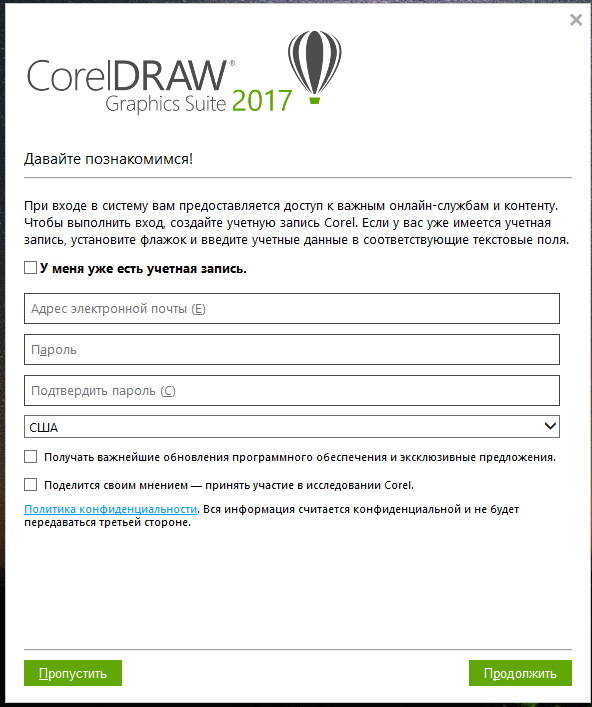
Так как данный программный продукт зарегистрирован на университетскую учетную запись, в данном окне нужно нажать «Пропустить».
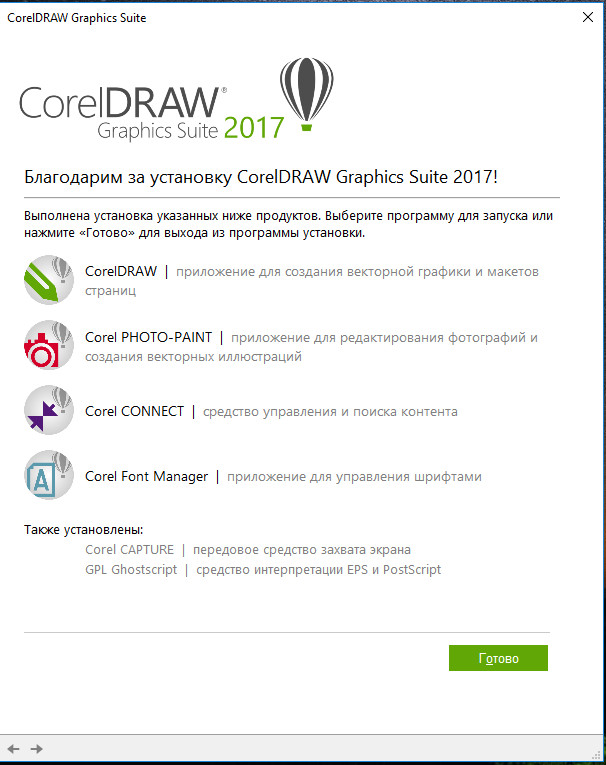
Если у Вас еще остались вопросы по установке, можете обратиться в отдел аппаратно-программных систем ПРЦНИТ, который находится в 9 корпусе 105 комнате или позвонить по телефону 210-667.

Образец служебной записки
Как правильно установить corel draw? без ключа и активации / быстрый способ / быстра
В этом видео мы устанавливаем COREL DRAW x8 без ключа и лицензии.
Закончился срок действия использования? Не можешь сохранить проект? Мы нашли решение этой проблемы.
Смотри ролик до конца! Не забудь подписаться на канал, и поставить лайк на это видео.
#YESBRO #PROJECT #CORELDRAW
— ——————————————————————————————-
Ссылки на программы:
Corel Draw x8 – https://bitly.su/HA8SbEm
vcredist.x64 – https://bitly.su/wJqvq
Windows firewall control – https://bitly.su/MiUxrl
— ——————————————————————————————-
НЕ ЗАБУДЬ ПОДПИСАТЬСЯ НА НАШ КАНАЛ:
https://www.youtube.com/yesbroproject
— ——————————————————————————————-
Ребят если вам понравилось наше видео,
и если вы хотите продолжение наших познавательных видосов на нашем канале,
помогите нашему проекту развиваться.
Похожие видео
CorelDRAW
1-дарс CorelDRAW
3-дарс CorelDRAW
4-дарс CorelDRAW
5-дарс CorelDRAW
4-дарс CorelDRAW
15-дарс CorelDRAW
12-дарс CorelDRAW
3-дарс CorelDRAW
16-дарс CorelDRAW
Комментарии
Для добавления комментариев необходимо авторизоваться.
CorelDRAW
CorelDRAW Graphics Suite — это пакетный набор графических редакторов «на все случаи жизни» от одного и того же разработчика Corel Corporation. В принципе, этот пакет можно считать одной программой CorelDRAW. Разделение происходит по работе с растровой, векторной, анимированной графикой, а также по снимкам скриншотов. Также отдельно создали приложение для просмотра и редактирования цифровых изображений формата Raw Pixmantec RawShooter.
Возможности CorelDRAW
- Просмотр, редактирование и обработка цифровых изображений, растровой и векторной графики;
- Добавление цветовых фильтров, эффектов размытия, шума и т.д.;
- Добавление текста с изменяемым шрифтом, размером, цветом — за всеми своими изменениями можно следить в режиме реального времени;
- Снимки скриншотов, которым можно сразу задать определенную форму в виде обычного альбомного листа, квадрата, овала и т.д.;
- Печать изображений, работа над которыми завершена;
- Конвертировать форматы GIF, PNG, JPF, TGA, BMP и др., а также преображать растровую графику в векторную и наоборот;
- Генерация QR-кодов и их редактирование, добавление на них изображений, соответствующих вашим желаниям и дизайну компании;
- Создание анимации, а также их редактирование.
Преимущества
- Все отдельные программы из пакета выполняют определенные функции, поэтому открывать тяжелый графический редактор ради снимка экрана не придется;
- Ретуширование станет еще легче, если задействовать инструмент под названием «Восстанавливающее клонирование»;
- Работа с несколькими изображениями, распределенными по отдельным окнам либо вкладкам;
- Во время работы будут всплывать подсказки из справочного материала, которые помогут вам до конца понять все принципы управления в этом редакторе;
- Ваши планы и идеи по поводу создания определенного дизайна или логотипа легко можно реализовать с помощью изменяемых параметров, настраиваемых фильтров, прозрачности, точного выделения, заливки и т.д.
Недостатки
- Бесплатная версия (пробная) подходит к концу спустя 30 дней с момента первого запуска, а цена на полную (последнюю) версию чрезвычайно высока;
- Для комфортной работы программы требуется много места на твердотельном накопителе и более-менее средний по характеристикам компьютер.
Общие сведения Общий рейтинг
6/14 CorelDRAW
Общие сведения
Общий рейтинг
Вопросы по программе
Movavi Photo Editor
Inkscape
Adobe Photoshop
PhotoInstrument
DWG TrueView
CorelDRAW скачать бесплатно
Последняя версия:
2021 от 14.07 2021
Операционные системы:
Windows 7, 8, 10, XP, Vista Интерфейс: Русский
Скачать CorelDRAW Graphics Suite 2021 CorelDRAWGraphicsSuite_Rus.exe
Скачать CorelDRAW X7 (старая версия x32) 32 bit CorelDRAWGraphicsSuite_x32.exe
X7 64 bit CorelDRAWGraphicsSuite_x64.exe
Полное описание
Corel Corporation плавно перетягивает пользователей Creative Suite тем, что настройки из таких популярных редакторов, как Photoshop и Illustrator можно, грубо говоря, скопировать и вставить в CorelDRAW. Отдельное и пристальное внимание разработчики уделили заливке и ее вариантам, а также добавили некоторые улучшения. Это может быть фонтанная заливка, эллиптическая либо прямоугольная. Каждый элемент можно делать прозрачным в любой мере в соответствии с вашими нуждами. Отдельная утилита создана для работы с одними шрифтами — вы можете сортировать их, удалять дубликаты и идентифицировать с помощью сервиса « WhatTheFont! ». Имеется поддержка сложнейших шрифтов и OpenType. Для повышения удобства и размеров рабочего пространства можно использовать несколько мониторов с большим разрешением. Создано для операционных систем Windows, Mac OS, а также есть мобильное приложение для смартфонов! Добавлена поддержка 64-битных ОС, что повысит скорость обработки и чтения данных. Бесплатно скачать CorelDRAW Graphics Suite x7, состоящий из CorelDRAW, Corel CAPTURE, Corel R.A.V.E, Corel PowerTRACE и PHOTO-PAINT, можно с нашего сайта.
Отзывы и комментарии
Михаил 03 марта 2017 Отличная программа, и хороший сайт, рекомендую.
- ответить
Anonymous 19 марта 2017
Спасибо за программу.
- ответить
Anonymous 18 июня 2017
- ответить
Абзал 03 июля 2017
Спасибо этому сайту! Скачал CorelDRAW без всяких проблем, работает супер.
- ответить
Фахрад 31 июля 2017
Очень нравится программа, но где найти курс обучения для новичков
- ответить
Как установить макрос в CorelDraw

Макрос — это набор команд, записанных в виде скрипта. Макросы помогают ускорить какую-либо работу, где требуется регулярное выполнение однотипных действий. Макросы используются во многих графических и текстовых программах. И CorelDraw не исключение.
Как я уже написал, при работе с векторными изображениями я использую программу CorelDraw. Эта программа прекрасно подходит для работы с режущим плоттером. Перед отправкой на резку надписей и изображений их, в зависимости от желаемого результата, можно обработать в программе. Макросы существенно облегчают и ускоряют эту работу.
Но прежде чем я познакомлю вас с некоторыми макросами, давайте научимся их правильно устанавливать в КорелДро.
Перед установкой закройте программу CorelDraw.
Макросы бывают двух типовов — с расширением .exe и .gms. Если вы скачали макрос первого типа, то просто запустите его установку двойным кликом и следуйте инструкции по установке.
Если же у вас макрос с расширением .gms, то скопируйте его в папку C:\Program Files\Corel\CorelDRAW Graphics Suite X3\Draw\GMS. Разумеется, что имя диска и версия программы у вас могут отличаться.
Я покажу установку на примере удобного макроса SanM_CurveInfo, который показывает площадь, периметр, количество узлов и путей кривой. Скачайте макрос со страницы автора .
После скачивания архива и копирования файла в вышеназванную папку, запустите CorelDraw.
Идем Инструменты — Параметры:

Далее Рабочее пространство — Настройка — Команды. Из разворачивающегося списка выбираем Макросы. В списке находим название установленного макроса.

Теперь переходим на вкладку Вид и жмем на кнопку Импорт, чтобы установить нашему макросу иконку. Ее можно выбрать из готового набора или загрузить свою через кнопку Файлы.
Я выбрал иконку из предложенного набора.

Теперь для удобства нужно перетащить мышкой макрос из окошка на любое место Панели инструментов. Теперь макрос всегда под рукой и для его запуска достаточно кликнуть на иконку.

Осталось нажать кнопку ОК, чтобы закрыть окошко Параметры. Установка завершена.
Давайте проверим макрос в работе. Создадим в Кореле любую фигуру, выделим ее и нажмем на иконку макроса. Появится окошко с информацией о выделенном объекте:

Информация отображается в тех единицах, которые установлены у вас в CorelDraw.
Area — это площадь фигуры в мм²
Length — периметр фигуры
Nodes Count — количество узлов
Макрос работает, а значит установлен он правильно!
С установкой разобрались. Позже я буду рассказывать вам о самых интересных и полезных макросах для программы CorelDraw.
Подпишитесь на новости сайта, чтобы не пропустить самое интересное.