Как почистить кэш в смартфоне Lenovo
В кэше смартфона – промежуточном буфере для быстрого обмена информацией – хранятся временные файлы работы приложений. Кэш помогает смартфону быстрее работать с ранее открытыми приложениями за счет кэширования (копирования) созданных ими данных. В кэше также хранятся настройки приложений, программ и служб, заданные или измененные вами.
Но в то же время кэш занимает определенную часть внутренней памяти телефона и его периодически рекомендуется чистить.
Очистка общего кэша в смартфоне
Для того чтобы удалить одним махом все временные файлы необходимо:
- Зайти в меню «Настройки» ->«Память».
- Во вкладке «Внутренний накопитель» (Внутренняя память) выбрать «Кэш».
- Подтвердить удаление всех временных файлов, нажав «Ок».
*Удаление общего кэша, конечно же, приведет к улучшению быстродействия смартфона Lenovo за счет освобождения дополнительной памяти. Но это удаление также сотрет все данные приложений, некоторые из которых Вам могут быть нужны (история переписки, настройки медиа и аудиоплеера, настройки и история игр и приложений). Поэтому чистить кэш рекомендуется отдельно для каждого приложения.
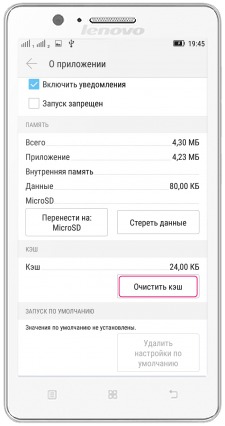
Как очистить кэш в приложении
- Заходим в меню «Настройки» ->«Память».
- Во вкладке «Внутренняя память» выбираем «Данные приложений».
- Открываем каждое приложение, кэш которого необходимо очистить и жмем «Очистить кэш».
*Удаление кэша отдельного приложения в некоторых случаях может даже восстановить его работоспособность при всевозможных сбоях в работе программы.
Как очистить кэш на леново
Lenovo P780 – обзор Леново P780, видео, картинки и отзывы
- Описание
- Отзывы (0)
- Вопросы и ответы (20)
- Обсуждение (0)
Вопросы и ответы по Lenovo P780 – обзор Леново P780, видео, картинки и отзывы
Вопрос и ответы были вам полезны?

Да

Нет
Попробуйте также:

Похожие вопросы :
- Какой нужен плеер, чтобы слушать музыку онлайн для Lenovo P 780? (Ответов: 1)
- Как можно установить фото вместо обоев на рабочий стол Леново 780? (Ответов: 10)
- Как сделать скриншот на Леново р780? (Ответов: 8)
- Можете подсказать, почему виснет приложениях может ли повлиять после падения. (Ответов: 1)
- Как очистить системную память на Lenovo P780? (Ответов: 3)
- Не включается Lenovo P780 (Ответов: 2)
- У меня lenovo p780, не слышно звонящего, и не слышит меня! Что делать? (Ответов: 1)
- Как включить телефон Lenovo p780, когда он завис и выключился? (Ответов: 1)
- Lenovo P780 отключается сам по себе, помогает только сброс шлейфа аккумулятора с. (Ответов: 1)
Как почистить кэш на Lenovo Z5 Pro GT 855

В процессе использования память Lenovo Z5 Pro GT 855 постепенно заполняется. Чтобы освободить место на внутреннем накопителе не обязательно удалять мультимедийные файлы. Достаточно почистить кэш на телефоне Lenovo Z5 Pro GT 855, после чего памяти станет намного больше.
Что такое кэш, и для чего он нужен
Кэш (cache) – это промежуточный накопитель, собирающий данные для более быстрого доступа к ним. Важность подобного хранилища можно проиллюстрировать на примере браузера. К примеру, владелец Lenovo Z5 Pro GT 855 часто посещает один и тот же сайт. При первом переходе на ресурс открытие страницы занимает 3 секунды, а при следующем посещении – 1 секунду. Таким образом, кэш позволяет экономить время.
Cache собирается самыми разными приложениями. Это не только браузеры, но и программы для обработки изображения, видеоредакторы, социальные сети и игры. Несмотря на очевидную пользу кэша, временный буфер имеет существенный недостаток. Он занимает большое количество свободного места во внутренней памяти.
Поскольку в cache не попадают важные файлы (например, пароли от учетных записей или мультимедиа), от него можно избавиться без каких-либо последствий. Так обладатель Lenovo Z5 Pro GT 855 не только получит дополнительное пространство на внутреннем накопителе, но и ускорит работу устройства.
Способы очистки кэша на Lenovo Z5 Pro GT 855
Lenovo Z5 Pro GT 855 предлагает своим обладателям несколько способов удаления мусора, к которому относится кэш. Пользователь может выполнить операцию как встроенными средствами (вручную или автоматически), так и через специальные приложения. Более подробно процесс описан в статье «Как очистить кэш на Андроиде»
Ручная очистка кэша
Поскольку временный буфер формируется приложениями, осуществить задуманное можно путем поочередной ручной очистки кэша отдельных программ. Для этого понадобится:
- Открыть настройки смартфона.
- Перейти в раздел «Приложения».
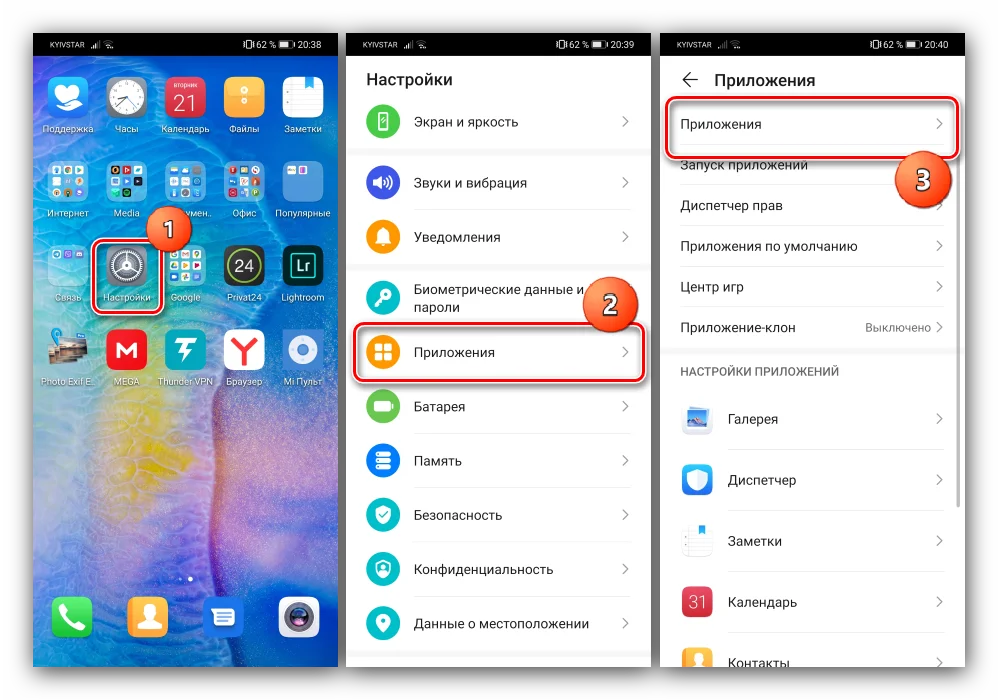
- Выбрать необходимую программу.
- Открыть пункт «Память».
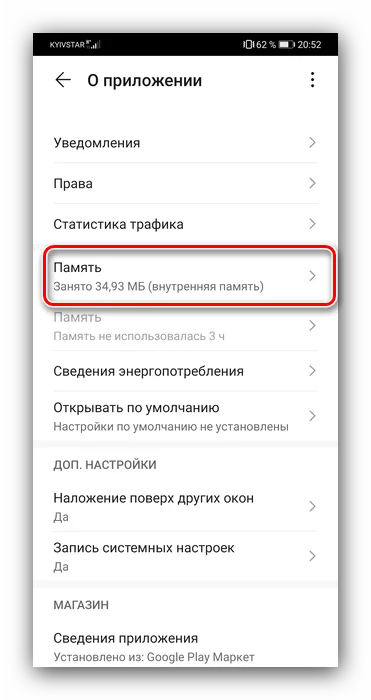
- Нажать кнопку «Очистить кэш».
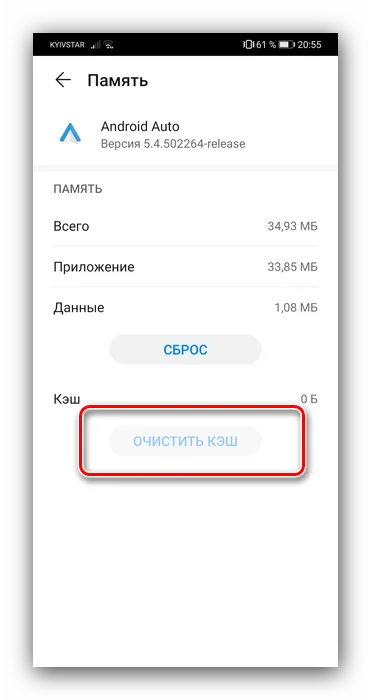
Очистку временного буфера не стоит путать со сбросом данных приложения. В первом случае удаляются только лишняя информация, а во втором – настройки учетной записи и другие важные параметры.
Автоматическая очистка через настройки
Телефон Lenovo Z5 Pro GT 855 обладает полезной особенностью, которая позволяет не тратить свободное время на очистку cache отдельных программ. Система способна самостоятельно определить перечень лишних файлов и удалить их. Для автоматического удаления мусора нужно:
- Открыть настройки.
- Перейти в раздел «Память».
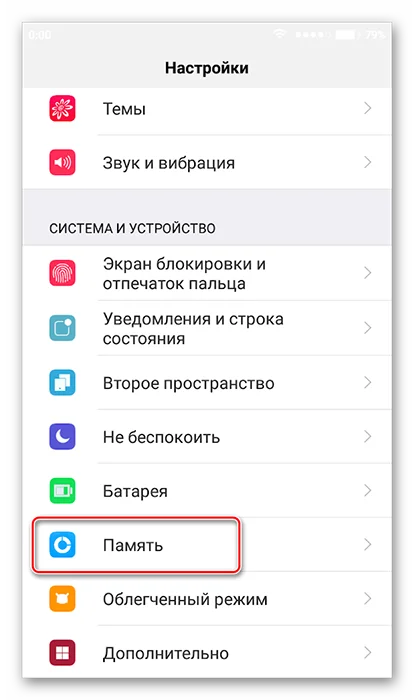
- Нажать кнопку «Очистка».
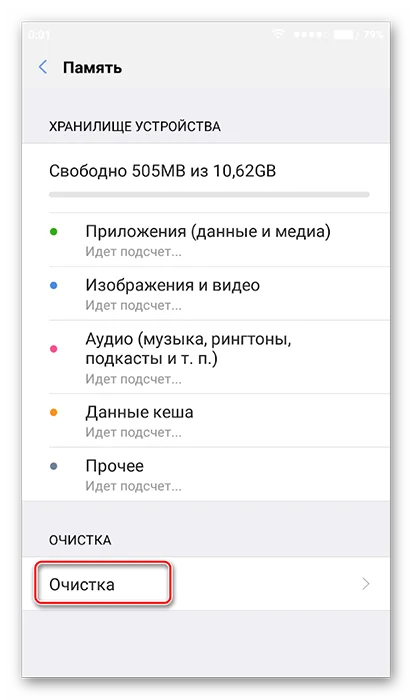
- Дождаться окончания сканирования.
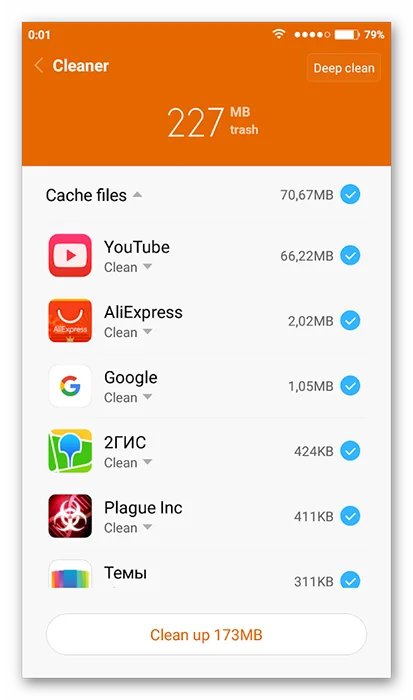
- Удалить предложенные файлы.
Тестирование системы займет не более 1-3 минут. После этого смартфон Lenovo Z5 Pro GT 855 предоставляет владельцу список приложений, для которых можно выполнить очистку кэша. Пользователь вправе отказаться от удаления мусора отдельных программ, если ему важна скорость запуска ПО.
Использование специальных приложений
Если по каким-то причинам встроенные средства Lenovo Z5 Pro GT 855 не позволяют осуществить очистку временного буфера, рекомендуется обратиться к помощи специальных программ. Google Play предлагает широкий выбор программного обеспечения, а наиболее популярными выглядят следующие приложения:
- KeepClean;
- Cleaner;
- CCleaner.
Все программы работают по схожему принципу. Поэтому достаточно рассмотреть алгоритм таких приложений на примере CCleaner. Утилита является одной из самых востребованных и доступна как на смартфонах, так и на компьютерах.
Очистка мусора через CCleaner осуществляется следующим образом:
- Запустите приложение и разрешите доступ к памяти устройства.
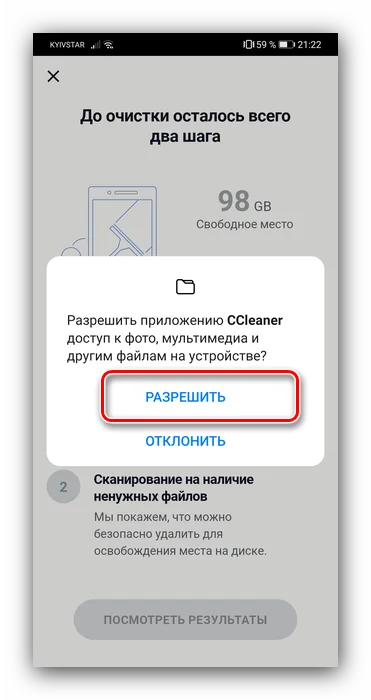
- Нажмите кнопку «Быстрая очистка».
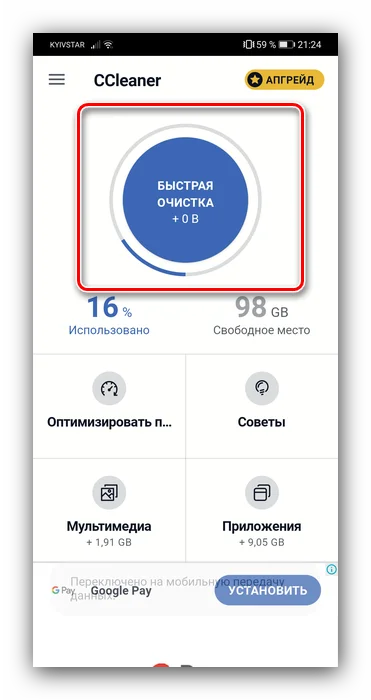
- Дождитесь окончания сканирования и отметьте те файлы, от которых нужно избавиться.
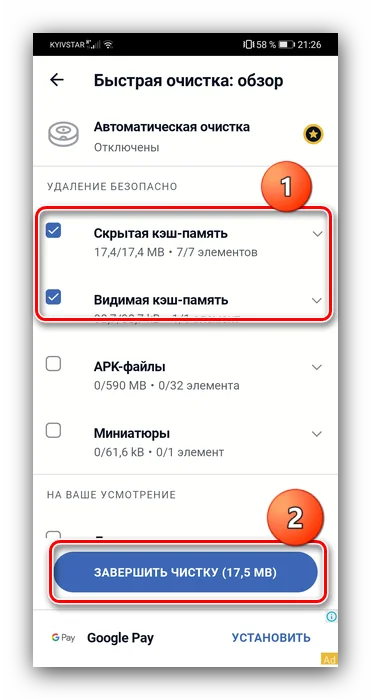
- Нажмите «Завершить чистку».
После завершения удаления кэша на экране появится информация об успешном выполнении операции. Затем можно удалить CCleaner или оставить приложение для осуществления повторной очистки.
Как часто нужно чистить кэш
Cache – это не только важные данные, позволяющие быстрее запускать приложения, но и мусор, занимающий свободное место в памяти Lenovo Z5 Pro GT 855. Временный буфер ежедневно пополняется, и скорость появления нового мусора зависит от того, насколько активно владелец использует свой телефон.
В профилактических целях рекомендуется чистить cache ежемесячно. Но в некоторых ситуациях удаление мусора будет обязательным. Например, когда:
- девайс глючит и работает нестабильно;
- во внутренней памяти осталось менее 20% свободного места;
- не запускаются отдельные приложения.
В случае если ни одно из условий не соблюдено, можно смело обойтись без очистки кэша. Но следует помнить, что наличие большого количества мусора проявляется в самый неподходящий момент, поэтому о профилактических мерах также не стоит забывать.
Поделитесь страницей с друзьями:
Очистка планшета
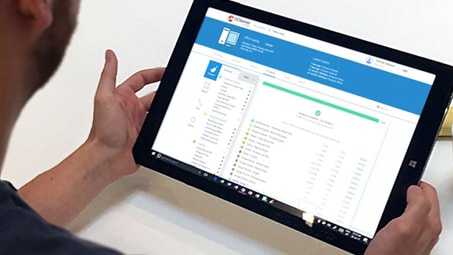
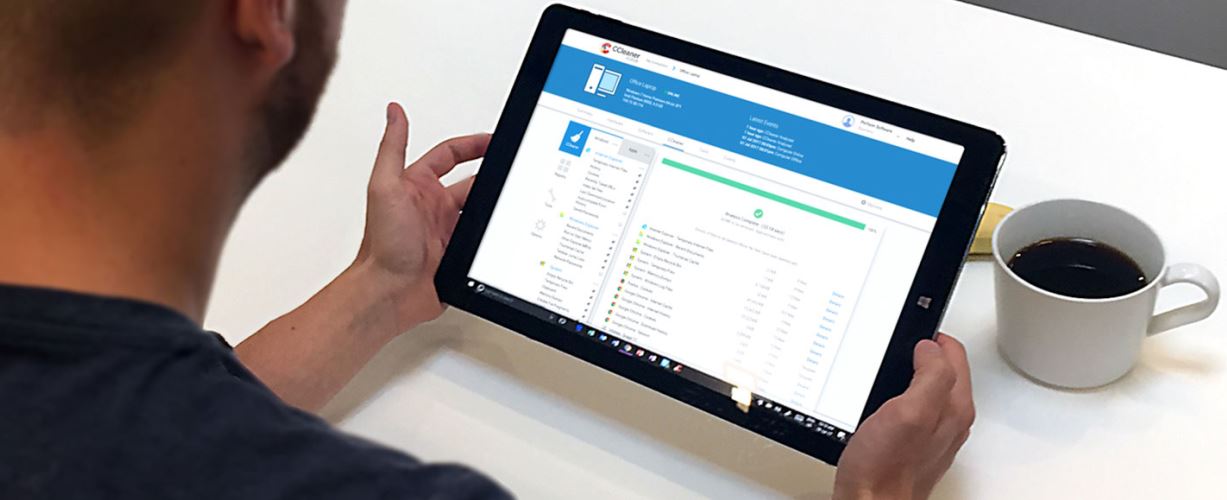
Помните, как быстро работал ваш планшет, когда вы только его купили? Он может работать практически так же и дальше, даже если сейчас тормозит. Очистка планшета способна вернуть ему быстродействие и производительность, освободить место для новых программ и файлов, стереть данные и убрать мусорные файлы. Когда вы почистите планшет впервые, вы будете удивлены, как много места освободится.
Лучшие программы для очистки планшета 2020
| № | Сервис | Возможности | Стоимость | Сайт |
|---|