
Работа с телефонией в Битрикс24
В Битрикс24 звонки заняли лидирующую позицию в основных бизнес-требованиях к работе с CRM. В настоящее время без телефонных звонков не обходится ни одна организация. Звонки необходимы для непосредственного общения с клиентами, коллегами, уточнения информации, в общем, для всего, что касается нашей повседневной жизни. Телефония Битрикс24 имеет достаточно обширный кругозор возможностей.
Перед тем, как подробнее углубиться в возможности телефонии в Bitrix24, разъясним основные вопросы:
- 1 Как пользоваться телефонией в Битрикс24?
- 2 Какой прайс за арендную плату?
- 3 Как звонить через Битрикс24?
Итак, чтобы приступить к активному использованию звонков в Bitrix24, руководителю компании нужно подключить номер телефона. Это можно сделать несколькими способами:
- 1 Пакеты номеров (5 штук, 10 штук);
- 2 Аренда номера;
- 3 Офисная SIP ATC;
- 4 Облачная SIP ATC.
Аренда номера
Функция аренды номера будет полезна тем, кто использует исходящие звонки Битрикс 24 и входящие звонки Битрикс24. При аренде есть доступ к:
- 1 «Красивым», городским номерам (повторяющиеся цифры, чтобы было легче запомнить номер);
- 2 Федеральным (8800);
- 3 Городским;
- 4 Мобильным.

Аренда номера доступна не только в стране, где вы находитесь, в Битрикс24 есть возможность аренды номеров из более 50 стран мира! Еще из плюсов аренды — не требующие оплаты входящие звонки Битрикс 24, а также максимально приземлённый прайс на тарифы исходящих вызовов.

Внести изменения в номер, взятый в аренду возможно при помощи настроек телефонии.

Перед нами открывается набор доступных настроек.
О каждом пункте по порядку.
Маршрутизация входящих звонков
Играть мелодию приветствия
Подпункт «Обработка добавочного номера» является очень полезной функцией для коллектива с большой загруженностью. Эта функция ориентирована на почти моментальное переключение к необходимому человеку. Для этого звонящему понадобится лишь знание добавочного номера этого человека.
Чтобы добавочный номер мог чётко функционировать и обрабатываться, обязательно нужно включить пункт «Играть мелодию приветствия». Чтобы осуществить звонок напрямую определённому человеку, надо отделить добавочный номер от первостепенного либо символом « ; », либо « # ». Кроме того, при включённой функции «Голосовое меню» первым делом происходит обрабатывание добавочного номера и только после голосового меню.
Важно! Для безошибочного функционирования сотрудник должен указать свой телефон в международном формате!
«Если сотрудник не ответил», есть 3 варианта решения этой проблемы:
- 1 Перенаправление вызова на телефон сотрудника (в начале его личный, мобильный номер, затем дополнительные);
- 2 Голосовая почта;
- 3 Продолжение дозвона;
Использовать голосовое меню.
При выборе данного функционала появляется возможность перенаправления всех входящих звонков прямиком в голосовое меню IVR. При помощи этой функции человек сможет заполучить интересующую его информацию и сделать выбор нужного ему действия. Это во многом поспособствует облегчению работы для сотрудников организации.
Направление входящих звонков Битрикс24 на нужного менеджера, когда клиента удалось идентифицировать.
Когда определённый менеджер отошёл от рабочего места и не успел ответить на звонок клиента — как и при обрабатывании добавочного номера — появляется возможность перенаправления звонка от клиента на личный телефон человека, ещё имеется возможность поставить вызов на ожидание, либо воспользоваться услугой автоответчика.
Не совершать направление звонка к человеку, если его рабочий день ещё не начался или у него перерыв.
Вызов не направиться напрямую к человеку, который не указан как отмеченный в начале своего рабочего времени или находится на перерыве. (Этими функциями можно воспользоваться с помощью раздела «Учёт рабочего времени»).
Направить входящий вызов на группу.
С помощью этой функции есть возможность выбрать ответственного по принятию вызовов. Нужно просто указать очерёдность звонков, которые распределены по работникам организации, принимающие входящие вызовы с определённых номеров телефона.
Обработка SIP-заголовка TO.
SIP-АТС оказывает поддержку в передаче внутренних звонков с помощью запроса по поводу принятия входящего вызова. При предварительной маршрутизации входящих вызовов со стороны SIP-АТС эта функция сможет предоставить передачу входящего звонка напрямую к необходимому работнику и не проходить через очередь. Обязательно нужно прописать внутренний номер пользователя, чтобы функция корректно работала. Эта функция работает непосредственно при включении SIP-ATC.
«Интеграция с CRM»

При любых звонках CRM будет осуществлять проверку телефона, с которого клиент осуществлял вызов, чтобы при нахождении организации, лида или контактов эта информация демонстрировалась на экране в виде карточки с данными клиента и историей о ваших делах и сделках, если они присутствуют.

Номер не находится через CRM:
«Настройка списка исключений CRM» Для того, чтобы некоторые контакты, не относящиеся к работе, не отображались в CRM нужно всего лишь указать телефон, email человека из данного списка и в CRM будет храниться только нужная вам информация.

«Создать лид для»
Источник для нового лида
С помощью этой функции при использовании аренды в целях рекламы вы можете выбрать нужный источник. Когда будет поступать звонок, система сможет сразу же фиксировать, откуда пришел клиент в меню. С помощью этого функционала вы сможете быстро определить, какая реклама действует эффективно, а на какой происходит меньше всего активности. Эта функция действует в платных тарифах, начинается с тарифа «Старт+».
Запись и оценка
Тут работают 2 функции:

Запись звонков
Запуск записи разговоров со всеми клиентами компании.
Для прослушивания зайдите в детализацию звонков.
Работая с пробным тарифом, можно получить доступ только к ста вызовам в месяц! Получить информацию по оставшемуся количеству записей можно из раздела «Баланс и статистика».Также вам доступна функция «Расшифровывать запись звонка».Эта услуга оплачивается отдельно. Функция применяется абсолютно ко всем звонкам выбранного номера!
Оценка качества обслуживания.
При помощи этой функция у клиента появляется возможность оценить, насколько качественно работник выполнил консультацию по телефону. Опция представлена на коммерческих тарифах.
Рабочее время
Обработка звонка в нерабочее время
При включении этой функции, даже если у работника выходной или он отсутствует на рабочем месте по какой-то причине, Битрикс24 продолжает выполнять работу. Можно установить автоответчик, перенаправлять звонок на определённый номер или просто завершить звонок.
Повторять пропущенный обратный звонок
Если сотрудник не смог дозвониться до клиента, воспользовавшегося услугой по обратному звонку, то с помощью функции «Промежуток между повторами» можно совершить ещё одну попытку дозвона до человека. Повторный вызов будет совершен в таком количестве, которое указано в пункте «Количество повторов». (Начиная с одной и до пяти попыток дозвона).
Использовать особый резервный номер телефона
Тут можно указать телефон, который будет являться запасным в случае недоступности к соединению с Битрикс24. Если вы не указали запасной номер, звонок от клиента направляется на запасной телефон, который вы указали при настройке телефонии.
При перенаправлении вызова пытаться подставить номер звонившего
С помощью данной функции будет происходить подстановка телефона человека, совершающего вызов при направлении вызова на телефон работника. При выключенной функции происходит подстановка арендуемого телефона. Функция активна исключительно для русских номеров. Если код (8-800), происходит подстановка только арендованного номера!
Мелодии
Всем арендованным телефонам и ATC предоставляются специальные, лицензированные мелодии. Если вы хотите установить в качестве мелодии что-то своё, достаточно просто загрузить нужный звук формата .mp3 и объёмом не больше двух мегабайт.
Пакеты (5 штук, 10 штук)
В Битрикс 24 звонки можно взять в аренду пакет из 5 и 10 номеров. Они могут быть полезны тем, кто использует «Коллтрекинг» в целях проведения анализа активности каждой запущенной им рекламной кампании
Особенные условия аренды в Bitrix24 звонки:
- 1 Если вы опоздали с выплатой, у вас есть возможность в течении 2-х месяцев оплатить услугу. При неоплате номера будут убраны из вашей телефонии в Bitrix;
- 2 Есть возможность использовать аренду не только для «Коллтрекинга», но и для совершения стандартных звонков;
- 3 В данный период времени аренда доступна в пакетах только по 5 и 10 номеров, только в Российской Федерации;
- 4 Обязательно нужно загрузить и подтвердить все необходимые документы.
Документы и подтверждение личности
При аренде с помощью звонков Битрикс24 — необходимо подтвердить свою личность и предоставить сканы некоторых документов. Документы для физического лица:
- 1 Фотография/отсканированная копию паспорта (разворот с фотографией и страницу с регистрацией);
- 2 Своё фото с указанным паспортом или письменный отказ от предоставления.
Обратите внимание, что документы будут отправлены в ООО «Фастком» и будут обработаны в соответствии с законодательством соответствующей страны.

Далее необходимо заполнить договор.
С перечнем документов можно ознакомиться здесь. Подпись обязательно должна быть сделана от руки! Подпись в электронном виде не принимается. Обычно документы находятся на рассмотрении в течении 1-2 рабочих дней.
Имеются ограничения по объёму и форматам прикрепляемого файла.
В России:
- 1 Формат: .pdf, .tiff, .jpeg, .jpg, .png.
- 2 Объём до 30 мегабайт.
Можно прикрепить сразу несколько файлов.
В других странах:
- 1 Формат: только .pdf.
- 2 Объём до 30 мегабайт.
Прикрепить можно один файл.

Далее переходим непосредственно к отправке документации. Для этого нажимаем на «Загрузка документов» — Загрузить документы и заполняем необходимые данные для составления Абонентского договора и Заказа к нему.
После подписания абонентского договора и заказа к договору нужно отправить их по адресу: 115191, г. Москва, ул. Мытная 66, этаж 5, ООО «Фастком» в течении 30-ти календарных дней. Когда документы подтвердят, статус запроса поменяется на «Проверен», и вы сможете использовать звонки через Битрикс24 без ограничений!
Если оригинальные документы в течении 30-ти дней не предоставляются по какой-либо причине, звонки через Битрикс24 будут приостановлены. Если ваши документы отклонят, у вас будет возможность заполнить форму еще раз, исправив допущенные ошибки и отправив повторно.
Офисная SIP ATC
Какие возможности есть у SIP ATC?
- 1 Если необходимо осуществить перенаправление в портал, когда поступает звонок от клиента, нужно сделать на вашем личном IP-АТС транк согласно параметрам в настройках номеров во входящих звонках Битрикс24 — после этого во все поступившие ATC звонки будет отправляться этот транк;
- 2 Когда сотрудник совершит исходящий звонок Битрикс 24, система автоматически будет совершать попытки соединения с сервером, который указан в настройках исходящих звонков Битрикс24.
Чтобы АТС была в рабочем состоянии, нужна лишь поддержка SIP-протокола.
Важно! Лицензия на SIP-коннектор приобретается отдельно, потому что не привязывается к телефонии Bitrix, и в случае подключения к Битрикс24 больше одного SIP ATC, нет необходимости докупать еще один SIP-коннектор.
Облачная SIP ATC
В Bitrix24 звонки подключить облачную SIP ATC можно, если:
- 1 Совершена интеграция с АТС при помощи SIP-коннектора;
- 2 С помощью бесплатного подсоединения АТС при помощи Rest API.
Подключение означает применение единственного sip-логина. Любое включение облачного АТС исключает ограничение по количеству линий и любые звонки можно направлять безгранично (общая сумма вызовов имеет ограничения только если их установит оператор облачной АТС).
Какой прайс за аренду?
- 1 Номер в других странах — зависит от того, какая страна вам нужна. Цены будут доступны после выбора необходимой страны и типа номера;
- 2 Город Санкт-Петербург, городской, код (812) — 255 р. ежемесячно;
- 3 Город Москва, городской, код (495) — 255. ежемесячно;
- 4 Мобильный — 350 р. ежемесячно;
- 5 Федеральный, код (8800) — 2000 р. ежемесячно;
- 6 Городской, Россия — 500 р. ежемесячно.
Как подключить телефон к Битрикс24
Подключение телефона к Битрикс24 описано в кабинете на странице: Телефония – Подключение – Подключение аппарата. Там вы сможете найти информацию как интегрировать SIP телефон с Bitrix24.
Если же вы хотите подключить мобильный телефон, возможно вам поможет статья о возможностях мобильного приложения Битрикс24.
Если у вас нет желания разбираться в тонкостях использованием звонков через Битрикс24 или интеграции вашей телефонии с CRM Битрикс24, то наша команда с удовольствием ответит на ваши вопросы в чате или по звонку. Также вы сможете задать интересующие вопросы о том как происходит интеграция Битрикс24 и мобильного номера телефона.
Как звонить из битрикса
Ни для кого не секрет, что в наше время скорость и качество обработки обращений клиентов является одним из ключевых факторов успеха любого бизнеса. Поэтому на рынке программного обеспечения присутствуют десятки видов CRM-систем для любой сферы бизнеса, а даже самые небольшие компании уже используют CRM в своей работе.
Но как и любой вид учета ведение клиентов в CRM — это дополнительная нагрузка на менеджеров по продажам, у которых до 30% времени уходит на заведение клиентов в систему, фиксацию взаимодействия и поддержку актуальной информации по каждой сделке.
Задача любого вида интеграции — упростить ведение клиентов в CRM, экономить время сотрудников на рутинных операциях и снизить влияние человеческого фактора на полноту данных о клиентах.
Одним из самых востребованных каналов современных бизнес коммуникаций является телефония. По телефону менеджеры совершают продажи, клиенты обращаются в техническую поддержку, телемаркетологи расширяют базу холодными звонками, бухгалтера запрашивают акты, партнеры передают клиентов и т.д.
Интеграция телефонии с CRM системой — это тот самый фактор, который позволяет повысить скорость и качество обслуживания клиентов, анализировать работу менеджеров с телефонными обращениями и избавиться от лишней ручной работы.
Какие преимущества дает интеграция телефонии с CRM системой:
- Менеджеру не нужно уточнять кто и по какому поводу звонит — карточка клиента появляется на экране вместе с историей обращений и заказов.
- Звонок клиенту совершается в один клик — не нужно вводить номер руками и носить с собой контакты клиентов.
- Записи разговоров автоматически сохраняются в истории, их можно прослушать и дать обратную связь менеджеру.
- Автоматическое создание обращений и событий по входящим звонкам снизит количество упущенных клиентов и освободит менеджеров от ручной работы.
- Отчеты по совершенным звонкам теперь хранятся в единой системе с аналитикой продаж.
Все эти возможности можно получить при интеграции телефонии в CRM Битрикс24, которая предлагает удобный функционал и различные сценарии работы с входящими и исходящими звонками.
И вот как это выглядит.
Как начать звонить из Битрикс24: выбираем способ подключения телефонии
Телефония Битрикс24 предлагает набор инструментов для работы с клиентами: входящие и исходящие звонки, запись разговоров, сохранение звонков в CRM. Используйте свой номер или арендуйте новый — описали способы подключения телефонии в одной статье.
Раздел «Телефония» находится на странице CRM > Интеграции > Телефония > Подключение.
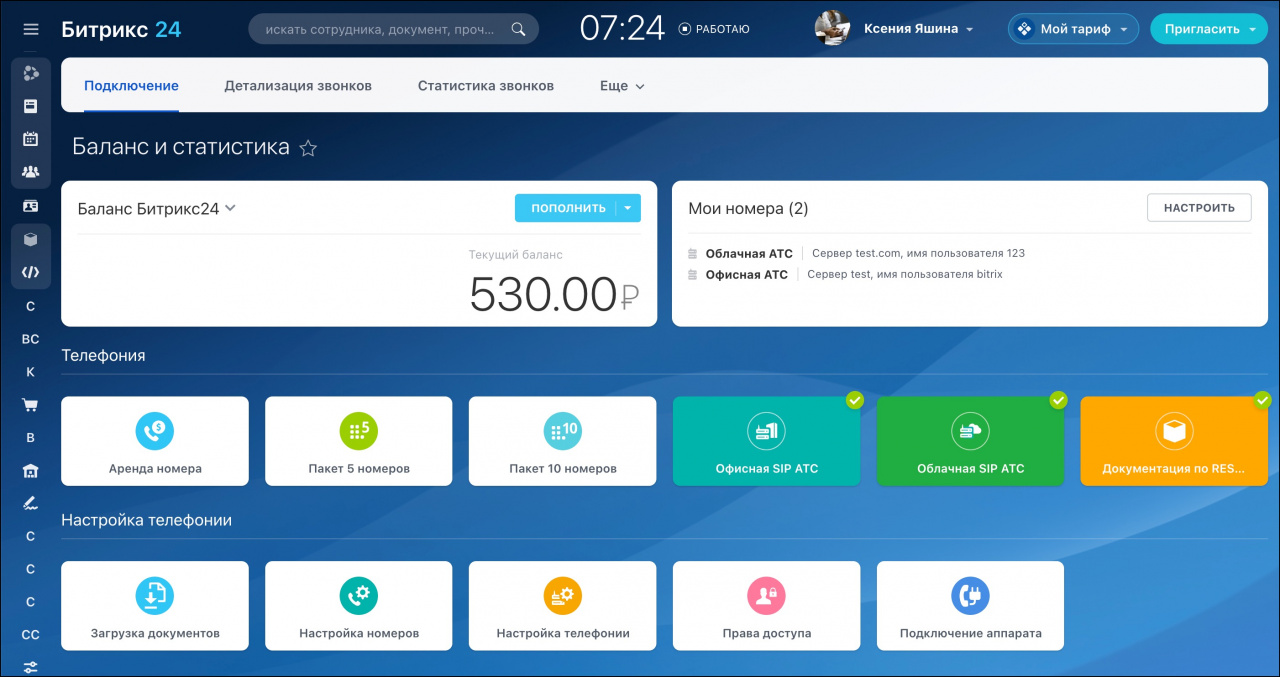
Телефония Битрикс24 доступна на коммерческих тарифах и в демо-режиме.
Тарифы Битрикс24
Как включить демо-режим
Какие способы подключения телефонии есть
Предлагаем три варианта:
Аренда номера. Арендуйте виртуальный номер, если у вас или вашей компании нет номера.
Подключение АТС через SIP-коннектор. Подключите свой номер через облачную или офисную АТС.
Подключение АТС через REST-приложение. Подключите свой номер через приложение телефонии.
Если у вас нет номера, арендуйте виртуальный, чтобы быстро начать звонить из Битрикс24. Если номер уже есть, выбирайте SIP-коннектор или REST-приложение.
Все три способа можно подключить и использовать одновременно, но мы не рекомендуем подключать один номер и через REST, и через SIP — это приведет к ошибкам при звонках.
Как арендовать номер
Арендуйте виртуальный номер для звонков в Битрикс24. Выполните подключение в три этапа:
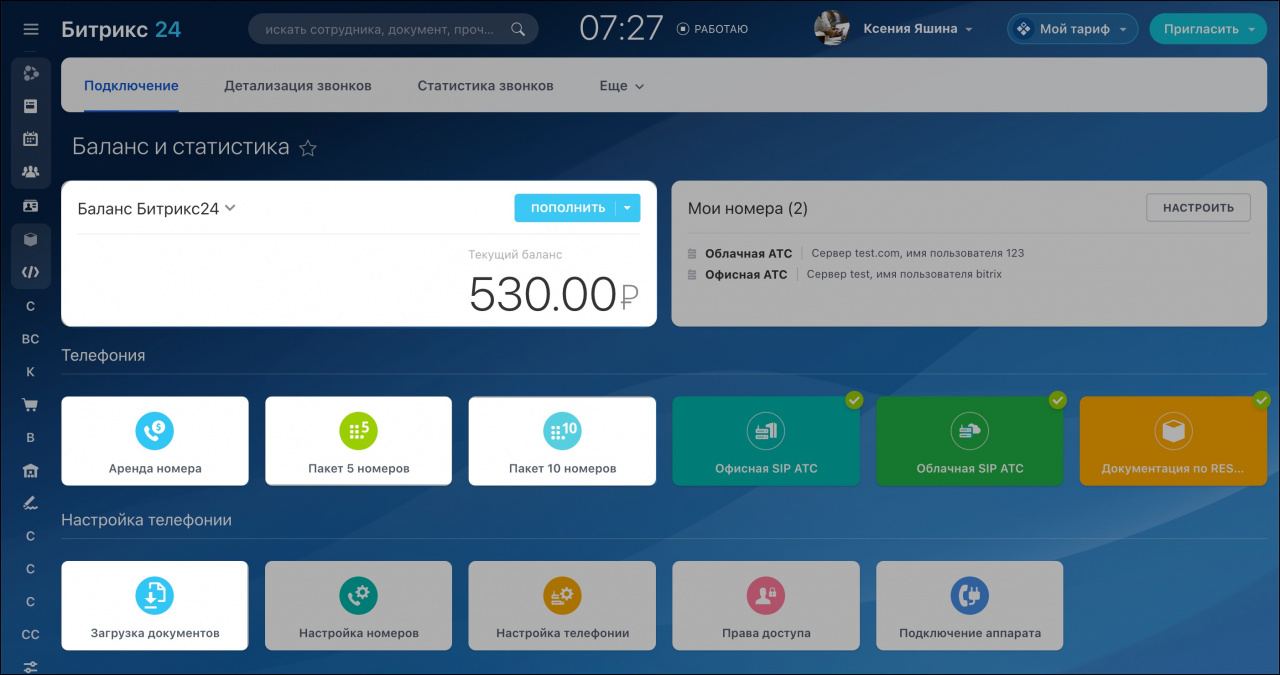
1. Загрузите документы. Подтвердите свою личность для аренды номера. Для загрузки документов перейдите в раздел Телефония > Подключение > Загрузка документов.
Как загрузить документы для аренды номера
2. Пополните баланс. Деньги за аренду номера и звонки списываются с баланса телефонии. Пополните баланс на странице Телефония > Подключение > Баланс Битрикс24 > Пополнить.
Как пополнить баланс
3. Арендуйте номер. Выберите номер в разделе Телефония > Аренда номера. Арендуйте пакет из пяти или десяти номеров, если нужно больше одного номера. Поставщик номеров — компания ООО «Фастком».
Как арендовать номер
Как арендовать пакет номеров
Тарифы на звонки
Как подключить АТС через SIP-коннектор
Если у вас есть номер другого оператора, подключите его к Битрикс24 через облачную или офисную АТС. Подключение возможно, если АТС поддерживает SIP-протокол. Уточните эту информацию в поддержке оператора, который предоставляет вам номера.
Подключение АТС. Для подключения необходимы адрес сервера, логин и пароль — получите эти данные в поддержке АТС. Подключите АТС на странице Телефония > Подключение > Облачная SIP АТС или Офисная SIP АТС.
Как подключить облачную АТС
Как подключить офисную АТС
Оплата. За входящие и исходящие звонки вы платите оператору АТС, пополнять баланс в Битрикс24 не нужно. Для тестирования исходящих звонков в Битрикс24 есть 60 бесплатных минут. Оплатите подключение SIP-коннектора, когда закончатся тестовые минуты, если будете совершать исходящие звонки и переадресовывать вызовы.
Что такое SIP-коннектор
Как происходит оплата при интеграции SIP АТС
Как подключить АТС через REST-приложение
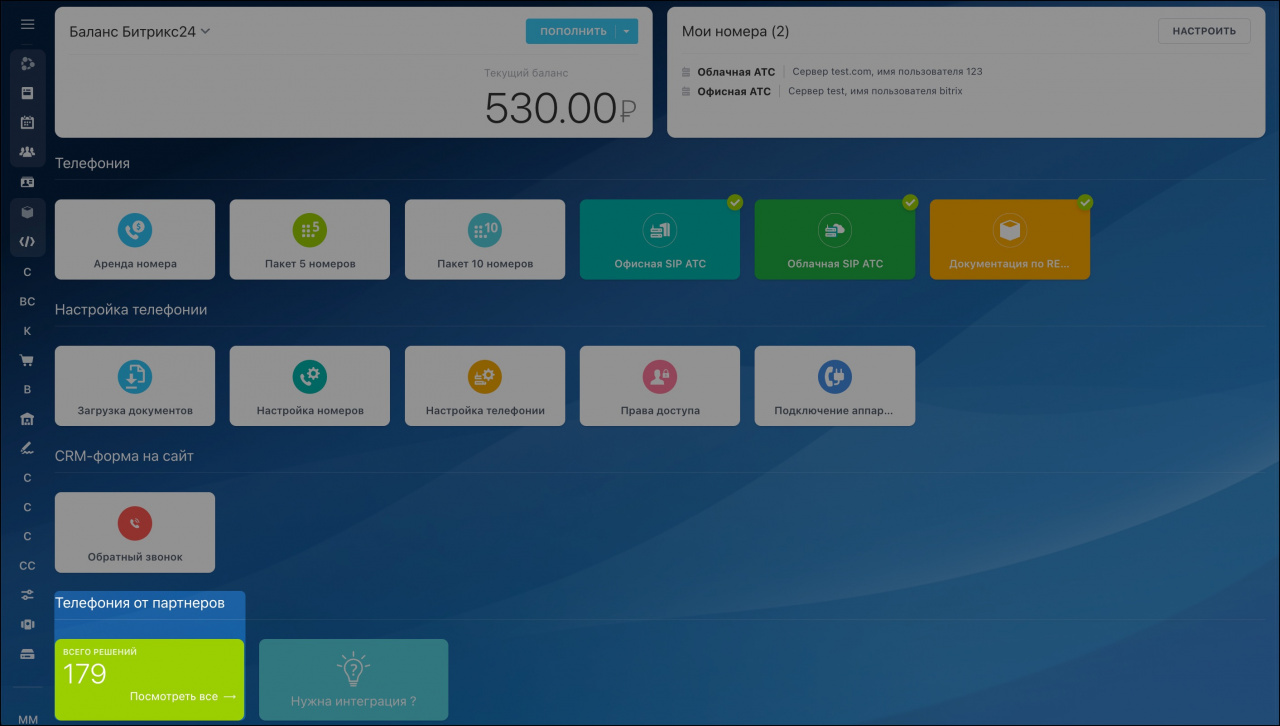
Подключите свой номер через REST-приложение телефонии. Для этого установите приложение от наших партнеров из Маркета.Битрикс24 на странице Телефония > Подключение > Телефония от партнеров.
Как подключить номер через REST-приложение
Как установить приложение из Маркета
Голосовой трафик и маршрутизация звонков происходят на стороне АТС. В сравнении с подключением АТС через SIP-коннектор это сокращает время соединения и улучшает качество связи.
Для REST-приложений недоступен разговор в браузере, десктопе или мобильном приложении Битрикс24. Чтобы звонить, используйте телефонный аппарат или софтфон. Данные для его подключения уточните в поддержке приложения.
Отличия подключения АТС через SIP-коннектор от REST-приложений
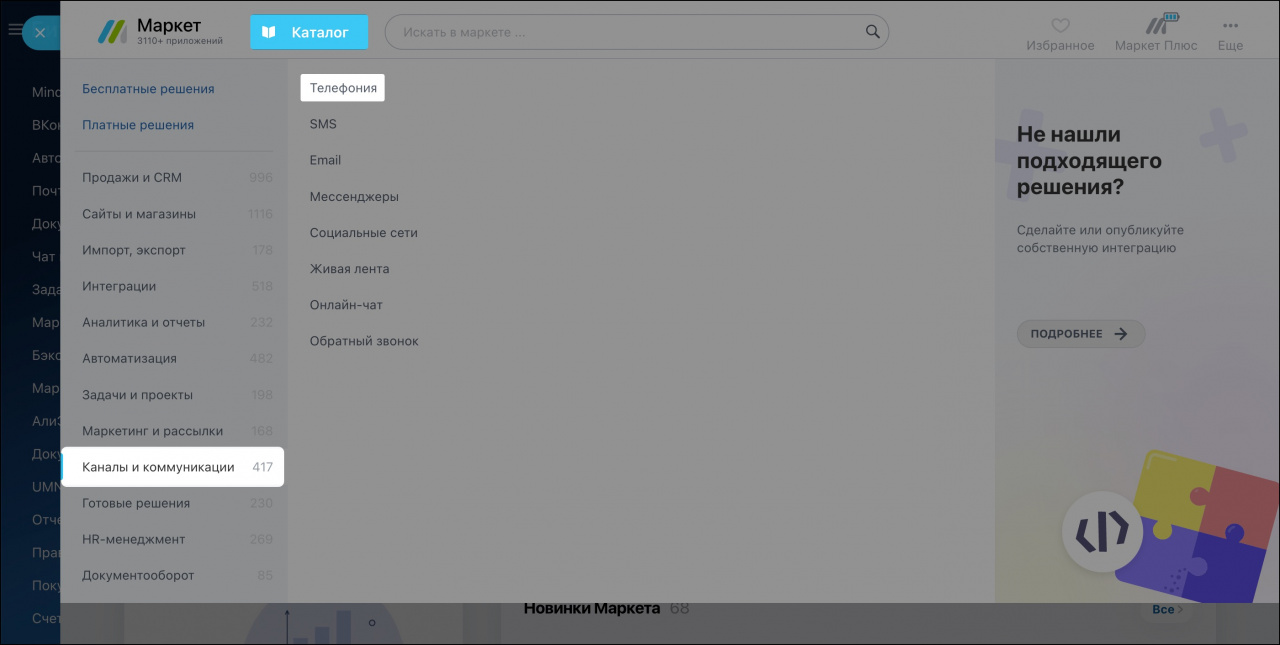
Выберите приложение в разделе Каталог > Каналы и коммуникации > Телефония.
Коротко
- В Битрикс24 есть три способа подключения телефонии.
- Если у вас нет номера, арендуйте виртуальный.
- Если номер есть, подключите его через облачную или офисную АТС по SIP-протоколу или установите REST-приложение телефонии из Маркета.
- Все способы подключения можно использовать одновременно.
Рекомендуем прочитать:
- Общие настройки телефонии
- Как настроить номер
- Телефония: технические требования
- Если не получается звонить — причины и решения проблем со звонками
Как звонить и отвечать на звонки в Битрикс24
В телефонии Битрикс24 доступны входящие и исходящие звонки. Во время звонка на экране автоматически появляется его карточка. В статье рассказываем, как звонить и принимать звонки в Битрикс24.
Карточка звонка
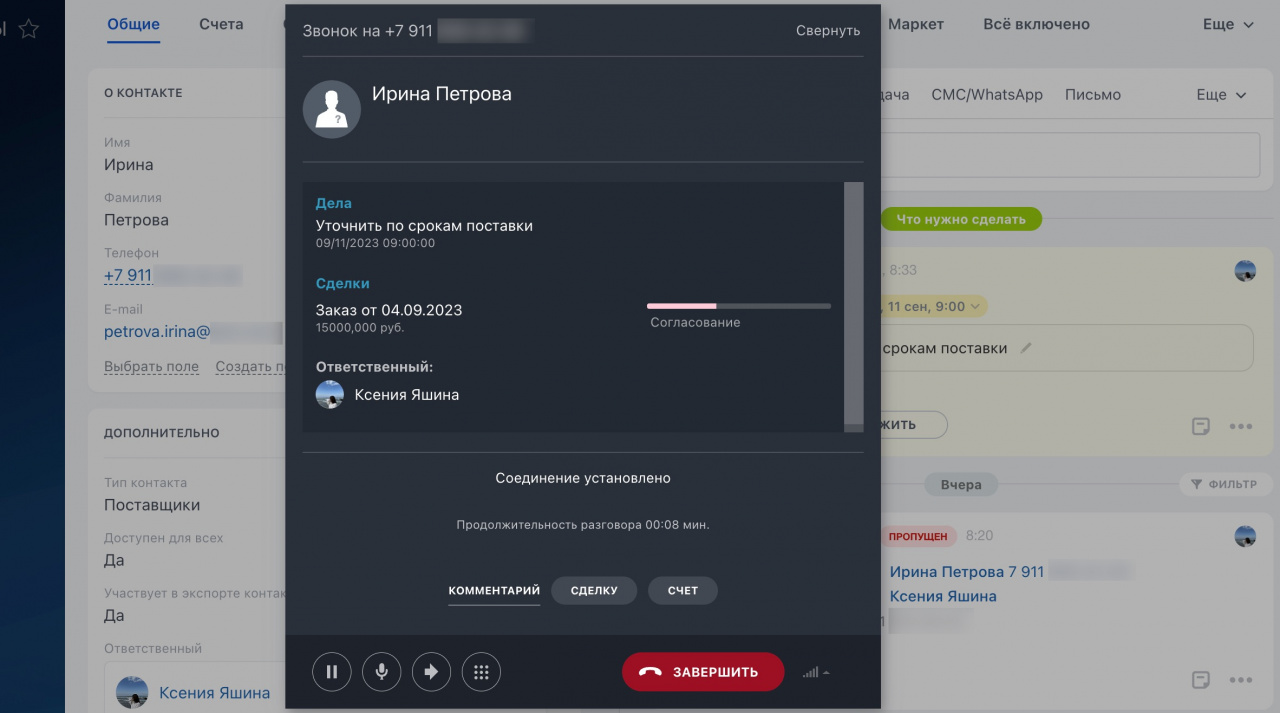
Как звонить из браузера и десктоп-приложения
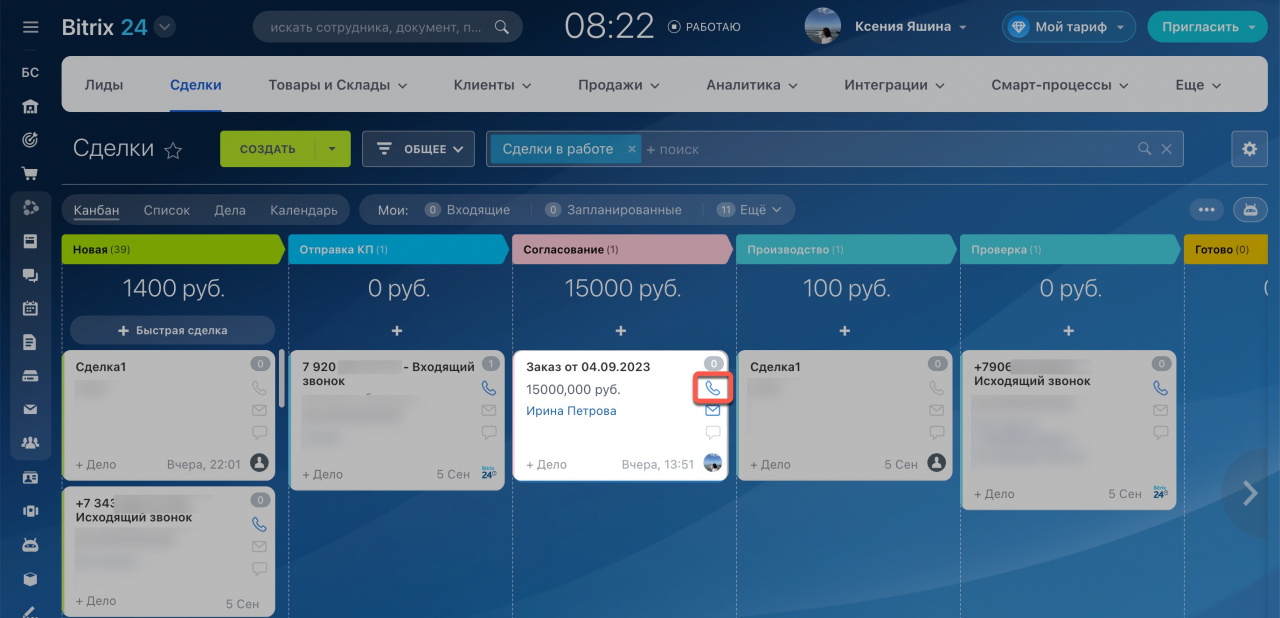
- из CRM,
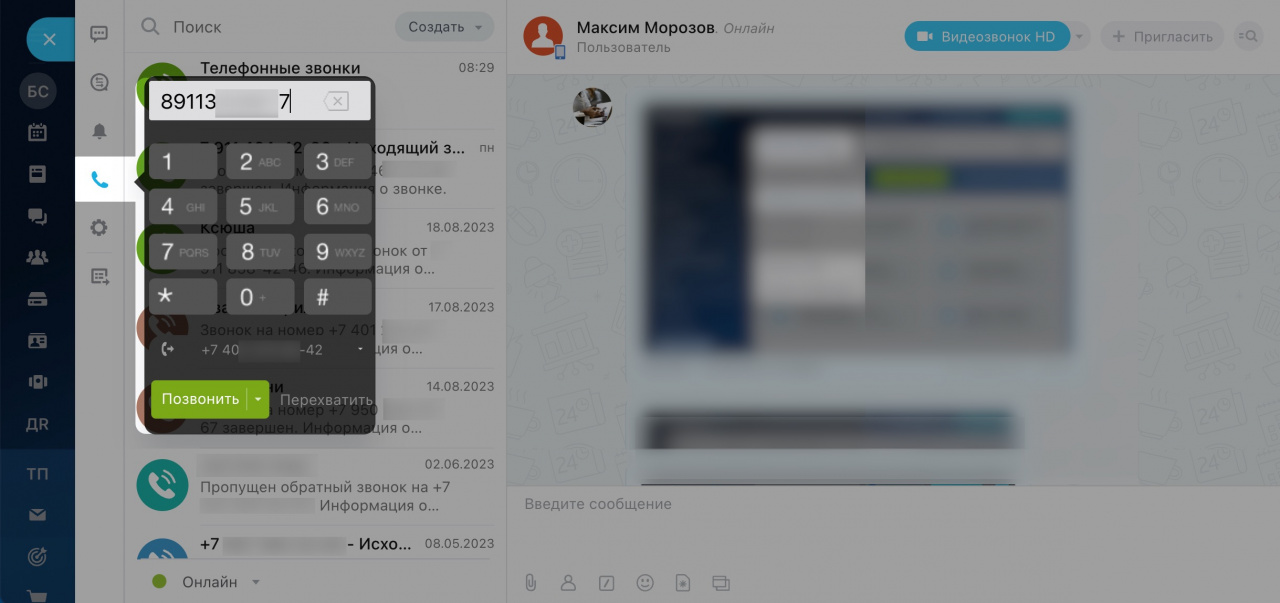
- через номеронабиратель в панели чатов справа,
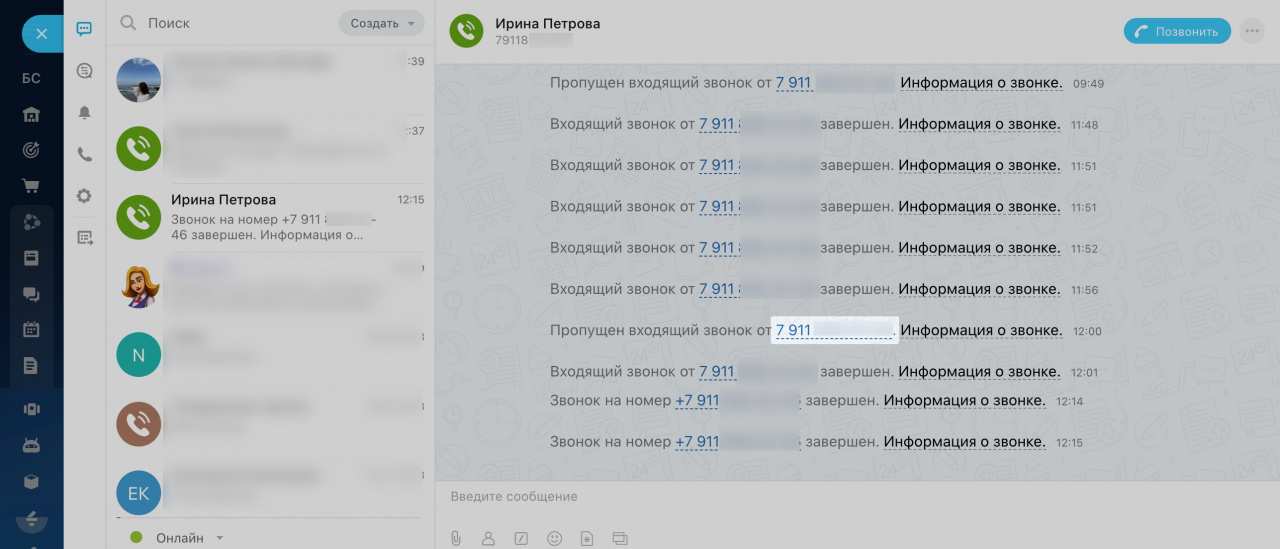
- из чатов с уведомлениями по звонкам.
Чтобы не открывать карточку CRM и быстро связаться с клиентом, нажмите на трубку (��) в канбане.
Звонки через номеронабиратель. Нажмите на трубку (��) в панели чатов, чтобы открыть окно набора номера. Введите номер вручную и нажмите Позвонить.
Звонки из чатов. Позвоните клиенту из чата с уведомлениями по звонкам. Если вы не смогли ответить на звонок, то увидите в чате уведомление о пропущенном вызове. Нажмите на номер клиента в чате, чтобы перезвонить.
Как настроить чаты для уведомлений о звонках
Как звонить из мобильного приложения
- из CRM,
- через номеронабиратель,
- из чатов с уведомлениями по звонкам.
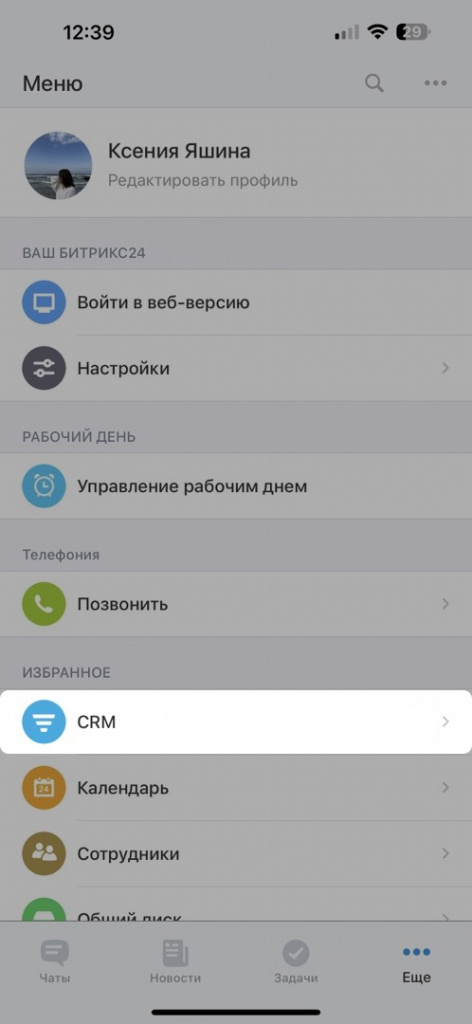
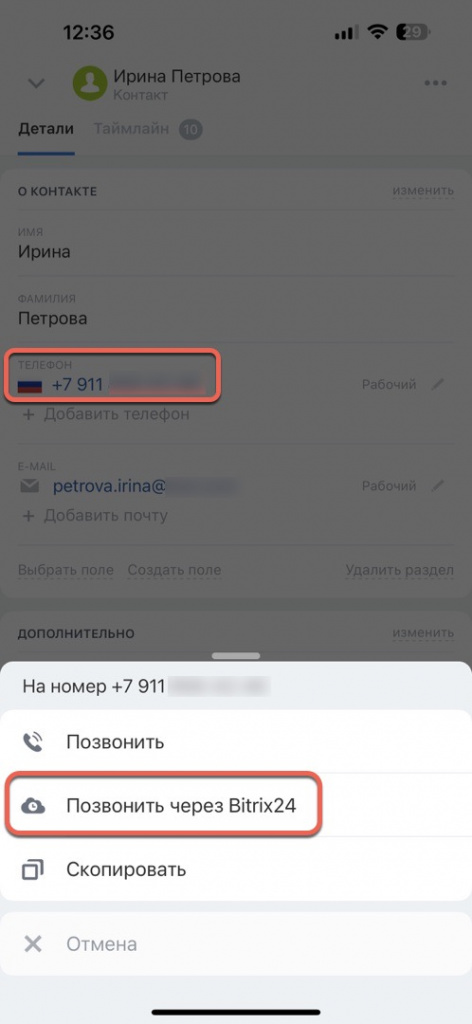
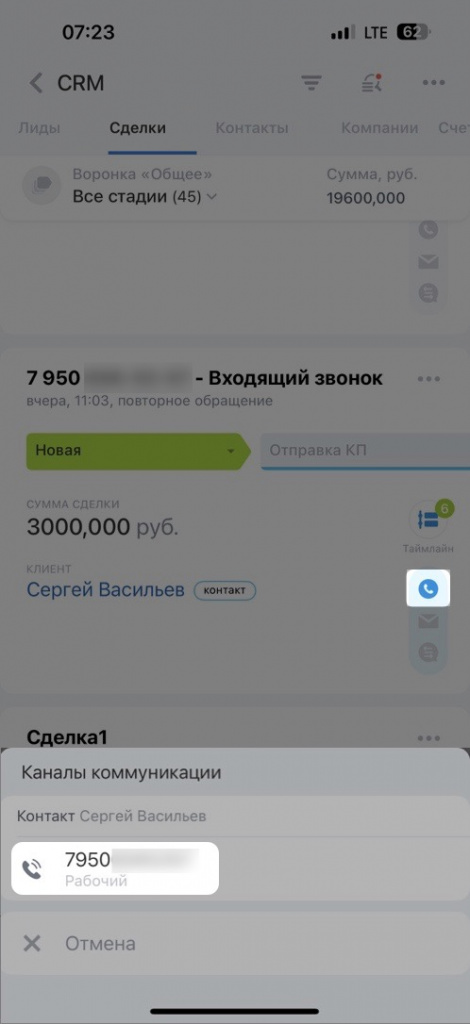
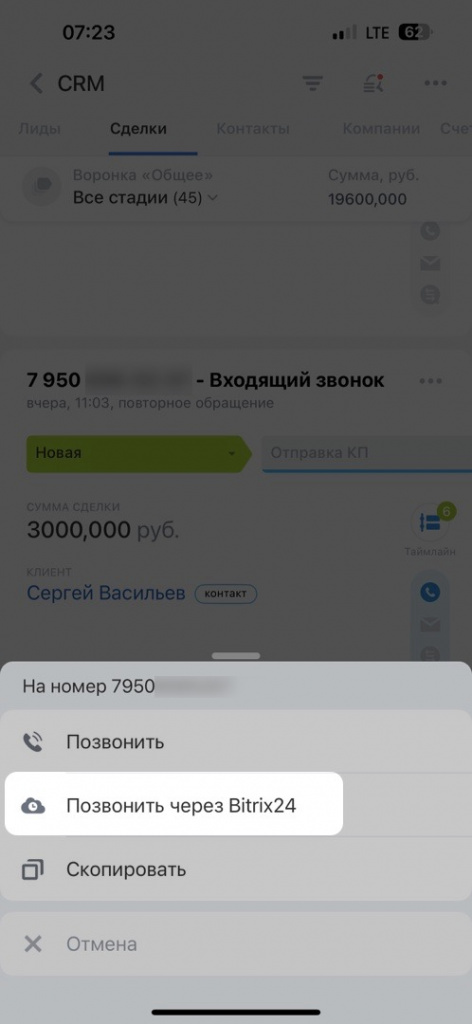
Чтобы не открывать карточку клиента, нажмите на трубку (��) в канбане и выберите Позвонить через Bitrix24.
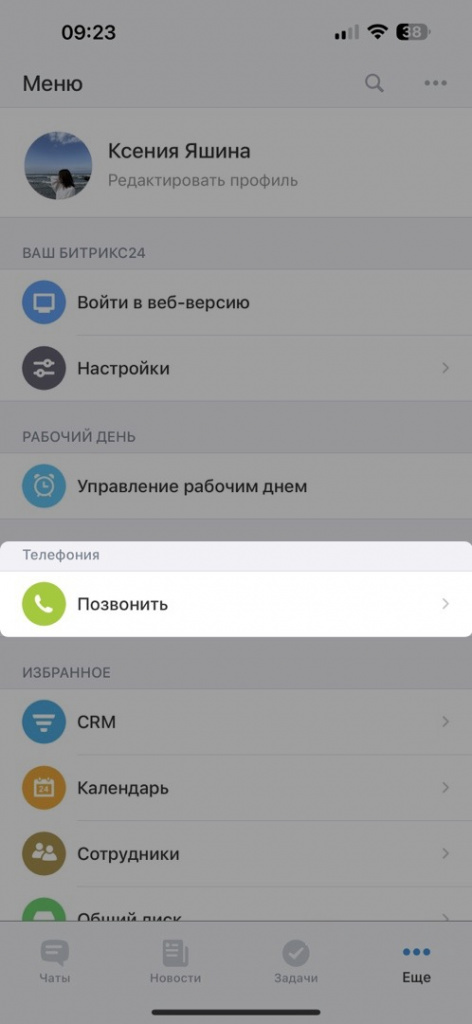
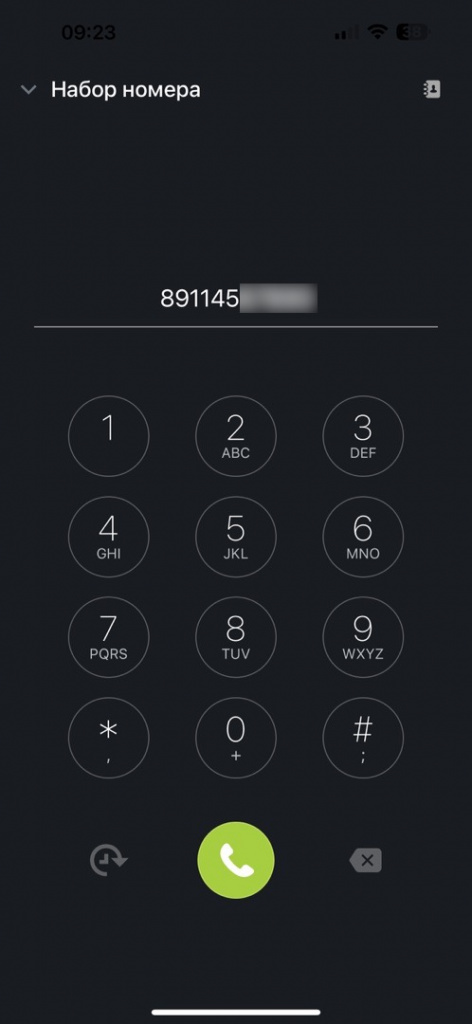
Звонки через номеронабиратель. Если хотите позвонить на новый номер, перейдите в раздел Еще > Позвонить, введите номер и нажмите на трубку (��) для вызова.
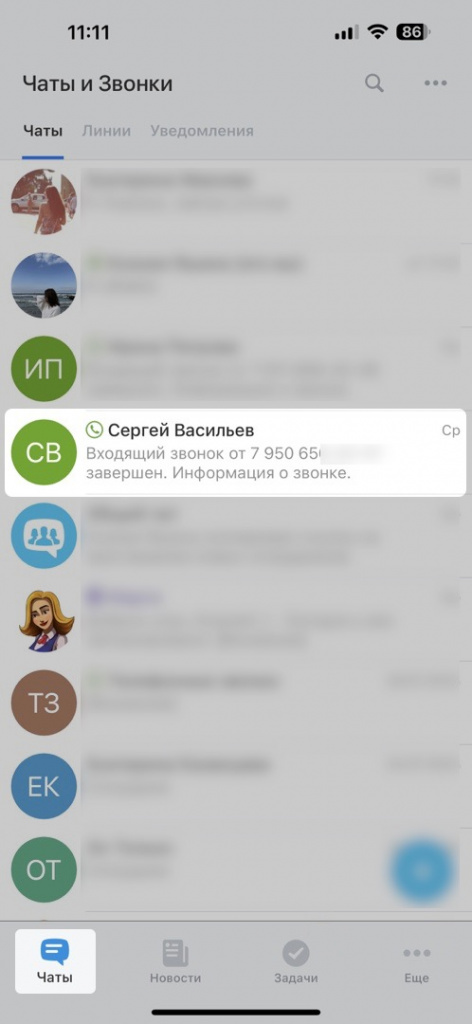
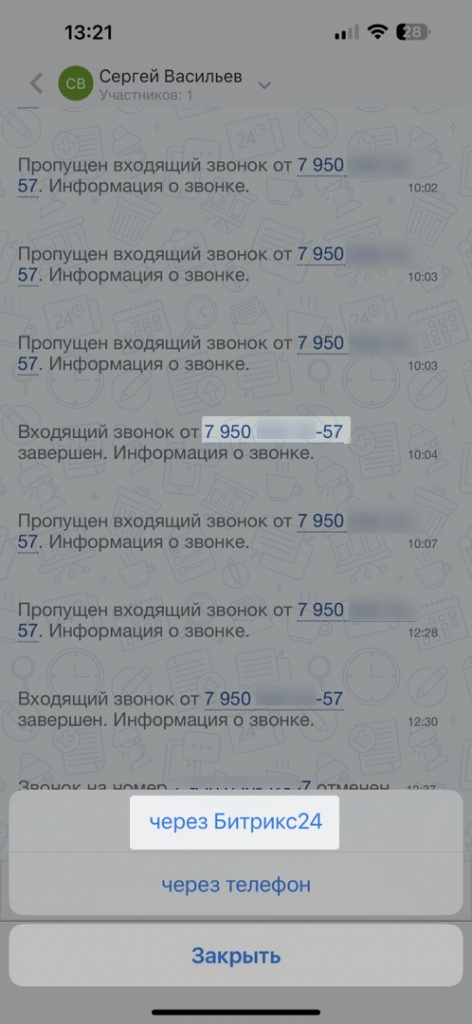
Звонки из чатов. Перейдите в список чатов и откройте чат с клиентом, которому хотите позвонить. Нажмите на номер телефона и выберите через Битрикс24.
Как принимать входящие звонки в браузере и десктоп-приложении
Чтобы принять звонок, нажмите Ответить в карточке звонка, или Пропустить, если не можете говорить с клиентом. Звонок, который вы пропустили, будет направлен в очередь пользователей телефонии.
Как создать группу пользователей в телефонии
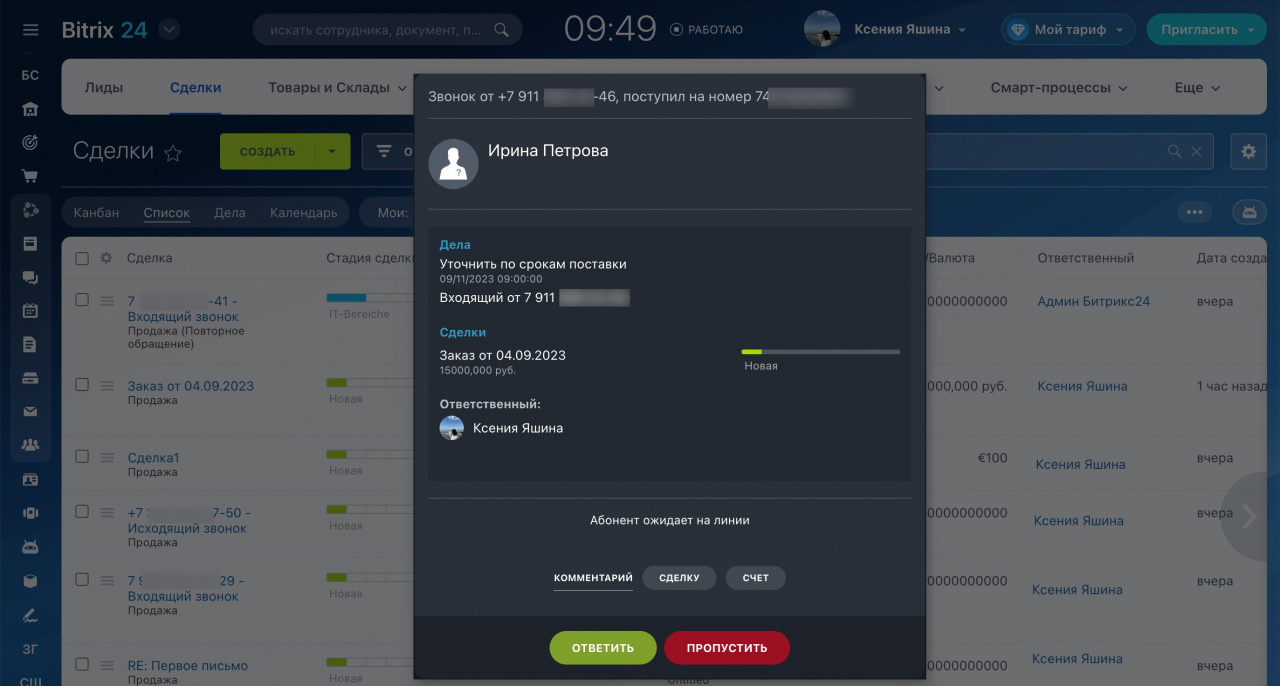
Как принимать входящие звонки в мобильном приложении
Карточка звонка на мобильном устройстве имеет два вида. Если во время звонка мобильное приложение Битрикс24 закрыто или работает в фоне, вы увидите обычную карточку звонка. Если в момент звонка вы работаете в мобильном приложении, отобразится карточка звонка Битрикс24.
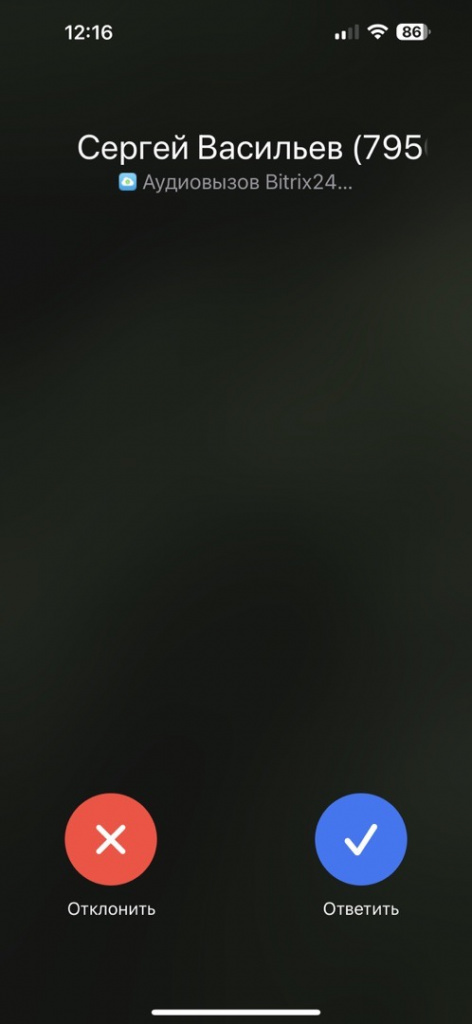
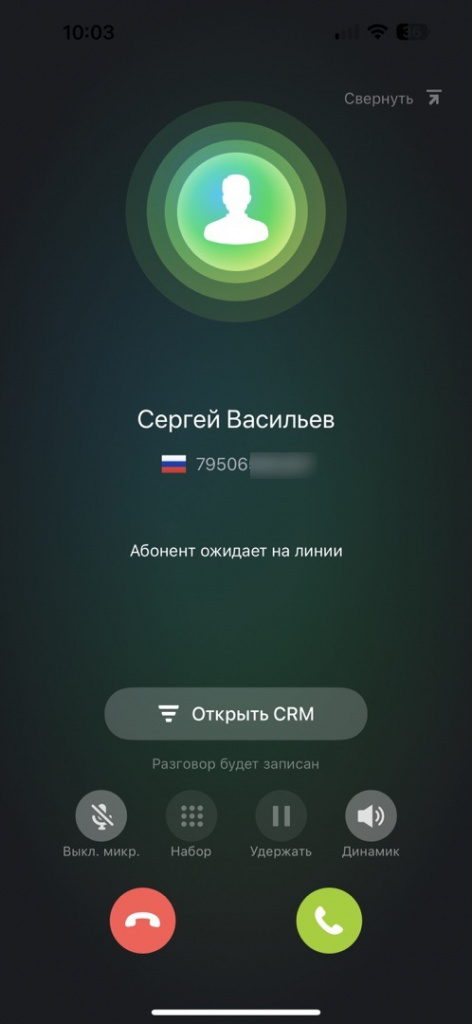
Слева пример карточки звонка при закрытом мобильном приложении Битрикс24. Справа — при открытом.
Как работать со звонками на телефонном аппарате
С телефонного аппарата или софтфона можно звонить из Битрикс24, принимать входящие звонки и переводить вызовы на других сотрудников.
Примеры настроек sip-телефонов
Как подключить софтфон Zoiper к Битрикс24
Исходящие звонки. Если вы звоните из браузера или десктоп-приложения, по умолчанию вызов идет через аппарат. Нажмите на кнопку телефонного аппарата, чтобы переключить вызов с аппарата на браузер и наоборот. Если кнопка синяя, звонок идет с аппарата, а если зеленая — с браузера или десктопа. Чтобы завершить звонок на аппарате, положите трубку.
Как переключить исходящий звонок с аппарата на браузер
На карточке слева звонок идет через аппарат. Справа — через браузер.
Входящие звонки. Входящий вызов поступает в браузер, десктоп, мобильное приложение и на телефонный аппарат одновременно. Чтобы ответить с аппарата, поднимите трубку.
Коротко
Рекомендуем прочитать:
- Как переводить звонки на других сотрудников
- Если не получается звонить — причины и решения проблем с исходящими звонками