
Как выделить текст на сайте который не выделяется и скопировать его
Ну, за 30 секунд – это условно, все зависит от ваших навыков. Возможно, для вас и 10-ти достаточно:)
Если текст нельзя скопировать – это означает лишь одно, он защищен. В большинства возникнет вполне привычный вопрос. Зачем? Не хочешь чтобы кто-то использовал – не размещай в интернете. Но такой запрет направлен не на пользователей, а на недобросовестных блоггеров и других людей, которые просто воруют чужой труд и выдают его за свой. То есть авторы защищают собственное авторское право. Давайте рассмотрим как скопировать защищенный текст для собственных нужд, которые не нарушают авторские права. Ведь печатать на клавиатуре слишком скучное дело.
Бывают ситуации, когда времени мало, нужно быстро скопировать текст, а он защищен (часто сайты позволяют копировать текст после регистрации, которая также занимает время). Поэтому выполняем следующее:
Способ 1. Плагин для браузера Google Chrome: Enable Right Click & Copy
Вот например, нашел кроссворд. Обычным образом его не только скопировать невозможно, но и выделить.
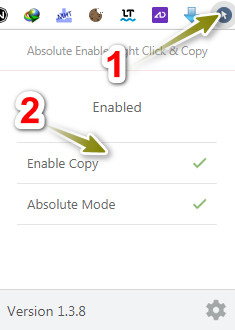
2. Нажимаем на кнопку расширения (она появится сверху справа после установки). Включаем опцию «Enable Copy» (если не помогло, то также «Absolute Mode». Данный режим удаляет любой тип защиты).
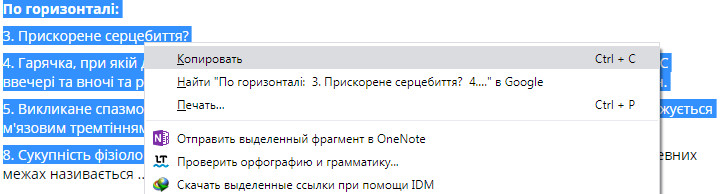
3. Теперь текст прекрасно выделяется и копируется.
Обратите внимание, что для каждого нового сайта нужно заново включать «Enable Copy».
Читайте также аналогичную статью, но с более сложными способами: « Как скопировать текст с сайта, который защищен от копирования »
Способ 2. Плагин для браузера Google Chrome: Just Read
Даданный плагин создан для удобного чтения. Он предназначен для удаления раздражающих объявлений, всплывающих окон, комментариев и других лишних элементов. Таким образом, акцентируется внимание на главном.
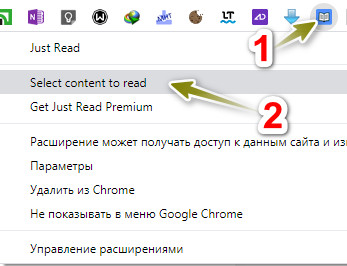
2. Нужно просто нажать (левой клавишей мыши) на кнопку расширения, которую можно заметить сверху над панелью закладок. После этого можно текст копировать. Для удобства можно указать область на странице для отображения в режиме чтения. Для этого нужно щелкнуть не левой, а правой кнопкой мыши и выбрать «Select content to read». Далее выбрать область с текстом на странице.

Способ 3. Используем редактор Microsoft Office Word
1. Копируем адрес страницы, с которой нужно копировать текст.

2. Запускаем Microsoft Office Word и выбираем «Открыть» → «Обзор».
3. В окне для открытия файла, напротив «Имя файла» вставляем в поле нашу скопированную ссылку и нажимаем на кнопку «Открыть».

4. Появится окно с предупреждением. Нужно просто нажать на «Ок». Редактор Word откроет документ, который можно будет спокойно редактировать. Если при первой попытке открытия ничего не произошло, нужно повторить еще раз.
Способ 4. Альтернативный и нежелательный, хотя может помочь в случаях, когда все остальные не работают
Каждая интернет страница, которую вы видите при посещении сайта имеет другую сторону – определенный код. Его можно посмотреть при нажатии на клавиши Ctrl + U (пример для браузера Google Chrome).
1. Нажимаем Ctrl+U, должна открыться новая страница с исходным кодом. Запоминаем первые слова текста, который нам нужно скопировать (так легче будет найти его в коде).
2. Нажимаем на открытой странице с кодом сочетание клавиш Ctrl+F. Откроется окно с поиском. Вводим первые слова, которые запомнили.

3. Видим результаты поиска – это начало текста. Отсюда и начинаем копирование. Заканчиваем там, где будут последние слова (их можно посмотреть на нашей открытой веб-странице, которая находится на отдельной вкладке браузера).

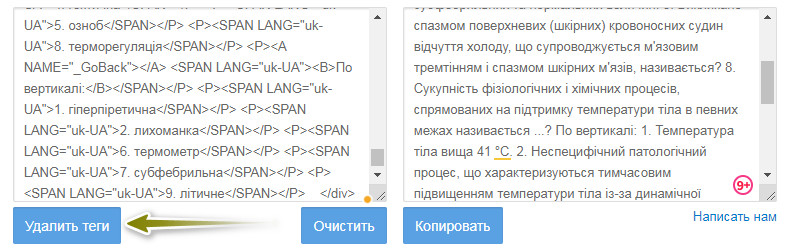
4. Открываем сайт konstantinbulgakov.com и вставляем скопированный с непонятными символами текст в левое окно. После этого нажимаем на кнопку «Удалить теги». В окне справа вы увидите «чистый» текст, который уже можно использовать.
Это не все возможные способы, однако их должно быть достаточно в большинстве случаев.
Сохранение текста с защищенного от копирования сайта
Вам необходимо скопировать информацию с сайта, но у вас не получается ее сохранить? Скорее всего, это некопируемый или защищенный от копирования текст. Веб-ресурс запрещает его выделять в целях соблюдения авторских прав. Для того чтобы скачать не копирующийся текст, воспользуйтесь этим онлайн-сервисом. Все что вам потребуется сделать — это указать ссылку на web-страницу, где нельзя копировать материал, запустить сканирование содержимого, найти и выделить заблокированные строчки статьи.
ГлавнаяИнструменты Сохранение текста с защищенного от копирования сайта
Сервис для сохранения не копирующегося текста
Если текст на сайте не получается или невозможно копировать, то воспользуйтесь онлайн-сканером текста . Он поможет вам обойти блокировку и скопировать любой заблокированный от копирования материал. При этом, скачать содержимое вы сможете не только на компьютере или ноутбуке, но и на телефоне.
Сохраните текстовую информацию, как на Айфоне, так и на любом смартфоне с операционной системой Андроид. Для этого вам больше не потребуются специальные программы и приложения. Вам достаточно будет открыть стандартный браузер, скопировать ссылку на сайт и воспользоваться онлайн-сервисом.

«Почему на некоторых сайтах невозможно скопировать и сохранить текст?» — спросите вы. Все дело в том, что правообладатели этих интернет-ресурсов заботятся о сохранении авторских прав на свои статьи, новости и другие информационные материалы и поэтому всяческими способами защищают их от копирования.
Ознакомьтесь с простой инструкцией и воспользуйтесь быстрым онлайн-поиском содержимого , чтобы обойти защиту любого web-сайта и скачать не копирующийся текст с его web-страниц. После чего, вам останется выделить нужные строчки и сохранить их в Ворде, блокноте или любом другом текстовом документе.
Скопируйте текст по ссылке на сайт
Скачайте некопируемый текс с любого защищенного от копирования web-ресурса, где не получается выделить его содержимое. Для этого из адресной строки браузера скопируйте URL-ссылку на интернет-страницу сайта. Далее, вставьте гиперссылку в поле ниже и запустите копирование.
Сканирование web-страницы.
Не обновляйте и не покидайте страницу! Идет сканирование содержимого web-ресурса.
Возможно ссылка указана не верно, а может что-то пошло не так. Повторите сканирование или обратитесь за помощью к специалисту!
Выделите и скопируйте содержимое
В результате сканирования найден текст, который вы можете выделить и сохранить на компьютере или телефоне. Внимательно ознакомьтесь с найденным материалом, пролистав содержимое окна ниже.
Пожалуйста поддержите работу сервиса, если он оказался вам полезен.
Как скачать некопируемый материал

Копируем ссылку на защищенный web-сайт
Итак, чтобы скопировать защищенный текст вам, в первую очередь, потребуется открыть интернет-страницу сайта, где он содержится. Сделать это вы можете, как через компьютер, так и через телефон. При этом не играет роли iPhone у вас или смартфон с Android. При открытии веб-страницы, в адресной строке вашего браузера появится ссылка. Скопируйте ее, она вам в дальнейшем потребуется для того, чтобы сохранить необходимый материал.

Ищем весь текст на интернет-странице
После того, как ссылка на интернет-ресурс скопирована, вам необходимо будет воспользоваться онлайн-сканером текста . Вставьте адрес web-страницы в поле для ссылки и запустите копирование, нажав на кнопку «Скопировать». В результате этих действий начнется сканирование страницы сайта и поиск всей текстовой информации, содержащейся на ней. Это не займет у вас много времени.

Выделяем и сохраняем содержимое
По завершению сканирования, в специальном окне будет выведен весь текст, найденный на веб-странице сайта. Вам останется совершить последнее действие — это скачать необходимую текстовую информацию себе на ПК или мобильный. Для этого, сначала внимательно ознакомьтесь с содержимым окна. Далее, найдите необходимые строчки текста. После чего, выделите их, скопируйте и сохраните в Ворде, блокноте или любом другом текстовом документе.
Самые популярные вопросы
Почему нельзя скопировать текстовую информацию на сайте?
Если у вас не получается сохранить текст на сайте, то не стоит думать, что это сбой в работе вашего браузера. Возможно вы удивитесь, но это достаточно распространены мера защиты авторских прав. Дело в том, что с помощью такого рода защиты, владелец интернет-ресурса борется с копированием информационных материалов, содержащихся на веб-странице. Чаще всего, за это отвечают специально написанный код, который и не дает вам скопировать содержимое.
Этот онлайн-сервис позволяет копировать материалы бесплатно?
Да, конечно, с помощью этого онлайн-сервиса вы сможете разблокировать текст не только быстро, но и бесплатно. По статистике скачать некопируемый материал можно на 99% web-ресурсах. При этом, не важно какой у них протокол, HTTP или защищенный HTTPS. Кроме того, сохранить необходимую текстовую информацию вы сможете не только на компьютере, но на любом мобильном устройстве, где есть браузер и выход в Интернет.
Как выгрузить некопируемую информацию на компьютер?
Если сайт не даёт скачать информацию, а вам необходимо сохранить ее у себя на компьютере, то следуйте простой инструкции. Для этого вам не потребуется устанавливать специальные программы на ваш ПК и дополнительные расширения для браузера. Просто откройте необходимую интернет-страницу, скопируйте ссылку на нее и воспользуйтесь поиском текста .
Можно ли скачать не копирующийся текст на телефон?
Да, разумеется. Вы можете обойти запрет копирования текста не только на компьютере, но и на любом телефоне. Для того чтобы это сделать, вам не нужно будет устанавливать специальные приложения на ваш смартфон. Обход блокировки защищённого текста на мобильном абсолютно идентично процедуре на ПК. Для этого вам потребуется всего лишь запустить браузер и воспользоваться этим онлайн-сервисом.
Возможно ли сохранить защищённую статью на Айфоне и Андроиде?
Конечно можно! Нет никакой разницы в том через какое устройство вы пытаетесь сохранить некопируемый текст. Будь то iPhone или смартфоне с операционной системой Android. Вам больше не потребуются специальные приложения для этой цели. Скачать заблокированный текст можно абсолютно на любом мобильном устройстве, где есть браузер. Просто скопируйте адрес web-страницы и воспользуйтесь онлайн-поиском для того, чтобы сохранить текст, которой ранее было невозможно копировать.
Получится ли скопировать содержимое без фона?
Да, разумеется. Весь найденный текст будет доступен в исходном, стандартном формате. В том виде, если бы вы набирали его в текстовом документе. Все дело в том, что фон, шрифты и другие стили сайта, при копировании текста, сбрасываются до значений по умолчанию. Поэтому при сохранении текстовой информации, например в Ворде, у вас не появится лишнего оформления и случайно скопированного дизайна веб-страницы.
Запрещённые строчки текста можно сохранить в Word?
Да, безусловно. При этом, вам не потребуется самостоятельно искать текстовую информацию в коде. Любой текст, находящийся на веб-странице, вы можете не только разблокировать, но сохранить в Ворде, блокноте или обычном текстовом документе. Для этого вам сначала потребуется воспользоваться онлайн-сканером , а затем выделить и скопировать необходимые строчки текста. После чего нужно будет вставить и сохранить их в текстовом файле.
Что будет, если я скопирую статью на чужом web-ресурсе?
Вам стоит знать, что копирование чужих материалов не совсем хорошая идея, если вы хотите выкладывать их на своем сайте. Дело в том, что не только закон, но и поисковики борются за соблюдение авторских прав и крайне негативно относятся к копиям. Поэтому, если вы не хотите, чтобы ваш ресурс был понижен в поисковой выдаче или попал в бан, то вам не следует скачивать чужую информацию и размещать ее на своем ресурсе. Другое дело будет, если вы перепишите скопированные статьи, тем самым сделав их уникальными. В этом случае можно будет не беспокоится за продвигаемый web-сайт и избежать санкций от поисковиков. Если же копирование не подразумевает размещение информации в интернете, то можете не беспокоиться и пользоваться онлайн-сервисом.
Как скопировать текст с сайта, если он не копируется и защищен

Друзья, приветствую вас на портале WIFiGid! В этой статье хочу показать вам, что делать, если не копируется текст с сайта. Некоторые владельцы сайтов считают, что если всевозможными техническими уловками запретить копировать свой текст (или дать скопировать, например, со своим источником), то он будет жить долго и счастливо, а другие злодеи не смогут его скопировать.

На практике же обычно наоборот – те, кому это нужно, копируют все техническими способами прямиком из HTML в обход запретов, а страдает в итоге простой пользователь, которому нужно скопировать малый фрагмент текста, чтобы сохранить его куда-то для быстрого доступа или для того же реферата. Плавали, знаем. В свое время тоже вводили разные запреты с глупой верой, а в итоге наши же любимые читатели имели проблемы со вставкой команд для выполнения. Но мы быстро исправились
Уважаемый читатель, на момент написания этой статьи мой опыт в web-разработке уже превысил с лихвой добрые 15 лет, поэтому из-за профессиональной деградации где-то возможно появление сложных терминов. Статья же предназначена исключительно для простого пользователя, поэтому если что-то пугает – пишите об этом в комментариях. Обсудим любую проблему, а, возможно, и рассмотрим конкретные защиты сайтов.
В этой статье не используются никакие механизмы защиты текста – если нужно что-то скопировать, копируем.
Почему текст не копируется?
Перед началом описания способов обхода, сделаю небольшое введение, в котором объясню, почему нет одного универсального способа, и почему все решения из этой или любой другой статьи из интернета могут не подойти.
Главная проблема в том, что текст не копируется – владелец этого сайта. Захотелось ему так. Но на деле же все реализуется через скрипты (тот же JavaScript, текст не выделяется, очистка буфера обмена, отключение правой кнопки мыши) или стили (CSS, запрет выделения). Спешу успокоить – все эти защиты почти бесполезны, так как в итоге браузер все равно спокойно получает нужный текст и рисует его на экране. Но реализации бывают разные (а бывают даже очень изощренные методы) – поэтому здесь в статье будут рассмотрены способы обхода, которые помогут вам в 99% случаев. Но 1% все же будет не универсальным, и такое предлагаю выносить на рассмотрение в комментарии, там отвечу и помогу.
Способ 1 – Отключаем JavaScript
Метод особенно подходит, если не работает правая кнопка мыши или после копирования содержимое буфера обмена заменяется чем-то другим (или очищается, или не вставляется). Иногда запрет выделения тоже отрабатывает через JS (хотя чаще его встраивают в стили CSS).
Отключение происходит в браузере для конкретного сайта. Эта опция доступна везде, просто нужно поискать (для всех видов браузеров показать это не смогу). На примере установленного у меня google Chrome:
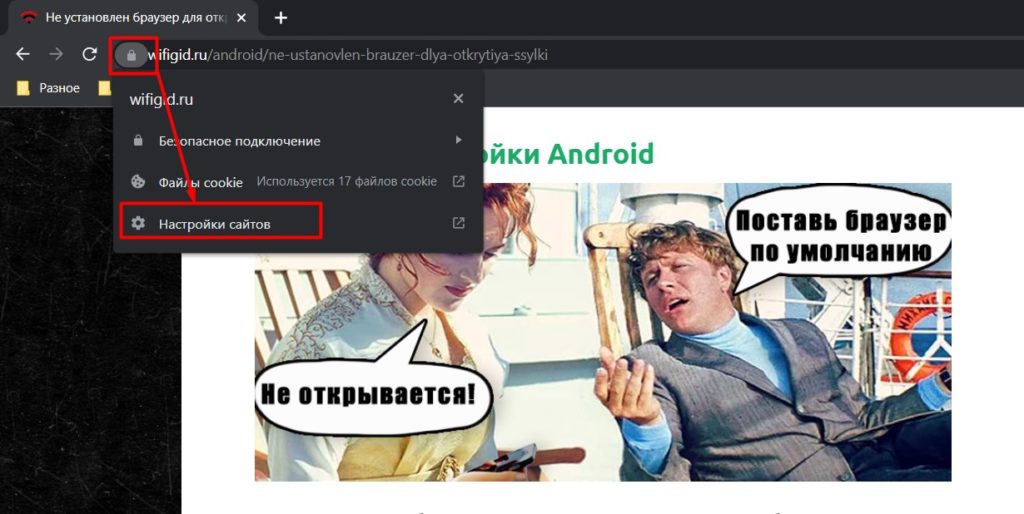
- В адресной стройке сайта щелкаем левой кнопкой мыши по «замочку» и в выпадающем меню выбираем «Настройки сайтов».
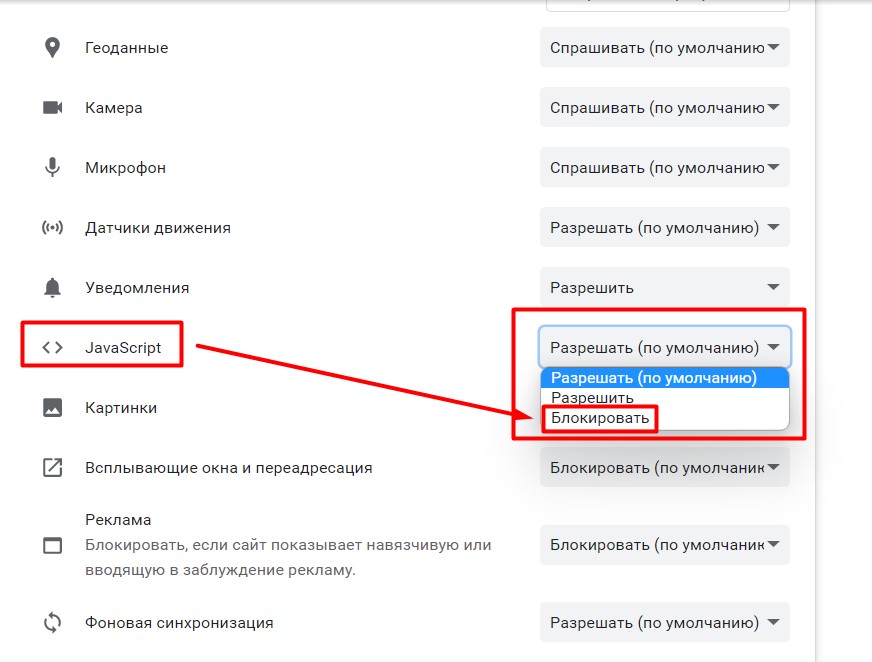
- В списке настроек ищем «JavaScript» и выбираем «Блокировать». Перезагружаем страничку сайта.
Таким способом настройки применяются к конкретному сайту. Если после отключения JS сайтом будет невозможно управлять или полностью поедет дизайн (такое бывает) – после копирования текста просто включите его обратно.
Способ 2 – Просмотр кода страницы
Этот способ позволяет посмотреть текущую страничку так, как ее видит браузер. Способ вряд ли сгодится для полного копирования статьи, так как ее придется чистить от HTML тегов, но для какого-то некопируемого абзаца или предложения пойдет. И снова на примере Google Chrome, хотя подобное доступно почти везде:
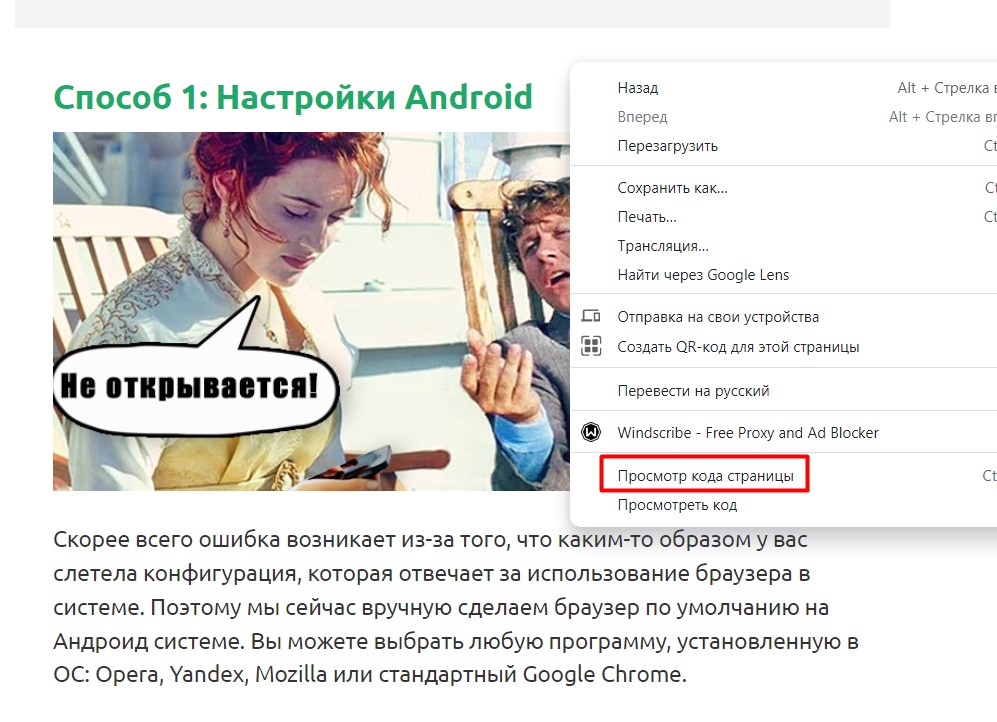
- Щелкаем правой кнопкой мыши по любому месту страницы и выбираем пункт «Просмотр кода страницы». Если правая кнопка мыши отключена, используем горячие клавиши Ctrl + U .
- Откроется вкладка с полным HTML кодом текущей страницы. Через Ctrl + F на странице ищем начало нужного нам текста и копируем его отсюда:
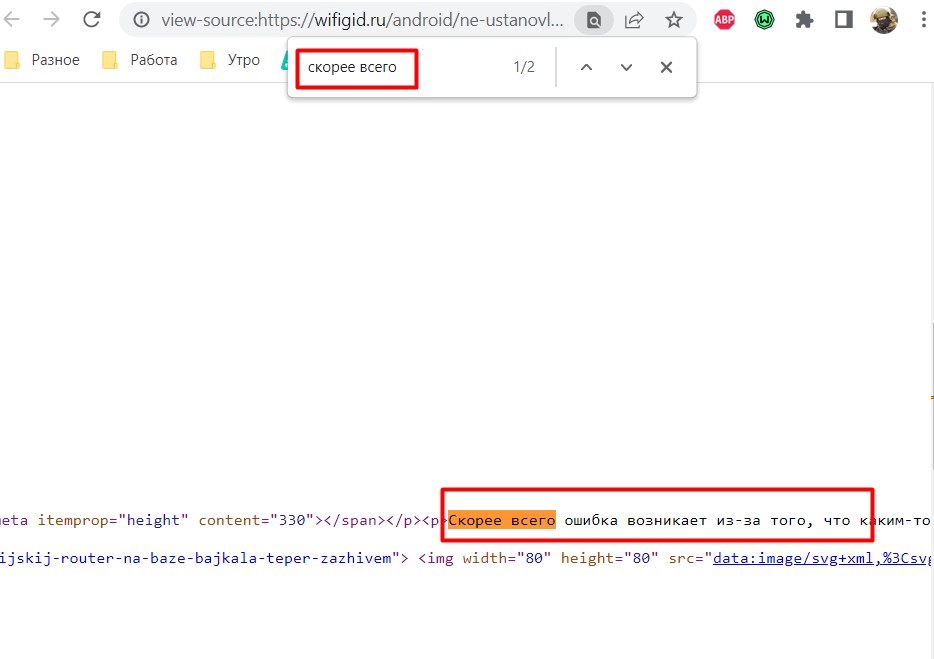
Способ 3 – Версия для печати
Еще один классный способ скопировать текст с сайта, если он не копируется: страничка формируется полностью, но никакие защитные скрипты здесь уже не работают.
- На нужной странице выбираем «Настройки – Печать» ( Ctrl + P ).
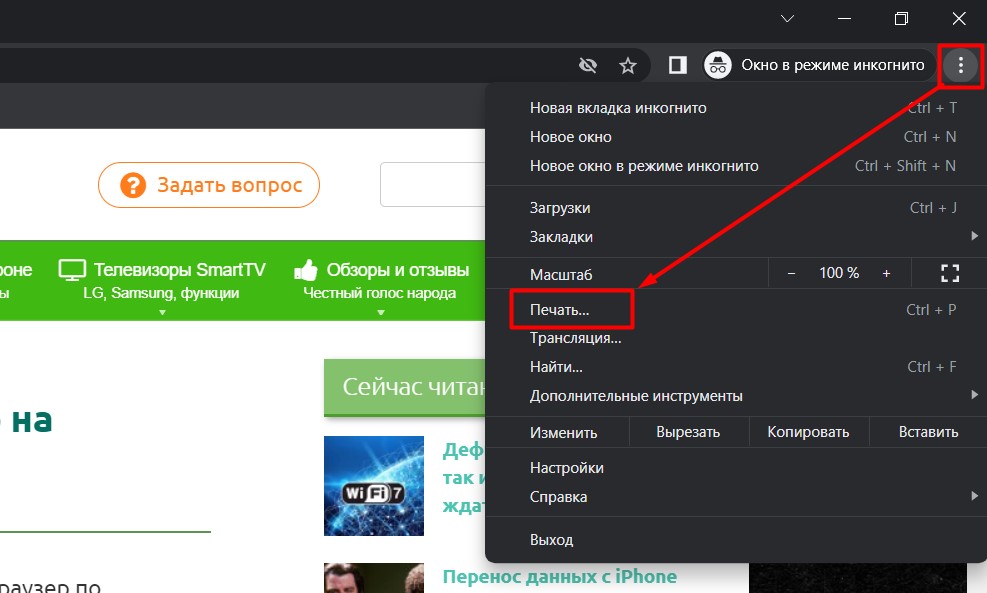
- Появится упрощенный макет страницы для печати. Он может выглядеть не так идеально как в обычном браузере, но зато прямо здесь все можно спокойно себе скопировать в другое место (а если в качестве принтера выбрать PDF, то еще и сохранить себе сразу готовый PDF файл, откуда уже потом можно спокойно вытянуть все что угодно).
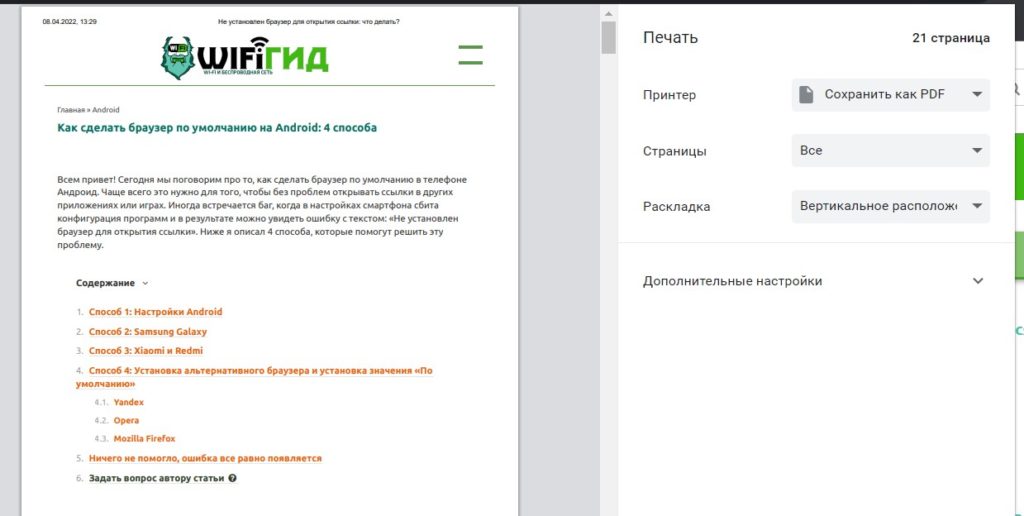
Способ 4 – Расширения
Разумеется, неглупые люди для решения всех таких задач (убрать все известные виды защит JS и CSS от копирования текста) создали специальные расширения для браузеров. Я не сторонник внешних расширений, но простому пользователю они могут очень сильно помочь.
Как пример для того же Google Chrome:
Absolute Enable Right Click & Copy
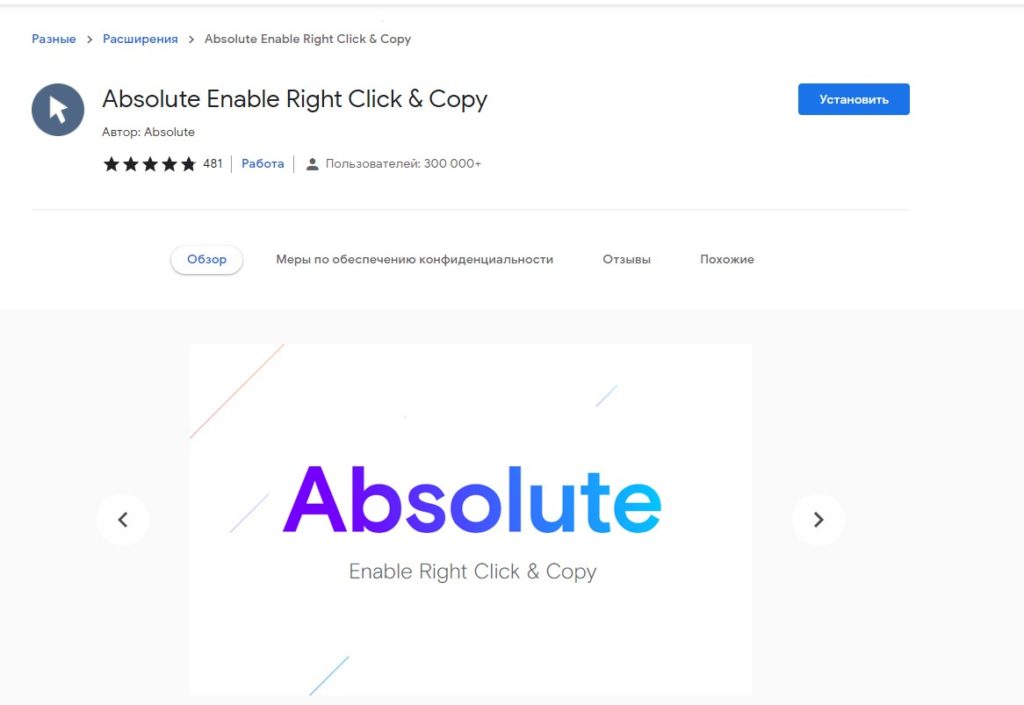
Много установок, и некоторым нашим читателям очень помогло. Работает отлично и из «коробки», но можно зайти в настройки и включить вообще все возможные режимы обхода защиты.
Способ 5 – Word
Да, Word тоже умеет нагло тырить любой текст, откуда стандартными методами этого делать нельзя. Поэтому если где-то копирование запрещено, все просто:
- Из адресной строки копируем адрес текущей страницы:
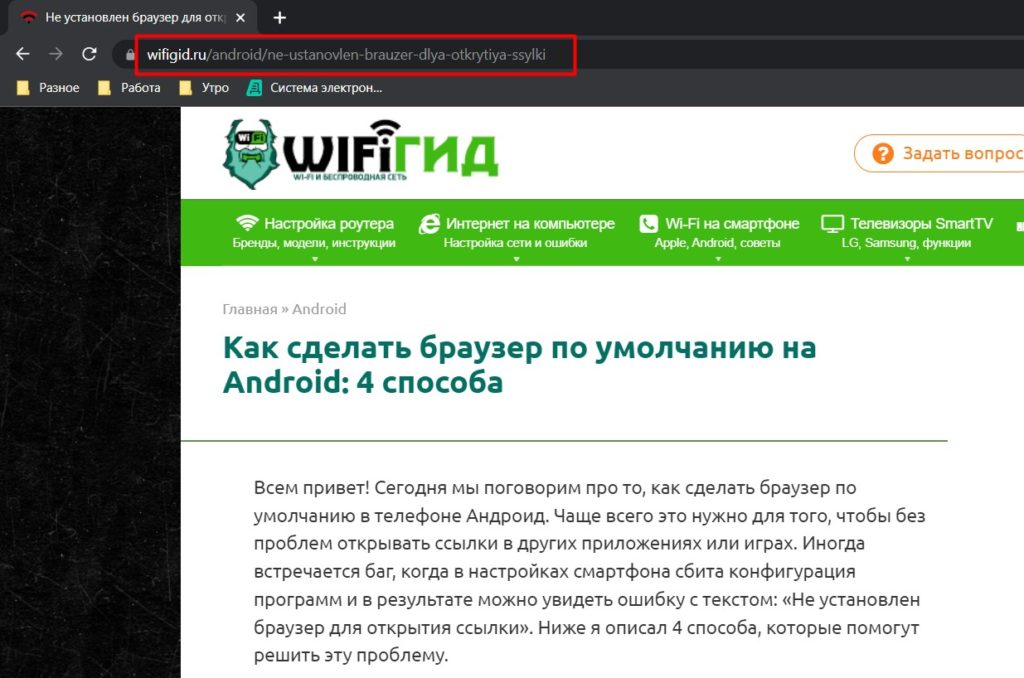
- Открываем Word, выбираем «Открыть» и вставляем только что скопированный адрес:
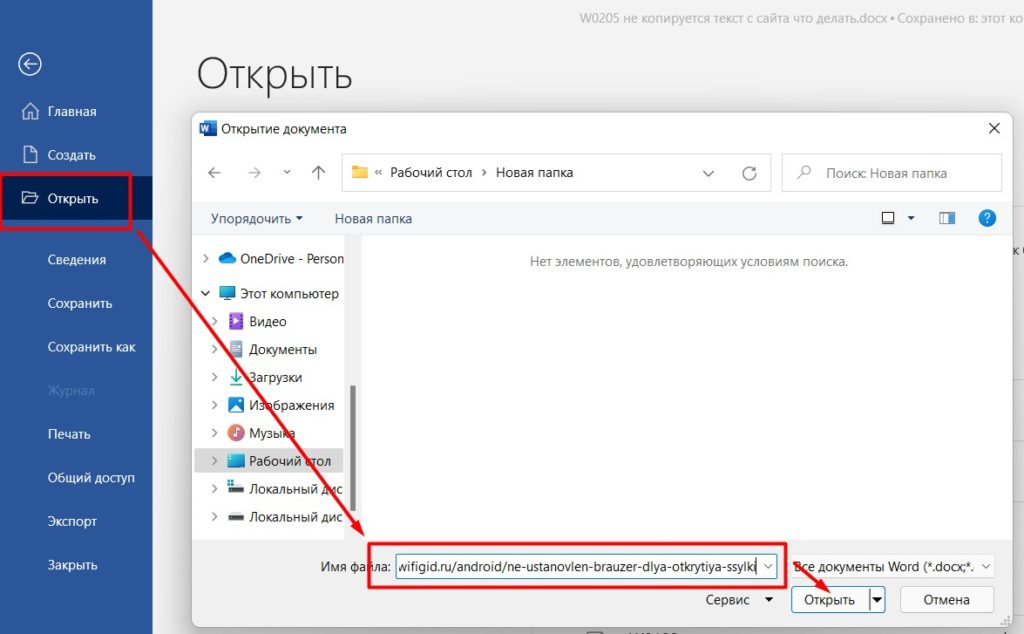
- На первый взгляд может показаться, что Word завис и не отвечает, но в это время он просто загружает весь текст и картинки с сайта:
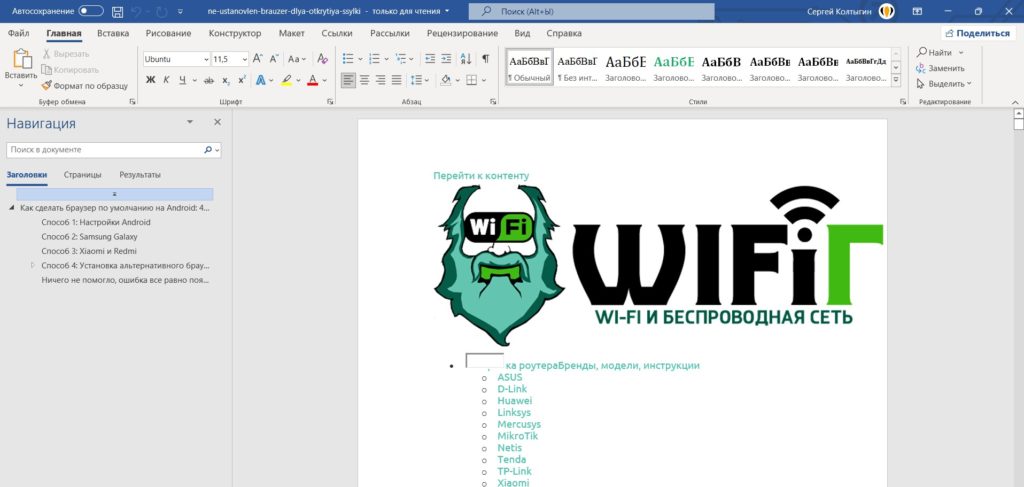
- Смотрите какой классный, и даже содержание подтянул. Иногда при скачивании с интернета для редактирования Word выведет желтую кнопку на разрешение редактирования – щелкаем по ней, так отобразятся и все картинки.
Дополнения от автора
Для обычного сайта методов выше должно хватить с головой. В исключительных случаях нужно разбирать код, и это я предлагаю уже выносить в комментарии. Здесь же хотелось оставить несколько мыслей от меня, которые тоже могут быть кому-то полезными.
- Из странных способов, которые мне приходилось наблюдать – люди делали скриншот защищенного текста, а позже отправляли его на распознавание текста в онлайн сервисах или через тот же FineReader.
- Тому, кто разбирается в базовой верстке, прикладываю кусок кода для ограничения выделения текста через CSS. При нахождении оного или его куска, просто временно выкидываем его через инструменты разработчика и радуемся:
.unselectable < -webkit-touch-callout: none; /* iOS Safari */ -webkit-user-select: none; /* Chrome/Safari/Opera */ -khtml-user-select: none; /* Konqueror */ -moz-user-select: none; /* Firefox */ -ms-user-select: none; /* Internet Explorer/Edge */ user-select: none; /* Non-prefixed version, currently not supported by any browser */ >
Как скопировать защищенный текст с сайта – 4 способа
В XXI веке Интернет предоставляет множество мультимедиа-контента, но главным по-прежнему остается то, ради чего был придуман язык HTML, протокол HTTP и браузер. Это самый информативный элемент любого сайта – текст.
Как скопировать текст с защищенного сайта
Способ 1 – Ctrl + U
Защита от копирования в Интернете всегда делается однотипно – пользователю запрещается при чтении пользоваться правой кнопкой мыши и контекстным меню, выделять и копировать. Запреты реализуются при помощи JavaScript или атрибутов тега . Некоторые оригиналы используют специальные стили CSS, которые запрещают выделение (но не копирование) на странице.
Все эти способы можно легко обойти и вариантов обхода существует значительно больше, чем методик защиты.
Самое простое действие – вызвать HTML-код комбинацией клавиш «Ctrl + U» (в тексте приводятся только комбинации клавиш, т.к. они являются универсальными. Действия, описанные с применением hot key, могут быть выполнены и при помощи меню браузеров). Работает всегда и покажет текст страницы вместе с разметкой и кодом скриптов. После этого достаточно найти нужное место, выделить, скопировать в текстовый редактор и очистить текст.
Данный способ идеально подходит для копирования 1-2 предложений. Если вам нужно скопировать сразу несколько абзацев, то такой способ неудобен тем, что придется чистить элементы кода после вставки, например, в Word.
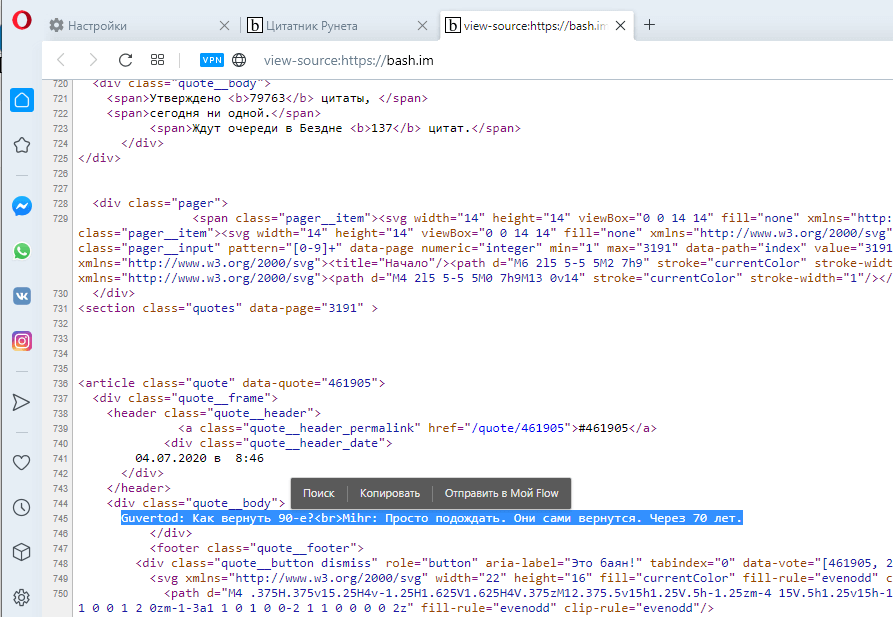
Способ 2 – Ctrl + P или версия страницы для печати
В данном случае получить защищенный текст можно, вызвав версию страницы для печати комбинацией клавиш «Ctrl + P». Работает в Chrome и ему подобных (Яндекс.Браузер, например) и в Opera. При этом будет показан упрощенный документ, в котором можно выделить и скопировать содержимое.
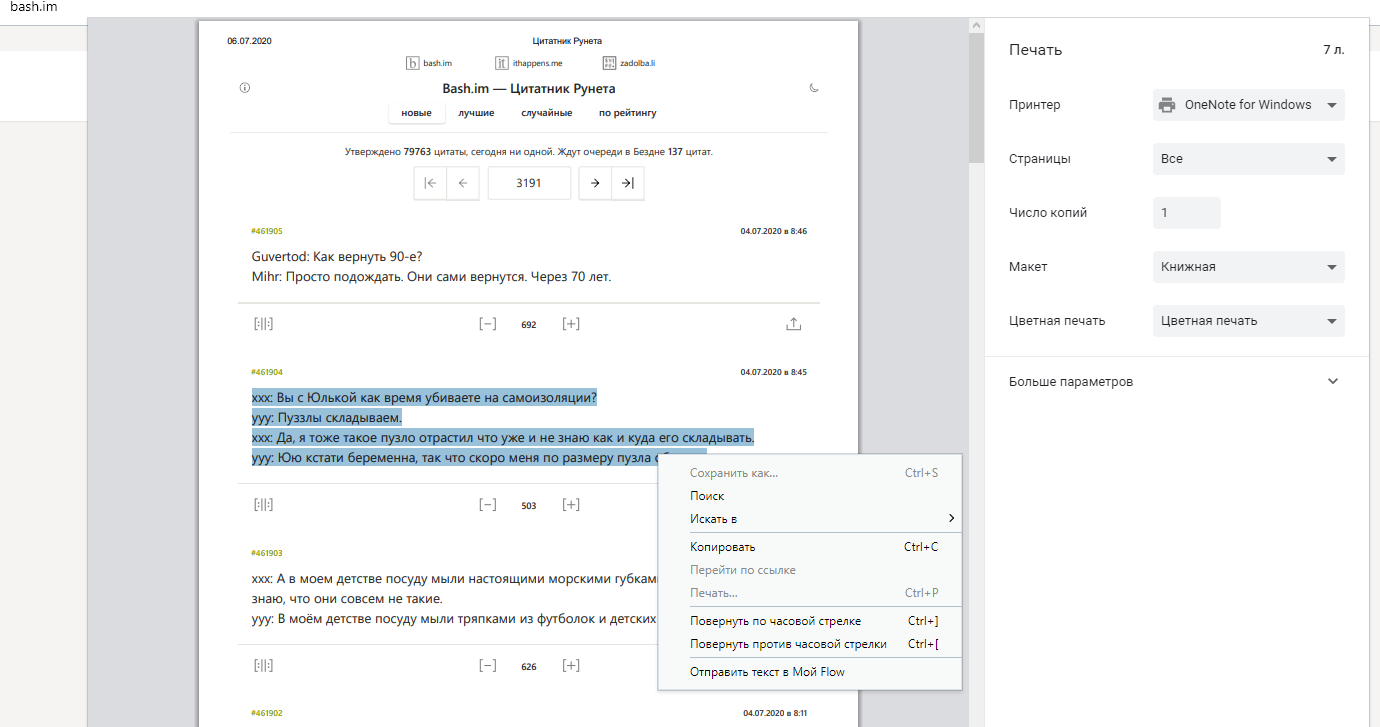
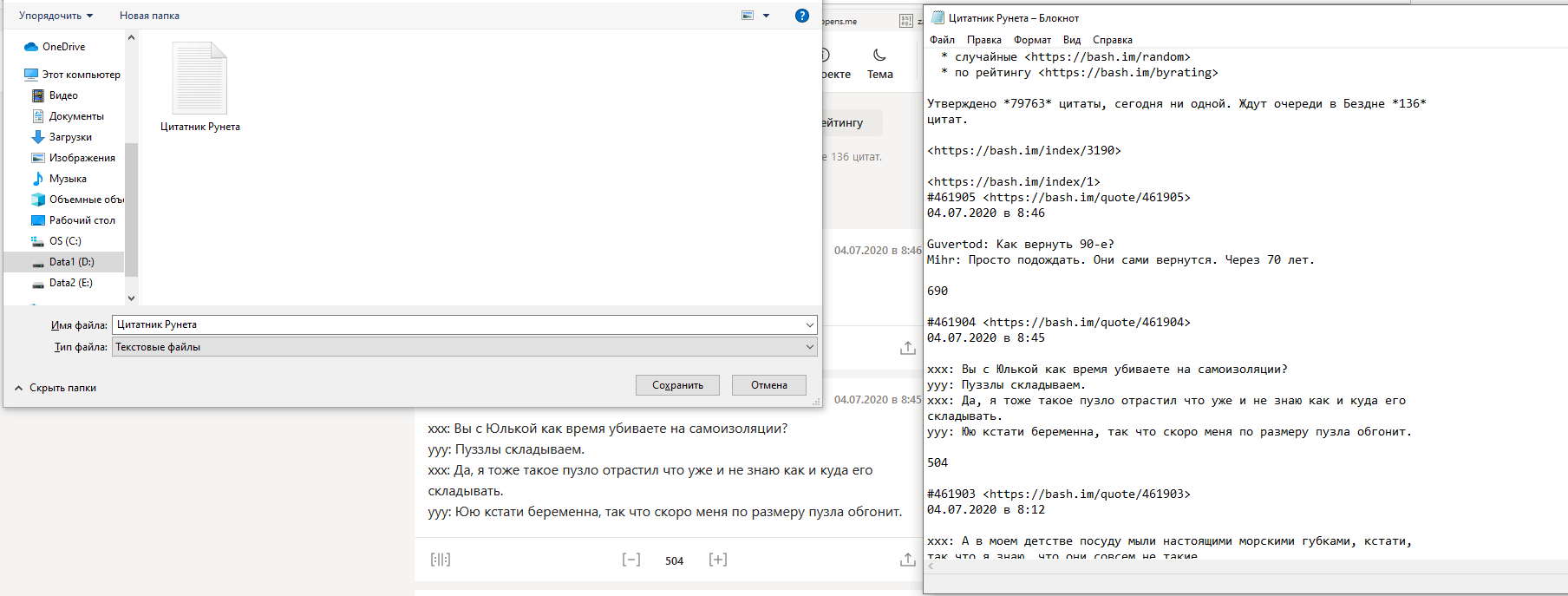
Получить чистую копию можно и в Firefox, и в Internet Explorer. При нажатии «Ctrl + S» браузер предложит разные варианты сохранения. Выбирая «текстовый документ» получим файл, в котором нет тегов форматирования. Пользователям Firefox будет удобнее, поскольку в этом браузере сохранение уберет лишние символы полностью, а в IE может остаться код JavaScript.
Способ 3 – отключить JavaScript
Популярный способ обхода защиты от копирования – отключить выполнение JavaScript в настройках браузера. Но при этом отключится все активное содержимое, а не только скрипт, защищающий текст, и все «красивости» сайта станут недоступны. А если копирование закрывается через тег , то убрать ограничения не получится.
Например, в браузере Chrome это можно сделать через настройки сайта.