
Настройка маршрутизатора Huawei WS5200
1. Чтобы зайти в конфигуратор маршрутизатора, набираем в адресной строке вашего интернет-браузера (Chrome, Mozilla Firefox, Opera, и т.д.) адрес 192.168.0.1 и нажимаем кнопку Отправить. В открывшемся окне в поле Пароль необходимо ввести пароль admin. Далее нажимаем кнопку Вход.
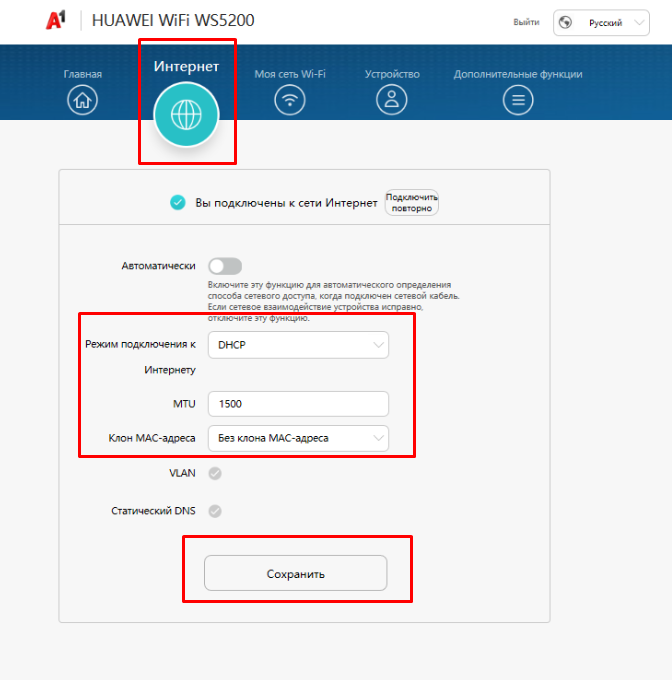
2. Приступаем к настройке маршрутизатора. Для этого заходим в раздел Интернет и выставляем параметры, как на скриншоте.
Режим подключения к Интернету: DHCP;
MTU: 1500;
Клон MAC-адреса: Без клона MAC-адреса.
Для сохранения настроек нажимаем кнопку Соxранить.
3. На этом настройка маршрутизатора завершена!
Теперь Вам нужно просто запустить программу/оборудование, которыми Вы пользуетесь для выхода в интернет. При прохождении первого пакета произойдет автоматическая авторизация, никаких дополнительных подключений создавать НЕ нужно. Приятной работы!
Настройку Wi-Fi на маршрутизаторе можно посмотреть здесь.
Как войти в роутеры Huawei.
На этой странице описывается, как войти в систему для маршрутизаторов Huawei, а также имя пользователя и пароль по умолчанию для маршрутизаторов Huawei, а также список моделей для маршрутизаторов Huawei.
- Вход на сайт
- Как войти в роутер Huawei?
- Как сделать так, чтобы ваше устройство и роутер находились в одной локальной сети?
- Как узнать логин и пароль роутера?
- Как изменить пароль WIFI роутера Huawei?
- Как связаться с Huawei router после продажи?
Вход на сайт
Страница авторизации:192.168.1.1
Имя пользователя:Admin
Пароль:admin
Страница авторизации:192.168.3.1
Имя пользователя:admin
Пароль:admin
Страница авторизации:192.168.1.1
Имя пользователя:user
Пароль:user
Страница авторизации:192.168.8.1
Имя пользователя:admin
Пароль:admin
Страница авторизации:192.168.0.1
Имя пользователя:admin
Пароль:admin
Как войти в роутер Huawei?
Шаги для входа в роутер через компьютер следующие:
①Прежде всего убедитесь, что компьютер и маршрутизатор находятся в одной локальной сети. Вы можете найти «Выполнить» в меню «Пуск» компьютера (или нажать Win + R), ввести cmd и нажать Enter, отобразится интерфейс, показанный ниже.

Введите ping192.168.1.1в этом интерфейсе и нажмите Enter. Если возвращаемый результат отображается, как показано на рисунке ниже, это означает, что он находится в той же локальной сети, в противном случае он не находится в той же локальной сети. ( Как сделать ваше устройство и маршрутизатор в одной локальной сети )

②Введите192.168.1.1в адресной строке браузера вашего компьютера, нажмите Enter, откроется интерфейс входа в систему маршрутизатора по умолчанию, введите имя пользователя и пароль для входа в систему. ( Как найти пароль маршрутизатора )
Шаги для входа через мобильный телефон следующие:
①Подключите свой телефон к WIFI маршрутизатора, который вы хотите войти первым
②Откройте браузер на своем мобильном телефоне, введите192.168.1.1в адресной строке, затем вы увидите интерфейс входа в систему маршрутизатора, введите имя пользователя и пароль для входа.
③Войдите через встроенное программное обеспечение маршрутизатора Huawei, откройте приложение «Smart Life» и нажмите «Настроить сейчас», чтобы начать настройку в соответствии с подсказками системы, и следуйте указаниям мастера настройки для завершения настройки.
Как сделать так, чтобы ваше устройство и роутер находились в одной локальной сети?
Мобильные телефоны или другие мобильные устройства должны подключаться только к WIFI вашего маршрутизатора Huawei через беспроводную сетевую карту; ниже мы сосредоточимся на том, как подключить компьютер к той же локальной сети, что и роутер, через сетевой кабель:
①Подключите сетевой кабель компьютера к порту LAN маршрутизатора. Теперь многие маршрутизаторы Huawei также поддерживают подключение вслепую;
2 Возьмем в качестве примера WINDOWS 10, щелкните правой кнопкой мыши «Сеть», выберите «Свойства», щелкните «Изменить параметры адаптера», щелкните правой кнопкой мыши «Ethernet», выберите «Свойства», щелкните левой кнопкой мыши «Протокол Интернета версии 4», выберите «Получить IP-адрес». автоматически.


Как узнать логин и пароль роутера?
Начальное имя пользователя и пароль маршрутизатора можно посмотреть на заводской табличке в нижней части маршрутизатора. На паспортной табличке указаны адрес входа в систему маршрутизатора по умолчанию, имя пользователя и пароль по умолчанию; если вы изменили пароль по умолчанию и потеряли его, вы можете только сбросить настройки маршрутизатора. Чтобы восстановить заводские настройки, выполните следующие действия:
① Найдите кнопку сброса маршрутизатора. Вообще говоря, кнопка сброса маршрутизатора находится в небольшом отверстии, и ее нужно использовать скрепкой. Некоторые маршрутизаторы представляют собой обычную кнопку, а некоторые маршрутизаторы интегрированы с кнопкой WPS. вместе.
②Убедитесь, что маршрутизатор подключен к сети, нажмите и удерживайте кнопку сброса не менее 7 секунд и отпустите кнопку сброса, когда индикатор маршрутизатора начнет мигать. После того, как индикатор маршрутизатора вернется в нормальное состояние, вы можете попытаться войти в свой маршрутизатор, используя имя пользователя и пароль по умолчанию.
Как изменить пароль WIFI роутера Huawei?
Войдите в интерфейс настройки роутера ( как войти в роутер ), введите имя пользователя и пароль для входа в интерфейс роутера ( как узнать имя пользователя и пароль роутера ), найдите и откройте настройки WIFI (настройки беспроводного интернета ), а затем вы можете сбросить пароль беспроводной сети Интернет.
Инструкции по входу для Huawei
Как зайти на страницу с настройками роутера Huawei
Веб-интерфейс роутера Huawei — это панель управления вашим роутером, в которой осуществляется сохранение и изменение всех настроек. Чтобы внести изменения в свою сеть, вам необходимо выполнить вход в свой роутер Huawei.
Необходимые условия для доступа к веб-интерфейсу Huawei
- Роутер Huawei
- Доступ к сети, либо по LAN-кабелю, либо по Wi-Fi
- Веб-браузер, который у вас наверняка есть.
Ниже приведены инструкции по подключению к интерфейсу роутера Huawei с целью его конфигурирования и диагностики.
1. Убедитесь, что вы подключены к роутеру Huawei
Чтобы получить доступ к страницам настройки вашего роутера Huawei, вам необходимо подключиться к его сети.
Поэтому, начните с подключения к сети либо по WiFi, либо по Ethernet-кабелю.
Совет: Если вы не знаете пароль к WiFi своего роутера Huawei, вы всегда можете подключиться к нему с помощью Ethernet-кабеля, для которого пароль не требуется.
2. Откройте веб-браузер и перейдите по адресу 192.168.1.1
Откройте браузер и в поле адреса введите IP-адрес роутера. Наиболее частым IP-адресом для роутеров Huawei является: 192.168.1.1 Если этот IP-адрес не работает, используйте список IP-адресов по умолчанию для Huawei, чтобы отыскать его для вашей конкретной модели.
Совет: Поскольку вы уже подключены к роутеру Huawei, вы также можете использовать whatsmyrouterip.com , чтобы быстро узнать IP-адрес. Он будет указан после «Router Private IP».
Введите IP в поле адреса и нажмите «Перейти»
3. Введите имя пользователя и пароль для вашего роутера Huawei
В поле имя пользователя и пароль введите текущее имя пользователя и пароль, а затем нажмите клавишу ввода / вход.
Стандартные учетные данные для входа в Huawei
Если вы не уверены в имени пользователя/пароле, вы можете посмотреть стандартные учетные данные для Huawei , чтобы узнать об используемых значениях по умолчанию и способах их восстановления.
— Учетные данные также могут быть указаны на наклейке на задней панели роутера.
Готово! Теперь вы сможете выполнить все требуемые настройки устройства.
Как настроить роутер Huawei
После входа в интерфейс администратора Huawei вы сможете изменить все имеющиеся настройки.
Чтобы не нарушить работу сети, при настройке роутера следует действовать осторожно.
Совет: прежде чем что-либо менять, запишите свои текущие настройки, чтобы их можно было вернуть в случае возникновения проблем.
Что делать, если после изменения конфигурации мой роутер Huawei или сеть перестает работать
Если вы по ошибке внесете какие-либо изменения, которые повредят вашей домашней сети Huawei, вы всегда можете откатиться назад, воспользовавшись универсальным способом аппаратного сброса 30 30 30.
Как правило, это крайняя мера, и если у вас все еще есть доступ к интерфейсу Huawei, вы всегда можете выполнить вход и сначала попытаться восстановить настройки (конечно же, это предполагает, что вы записали исходные значения перед их изменением).
Порядок настройки роутера Huawei
Для настройки фильтрации на роутере Huawei необходимо указать наш IP-адрес в качестве DNS-сервера в web-интерфейсе роутера.
Настройка сервиса на роутере со статическим IP-адресом
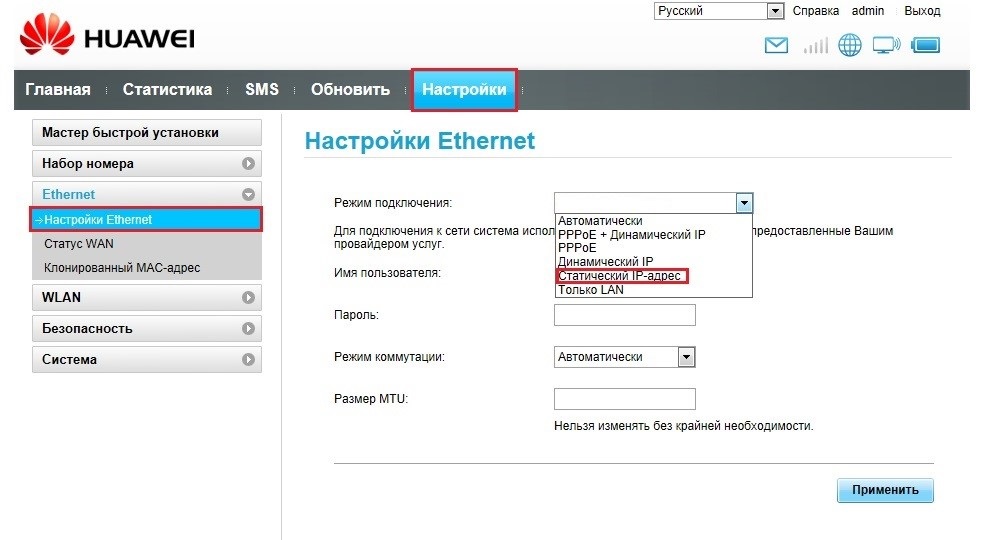
1. Зайдите в раздел «Настройки». В левом меню нажмите на пункт «Настройки Ethernet». В строке «Режим подключения», выберите «Статистический IP-адрес». Заполните свои сетевые реквизиты: IP-адрес, маску и шлюз. В качестве DNS сервера укажите 193.58.251.251. Нажмите кнопку «Применить».
2. После сохранения настроек необходимо войти в личный кабинет на сайте SkyDNS и сделать привязку внешнего адреса роутера на вкладке IP-адреса.
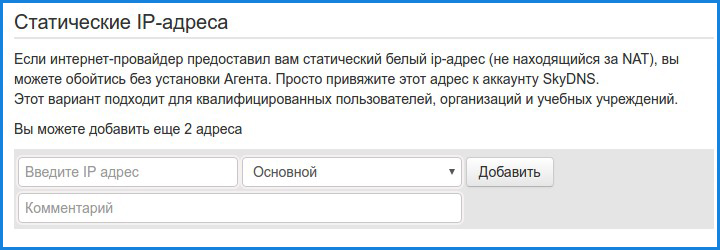
3. После добавления адреса можно переходить к настройке фильтра.
Настройка сервиса на роутере с динамическим IP-адресом
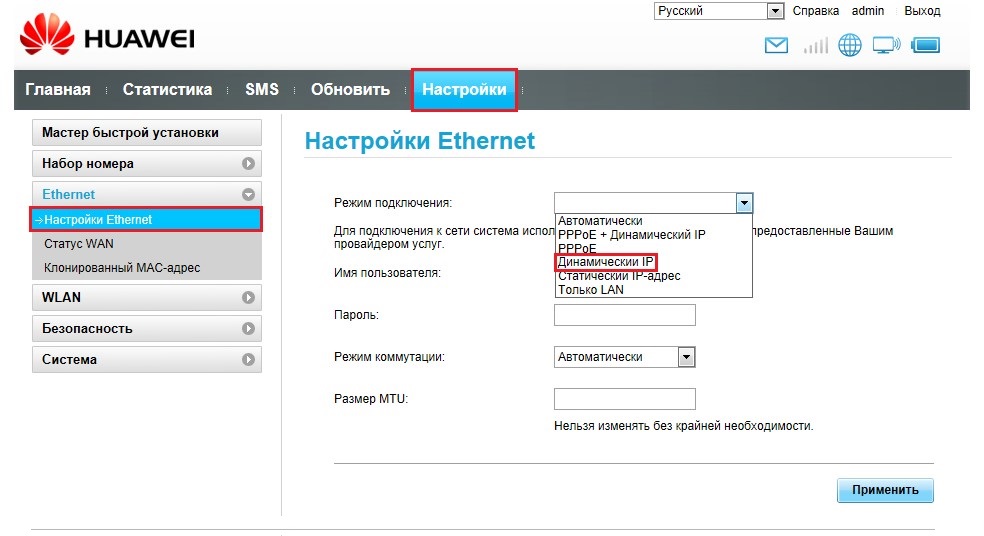
1. Зайдите в раздел «Настройки». В левом меню нажмите на пункт «Настройки Ethernet». В строке «Режим подключения», выберите «Динамический IP-адрес». Заполните свои сетевые реквизиты: IP-адрес, маску и шлюз. В качестве DNS сервера укажите 193.58.251.251. Нажмите кнопку «Применить».
2. В левом меню нажмите на пункт «Безопасность». Затем выберите подпункт DDNS. Нажмите кнопку «Добавить». Вам необходима регистрация в одном из DDNS сервисов, поддерживаемых вашим роутером. Примеры сервисов: dyndns.org и noip.com. Укажите ваши реквизиты и имя хоста DDNS на странице и сохраните настройки.
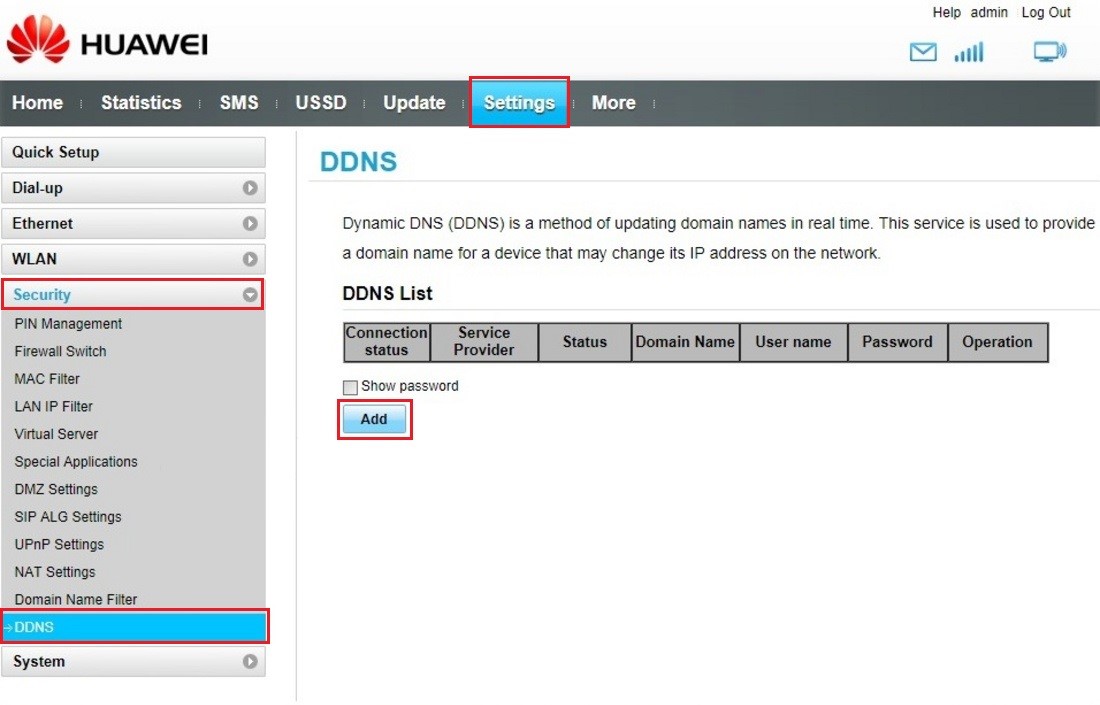
3. После сохранения настроек необходимо войти в личный кабинет на сайте SkyDNS и сделать привязку имени вашего хоста на вкладке DynDNS. Данный функционал поддерживается на тарифах Домашний/Бизнес/Школа.
Обратите внимание, что в этом случае привязывать IP адрес не требуется!
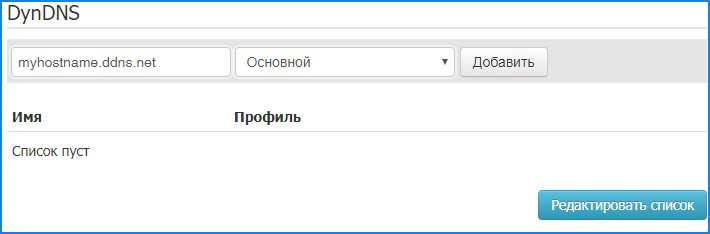
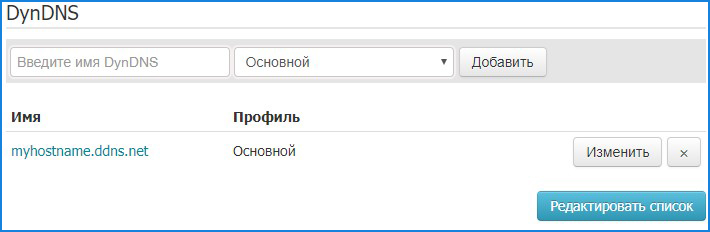
4. Теперь также можно перейти к настройке фильтра на вкладке «Фильтр».