
как войти в роутер xiaomi
miwifi.com и 192.168.31.1 – вход и настройка Xiaomi
Роутеры семейства Xiaomi Mi Router — одни из самых популярных на Алиэкспресс. Неплохое «железо» и достойный функционал за вменяемые деньги — а что ещё нужно? Но вот иногда и с этими маршрутизаторами случаются неприятности. Вы пытаетесь зайти в настройки роутера Xiaomi, но это не получается и браузер выдаёт ошибку или перекидывает в поисковик. Что же, бывает. И сегодня я расскажу как выполнить вход на страничку с настройками роутера Сяоми через адрес miwifi.com , или IP 192.168.31.1 . Многие называют эту страничку как » сайт роутера»,»админка» или даже «личный кабинет». А ведь у неё есть название — веб-интерфейс. Вот туда попасть на этом китайском чуде техники я сейчас и покажу Вам!
Вход в роутер Xiaomi
Есть два способа зайти в настройки своего маршрутизатора Xiaomi:
- по IP-адресу 192.168.31.1 (он установлен по умолчанию),
- используя доменное имя miwifi.com — его ещё называют хостнейм.
Если перевернуть корпус маршрутизатора Сяоми «вверх тормашками», то увидите там наклейку. На Mi Router 3 она выглядит так:

Как видите, на ней написаны оба способа входа в роутер. На других моделях — Xiaomi WiFi MiRouter 3G, Mi WiFi 3c, Xiaomi Mi WiFi Router 4, Mi WiFi Router HD, Pro R3P, Mi Nano — может быть указан только один из двух — 192.168.31.1 или miwifi.com. Последний чаще, так как какой был IP не был прописан на локалке у устройства, Вы всегда сможете зайти в настройки не зная его — просто через доменное имя Май Вай-Фай.
Настраивать маршрутизатор можно как с компьютера, так и с телефона или планшета. Причём в последнем случае можно это делать через веб-браузер, либо установив специальное приложение. Раньше оно называлось Mi Wi-Fi, но потом производитель его убрал и теперь есть программа Mi Home, которую можно установить на Google Play на Android и на App Store для iOS (iPhone, iPad). Лично я приложением не пользуюсь и предпочитаю обычный веб-конфигуратор, который открывается через браузер. Он отлично масштабируется и под монитор компьютера, и под экран телефона.
Как зайти в настройки Xiaomi через miwifi.com или 192.168.31.1?
Для того, чтобы Вы могли выполнить вход в настройки роутера Xiaomi, сначала необходимо быть подключенным к его сети. По кабелю или через WiFi — без разницы. По беспроводной сети даже удобнее, учитывая, что в комплекте с устройством не идёт LAN-кабель. Имя сети Вай-Фай (идентификатор SSID) так же указан на наклейке для обоих частотных диапазонов — 2.4 GHz и 5 GHz.

Как Вы видите, пароль на WiFi не написан, а всё потому, что если Вы настраиваете новый маршрутизатор, который только что распаковали из коробки, то ключ безопасности не установлен и всё открыто для доступа.
Далее всё очень просто. Открываем на ПК или смартфоне браузер (можно абсолютно любой, но лучше всего всё же Google Chrome). В адресной строке набираем адрес роутера Сяоми — miwifi.com. Вот так:

Набирать URL адрес можно прямо как на картинке. Некоторые набирают с префикса «http://», то есть вот так: http://miwifi.com . В принципе, можно и так, конечно, но я бы советовал не замарачиваться. И да, ни в коем случае не вводите префикс «www», то есть, если Вы введёте адрес, как www.miwifi.com , то система будет пытаться перенаправить Вас на сайт в Интернете, а не в личный кабинет роутера Сяоми.
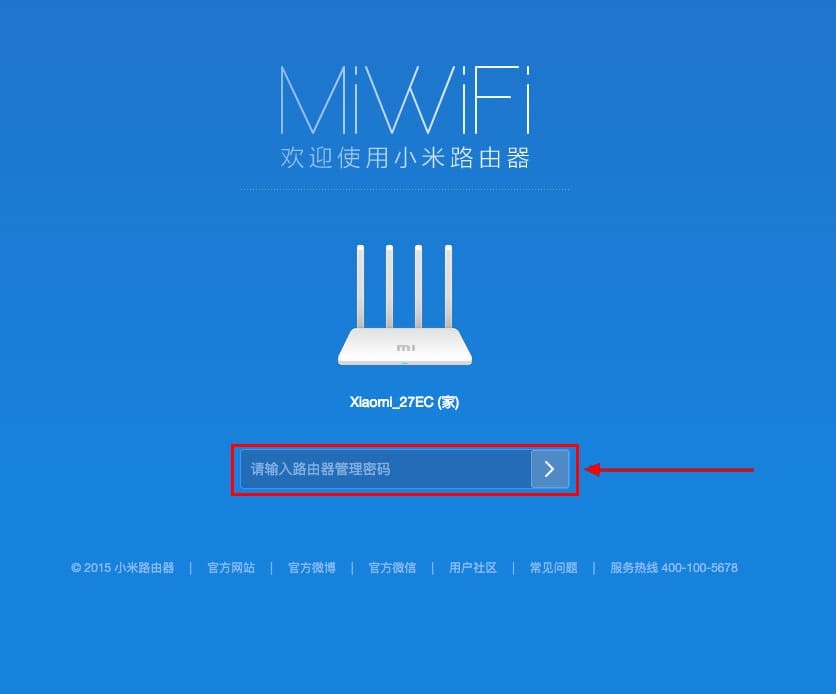
Если всё сделано верно и нет никаких проблем, то открыться должна примерно вот такая страничка:

Она может немного различаться для разных моделей. например, на Xiaomi Mi Router 3 и 4 вход в веб-интерфейс такой, а вот на маршрутизаторах Mi Nano страничка авторизации немного другая, но смысл всё равно один.
А вот есть вместо админки роутера выскакивает ошибка «Нет подключения к Интернету» или «Не удаётся получить доступ к сайту», то это уже плохо:

В этом случае я советую сначала попробовать в адресной строке веб-браузера попробовать ввести IP 192.168.31.1 вместо хостнейма miwifi.com. Получится вот так:

В этом случае всё точно так же — IP лучше всего набирать как на картинке — то есть без префиксов «http://» и «www.» Я сам как-то больше предпочитаю вход в настройки Xiaomi Mi router делать именно через IP-адрес, а не через хостнейм. Уж как-то привык, да и удобнее, честно говоря.
Примечание: Важно понимать, что указанные выше способы зайти в настройки маршрутизатора Сяоми работают только на оригинальной прошивке. А вот если он ранее был перепрошит на альтернативную прошивку — Asus Padavan, то адрес на нём будет иной. Обычно это уже IP 192.168.1.1, или 192.168.0.1. Но это уже совсем другая история….
Xiaomi недоступен — настройки роутера не открываются

Теперь о грустном…. Что делать, если не заходит 192.168.31.1 в роутер. В ответ на ввод этого IP или хостнейма miwifi.com выдаётся ошибка «Не удаётся получить доступ к сайту» ?!
Во-первых , проверьте ещё раз — точно ли Вы подключены к сети этого сетевого устройства. Очень часто встречался с тем, что юзверь пытается зайти в веб-интерфейс роутера и при этом к нему не подключился. Смешно? А ведь это реальные случаи из жизни. Он думает, что подключен по Вай-Фай к точке доступа, а по факту — нет. И тут сколько не пытайся — ничего не выйдет!
Во-вторых , проверьте, что Вы вводите адрес не в поисковой строке Гугла или Яндекса, а именно в адресной строке браузера. Иногда у пользователей в Internet Explorer или Firefox установлены дополнительные панели инструментов со встроенными поисковыми строчками. В итоге, человек вводит адрес miwifi.com и вместо админки улетает на вот такой сайт:

В-третьих , если Вы не можете зайти на Xiaomi Router с компьютера — попробуйте сделать это через смартфон или планшет. На оригинальных прошивках я неоднократно сталкивался с тем, что после первоначальной настройки зайти в личный кабинет роутера с обычного компьютера не получается, в то время, как с телефона он доступен без проблем.
Ещё один частый случай — это когда у пользователя на компьютере прописан статически IP адрес из другой подстети. В этом случае надо нажать клавиши Win+R чтобы открылось окошко «Выполнить»:

Вводим команду ncpa.cpl и нажимаем клавишу «Enter». Появится окно с перечнем сетевых подключений Windows.

Найдите то, через которое ПК подключен к роутеру. Если кабелем, то Ethernet , если по Вай-Фай — тогда Беспроводная сеть . Кликаем по нему правой кнопкой мыши и выбираем пункт «Свойства». Откроется такое окно:

Найдите строчку «IP версии 4 (TCP/IPv4)», выделите её и нажмите кнопку «Свойства». Откроется следующее окно:

Тут обратите внимание, чтобы стояли галочки на строчках «Получить IP-адрес автоматически» и «Получить адрес DNS-сервера автоматически». После этого нажимаем ОК в этом окне и в предыдущем. Проверяем вход по 192.168.31.1 на роутер Xiaomi. Должно всё получиться!
Как перевести настройки на русский язык
Ещё одна распространённая проблема — китайская прошивка Xiaomi Router. Язык Поднебесной мало кому известен, а потому настроить маршрутизатор уже становится проблемой. Прошивка на русском языке на данный момент отсутствует в принципе. У пользователя остаётся два варианта — либо найти и скачать англоязычную прошивку для роутера Сяоми (например, на нашем сайте — ссылка выше), либо — воспользоваться переводчиком:

Я сам впервые столкнувшись с китайским ПО так и сделал. То есть, при попытке зайти на роутер Xiaomi через miwifi.com или его локальный IP адрес 192.168.31.1 используя Google Chrome, веб-браузерпредложит выполнить перевод интерфейса с использованием своего переводчика. Соглашаемся и вуа-ля — интерфейс переведён. Конечно, перевод настроек на русский язык будет достаточно кривоватый, но пользоваться можно.
Сброс настроек Xiaomi Mi Router до заводских
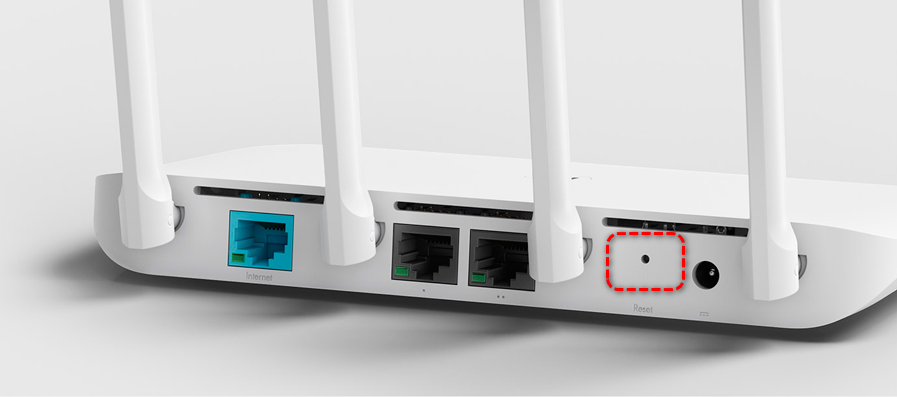
На самый крайний случай, когда ну никак не заходит в настройки роутера ни через май фай-фай, ни через IP, ни с компа, ни с телефона — выход один — сбросить настройки роутера Xiaomi к заводским настройкам. Делается это достаточно просто. На включенном устройстве на задней его части находим маленькую дырочку — это кнопка «Reset».

Нажав на неё Вы выполните сброс настроек Xiaomi. Внимание! После сброса Вам придётся заново настраивать девайс, так как он не будет без этого работать совсем.
Берём скрепку, нажимаем ей на кнопку и держим секунд 10. Если сброс произошёл, то аппарат перезагрузится. Цвет диода сменится с синего на жёлтый и маршрутизатор начнёт запускаться уже на заводских настройках.
Как настроить роутер Xiaomi (все модели)
Пошаговая инструкция как настроить роутер Xiaomi Mi WiFi на примере маршрутизатора Mi Router 3G (самая популярная модель), в целом пошаговое руководство применимо для всех моделей.
Комплектация
Вероятнее всего ваша комплектация будет состоять из: маршрутизатора, блока питания и руководства на китайском языке.
Вам, возможно, нужно докупить:
- сетевой переходник под наши розетки (у блока питания плоские вилки)
- патч-корд Ethernet RJ-45, по метражу: 0.5, 1, 2, 3, 5, 10, 15, 20, 30 метров …
И, если с переходником все понятно, то коммутационный шнур (он же патч-корд) бывает разных категорий:
- CAT 5 — скорость передачи данных до 100 Мбит/с.
- CAT 5e — скорость передачи данных до 100 или 1000 Мбит/с (изучайте спецификации внимательно).
- CAT 6 — передает данные на скорости до 1000 Мбит/с (1 гбит/с). — оптимальный выбор.
- CAT 6a — скорость передачи данных до 10 гбит/с (расширенная спецификация).
- CAT 7 — спецификация пока не утверждена, скорость передачи данных до 10 Гбит/с.
Если интересно, больше можно прочитать тут: https://www.legrand2.ru/rjcategory.html .

Первое включение
Читайте внимательно, и вам даже не понадобятся скриншоты чтобы настроить Xiaomi Router … ��
Шаг 1. Соедините ваш роутер и провайдера кабелем RJ-45. Включите питание и дождитесь загрузки обоих устройств.

Шаг 2. На смартфоне установите приложение Mi Wi-Fi («Mi Router»). Регион установите Mainland China. (Если выберете Europe — может глючить (по состоянию на март 2019)).
Шаг 3. Пройдите регистрацию «Create a Mi Account for free», чтобы у вас был персональный Mi-аккаунт, привязка будет к номеру телефона или email. К телефону быстрее и удобнее.
Шаг 4. Теперь делаем поиск нашего новенького роутера, в приложении нажимаем «Set up a new mi Router». Определило? Теперь вводим имя сети, потом пароль. Пароль можно сделать одинаковым для Wi-Fi-сети и админовского доступа или разными.
Отлично! Подключение выполнено, теперь вы можете управлять роутером через смартфон (удаленно). Теперь же нужно еще настроить Xiaomi Mi WiFi через браузер компьютера.
Если что-то не получается, видео-инструкция по настройке через приложение Ми Вай-Фай:
Настройка роутера
Теперь перед нами стоит задача: окончательно настроить роутер Xiaomi Mi WiFi. Легко, в адресной строке браузера вводим: http://192.168.31.1/ .

Пользуйтесь Google Chrome — правой кнопкой можно включить «перевести на русский язык».

Общие настройки

- Двухдиапазонный Wi-Fi. Оставляем как есть, будет 2 сети 2.4 ГГц и 5 ГГц. По отзывам, при такой настройке интернет-соединение стабильнее.
- Настройки интернета. Меняем настройки только скорости соединения WAN, с автоматический на 100/1000 мбит/с.
- Центр безопасности. Не трогаем, там можно менять пароли.
- Настройки локальной сети. Не трогаем.
- Состояние системы. Обновляем роутер до последней версии.
Расширенные настройки маршрутизатора Xiaomi

- QoS интеллектуальное ограничение скорости. Устанавливаем значение 100/1000 мбит/с в зависимости от вашего роутера. QoS — должен быть выключенным, что это для продвинутых пользователей …
- DHCP статическое распределение IP, DDNS, Переадресация портов, VPN, другое (UPnP) — не трогаем.
Готово, вы настроили Wi-Fi роутер Xiaomi. Теперь перезагрузите маршрутизатор и приятного пользования!
Советы
- Патч-корд покупайте RJ-45 CAT 6 нужной вам длины.
- Маршрутизатор устанавливайте на высоте 1-1.5 метра от пола.
- Располагайте подальше от телевизора и микроволновой печи.
- Оптимальное расположение роутера в центральной комнате, чтобы была одинаковая отдаленность до крайних комнат.
- Отключите в настройках роутера Xiaomi умное распределение скорости.
- Поставьте максимальную скорость в поле «ограничение скорости», в зависимости от роутера это будет 100 или 1000 мбит/с.
- Wi-Fi: 2.4 ГГц — сигнал лучше проходит через стены и больше дальность, 5 ГГц — выше скорость, меньше радиус действия и хуже проходимость сигнала. Для смартфонов достаточно 2.4 ГГц, для современных ноутбуков лучше 5 ГГц, изучайте предварительно возможности «железа» ноутбука.
- Обновите на компьютере и ноутбуке драйвера сетевой карты Wi-Fi и LAN.
Руководство пользователя по моделям:
В этом списке представлены все популярные роутеры (маршрутизаторы), иногда список может дополняться, при повышенном интересе со стороны пользователей Сяоми устройств.
miwifi.com и 192.168.31.1 – вход в настройки роутера Xiaomi
Давайте угадаю, вы хотели зайти в настройки своего роутера Xiaomi, но что-то пошло не так. Угадал? В этой статье я постараюсь подробно показать, как выполнить вход в панель управления роутера по адресу miwifi.com, или 192.168.31.1. Проще говоря, как открыть в браузере страницу с настройками. Эта страница называется web-интерфейс. Почему-то его часто называют личный кабинет. Хотя это разные вещи, но сегодня не об этом.
И так, зайти в настройки маршрутизатора Xiaomi можно по IP-адресу 192.168.31.1 (этот адрес установлен по умолчанию) , или через хостнейм miwifi.com. Именно этот адрес указан на корпусе роутера:

Без этого вообще никак. Чтобы выполнить первую настройку роутера – нужен доступ к web-интерфейсу. Чтобы сменить пароль, или еще какие-то параметры, так же нужно заходить в панель управления. Разумеется, нет необходимости заходит туда каждый день, но все же.
Я буду показывать на примере своего роутера Xiaomi mini WiFi. Но следуя этой инструкции, вы так же сможете выполнить вход в настройки роутера Xiaomi WiFi MiRouter 3, Mi WiFi 3c, Xiaomi Mi WiFi Router 3G, Mi WiFi Router HD, Pro R3P и Xiaomi Mi Nano.
В конце этой статьи я постараюсь ответить на самые популярные вопросы по этой теме. Например: как открыть настройки на русском, или английском языке, какой пароль вводить при входе, а так же поделюсь ссылками на другие полезные статьи.
Как зайти в web-интерфейс Xiaomi по адресу miwifi.com или 192.168.31.1?
Первым делом подключаемся к маршрутизатору. Можно соединить его с компьютером, или ноутбуком с помощью сетевого кабеля. Но, так как с роутерами Xiaomi в комплекте нет сетевого кабеля (по крайней мере с моделью mini) , то это не очень актуально. Но на всякий случай показываю как это сделать (обратите внимание, что в синий порт у вас может быть подключен интернет, у меня он просто не подключен на момент съемки фото) .

Или подключитесь к Wi-Fi сети со своего ноутбука, телефона, планшета и т. д. Если роутер новый, то сеть будет с заводским именем и не защищена паролем.
После подключения откройте на своем компьютере, или мобильном устройстве любой браузер (советую стандартный Internet Explorer или Microsoft Edge) и перейдите по адресу miwifi.com (можно набрать с http:// получится http://miwifi.com) .
Если настройки по этому адресу будут не доступны и вы увидите ошибку, то попробуйте зайти на 192.168.31.1. Так же можно набирать с http://
Адрес вводим именно в адресной строке браузера, а не в поисковой. А то вместо панели управления откроется Яндекс, или Google с результатами поиска.
Если роутер еще не был настроен, то откроется окно с предложением установить программу на мобильное устройств. Пропускаем его и переходим к настройке маршрутизатора. Можете смотреть на примере настройки Xiaomi mini WiFi.

Если роутер у вас уже настроен, то появится запрос пароля. Этот пароль вы (или кто-то другой) устанавливали в процессе первой настройки. Это не пароль от Wi-Fi сети (но они могут совпадать) .

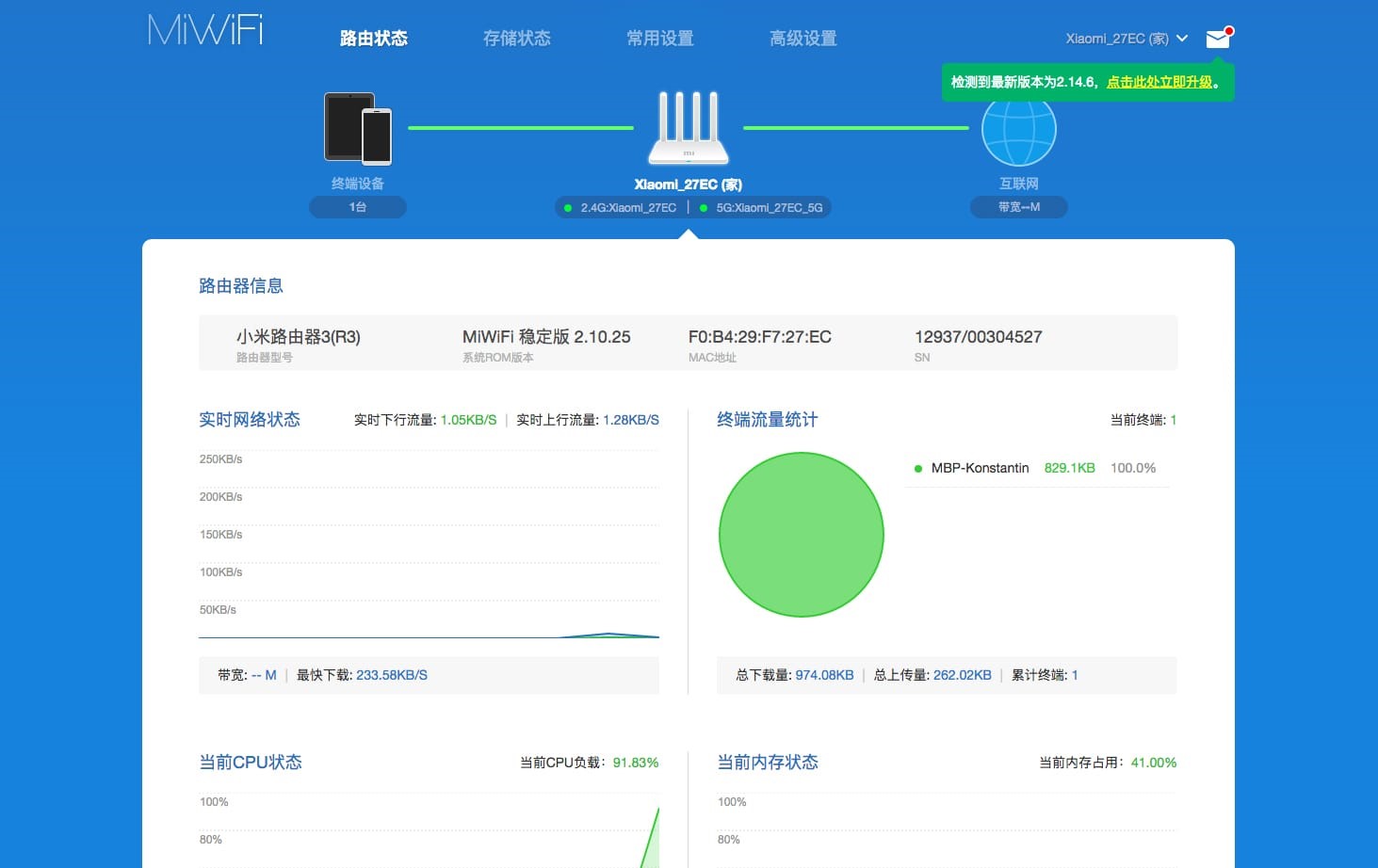
И уже после авторизации (если вы правильно укажете пароль) появится web-интерфейс.

Если вы забыли пароль от роутера Xiaomi, то придется делать сброс всех параметров к заводским. Ссылку на инструкцию вы найдете ниже.
Проблемы со входом, пароль, язык панели управления и другая информация
Сам процесс доступа к web-интерфейсу мы уже рассмотрели. Хочу еще ответить на несколько вопросов и пояснить некоторые нюансы. Как показывает практика, не всегда удается без проблем зайти в настройки маршрутизатора.

- Что делать, если страница с настройками не открывается? Появляется ошибка, сайт Xiaomi, или поисковая система. Обязательно проверьте подключение к роутеру. Будь-то по кабелю, или по Wi-Fi. Обратите внимание, что вы должны быть подключены только к роутеру Xiaomi. Может вы подключились по кабелю, а ноутбук еще к какой-то Wi-Fi сети подключен. Попробуйте сменить браузер. Обратите внимание, в какой строке вы вводите адрес miwifi.com. Попробуйте зайти на 192.168.31.1. И если есть возможность – зайдите с другого устройства. Так же можно выполнить сброс настроек маршрутизатора к заводским.
- Как открыть miwifi.com на русском, или английском языке? Язык панели управления никак не зависит от того, по какому адресу, или как вы будете в нее входить. Это зависит от прошивки. Сразу скажу, что оригинальной прошивки Xiaomi на русском языке нет. Панель управления может быть либо на китайском (как на моем Xiaomi mini WiFi) , либо в лучшем случае на английском (можно попробовать обновить прошивку на английскую). Если интернет через роутер уже работает, то настройки можно перевести в браузере Хром, или Яндекс Браузер.
Перевод не идеальный и внешний вид страницы немного портится, но так намного удобнее выполнять настройку. - Какой пароль нужно ввести при входе в настройки? В статья я об этом уже писал. Когда вы заходите в настройки маршрутизатора первый раз, то запроса на ввод пароля не будет. Наоборот, в процессе первой настройки его необходимо придумать и установить. В дальнейшем, когда вы будете заходить на miwifi.com, необходимо будет вводить пароль, который защищает настройки. И если вы его забыли, то придется делать сброс к заводским параметрам.
На этом все. Жду ваших отзывов и вопросов в комментариях. Всего хорошего!
Инструкция по настройке роутеров Xiaomi Mi Wi-Fi
С проведением в квартиру оптоволоконного кабеля приходиться менять и устаревший роутер, максимальная пропускная способность которого ограничена 100 Мбит/с. Выбор многих людей при переходе на новые тарифные планы со скоростями от 100 Мбит/с падает на устройства от корпорации Xiaomi. Она выпускает одни из самых технологичных и доступных для широкой потребительской аудитории продукты, такие как двухканальный беспроводной маршрутизатор Xiaomi Mi Router 4.
Спецификация
Роутер оснащен 4 внешними антеннами с высоким коэффициентом усиления, которые распространяют сигнал в комнаты через стены без значительной потери качества сигнала. Его мощность выставляется в настройках. На каждый канал предназначена пара антенн. Двухдиапазонная конструкция позволяет добиться максимальной скорости беспроводного интернета и обеспечить выходом в сеть устаревшие устройства с Wi-Fi модулем. USB-порт, в сравнении с предыдущей версией, исчез.
.jpg)
Производитель заявляет, что при прямой видимости сигнал ловят гаджеты, расположенные за 100 м от роутера.
Двухядерный процессор с тактовой частотой 880 МГц со 128 ГБ оперативной памяти обеспечивает стабильную работу всем 128 клиентам при тысячах установленных соединений. В диапазоне 2,4 ГГц коэффициент усиления составляет 5dBi, максимальная теоретическая скорость – до 300 Мбит/с, а при 5 ГГц – 6dBi и 867 Мбит/с.

Перфорированное дно улучшает теплообмен между силовыми элементами и воздухом. Увы, производитель не прислушался к мнению пользователей и не позаботился о креплении девайса на стену.
.jpg)
Яркость светодиода снижена, его световой поток направлен вниз. Индикатор сигнализирует о режиме работы маршрутизатора:
- бирюзовый – функционирует;
- оранжевый – запуск;
- красный – критическая ошибка, нужно вмешательство пользователя.
.jpg)
Может управляться удаленно при помощи телефона после предварительной настройки и входа в аккаунт. Для связи используется зашифрованное соединение. Беспроводная сеть функционирует на базе продвинутого в плане безопасности протокола MIOT fast Wi-Fi – предотвращает подключение к домашней сети посторонних устройств. Поддерживает функцию MiNet – возможность установки соединения вез ввода пароля (по сути, это новое название известной функции Wi-Fi Protected Setup) и возможность подключения «умного дома».
Подключение
Китайский производитель сэкономил на патч-корде – куске обжатого с обеих сторон сетевого кабеля для подключения маршрутизатора к компьютеру или ноутбуку. Для настройки воспользуемся беспроводным каналом связи.
Если у вас есть такой кабель, например, остался от старого роутера:
- Подключите к WAN-порту (окрашен в синий цвет) входящий в квартиру кабель;
- LAN-интерфейсы маршрутизатора и ноутбука или компьютера соедините патч-кордом;
- Подключите блок питания к сети и соответствующему разъему на задней панели устройства.
.jpg)
- Подключитесь к незащищенной беспроводной сети, название которой начинается с «Xiaomi_».
.jpg)
- После загрузки настроек примите условия эксплуатации – отметьте флажком опцию внизу и кликните по единственной кнопке с иероглифической надписью.
.png)
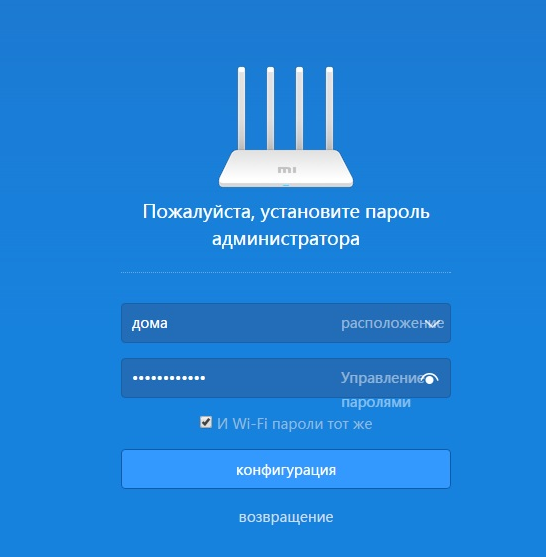
- В первую строчку введите название беспроводной сети, во вторую – пароль, состоящий минимум из 8 символов. Отметьте флажком единственно опцию для повышения мощности сигала, если интернет нужно раздавать устройствам, расположенным за стенами. Жмите по последней кнопке для внесения изменений.
Веб-интерфейс роутера на китайском языке. Для Chrome, Яндекс.Браузер создано расширение, которое переведет язык интерфейса с китайского на русский. Машинная локализация позволяет работать, но она далека от совершенства.
Появится окно со следующими данными:
.png)
— логин для входа в настройки;
— пароль для защиты настроек;
— функция повышения мощности для прохождения сигнала через стены.
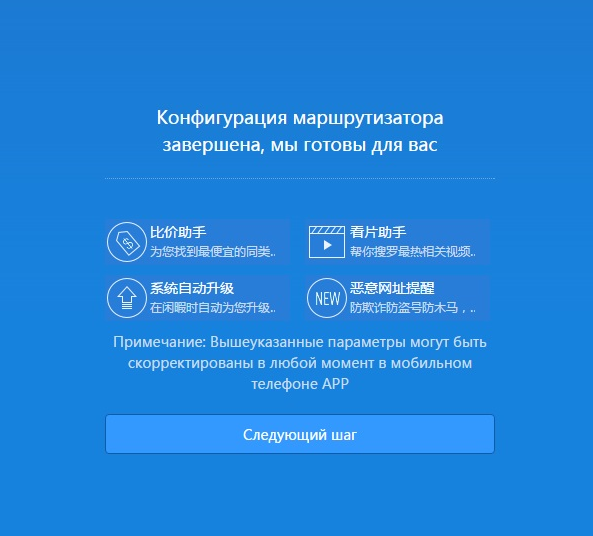
При необходимости измените название и пароль и перезагрузите девайс кнопкой «Конфигурация».

Начальная конфигурация завершена.
- Снова подключитесь к созданной точке доступа с новым названием и паролем.
.jpg)
Желательно активировать опцию автоматической установки связи – после обрывов, перезапуска устройств не придется вручную подключаться к точке доступа.
Вход в настройки и перевод интерфейса
После сопряжения с маршрутизатором авторизуйтесь в веб-интерфейсе настроек.
- Через браузер перейдите по адресу 192.168.31.1.
.jpg)
Адрес для доступа до настроек может быть иным, смотрите на наклейке на нижней части корпуса. Там же указаны стандартные логин с паролем.
Попадете в главное меню.
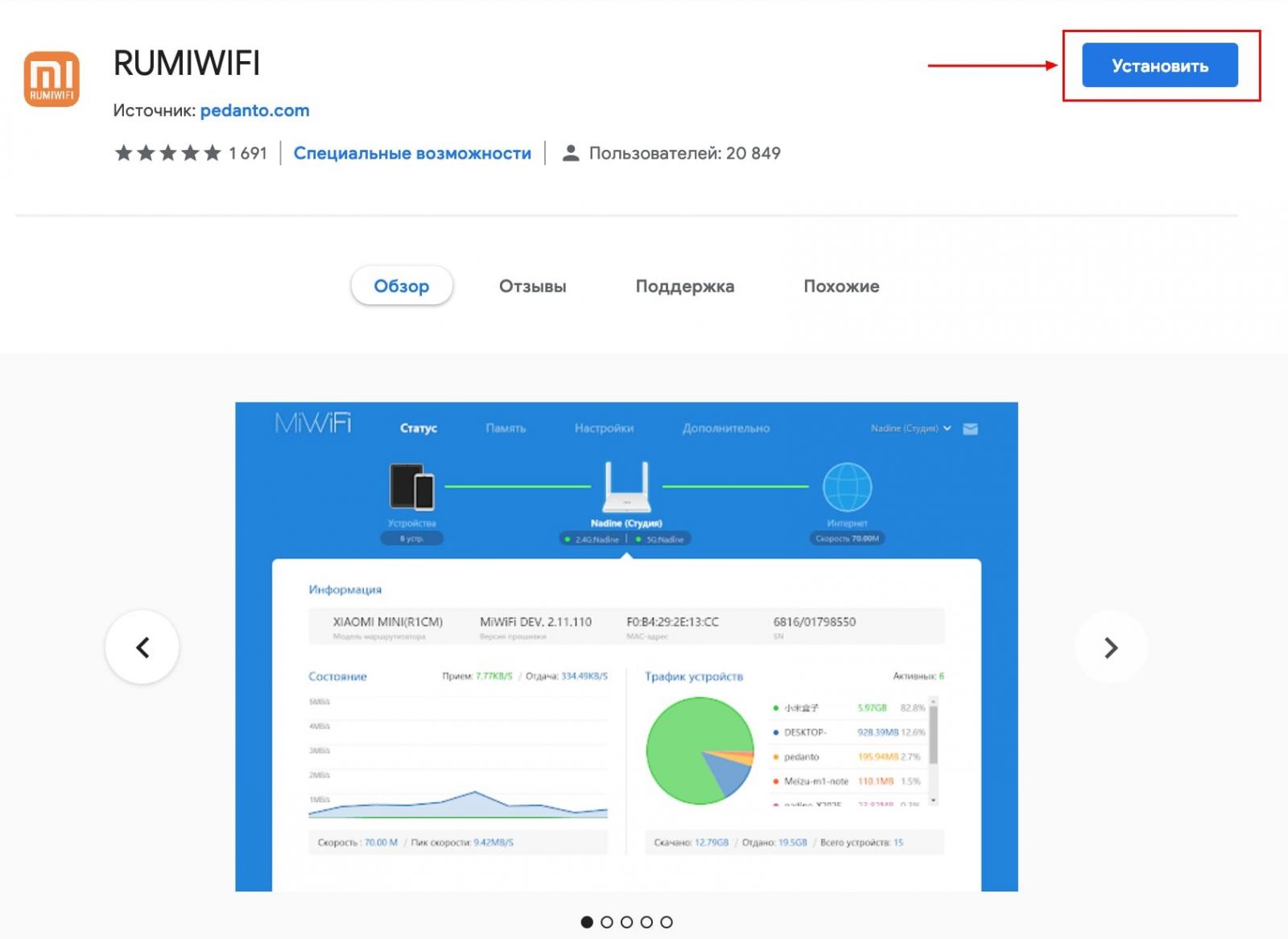
2.Для перевода текста на русский язык установите расширение RUMIWIFI в браузер на движке .
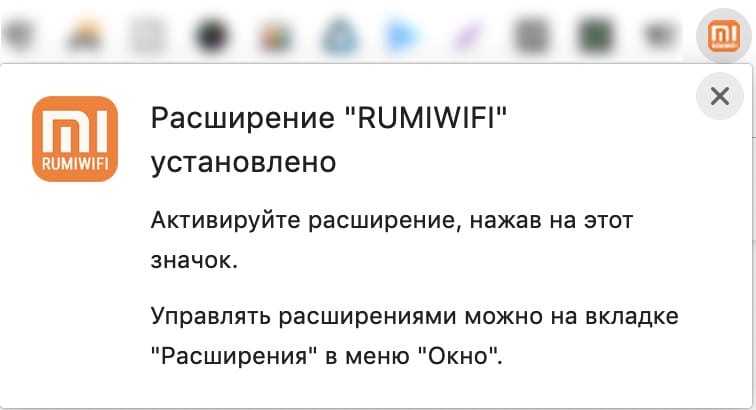
3.Активируйте расширение – кликните по его иконке на панели инструментов.
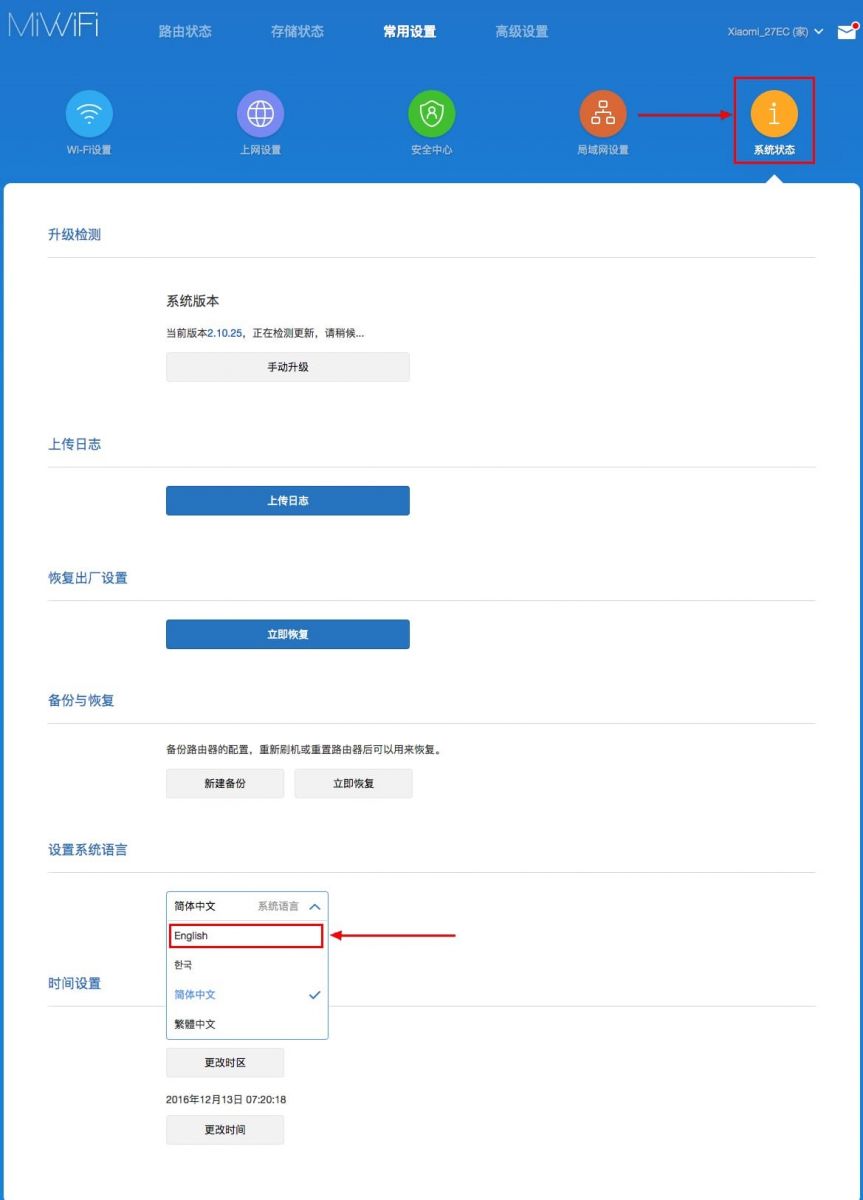
Для переключения языка меню на английский щелкните по третьей кнопке вверху окна. Затем – по последней, в выпадающем списке выберите язык локализации.
Настройка Wi-Fi
Название и пароль сети изменены ранее, осталось настроить роутер на максимальную скорость интернета и изменить дополнительные параметры.
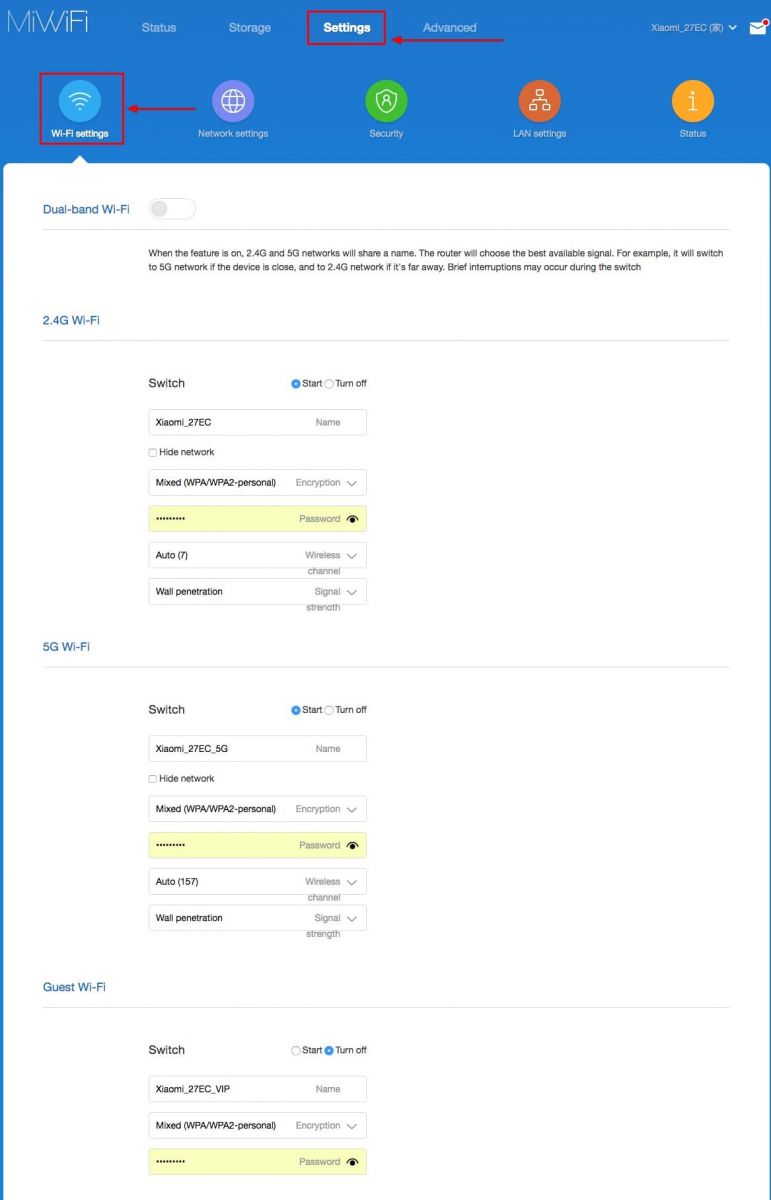
В разделе «» перейдите во вкладку «-».
Параметры для обоих диапазонов аналогичные:
- Switch – выбранная сеть включена или выключена;
- Name – название беспроводной точки, логин для авторизации, если SSID не транслируется – сеть скрытая;
- Hide Network – сделает точку доступа невидимой для сканирования – ее название не будет вещаться, подключаться нужно по имени и паролю;
- Encryption – алгоритм шифрования соединения – изменять не рекомендуется, устаревшие методы могут отрицательно повлиять на скорость интернета, легко взламываются;
- Password – новый пароль.
- Wireless channel – лучше оставить значение «Auto» (особенно для диапазона 2,4 ГГц) — так роутер автоматически выберет наименее загруженный канал.
- Signal strength – мощность сигнала – чем больше стен или расстояние к клиентам – тем выше выбирайте значение.
Настройка PPT-протокола
При использовании провайдером PPTP протокола проделайте следующие шаги.
- Зайдите во вкладку «VPN» в разделе «Advanced» и кликните по кнопке «Add service».
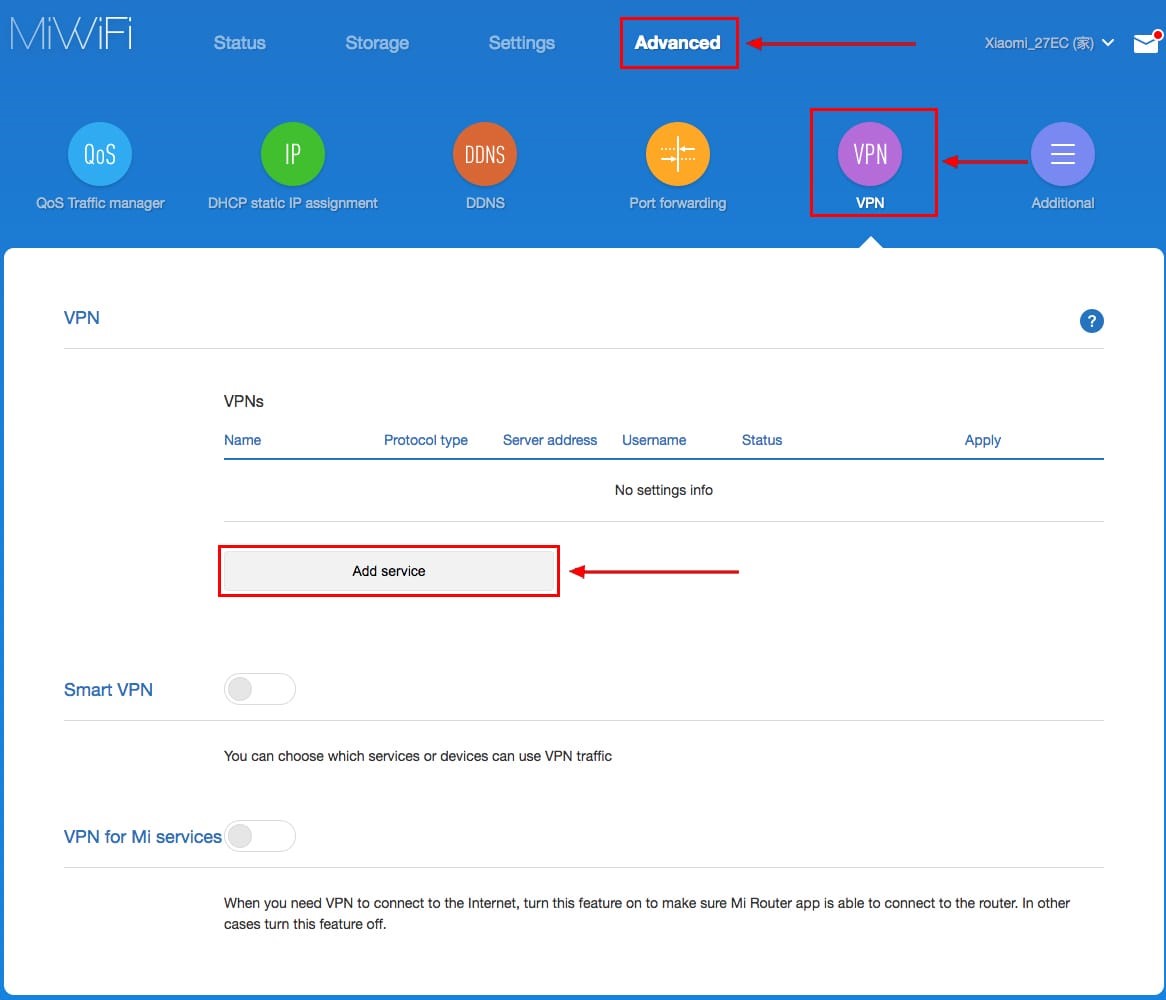
2.В строчке «» введите название соединения.
3.В выпадающем списке укажите «».
4.Введите -адрес используемого сервера, имя учетной записи и пароль для авторизации.
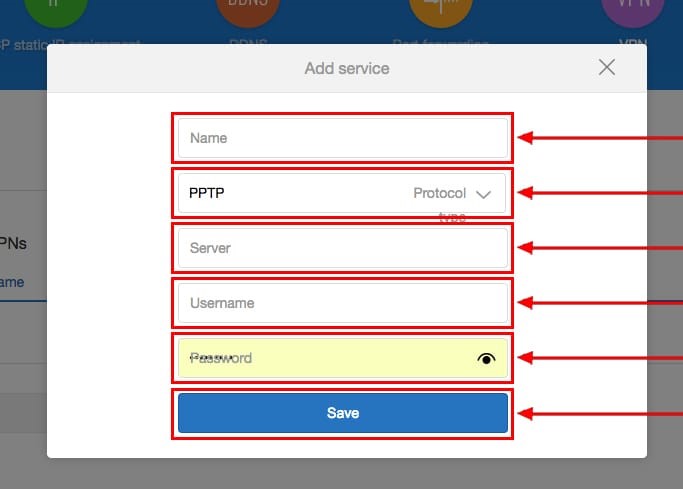
Сведения для 4-го шага можете получить у провайдера.
После сохранения настроек роутер начнет раздавать интернет.
Подключитесь
по телефону
Жду звонка
Закажите бесплатную консультацию
Процесс аналогичный описанному выше.
- Посетите раздел «Advanced».
- В нем перейдите во вкладку «VPN», в окне ниже кликните «Add service».
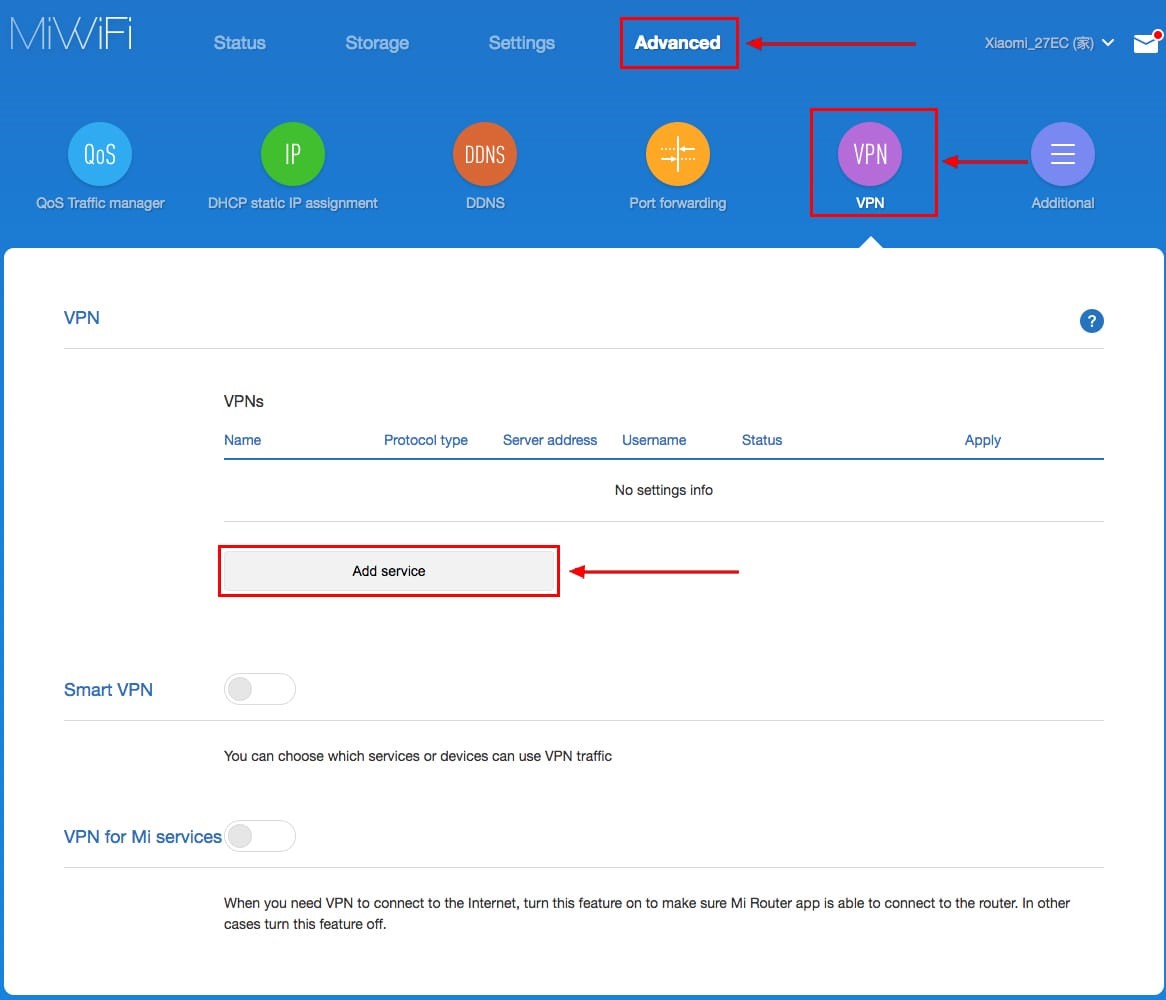
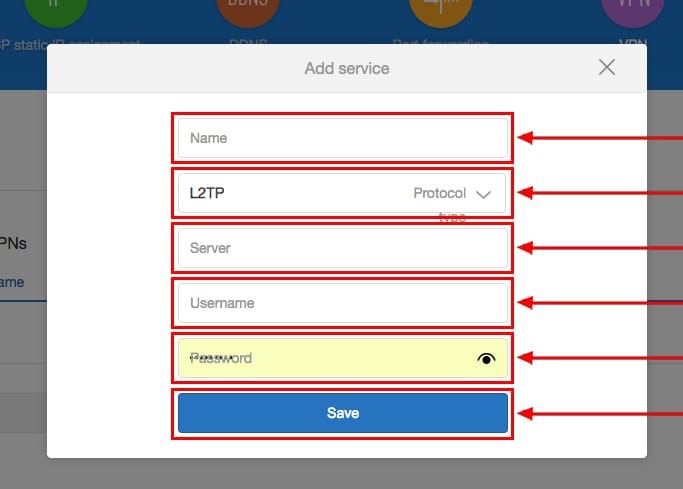
- Введите имя соединения, выберите протокол «L2TP» из выпадающего списка, укажите полученные у провайдера IP-адрес сервера, логин и пароль учетной записи.
- Сохраните настройки.
Они вступают в силу без перезагрузки беспроводного маршрутизатора.
Настройка PPPoE
Туннелирующий протокол PPPoE создается отдельно.
- Откройте «Settings» и кликните «Network settings».
- В одноименном выпадающем списке выберите вариант «PPPoE».
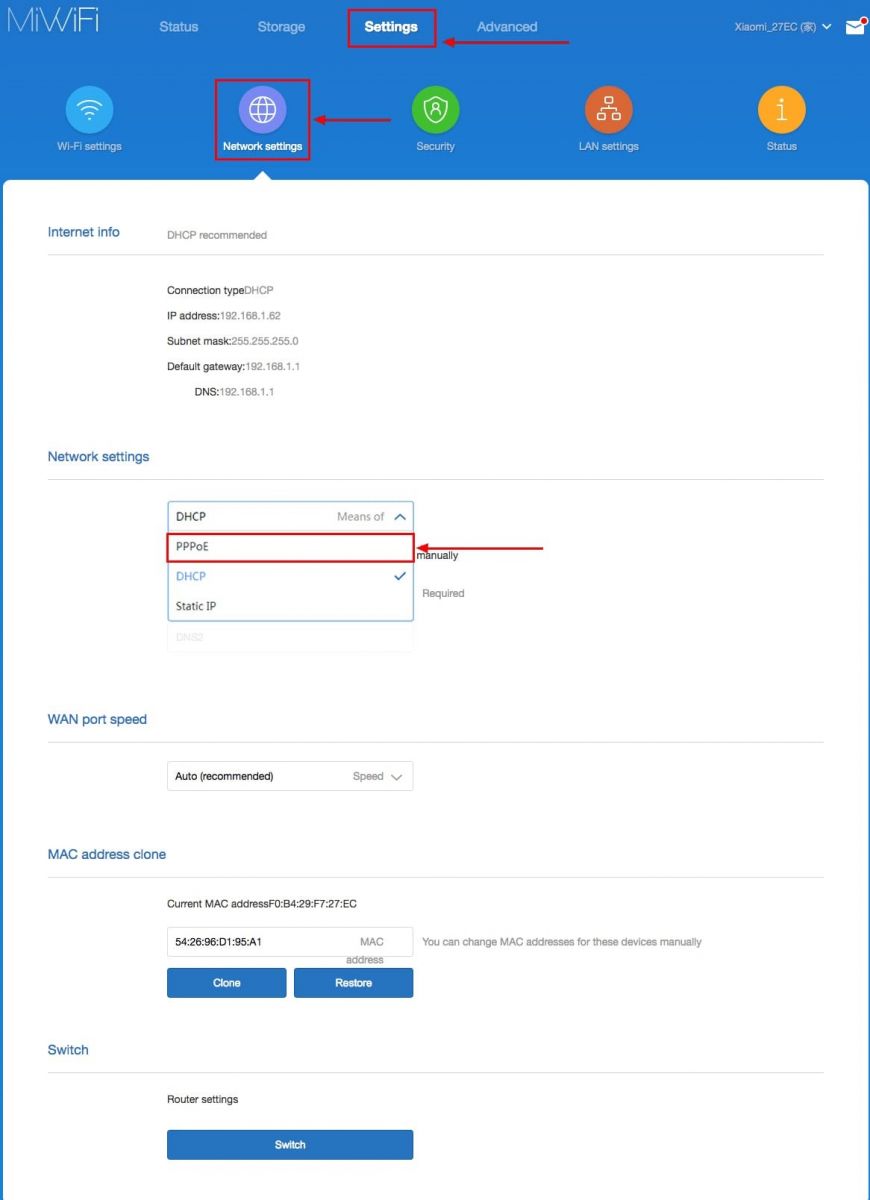
- В появившихся ниже текстовых формах введите имя пользователя и пароль, которые прописаны в договоре с поставщиком интернет-услуг.

- В появившихся ниже текстовых формах введите имя пользователя и пароль, которые прописаны в договоре с поставщиком интернет-услуг.
Настройка локальной сети
Для конфигурирования локальной сети отключите интернет – выдерните сетевой кабель из WAN порта.
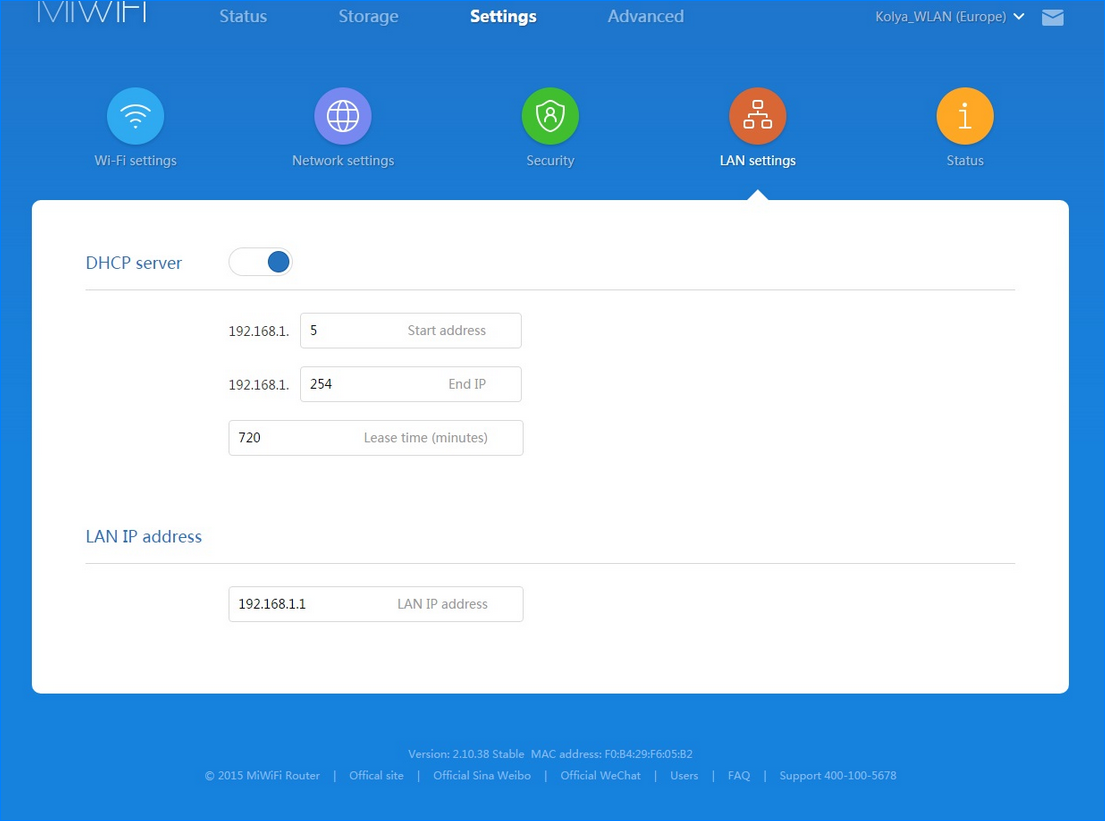
- В веб-интерфейсе щелкните «Settings» и перейдите в раздел «LAN Settings».
- Активируйте «DHCP server».
- Введите диапазон выделяемых адресов и о основной IP (внизу).

Для организации общего доступа:
- Перейдите во вкладку «Network settings».
- Во втором подразделе выберите «DHCP» из выпадающего списка.
- Активируйте функцию автоматической раздачи IP.
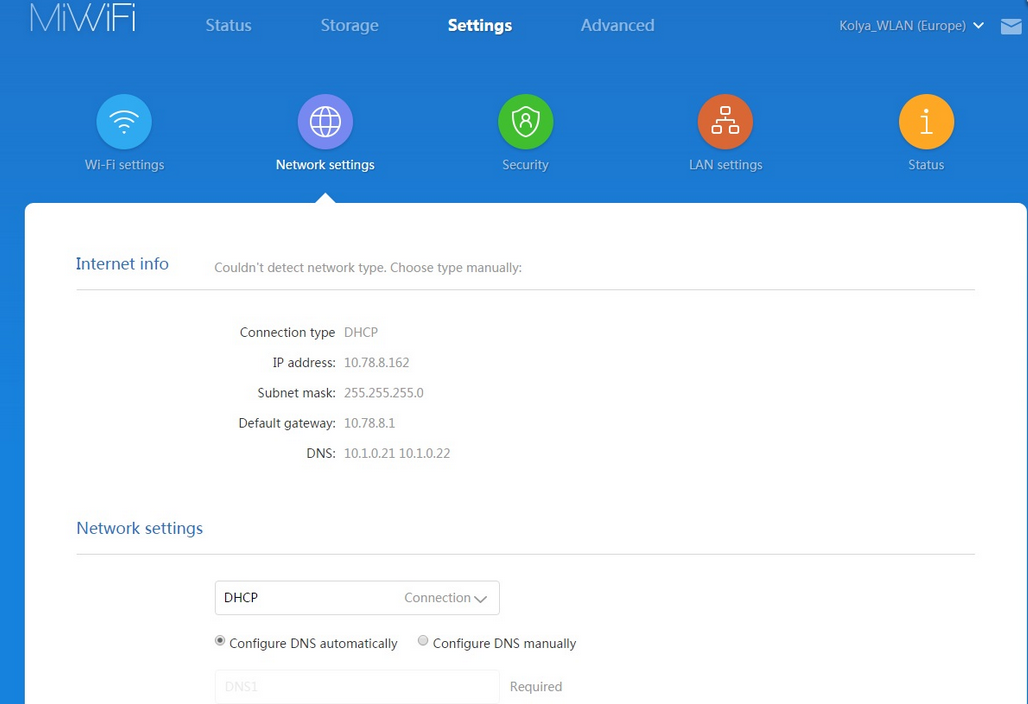
Внесите изменения. На этом настройка роутера Xiaomi MI 4 завершена.
Возможности прошивки
Маршрутизатор собирает подробные сведения о работе сети и ее клиентах в реальном времени. Отображает статистику о загруженности памяти и процессора, расходованном трафике и текущей скорости интернета. Позволяет устанавливать лимиты скорости и объема передаваемых данных для каждого устройства, формировать белый и черный списки.
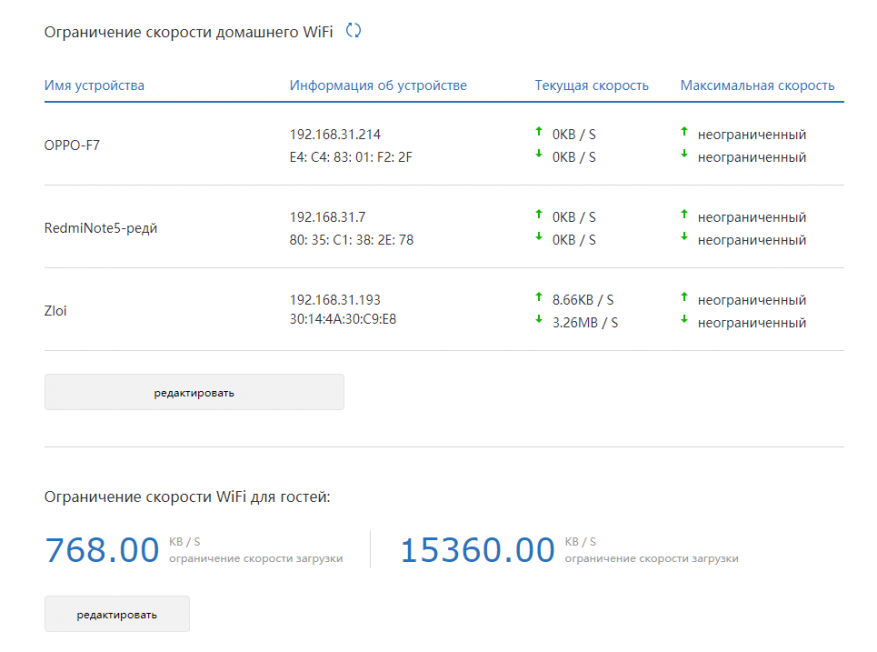
В разделе с параметрам локальной сети изменяются IP-адреса DNS-сервера и роутера (для входа в настройки).
В расширенных настройках пробрасываются порты.

Прошивка
Для прошивки маршрутизатора можно использовать как официальную микропрограмму, так и сторонние модифицированные прошивки.
Для замены микропрограммы в первом случае роутер должен иметь доступ до интернета.
- В первом случае зайдите в настройки «Settings» и посетите вкладку «Status».
- Нажмите «Update» для загрузки и установки последней версии официальной прошивки и подтвердите ее замену.
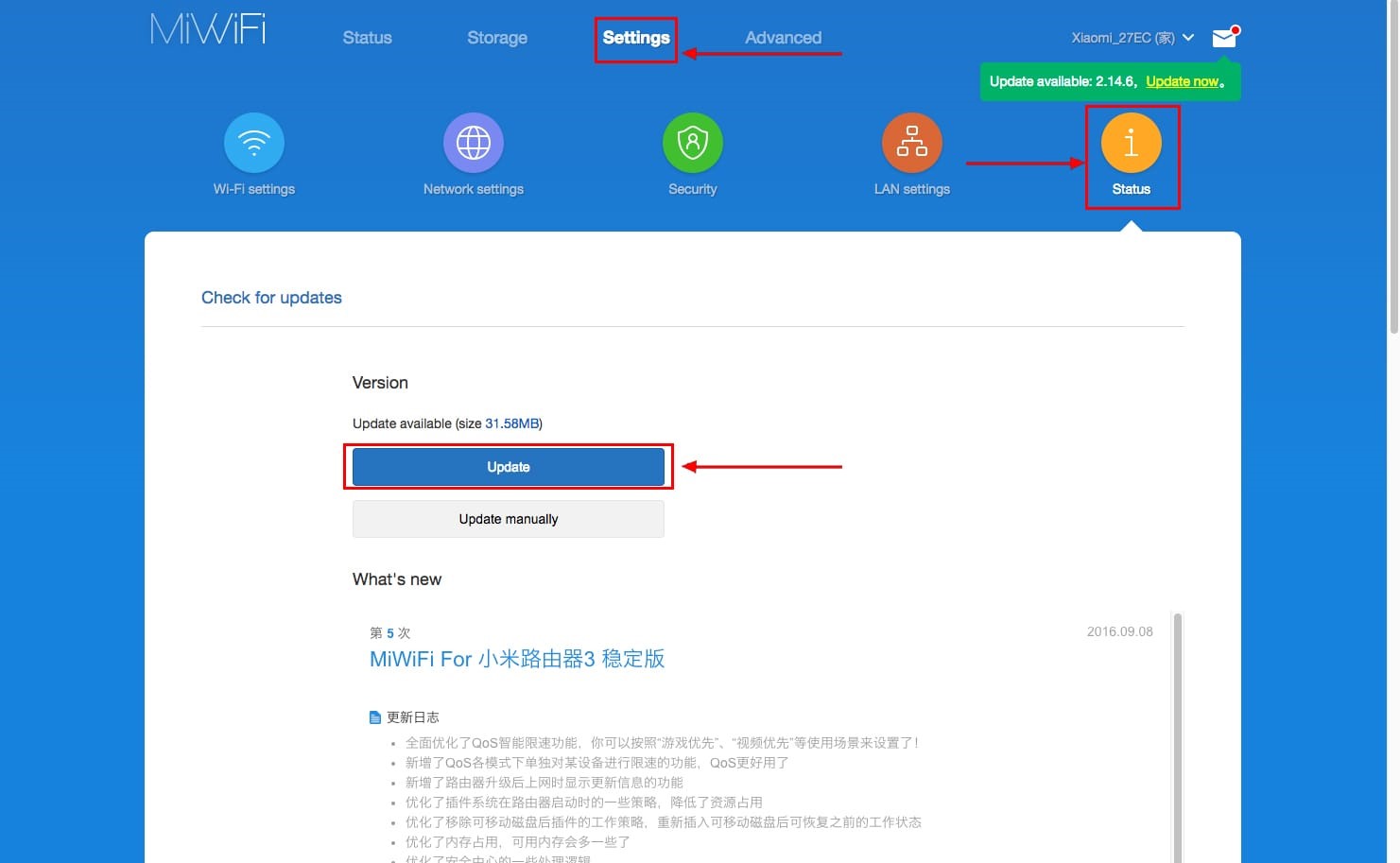
После завершения процесса устройство перезагрузится.
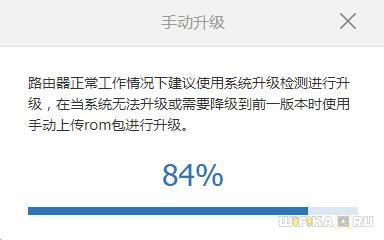
Альтернативные прошивки
Для установки сторонней прошивки от или загрузите файл с микропрограммой, в той же вкладке «» кликните «».

Укажите место расположения файла с прошивкой, подтвердите перезапись и дожидайтесь завершения операции. После перезагрузки сетевого устройства настройте его заново.
В разделе «» изменяется пароль для входа в веб-интерфейс, устанавливается запрет на подключение устройств к точке доступа по их -адресах и девайсов, имеющих доступ до веб-интерфейса настроек.

Настройка через мобильное приложение
Для установки мобильного приложения MiRouter отсканируйте QR-код на коробке из-под устройства или отыщите программу в Play Market.
При отсутствии учетной записи ее необходимо завести, в ином случае – авторизоваться. Сеть обнаруживается автоматически. Подключитесь к ней, добавьте новый роутер (или перенесите настройки с предыдущего), задайте имя сети и пароль для шифрования доступа к ней.

На главной странице приведен список устройств, которые подключались к беспроводному маршрутизатору с данными о времени последнего соединения, расходованном трафике, текущей скорости для активных подключений.
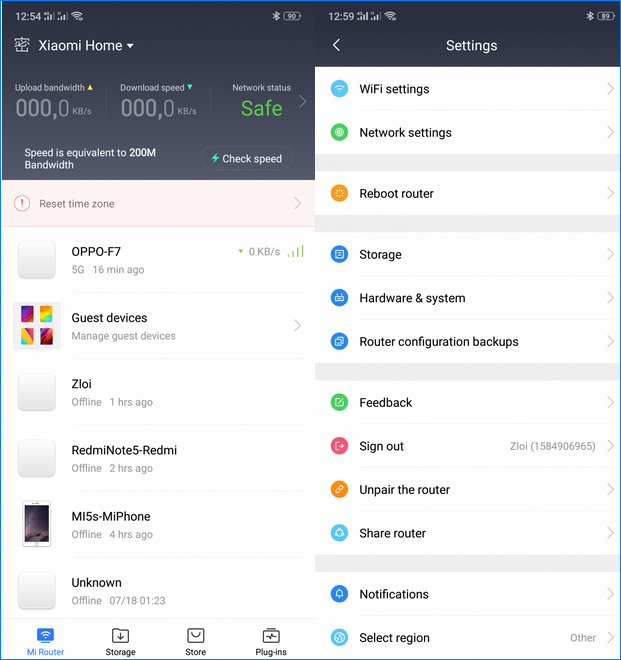
Каждому клиенту можно ограничить скорость, установить квоту на объем трафика или запретить подключение к точке доступа. В настройках создаются отдельные сети для каждого частотного диапазона с собственными настройками: типом шифрования, силой сигнала, списком запрещенных устройств. Любая из них скрывается независимо от другой.
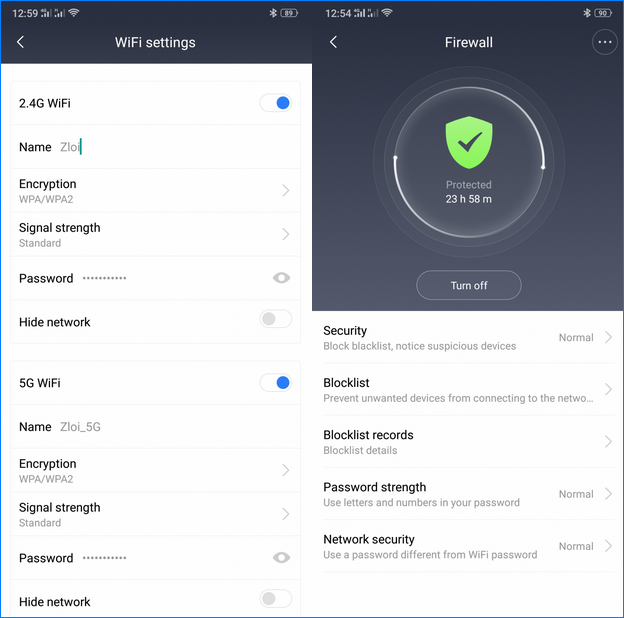
В отдельном разделе находятся утилиты для работы с трафиком, квотами для подключаемых клиентов, настройки VPN, проверки скорости соединения и отключения светодиодного индикатора.
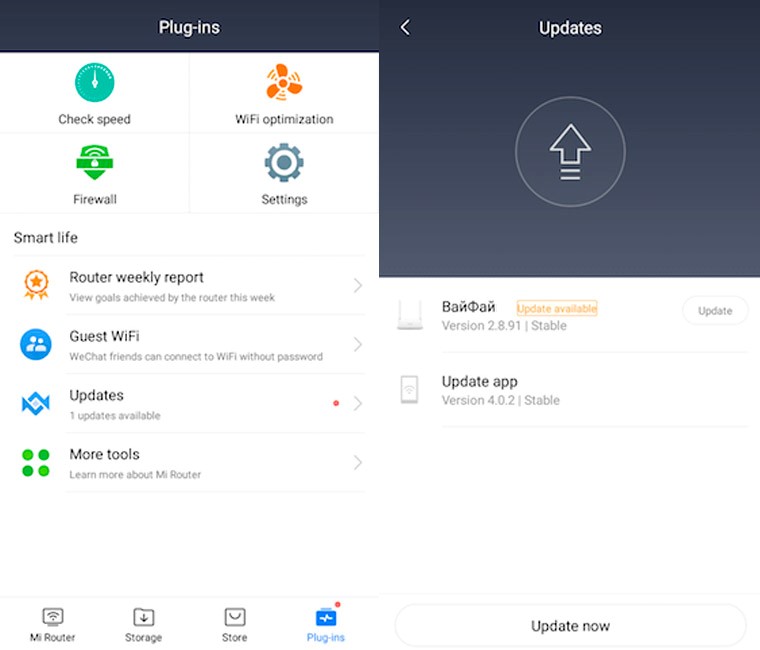
Микропрограмма маршрутизатора обновляется с телефона. Для этого роутер должен иметь выход в интернет для загрузки архива с прошивкой.
1.Посетите раздел «Plug-ins» и тапните «».
2.В следующем окне жмите по надписи «» и подтвердите выполнение операции.
Сброс настроек на заводские
Для обнуления конфигурации до стандартной можно на несколько секунд зажать кнопку «Reset», расположенную на задней панели корпуса. Она защищена от случайного нажатия – спрятана в корпус, нажимать клавишу следует скрепкой или иным тонким предметом.
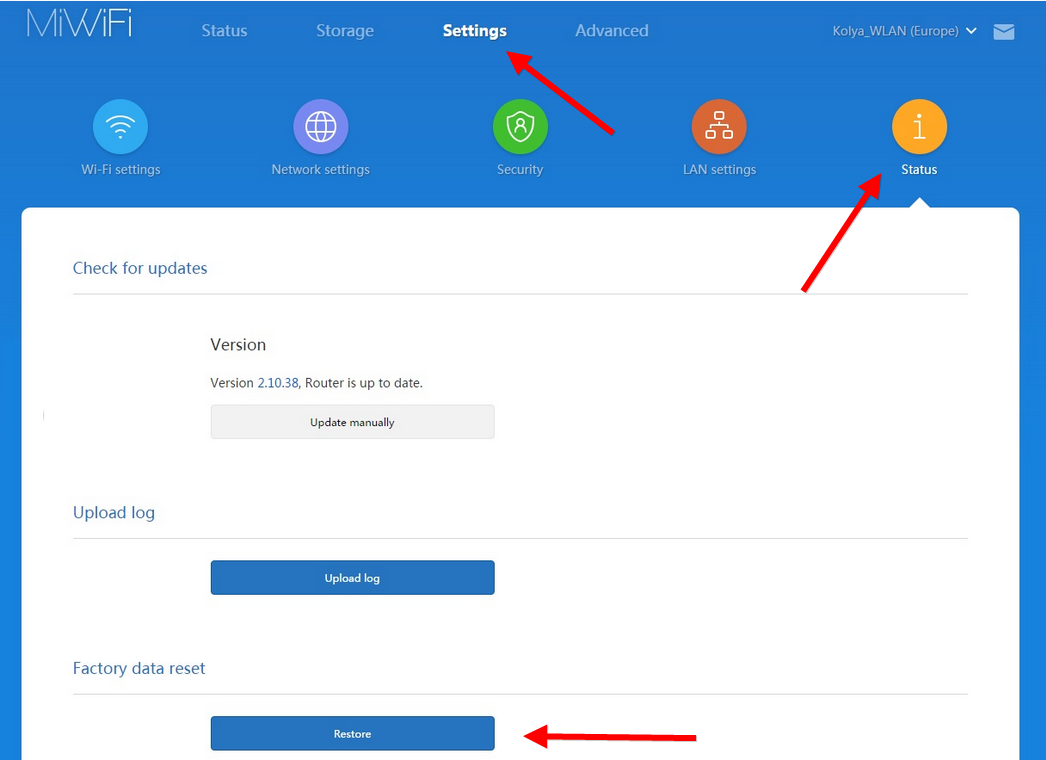
1.Перейдите в раздел настроек «» — «».
2.Кликните по третьей кнопке «» и подтвердите сброс настроек на заводские.
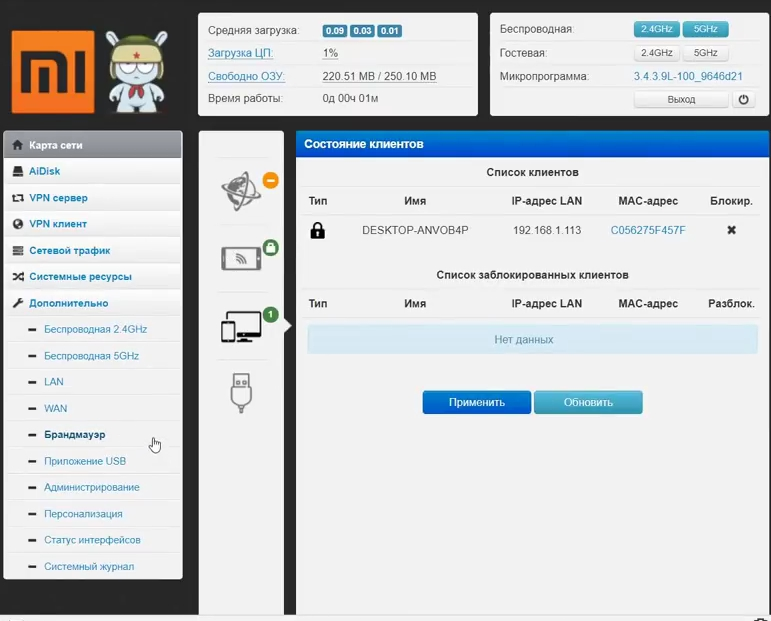
Интерфейс Padavan заметно отличается от стандартного.
Xiaomi Mi WiFi Router 4 – бюджетное устройство с максимальной пропускной способностью до 300 Мбит/с для 2,4 ГГц и до 867 Мбит/с для частот в диапазоне 5 ГГц. Поддерживает подключение к системе «умный дом» и покрывает сигналом значительный объем пространства – сигнал обнаруживается на высоте до 8 этажа и расстоянии до 50 м. Стандартная прошивка полностью возможностей устройства не раскрывает, но она легко заменяется на сторонние.

Читать также
Как войти в настройки роутера Xiaomi
Роутеры Xiaomi отлично зарекомендовали себя на рынке сетевого оборудования благодаря своей надежности, высокой производительности и простоте использования. Они позволяют создать стабильную и быструю сеть у себя дома или в офисе. Однако, чтобы использовать роутер Xiaomi в полной мере, необходимо правильно настроить его.
Настройка роутера Xiaomi может показаться сложной задачей для непрофессионалов, но с нашей подробной инструкцией вы сможете легко войти в настройки роутера и настроить его по своему усмотрению. Следуйте указаниям ниже, чтобы получить доступ к настройкам вашего роутера Xiaomi.
Перед тем, как приступить к настройке роутера Xiaomi, убедитесь, что вы подключены к нему через Wi-Fi или с помощью сетевого кабеля. Также убедитесь, что вы знаете логин и пароль для доступа к роутеру. Обычно логин и пароль по умолчанию указаны на задней панели роутера. Если вы их забыли, восстановите настройки роутера к заводским.
Теперь, когда вы готовы, откройте любой веб-браузер на своем устройстве, например, Google Chrome или Mozilla Firefox, и введите IP-адрес роутера Xiaomi в адресной строке браузера. IP-адрес может быть таким: 192.168.0.1, 192.168.1.1 или 192.168.31.1. Нажмите клавишу Enter, и вы перейдете на страницу входа в настройки роутера Xiaomi.
На странице входа вам необходимо ввести логин и пароль для доступа к настройкам роутера. После успешного входа вы окажетесь на главной странице настроек роутера Xiaomi, где сможете изменить все необходимые параметры, такие как Wi-Fi пароль, имя сети, настройки безопасности и многое другое.
Подключение и вход в интерфейс роутера Xiaomi
Для начала работы с роутером Xiaomi необходимо выполнить подключение и вход в его интерфейс. Это позволит вам настроить различные параметры и функции роутера.
Чтобы подключиться к роутеру Xiaomi, выполните следующие действия:
- Установите роутер на удобном месте и подключите его к электрической сети.
- С помощью Ethernet-кабеля подключите один из портов LAN роутера Xiaomi к сетевому порту вашего компьютера или ноутбука.
- Откройте любой веб-браузер на вашем устройстве и в адресной строке введите IP-адрес роутера Xiaomi. Обычно это 192.168.31.1, но может отличаться в зависимости от модели роутера и настроек вашей сети.
- Нажмите Enter или перейдите по URL, чтобы открыть страницу входа в интерфейс роутера.
После выполнения этих действий вы увидите страницу входа в интерфейс роутера Xiaomi.
Введите имя пользователя и пароль, чтобы войти в интерфейс. Обычно имя пользователя по умолчанию — admin, а пароль — admin или пустое поле. Однако, рекомендуется изменить пароль после первого входа в систему.
После успешного входа в интерфейс вы будете иметь доступ к различным настройкам роутера Xiaomi, таким как настройка Wi-Fi, управление подключениями и многое другое.
Важно помнить, что доступ к интерфейсу роутера должен быть защищен паролем, чтобы предотвратить несанкционированный доступ к вашей сети.
| IP-адрес | Имя пользователя | Пароль |
|---|---|---|
| 192.168.31.1 | admin | admin или пустое поле |
Теперь вы знаете, как выполнить подключение и вход в интерфейс роутера Xiaomi. Следуя этим простым шагам, вы сможете настроить свой роутер в соответствии со своими потребностями.
Настройка безопасности Wi-Fi и пароля
При настройке роутера Xiaomi важно уделить особое внимание безопасности вашей Wi-Fi сети. Это поможет защитить вашу сеть от несанкционированного доступа и сохранить конфиденциальность ваших данных. Вот несколько шагов, которые помогут вам настроить безопасность Wi-Fi и пароля:
1. Подключитесь к роутеру
Для начала вам нужно подключиться к роутеру Xiaomi. Введите IP-адрес роутера в адресную строку вашего браузера и введите свой логин и пароль.
2. Перейдите в настройки Wi-Fi
После успешной авторизации перейдите в раздел «Настройки Wi-Fi» или «Wireless Settings» в меню роутера.
3. Измените имя и пароль Wi-Fi сети
В этом разделе вы можете изменить имя (SSID) и пароль Wi-Fi сети. Рекомендуется использовать уникальное имя сети и надежный пароль, состоящий из букв, цифр и специальных символов.
4. Включите защиту паролем
Убедитесь, что включена опция защиты паролем (WPA2) для вашей Wi-Fi сети. WPA2 обеспечивает более надежную защиту данных, чем устаревшие протоколы, такие как WEP или WPA.
5. Ограничьте доступ к сети
В разделе «Настройки безопасности» вы можете ограничить доступ к вашей Wi-Fi сети, разрешив подключаться только устройствам с определенными MAC-адресами. Это может быть полезно, если вы хотите предоставить доступ только определенным устройствам.
6. Обновляйте прошивку роутера
Регулярно проверяйте наличие обновлений прошивки для вашего роутера Xiaomi. Обновление прошивки поможет закрыть возможные уязвимости и обеспечит более безопасную работу.
Следуя этим простым шагам, вы можете настроить безопасность Wi-Fi и пароль для вашего роутера Xiaomi, чтобы защитить свою сеть от несанкционированного доступа и обеспечить безопасность ваших данных.
Настройка сетевых подключений и портов
Для настройки сетевых подключений и портов на роутере Xiaomi следуйте следующим инструкциям:
1. Вход в настройки роутера:
Откройте веб-браузер на вашем устройстве и введите в адресной строке IP-адрес роутера Xiaomi. Обычно адрес состоит из комбинации цифр и выглядит примерно так: 192.168.1.1. Нажмите клавишу Enter. Появится страница авторизации, где нужно будет ввести логин и пароль. Обычно логин и пароль по умолчанию – admin.
2. Настройка сетевого подключения:
В левом меню найдите раздел «Сеть» или «Network». В этом разделе вы сможете настроить способ подключения к интернету. Если ваш провайдер предоставляет вам статический IP-адрес, выберите соответствующий тип подключения и заполните соответствующие поля. Если у вас динамический IP-адрес, выберите тип подключения «DHCP».
3. Настройка портов:
Для настройки портов на роутере Xiaomi в левом меню найдите раздел «Настройка портов» или «Port Forwarding». В этом разделе вы сможете открыть порты для определенных устройств или приложений. Нажмите кнопку «Добавить» или «Add», чтобы открыть новый порт. Затем укажите нужный номер порта и IP-адрес устройства, для которого открывается порт. После этого сохраните настройки.
Обратите внимание, что настройка портов может потребовать знания определенных диапазонов портов и протоколов, которые используют ваши устройства или приложения. При неправильной конфигурации портов может произойти сбой сети или уязвимость безопасности.
4. Сохранение настроек и перезагрузка роутера:
После завершения всех настроек нажмите кнопку «Сохранить» или «Save» и перезагрузите роутер, чтобы изменения вступили в силу. Обычно перезагрузку роутера можно выполнить в меню «Система» или «System».
После проведения вышеуказанных шагов вы сможете настроить сетевые подключения и открыть порты на роутере Xiaomi в соответствии с вашими потребностями.
Установка и обновление прошивки роутера Xiaomi
Для оптимальной работы роутера Xiaomi рекомендуется устанавливать последнюю версию прошивки. Обновление прошивки может принести улучшения в безопасности, исправить ошибки, улучшить стабильность сигнала Wi-Fi и добавить новые функции.
Чтобы установить или обновить прошивку роутера Xiaomi, выполните следующие шаги:
- Подключите компьютер или ноутбук к роутеру посредством кабеля Ethernet или подключитесь к сети Wi-Fi роутера.
- Откройте интернет-браузер и введите адрес 192.168.31.1 или miwifi.com в адресной строке. Нажмите Enter.
- Введите логин и пароль для входа в настройки роутера. Если вы не меняли эти данные, стандартный логин: admin, пароль: admin.
- В левой панели выберите пункт «Настройки».
- Далее выберите вкладку «Обновление прошивки».
- Нажмите на кнопку «Обзор» и выберите скачанную новую прошивку (файл с расширением .bin).
- Нажмите кнопку «Обновить», чтобы начать установку прошивки. Подождите, пока процесс обновления завершится (это может занять несколько минут).
- Перезагрузите роутер после завершения прошивки.
Теперь у вас установлена или обновлена прошивка вашего роутера Xiaomi. Убедитесь, что последняя версия прошивки успешно установлена, проверив раздел «О роутере» в настройках.
Как зайти в настройки роутера Xiaomi — 192.168.31.1, miwifi.com, приложение Mi Wi-Fi

Некоторым пользователям может показаться сложным зайти в так называемый «личный кабинет» или «панель админки» роутера Xiaomi, чтобы получить доступ к разным параметрам и конфигурациям. В этом исчерпывающем руководстве мы рассмотрим существующие способы входа в веб интерфейс для различных моделей: Mi Router 3, 4, 4A Giga Version, 4A Gigabit Edition (R4A), 4А (R4AC), 4C, Mi Router Pro R3P, Mi WiFi Router 3G, Mi-Router mini, Nano, АС2100, Aiot AC2350, AX3200, AX3000 Wi-Fi 6 Mesh Router, Mi Router Pro R3P, Router 7000 и другие. А также модели Redmi AX6S (AX3200M), AX5400 / Redmi AX5400 Gigabit Edition, AX6000, AC2100, AX6 и т.д. Рассмотрим важные особенности, о которых стоит знать. Будь вы новым пользователем и впервые желаете осуществить вход или просто хотите внести изменения в уже существующие настройки, этот статья предоставит все необходимые знания.
Вход в настройки роутера Xiaomi и Redmi через браузер
- Подключение. Для начала убедитесь, что ваш ноутбук или мобильное устройство подключены к сети роутера Xiaomi с помощью беспроводного Wi-Fi соединения или через сетевой кабель – без разницы. Беспроводное подключение предоставляет еще больше удобства, особенно учитывая тот факт, что многие модели не поставляются вместе с LAN-кабелем. Как правило, имя беспроводной сети всегда указано на корпусе роутера на специальной наклейке и подписано как SSID. Далее найдите свою модель в списке доступных Wi-Fi сетей и кликните для подключения.

Использование браузера для доступа к веб-интерфейсу. Откройте веб-браузер (например, Chrome, Firefox, Microsoft Edge или Safari) на своем подключенном устройстве. Введите IP-адрес по умолчанию 192.168.31.1 — если на роутере используется официальная версия прошивки (в большинстве случаев). Обратите внимание, что необходимо вводить адрес обязательно в адресной строке, а не в поиске.  Если установлена прошивка Padavan или OpenWRT на роутере, то для входа в личный кабинет необходимо использовать другие IP-адреса – сначала попробуйте 192.168.1.1 , а если не сработает, то 192.168.0.1 Нажмите Enter.
  Также вы можете использовать хостнейм miwifi.com или в случае со многими последними моделями — router.miwifi.com Этот вариант срабатывает в 100% случаев, но только вводить нужно без символов www или https.
Еще раз подчеркнем, что вводить IP-адрес или хостнейм необходимо в адресной строке, а не в поисковой, как часто это делают новички.
При первоначальной настройке нового устройства , сеть будет иметь заводское имя (SSID) и не будет защищена паролем. Чтобы подключиться к ней, просто выбираете эту сеть и появится окно с предложением установки приложения на мобильное устройство. Этот шаг можно пропустить, особенно если нет желания устанавливать дополнительные утилиты на смартфон, и непосредственно перейти в меню управления. Задайте имя для беспроводной сети и желаемый пароль, который должен состоять минимум из 8 символов.

Если когда-либо раньше роутер уже настраивался , то при входе в панель управления появится окно, запрашивающее имя пользователя и пароль. Этот пароль был установлен вами или другим пользователем во время первоначальной настройки. Важно отметить, что это не тот пароль, который используется для доступа к Wi-Fi сети, хотя они могут совпадать. Если вы не помните его, то нужно сбросить устройство на заводские параметры. Для этого на корпусе предусмотрена специальная кнопка Reset.
После успешной авторизации, откроется веб-интерфейс вай-фай маршрутизатора с различными вкладками и опциями для выбора нужных параметров.

Использование приложения Mi Wi-Fi для входа в web-интерфейс роутера
- Загрузка и установка фирменного приложения. Mi Wi-Fi является удобным способом получения доступа в панель управления любого роутера Xiaomi с помощью мобильного устройства. Чтобы начать, перейдите в магазин приложений на вашем телефоне (Google Play Store для Android или App Store для iOS) и найдите там «Mi Wi-Fi». Загрузите и установите.


Важные особенности, которые следует учесть
- Учетные данные администратора и пароли. Крайне важно создать учетные данные администратора для повышения безопасности вашей беспроводной сети. Придумайте надежный пароль, сочетающий буквы, цифры и специальные символы, и убедитесь, что он не может быть легко угадан.
- Обновление прошивки и совместимость версий. Регулярно проверяйте наличие обновлений для вашего роутера Xiaomi. Обновления прошивки часто включают новые функции, улучшение производительности и исправления безопасности.
- Расширенные настройки и опции. Роутеры Xiaomi и Redmi предлагают широкий спектр дополнительных настроек, таких как Quality of Service (QoS), VPN, фильтрация MAC-адресов и другие. Вносите изменения в эти опции только если хорошо понимаете их последствия. Неправильные конфигурации могут привести к проблемам с сетью или уязвимостям безопасности.
Устранение распространенных проблем
- Проблемы с подключением. Если не удается получить доступ к странице входа в роутер Xiaomi через браузер по 192.168.31.1 или miwifi.com, убедитесь, что вы подключены к Wi-Fi сети или попробуйте подключиться через проводное соединение. Перезагрузка маршрутизатора и очистка кэша браузера также могут помочь устранить проблемы с подключением.
- Забытый пароль администратора. Если вы забыли пароль администратора, необходимо вернуться к заводскому состоянию. Найдите кнопку сброса или отверстие на задней панели устройства. Нажмите и удерживайте кнопку с помощью штырька или скрепки примерно 10 секунд, пока роутер не перезагрузится. Обратите внимание, что этот процесс удалит все предыдущие настройки. Далее нужно будет зайти в веб-интерфейс и сделать новые настройки.
Коротко о главном
Вход в роутер Xiaomi или Redmi позволяет пользователю задать нужные параметры и оптимизировать беспроводную домашнюю или офисную сеть в соответствии с вашими предпочтениями. Независимо от того, выберете вы веб-интерфейс для доступа в админку с помощью 192.168.31.1 (router.miwifi.com) или приложение Mi Wi-Fi, каждый из вариантов предоставляет необходимый контроль для эффективного управления вашим роутером.