
Как вскрыть ноутбук асус
В этом разделе вы найдете пошаговые фото инструкции и так же видео разборки ноутбуков Asus.
По инструкциям можно разобрать ноутбук и произвести следующие действия:
- Почистить ноутбук от пыли и заменить термопасту.
- Установить новую клавиатуру.
- Установка новой матрицы на место разбитой или замена матрицы на новую с высоким разрешением.
- Добавить оперативную память
- Заменить старый жесткий диск или произвести замену HDD на SSD.
- Произвести замену севшей батареи на новую.
- Заменить WiFi кару при неисправности или слабого сигнала старого модуля.
- Поменять батарейку биоса или принудительно сбросить настройки CMOS bios на ноутбуке.
- Установить второй жесткий диск вместо DVD привода.
- Поменять сломанные оптический привод.
Также доступны инструкции по замене других составляющих ноутбука, таких как гнездо питания, кнопка включения и т.д. Помните, что 80% ремонтов ноутбука состоит из банальных замен поломанных комплектующих и нет необходимости сдавать устройство в мастерскую, если вы можете это сделать своими руками не выходя из дома.
Инструкция по разборке ноутбука Asus N53J
Итак, перед нами ноутбук Asus N53J с типичной неисправностью — перегрев под нагрузкой. Также неоднократно приходилось встречаться с «проблемными» жесткими в этой серии, кот.решаются их заменой. О том как извлечь жеский диск (HDD) из Asus N53J также будет ясно из иллюстраций ниже.
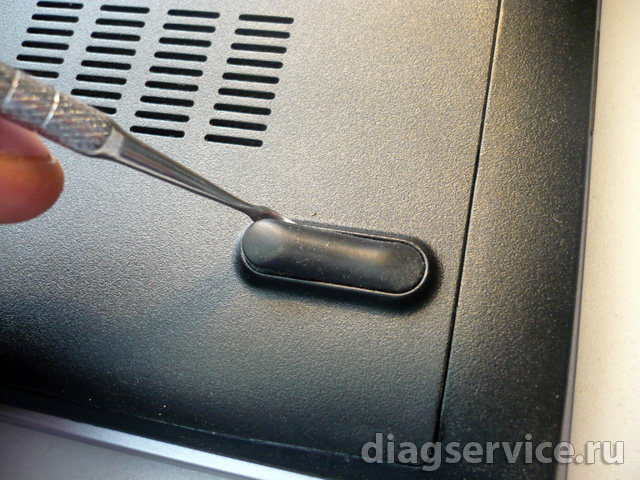
Снимаем «ножки-наклейки » , под ними отворачиваем по 1 винту
Снимаем все крышки:
— под одной два модуля оперативной памяти и HDD
— 3 винта 2,5×10
— 5шт винтов типоразмера 2,5×7
— HDD 3 винта размера 2×4
— под батареей 5 винтов 2×4
— под приводом DVD-RW 3 винта 2×3
— по середине корпуса снимаем крышку, под ней 2 винта размера 2,5×10
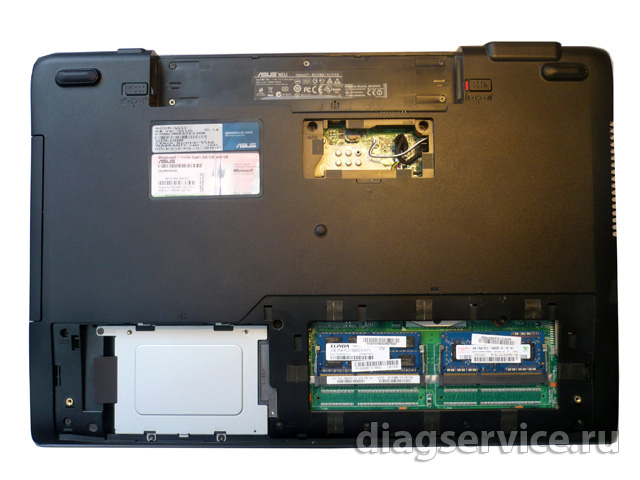
Отвернув 3 винта HDD, извлекаем его из sata разъема, потянув влево за черную ленту.
Далее переворачиваем ноутбук и, отодвигая защелки, приподнимаем на себя клавиатуру
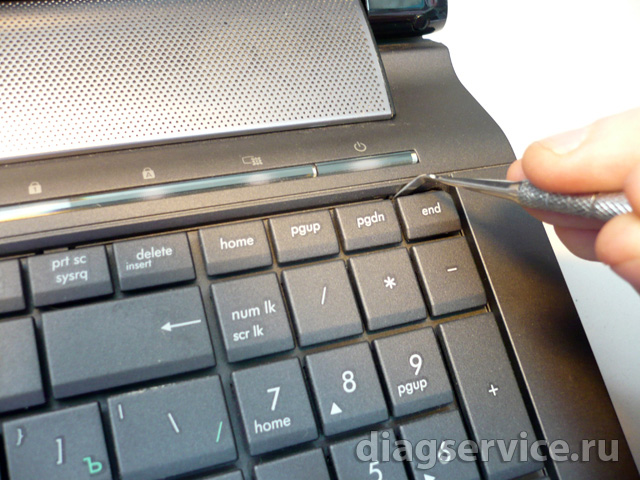
Отсоединяем шлейф клавиатуры
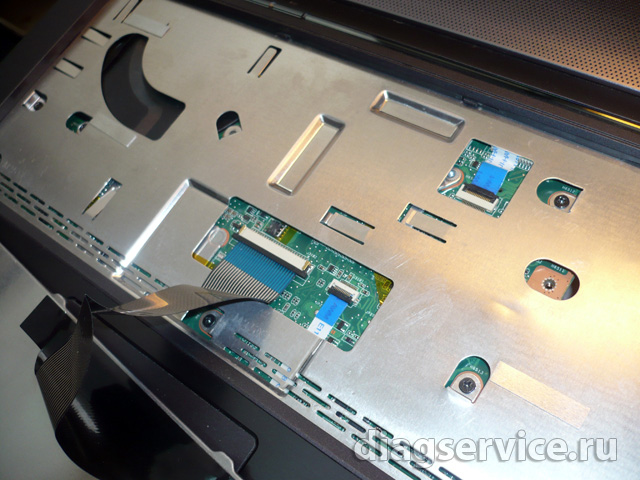
Под клавиатурой 7 винтов размера 2,5*7 и 1 винт – 2*4. Далее извлекаем DVD привод, потянув его вправо за переднюю его панель
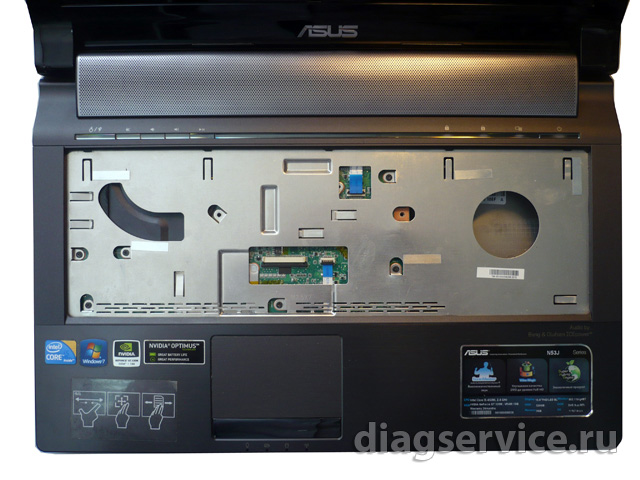
Далее снимаем верхнюю половину корпуса, аккуратно, не сломав защелки
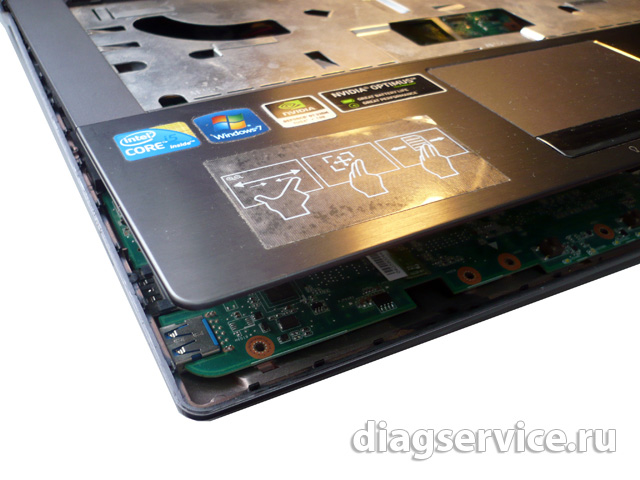
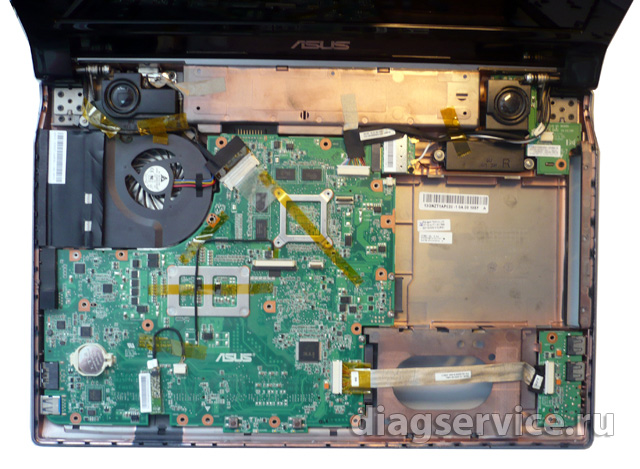
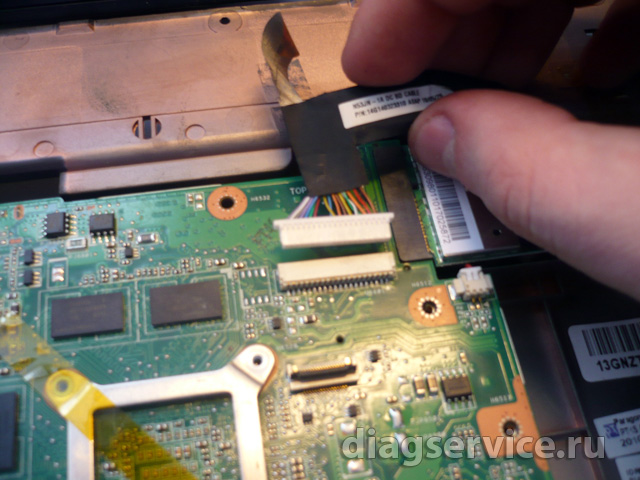
Отсоединяем шлейфы: матрицы, USB + Audio панели
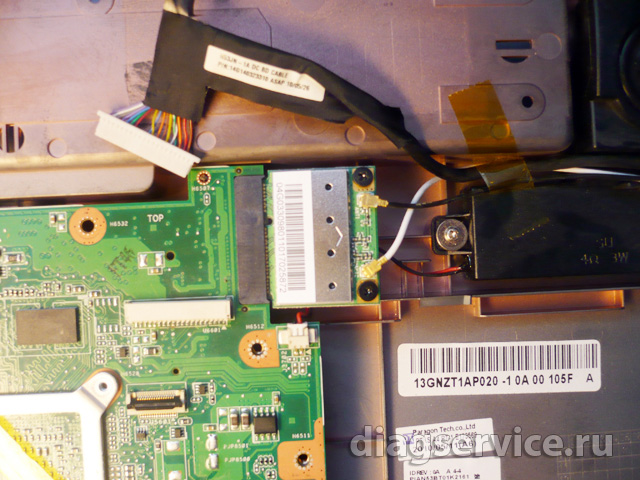
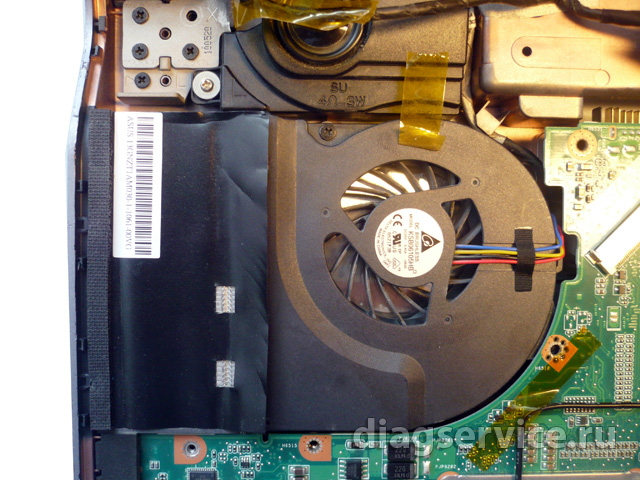
Кулер держится на 2-х винтах, отворачиваем
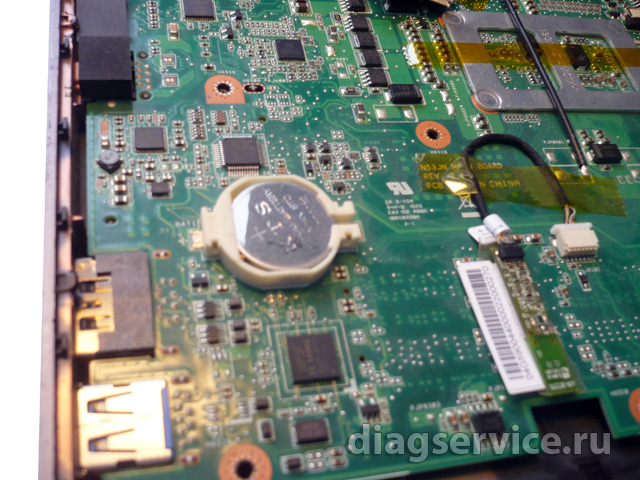
В левой части материнской платы находится батарейка типа 2032
Далее аккуратно извлекаем материнскую плату
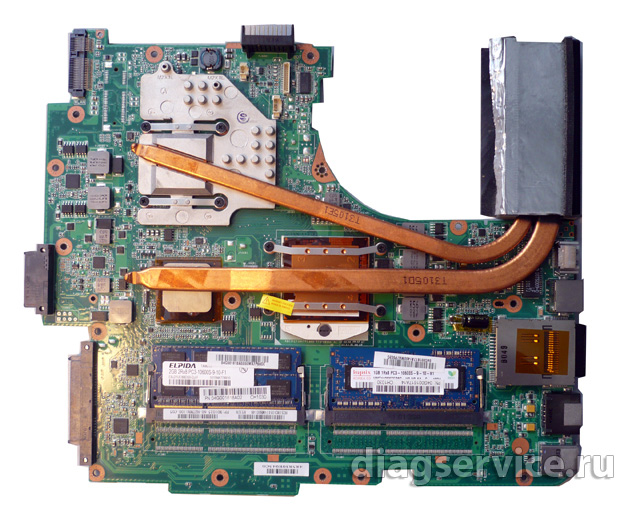
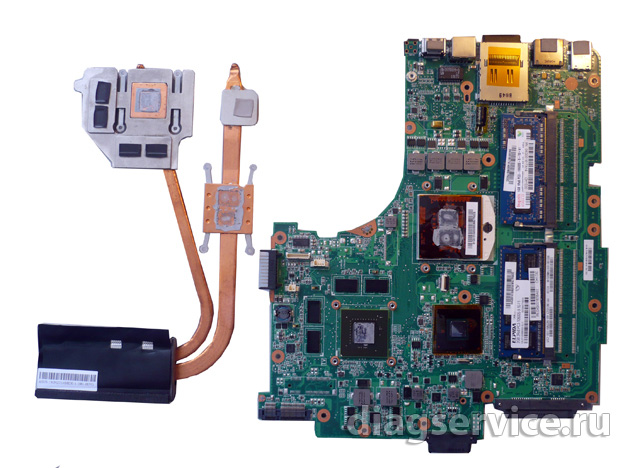
Переворачиваем материнскую плату, на обратной стороне которой снимаем систему охлаждения, отвернув 8 винтов , в последовательности согласно нумерации.
Все материалы, размещенные на данном сайте, являются интеллектуальной собственностью СЦ DiagService. Использование материалов, их копирование и распространение без разрешения правообладателя преследуется по законам РФ. По вопросам обращайтесь на contacts@diagservice.ru. Телефон в г. Ярославль +7(4852)94-03-63.
Как разобрать ноутбук Asus VivoBook S400
Если вы впервые приступаете к разборке ноутбука, рекомендуем обратить внимание на статью «впервые приступая к ремонту ноутбука». В этой статье есть рекомендации, которые помогут избежать типичных ошибок в процессе разборки.
Ноутбок Asus VivoBook S400 основан на таком же корпусе как и модель Asus VivoBook S400CA — эти модели имеют одинаковый процесс разборки.
Как почистить ноутбук от пыли Asus VivoBook S400
Если ноутбук перегревается во время работы и резко выключается — это скорей происходит из-за перегрева системы охлаждения. Причиной этому является скопление пыли на радиаторе. Если вовремя не произвести чистку системы охлаждения, это приведет к поломке материнской платы в ноутбуке. Эту проблему можно устранить самостоятельно, повторив все этапы, показанные на видео ниже. Информация предоставленная в наших видео инструкциях дает возможность почистить ноутбук от пыли самостоятельно в домашних условиях. Необходимые инструменты для ремонта, можно приобрести в конце страницы.
Как поменять батарею в ноутбуке Asus VivoBook S400
Если в ноутбуке не заряжается батарея, скорее всего, емкость одного из элементов упала до минимума или сломан контроллер батареи. Аккумуляторная батарея не вечна и ей свойственно со временем терять свою заводскую емкость. Это может быть связано с рядом факторов, например, как низкого качества элементов, так и банальной неработоспособности одного из элементов 18650, который тянет за собой неисправность всего аккумуляторного блока. Если батарея ноутбука подключена, но не заряжается, значит ее необходимо заменить. В нашем видео показано как установить батарею в ноутбук Asus VivoBook S400.
Как увеличить оперативную память на ноутбуке Asus VivoBook S400
В данной видео инструкции вы сможете самостоятельно добавить оперативную память в ноутбук Asus VivoBook S400. Прежде чем купить оперативную память для компьютера, вам необходимо знать какой именно тип памяти, DDR3 или DDR4, установлен в вашей модели. Максимальный объем у каждого ноутбука индивидуален. Как правило, производитель указывает какой максимум объем оперативной памяти можно добавить в ноутбук. Так же, это еще зависит от количества слотов под планки DDR распаянные на материнской плате. У каждой модели это тоже индивидуально. Как увеличить объем оперативной памяти, вы сможете узнать из нашей видео инструкции ниже.
Установка SSD в ноутбук Asus VivoBook S400 как поменять жесткий диск
Видео инструкция, по которой вы сможете самостоятельно произвести замену HDD на SSD в ноутбуке Asus VivoBook S400. Так же вы узнаете, как поменять неисправный жесткий диск на новый HDD. Классические магнитные диски (HDD) более хрупкие и намного медленней, чем современные SSD накопители. Следственно замена HDD на SSD приведет к приросту скорости ноутбука в разы. В нашем видео ниже, показана пошаговая инструкция как установить SSD в ноутбук.
Полезные статьи от ITComplex
В этой статье будет рассмотрен порядок разборки ноутбука Asus K-серии чтобы получить доступ к основной внутренней части.
В качестве примера был взят ноутбук Asus K50IJ. Порядок разборки будет такой же или очень похожий для всех моделей Asus K-серии.
Пожалуйста, укажите номер модели, в комментарии ниже, если это руководство помогло вам.
В этой статье будет рассмотрен порядок разборки ноутбука Asus K-серии чтобы получить доступ к основной внутренней части.
В качестве примера был взят ноутбук Asus K50IJ. Порядок разборки будет такой же или очень похожий для всех моделей Asus K-серии.
Пожалуйста, укажите номер модели, в комментарии ниже, если это руководство помогло вам.

Убедитесь, что ноутбук выключен.
Получение доступа к основным модулям под нижней крышкой.
Извлеките аккумулятор.
Удалите один винт, фиксирующий нижнюю крышку.

Удалите четыре винта, удерживающих нижнюю крышку на задней части ноутбука.

Сдвиньте нижнюю крышку в направлении как показано на рисунке ниже.
Снимите нижнюю крышку.

После этого вы получите легкий доступ к модулю памяти, жесткому диску, CMOS батарее, вентилятору, DVD приводу, беспроводной карте и радиатору с процессором

Удалите один винт, удерживающий DVD привод и извлеките его из ноутбука.

Удалите четыре винта крепления жесткого диска.
Перед тем как извлечь жесткий диск, отключите его от разъема на материнской плате.

Выньте жесткий диск.
Теперь вы можете заменить жесткий диск на новый в случае необходимости. Как видите, это SATA жесткий диск.

Отщелкните защелки на обеих сторонах модуля памяти, после этого модуль поднимется на 30 градусов, осторожно вытяните ее из гнезда удерживая по краям.
В данном ноутбуке был установлен только один слот памяти. Похоже, что некоторый объем памяти был интегрирован в материнскую плату.
Не уверены, что все ноутбуки Asus серии K имеют только один слот памяти.

Удалите три винта крепления вентилятора.
Отключите кабель вентилятора от материнской платы.
Теперь вы можете удалить вентилятор.

Удаление клавиатуры.

Для того, чтобы открыть защелку, просто нажмите на нее острым предметом.
В то же время потяните клавиатуру вверх

После того как все защелки разблокированы, вы можете поднять клавиатуру, как это показано на рисунке ниже.

Осторожно переверните клавиатуру на ладони.
Прежде чем вы сможете отключить кабель клавиатуры, вы должны открыть разъем.

Кабель клавиатуры зажат между белой базой разъема и коричневым фиксатором.
На следующем рисунке показан разъем в закрытом положении.

Сдвиньте фиксатор на 2 миллиметра влево (не перемещать далее).
Фиксатор должен остаться прикрепленным к белой базе.
На следующем рисунке показан разъем в разблокированной позиции. Теперь вы можете вытащить кабель клавиатуры из разъема.

Теперь вы можете удалить клавиатуру и заменить ее на новую, если это необходимо.

Для того, чтобы удалить клавиатуры не нужно выполнять все предыдущие шаги разборки.
Есть пять маленьких пружинных защелок обеспечивающих крепление клавиатуры.
Они казаны желтыми стрелками.
Статьи по теме:
- canon lbp 6020 снять ролик захвата
- Замена ролика захвата бумаги Samsung ML 2010
- как заправить HP CLJ 6040
- как самому заправить картридж для принтера порошком
- samsung c9500