
Оптимизируем видеокарты NVIDIA GeForce в пару кликов для комфортной игры
Нет ничего проще, чем сделать пару движений мышкой и получить несколько кадров в любой игре. Понизить температуру видеокарты. Снизить шум. Очистить соточку мегабайт оперативной памяти.
25 апреля 2023, вторник 05:49
Dante1980 [ ] для раздела Блоги
реклама
Садясь в машину вы пристёгиваетесь, осматриваетесь по сторонам и только потом начинаете движение, но с компьютерами не делаете элементарных вещей. Решил собрать базовые рецепты, которые обязан делать каждый.
Предисловие
реклама
Есть два варианта установки и настройки видеокарт. На чисто установленную и рабочую систему. В первом случае все банально и просто, многие моменты описанные ниже не нужны. И еще — у каждого свое видение своей домашней системы. У одних — видеокарты ниже RTX 4080 за таковые не считаются, у других — затычка оставшаяся от бати с его студенческой юности. Конкретный рецепт под каждый вариант описать невозможно, но основные принципы будут идентичными.
Перед началом всех манипуляций с системой советую помыть руки с мылом, возле компьютера положить шоколадку с орешками и напиток для утоления жажды.
Скачивание драйвера
Простая процедура, которую каждый обязан уметь делать. В поисковике вбиваем «скачать драйвера geforce» и переходим на официальную страничку nvidia. Крайне не рекомендую качать драйвера из других источников. Не рекомендую устанавливать драйвера из «автообновления» windows и других «Автоустановщиков»
реклама

Заполняем форму, указывая свою видеокарту и операционную систему (особенно актуально для старых видеокарт) и нажимаем «Начать поиск»

Выбираем драйвер GeForce Game Ready — WHQL с самым большим порядковым номером (он почти всегда в самом верху), жмякаем «Скачать». Нас перебросит на страницу данного драйвера с его описанием и снова жмякаем «Скачать»
Подготовка драйвера
реклама
Забиваем в поисковике «NVSlimmer 0.13″ NVIDIA driver slimming utility и качаем с сайта guru3d последнюю версию утилиты. На момент написания это 0.13

Утилита для модификации установщика драйверов Nvidia. Удаляем все лишние галочки. Для себя оставляю только драйвера и ядро установки. Вы можете оставить еще некоторые нужные лично вам элементы. Практика показывает, что 99% пользователей не использует никакие дополнительные обвесы от Зеленых. Телеметрия, библиотеки и прочие «навороты», сидящие в памяти мертвым грузом.

реклама
После нажимаем Apply и Repackege. Указываем путь, где сохранить новый «драйвер». Можно сразу нажать «Install», но не рекомендую. Это подойдет только для чистой системы.
NVIDIA GeForce Experience
Монструозный комбайн с миллионом фишек. За последние 3 года ни разу не запускал этого монстра. Для старых систем с малым объемом оперативной памяти — это болезнь, что стоит выжигать каленым железом. Некоторые скажут про «автообновление драйверов». Автообновление — это раковая опухоль современной игровой индустрии. Они повышают производительность в новых играх, устраняют вылеты и артефакты. Новый драйвер принес следующие исправления, цитата:
- [Immortals Fenyx Rising] is randomly crashing to desktop after a driver update to 531.41 [4042712]
- Shadowplay incorrectly getting engaged within EA Play application [4049414]
- [Counter Strike 2] Enabling Reflex may reduce performance [4065567]
Очень важные новшества, только ни в одну из этих игр в ближайшие пару месяцев играть не буду. Новинки — забагованные и без оптимизаций драйвера, а исправления к моим интересам не относятся. Нужно ли такие обновления ставить? Перефразирую — вам нужно ставить «обновления» 2-3 раза в месяц для оптимизации игр, в которые вы не играете? Вопрос с подвохом.

При каждой процедуре есть риск нештатного срабатывания автоматического обновления. Битая планка памяти. Скачок напряжения. Вирус, изменивший реестр, и куча других мелочей, когда драйвер может встать «криво». Но и это не все. Каждый месяц папка с «резервными драйверами» увеличивается на 1 гигабайт. Если у вас SSD под систему 60-120гб, то через год под резервы из «автообновления» уйдет 10-15 гигабайт в пустоту. Например, у меня стоит старый редкий SSD с MLC памятью и менять его на более емкий TLC и уж тем более на QLC желания нет.
Удаление старого драйвера
Стандартная процедура удаления через утилиту DDU (Display Driver Uninstaller). Ищется через любой поисковик по запросу «DDU». Скачивать с сайта guru3d. Процедура множество раз описанная и всем известная. Единственное — перед запуском и очисткой драйверов отключите интернет (чтобы Windows сам автоматически не скачал и не поставил драйвера). Основное преимущество перед обычным удалением — идет чистка реестра и всех упоминаний драйвера во ВСЕХ директориях, что исключает ошибки при установке и «кривые» срабатывания.

Установка Драйвера
Запускаем исполняемый файл, созданный при помощи NVSlimmer. Процедура аналогичная обычной установке, просто не будет никакого мусора.
Настройка через Панель управления NVIDIA
После установки модифицированных драйверов подключаемся к интернету и запускаем обновление Windows. Скачается и установится «Панель управления NVIDIA». Запускаем ее. Идем в «Управление параметрами 3D»

Находим пункт «Макс. частота кадров». Активируем ее и выставляем целевую частоту, которую хотим видеть в игре.
Очень важно: Это не параметр разгона. Это Lock FPS в играх. На уровне драйвера во всех играх и программах будет ограниченная частота кадров. Это самая важная и обязательная фишка для настройки всех видеокарт.
Для чего это надо. Многие слышали про такой параметр, как средний и минимальный FPS в играх. Чем больше разница между двумя этими показателями — тем хуже картинка и больший дискомфорт в игре. Шутер со стабильными 50 FPS будет ощущаться на порядок комфортнее, чем шутер с 60 FPS и провалами до 40.
Но и это не все плюшки от данной опции. Есть большое число игр, которые на вашей видеокарте на максимальных настройках будут выдавать 100-120 FPS. Зачем вам такой большой фреймрейт, если у вас монитор выдает только 60? Ограничение понижает потребление видеокарты, ее шум и нагрев.
Сколько кадров выставлять? Тут индивидуально для каждого пользователя. У каждого свои игры, свои видеокарты, свои мониторы. У меня всегда выставлено 50. Мой глаз привык к этому значению. Если у вас ТОПовая видеокарта — то можно и выше. Для тех, у кого стоит «затычка», советую ставить 30 (для Доты/КСочки 60)
Дополнительные настройки
Это уже не для всех. Но настаиваю и рекомендую. Скачиваем MSI Afterburner с официального сайта. Устанавливаем. При установке убираем лишние галочки на «лишние» компоненты. Нам нужна одна единственная утилита без обвязок.

Запускаем утилиту и смотрим на один единственный параметр «Power Limit»

Устанавливаем его в значение -10 (минус 10). Либо 90% (вместо 100%) данный параметр на разных видеокартах и драйверах отображается по-разному. Нужно лимиты уменьшить на 10%. Себе уменьшаю больше — но тогда надо тестировать систему на стабильность и «в пару кликов» уже не вписывается. Снижение лимитов уменьшает потребление видеокарты. Уменьшает ее нагрев. Увеличивает частоту Turbo Boost. У видеокарт Geforce очень сильная привязка работы частот и температуры видеокарты.
В самом низу ставим галочку на автоматическую загрузку параметров при включении ПК.
В свое время долго не мог побить рекорд в 3D Mark и зайти на первое место. Никакой разгон не помогал. А нужно было всего лишь снизить температуру видеокарты. Без снятия гарантийной пломбы это было проблематично. Но, уменьшение Power Limit сбило температуру на 5 градусов и рекорд был побит. Кстати, у меня карта была с GDDR5 памятью, а в топе были только с GDDR6.

Послесловие
Простые действия, доступные каждому. Используйте раз в полгода либо при выходе игры, с которой есть проблемы в производительности.
Как настроить видеокарту NVIDIA для игр
Купить и установить видеокарту — это только половина дела. Ее ведь еще необходимо и правильно настроить. В этой статье мы расскажем, что нужно делать и дадим рекомендации по настройкам панели управления NVIDIA.
Установка драйвера
Самое первое что нужно сделать после установки новой видеокарты — скачать и установить драйвера. Если до этого у вас стояла другая видеокарта, то старый драйвер желательно удалить. Проще всего воспользоваться утилитой Display Driver Uninstaller.
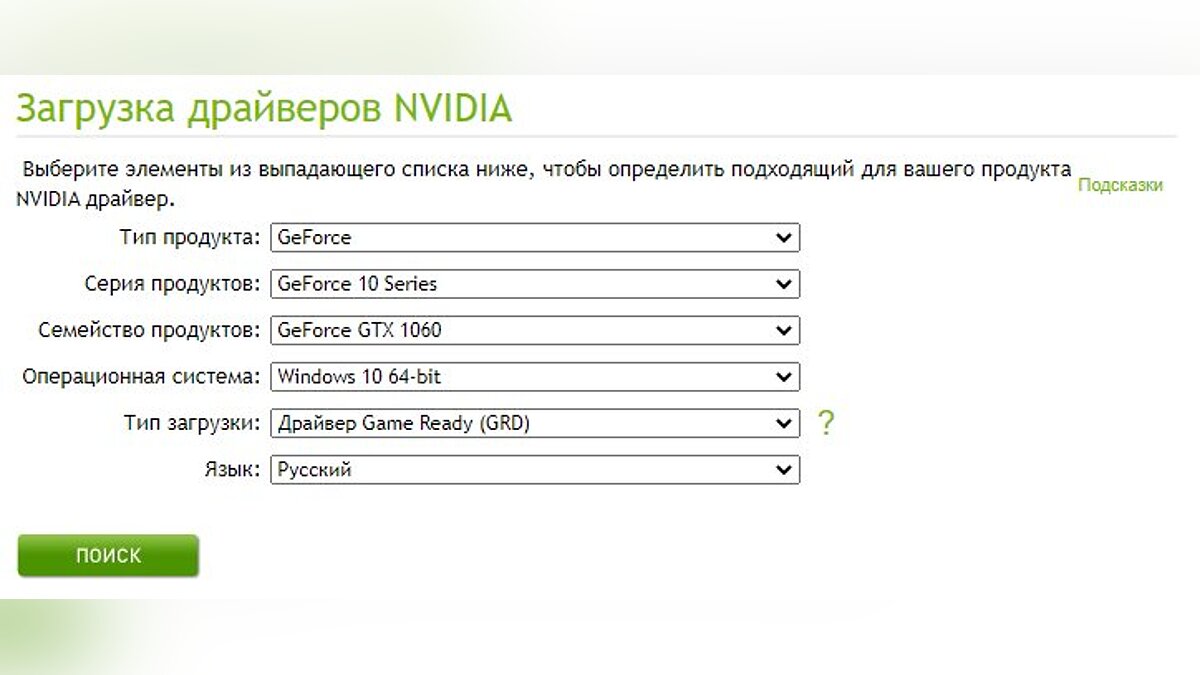
Скачать драйвер NVIDIA можно на официальном сайте. Заполните поля в соответствии с вашей видеокартой и операционной системой. Также выбирайте Game Ready, так как студийные драйвера предназначены для рабочего софта.
Динамический диапазон и формат цвета
После установки драйвера нужно зайти в «Панель управления NVIDIA». Попасть туда можно кликнув по значку NVIDIA в трее или кликнуть правой кнопкой мыши на рабочем столе и выбрать из появившегося меню нужный пункт.
Слева в разделе «Дисплей» выберите пункт «Изменение разрешения». Разрешение и частота обновления должны по умолчанию стоять оптимальные, но если это не так, то нужно поправить руками. Ставьте родное разрешение монитора и максимально доступную частоту обновления. В нашем случае это 1080p@60Гц.
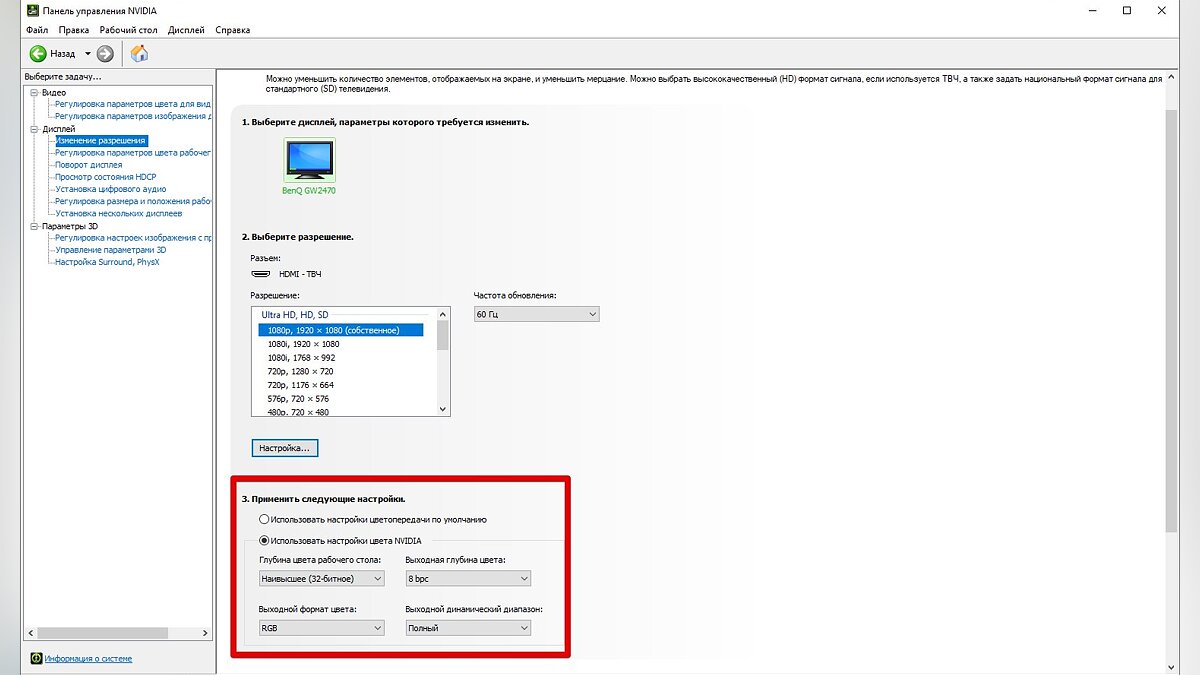
А вот пункт «Применить следующие настройки» уже интереснее. Для наилучшей картинки нужно установить формат цвета RGB и полный динамический диапазон. В случае подключения по DisplayPort это должно стоять по умолчанию, а если используется HDMI, то диапазон может быть ограниченным. В этом случае картинка может казаться бледной, выцветшей.
Форматы цвета YCbCr 422 и 444 использовать на мониторе не стоит. Но их можно ставить, если RGB недоступен, например, в силу старой версии HDMI, которой не хватает пропускной способности. Так, сигнал 4К@60Гц с HDR по HDMI версии 2.0 передать в RGB с полным диапазоном не получится. Страшного здесь ничего нет, главное — поставить ограниченный диапазон и в настройках телевизора/монитора.
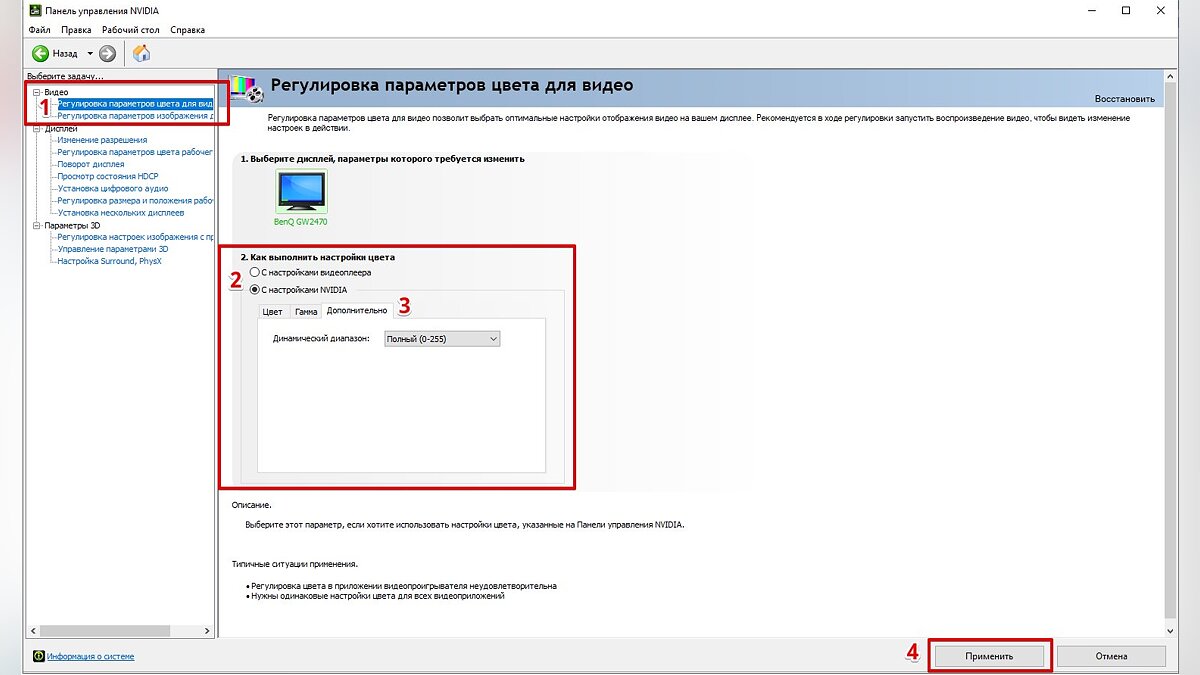
Зайдите также в раздел «Видео» и «Регулировка параметров цвета для видео». Включите переключатель «С настройками NVIDIA» и перейдите на вкладку «Дополнительно». Активируйте полный динамический диапазон.
Управление параметрами 3D
По умолчанию все графические настройки задаются 3D-приложением (в нашем случае игрой). То есть, вы меняете графические настройки, например, качество сглаживания и анизотропной фильтрации, непосредственно в игре. Но драйвер NVIDIA также позволяет тонко настраивать графические параметры. Так, например, можно установить сглаживание для старых игр, где такой опции вообще нет.
Обратите внимание, что есть две вкладки:
- глобальные параметры — настройки применяются к каждой игре,
- программные настройки — только для выбранного приложения.
Работать лучше с конкретным приложением, чтобы подобрать оптимальные настройки. Если нужной вам игры в выпадающем списке нет, то просто добавьте ее исполняемый файл (с расширением .exe). Разберем параметры подробнее.
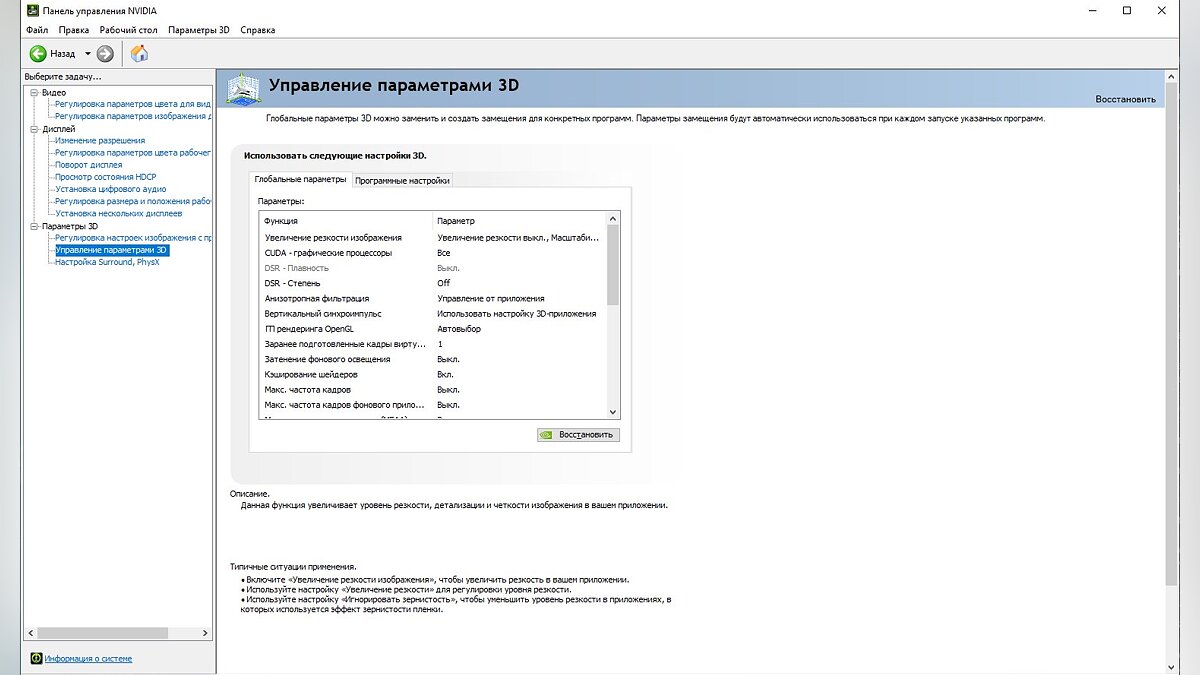
- Увеличение резкости изображения. Пригодится, если картинка мыльновата и нужно немного повысить четкость игры. Перегибать с интенсивностью не стоит, так как картинка будет искажаться. Лучше оставить значения по умолчанию и не забудьте поставить галочку «Масштабировать с помощью ГП».
- CUDA — графические процессоры. Оставьте по умолчанию или выберите свою основную видеокарту.
- DSR-плавность и DSR-степень. Позволяет рендерить картинку в более высоком разрешении, но выводить ее в разрешении, которое поддерживает монитор. Создает очень высокую нагрузку на видеокарту. Если у вас достаточно мощный компьютер, чтобы играть в 1440p или даже 4К, но монитор 1080p, можно попробовать. Также можно выключать этот режим для старых игр. Ползунок DSR-плавность при этом влияет на резкость картинки.
- Анизотропная фильтрация. Влияет на четкость текстур. Эта настройка есть почти во всех играх, поэтому можно ее не трогать, а задать непосредственно в приложении. На производительность влияет слабо, но на слабых машинах все же лучше не увлекаться.
- Вертикальный синхроимпульс. Это вертикальная синхронизация или V-Sync. Предотвращает тиринг (разрывы кадра) и не дает FPS подниматься выше частоты обновления монитора. Если ваш монитор или телевизор поддерживают G-Sync, Free Sync и VRR, то картинка у вас и так должна быть плавная. В остальных случаях поможет V-Sync. По умолчанию лучше выключать, но если тиринг существенный и мешает, то активируйте один из режимов. Производительность при этом может немного снизиться.
- ГП рендеринга OpenGL. Выберите свою основную видеокарту.
- Затенение фонового освещения. Отвечает за реалистичное отражение света и теней. Не работает на DX 12 и поддерживается не всеми играми. Если есть проблемы с производительностью, лучше его отключить.
- Кэширование шейдеров. Сохраняет скомпилированные шейдеры, чтобы впоследствии их можно было использовать повторно. По умолчанию включено, так и оставьте.
- Макс. частота кадров. Можно поставить ограничение на частоту кадров. Многие игры умеют самостоятельно ограничивать FPS, но если такого параметра нет или вам лень каждый раз его настраивать, то можно сделать и через панель NVIDIA. Рекомендуется ставить ограничение равное частоте обновления вашего монитора.
- Макс. частота кадров фонового приложения. Снижает FPS для свернутой игры. То есть, если оставить игру работать в фоне она не будет сильно нагружать железо.
- Многокадровое сглаживание (MFAA). Может сильно нагрузить видеокарту, поэтому лучше оставить выключенным. Имеет смысл включить сглаживание для старых игр, которые уже не представляют трудностей для видеокарты. Картинка может стать гораздо приятнее.
- Потоковая оптимизация. Особого смысла в ней нет, поэтому лучше оставить по умолчанию на автовыбор. Если игра не поддерживает многопоточность, то эта настройка все равно не поможет.
- Предпочтительная частота обновления. Параметр стоит трогать, только если настройки игры не позволяют установить желаемую частоту кадров. Опять же, если игра не поддерживает, например, 144 Гц, то одной только этой настройкой проблему не решить.
- Режим низкой задержки. Не работает в DX 12 и Vulkan. Если кажется, что управление недостаточно отзывчивое, попробуйте активировать функцию, но производительность при этом может даже снизиться.
- Режим управления электропитанием. Поставьте адаптивный или режим максимальной производительности.
- Сглаживание FXAA. Это тоже вид сглаживания, но он менее требователен к ресурсам. Также он может делать картинку более мыльной, что не всем нравится. Рекомендуем оставить по умолчанию.
- Следующие параметры: сглаживание — гамма-коррекция, сглаживание — параметры, сглаживание — прозрачность, сглаживание — режим. Их мы рекомендуем оставить по умолчанию и пользоваться настройками сглаживания в самой игре. Но эти пункты можно попробовать включить для старых игр, где такой возможности не предусмотрено.
- Тройная буферизация. Функция нужна, только если вы используете V-Sync.
- Фильтрация текстур — анизотропная оптимизация. Для слабых компьютеров включите.
- Фильтрация текстур — качество. Для слабых компьютеров поставьте «Производительность». В остальных случаях лучше оставить по умолчанию.
- Фильтрация текстур — отрицательное отклонение УД. Оставляем по умолчанию.
- Фильтрация текстур — трилинейная оптимизация. Оставляем по умолчанию.
После выбора настроек не забудьте применить их, нажав на соответствующую кнопку внизу экрана.
Настройки GeForce Experience
Также стоит кое-что сделать и в программе GeForce Experience, которая идет вместе с драйвером. Сначала вам будет нужно создать учетную запись, тогда можно будет пользоваться всеми функциями.
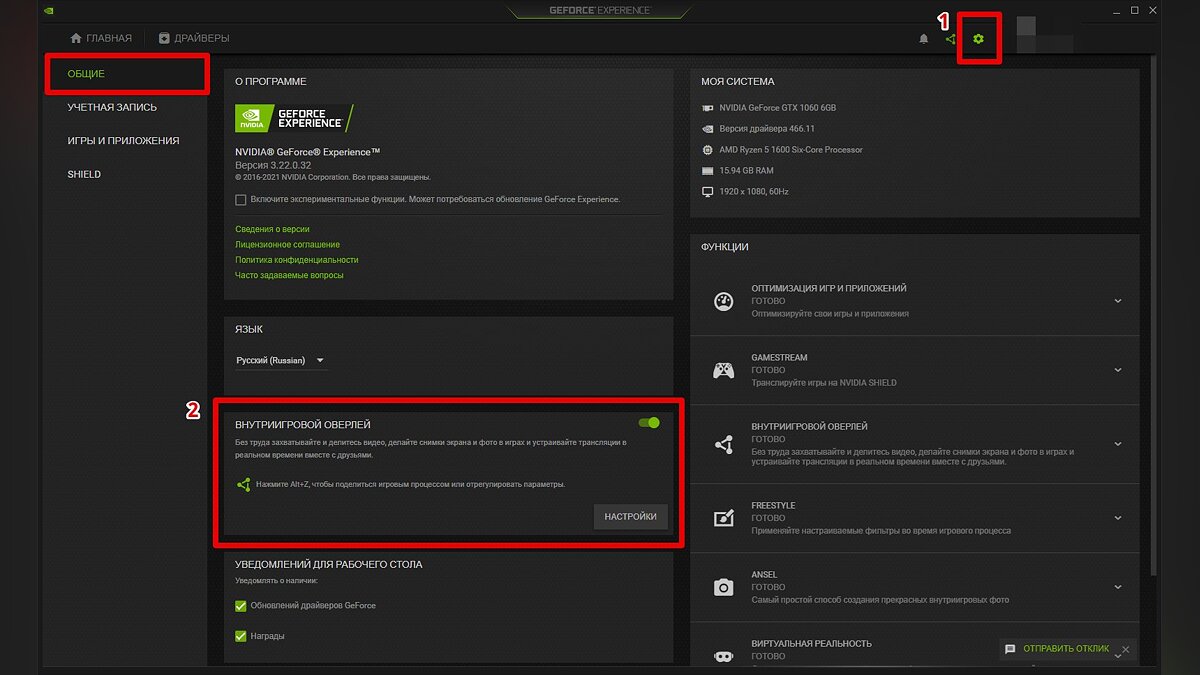
Здесь мы рекомендуем включить внутриигровой оверлей. С его помощью можно делать скриншоты и записывать геймплей. Учтите, что функция «Мгновенный повтор» записывает видео в фоне, поэтому влияет на производительность.
Разгон в MSI Afterburner
В разгоне нет ничего страшного, если не лезть в дебри. Нужно установить утилиту MSI Afterburner и сдвинуть пару ползунков. При этом ничего у вас не сгорит и не испортится, а прирост кадров получите гарантированно.
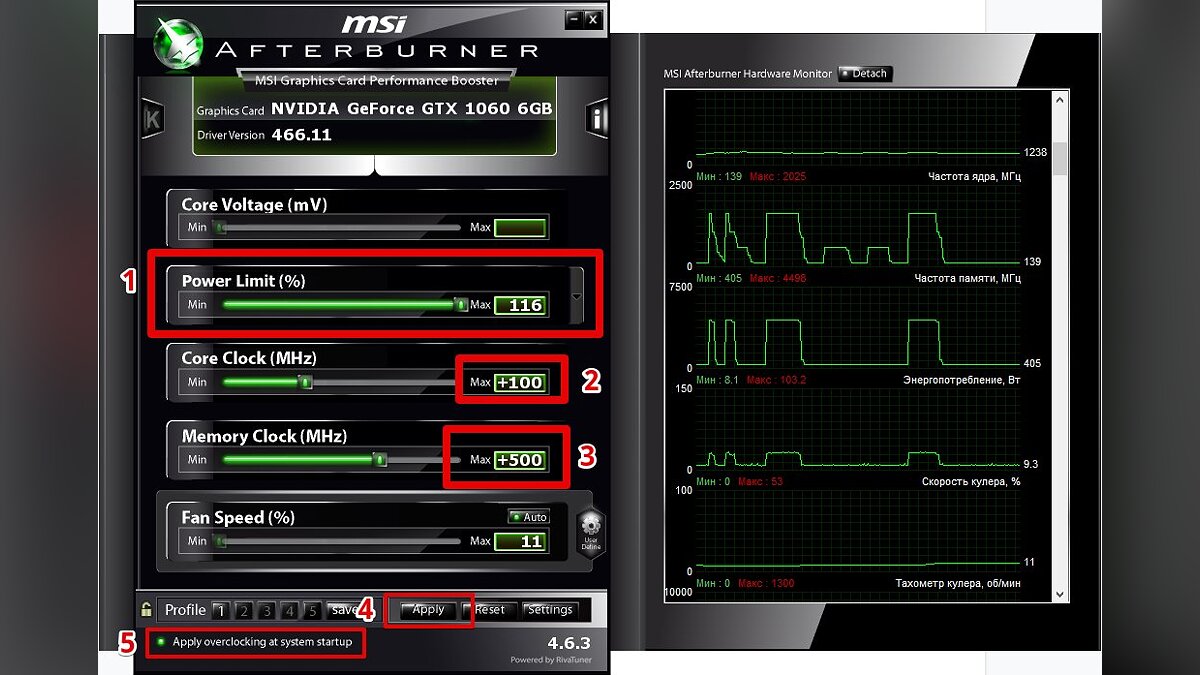
- Увеличьте Power Limit до максимального значения. Слишком много все равно поставить не получится.
- Прибавляйте по 50-100 МГц к частоте ядра и тестируйте в программе FurMark. Не вылетает, не артефачит? Температуру выше 80 градусов лучше не допускать. Если карта сильно нагревается, снижайте частоты или увеличивайте скорости вращения кулеров.
- Далее принимайтесь за частоту памяти. Поднимайте по 100 МГц за раз. И снова тестируйте. Как видите, в нашем случае +500 и все стабильно работает.
- Не забывайте применять настройки.
- Поставьте галочку, чтобы настройки оверклокинга активировались при загрузке программы. Иначе придется каждый раз делать все вручную.
А вот заниматься прошивкой BIOS, повышением и понижением напряжения и другими сложными действиями мы не рекомендуем. Достаточно будет и небольшого буста по частотам, чтобы карточка работала чуть лучше. Но следите за температурами.
- MSI ответила VGTimes, почему в шесть раз уменьшила гарантийный срок на игровые видеокарты
- Тест-игра: скупи все видеокарты и стань богатым майнером
- NVIDIA готовит новые видеокарты RTX 3000 с защитой от майнинга. Релиз, похоже, очень скоро
Как правильно настроить любую видеокарту AMD Radeon — решение возникающих проблем

После того, как были опубликованы несколько статей на тему видеокарт AMD Radeon, в комментариях я увидел вопросы, которые так и не были решены пользователями. Это проблемы с черным\зеленым экраном, невозможность андервольта или сброс настроек видеодрайвера и тд. Именно поэтому решено было сделать полное руководство по настройке видеокарт от красных. Благо проблем стало намного меньше и после первоначальной настройки я за всё время ни разу не словил какой-то баг или вылет драйверов AMD Adrenalin. Все манипуляции проводились на последней версии от 22 марта 2023 года (версия 23.3.2).
1. Правильная установка драйверов.
Как правило, большая часть проблем начинается именно с этого момента. Не важно, какая версия драйверов у вас стояла ранее, какая видеокарта и тд. Для вас самый проверенный вариант перед установкой использовать Display Driver Uninstaller — DDU. Скачать его можно ТУТ. Принцип работы софтины прост.
реклама

Выбрали производителя карты, кликнули «Удалить и перезагрузить» и после перезагрузки спокойно запускаете установщик драйвера. Это самый первый и необходимый шаг для начала, так как многие проблемы могут возникнуть от следов драйверов от старой видеокарты, видеокарты другого производителя и тд.
2. Фикс от Nvidia — MPO Disable
Как это не странно, но данный фикс от NVidia решает проблемы с интерфейсом разного софта, статтеринг при работе с окнами в винде, частично фиксит проблемы с черным экраном на AMD (если это не вызывает комплектный кабель HDMI или DP).
реклама

Применение очень простое — скачали reg файл mpo_disable.reg, запустили — применили правки реестра и всё. Скачать данный фикс можно ТУТ.
3. Отключение функции «быстрый запуск» Windows в настройках энергопотребления.
Суть данной правки также обязательна, если Вы хотите разогнать видеокарту или сделать андервольт. У меня он был применен давно и я забыл упомянуть об этом в предыдущих статьях. Однако один из форумчан написал следующий комментарий:
реклама

И я сразу же вспомнил, что если не отключать быстрый запуск, то разгон или андервольт будут у Вас слетать либо при загрузке компьютера, либо в отдельных рандомных случаях. В данном случае — 6650XT спокойно должна держать андервольт при незначительном уменьшении частот вплоть до 1.090V. Проверено было на нескольких картах как минимум. Итак, что нам потребуется сделать:
 |
 |
 |
 |
Перезагружаемся и вуаля, если выставлены . стабильные. настройки о разгона или андервольт, то ничего больше слетать не будет.
4. Максимальная частота памяти в простое и минимальная глубина цветопередачи — используем Custom Resolution Utility
Итак, после установки драйвера владельцы мониторов 75, 144 герц и тд могут иметь такие проблемы. Если же у Вас монитор с герцовкой 60 или 120, 240 — то проблемы не будет. Решается этот вопрос очень просто — сначала выставляем пользовательское разрешение в драйвере Adrenalin:

Устанавливаем утилиту Custom Resolution Utility и выставляем ваше разрешение и герцовку, после создания двигаем ваше кастомное разрешение стрелочкой вверх, нажимаем ОК и перезагружаемся :
 |
 |
5. Правильный андервольт или разгон
Также, в комменте 10qwer было указано повышение Power Limit. Но здесь есть очень важный момент как при выставлении частотного диапазона, так и при выставлении PL. Минимальный и максимальный диапазон частот должен лежать в пределах 100МHz, чтобы у Вас не скакала частота без нагрузки. Также выставление максимального возможного Power Limit — обязательно. Ничего с видеокартой не произойдет, но Вы не должны ограничивать карту, когда выставлена определённая частота. У Вас уже понижен вольтаж на GPU. Так работают алгоритмы AMD:

У Вас может быть и +20 и +10 процентов PL в зависимости от видеокарты. Нужно выставлять максимум как при андервольте, так и при разгоне. Тестируем стабильность только в самых жирных играх по типу Atomic Heart, Cyberpunk 2077 или прочих. И Важно понимать — если вы выставили определённый диапазон частот, но видеокарта при нагрузке не доходит до этих показателей, то стоит либо повысить вольтаж на GPU либо снизить диапазон минимальных и максимальных частот — к примеру с 2500-2600 до 2450-2550 и тд.
Вы в сотый раз спросите — зачем андервольт? Можно как обычно встретить пользователей, которые строят свои теории без владения железом. И выглядит это комично. Зачем продлевать срок службы видеокарты, ведь их мнение важнее.

Нет, это мнение не стоит ровным счетом ничего. К примеру, если у Вас не паста с фазовым переходом (что начали делать некоторые производители), то проблема хотспота не решена. Если железо может работать долго и стабильно, то термопаста с постоянными разогревами в одной точке до 90 градусов — просто напросто высыхает. Да, спустя всего-то год использования. Мною разобрано уже немалое количество видеокарт 6000 серии и почти везде термопаста была в состоянии «почти камень». Так зачем приближать обслуживание, если карту можно изначально настроить на отличные температуры и не лезть в нее годами.
6. Секретный способ решения проблем
Если же на обычных драйверах у Вас всё равно встречаются проблемы, то можно попробовать очень простой способ и поставить AMD Software: PRO Edition 22.Q4. Да, это решает многие проблемы без использования половины способов выше)
https://www.amd.com/en/support/kb/release-notes/rn-pro-win-22-q4
Общие рекомендации для всех видеокарт AMD и Nvidia:
- Использовать последнюю версию Windows 10 или Windows 11
- Подключать питание видеокарты раздельными кабелями во избежание возможных проблем с блоком питания или видеокартой.
- Использовать рекомендуемые блоки питания (да, именно так)
- Использовать программное обеспечение только от AMD/Nvidia.
- Сбросить разгон процессора и оперативной памяти, хотя бы на несколько дней, недель, чтобы исключить другие факторы.
- Установить чистую ОС (если же вы не хотите соблюдать данную рекомендацию, то необходимо воспользоваться Display Driver Uninstaller и удалить все старые драйверы видеокарты).
- Установить драйверы чипсета (данная рекомендация в большей степени относится к процессорам AMD).
- Установить необходимые драйверы.
- Установить рекомендуемые драйверы на видеокарту — на сайте AMD или Nvidia в разделе загрузок рядом с таким драйвером указано Recommended (WHQL).
- Соблюдать рекомендации производителя видеокарты в инструкции по эксплуатации, если таковые имеются.
Мерцания\артефакты изображения AMD и Nvidia:
Если вы столкнетесь с артефактами или перезагрузками, то не спешите бежать в сервисный центр. Проблема может быть в кабеле HDMI или DisplayPort. Данная проблема встречается не только у владельцев карт Radeon, но и у Nvidia. У меня встречались периодические мерцания монитора при использовании карты Nvidia и после замены на карту Radeon я наблюдал абсолютно такие же мерцания.
К примеру, при использовании HDMI встречаются мигания экрана или артефакты в виде непонятных точек или квадратов на экране монитора. У DisplayPort могут быть проблемы с 20 контактом, которые могут вызывать перезагрузку, по данному кабелю рекомендации две: использовать только проверенные и качественные кабели либо заклеивать (откусывать/надламывать) 20 контакт на кабеле. Однако после использования только DP в последующем вместо HDMI у меня ни разу не возникало проблем, тем более кабель был куплен качественный.
Обновление BIOS AMD и Nvidia:
Данный момент в некоторых случах может решить некоторые проблемы, которые можно было заметить на некоторых картах вендоров — неадекватное поведение кривой вентиляторов (например 3060 Asus Phoenix), невозможность включения Rebar (некоторые карты KFA2), пониженные частоты Boost (некоторые карты 3060 от EVGA) и так далее. Однако Вы должны понимать, что это не таблетка и не панацея от всех проблем, так как некоторые программные проблемы решаются только через костыли. Кроме того, большинство производителей не позволяет обновлять Bios видеокарты. Пример Gigabyte — проще выпустить несколько ревизий v1, v2, v3 и тд, чем по месту решать возникающие проблемы.
Итоги:
Вопрос в возникновении проблем у пользователей походит на лотерею. Иногда влияние оказывает несовместимость железа, иногда сами пользователи виноваты (что чаще всего). Производители железа и софта тоже не блещут идеальными продуктами.
Но не стоит думать, что проблемы есть у всех. Многие пользуются продукцией и AMD и Nvidia — и не знают проблем годами. Но не стоит игнорировать тех, у кого проблемы есть.
Настройка Nvidia для максимальной производительности в играх

Всех приветствую на WiFiGid! Вы, как и я, счастливый обладатель видеокарты NVIDIA? Это же прекрасно. По умолчанию эти видеокарты работают просто превосходно, но базовая конфигурация сделана так, чтобы обеспечить лучшее качество картинки и стабильность. Но в некоторых играх нужна именно производительность и максимальный FPS. Поэтому в этой инструкции я покажу некоторые настройки видеокарты Nvidia для игр, которые должны немного подтянуть их производительность.

Ну и помним, что если ваша видеокарта уже сильно устарела, вряд ли получится вытянуть из нее что-то нормальное
Шаг 1 – Драйвер

Предлагаю начать с чего-то простого, а уже в конце прийти к детальным настройкам. Если на каком-то шаг у вас все отлично, можно смело переходить дальше. Но проверить эти моменты стоит. Начните с драйвера:
- У вас должна быть самая новая версия драйвера (скачиваем с официального сайта).
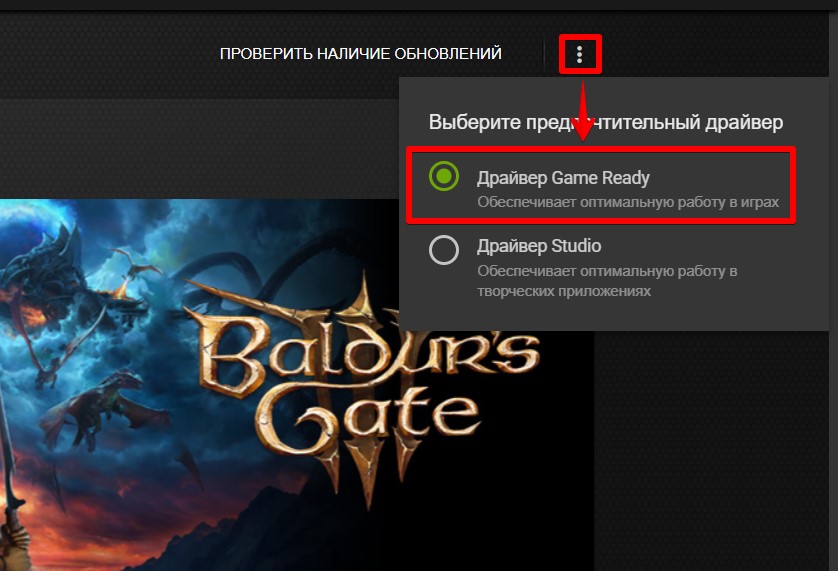
- Есть две версии драйверов: Game Ready и Studio . Нас интересует именно Game Ready. Хотя видел, что некоторые умные установщики по умолчанию ставят именно Studio версию. Просто перепроверьте в GeForce Experience вашу версию, там же при желании ее можно и переустановить.
Шаг 2 – Автоматическая настройка
Это вариант очень хорош для тех, кто может признаться себе, что не совсем гуру компьютерного мира (хотя друзьям можете лечить все что угодно). На видеокартах Nvidia есть классное приложение GeForce Experience, которое может автоматически настроить большую часть игр на лучшую работу. Т.е. если игра входит в список GeForce Experience, ее можно сначала оптимизировать здесь, а уже после перейти к ручной настройке всех нужных параметров, в надежде вытянуть максимальную производительность игры.
Показываю, как это можно быстро сделать:
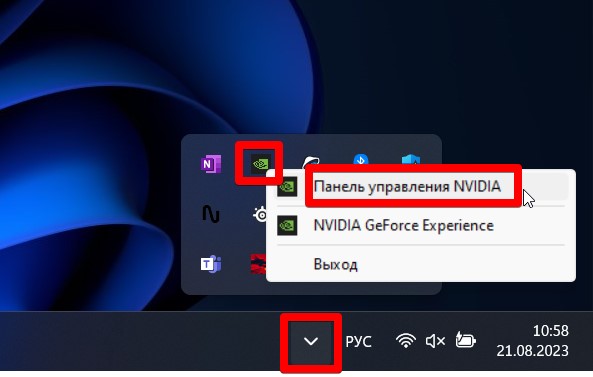
- Запускаем GeForce Experience. Обычно он устанавливается вместе с драйвером, если вы его качали с официального сайта, если нет – перекачиваем и устанавливаем. Я запускаю так: в трее нахожу значок Nvidia, щелкаю по нему правой кнопкой мыши и выбираю NVIDIA GeForce Experience.
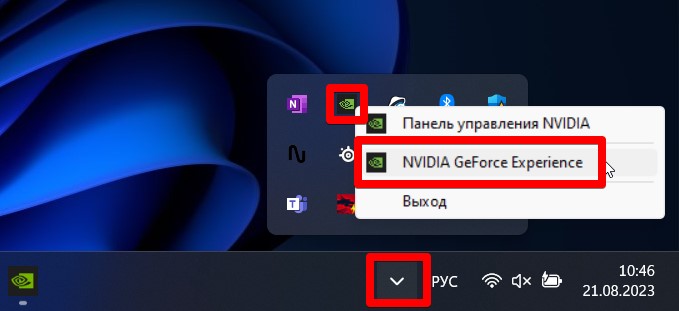
- Переходим в «Настройки».
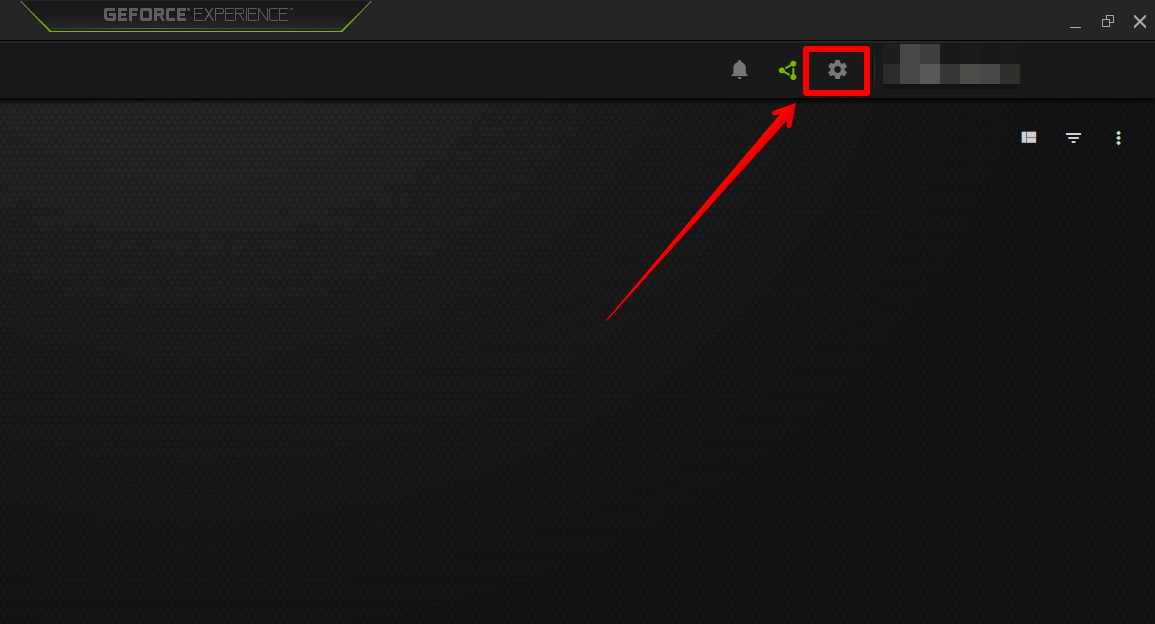
- На этой страничке добавляем папки, где у нас находятся игры (по умолчанию D:\Games здесь нет) и нажимаем кнопку «Сканировать здесь». Если ваша игра входит в список поддерживаемых, количество найденных игр обновится.
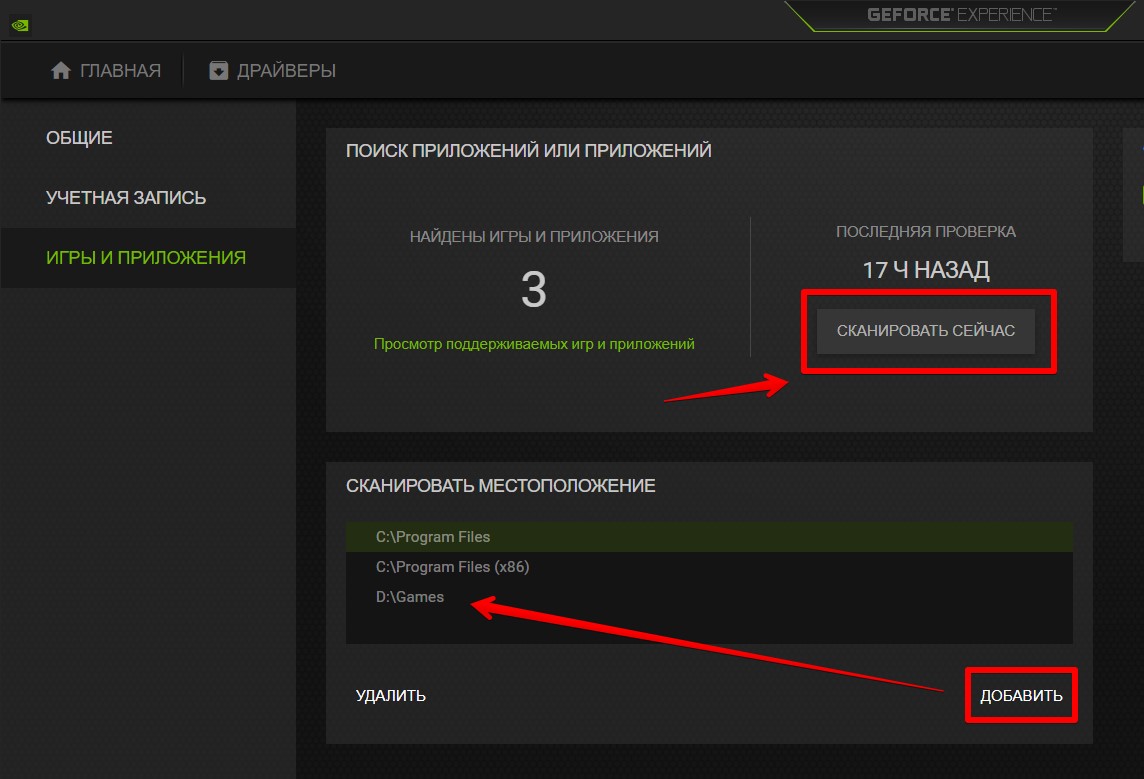
- Переходим на главную вкладку со списком игр.
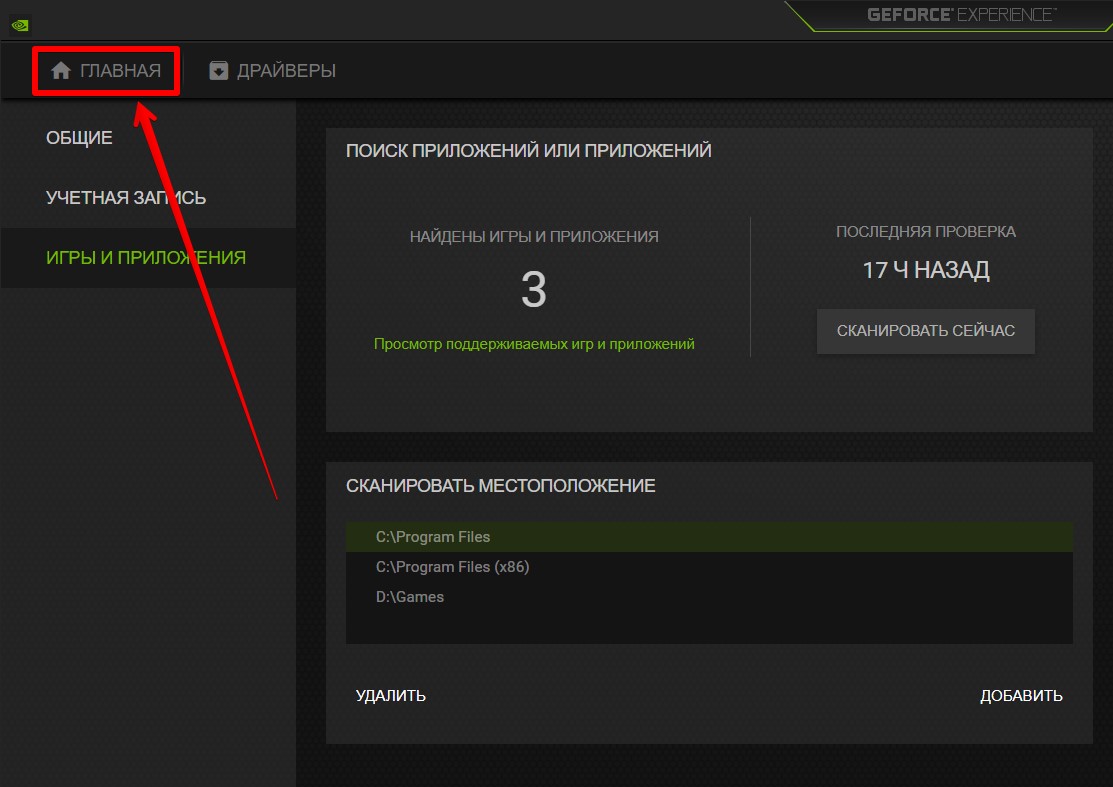
- Выбираем нужную игру:
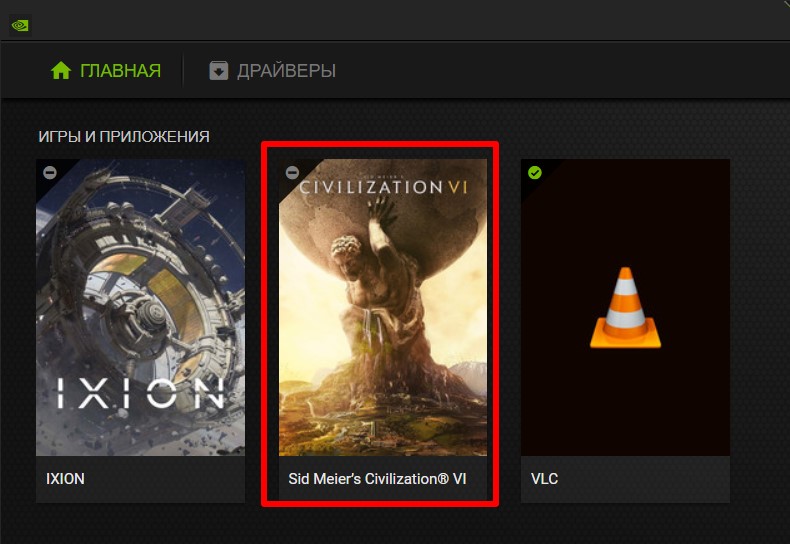
- И нажимаем кнопку «Оптимизировать». После оптимизации здесь же ее можно «Запустить».
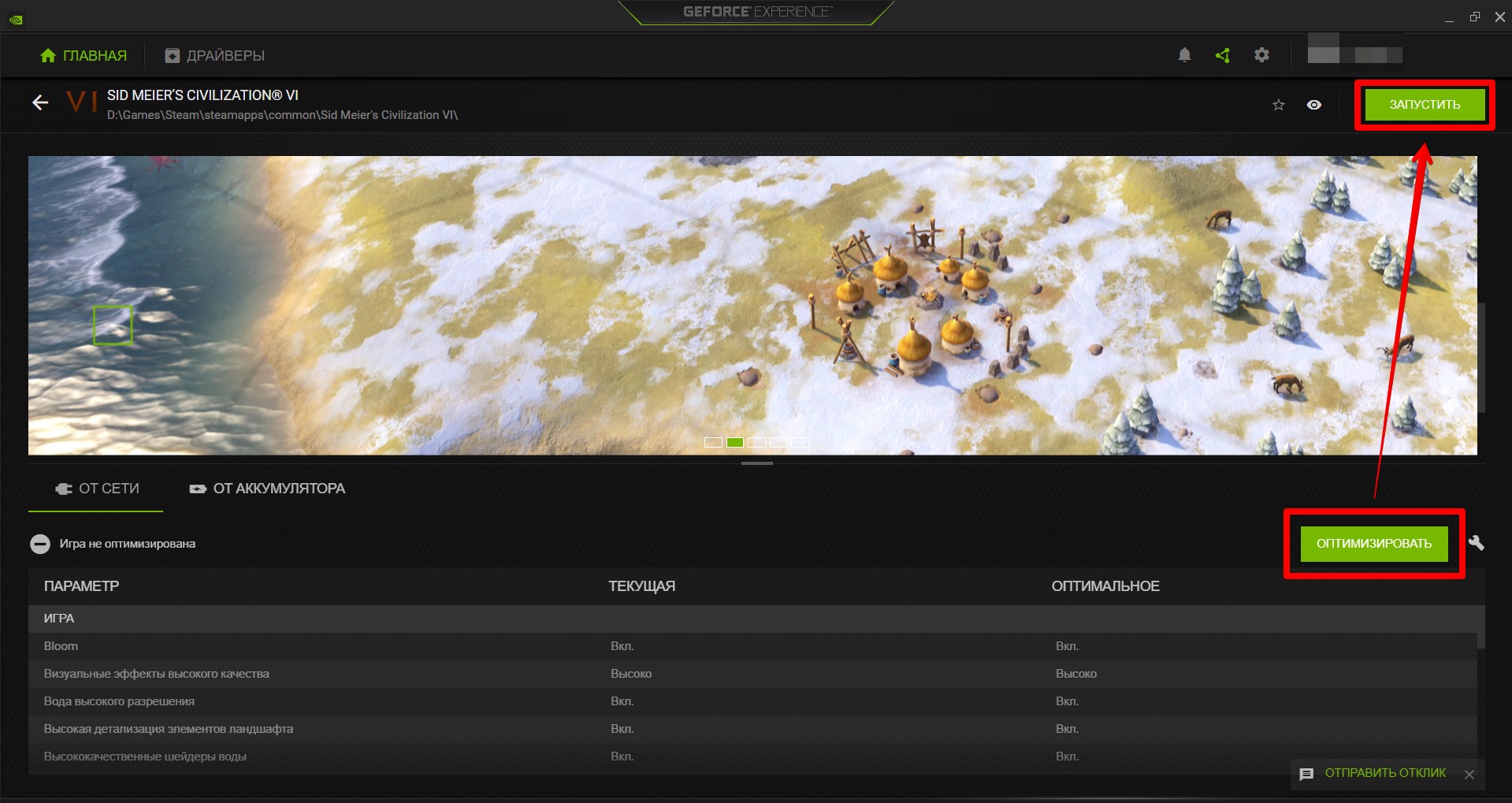
Проверьте как игра идет сейчас. Возможно, ее и не стоит больше оптимизировать. Но если вдруг игра есть в списке, а оптимизация не помогает, скорее всего, пора менять видеокарту или другое железо.
Шаг 3 – Ручная настройка
Ну и всегда при желании можно выставить настройки видеокарты вручную. Причем сделать это можно как для конкретного приложения, так и вообще для всех.
- Нужно открыть панель управления NVIDIA. Снова щелкаем по значку в трее, но выбираем уже другой пункт.
- В разделе «Управление параметрами 3D» на вкладке «Глобальные параметры» мы и видим основные настройки. Здесь же на вкладке «Программные настройки» можно задать отдельные настройки для конкретного приложения.
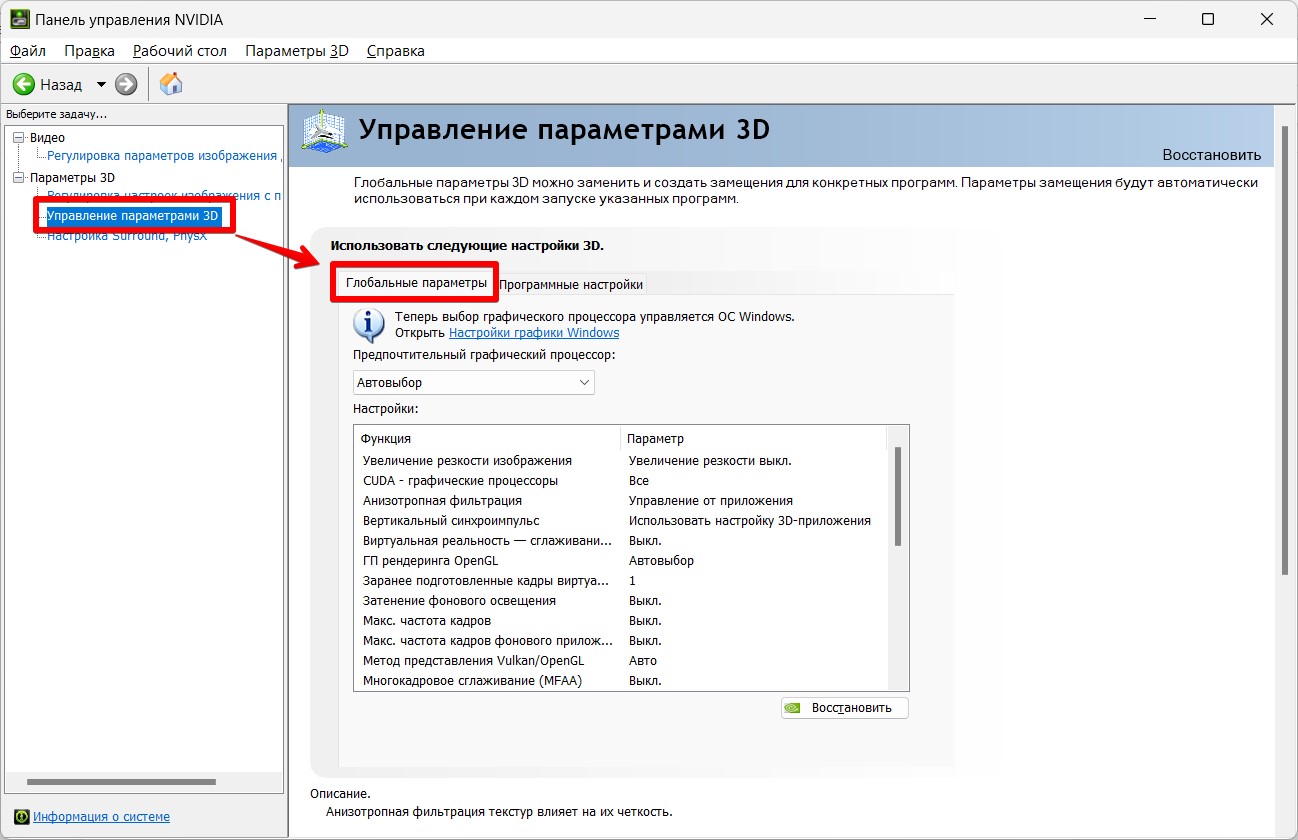
Сразу же обращаем внимание на кнопку «Восстановить». Если что-то вдруг настроили не так, всегда можно нажать на нее и вернуть настройки по умолчанию. Примерные неплохие настройки для производительности:
- CUDA. Ставим «Все».
- Анизотропная фильтрация. Выключаем всю эту красоту.
- Затенение фонового освещения. Выключаем.
- Многокадровое сглаживание (MFAA). Выключаем.
- Потоковая оптимизация. Авто. Потоки нам точно нужны.
- Сглаживание FXAA. Выключаем.
- Тройная буферизация. Выключаем.
- Фильтрация текстур. Вместо «Качество» ставим «Производительность».
- И другие сглаживания тоже отключаем.
После применения настроек пробуем. Хотя такое можно скинуть и в самой игре, если ваш комп не совсем из быстрых, отрубание красивостей в самой системе здорово облегчит жизнь видеокарте.
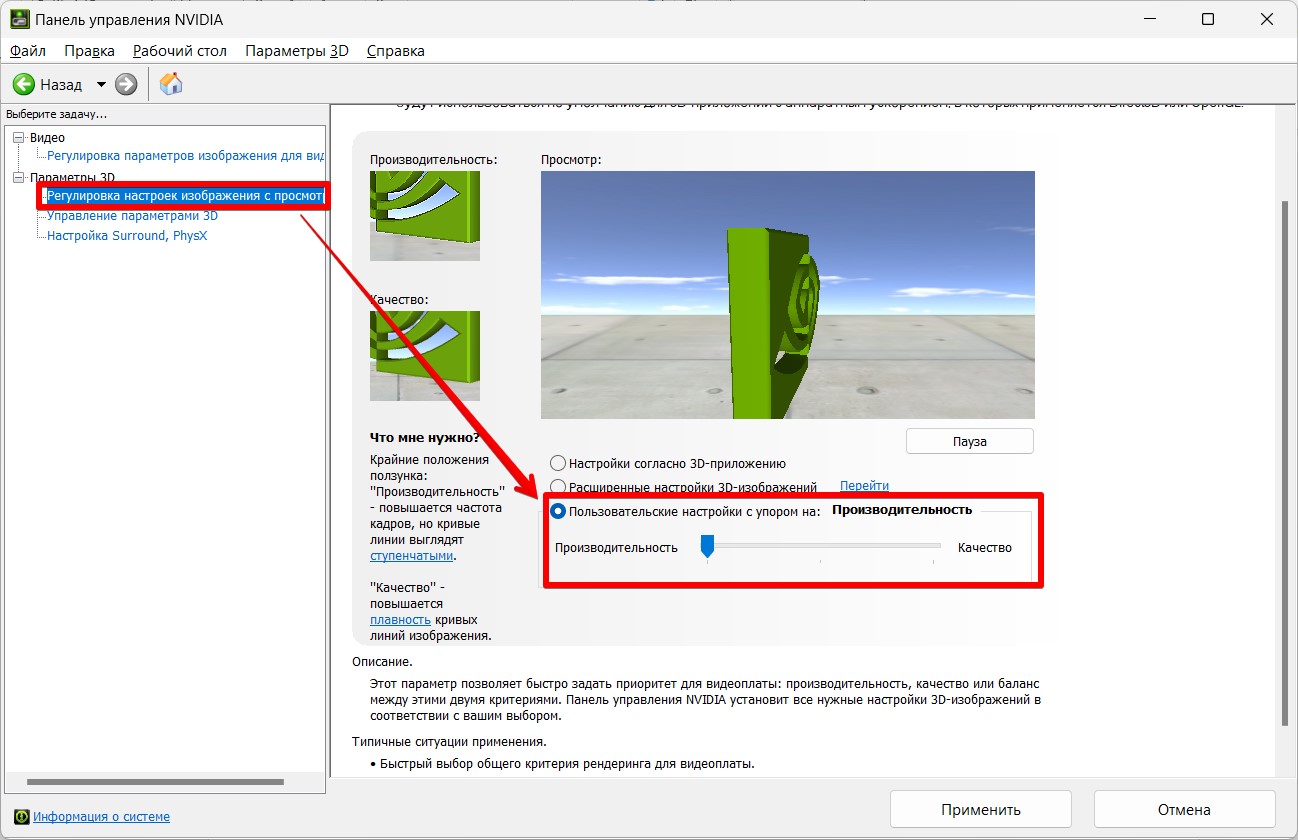
А еще здесь же в разделе «Регулировка настроек изображения с просмотром» можно переключиться на «Пользовательские настройки» и перетянуть ползунок на «Производительность». Такое тоже может неплохо поднять FPS во всех играх.
Шаг 4 – Про разгон видеокарты
Интересующиеся могут воспользоваться поиском и почитать про разгон видеокарты. Большинству я не рекомендую заниматься подобным: есть риск что-нибудь ненароком перегреть и спалить, да и производительность сильно таким способом не поднять. Но некоторые народные умельцы все-таки делают.