
Что делать, если не работают виджеты на iPhone
Виджеты в iOS — странный предмет. С одной стороны, они дают необходимую информацию, например, прогноз погоды, и даже нарисованы достаточно симпатично, с другой — они не интерактивные. При нажатии на виджет Apple Music вы не получаете быстрый доступ к управлению музыкой или пролистыванию плейлиста и на iPhone просто открывается соответсвующее приложение. Говорят, в iOS 16 виджеты изменятся и станут лучше, но пока придется подождать. Иногда виджеты не обновляются или вовсе не отображаются на экране смартфона. Не стоит отказываться от виджетов! Рассказываем, как их можно починить.
Не грузятся или не работают виджеты на iPhone? Вот как это исправить
❗️ ПОДПИСЫВАЙТЕСЬ НА НАШ ЯНДЕКС.ДЗЕН, ЧТОБЫ ЧИТАТЬ ПОСЛЕДНИЕ НОВОСТИ ОБ APPLE В ОДНОМ МЕСТЕ ❗️
Виджет Погода на Айфоне не обновляется
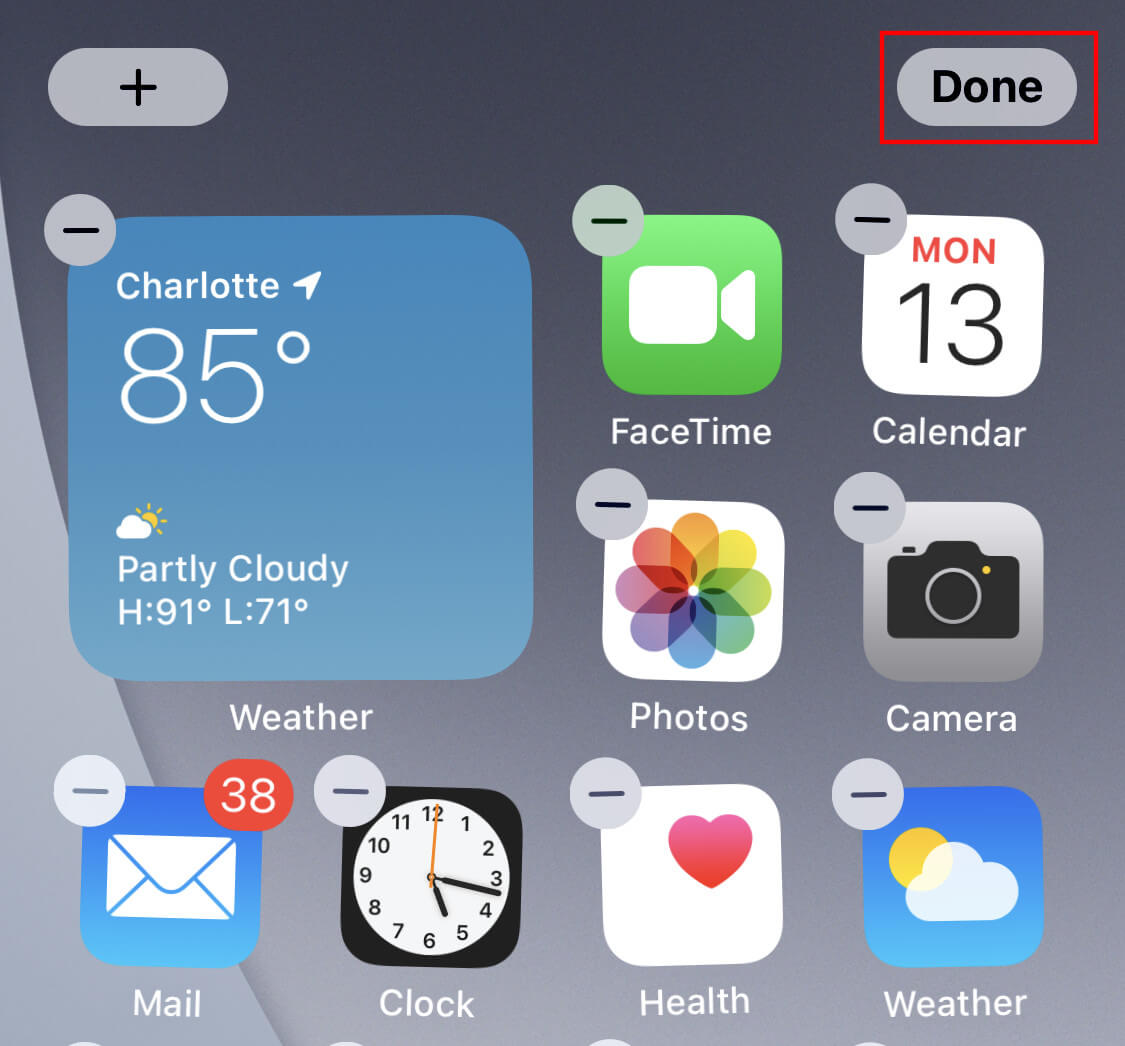
Виджет с погодой перестал обновляться? Есть решение
Прогноз погоды на Айфоне является одним из самых популярных, но иногда и он начинает сбоить: не отображается прогноз, температура или виджет показывает устаревшие данные. Что можно сделать?
- Зайдите в Настройки, выберите «Конфиденциальность».
- Выберите «Службы геолокации» и убедитесь в том, что переключатель активирован.
- Прокрутите вниз и нажмите «Погода».
- Выберите пункт «При использовании приложения или виджетов» — так виджет будет обновлять прогноз не только при входе в само приложение «Погода», но и на экране «Домой», где он находится.
Настоятельно рекомендую в этом пункте также включить «Точная геопозиция», чтобы виджет определял не только город, но и район, где вы находитесь.
Как включить фоновое обновление на Айфоне
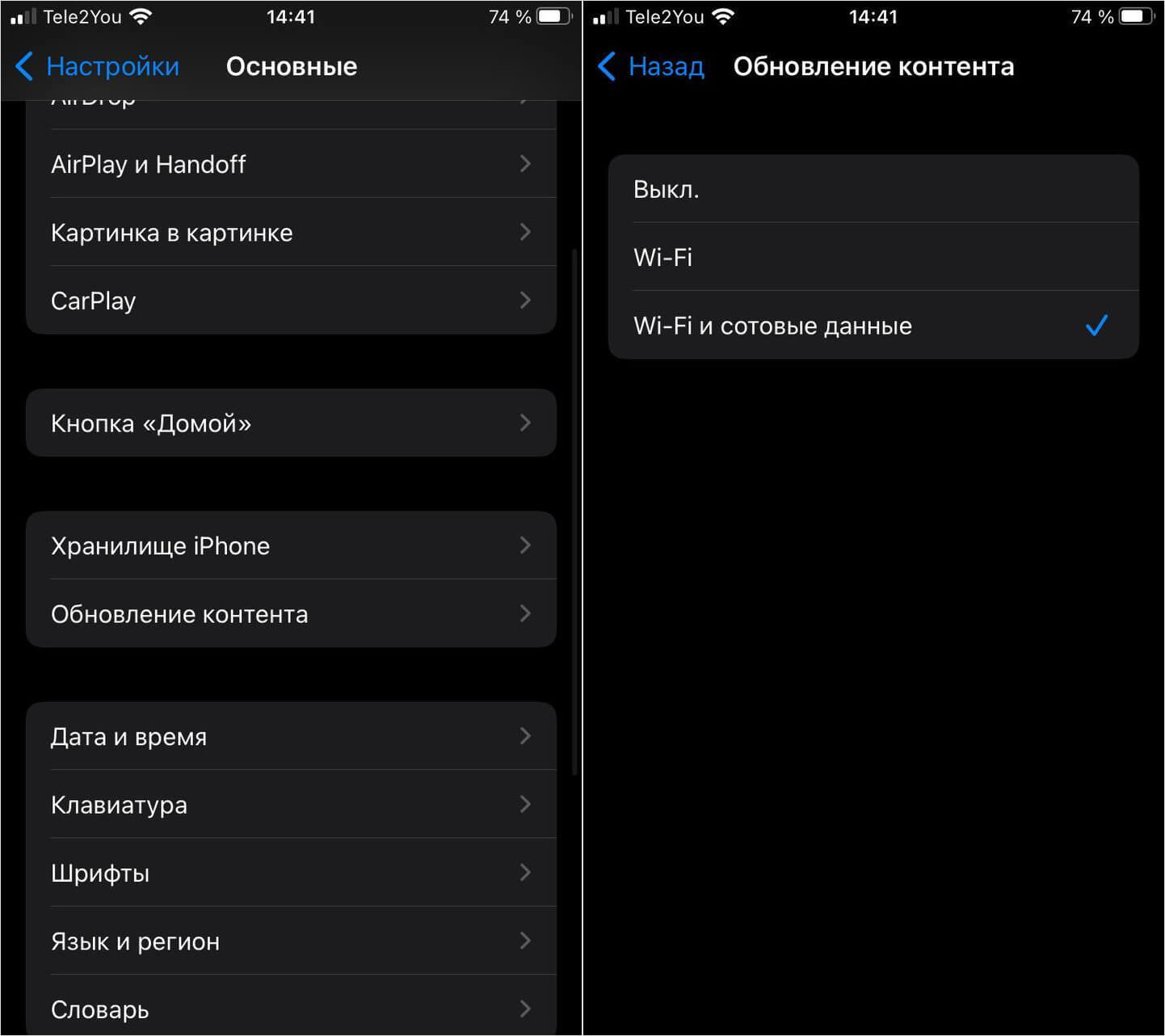
Включите обновление приложения, чтобы виджеты также обновлялись
Еще одна причина, из-за которой виджет не работает или отображает некорректную информацию — отключенное фоновое обновление приложений. Эта функция экономит заряд батареи, но из-за нее приложения и их виджеты не могут получать новые данные в фоновом режиме.
- Зайдите в Настройки.
- Выберите «Основные», затем — «Обновление контента».
- Проверьте, чтобы в пункте «Обновление контента» был активирован пункт «Wi-Fi и сотовые данные».
- Затем найдите в списке приложение, виджет которого работает некорректно и переведите ползунок в активное положение.
Обратите внимание на то, что таким образом работает не только «Погода», но и многие другие, включая банковские приложения, Яндекс.Такси и виджет App Store или вашего оператора, отображающий данные о балансе.
Виджет перестал запускаться на Айфоне
Часто причиной того, что виджет не запускается, может быть устаревшая версия приложения. Часто это происходит, если пропустить 2-3 обновления или не устанавливать апдейты по нескольку месяцев. Если виджет не работает, просто зайдите в App Store и проверьте доступные обновления приложений, после чего установите их.
Попробуйте обновить приложения в App Store — из-за этого виджет может работать некорректно
Стоит отметить, что виджет может перестать запускаться или обновляться из-за включенного режима экономии заряда: при включении энергосбережения перестают приходить некоторые уведомления, снижается скорость работы процессора, а также отключается фоновое обновление. Так что, зарядите смартфон и отключите энергосбережение.
На iPhone не работает виджет
Помимо заряда ваш iPhone умеет также экономить трафик. Полезная функция помогает в поездках: она сокращает потребление Интернета, чтобы вы не переплачивали. Или, в конце концов, если у вас не так много трафика и нужно его каким-то образом сэкономить.
Виджет может перестать работать на ровном месте. Но это вполне объяснимо
- Откройте Настройки, выберите «Сотовая связь».
- Зайдите в «Параметры».
- Переведите переключатель «Экономия данных» в неактивное положение.
Также обратите внимание на то, что iPhone умеет экономить трафик и при работе с Wi-Fi — из-за этого виджеты также могут перестать работать корректно.
- В Настройках выберите «Wi-Fi».
- Нажмите «i» возле активного подключения.
- Выключите ползунок возле «Экономия данных».
Таким образом, iPhone начнет расходовать больше трафика на обновление данных, виджеты будут подгружаться даже при плохом соединении. А еще из-за экономии данных иногда не отправляются сообщения в iMessage — рассказали об этом в отдельной статье.
Как настроить виджеты на Айфоне
Изменить размер виджета — еще один способ избавиться от проблем с ним
Если предыдущие советы вам не помогли, то попробуйте кое-что еще.
- Удалите виджет с экрана «Домой», добавьте его заново или попробуйте изменить его размер на больший.
- Разблокируйте iPhone для корректной работы. На заблокированном экране некоторые виджеты могут не работать, когда свайпаешь экран вправо, из-за чего информация не отображается.
- Дайте необходимые разрешения приложению с виджетом: в Настройках выберите нужную программу и предоставьте доступ к местоположению, фоновому обновлению и сотовым данным.
- Если виджет работает некорректно, просто нажмите на него, зайдите в приложение и выйдите обратно. После этого он должен обновиться.
- Попробуйте заменить один виджет другим. Например, прогноз погоды от Apple можно заменить более информативным виджетом «Погода» от Яндекса.
- Перезагрузите iPhone или сделайте сброс настроек.
Раз уж мы заговорили про iOS 16, то стоит знать, какой примерно она будет. Обязательно прочтите интересную статью журналиста AppleInsider.ru Артема Рахматуллина о новой операционной системе.
Красивый рабочий стол на iPhone: как создать свои виджеты и изменить иконки в iOS?

Виджеты и иконки Apple стали своего рода эталонным дизайнерским решением: чёткие линии, обтекаемые формы, красочные и без лишних слов понятные значки нравятся в том числе Android-пользователям. Да что там нравятся: они активно скачивают и устанавливают готовые наборы iOS-значков на свои устройства.
Но всё же многим примелькался стандартный вид иконок и виджетов. У отдельных экспертов по визуалу и вовсе пестрит в глазах – хочется эстетики, гармонии и единой стилистики. Поэтому сегодня мы покажем, как красиво и логично организовать рабочее пространство на вашем смартфоне в несколько простых шагов. Сразу заметим: инструкция будет актуальна для пользователей iOS 14 и новее.
На заметку
Прежде чем экспериментировать со своим девайсом, поищите вдохновение на сайте Pinterest. Там много интересных идей и готовых иконок для оформления домашнего экрана, скачать которые можно абсолютно бесплатно. Создайте отдельную доску для них – и тогда получите быстрый доступ ко всем наработкам.
Чтобы сэкономить время поиска изображений, воспользуйтесь нашими поисковыми подсказками: рабочий стол айфон, иконки для айфон, ios icon aesthetic, app store icon aesthetic и им подобные. Ещё в запросе можно уточнить цвет, который будет акцентным в изображении: например, youtube icon aesthetic green. Ведь если все иконки будут в одной стилистике, рабочий стол будет выглядеть более гармонично.
Избежать хаоса и беспорядка на рабочем пространстве поможет деление на блоки. Например, на первом столе логично будет сохранить иконки часто используемых приложений и разграничить их тематически: например, можно объединить книги, заметки и планировщик задач; подкасты, музыку и кино; фото, видео, монтаж и обработку; такси, навигацию и поисковик и др. А всё, к чему не требуется быстрый доступ, разместить на следующих рабочих столах или и вовсе оставить в Библиотеке приложений.
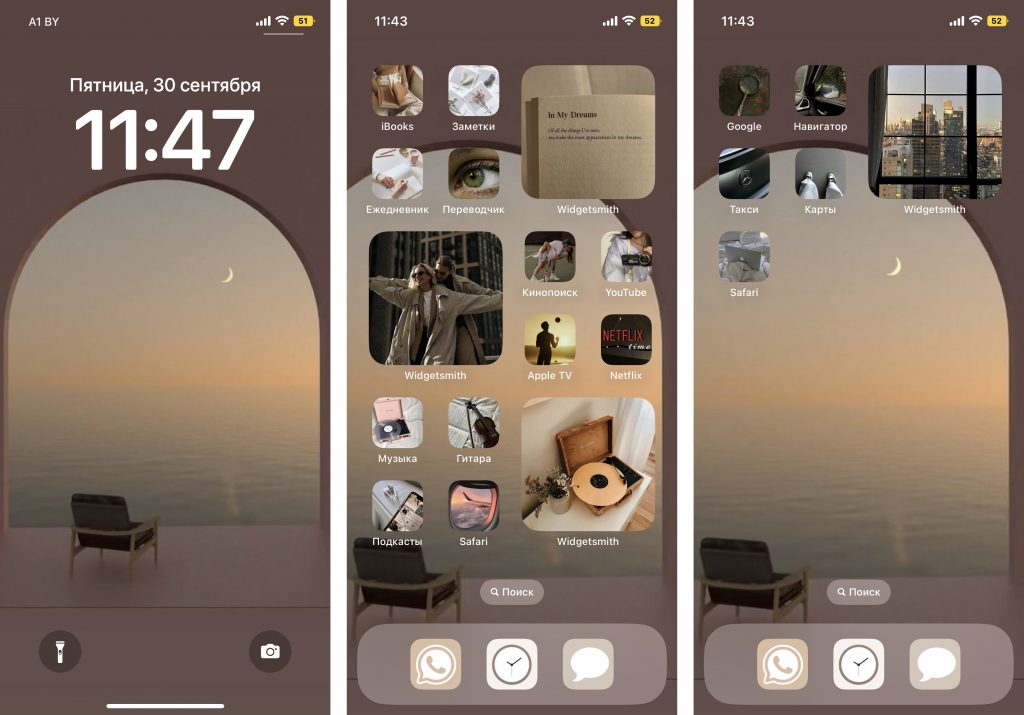
Кстати, при выборе изображений не забывайте о логике и ассоциациях с этими приложениями. Это поможет быстрее к ним привыкнуть. Например, службу такси отлично проиллюстрирует машина, навигатор – карта или следы ног, банк – корзина для покупок или кошелёк.
Отобрав наиболее подходящие иконки, стикеры и фотографии, загрузите их в галерею своего iPhone и будьте готовы изменить свой рабочий стол до неузнаваемости!
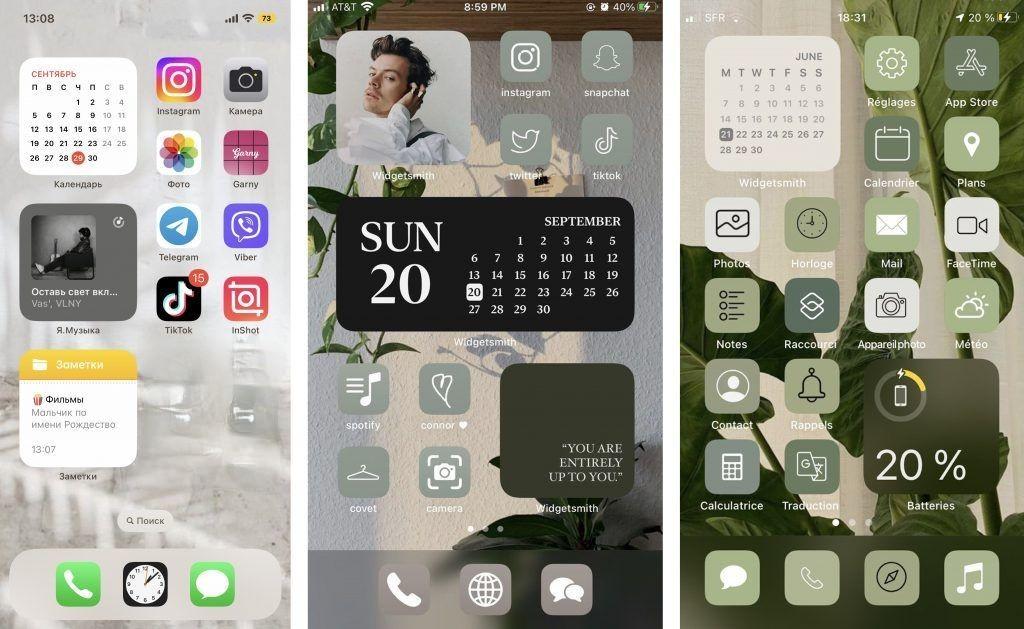
Слева – стандартные виджеты и иконки iOS. По центру и справа – адаптированные. Хотите, мы покажем, как сделать так же?
Как изменить иконку любого приложения на iPhone?
Для того, чтобы это сделать, дополнительно скачивать ничего не нужно. Вам понадобится встроенное приложение «Команды», а ещё заранее подобранные для каждого приложения картинки и немного терпения.
1. В Библиотеке вашего iPhone найдите встроенное приложение «Команды». Нажмите синий значок плюса в правом верхнем углу или справа от меню «Начальные команды» – разницы не будет.
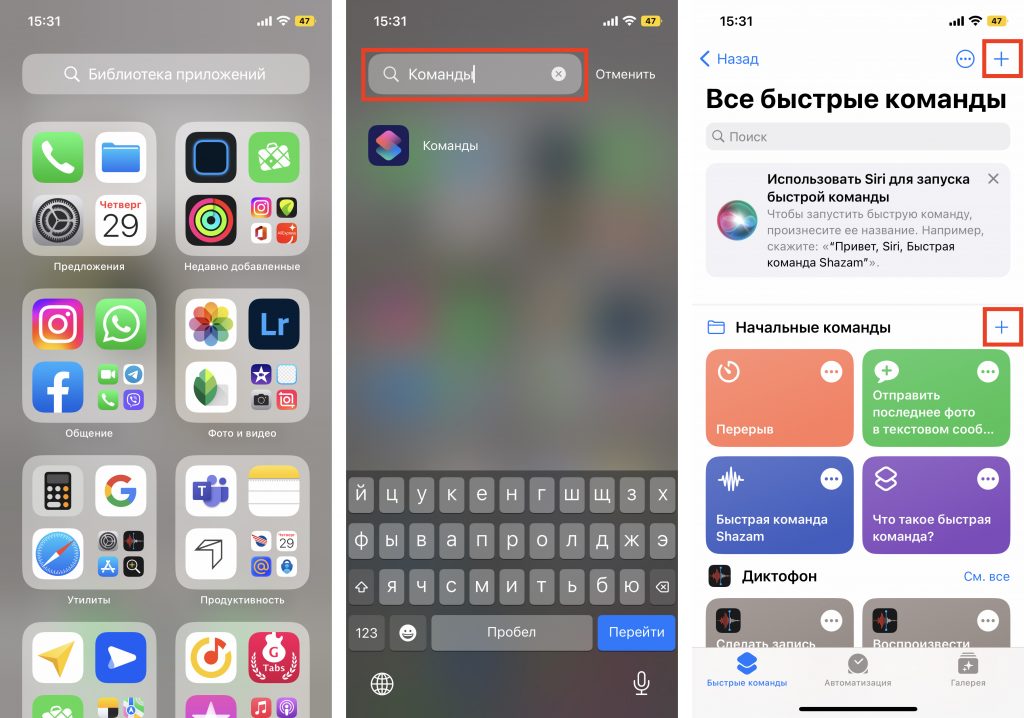
2. Вам откроется меню по созданию «Новой команды». Выберите действие «Открыть приложение». В следующем окне вам необходимо выбрать нужное приложение и точно так же назвать команду.
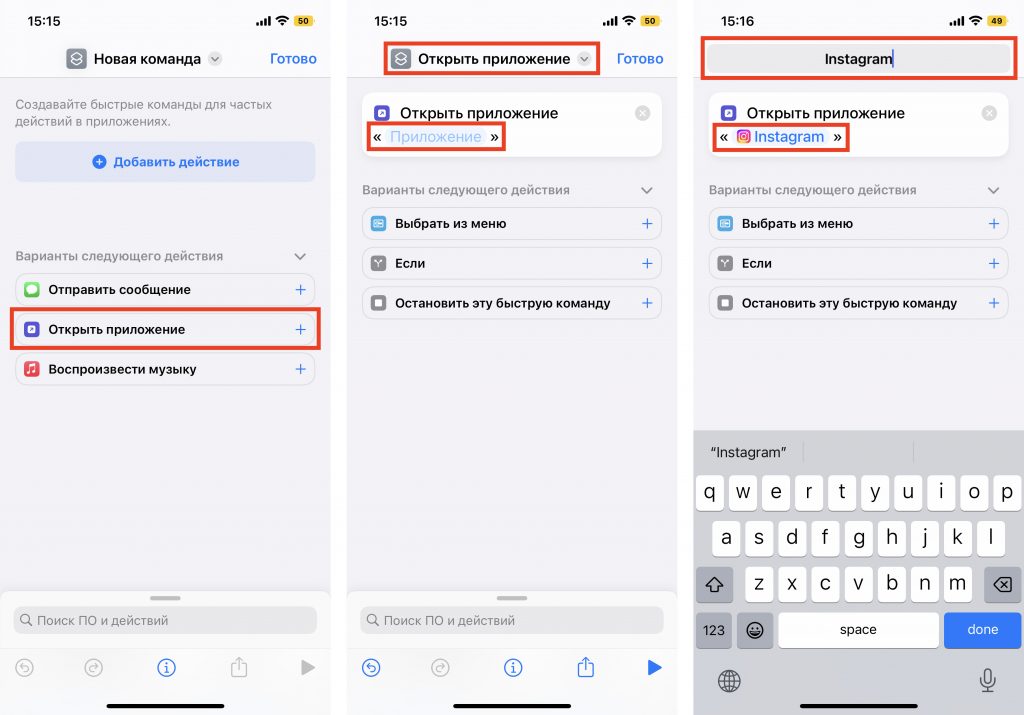
3. Далее нажмите на иконку «Поделиться» справа внизу экрана и выберите действие «Добавить на экран Домой». Переименуйте строку на название нужного приложения (в нашем случае это Instagram). Но не спешите нажимать «Добавить», иначе ваша команда отобразится на рабочем столе без иконки.
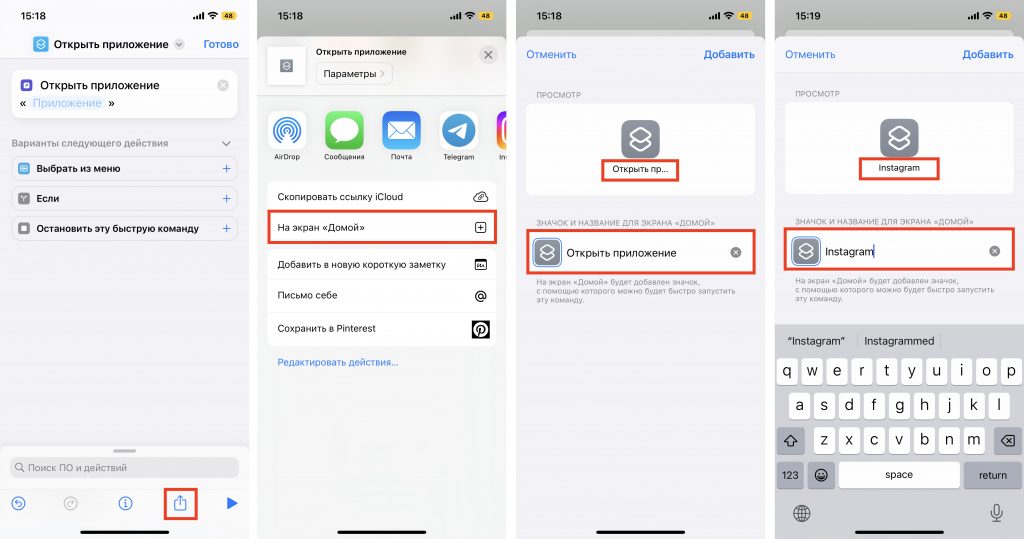
4. Остаётся присвоить команде новое изображение. Нажмите на иконку слева от названия: из предложенных действий коснитесь пункта «Выбрать фото». Найдите в галерее подходящее изображение из тех, что вы заранее скачали, и обрежьте его ровно по краям квадрата. Нажмите «Добавить» и «Готово».
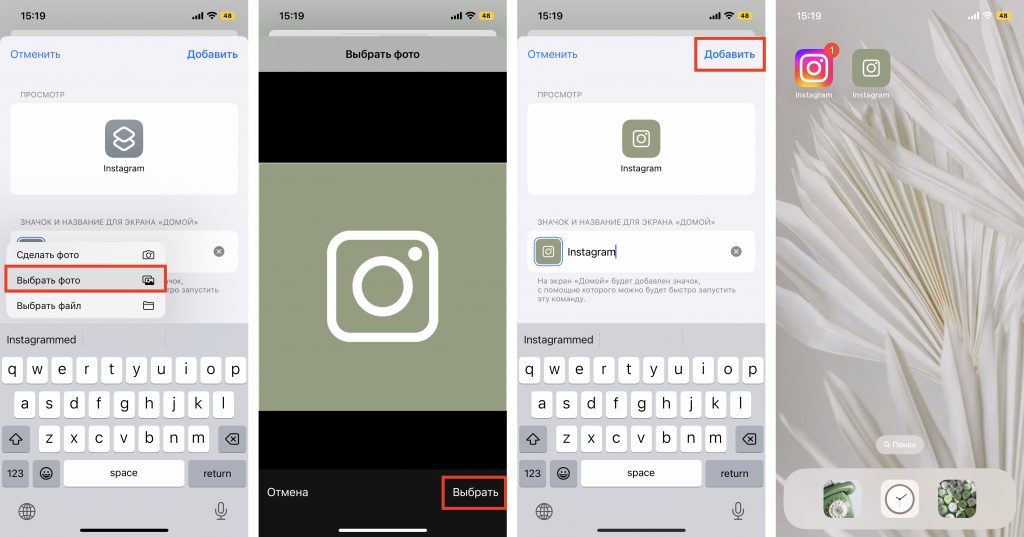
Вот таким не самым очевидным способом можно заменить стандартные иконки приложений на собственные. Это может быть любое изображение, даже ваше селфи. Недостаток у этого метода лишь один: при клике на такую иконку вверху экрана будет выскакивать двухсекундное push-уведомление о запуске приложения. Это связано с тем, что таким образом вы не меняете оригинальную иконку приложения, а только создаёте её копию со ссылкой на текущее приложение. Возможно, в будущих версиях iOS разработчики Apple уберут это ограничение.
Кстати, стандартные иконки лучше удалить с рабочего стола, чтобы избежать путаницы. Будьте внимательны: с экрана «Домой» нужно удалить только иконку, а не само приложение. Для этого на несколько секунд задержите пальцем иконку нужного приложения – и выполните следующие действия: «Удалить приложение» – «Удалить с экрана домой».
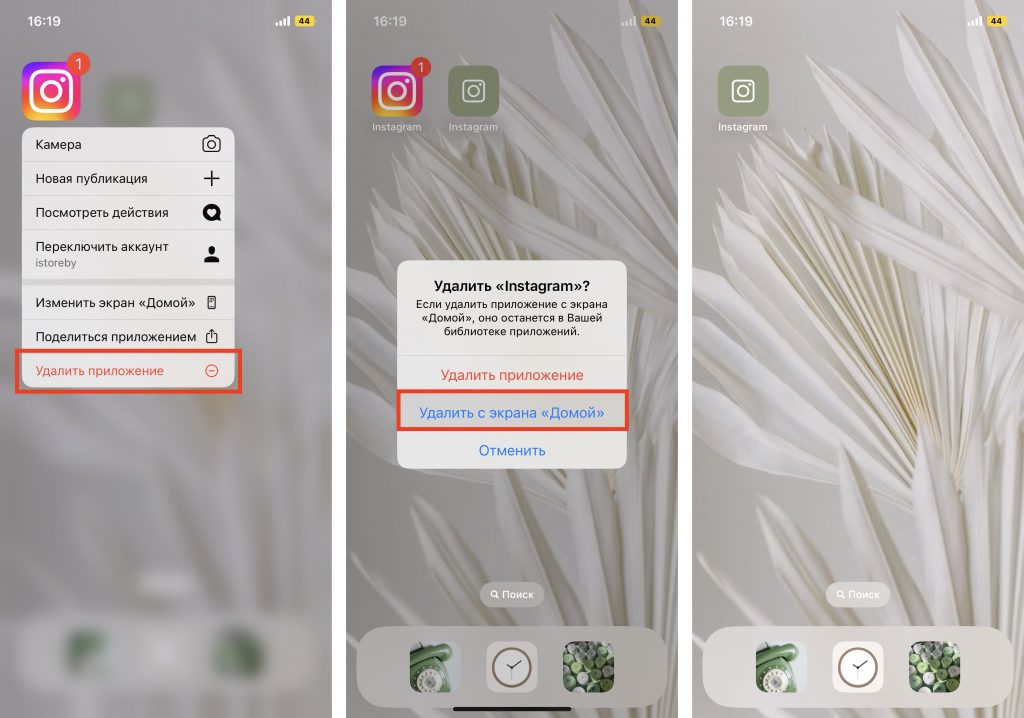
Чтобы создать собственное уникальное рабочее пространство, примените тот же механизм к другим приложениям, которыми вы пользуетесь чаще всего.
Не забудьте подобрать ещё и обои для рабочего стола: именно на нём разместятся ваши новые иконки. Как это сделать вы наверняка знаете, но мы всё же напомним: зайдите в «Настройки» – «Обои», там вы сможете выбрать фон для домашнего экрана.
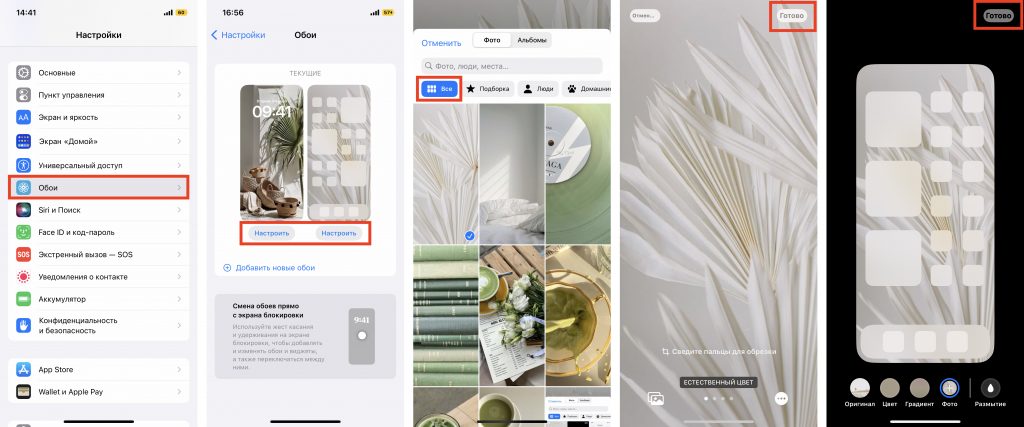
Как создать собственные виджеты на iPhone?
Помимо иконок, на экране можно размещать также виджеты. Это более крупные информационные окна, которые открывают доступ к некоторым приложениям: Календарю, Почте, Заметкам, Погоде, Музыке и др.
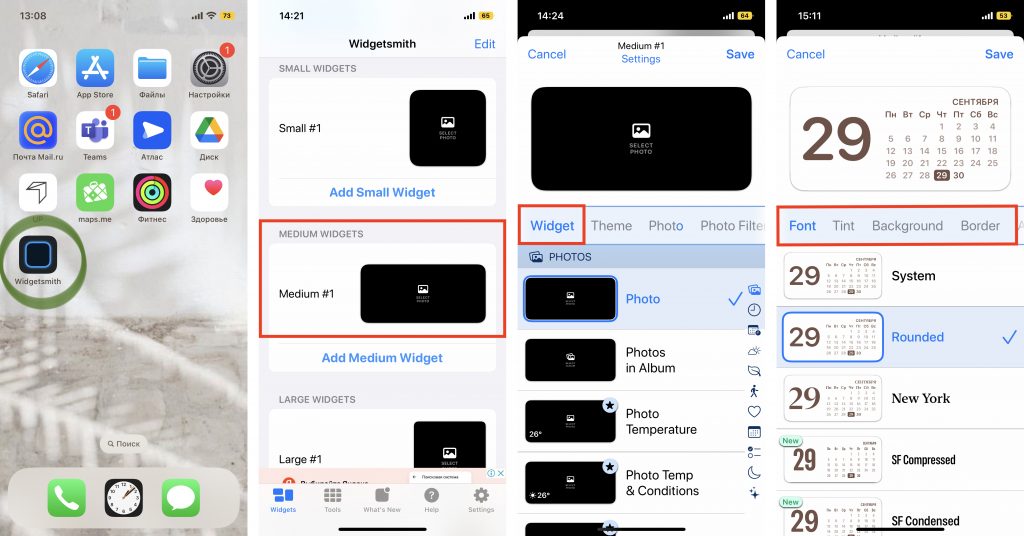
Мы хорошо помним те времена, когда виджеты ещё нельзя было размещать на экране так, как хочется. А сегодня мы говорим о создании собственных в популярном среди пользователей приложении Widgetsmith. Они замечательно украсят ваш рабочий стол и выведут на экран время, дату, погоду, напоминания, показатели здоровья, ваши фотографии. Давайте прямо сейчас попробуем создать виджет?
1. Сперва нужно выбрать размер виджета, который вы хотели бы создать: нажмите на него, чтобы задать настройки. Пользователям Widgetsmith доступны три размера: маленький, средний и большой.
2. Далее выберите тип виджета: фото, альбом, календарь и др. Мы хотим создать календарь среднего размера (Medium). Находим его в списке в разделе Widget и переходим к настройке шрифта, цвета, фона и др. Когда закончите, сохраните данные.
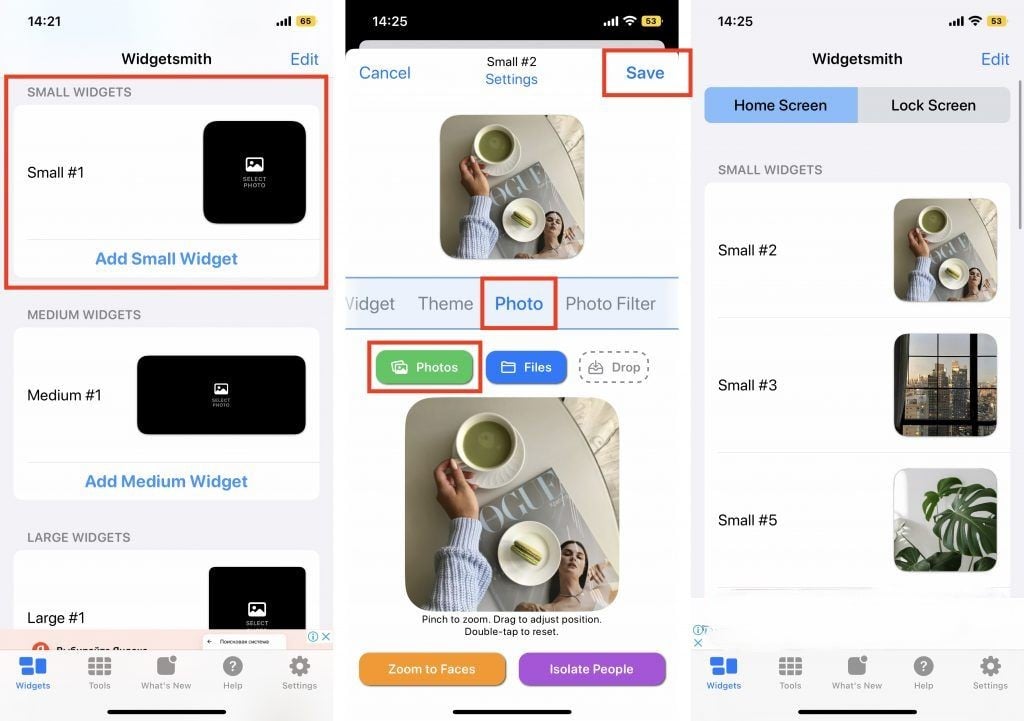
3. Таким же образом можно создать маленький виджет из любого изображения в вашей галерее (Small). Выберите размер виджета, тип Photo и загрузите снимок из библиотеки. Сохраните. Созданный виджет отобразится вместе с другими созданными вами виджетами.
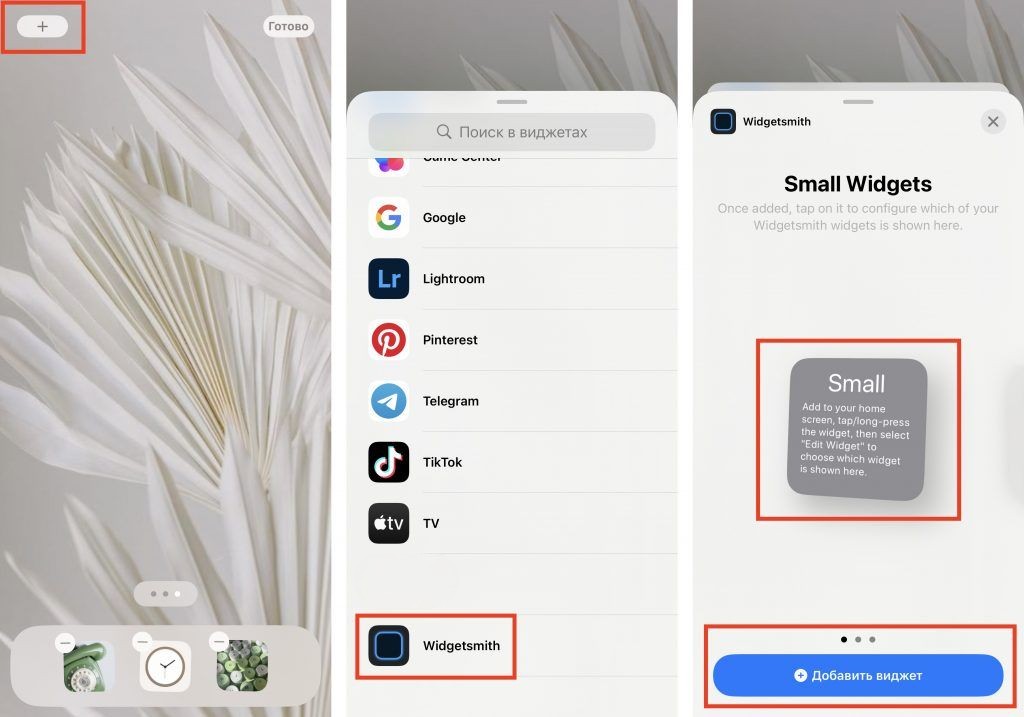
4. Чтобы добавить виджет на рабочий стол iPhone, выйдите из приложения Widgetsmith и вернитесь на главный экран. Задержите на несколько секунд палец на экране, а затем кликните на значок плюсика в левом верхнем углу. Найдите в списке доступных приложений, которые можно добавить на рабочий стол в качестве виджета, Widgetsmith. Выберите его, найдите созданный вами.
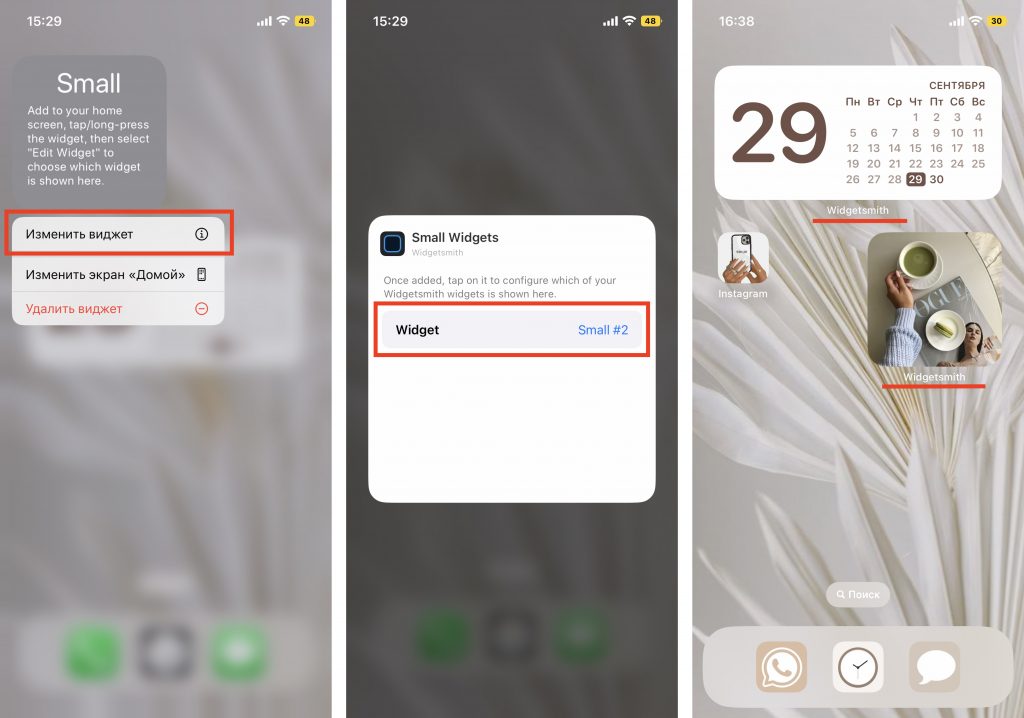
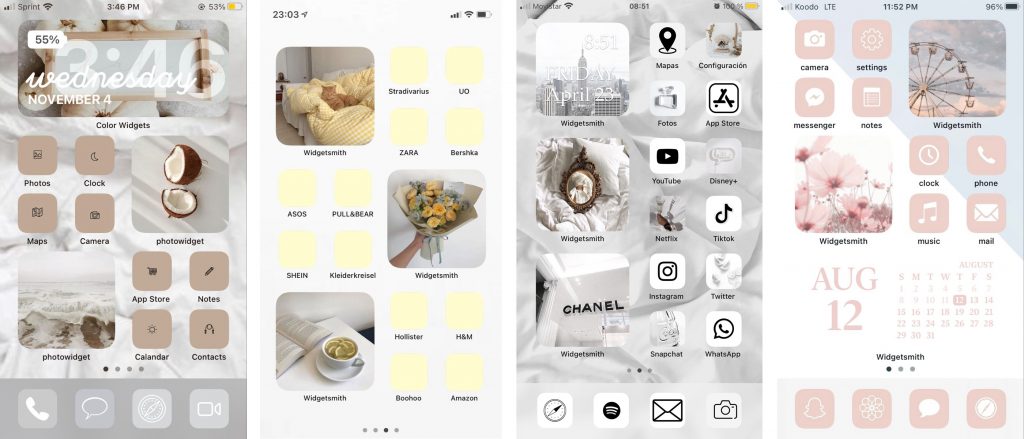
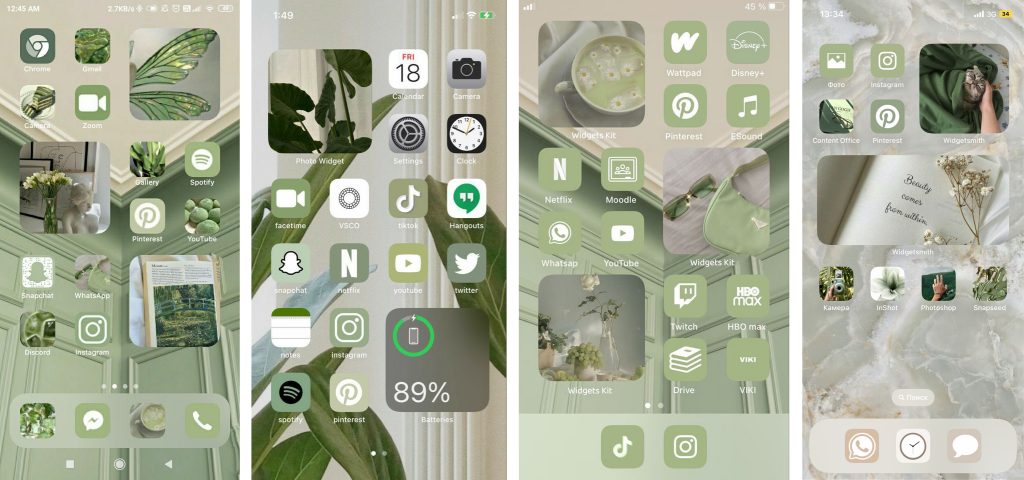
Единственный нюанс заключается в том, что под такими виджетами всегда будет отображаться название приложения, в котором они сделаны. Но согласитесь: это не большая плата за те возможности, которое Widgetsmith предоставляет пользователям. Только посмотрите, как красиво и гармонично выглядят домашний экран и экран блокировки с новыми иконками и виджетами в едином стиле!
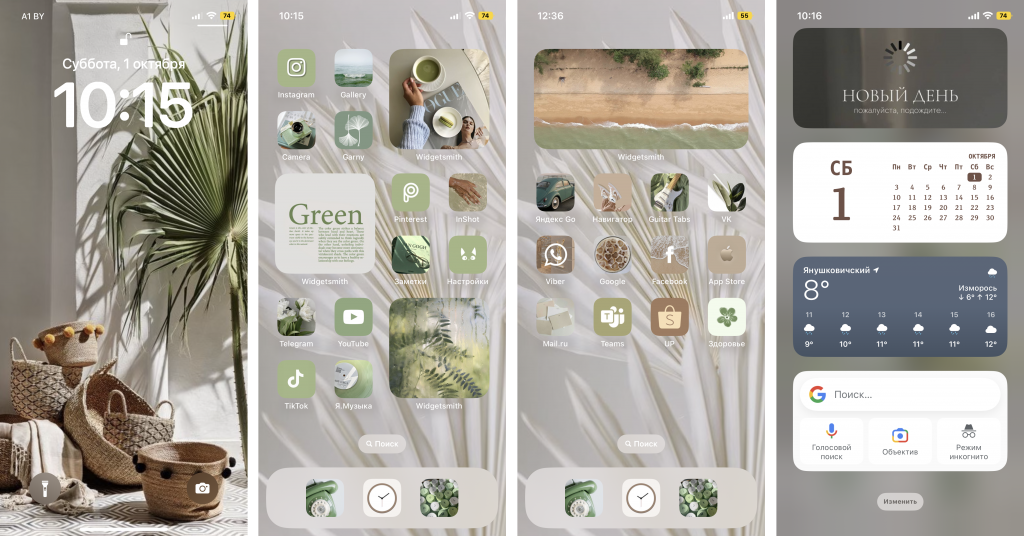
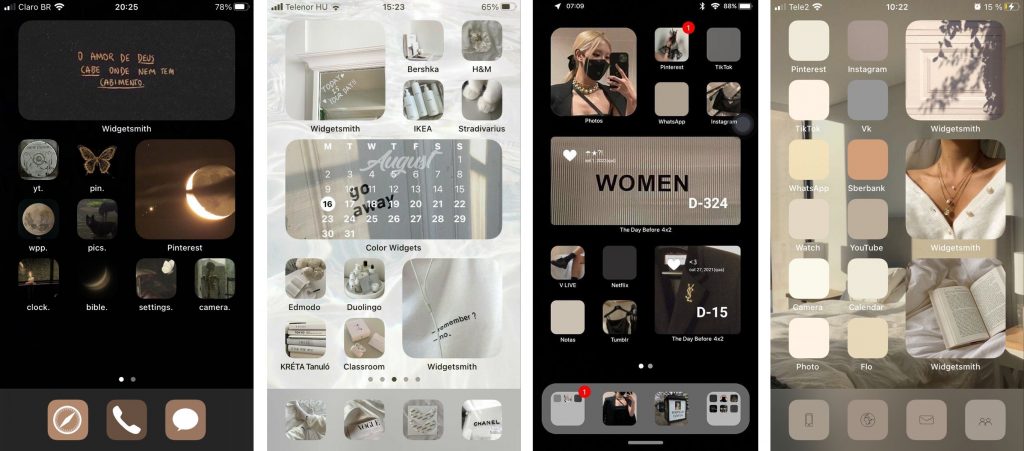
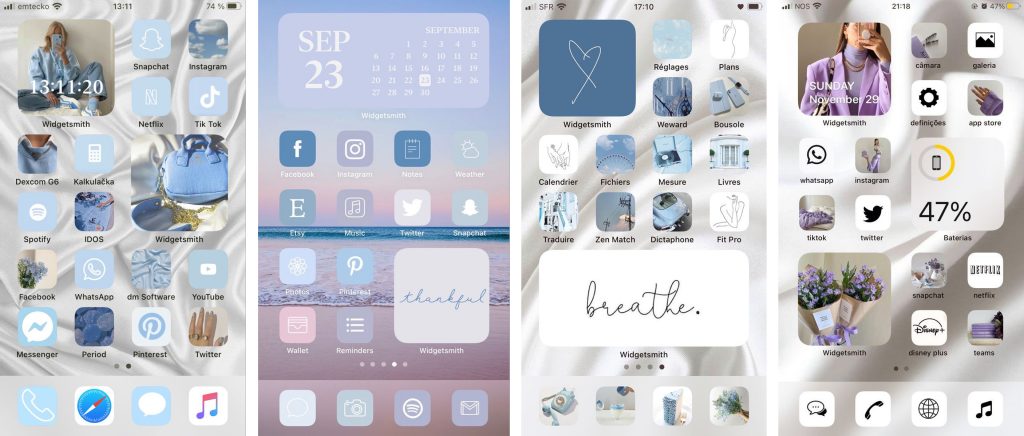
Идеи для вашего вдохновения и оформления рабочего стола
Купить iPhone 14 Pro Max можно в два клика: оформляйте заказ в интернет-магазине ispace.ua с доставкой в ваш город. Или приходите в один из магазинов iSpace в Киеве, Львове, Одессе или Днепре, где получите экспертную консультацию и помощь по настройке нового девайса. Приобрести устройство можно одним платежом или разбить на несколько. Ждём вас в iSpace!
Как добавить виджеты на главный экран в iOS 15
Чтобы поразить ваше самое смелое воображение, iOS 15 представила новое изменение дизайна на главном экране с использованием виджеты, Библиотека приложений, и более. Миллионы людей во всем мире подтвердили, что виджет служит интерактивным, информативным и интеллектуальным дополнением к вашему домашнему экрану.
Исходя из этого, в этой статье мы сосредоточимся на как добавлять и использовать виджеты на главном экране в iOS 15 и iPadOS 15.
Как добавить виджеты на главный экран iPhone и iPad
Все благодаря Apple, потому что они добавили удобную галерею виджетов, чтобы упростить поиск и добавление виджетов. Эту функцию можно назвать cynosure или центральным местом, где будут доступны виджеты от Apple и стороннее приложение.
Читайте также Как скрыть изображения в приложении «Фото» на iPhone и iPad
Виджет главного экрана iOS 15 позволяет вам быстро проверить информацию. В настоящее время виджет «Домой» поддерживает только стандартные приложения Apple, включая «Погода», «Календарь», «Музыка», «Новости», «Фотографии», «Заметки», «Карты», «Фитнес», «Напоминания», «Предложения Siri», «Ярлыки», «Предложения приложений» и т. д.
Добавление виджетов из галереи виджетов в iOS 15
В противном случае, чтобы добавить виджеты из галереи виджетов в iOS 15, следуйте приведенным ниже инструкциям:
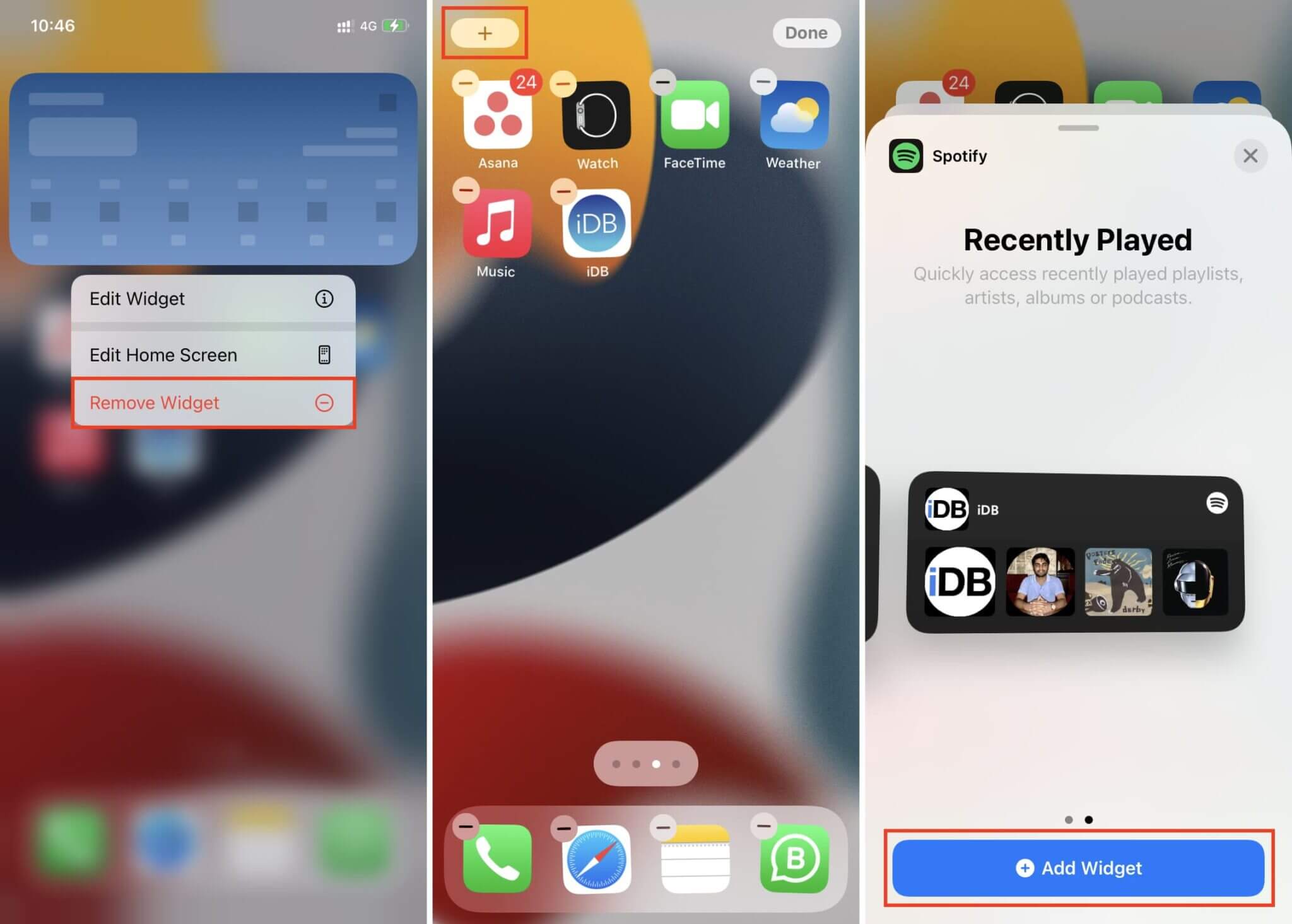
Шаг 1: Нажмите и удерживайте пустое место вашего Главный экран, не останавливайтесь, пока приложения не начнут шевелиться. Или, возможно, нажмите и удерживайте любое приложение, нажмите Редактировать главный экран из контекстного меню.
Шаг 2: Здесь нажмите «+” из верхнего левого угла экрана
Шаг 3: Выберите виджет по вашему выбору, чтобы добавить из Галерея виджетов
Шаг 4: проведите пальцем влево или вправо, чтобы выбрать нужный размер, и нажмите «Добавить виджет».
Шаг 5: Виджет автоматически появится на главном экране iPhone, перетащите его, чтобы изменить его положение.
Читайте также Как записывать телефонные звонки на Xiaomi Poco M5 и Poco M5s
Знаете ли вы, что вы можете добавить виджет из Галереи, удерживая, перетаскивая и опуская его прямо на главный экран?
Шаг 6: Нажмите на Готово в правом верхнем углу, чтобы установить виджет.
Что касается размера, у вас также есть возможность выбрать размер виджета: маленький, большой или средний, пожалуйста, выбирайте размер с умом, потому что от этого зависит информационная плотность виджета.
Добавить виджеты стека на главный экран iPhone
Многие поняли, что играть с виджетом весело, но проблема в том, что он занимает много места на экране. Хорошо то, что вы можете складывать их друг на друга, чтобы сэкономить место, и прокручивать их в любое время, когда вам это нужно.
Читайте также Как вставить / извлечь SIM-карту или SD-карту из Samsung Galaxy A42 / A50 / A50s
Ниже приведены рекомендации по размещению виджетов на главном экране iPhone.
Шаг 1: просто откройте галерею виджетов и добавьте один из виджетов, который вы хотите добавить в стопку на главном экране.
Шаг 2: Нажмите на «+», удерживайте и перетащите другой виджет, который вы хотите добавить, и поместите его на первый виджет, чтобы создать стек.
Знаете ли вы, что вы можете добавлять в стек виджет только одного размера? Исходя из этого, прежде чем перетаскивать, чтобы выбрать правильный размер.
Шаг 3: в противном случае, чтобы добавить больше виджетов в стек, повторите второй шаг.
опубликовано Опубликовано: сентябрь 19, 2021 — Последнее обновление: 20 сентября, 2021
Персонализированные контакты и виджеты на экране — что нового в iOS 17
В понедельник, 5 июня, Apple провела публичную часть конференции WWDC 2023. На ней среди прочего анонсировали iOS 17 — новейшую операционную систему для iPhone.


Что нового в iOS 17
- Пользователи могут настроить обложки для контактов — например, поменять шрифт для имени или поставить вместо фотографии эмодзи;
- В мессенджере iMessage появились анимированные стикеры, расшифровка аудиосообщений, фильтры в поиске и трансляция местоположения в режиме реального времени. Стикеры можно создавать из собственных фото и видео;
- Check In — функция, которая сообщает близким о том, что пользователь добрался до дома;
- Во время блокировки телефон можно перевернуть горизонтально и вывести на экран фотографии, время, карту, плеер и другие виджеты;
- В приложении Apple Maps добавили автономные карты — ими можно пользоваться без интернета;
- NameDrop — технология, которая позволяет делиться номером, адресом электронной почты или файлом, поднеся один телефон к другому;
- В FaceTime появилась возможность оставить видеосообщение контакту, до которого не удалось дозвониться;
- Journal — приложение для ведения личного дневника. В нем можно оставлять текстовые заметки, а также публиковать фото, видео и аудио.
Полный список нововведений находится здесь.
Когда можно обновиться
Бета-версия iOS17 станет доступна в июле, полноценное обновление выйдет осенью. Прошивка не поддерживает iPhone 8, 8 Plus и X (они продолжат работать под управлением iOS 16).

инструкция
Очки дополненной реальности, iOS 17 и новый MacBook Air: Главное из презентации Apple
источник: Apple