
Как изменить язык Play Маркета. Как поменять язык в гугл плей
Для того, чтобы опубликовать приложение в Google Play, нужен аккаунт разработчика. Это особый тип аккаунта, который позволяет выкладывать приложение в Google Play. Создать его можно с помощью стандартного аккаунта Google. Необходимая часть процесса — внесение разовой оплаты за соглашение разработчика в размере 25$.
Подробная инструкция, как поменять страну в Гугл Плей
Пользователи смартфонов часто спрашивают, как поменять страну в Гугл Плей, чтобы получить доступ ко всем сервисам. Ниже рассмотрим, для чего необходимо выполнять эту работу, как ее сделать, и какие трудности могут возникнуть при внесении правок.
Существует несколько причин, почему необходимо поменять регион в Гугл Плей. Выделим основные:
- Переезд на постоянное место жительство.
- Путешествие на длительный срок.
- Командировка и т. д.
После переезда часто происходят ситуации, когда определенные приложения или функции Google Play становятся недоступны. Кроме того, закрывается доступ к пользованию деньгам, имеющимися на балансе сервиса. В таком случае проще сменить страну в Гугл Плей Маркет, чем вносить более глобальные правки.
После изменения этих данных появляются следующие возможности:
- Загрузка игр, приложений и контента, доступного в новом регионе.
- Использование денег, имеющихся на балансе Google Play.
- Получение доступа к фильмам, книгам, сериалам, программам и играм.
Иными словами, если сразу поменять страну в Google Play, можно сохранить старые и получить новые возможности программы.
Как это сделать: инструкция
Важность изменения данных трудно переоценить. Другой вопрос — как поменять страну в Плей Маркете, если в этом возникла необходимость. Для этого нужно находиться на территории конкретного государства и добавить зарегистрированный метод внесения платежей.
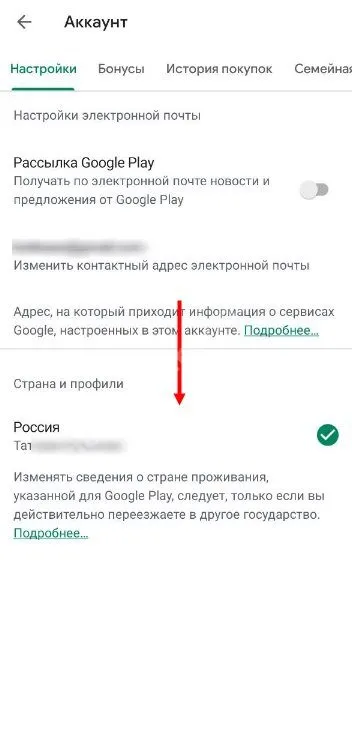
Опять же уточним, данное действие можно сделать только при смене местоположения.
После сделанных шагов создается новый профиль Гугл Пейментс. Далее выполните следующие шаги:
- Добавьте новый способ оплаты для государства пребывания.
- Установите варианты совершения платежей для других регионов, если это необходимо.
Зная, как изменить страну в Гугл Плей, вы сможете быстро внести правки и получить дополнительные возможности. Учтите, что после внесенных изменений государство меняется в течение суток.
Пожалуйста, включите JavaScript для получения доступа ко всем функциям. Согласно законодательству о защите прав потребителей, разработчики платных приложений и приложений, в которых можно продавать контент, должны указывать свой физический адрес на странице «Настройки».
2 ответа
Из Как переключить язык в Google Play? , вы использовали, чтобы иметь возможность обойти это через прокси-сервер
В основном рынок определяется автоматически на основе вашего IP-адреса. Вы можете изменить некоторые настройки локальной страны из своих настроек учетной записи Gmail, но еще важнее IP-адрес страны, в которой вы просматриваете. Чтобы обойти это, вам придется прокси-чит. Ознакомьтесь с некоторыми способами /сайтами: http://www.affilorama.com/forum/market-research/how-to-change-country-search-settings-in-google-t4160.html
Для текущих версий Google Play он будет всегда идти для вашего IP-адреса и геоинформации. Поэтому, если вы действительно настроены, вы можете использовать VPN для маршрутизации через некоторые серверы с Geo- IP-адрес.
Если VPN не являются для вас решением (они не были моими: слишком дорогими, слишком рискованными и зависят от доверия хозяина, . ), вы можете испортить базу данных GeoIP (и Гонконг станет США) , так как этот комикс XKCD :
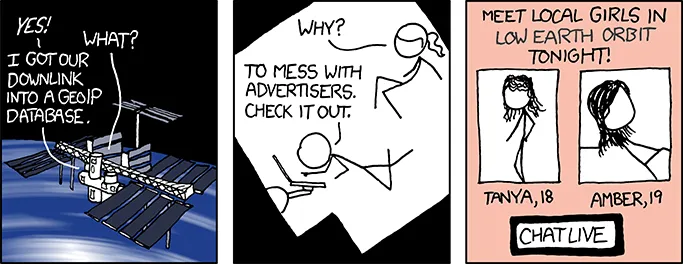
Теперь что?
Если вы поклонник продуктов Google и хотите продолжать использовать его, вам придется иметь дело с ним, или используйте веб-рынок, как указано в другом ответе . Вместо этого я решил, что я установил свой телефон для удаления магазина Google Play после установки магазина приложений Amazon и использовал его вместо этого.
Самый лучший вариант — перейдите в свою учетную запись Google и измените настройки языка на то, что вы предпочитаете. После того, как вы откроете устройство, перейдите к настройкам> менеджер приложений> очистите кэш и данные, хранящиеся в Google Play Store, и закройте приложение. После этого попробуйте открыть Google PlayStore, и на этот раз язык будет изменен.
Похожие вопросы
Популярные теги
security × 330 linux × 316 macos × 282 7 × 268 performance × 244 command-line × 241 sql-server × 235 joomla-3.x × 222 java × 189 c++ × 186 windows × 180 cisco × 168 bash × 158 c# × 142 gmail × 139 arduino-uno × 139 javascript × 134 ssh × 133 seo × 132 mysql × 132
Если VPN не являются для вас решением (они не были моими: слишком дорогими, слишком рискованными и зависят от доверия хозяина, . ), вы можете испортить базу данных GeoIP (и Гонконг станет США) , так как этот комикс XKCD :
как сменить страну в гугл плей?
Учтите однако, что в некоторых случаях ни один из предложенных способов не приносит ожидаемого результата, особенно если требуется оплатить покупку с банковского счета за пределами нужной страны.
Все действия подходят для Android версии 4.0 и выше, но кардинальных отличий в привязке Google-аккаунта в более ранних версиях этой ОС нет, поэтому инструкция применима для всех Android-устройств.
Пожалуйста, включите JavaScript для получения доступа ко всем функциям. Согласно законодательству о защите прав потребителей, разработчики платных приложений и приложений, в которых можно продавать контент, должны указывать свой физический адрес на странице «Настройки».
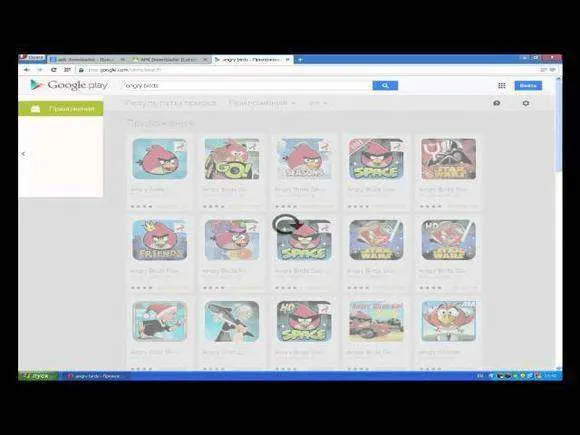
Если ваш адрес изменится, не забудьте обновить данные на странице настроек. Чтобы узнать, какую информацию нужно предоставить, и отправить запрос на перенос, перейдите на эту страницу.

Google Play MOD — модифицированный Гугл Плей (без ограничений устройств и стран, для всех устройств!, apk)
После закрытия аккаунта его нельзя будет использовать. Совет. Если вы хотите использовать для нового аккаунта имя разработчика из существующего, войдите в исходный аккаунт и измените в нем имя. Указывать одинаковые имена в разных аккаунтах запрещено.
Примечание. Если вы не хотите снова создавать аккаунт разработчика, можно добавить новый в виде управляемого профиля или аккаунта администратора. Не удается войти в аккаунт?
Купил планшет, зашел под своим аккаунтом. Однако и здесь иногда бывают случаи, когда при попытке установить заинтересовавшее вас приложение мы утыкаемся в надпись “Приложение не совместимо ни с одним из ваших устройств».
Все устройства под управлением Android имеют специальный файл build.prop, который определяет модель данного устройства. Если у вас рутированный девайс, то вы можете отредактировать этот файл и представить свой аппарат как совершенно другое устройство.
Приложение недоступно в Google Play, поэтому придется скачать его с сайта разработчика. Учтите, что хотя многие приложения прекрасно работают после этой процедуры, это все же не дает стопроцентную гарантию успеха.

В аэропорту идите на регистрацию самым последним — не придётся ждать всех в автобусе и в самолёт войдёте первым. Или понравившееся вам приложение не совместимо с вашим планшетом или телефоном? Не отчаивайтесь, благодаря модифицированному приложению Play Market вы можете решить эти проблемы.
Предыстория — один мой знакомый приехал из Крыма к нам в город для учёбы в Университете. И у него до сих пор действовали ограничения на установку приложений и работу служб, которые наложены корпорацией на аккаунты Google у жителей полуострова. В частности, при установке многих приложений выскакивала ошибка «Данное приложение не доступно для установки в вашей стране». Для того, чтобы на его телефоне с Андроид променять страну в Гугл Плей-маркете я сделал всего 3 шага!
Шаг 1. Если Вы когда-нибудь привязывали карточку к учётной записи Google или оплачивали покупку приложений, музыки или видео в Google Play, то сначала необходимо зайти в Центр Платежей по адресу: https://payments.google.com/payments/home#paymentMethods Тут нужно отредактировать данные Вашей карточки. Удалять её не нужно — достаточно только зайти в её параметры и изменить адрес.
Затем, надо зайти вот сюда — https://payments.google.com/payments/home#settings Здесь так же необходимо посмотреть, какой прописан адрес и исправить его на новый.
Шаг 2. Теперь необходимо тщательно почистить сам Плей Маркет, так как без этого изменить страну аккаунта Гугл не получится -система будет тупо считывать старые данные. Заходим в настройки своего телефона и выбираем раздел «Приложения». Здесь нужно найти Google Play Store или Google Play Market (на разных версиях Андроида сервис может называться по-разному, но смысл от этого не меняется) и открыть его параметы:
Тут необходимо сначала очистить кеш, потом стереть данные приложения и затем уже для верности удалить обновления приложения, чтобы он они заново загрузились.
Шаг 3. Перезагружаем свой смартфон и снова запускаем Google Play. От вас потребуется снова принять лицензионное соглашение, но уже для новой страны, в которой Вы находитесь. Смена страны Гугл Плей должна пройти без проблем и теперь всё будет работать!
Вы обязаны заполнять анкеты для установления возрастных ограничений и соблюдать рекомендации по оценке контента. Приложения, которым не присвоено ограничение, могут быть удалены из Google Play.
Получайте новости о Mi продукции и MIUI
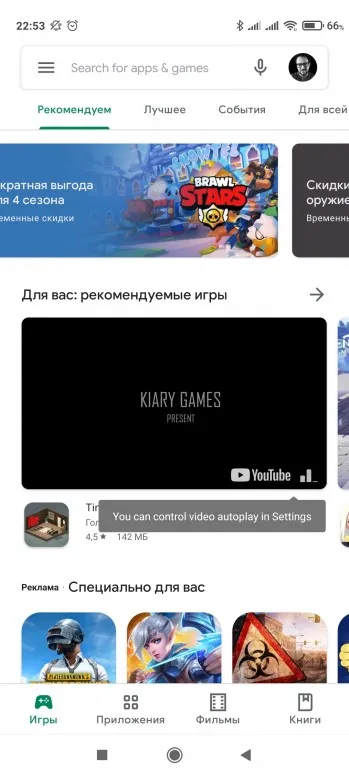
* Рекомендуется загружать изображения для обложки с разрешением 720*312
Изменения необратимы после отправки
Cookies Preference Center
We use cookies on this website. To learn in detail about how we use cookies, please read our full Cookies Notice. To reject all non-essential cookies simply click «Save and Close» below. To accept or reject cookies by category please simply click on the tabs to the left. You can revisit and change your settings at any time. read more
These cookies are necessary for the website to function and cannot be switched off in our systems. They are usually only set in response to actions made by you which amount to a request for services such as setting your privacy preferences, logging in or filling in formsYou can set your browser to block or alert you about these cookies, but some parts of thesite will not then work. These cookies do not store any personally identifiable information.
These cookies are necessary for the website to function and cannot be switched off in our systems. They are usually only set in response to actions made by you which amount to a request for services such as setting your privacy preferences, logging in or filling in formsYou can set your browser to block or alert you about these cookies, but some parts of thesite will not then work. These cookies do not store any personally identifiable information.
These cookies are necessary for the website to function and cannot be switched off in our systems. They are usually only set in response to actions made by you which amount to a request for services such as setting your privacy preferences, logging in or filling in formsYou can set your browser to block or alert you about these cookies, but some parts of thesite will not then work. These cookies do not store any personally identifiable information.
В аэропорту идите на регистрацию самым последним — не придётся ждать всех в автобусе и в самолёт войдёте первым. Или понравившееся вам приложение не совместимо с вашим планшетом или телефоном? Не отчаивайтесь, благодаря модифицированному приложению Play Market вы можете решить эти проблемы.
как сменить страну в гугл плей
Учтите однако, что в некоторых случаях ни один из предложенных способов не приносит ожидаемого результата, особенно если требуется оплатить покупку с банковского счета за пределами нужной страны.
Все действия подходят для Android версии 4.0 и выше, но кардинальных отличий в привязке Google-аккаунта в более ранних версиях этой ОС нет, поэтому инструкция применима для всех Android-устройств.
Пожалуйста, включите JavaScript для получения доступа ко всем функциям. Согласно законодательству о защите прав потребителей, разработчики платных приложений и приложений, в которых можно продавать контент, должны указывать свой физический адрес на странице «Настройки».
Если ваш адрес изменится, не забудьте обновить данные на странице настроек. Чтобы узнать, какую информацию нужно предоставить, и отправить запрос на перенос, перейдите на эту страницу.

Как изменить пароль и часовой пояс или выбрать, какие данные будут видны другим пользователям
- Откройте страницу Аккаунт Google. При необходимости выполните вход.
- В разделе «Безопасность» выберите Вход в аккаунт Google.
- Нажмите Пароль. Если потребуется, снова выполните вход.
- Следуйте инструкциям на экране. Узнайте, как создать надежный пароль.
Узнайте, как защитить себя и свою семью при работе в Интернете.
Какие данные о вас доступны пользователям Google
Чтобы выбрать, какая информация о вас будет видна пользователям сервисов Google, перейдите в раздел О себе на странице «Аккаунт Google».
Подробнее о том, какую информацию можно изменить и как это сделать…
Как изменить свой часовой пояс
В настройках Google Календаря можно выбрать, в каком часовом поясе показывать время мероприятий.
Как изменить язык в Windows 11?
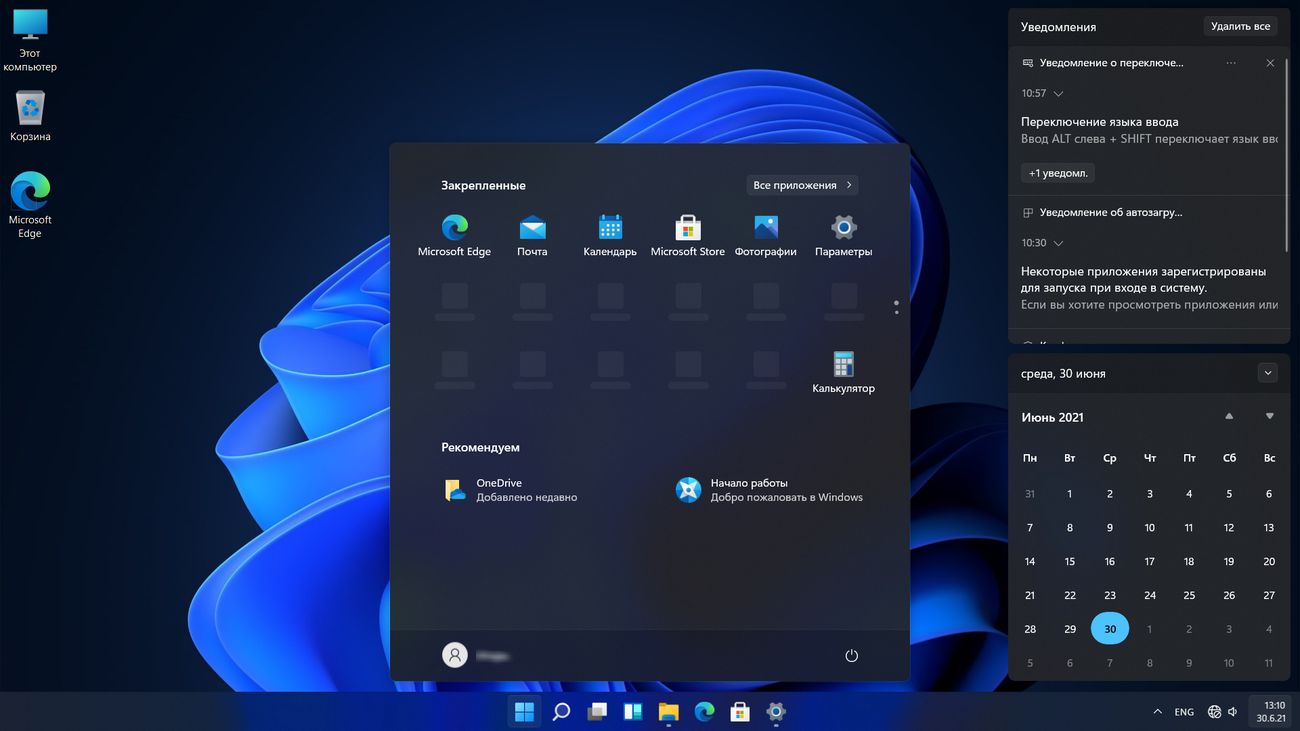
Знание того, как изменить язык в Windows 11, пригодится, особенно если у вас новый компьютер или устройство. Первым шагом к изменению языка отображения Windows является получение необходимого языкового пакета из обширной коллекции Microsoft. Вам нужно сделать это только один раз для каждого языка, который вы хотите использовать, потому что после этого переключаться между языками становится проще. В этом руководстве показано, как изменить язык Windows 11 с английского на испанский как при установке языкового пакета, так и после того, как это уже будет сделано. Однако вы можете выполнить те же действия, чтобы переключиться на любой другой язык, который вам удобен. Кроме того, предположим, что вы хотите изменить язык в Windows 11, потому что не понимаете текущий. В этом случае мы предоставим подсказки и подробную информацию о необходимых вам настройках. Давайте начнем.
Как изменить язык Windows 11 при установке языкового пакета
Если ваше устройство с Windows 11 не поддерживает нужный язык, вы должны сначала получить новый языковой пакет. Чтобы упростить задачу, Microsoft позволяет вам изменить язык в Windows 11, как только будет установлен соответствующий языковой пакет. Для начала откройте «Настройки», нажав Windows + I на клавиатуре. Затем на левой боковой панели перейдите в раздел «Время и язык» , значок которого выглядит как часы рядом с глобусом. Затем, на право, щелчок мыши или нажмите на вторую секции, язык и регион, чей значок показывает письмо A.
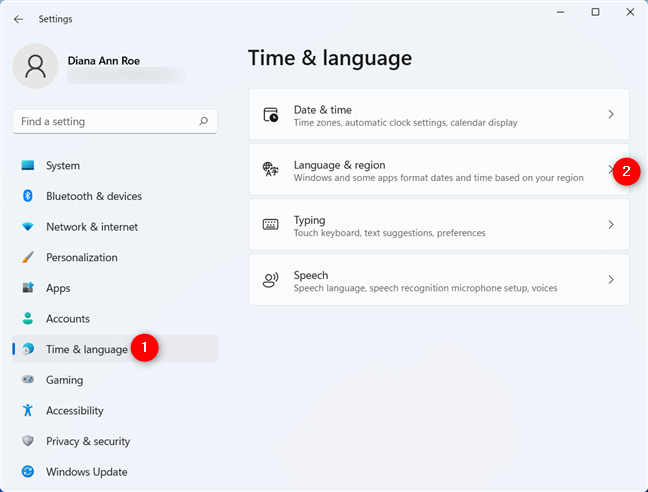
Затем вы можете увидеть установленные языковые пакеты Windows 11, отображаемые в разделе «Предпочитаемые языки». Если нужного языка нет, нажмите или коснитесь синей кнопки «Добавить язык».
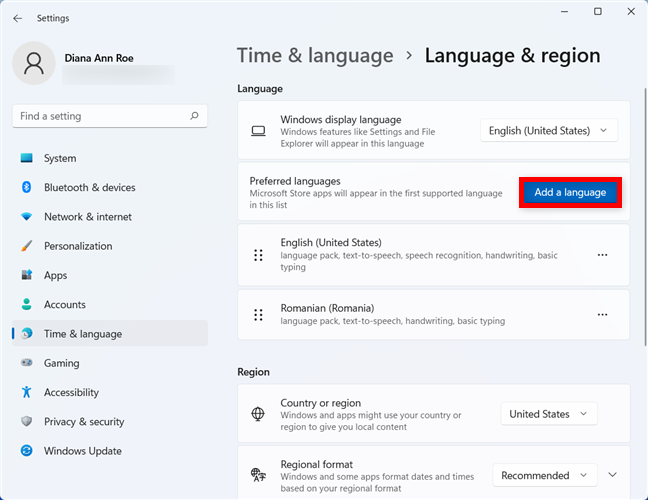
ПРИМЕЧАНИЕ. Если язык присутствует в этом списке, нужный языковой пакет установлен на вашем компьютере или устройстве с Windows 11. Перейдите к следующей главе этого руководства, чтобы узнать, как изменить язык отображения Windows.
Появится окно со всеми доступными языками Windows 11, перечисленными в алфавитном порядке. Поскольку в этом списке более двухсот языковых пакетов, мы рекомендуем использовать поле поиска вверху, чтобы найти нужный языковой пакет Windows 11.
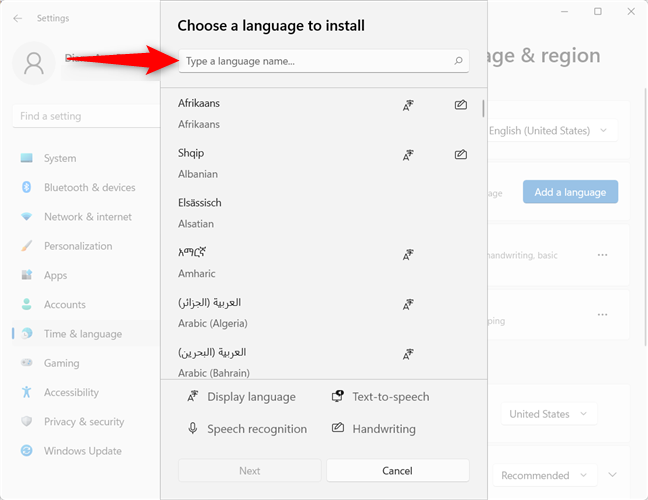
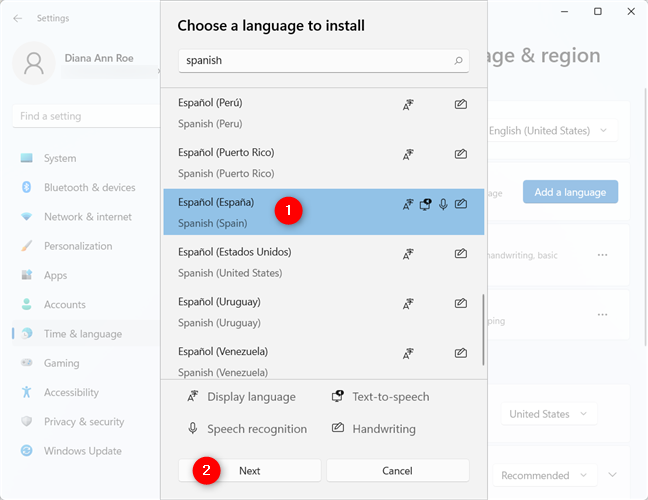
Следующим шагом является ввод названия нужного языка — в нашем случае — испанского. Для некоторых языков доступно больше версий или языковых пакетов, поэтому вам, возможно, придется выбрать версию для вашего региона или страны. Прежде чем принять решение, проверьте, что входит в языковой пакет Windows 11, который вы собираетесь установить. Рядом с каждой доступной записью может быть до четырех значков:
- Язык дисплея — значок с буквой A указывает на то, что вы можете изменить язык дисплея Windows на этот. Рядом с выбранным вами языком должен быть этот символ.
- Распознавание речи — значок микрофона сообщает, что для этого языка доступны службы распознавания речи, поэтому Windows 11 должна понимать, что вы говорите.]
- Преобразование текста в речь — дисплей компьютера и значок всплывающего текста указывают на то, что Windows 11 говорит на этом языке.
- Рукописный ввод — значок ручки на бумаге показывает, что для языка доступно распознавание рукописного ввода. Это полезно для планшетов с ручками и устройств с сенсорным экраном.
Просмотрите все доступные параметры, щелкните или коснитесь нужного языкового пакета Windows 11, а затем нажмите кнопку «Далее» в нижнем левом углу всплывающего окна.
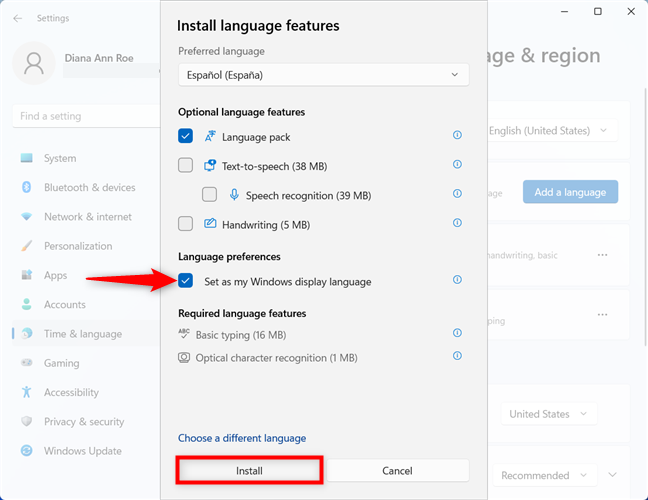
На странице «Установка языковых функций» вы можете увидеть доступные параметры для выбранного языка. Под «Факультативных особенностями языка» выберите любой другой Дополнительные функции языка вы хотите использовать, и убедитесь , что первая дополнительная функция — Language Pack — проверено. Это тот, который вам нужно, чтобы изменить язык в Windows 11.
Щелкните или коснитесь параметра «Установить в качестве языка отображения Windows» в разделе «Языковые настройки», чтобы проверить его и сразу же изменить язык Windows. Обратите внимание, что вы также можете изменить язык позже, как показано в следующей главе. Затем нажмите или коснитесь кнопки «Установить» в нижнем левом углу.
Вернувшись на экран языковых настроек Windows 11, вы можете следить за загрузкой выбранного языкового пакета.
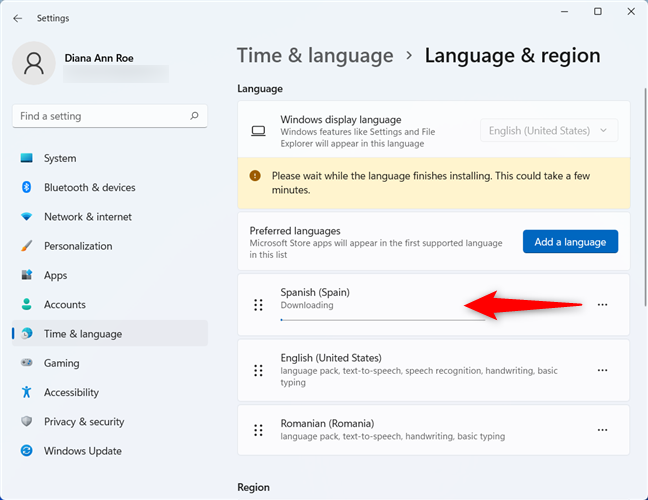
Когда загрузка языкового пакета будет завершена, новый язык будет добавлен в раздел «Предпочитаемые языки» Вы будете уведомлены , что Windows необходимо подписать в целях применения нового языка дисплея. Щелкните или коснитесь Выйти.
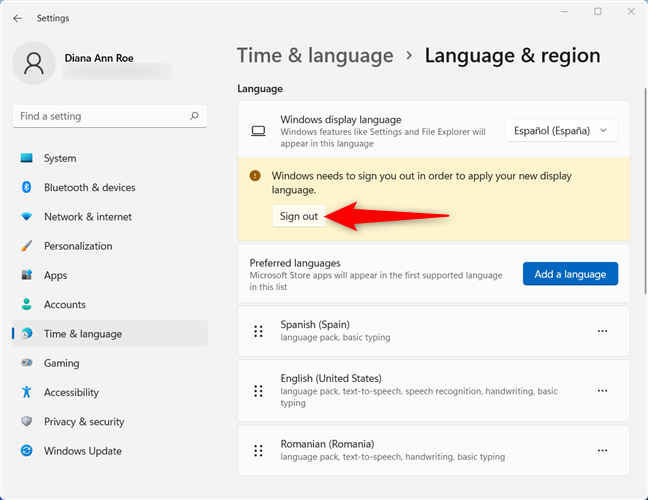
При повторном входе в систему Windows 11 отображается на выбранном вами языке.
Как изменить язык в Windows 11, если языковой пакет уже установлен
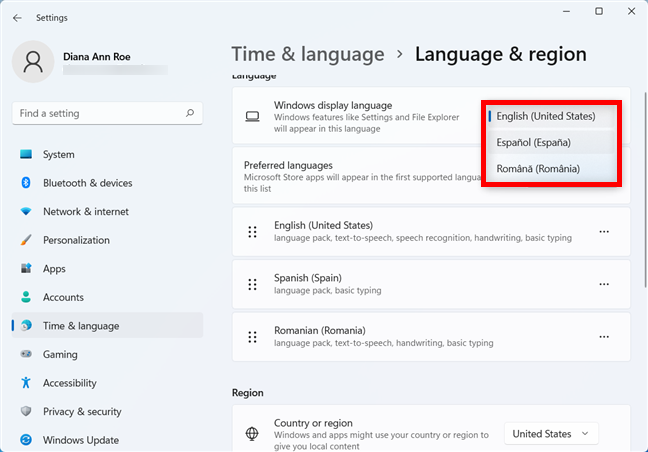
После установки языкового пакета он становится доступным в языковых настройках Windows 11, поэтому его намного проще применить. В приложении « Настройки» перейдите в раздел « Язык и регион », как показано в предыдущей главе, а затем щелкните или коснитесь поля рядом с «Язык отображения Windows» вверху. В открывшемся раскрывающемся меню выберите один из языковых пакетов, установленных на вашем компьютере или устройстве с Windows 11.
Нажмите или коснитесь « Выйти», чтобы применить настройки.
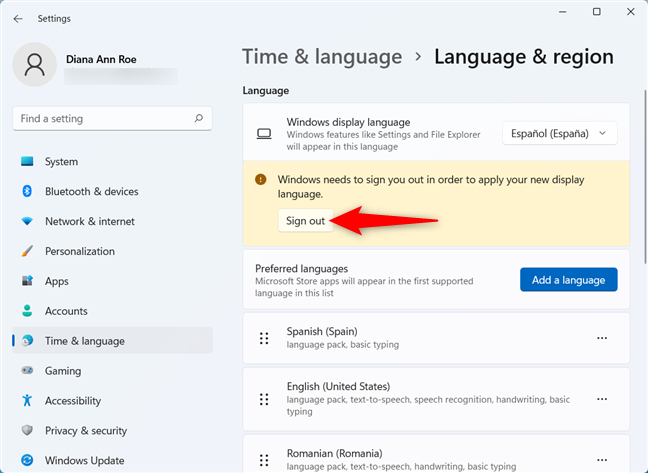
Когда вы снова входите в систему с той же учетной записью , Windows 11 отображается на выбранном вами языке.
Как изменить язык приложений в Windows 11
Когда вы меняете язык в Windows 11, он также становится языком по умолчанию для приложений Microsoft Store, таких как Фотографии, Календарь или Почта . Однако ваша операционная система может использовать один язык отображения, а приложения Microsoft Store — другой.
В настройках языка и региона в разделе Предпочтительные языки найдите название языка, который вы хотите использовать для своих приложений Microsoft Store. Нажмите или коснитесь кнопки с тремя точками рядом с ним, чтобы открыть раскрывающееся меню. Используйте параметры «Вверх» и «Вниз» , чтобы расположить языки в нужном вам порядке. Если первый язык не поддерживается, используется второй и т. д., Что может быть полезно, если вы работаете с несколькими языками в Windows 11.
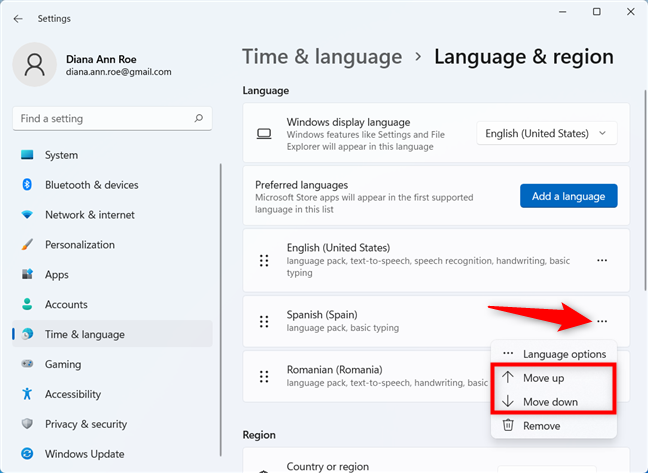
Когда вы закончите, закройте приложение «Настройки». В этом случае нет необходимости выходить из системы. Windows 11 теперь использует другой язык отображения, чем ваши приложения Microsoft Store. Однако настольные приложения, такие как Microsoft Edge или Google Chrome, или приложения, загруженные из других мест, кроме Microsoft Store, продолжают использовать язык отображения Windows.
Если в вашем языке используются специальные символы, у вас могут возникнуть трудности с некоторыми приложениями, например с медиаплеерами, которые не могут использовать все символы вашего местного языка и неправильно отображать названия песен или субтитры. Чтобы исправить это, прочтите наше руководство по настройке языка программ, не поддерживающих Юникод, в Windows .
На что вы меняли язык отображения Windows?
Изменить язык Windows 11 легко после установки желаемых языковых пакетов. Выход из системы и повторное открытие приложений кажется единственным неудобством, если вы продолжаете менять язык отображения Windows. Нам любопытно, какие языки вы используете в Windows 11 и как часто вы переключаетесь между ними. Вы нашли нужный языковой пакет? Что это было? Дайте нам знать об этом в комментариях.
Насколько публикация полезна?
Нажмите на звезду, чтобы оценить!
Hangouts на ПК
Любителям свободного общения с помощью функциональных мессенджеров рекомендуется скачать бесплатную программу Hangouts на компьютер или смартфон. Установка доступна также на планшеты, ноутбуки, другие устройства. Здесь можно наслаждаться общением и другими возможностями, не совершая платежей или других вкладов. Каждый пользователь имеет право на пакет услуг без внесения платы, перечислять деньги понадобится, только если есть желание получить дополнительные функции в свободный доступ. Для этого необходимо дать соответствующие соглашения и указать источник электронных средств.
Функциональные особенности
Разработчики мессенджера постарались сделать приложение максимально удобным, а связь – безупречной. Причем сама программа не взимает плату за общение с абонентами, являющимися клиентами Hangouts. А вот связь с другими операторами может потребовать вложения средств.
Многие пользователи удовлетворены качеством связи, предоставляемой Google LLC, на деле она проявляет себя с лучшей стороны. То же касается отправки и доставки сообщений, они оперативно доставляются, оповещая клиента о статусе. К смс можно прикреплять фотографии, картинки, Gif, документы, смайлики, стикеры и прочее.
Также доступна для каждого пользователя видео связь, то есть, можно совершить звонок, при котором на экране отобразится собеседник. Причем не обязательно, чтобы это был один абонент, функциональность приложения позволяет пользоваться услугой конференц-связи с участием до 10 человек. А смс-общение в группе допускает количество участников, ограничивающееся 150 номерами телефонов.
Почему выбирают Hangouts на компьютер
Пользователю не составляет труда понять, как пользоваться Hangouts на компьютере. К тому же современные ПК оснащены всеми необходимыми параметрами для осуществления с помощью данного приложения видео связи, аудио звонков и прочих манипуляций.
Приложение напоминает мини социальную сеть, ведь здесь можно отмечать и оповещать друзей о своем местонахождении или статусе, настроении рядом с фотографией. Также программа сохраняет фото, картинки, пересланные друзьями абоненту. Если понадобится ограничить какой-либо номер в доступе к связи с пользователем, последний может включить блокировку, и если понадобится, в будущем разблокировать контакт.
Дизайн программы приятный, не вызывает неприятных ощущений, бело-зеленая расцветка и простые линии не смотрятся как-то слишком просто, а со вкусом. Простота таких решений обеспечивает приложению небольшой вес, что означает минимизацию сложностей с внутренней памятью устройства из-за установки такого ресурса.
Дополнительные возможности
С первых шагов в приложении система предлагает добавить в профиль Google номер телефона, чтобы связать его со всеми сервисами Гугла. При последующих посещениях программы этого указывать не потребуется. После этого можно приступать к поиску друзей, с которыми можно беспрепятственно общаться в данной программе. Для этого понадобится из списка выбрать имена и начать чат или видеовстречу.
В настройках можно добавить дополнительный аккаунт или использовать текущий кабинет. Тут же настраиваются функции, касающиеся уведомлений: мелодия, громкость и вибрация. Также здесь решаются вопросы конфиденциальности, управления статусом и блокировкой контактов.
Как установить Hangouts на компьютер?
Чтобы скачать программу Hangouts на ПК бесплатно, понадобится немного больше, чем просто сделать это через Плэй Маркет, как делается на смартфоне. Необходимо установить дополнительную программу, которую еще называют эмулятором. Он поможет двум различным операционным системам «подружиться», чтобы Андроид-приложение было без проблем распознано компьютерной ОС Windows. Выбирают обычно одни из эмуляторов:
Они имеют много положительных и высоких характеристик, особенно Bluestacks 4. Это эмулятор, который можно скачать прямо на данном сайте, без опасения попадания в устройство вирусных систем, как это бывает при использовании посторонних ресурсов.
После его установки нужно:
- Дождаться загрузки файла и найти его название в папке проводника, дважды клацнуть.
- Откроется окошко, где разработчики приветствуют пользователя и дают возможность выбрать нужный язык. Требуется жать «Продолжить».
- Появится окно, предлагающее пройти авторизацию. Для этого вводится логин, пароль как секретная комбинация символов: маленькие, большие буквы, цифры.
После этого эмулятор доступен для скачивания приложения на компьютере.
Установить Hangouts при помощи Bluestacks 4
Чтобы с качать Hangouts на ПК с помощью эмулятора, понадобится стартовая страница Bluestacks 4. В ней есть возможность просто и быстро закачать программу, это можно сделать так:
- Найти вверху окна поисковик, где понадобится набрать наименование « Hangouts », кликнуть на результат, если он появится. Затем произойдет переход к описательному тексту, рядом с которым будет кнопка скачивания. После загрузки можно и открыть.
- Или же посмотреть Плэй Маркет посередине ближе к низу окошка, клацнуть на значок, перейти к перечню приложений, найти там иконку приложения или его название набрать в строчке ввода. Пройти к описанию, жать «скачать», ожидать загрузки, запустить двумя кликами.
Если простой способ не дал результата, стоит попробовать метод, который наверняка приведет к успешному закачиванию приложения. Для этого подойдет «установщик», который надо найти в браузере, введя « Hangouts . apk ». Файл запишется в память устройства, затем его следует перетащить в эмулятор или в окне последнего можно пройти по пути: «Мои приложения» — «Install APK» — «загрузки». Двойной клик по файлу – иконка в окошке Bluestacks 4.
Для запуска программы можно в любое время нажать на значок два раза левой кнопкой мыши. После закрытия окна иконка остается на месте.
Похожие приложения
- Одноклассники. Социальная сеть, где можно общаться разными способами, плюс возможность создавать капсулу времени. Она сохраняет каждое мини-видео в статусе на 24 часа. Из-за того, что здесь зарегистрировано очень много людей, гораздо удобнее найти нужного абонента и общаться без ограничений и денежных вложений.
- Signal — приватный мессенджер. Он рассчитан на тех, кому надоела плохая связь, они могут насладиться чистым разговором. А еще здесь усиленная защита данных, можно не беспокоиться об утечке сведений.
- ТамТам – чаты и видеозвонки.
- Почта Mail.Ru. Можно оющаться с любыми пользователями. Все находится в одном месте, удобный доступ, веселое времяпрепровождение.
Выводы
Каждый пользователь может с качать программу Hangouts на компьютер , если имеет на устройстве эмулятор. Лучше использовать Bluestacks 4, он надежен, проверен не одноразово. К тому же, у него самые высокие показатели в тестах, их проводило много источников, результаты можно посмотреть на разных авторитетных сайтах. Это не сложные, но важные манипуляции, которые можно смело расценивать как приложение небольших усилий к тому, чтобы пользоваться по-настоящему качественным продуктом.
Как поменять язык Play Маркет на Android: простая инструкция
При использовании устройств на базе Android одной из самых популярных и полезных программ является Google Play Market. Однако, по умолчанию, Плей Маркет может быть настроен на языке, который не является вашим родным. Это может быть неудобно, особенно для пользователей, которые не очень хорошо знают английский язык. Но не волнуйтесь, в этой статье мы расскажем вам, как легко изменить язык на Плей Маркете на вашем устройстве на Android.
Первым шагом для изменения языка на Плей Маркете является открытие самого магазина приложений. Найдите иконку Плей Маркета на главном экране вашего устройства или в списке приложений и нажмите на нее.
После открытия Плей Маркета необходимо открыть боковое меню. Обычно оно открывается путем проведения пальцем с левой стороны экрана вправо. Если боковое меню не появляется, вам может потребоваться нажать на значок «Три полосы» или «Трехточечное меню» в верхнем левом углу экрана.
В открывшемся боковом меню найдите раздел «Настройки» и нажмите на него. Затем в списке настроек найдите опцию «Язык и регион» или «Язык» и нажмите на нее.
В этом разделе вы увидите список доступных языков. Прокрутите список и найдите язык, на который вы хотите изменить язык Плей Маркета. Нажмите на него, и язык Плей Маркета изменится.
Как сменить язык на Плей Маркет на Андроиде: полный гид
Чтобы изменить язык на Плей Маркет, следуйте этим шагам:
| Шаг 1: | Откройте приложение «Настройки» на вашем устройстве Android. |
| Шаг 2: | Прокрутите вниз и найдите раздел «Язык и ввод». |
| Шаг 3: | Нажмите на «Язык» или «Предпочтительный язык». |
| Шаг 4: | Выберите язык, на который вы хотите изменить Плей Маркет. |
| Шаг 6: | Перезапустите устройство. |
| Шаг 7: | Откройте Плей Маркет и убедитесь, что интерфейс отображается на выбранном вами языке. |
Теперь вы можете использовать Плей Маркет на выбранном вами языке. Обратите внимание, что не все приложения могут иметь переведенный интерфейс, но основной функционал должен быть доступен на выбранном языке.
Изменение языка на Плей Маркет на Android достаточно просто и позволяет вам наслаждаться использованием приложений на разных языках. Следуйте этой инструкции, чтобы изменить язык на Плей Маркет и наслаждаться всем многообразием приложений, доступных в этом магазине.
Откройте Плей Маркет на вашем Андроиде
Чтобы изменить язык на Плей Маркете на вашем устройстве Android, следуйте этим простым шагам:
- На вашем устройстве откройте приложение Плей Маркет;
- Найдите и нажмите на значок «Меню», который обычно расположен в верхнем левом углу экрана в виде трех горизонтальных линий;
- Когда откроется меню, пролистайте вниз, чтобы найти раздел «Настройки». Нажмите на него;
- В разделе «Настройки» найдите опцию «Язык предложений» или «Язык», и нажмите на нее;
- В открывшемся списке выберите желаемый язык или языки для Плей Маркета;
- После выбора языка Плей Маркет автоматически изменится на выбранный язык.
Теперь вы можете использовать Плей Маркет на выбранном вами языке и насладиться его полным функционалом!
Перейдите в настройки аккаунта
1. Откройте приложение «Плей Маркет» на своем устройстве Android.
2. Нажмите на иконку профиля в правом верхнем углу экрана.
3. В открывшемся меню выберите «Настройки».
4. Прокрутите вниз в настройках и найдите раздел «Язык и регион».
5. Нажмите на «Язык» или «Язык приложений».
6. В появившемся списке выберите желаемый язык.
7. Подтвердите выбор языка, нажав на кнопку «Готово» или «Принять».
Найдите раздел «Язык и регион»
Чтобы изменить язык на Плей Маркет на устройстве Android, вам необходимо найти раздел «Язык и регион» в настройках. Следуйте следующим инструкциям:
- Откройте приложение «Настройки» на вашем устройстве Android.
- Прокрутите вниз и найдите раздел «Язык и ввод».
- Нажмите на раздел «Язык и регион».
Вы попадете на страницу с настройками языка и региона. Здесь вы можете выбрать предпочитаемый язык для приложений и интерфейса Плей Маркет.
Ниже приведены шаги, чтобы изменить язык на Плей Маркет:
- Нажмите на опцию «Язык приложений».
- Выберите язык, который хотите использовать на Плей Маркет.
- Нажмите на кнопку «Сохранить» или «Готово», чтобы применить изменения.
После этого язык на Плей Маркет изменится на выбранный вами язык. Теперь вы сможете видеть названия приложений, описания и другую информацию на выбранном языке.
Выберите нужный язык из списка
Чтобы изменить язык в Плей Маркет на Андроиде, следуйте этой последовательности действий:
- Откройте приложение Плей Маркет на своем устройстве.
- Нажмите на значок «Меню», расположенный в левом верхнем углу экрана. Он выглядит как три горизонтальные линии.
- Прокрутите вниз и найдите пункт «Настройки». Нажмите на него.
- В открывшемся меню выберите пункт «Язык предпочтений».
- Вам будет предложен список доступных языков. Выберите нужный язык, нажав на него.
- После выбора языка, Плей Маркет автоматически обновится и отобразится на выбранном языке.
Теперь вы можете пользоваться Плей Маркет на выбранном языке и наслаждаться просмотром и загрузкой приложений.
Подтвердите изменения
После того как вы выбрали новый язык в настройках Плей Маркета, вам потребуется подтвердить изменения. Это необходимо для того, чтобы убедиться, что вы действительно хотите изменить язык приложения. Ведь некоторые пользователи могут случайно выбрать неправильный язык, и если изменения произойдут без подтверждения, то пользователи не смогут понять, как вернуться к прежнему языку.
Чтобы подтвердить изменения языка на Плей Маркете, следуйте этим шагам:
| Шаг 1: | Откройте приложение «Настройки» на вашем устройстве Android. |
| Шаг 2: | Прокрутите вниз и найдите раздел «Приложения» или «Приложения и уведомления». |
| Шаг 3: | Найдите и нажмите на приложение «Плей Маркет». |
| Шаг 4: | В открывшемся меню приложения «Плей Маркет», найдите и нажмите на кнопку «Очистить данные» или «Очистить хранилище». |
| Шаг 5: | Подтвердите очистку данных, нажав на кнопку «ОК» или «Подтвердить». |
| Шаг 6: | Теперь вы можете открыть Плей Маркет и увидеть измененный язык. |
Помните, что после подтверждения изменений языка, все настройки Плей Маркета будут сброшены, и вам придется настраивать приложение заново в соответствии с новым языком.
Если вам потребуется сменить язык Плей Маркета в будущем, просто повторите вышеуказанные шаги и выберите другой язык из списка.
Перезапустите Плей Маркет
После того, как вы сменили язык на Плей Маркет, возможно потребуется его перезапустить, чтобы изменения вступили в силу. Процесс перезапуска может различаться в зависимости от устройства и версии операционной системы, но в большинстве случаев можно воспользоваться следующими шагами:
- Закройте Плей Маркет. Для этого можно свайпнуть его вниз с помощью пальца и нажать на кнопку «Закрыть» или использовать кнопку «Закрыть» на главном экране вашего устройства.
- Подождите несколько секунд, чтобы убедиться, что Плей Маркет полностью закрыт.
- Откройте Плей Маркет снова. Для этого найдите его значок на главном экране или в списке приложений и нажмите на него.
После выполнения этих шагов Плей Маркет должен открыться на выбранном вами языке. Если перезапуск не помог изменить язык, попробуйте перезагрузить устройство и повторить процедуру.
Примечание: При перезапуске Плей Маркет могут быть обновлены какие-либо данные, поэтому не стоит волноваться, если процедура займет некоторое время.