
Как изменить логотип в теме WordPress?
12.02.2021
По умолчанию любой сайт на WordPress имеет текстовый логотип. Он же является и ссылкой, ведущей на главную страницу. Смотрится такое решение скучно и банально, поэтому для многих владельцев сайта, как поменять логотип на WordPress – один из первых вопросов, возникающих сразу после создания площадки.
Как это сделать? Тут есть разные нюансы, поэтому рассмотрим их подробнее.
Меняем логотип в Вордпресс: пошаговая инструкция
Процедура смены логотипа в Вордпресс напрямую зависит от установленной темы. В каждом случае порядок действий может отличаться. Приведем несколько примеров, которые помогут лучше понять, как поменять логотип в WordPress в вашем случае.
Вариант первый:
- Зайдите в админку Вордпресс.
- Перейдите в разделы «Внешний вид» – «Заголовок».
- Откройте вкладку «Общие настройки».
- Выберите пункт «Логотип и фавикон».
- Щелкните на кнопку «Загрузить изображение» и укажите путь к нужной картинке.
- Сохраните изменения.
И логотип на сайте поменяется.
Вариант второй (подходит для темы Jannah):
- Зайдите в админку Вордпресс.
- Перейдите в разделы «Внешний вид» – «Настроить».
- Откройте вкладку «Свойства сайта».
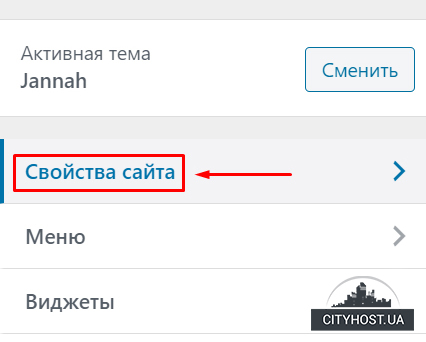
- Нажмите кнопку «Выбрать логотип/иконку сайта» и укажите путь к нему.
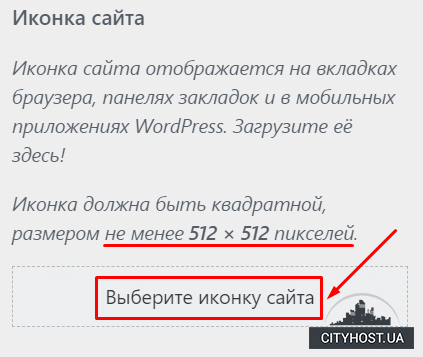
- Сохраните изменения.
В других темах отличия начинаются с третьего пункта. Проще говоря, чтобы поменять логотип, заходите в административную панель WordPress и переходите в разделы «Внешний вид» – «Настроить». А дальше смотрите по ситуации.
Самый простой вариант – поочередно пройтись по основным пунктам, пока не найдете кнопку, с помощью которой можно залить собственный логотип для сайта. Затем обязательно сохраните изменения и обновите главную страницу веб-ресурса, чтобы увидеть конечный результат.
Меняем логотип в WordPress через FTP-клиент
Этот способ сложнее, но выручает в случаях, если первый вариант не подходит (не нашли, где меняется логотип и т.п.). В данном случае нужна любая FTP-программа – например, Filezilla.
Алгоритм действий следующий:
- Откройте программу Filezilla и введите данные от FTP-сервера.
- Найдите в теме папку, где хранятся все картинки (стандартный путь: название_сайта/wp-content/themes/название_темы/images). Как правило, здесь лежит логотип, шапка сайта, фон и пр.
- Найдите старый логотип и выгрузите его, чтобы узнать разрешение.
- Залейте в эту же папку новый логотип с аналогичным разрешением, форматом и названием.
В некоторых случаях разрешение делается больше или меньше. Формат тоже можно изменить (но проверяйте, насколько корректно логотип отображается на сайте).
Вопрос создания логотипа здесь не рассматривается, поскольку это отдельная тема. Подразумевается, что он уже есть (создан вами или сторонним дизайнером), и остается лишь залить его на FTP-сервер.
Что ж, теперь вы знаете, как изменить логотип в теме WordPress. Начните с первого способа, он проще. Если не получится – тогда решайте данную проблему через FTP-клиент.
Напоследок отметим, что логотип должен быть компактным и правильно оптимизированным (т.е. занимать минимум места). Ведь по сравнению с текстовым вариантом картинка больше грузит сайт, да и сама может прогружаться медленно. Во избежание этой проблемы достаточно обратиться к надежному хостеру и арендовать сервер недорого.
Понравилась статья? Расскажите о ней друзьям: 


Как сменить логотип сайта на WordPress
В WordPress есть несколько способов изменения логотипа сайта. Один из способов — это загрузить изображение логотипа по FTP и поставить ссылку на него в файле «header.php» у темя оформления. Но это несовсем правильный способ. К примеру, он приведёт к тому, что с таким логотипом не будут работать некоторые плагины для минификации изображений, CDN или создание иконок из логотипа («apple-touch-icon»). Поэтому лучше воспользоваться штатной функцией загрузки логотипа.
За загрузку логотипа в WordPress отвечает тема оформления публичного раздела. А точнее её редактор, который доступен в административной панели. Поэтому от темы к теме могут изменяться пункты для загрузки логотипа и сама форма загрузки. Поэтому разберём все действия по загрузке логотипа на одной из стандартных тем оформления, на «twentyseventeen». Для начала откройте панель управления и найдите пункт «Внешний вид» и подпункт «Настроить»:  Кликните на этот пункт и произойдёт переход в панель настройки темы. У каждой темы оформления там будут содержаться разные пункты, но в нашем случае, с темой «twentyseventeen», первым пунктом с левом меню будет «Свойства сайта»:
 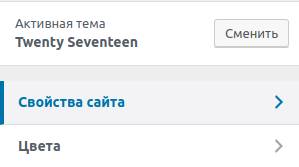 Кликните по этому пункту левой кнопкой мыши и откроется окно настройки, в котором будет присутствовать форма для загрузки файла логотипа и ещё несколько текстовых полей. Кликните на поле «Выбрать логотип», чтобы открыть форму загрузки файла на сайт:
 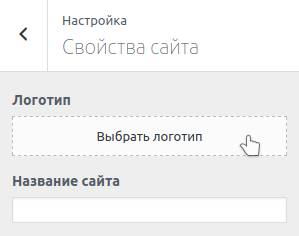 Если это свежая установка WordPress, в медиатеку которой не было добавлено ни одного файла, то на экране появится поясняющее сообщение о способе загрузки файлов на сайт:
  Выберите файл изображения на своём компьютере и загрузте на сайт. Если изображение не подойдёт под размеры, требуемые темой, то во время загрузки появится форма для обрезки зображения. После загрузки изображения в библиотеку, кликните на него в списке изображений, чтобы на нём появилась галочка:
 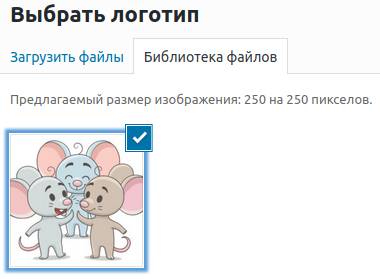 Затем в правом нижнем углу кликните на кнопку «Выбрать», чтобы выбрать изображение для логотипа и закрыть медиатеку:
  Последним действием остаётся только нажать на кнопку «Опубликовать» в левом меню, сверху. Кликните на эту кнопку:
  После чего можно закрыть форму редатирования темы и проверить изменения в публичном разделе сайта.
Cмотрите другие статьи:
Была ли эта статья полезна? Есть вопрос?
Как поменять логотип в wordpress?
В общем есть сайт на котором нужно поменять закрепленный логотип в шапке меню, если на страницах еще поменял через настройки
то при переходе на записи логотип остается прежним
такое ощущение что он где-то прописан потому что когда убираешь в настройках страницы логотип он становится прежним хотя я его не ставил.
И да я его удалил из медиатеки по своей глупости, теперь он гдето в файлах wp контента
- Вопрос задан более трёх лет назад
- 775 просмотров
Комментировать
Решения вопроса 0
Ответы на вопрос 1

Александр Соболев @san_jorich
Творческий кодер
Сложно ответить не имя достаточно информации..
Если при переходе остается прежним, то возможно следует посмотреть структуру header.php и functions.php Не часто встречается, но может быть и два логотипа в теме..
Если Вы убираете логотип в настройках то он меняется на дефолтный, или текст..
Если Вы удалили его, то скорее всего из медиатеки он тоже исчез — можно смело загрузить его заново.
Вообще хороший совет: перед экспериментами с темой создайте копию оригинала.
Вам может помочь эта статья
Ответ написан более трёх лет назад
Нравится 1 1 комментарий
Произвольный логотип на странице входа wp-login
Код ниже показывает как добавить свое (кастомное, произвольное) лого на страницу входа. Точнее, как заменить логотип WordPress на свой логотип. Какой либо практической пользы такой хак не принесет, но увеличит привлекательность и внешний вид сайта, а клиенты порадуются тому, что будут видеть собственный логотип при входе в админку.
Код ниже нужно добавить в файл темы functions.php . Важно: логотип (картинка custom-login-logo.gif ) должен находился по указанному адресу (в папке images в каталоге темы).
add_action( 'login_head', 'my_custom_login_logo' ); function my_custom_login_logo() < echo ' '; >
Еще примеры расширения страницы входа смотрите здесь.
Тоже самое можно реализовать с помощью плагина «The Custom admin branding».