
WordPress как поменять логотип?
Чтобы изменить логотип на сайте WordPress, выполните следующие шаги:
- Зайдите в административную панель WordPress, перейдя по адресу: yoursite.com/wp-admin
- В левом меню выберите «Внешний вид» (Appearance) и выберите опцию «Настроить» (Customize).
- В открывшемся окне выберите опцию «Логотип сайта» (Site Identity).
- Загрузите новый логотип, нажав на кнопку «Выбрать логотип» (Select Logo).
- После выбора логотипа, настройте его размер и расположение, используя опции «Размер логотипа» (Logo Size) и «Расположение логотипа» (Logo Placement).
- Нажмите кнопку «Опубликовать» (Publish), чтобы сохранить изменения.
После выполнения этих шагов, новый логотип должен отображаться на вашем сайте WordPress.
Популярные шаблоны
Магазины мебели и предметов интерьера
WordPress #5487
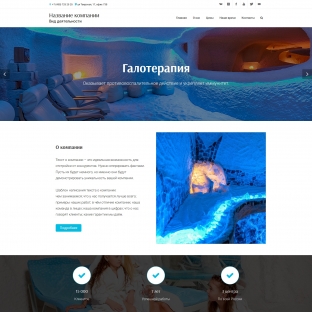
Галотерапия
WordPress #5278
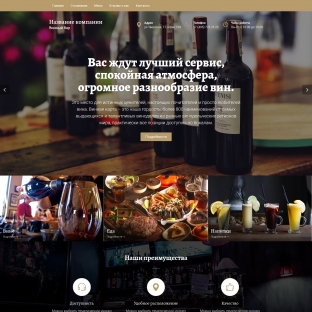
Бары
WordPress #4941
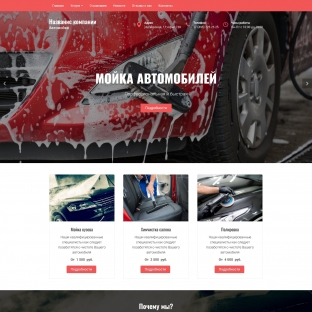
Автомойки
WordPress #3863
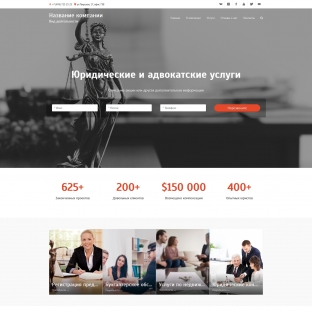
Юридические и адвокатские услуги
WordPress #3274
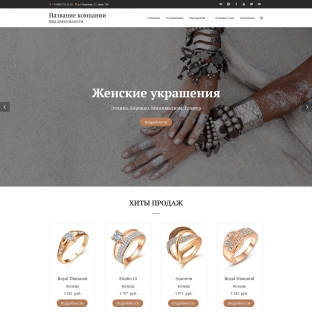
Бижутерия
WordPress #2098
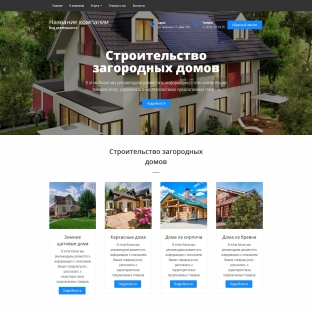
Загородное строительство
WordPress #717
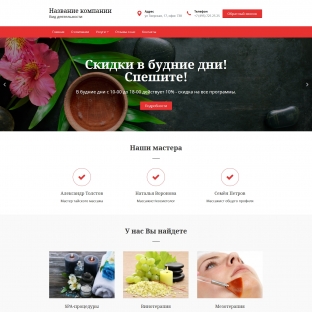
Spa-салоны
WordPress #693
Магазин тем для WordPress на русском.
Шаблонов
Категорий
Информация
- Контакты
- Примеры работ
- Готовые сайты
- Инструкция
- Система скидок
- Пользовательское соглашение
- Политика конфиденциальности
- Подборки
- Карта сайта
- Вопросы и ответы
Контакты
| +7 (495) 066-78-96 |
| shabloner |
| mail@shabloner.ru |
Подписывайтесь
Мы принимаем


ИП Хрипачев В.В.
ОГРН: 313774601500252
ИНН: 772497881150
Логотип сайта
В этом руководстве показано, как добавить логотип сайта. У вас ещё нет логотипа? Вместе с нашим партнером Fiverr мы поможем вам создать собственный логотип.
В этом руководстве
- Добавление логотипа в редакторе сайта
- Добавление логотипа сайта в конфигураторе
- Создание логотипа с помощью Fiverr Logo
- Скрытие названия и описания сайта
- Поддержка тем
Добавление логотипа в редакторе сайта
Если вы не можете найти раздел Внешний вид → Настроить в своей консоли, это значит, что для вашего сайта используется редактор сайта. Чтобы добавить логотип, перейдите в раздел Внешний вид → Редактор сайта и добавьте блок «Логотип сайта».

Создание логотипа с помощью Fiverr Logo
Благодаря сотрудничеству WordPress.com с Fiverr вы можете легко и быстро создавать потрясающие логотипы. Fiverr позволяет любому желающему создать качественный дизайн логотипа быстро и по доступной цене. Для начала работы выполните следующие действия.

- Выберите Внешний вид → Настроить и щёлкните раздел Свойства сайта.
- Нажмите Создать логотип, чтобы перейти на веб-сайт Fiverr.
- Введите название вашей компании или блога, слоган (при его наличии) и щёлкните Создать.
- Fiverr автоматически создаст логотипы, которые вы сможете просмотреть и настроить. Настроить можно цвет, шрифт, размер шрифта, пробелы, расположение и многое другое.
- Вы сможете загрузить свой логотип после его покупки.
- Выполните действия, указанные в разделе Добавление логотипа веб-сайта выше.
Скрытие названия и описания сайта
Добавив логотип, вы можете решить, что текстовое название сайта не нужно в вашей теме. Однако название сайта полезно для поисковой оптимизации. Вместо того чтобы оставить название сайта пустым, его можно скрыть. В конфигураторе под инструментами Логотип сайта есть флажок Отображать название сайта и ключевую фразу. Чтобы скрыть название и описание сайта и оставить только логотип, снимите этот флажок и щёлкните Сохранить и опубликовать.

Поддержка тем
Чтобы посмотреть список всех поддерживаемых тем, воспользуйтесь фильтром для логотипов сайтов в каталоге тем.
WordPress Блоггинг темы. Как изменить логотип и фавикон



Мы рады представить Вам новый туториал, который покажет, как изменить логотип и фавикон в WordPress Блоггинг темах.
Для того чтобы изменить логотип и фавикон, следуйте таким инструкциям:
- Войдите в админ панель WordPress, используя ваши детали доступа.
- Перейдите на вкладку Внешний вид -> Хедер (Appearance -> Header ):
- Найдите Общие настройки (General Settings) сайта.
- Выберите Логотип и фавикон ( Logo & favicon ):
- Нажмите на кнопку Выбрать изображение (Select image) во вкладке «Загрузить логотип» и загрузите ваш логотип.
- Нажмите на кнопку Выбрать изображение (Select Image) во вкладке «Загрузить фавикон» и загрузите ваш фавикон:
- Сохраните изменения.
Теперь Вы знаете, как изменить лого и фавикон в WordPress Блоггинг темах.
Вы можете также ознакомиться с детальным видео-туториалом ниже:

Эта запись была размещена в WordPress туториалы и помечена как blogging themes, favicon, logo. Добавьте в закладки постоянную ссылку.
Похожие записи
Из этого туториала Вы узнаете, как добавить логотип в выпадающее меню в WordPress Блоггинг темах (Monstroid2).
Сегодня Вы узнаете, как изменить стандартные размеры логотипа, которые указаны в коде html вашего Веб-шаблона.
Из этого туториала Вы узнаете, как изменить максимальный размер логотипа в шаблоне Shopify.
Submit a ticket
Если вы не смогли найти подходящее решение проблемы, пожалуйста воспользуйтесь следующей ссылкой, чтобы отправить запрос команде технической поддержки.
Отправить запросВы получите ответ в течение 24 часов