
Как отключить брандмауэр в Windows 11
Такой встроенный инструмент Windows 11, как брандмауэр, является отличным помощником для тех, кто стремится защитить устройство от попыток взлома из сети. Как и антивирус, этот программный барьер работает для того, чтобы компьютер был закрыт для доступа со стороны несанкционированных третьих лиц. Производить отключение брандмауэра не рекомендуется, так как без него в устройство сможет проходить любой интернет-трафик — без исключений, которые заранее заложены в правила этого программного обеспечения.
Тем не менее некоторым может понадобиться отключение брандмауэра. Чаще всего причина заключается в желании уменьшить нагрузку на ПК или установить программы, которые без отключения брандмауэра не работают.
Для тех, кто готов к возникающим рискам безопасности в такой ситуации, мы опишем несколько самых простых инструкций по отключению брандмауэра внутри самой последней ОС от Microsoft — Windows 11.
Отключение через параметры Windows
Для оперативного отключения брандмауэра Windows 11 через раздел настроек операционной системы, предпринимаем следующие действия:
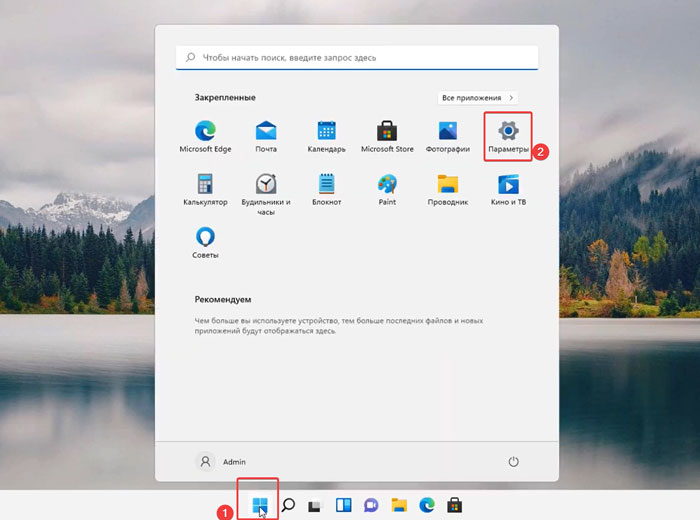
- Открываем меню «Пуск».
- Кликаем по «Параметры».
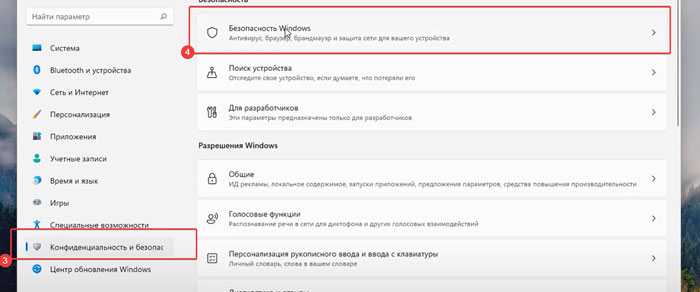
- Выбираем раздел «Конфиденциальность и безопасность».
- Переходим в пункт «Безопасность Windows».
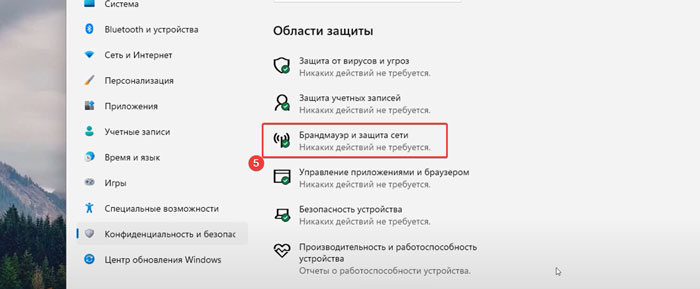
- На открывшейся странице выбираем вариант «Брандмауэр и защита сети».
- На новой странице будут отображены все типы сетей и указана та, которая на данный момент активна.
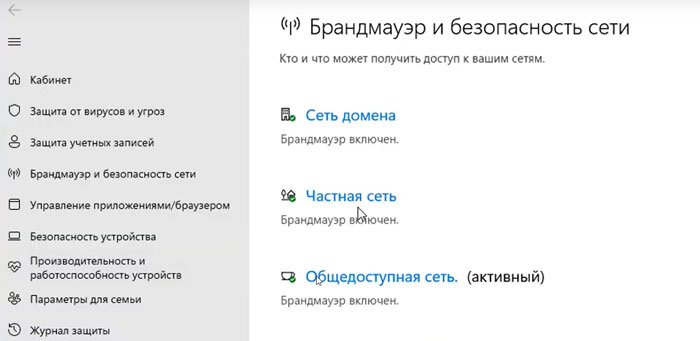
- Заходим в нее и переключаем ползунок брандмауэра Microsoft Defender в неактивное положение.
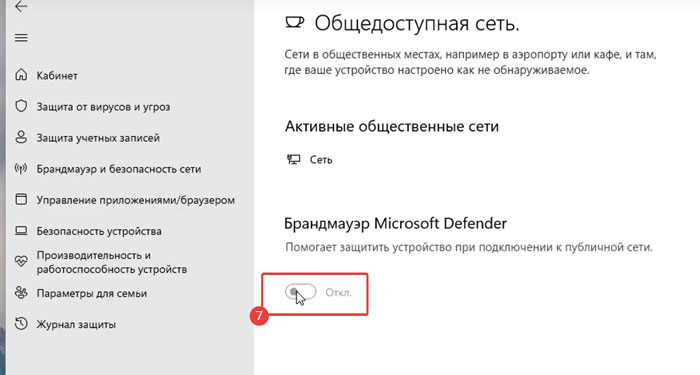
В случае необходимости, переходим на два шага назад и проделываем те же действия с сетями, которые сейчас не активны, но могут быть задействованы в будущем.
Отключение через панель управления
Отключить брандмауэра Windows 11 через панель управления не менее просто. Для этого проделываем следующие действия:
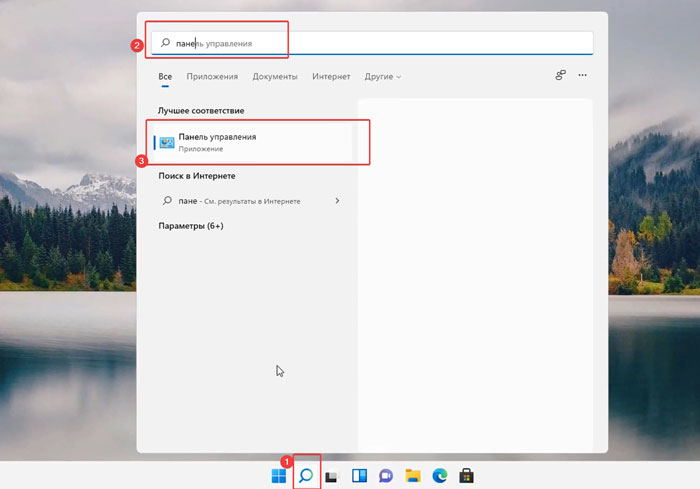
- Открываем раздел поиска операционной системы Windows 11.
- В верхней строке всплывающего окна печатаем название «Панель управления».
- Кликаем по программе, которая окажется в верхней части поискового списка.
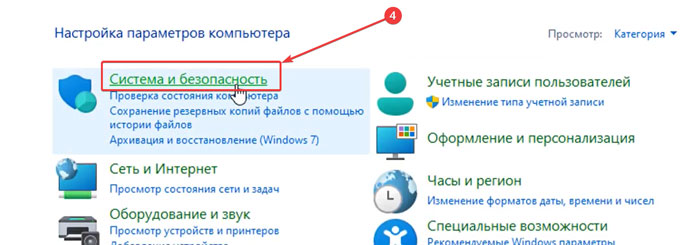
- В открывшемся окне кликаем по пункту «Система и безопасность».
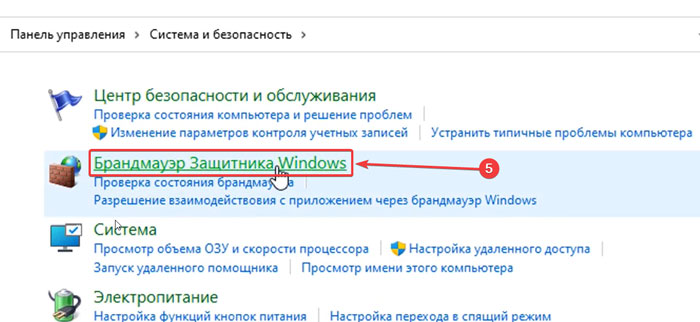
- В новом окне переходим в «Брандмауэр защитника Windows».
- На новой странице ищем и переходим во «Включение и отключение брандмауэра защитника Windows».
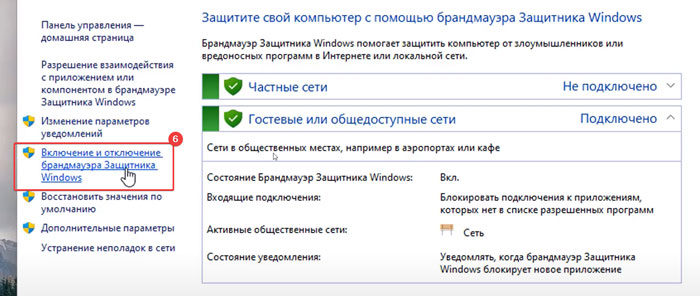
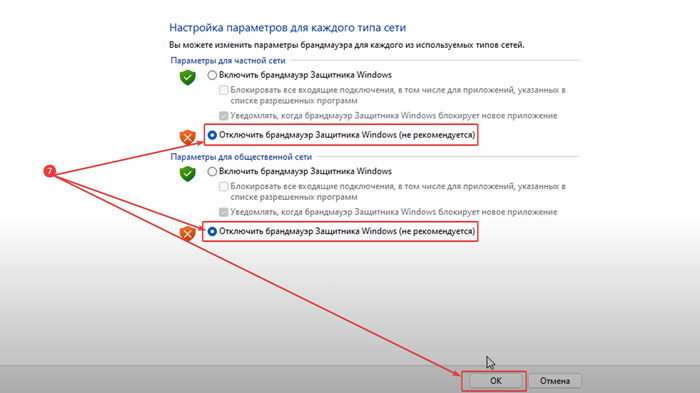
- На новой странице ставим галочки о нужных пунктах для отключения, а также сохраняем результат кликом по кнопке «Ок».
Отключение через командную строку
Произвести отключение брандмауэра можно также и с помощью командной строки. Несмотря на то, что метод кажется непонятным и сложным, никаких познаний программирования не требуется. По сути, здесь все еще проще. Сделать потребуется следующее:
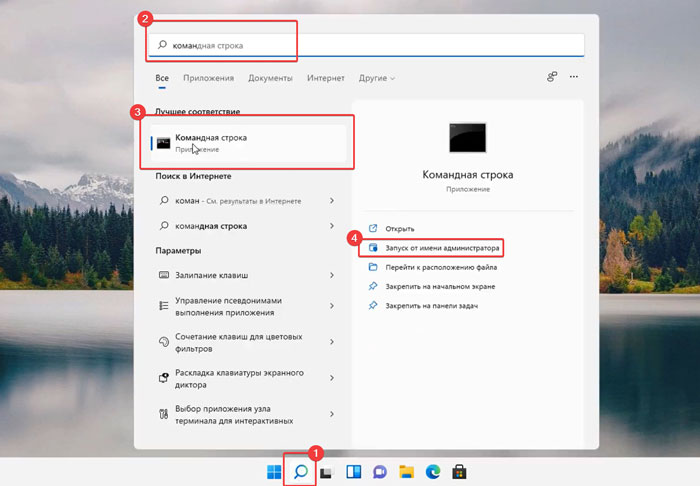
- Открыть поиск Windows.
- Ввести запрос «Командная строка».
- Перейти в приложение, которое выдаст этот поиск.
- В правой части меню выбрать пункт «Запуск от имени администратора» (также можно кликнуть правой кнопкой мыши по иконке приложения «Командная строка» и выбрать тот же пункт).
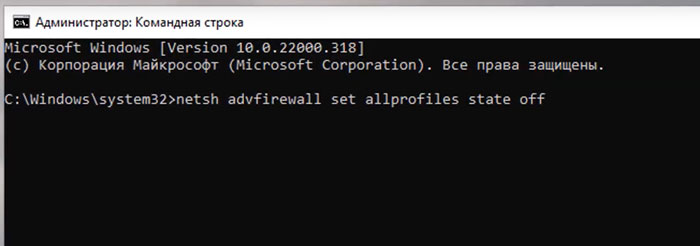
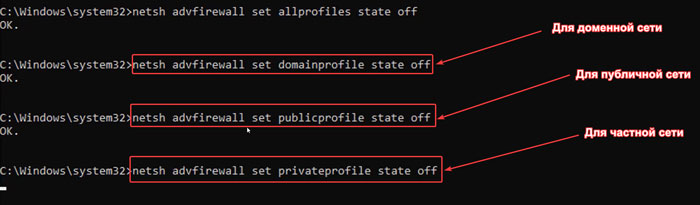
- Переключить клавиатуру на английский, ввести в окне командной строки команду из скриншота и нажать на Enter (отключатся брандмауэры для всех типов сетей/профилей).
- Если требуется отключить брандмауэр исключительно для одного из типов сетей, не затрагивая функционирование других, то вводим только одну из команд со скриншота ниже.
Общие выводы
Отключение брандмауэра — это не всегда оправданное и безопасное действие. Тем не менее теперь вы будете знать, как это сделать быстро и без лишних проблем. Включить брандмауэр обратно можно будет по тем же рекомендациям без особого труда — через проставление галочек и переключение ползунков на последнем этапе. А в командной строке достаточно написать ту же команду, но вместо off в конце проставить on.
Ну, а если вы хотите доверить настройку профессионалам, чтобы не волноваться из-за непреднамеренных личных ошибок, всегда можно заказать абонентское обслуживание компьютеров в Киеве через компанию Nixj Services. Мы можем помочь как на дому, так и тем, кому требуется профессиональная настройка «под ключ» в офисе.
Наши сервисы
- Обслуживание компьютеров
- Разовые выезды
- ИТ инфраструктура офиса «под ключ»
- Обслуживание серверов
- Настройка IP-телефонии
- Настройка HotSpot
- Монтаж и настройка СКС
- Облачные сервисы
- Системы видеонаблюдения
- 1С: предприятие
- Настройка Mikrotik
- Аренда и обслуживание серверов
- Системы безопасности под ключ
Как отключить брандмауэр Windows 11
Отключение брандмауэра в окне «Безопасность Windows»
Стандартный способ, позволяющий быстро отключить брандмауэр — использование окна «Безопасность Windows» и соответствующие параметры в нём. Шаги будут следующими:
- Откройте окно «Безопасность Windows». Сделать это можно, используя значок в области уведомлений панели задач или в «Параметры», в разделе Конфиденциальность и защита — Безопасность Windows — Открыть службу «Безопасность Windows».
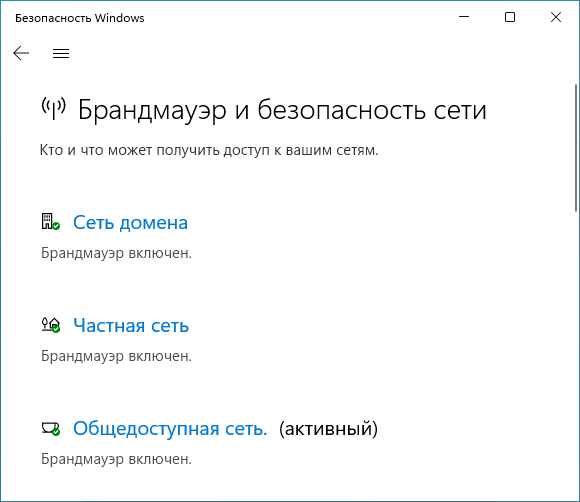
- Перейдите в раздел «Брандмауэр и безопасность сети».

- Нажмите по профилю сети, который помечен как «Активный» (то есть используемый в настоящее время) или по любому другому профилю сети, для которого вы хотите отключить брандмауэр.
- Переведите переключатель «Брандмауэр Microsoft Defender» в положение «Откл.» и подтвердите отключение.
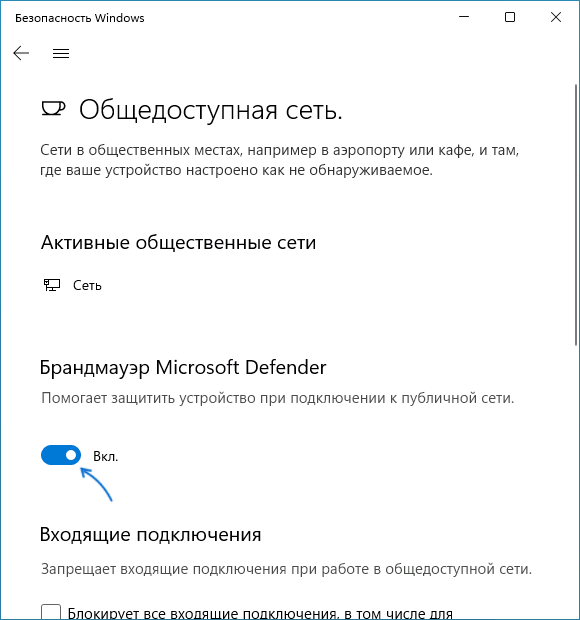
На этом отключение брандмауэра для выбранного профиля сети будет выполнено.
Если для разных сетей вы используете разные профили, можно отключить брандмауэр для каждого из них — то есть и для частной сети, и для общедоступной сети.
Как полностью отключить брандмауэр Windows 11 в командной строке
Если требуется быстро отключить брандмауэр для всех профилей сети, сделать это можно с помощью командной строки:
netsh advfirewall set allprofiles state off

и нажмите Enter.
Результат выполнения команды — простое сообщение «Ок», но если вы зайдете в параметры «Брандмауэр и безопасность сети», сможете увидеть следующее состояние брандмауэра:

Как видим, брандмауэр Windows 11 полностью отключен. В дальнейшем, чтобы вновь включить его, можно тем же способом использовать команду
netsh advfirewall set allprofiles state on
В панели управления
Как и в предыдущих версиях системы, брандмауэр Windows 11 можно отключить в панели управления, для этого:
- Откройте панель управления ( как это сделать в Windows 11).
- Откройте пункт «Брандмауэр защитника Windows». Чтобы пункт отображался, выберите «Значки» в поле «Просмотр» панели управления.
- В панели слева нажмите «Включение или отключение брандмауэра Защитника Windows».

- Выберите «Отключить брандмауэр Защитника Windows» для частной и/или для общественной сети.

Примените настройки — на этом отключение брандмауэра будет выполнено.
Монитор брандмауэра защитника Windows в режиме повышенной безопасности
Еще одна возможность — использование монитора брандмауэра Защитника Windows в режиме повышенной безопасности для полного отключения брандмауэра Windows 11:
- В поиске на панели задач начните набирать «повышенной безопасности» и нажмите по пункту «Монитор брандмауэра защитника Windows в режиме повышенной безопасности» в результатах поиска.
- В открывшемся окне нажмите «Свойства брандмауэра защитника Windows».

- В свойствах брандмауэра обратите внимание на вкладки — «Общий профиль», «Частный профиль», «Профиль домена». На каждой из них можно отключить брандмауэр и применить сделанные настройки.

Отключение в редакторе локальной групповой политики и редакторе реестра
Если у вас установлена Windows 11 Pro или Enterprise, вы можете отключить брандмауэр в редакторе локальной групповой политики. Необходимые шаги:

- Нажмите клавиши Win+R на клавиатуре, введите gpedit.msc и нажмите Enter.
- В открывшемся редакторе локальной групповой политики перейдите к разделу Конфигурация компьютера — Административные шаблоны — Сеть — Сетевые подключения — Брандмауэр защитника Windows — Стандартный профиль (или Профиль домена, если отключение требуется не для частной и общественной сети, а для сети домена).
- Дважды нажмите по параметру «Брандмауэр Защитника Windows: защита всех сетевых подключений», переключите политику в состояние «Отключено».
- Примените настройки.
Если у вас установлена Домашняя редакция системы, то же самое вы можете сделать в редакторе реестра:
- Нажмите клавиши Win+R на клавиатуре, введите regedit и нажмите Enter.
- В редакторе реестра перейдите к разделу
HKEY_LOCAL_MACHINE\SOFTWARE\Policies\Microsoft

Учитывайте, что при использовании этих методов, включение брандмауэра в параметрах или панели управления станет невозможным, там вы увидите информацию о том, что «Этим параметром управляет ваш администратор» и «Для обеспечения безопасности управление некоторыми параметрами осуществляет системный администратор».
Отключение службы брандмауэра
При желании вы можете полностью отключить службу Windows 11, отвечающую за работу брандмауэра. Для этого:
- Запустите редактор реестра: нажмите правой кнопкой мыши по кнопке «Пуск», выберите пункт «Выполнить», введите regedit и нажмите Enter.
- Перейдите к разделу реестра
HKEY_LOCAL_MACHINE\SYSTEM\CurrentControlSet\Services\mpssvc

Брандмауэр будет отключен, изменение его параметров стандартными средствами станет недоступным, а из панели «Безопасность Windows» соответствующая вкладка пропадет совсем.
И последнее: если отключение брандмауэра вам потребовалось для выполнения какой-то однократной задачи, рекомендую включить его обратно после её выполнения.
А вдруг и это будет интересно:
- Лучшие бесплатные программы для Windows
- Некоторые параметры задает системный администратор в параметрах электропитания — как исправить?
- Как удалить Галерею в Windows 11
- Диск разработки в Windows 11
- DISM Ошибка 50 — причины и варианты решения
- PhoneExperienceHost.exe — что это и как отключить?
- Windows 11
- Windows 10
- Android
- Загрузочная флешка
- Лечение вирусов
- Восстановление данных
- Установка с флешки
- Настройка роутера
- Всё про Windows
- В контакте
- Одноклассники
- Живые обои на рабочий стол Windows 11 и Windows 10
- Лучшие бесплатные программы на каждый день
- Как скачать Windows 10 64-бит и 32-бит оригинальный ISO
- Как смотреть ТВ онлайн бесплатно
- Бесплатные программы для восстановления данных
- Лучшие бесплатные антивирусы
- Средства удаления вредоносных программ (которых не видит ваш антивирус)
- Встроенные системные утилиты Windows 10, 8 и 7, о которых многие не знают
- Бесплатные программы удаленного управления компьютером
- Запуск Windows 10 с флешки без установки
- Лучший антивирус для Windows 10
- Бесплатные программы для ремонта флешек
- Что делать, если сильно греется и выключается ноутбук
- Программы для очистки компьютера от ненужных файлов
- Лучший браузер для Windows
- Бесплатный офис для Windows
- Запуск Android игр и программ в Windows (Эмуляторы Android)
- Что делать, если компьютер не видит флешку
- Управление Android с компьютера
- Некоторые параметры задает системный администратор в параметрах электропитания — как исправить?
- Как удалить Галерею в Windows 11
- Диск разработки в Windows 11
- DISM Ошибка 50 — причины и варианты решения
- PhoneExperienceHost.exe — что это и как отключить?
- Как убрать страницу «Главная» в Параметрах Windows 11
- Как сделать, чтобы ноутбук не выключался при закрытии крышки в Windows 11
- HxTsr.exe — что это за процесс?
- Ноутбук не включается — варианты решения
- Пропали значки на панели задач Windows 11 — как исправить?
- Как переименовать Bluetooth устройство в Windows
- Как отключить ускорение мыши в Windows 11 и 10
- Недостаточно системных ресурсов для завершения вызова API — как исправить?
- Как добавить пункт «Завершить задачу» в панели задач Windows 11
- Неизвестное программное исключение 0xc06d007e — как исправить?
- Windows
- Android
- iPhone, iPad и Mac
- Программы
- Загрузочная флешка
- Лечение вирусов
- Восстановление данных
- Ноутбуки
- Wi-Fi и настройка роутера
- Интернет и браузеры
- Для начинающих
- Безопасность
- Ремонт компьютеров
- Windows
- Android
- iPhone, iPad и Mac
- Программы
- Загрузочная флешка
- Лечение вирусов
- Восстановление данных
- Ноутбуки
- Wi-Fi и настройка роутера
- Интернет и браузеры
- Для начинающих
- Безопасность
- Ремонт компьютеров
Отключение брандмауэра в Windows 8
При наличии проблем при прохождении проверки, рекомендуется временно отключить брандмауэр (только на время прохождения проверки и тестирования). Эта рекомендация вызвана тем, что брандмауэр может блокировать соединение с сервером, что влияет на прохождение проверки или трансляцию видеопотока в ходе экзамена.
После завершения экзамена не забудьте включить защиту обратно.
Для отключения защиты необходимо выполнить следующие шаги:
1. Если вы находитесь на экране с плитками, то перейдите на плитку с Рабочим столом:

2. Нажмите правой кнопкой мыши на меню «Пуск» и выберите пункт «Панель управления»:

3. Если в Панели управления включен Просмотр «Крупные значки» или «Мелкие значки» — перейдите к следующему пункту инструкции. Если включен просмотр по категориям, выберите «Система и безопасность»:

4. Выберите пункт «Брандмауэр Windows»:

5. Проверьте к какому типу сети относится ваше подключение: частные сети или гостевые и общедоступные сети. У соответствующего типа сети будет отображаться статус «Подключено» и в более подробном описании в пункте «Активные сети» будет отображаться ваше подключение. Затем выберите слева «Включение и отключение брандмауэра Windows»:

6. Выберите пункт «Отключить брандмауэр Windows (не рекомендуется)» в параметрах того типа сети, который был определен в прошлом шаге. Или можно отключить в обоих типах сети, особенно если подключение происходит к разным сетям. Для подтверждения нажмите ОК:

После завершения тестирования включите брандмауэр обратно аналогичным способом.
Нужна наша помощь? Напишите нам на почту support@examus.com или оставьте заявку , чтобы мы смогли вам помочь.
Как отключить брандмауэр Windows полностью или только для одной программы
Брандмауэр Windows – это функция безопасности, которая защищает вашу систему от несанкционированного доступа, и его отключение не рекомендуется, если в этом нет крайней необходимости.
Вот как это сделать, – как отключить для одной программы и как снова включить.
Как отключить брандмауэр Windows
Если встроенный брандмауэр Windows приносит больше вреда, чем пользы, особенно при наличии другой программы брандмауэра, вот как вы можете отключить брандмауэр Защитника Windows.
Используйте приложение безопасности Windows
Самый простой способ отключить брандмауэр в Windows – через приложение «Безопасность Windows»:
- Нажмите «Пуск» и откройте «Параметры» (значок шестерёнки) или нажмите комбинацию клавиш Win + Ш .
- Выберите Конфиденциальность и защита.
- Нажмите Безопасность Windows в меню слева.
- Выберите Брандмауэр и защита сети.
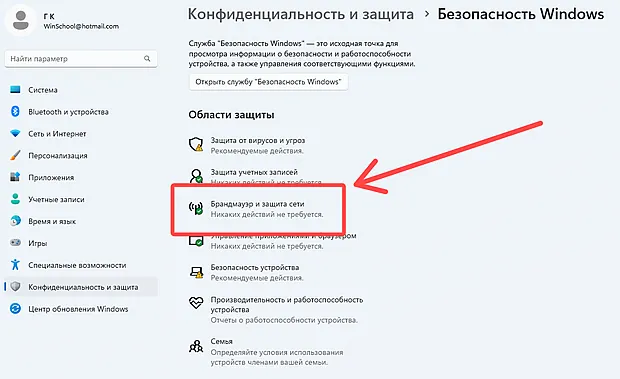
- Там вы найдёте три типа сетей: доменная сеть, частная сеть и общедоступная сеть – все они защищены брандмауэром Windows.
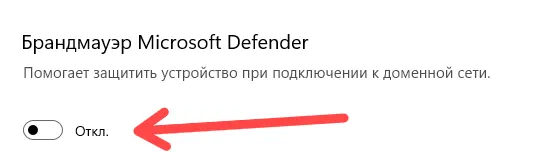
- Чтобы отключить брандмауэр в Windows, щёлкните каждый из них и переведите переключатель в положение Выкл. под «Брандмауэр Microsoft Defender».
Отключение брандмауэра через панель управления
Отключение брандмауэра Windows также возможно через панель управления:
- Нажмите «Пуск», введите Панель управления и откройте её.
- Выберите Система и безопасность.
- Щелкните Брандмауэр Защитника Windows.
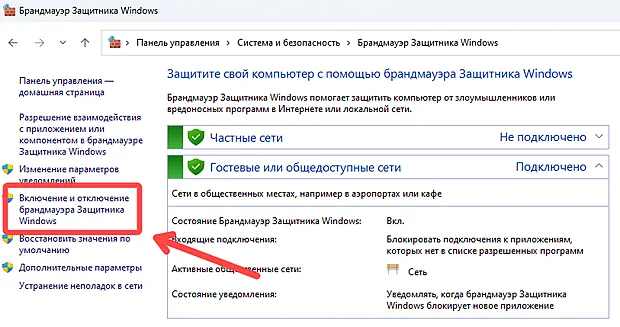
- Выберите Включение и отключение брандмауэра Защитника Windows в меню слева.
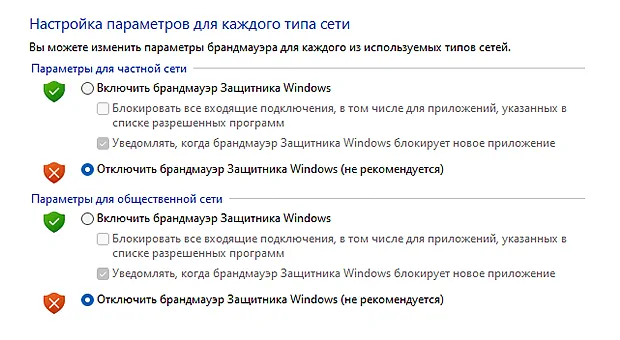
- Установите флажок Отключить брандмауэр Защитника Windows (не рекомендуется) и нажмите ОК , чтобы сохранить изменения. Вы можете отключить его как для частных, так и/или общедоступных сетей.
Использование NETSH в командной строке
В Windows есть командная строка для большинства операций с графическим интерфейсом. Если вы знаете, как её использовать, отключение брандмауэра Windows может быть быстрее, чем использование параметров графического интерфейса.
Кроме того, команды Windows позволяют автоматизировать задачу и создать сценарий.
Отключение брандмауэра в Windows можно выполнить с помощью команды netsh advfirewall set , чтобы отключить брандмауэр отдельно для отдельных сетей или всех сетевых профилей:
- Откройте командную строку от имени администратора.
- Введите одну из следующих команд, чтобы отключить брандмауэр, и нажмите клавишу Ввод :
- netsh advfirewall set currentprofile state off – отключить брандмауэр для сетевого профиля, который активен или подключен.
- netsh advfirewall set allprofiles state off – отключить брандмауэр сразу для всех сетевых профилей.
- netsh advfirewall set domainprofile state off – брандмауэр отключится только для сетевого профиля домена.
- netsh advfirewall set publicprofile state off – брандмауэр будет отключен только для профиля общедоступной сети.
- netsh advfirewall set privateprofile state off – отключить брандмауэр для профиля частной сети.
Отключение брандмауэра с помощью PowerShell
Ещё один способ отключить брандмауэр в Windows – использовать встроенный командлет Net Security PowerShell Set-NetFirewallProfile.
Чтобы использовать этот командлет:
- Нажмите кнопку «Пуск». Введите «PowerShell», чтобы найти приложение, щелкните его правой кнопкой мыши и выберите «Запуск от имени администратора».
- Введите одну из следующих команд, чтобы отключить брандмауэр Windows, и нажмите клавишу Ввод :
- Set-NetFirewallProfile-All-Enabled False – отключить брандмауэр Windows для всех сетевых профилей.
- Set-NetFirewallProfile-Profile Private-Enabled False – отключить брандмауэр только для профиля частной сети.
- Set-NetFirewallProfile-Profile Domain-Enabled False – отключить брандмауэр только для сетевого профиля домена.
- Set-NetFirewallProfile-Profile Public-Enabled False – отключить брандмауэр только для профиля общедоступной сети.
Удаленное отключение брандмауэра Windows с помощью PowerShell
PowerShell также позволяет отключить брандмауэр Windows через удалённый доступ на одном или нескольких компьютерах одновременно.
Обратите внимание, что этот метод будет работать только в том случае, если WinRM включен на компьютере, где вы хотите отключить брандмауэр.
Если вам нужно отключить брандмауэр на одном удаленном компьютере, вы можете использовать командлет Enter PsSession и выполнить следующую команду:
Enter PsSession-ComputerName desktop2
Если вам нужно отключить брандмауэр Windows более чем на одном компьютере, вы можете использовать командлет Invoke-Command:
При выполнении этой команды брандмауэр Windows будет отключен для всех сетевых профилей на каждом указанном компьютере.
Как отключить брандмауэр Windows для одной программы
Windows также позволяет пользователям отключать брандмауэр Windows для определенной программы.
- Откройте меню «Пуск» и перейдите в «Параметры».
- Выберите Конфиденциальность и защита → Безопасность Windows и откройте настройки Брандмауэр и защита сети.
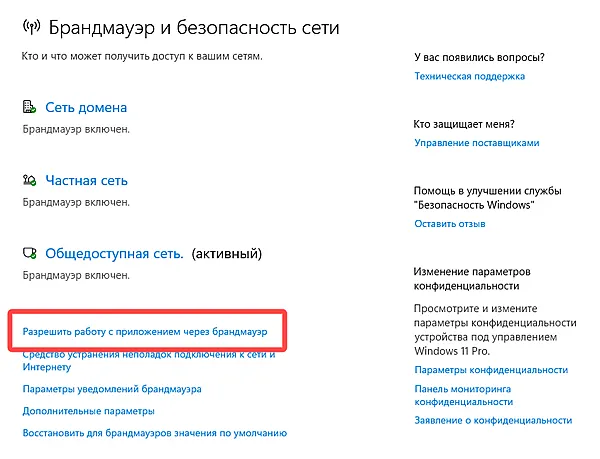
- Нажмите ссылку Разрешить работу с приложением через брандмауэр.
- Нажмите кнопку Изменить параметры .
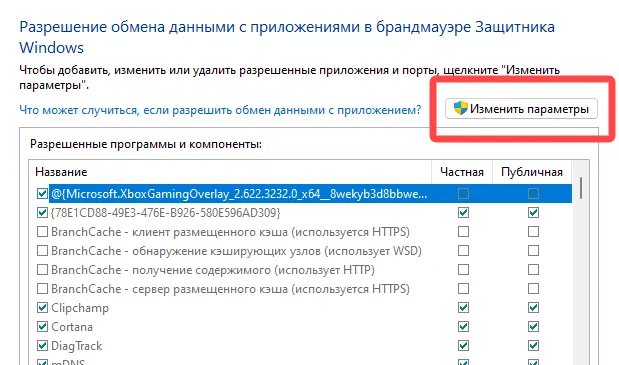
- Найдите программу, для которой вы хотите отключить брандмауэр, и установите флажок рядом с ней. Вы также можете нажать на приложение, выбрать Удалить, а затем ОК .
Примечание. Отключение брандмауэра для программы/приложения не препятствует его работе в Windows.
Брандмауэр Защитника Windows – это инструмент, который защищает ваш компьютер от всех типов сетевых угроз. Но иногда вам может потребоваться отключить его.
Есть много способов отключить брандмауэр Windows , в том числе через приложение безопасности Windows, командную строку и групповую политику, в зависимости от того, что именно вы пытаетесь отключить.