
Как отключить брандмауэр Windows
Описанные ниже действия позволят Вам отключить брандмауэр в Windows 7, Vista и Windows 8.1 (8) быстро и легко.
Отключение брандмауэра
Итак, вот, что нужно сделать для его выключения:

- Откройте настройки брандмауэра, для чего в Windows 7 и Windows Vista нажмите «Панель управления» — «Безопасность» — «Брандмауэр Windows». В Windows 8 вы можете начать набирать «Брандмауэр» на начальном экране или же в режиме рабочего стола подвести указатель мыши к одному из правых углов, нажать «Параметры», затем — «Панель управления» и в панели управления открыть «Брандмауэр Windows».
- В настройках брандмауэра слева выберите пункт «Включение и отключение брандмауэра Windows».
- Выберите нужные параметры, в нашем случае — «Отключить брандмауэр Windows».

Однако в ряде случаев этих действий для полного отключения брандмауэра оказывается недостаточно.
Отключение службы брандмауэра
Зайдите в «Панель управления» — «Администрирование» — «Службы». Вы увидите список запущенных служб, среди которых и служба «Брандмауэр Windows» в состоянии «Работает». Нажмите правой клавишей мыши по данной службе и выберите пункт «Свойства» (или просто дважды щелкните по ней мышью). После этого, нажмите кнопку «Остановить», затем в поле «Тип запуска» выберите пункт «Отключена». Все, теперь брандмауэр Windows полностью отключен.

Следует отметить, что если Вам снова потребуется включить брандмауэр — не забудьте вновь включить и службу, ему соответствующую. В противном случае брандмауэр не запускается и пишет «брандмауэру windows не удалось изменить некоторые параметры». Кстати, такое же сообщение может появляться при наличии других брандмауэров в системе (например, входящих в состав Вашего антивируса).
Зачем отключать брандмауэр Windows
Прямой необходимости в отключении встроенного брандмауэра Windows нет. Это может быть оправданным в случае, если Вы устанавливаете другую программу, выполняющую функции файервола или в несколько иных случаях: в частности, для работы активатора различных пиратских программ это отключение требуется. Я не рекомендую использовать нелицензионное программное обеспечение. Тем не менее, если Вы отключили встроенный файервол именно в этих целях, не забудьте включить его по завершении своих делишек.
А вдруг и это будет интересно:
- Лучшие бесплатные программы для Windows
- Некоторые параметры задает системный администратор в параметрах электропитания — как исправить?
- Как удалить Галерею в Windows 11
- Диск разработки в Windows 11
- DISM Ошибка 50 — причины и варианты решения
- PhoneExperienceHost.exe — что это и как отключить?
- Windows 11
- Windows 10
- Android
- Загрузочная флешка
- Лечение вирусов
- Восстановление данных
- Установка с флешки
- Настройка роутера
- Всё про Windows
- В контакте
- Одноклассники
-
Венера 26.03.2014 в 06:39
- Dmitry 26.03.2014 в 09:13
- Венера 27.03.2014 в 07:55
Как отключить фаервол в Windows 7/10 двумя способами
Привет! Рад снова быть с вами. Уже почти неделю ничего не писал, потому что ввязался в авантюру под названием «Испанские деньги: На Свободу!» Кто в курсе, тот меня поймёт �� Сегодня я хочу вам рассказать об отключении брандмауэра в Windows 7/10. Сначала, по традиции, немного ликбеза.
Что такое брандмауэр и зачем его отключать?
Брандмауэр, он же firewall (фаервол), он же межсетевой экран (далее эти слова будут употребляться как синонимы) защищает наш компьютер от вторжений из вне и от утечки информации в сеть. Вообще, слово firewall в переводе с английского означает «стена от огня», а брандмауэр это тоже самое, только на немецком, если я не ошибаюсь. По нормальному, это должен быть отдельный программный продукт, мощная программа! Например Outpost Firewall, Comodo Firewall или Norton Internet Security. Но сторонние программы, как правило, громоздкие, отнимают много системных ресурсов и требуют немало знаний и нервов для настройки. Поэтому большинство пользователей устраивает встроенный в Windows брандмауэр. Сразу скажу, что разбирать эти программы не входит в тему статьи, чтобы получать больше информации подпишитесь на обновления блога. Тем не менее, почти все популярные антивирусы имеют встроенный межсетевой экран. Так вот, если вы поставили такой антивирус, то у вас может появиться вполне законное желание отключить встроенный брандмауэр в Windows. Также при различных проблемах с доступом программ к интернету или наоборот – с доступом из интернета к компьютеру можно попробовать отключить брандмауер, чтобы проверить ни в нём ли дело. В некоторых случаях фаервол может влиять на скорость интернет-соединения.
Отключение брандмауэра Windows 7/8/10
Сразу скажу, что по сравнению с фаерволом Windows XP, в семёрке достаточно надёжная защита, и отключать её стоит только если вы точно знаете на что её променяли и что вам с этого будет. Если вы всё же решили отключить брандмауэр Windows, то я вам покажу как это просто сделать по шагам:
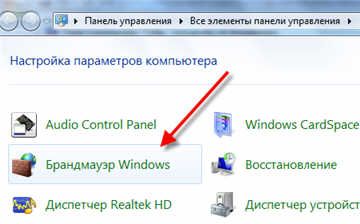
- Чтобы войти в окно включения/отключения брандмауэра нужно пройти в панель управления Windows 7/10 и запустить настройку брандмауэра. Идём в «Пуск -> Панель управления», а далее, в зависимости от вида представления панели управления, размещение иконки брандмауэра будет несколько различаться. Для классического представления кликаем по иконке фаервола:
 Для категорий нажимаем на «Система и безопасность», а там на «Брандмауэр»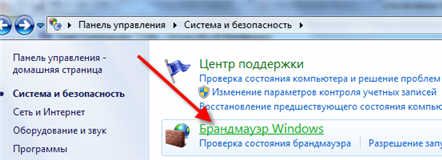
- В окне настроек нам надо пройти в «Включение и отключение брандмауэра Windows»
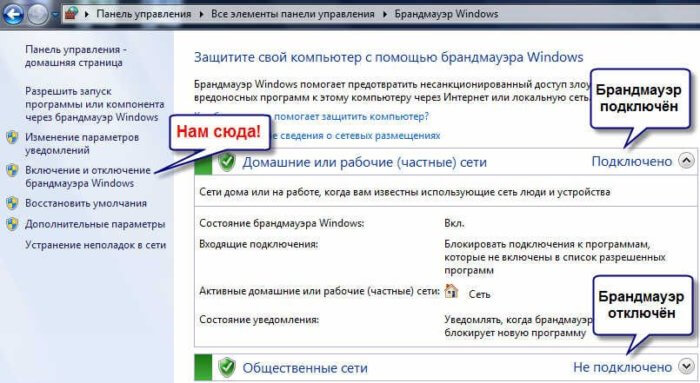
- А здесь уже непосредственно отключаем работу фаервола в выбранных типах сетей
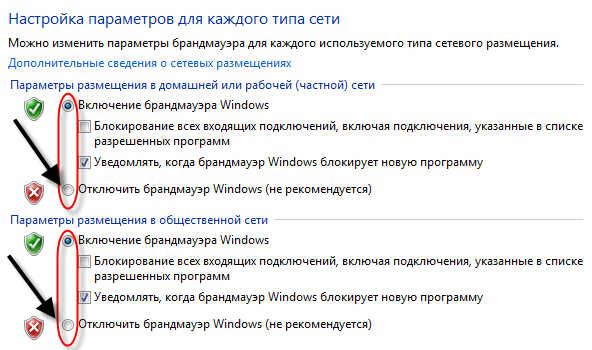
Здесь требуется небольшое отступление. Дело в том, что Windows 7-10 различает Домашние (Рабочие) сети и Общественные сети. Несложно догадаться, что домашние и рабочие сети – это локальные сети под вашим управлением, а общественные – это интернет. Для домашних сетей обычно не включают фаервол, даже если нет альтернативы, просто чтобы не иметь проблем с доступом. Например, если у вас есть компьютер или медиаплеер, подключённый к домашней сети, то чтобы не было проблем с доступом к ресурсам компьютера брандмауэр лучше отключить применительно к домашним сетям.
Если же вы поставили другую программу или антивирус с встроенным фаерволом, то отключать брандмауэр Windows 7 обязательно для всех сетей! Это необходимо потому что на компьютере не должны одновременно работать два фаервола, точно так же как не следует устанавливать два антивируса. Иначе, они будут конфликтовать друг с другом, что может привести к сильному торможению компьютера или даже зависанию. Это всё равно что пустить свекровь и невестку на одну кухню ��
Однако, большинство программ с встроенным фаерволом заменяют фаервол виндовса и в окошке так и будет написано «Управление этими параметрами осуществляет приложение поставщика ESET Internet Security», т.е. указывается программа, которая установлена у вас.
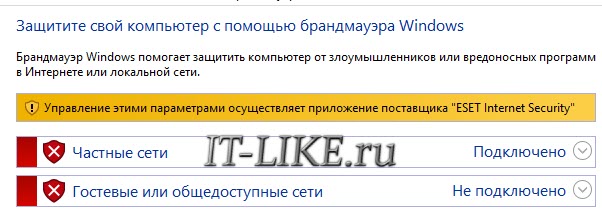
В этом случае из панели управления вы ничего не сможете отключить, для этого нужно открывать настройки программы. Например, у меня стоит NOD32, и чтобы отключить защиту нужно просто кликнуть правой кнопкой по иконке приложения в системном трее и выбрать «Приостановить работу фаервола (разрешить весь трафик)»
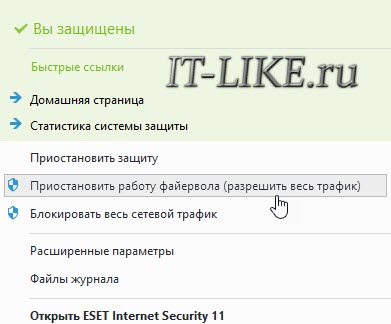
В большинстве других антивирусов делается аналогично.
А как просто выключить службу?
В принципе, после проделанных действий защита уже не работает. Но некоторые просто отключают службу в Windows под названием «Брандмауэр». При этом все функции фаервола отключаются вне зависимости от его настроек. Чтобы отключить службу:
- Пройдите в «Пуск –> Панель управления –> Система и безопасность -> Администрирование –> Службы» и найдите в списке «Брандмауэр Windows».
- Нажмите по нему правой кнопкой и выберите «Стоп»
- Чтобы фаервол не включился после перезагрузки, нажмите ещё раз правой кнопкой и выберите «Свойства», а там поменяйте тип запуска на «Отключено»
Теперь брандмауэр отключён и при следующей загрузке включаться не будет. Соответственно, чтобы включить брандмауэр Windows 7,8,10 все действия проводить в обратной последовательности ��
Помните! Что отключая брандмауэр насовсем, не имея другой альтернативы, вы подвергаете свой компьютер и все данные на нём риску!
Если есть какие-то проблемы с доступом, которые пропадают после отключения фаервола, то лучше один раз разобраться и правильно настроить сервис, чем отключать его насовсем.
Из этой статьи вы узнали что такое брандмауэр Windows 7, как его правильно отключить, зачем это вообще нужно и чем может быть чревато. Включить брандмауэр можно в обратном порядке. Поделись статьёй с друзьями, они тебе скажут спасибо!
А это десерт на сегодня, пёсик Норман научился ездить на велосипеде!
Как отключить брандмауэр Windows 7 в режиме повышенной безопасности

Брандмауэр — это одна из основных функций операционной системы Windows 7, которая обеспечивает защиту компьютера от несанкционированных соединений и блокирует доступ к определенным приложениям или портам. Однако, в редких случаях, может возникнуть необходимость временно отключить брандмауэр для установки программы или настройки сетевого соединения.
Отключить брандмауэр Windows 7 можно несколькими способами. Один из самых простых — это использовать функцию «Центр обновления Windows». Для этого необходимо открыть «Панель управления», выбрать раздел «Система и безопасность», затем «Центр обновления Windows». В окне «Центр обновления Windows» выбрать «Настройка параметров безопасности» и нажать на кнопку «Разрешить программам пройти через брандмауэр». Затем нужно снять флажок напротив «Брандмауэр Windows» и нажать «OK» для сохранения изменений.
Если предыдущий метод не подходит, можно воспользоваться командной строкой. Для этого нужно открыть командную строку с правами администратора, набрать команду «netsh advfirewall set allprofiles state off» и нажать «Enter». После этого брандмауэр будет отключен. Чтобы включить его снова, нужно использовать команду «netsh advfirewall set allprofiles state on».
Важно помнить, что отключение брандмауэра может оставить компьютер уязвимым к атакам извне, поэтому рекомендуется включать его снова после окончания необходимых операций. Также, перед отключением брандмауэра, следует убедиться, что на компьютере установлены антивирусные программы и другие средства безопасности для обеспечения защиты от вредоносных программ и угроз в сети.
Как отключить брандмауэр Windows 7
Брандмауэр Windows 7 — это встроенный инструмент безопасности операционной системы, который контролирует доступ к сети и защищает компьютер от нежелательных соединений. Однако, в некоторых случаях может возникнуть необходимость временно отключить брандмауэр для выполнения определенных задач или установки программ.
Для отключения брандмауэра Windows 7 выполните следующие шаги:
- Откройте меню «Пуск» и выберите «Панель управления».
- В окне «Панель управления» выберите «Система и безопасность».
- В разделе «Безопасность и обслуживание» выберите «Брандмауэр Windows».
- В левой части окна выберите «Вкл/Откл брандмауэра Windows».
- В открывшемся окне установите отметку в поле «Отключить брандмауэр для сетевого профиля», соответствующего текущему типу сети (частная или общедоступная).
- Нажмите кнопку «OK», чтобы сохранить изменения.
Теперь брандмауэр Windows 7 будет отключен. Однако, не рекомендуется оставлять брандмауэр отключенным на постоянной основе, так как это может снизить безопасность компьютера. Поэтому, после выполнения нужных задач или установки программ рекомендуется включить брандмауэр снова.
Режим повышенной безопасности
Режим повышенной безопасности в операционной системе Windows 7 предлагает дополнительные меры защиты компьютера и сети. Одной из основных функций этого режима является включение брандмауэра Windows 7.
Брандмауэр Windows 7 обеспечивает защиту компьютера от несанкционированного доступа из внешних сетей и контролирует передачу данных через сеть. По умолчанию, брандмауэр включен в операционной системе Windows 7 в режиме повышенной безопасности.
Однако, есть ситуации, когда требуется отключить брандмауэр Windows 7 в режиме повышенной безопасности. Например, если у вас уже установлен другой брандмауэр или программа безопасности, которая выполняет аналогичные функции и включена в автозагрузку. В таком случае, включение брандмауэра Windows 7 может привести к конфликтам и проблемам в работе компьютера.
Чтобы отключить брандмауэр Windows 7 в режиме повышенной безопасности:
- Откройте меню «Пуск» и выберите «Панель управления».
- В окне «Панель управления» найдите и выберите пункт «Брандмауэр Windows».
- Воткроется окно «Брандмауэр Windows», где вы можете увидеть текущее состояние брандмауэра.
- На левой панели окна «Брандмауэр Windows» выберите пункт «Включить или выключить брандмауэр Windows».
- Появится окно «Изменение параметров брандмауэра Windows», где можно управлять настройками брандмауэра.
- Снимите флажок с пункта «Брандмауэр Windows» и нажмите кнопку «Да» в появившемся окне подтверждения.
- После этого, брандмауэр Windows 7 будет отключен в режиме повышенной безопасности.
Важно учитывать, что отключение брандмауэра Windows 7 может увеличить уязвимость компьютера и сети к атакам из внешних источников. Прежде чем отключить брандмауэр, убедитесь, что у вас установлены и активированы альтернативные средства защиты.
Шаги по отключению брандмауэра Windows 7
Для отключения брандмауэра Windows 7 в режиме повышенной безопасности следуйте следующим шагам:
- Откройте меню «Пуск» и выберите «Панель управления».
- В открывшемся окне «Панель управления» найдите раздел «Система и безопасность» и кликните на ссылку «Брандмауэр Windows».
- В открывшемся окне «Настройка брандмауэра Windows» выберите вкладку «Общие» и установите флажок рядом с пунктом «Отключить брандмауэр Windows».
- Нажмите кнопку «OK», чтобы сохранить изменения.
После этих шагов брандмауэр Windows 7 будет полностью отключен в режиме повышенной безопасности. Учтите, что отключение брандмауэра может снизить уровень безопасности вашей системы, поэтому рекомендуется включать его, если вы не используете альтернативные решения для защиты своего компьютера.
Проверьте, что брандмауэр действительно отключен
После того, как вы отключили брандмауэр Windows 7 в режиме повышенной безопасности, вам необходимо убедиться, что брандмауэр действительно отключен. Вот несколько шагов, которые помогут вам это сделать:
- Откройте меню «Пуск» и выберите пункт «Панель управления».
- В окне «Панель управления» найдите раздел «Система и безопасность» и кликните на него.
- В разделе «Система и безопасность» найдите и выберите пункт «Брандмауэр Windows».
- В окне «Брандмауэр Windows» вы увидите статус брандмауэра. Если статус указывает на то, что брандмауэр отключен, значит вы успешно его отключили.
Если статус брандмауэра указывает на то, что он все еще включен, попробуйте повторить все шаги еще раз, убедившись, что вы точно выполнили все действия.
Примечание: Отключение брандмауэра может повлиять на безопасность вашей системы, поэтому рекомендуется отключать его только если вы знаете, что делаете и уверены в своей безопасности.
Вопрос-ответ
Можно ли отключить брандмауэр Windows 7 в режиме повышенной безопасности?
Да, можно отключить брандмауэр Windows 7 в режиме повышенной безопасности. Но это не рекомендуется, так как брандмауэр является одной из основных защитных функций операционной системы, и его отключение может повлечь за собой ряд рисков и уязвимостей.
Как отключить брандмауэр Windows 7 в режиме повышенной безопасности?
Для отключения брандмауэра Windows 7 в режиме повышенной безопасности необходимо выполнить следующие шаги: 1. Откройте меню «Пуск» и выберите «Панель управления». 2. В панели управления найдите раздел «Система и безопасность» и выберите «Безопасность и обслуживание». 3. В разделе «Безопасность» выберите «Брандмауэр Windows». 4. Щелкните на ссылке «Включить или выключить брандмауэр Windows». 5. Снимите флажок рядом с пунктом «Брандмауэр Windows». 6. Нажмите кнопку «ОК», чтобы сохранить изменения. После выполнения этих шагов брандмауэр Windows 7 будет отключен в режиме повышенной безопасности.
Какие риски связаны с отключением брандмауэра Windows 7 в режиме повышенной безопасности?
Отключение брандмауэра Windows 7 в режиме повышенной безопасности может создать ряд рисков и уязвимостей, так как брандмауэр является одной из основных защитных функций операционной системы. Без брандмауэра может возникнуть угроза взлома, мошенничества или внедрения вредоносного кода. Также, отключение брандмауэра может привести к нежелательному доступу к личными данными и конфиденциальной информации.
Какие альтернативы есть для отключения брандмауэра Windows 7 в режиме повышенной безопасности?
Вместо полного отключения брандмауэра Windows 7 в режиме повышенной безопасности, можно настроить его правила и исключения для конкретных программ и служб. Таким образом, можно обеспечить безопасность системы и одновременно допустить работу необходимых программ и сервисов. Также, можно использовать альтернативные брандмауэры от сторонних разработчиков, которые предлагают дополнительные функции защиты и контроля трафика.
Отключение брандмауэра в Windows 7
При наличии проблем при прохождении проверки, рекомендуется временно отключить брандмауэр (только на время прохождения проверки и тестирования). Эта рекомендация вызвана тем, что брандмауэр может блокировать соединение с сервером, что влияет на прохождение проверки или трансляцию видеопотока в ходе экзамена.
После завершения экзамена не забудьте включить защиту обратно.
Для отключения защиты необходимо выполнить следующие шаги:
1. Откройте меню Пуск и выберите «Панель управления»:

2. Если в Панели управления включен Просмотр «Крупные значки» или «Мелкие значки» — перейдите к следующему пункту инструкции. Если включен просмотр по категориям, выберите «Система и безопасность»:

3. Выберите пункт «Брандмауэр Windows»:

4. Проверьте к какому типу сети относится ваше подключение: частные сети или гостевые и общедоступные сети. У соответствующего типа сети будет отображаться статус «Подключено» и в более подробном описании в пункте «Активные сети» будет отображаться ваше подключение. Затем выберите слева «Включение и отключение брандмауэра Windows»:

5. Выберите пункт «Отключить брандмауэр Windows (не рекомендуется)» в параметрах того типа сети, который был определен в прошлом шаге. Или можно отключить в обоих типах сети, особенно если подключение происходит к разным сетям. Для подтверждения нажмите ОК:

P . S . После выполнения тестирования вы можете обратно включить брандмауэр аналогичным способом.
Нужна наша помощь? Напишите нам на почту support@examus.com или оставьте заявку , чтобы мы смогли вам помочь.