
Получение и ответ на приглашение
Если контрагент отправит вам приглашение, то на электронную почту, указанную вами в процессе регистрации, поступит письмо с информацией о приглашении:
Нажмите кнопку Подробнее. Будет осуществлен переход в реестр Приглашения → Входящие:
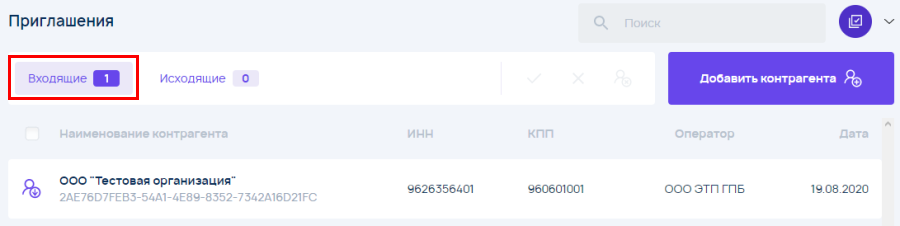
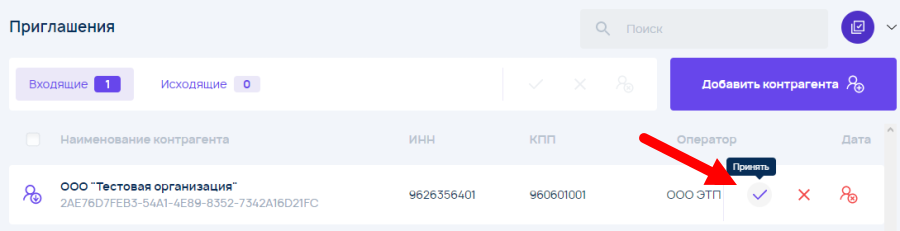
Для приема приглашения установите курсор на требуемую запись и нажмите кнопку Принять:
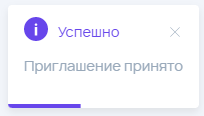
Отобразится информация об успешном приеме приглашения:
Добавленный контрагент будет перемещен в реестр Контрагенты → Мои контрагенты:
Работа с приглашениями
Для начала процесса осуществления защищенного обмена документами с какой-либо организацией реализованы функции создания и получения приглашений.
Отправка приглашения контрагенту
Для получения возможности защищенного обмена документами с какой-либо организацией необходимо отправить данной организации приглашение.
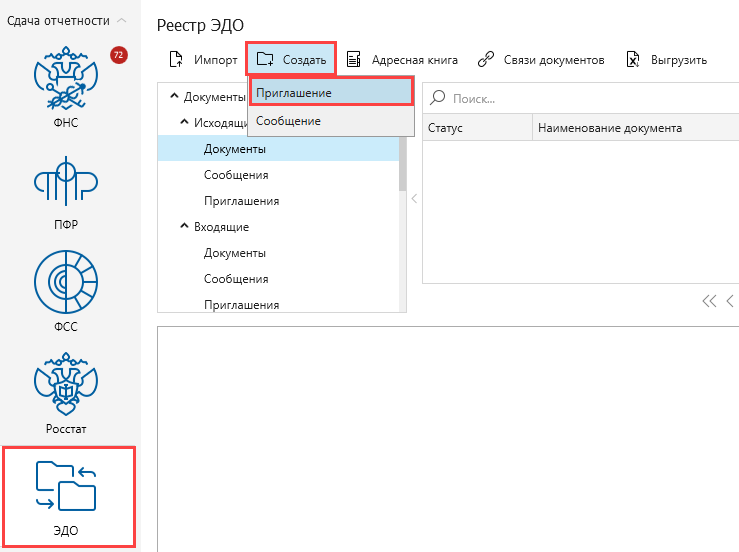
Для отправки приглашения в окне Реестр ЭДО выберите плагин ЭДО и нажмите кнопку Создать → Приглашение:
Откроется форма Приглашение:
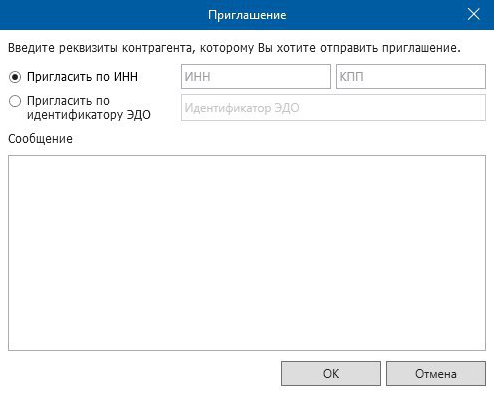
Пригласить контрагента можно по ИНН или по идентификатору документооборота ЭДО.
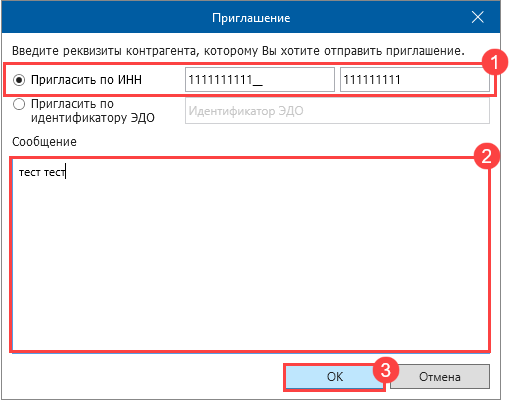
Для приглашения по ИНН заполните поля ИНН, КПП (1) и Сообщение (2). После заполнения данных полей нажмите кнопку Ок (3):
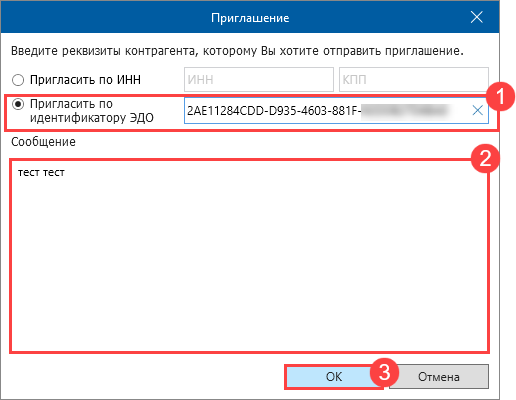
Для приглашения по идентификатору ЭДО установите переключатель на соответствующий пункт и заполните поля Идентификатор ЭДО (1) и Сообщение (2). После заполнения данных полей нажмите кнопку Ок (3):
Запись с заполненным приглашением отобразится в папке Документы → Исходящие → Приглашения:
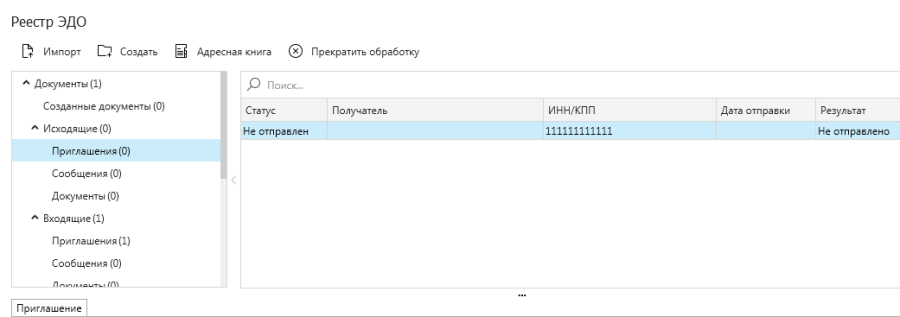
Для отправки созданного приглашения контрагенту нажмите кнопку Мастер связи.
Если отправка прошла успешно, поступит подтверждение оператора электронного документооборота.
Если при отправке приглашения возникла ошибка «Абонент с ИНН получателя не найден», значит контрагент либо не пользуется системой ЭДО, либо пользуется системой другого оператора электронного документооборота. Если у контрагента другой оператор ЭДО, необходимо проверить по списку, возможен ли с ним обмен документами. Если другой оператор ЭДО в списке есть, то можно отправить ему приглашение по идентификатору или отправить заявление на настройку роуминга.
При первичной настройке роуминга с оператором ЭДО СКБ Контур (Диадок) необходимо отправить заявление на настройку роуминга. Последующие настройки роуминга с организациями, которые работают с оператором СКБ Контур (Диадок) можно будет настроить через приглашение по идентификатору.
Получение приглашения от контрагента
Для проверки входящего приглашения нажмите кнопку Мастер связи. Поступившее приглашение будет отображено в поле в папке Документы → Входящие → Приглашения:
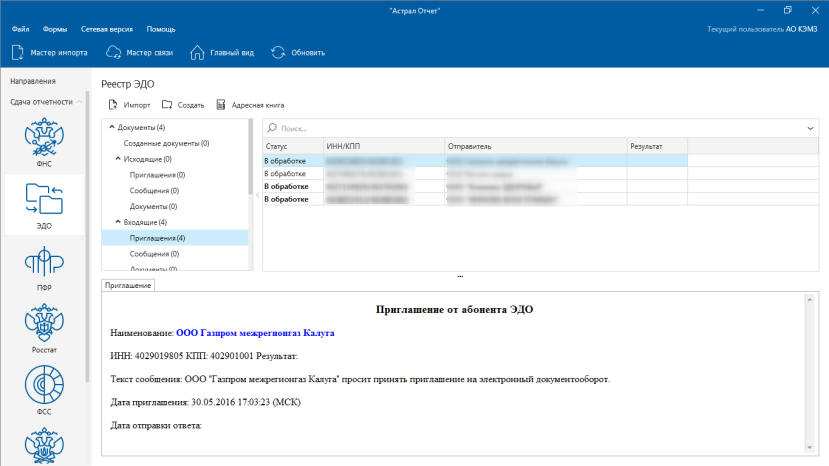
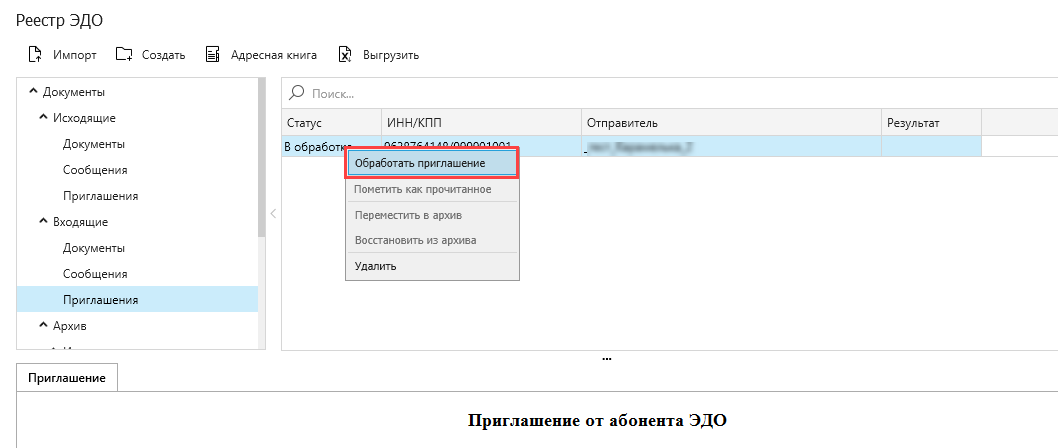
Для обработки входящего приглашения нажмите правой кнопкой мыши на запись со статусом В обработке. В контекстном меню выберите Отработать приглашение:
Откроется окно Ответ на приглашение:
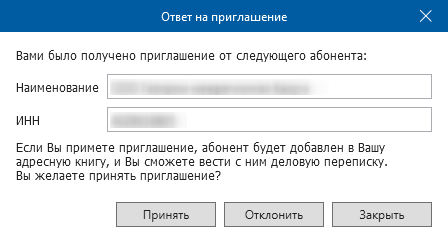
Для принятия приглашения нажмите кнопку Принять. Для отклонения приглашения нажмите кнопку Отклонить. Для обработки приглашения в будущем нажмите кнопку Закрыть.
Необработанное приглашение останется в папке Документы → Входящие → Приглашения.
После принятия приглашения в папке Документы → Входящие → Приглашения результат записи входящего приглашения изменится на Положительный.
Для завершения обработки входящего приглашения в случае отказа или принятия приглашения нажмите кнопку Мастер связи. Ответ будет передан отправителю приглашения.
После отправки ответа в случае принятия приглашения данный контрагент будет добавлен в окно Адресная книга.
Начиная с этого момента возможен обмен документами с данным контрагентом.
Настройка роуминга в Астрал.ЭДО Роуминг
Если у контрагента из списка не проставлена отметка о возможности приглашения по идентификатору, роуминг с ним можно настроить на сайте Астрал.ЭДО Роуминг.
Роуминг — технология обмена юридически значимыми электронными документами между операторами электронного документооборота (ЭДО).
Веб-интерфейс Астрал.ЭДО Роуминг состоит из следующих разделов:
1. Клиентам
Сбор заявок на настройку роуминга для абонентов КА с абонентами других операторов ЭДО (заявка заполняется абонентом). Процесс создания заявки состоит из трех шагов:
- Данные вашей организации;
- Данные контрагентов;
- Готово к отправке (проверка введенных данных).
2. Информация о заявлении
Проверка статуса заявления по номеру заявки. Подробнее в статье Просмотр информации о заявлении.
3. Проверка контрагентов
Проверка наличия абонента у оператора ЭДО КА по ИНН, КПП. Подробнее в статье Проверка контрагентов.
4. Операторам
Сбор заявок на настройку роуминга с абонентами КА от абонентов других операторов ЭДО (заявка заполняется оператором ЭДО).
Организации, с которыми настроен документооборот через Астрал.ЭДО Роуминг , не будут автоматически добавляться в адресную книгу. Их необходимо добавить самостоятельно.
Получение и принятие приглашений
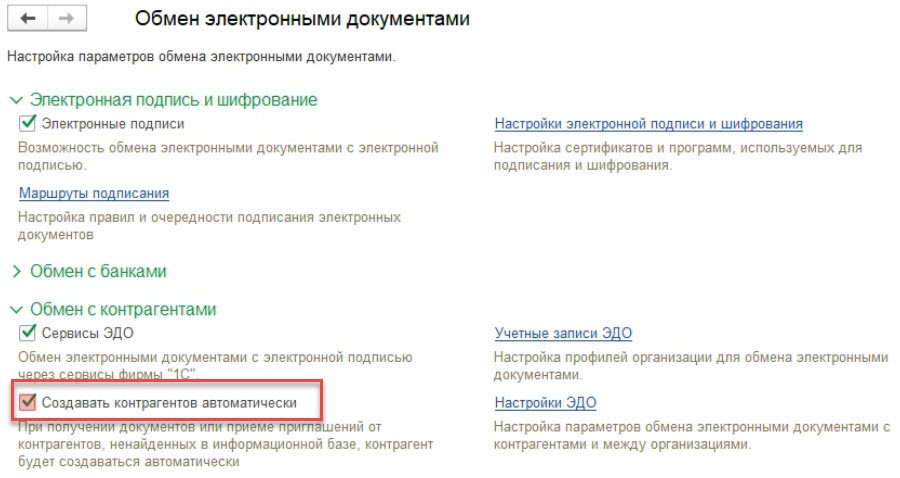
Если планируется получение электронных документов от контрагентов, отсутствующих в информационной базе, то перед началом обмена рекомендуется настроить ЭДО. Для этого перейдите в Администрирование → Обмен электронными документами → Обмен с контрагентами и установите флажок Создавать контрагентов автоматически:
Чтобы получить входящее приглашение от контрагента, перейдите в Текущие дела ЭДО и нажмите Отправить и получить. Входящая настройка отобразится в группе Приглашения → папка Требуется согласие:
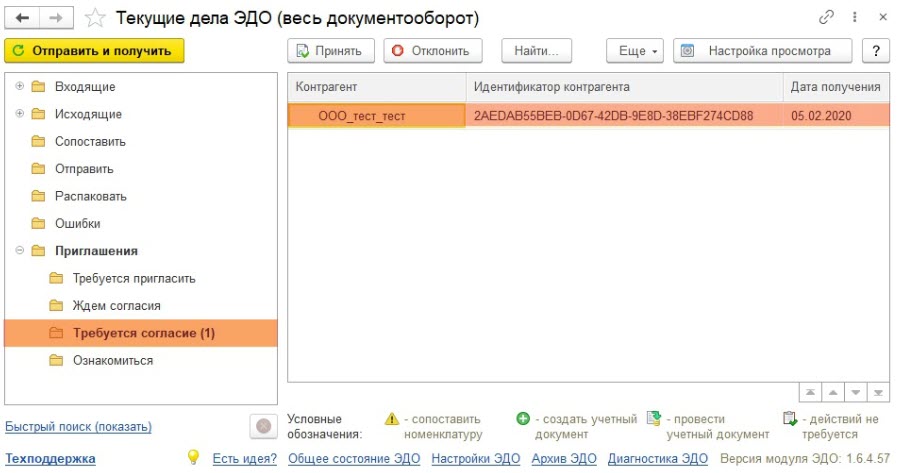
Для последующей работы с данным контрагентом необходимо согласиться с приглашением, нажав кнопку Принять:

После этого соответствующая настройка появится в Настройках ЭДО:
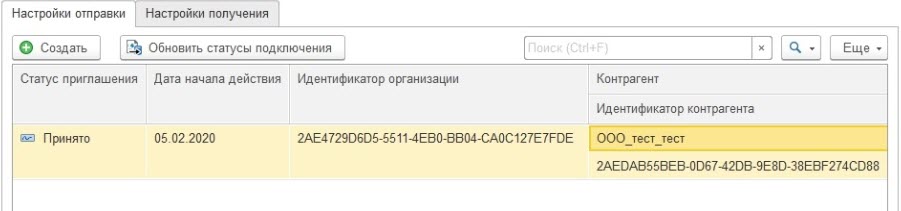
В дальнейшем организация может получать документы от данного контрагента.
Приглашение нового контрагента
В системе Астрал Онлайн в разделе «Контрагенты» реализована возможность отправки приглашений контрагентам для присоединения к электронному документообороту для обмена юридически значимыми документами по телекоммуникационным каналам связи.
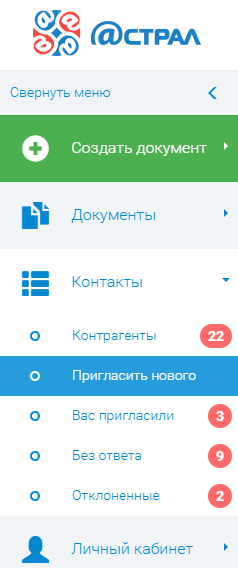
Для приглашения контрагента в Систему перейдите на вкладку «Контакты» – «Пригласить нового»:
В открывшемся окне в строке поиска введите ИНН организации, которую хотите пригласить, и нажмите кнопку Искать:
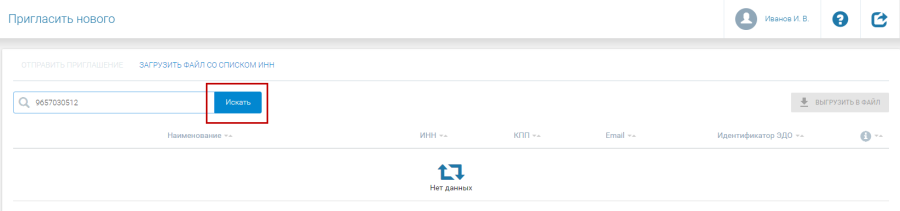
Система проведет поиск данного контрагента и сообщит Вам результаты. Итогами поиска может стать сообщение трех видов:
- работает в Астрал Онлайн;
- подключен к ЭДО;
- не работает в ЭДО.
Статус «Работает в Астрал Онлайн» означает, что контрагент подключен к системе ЭДО у оператора «АО КАЛУГА АСТРАЛ».
Статус «Подключен ЭДО» означает, что контрагент подключен к системе ЭДО у другого оператора ЭДО, и Вы можете отправить ему приглашение на обмен электронными документами.
Статус «Не работает в ЭДО» означает, что контрагент не подключен к системе электронного документооборота какого-либо оператора, и приглашение для подключения к системе ЭДО можно отправить ему, используя адрес электронной почты контрагента либо идентификатор контрагента.
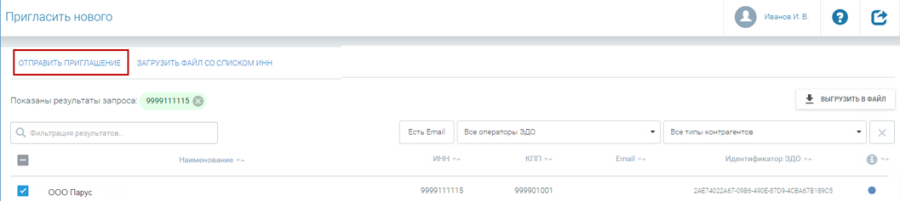
Далее произойдет поиск организации по ИНН. Выделите организацию с помощью флажка и нажмите кнопку Отправить приглашение.
Если организация отображается в окне результата поиска, то организация зарегистрирована. Отправка приглашения невозможна организации, которая еще не прошла регистрацию.
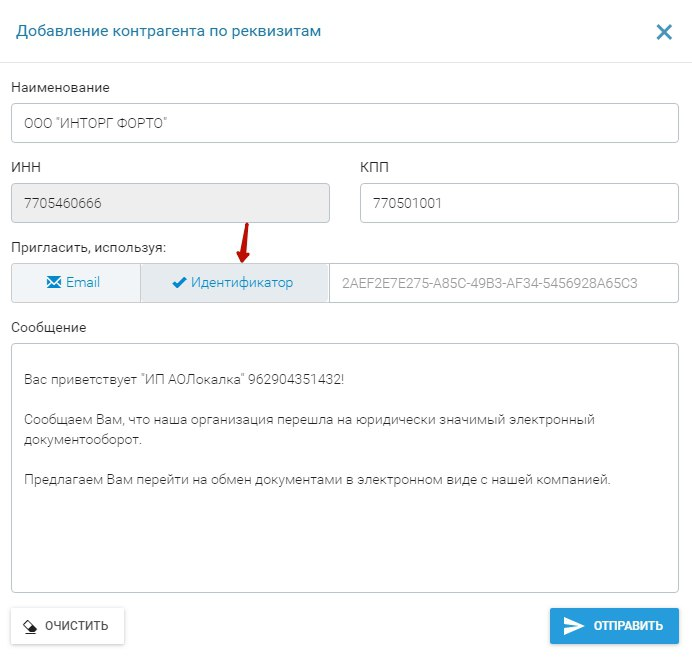
Перед Вами появится окно «Добавление контрагента по реквизитам». Выберите способ, которым Вы хотите пригласить контрагента, Email либо Идентификатор и нажмите кнопку Отправить:
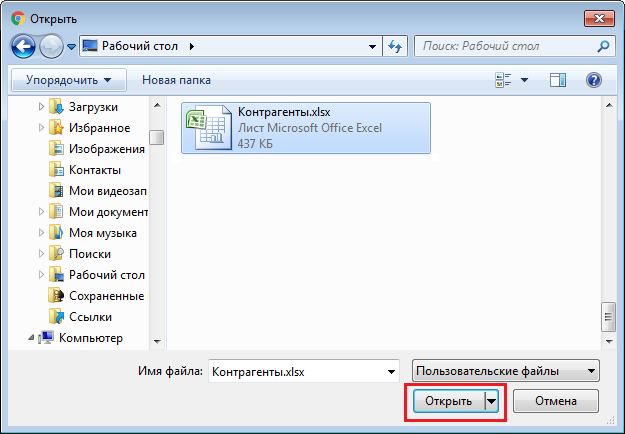
В случае если Вы планируете отправить приглашения сразу нескольким контрагентам, воспользуйтесь кнопкой Загрузить файл со списком ИНН, выберите файл и нажмите кнопку Открыть:
Система произведет поиск всех организации по ИНН из файла и отобразит список найденных организаций:
Если в списке есть контрагент с индикатором красного цвета, то его необходимо приглашать отдельно по электронной почте либо по идентификатору.
Если такой контрагент попадает в выделенный список контрагентов с идентификаторами, то кнопка отправить приглашение будет не активна.
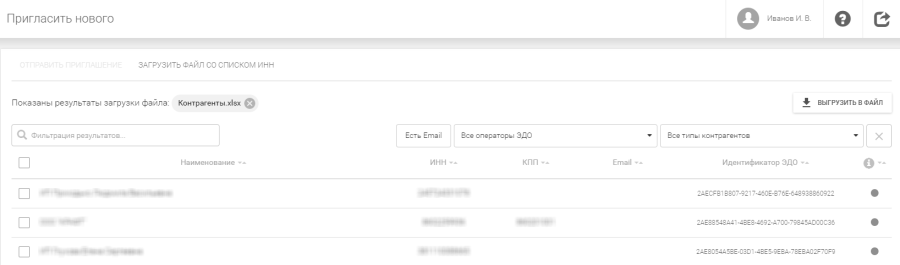
Для того чтобы отправить контрагентам приглашения, отметьте необходимые организации флажком и нажмите кнопку Отправить приглашение.
Формат файла со списком ИНН должен быть [.xls] или [.csv]. Чаще всего списки контрагентов выгружаются из ПО «1С».
Необходимо, чтобы в загружаемом файле был отдельный столбец с наименованием ИНН или inn, иначе загрузка не произойдет.
Для корректности работы системы обратите внимание, что максимальное количество позицией в списке при массовой загрузке не должно превышать 1000 контрагентов.
В загружаемом списке контрагентов допустимо указывать адреса электронной почты Ваших контрагентов для дальнейшей массовой рассылки приглашений.
Ознакомьтесь с информацией, содержащейся в окне «Добавление контрагента по реквизитам», и в случае если информация в нем заполнена корректно, нажмите кнопку Отправить. В случае если Вы хотите изменить текст приглашения, выделите текст в приглашении и замените его на новый.